

 ContinuidadDeBordeGlobal
ofrece una visión general concisa de la continuidad de la superficie de su modelo con información visual y numérica. Puede detectar fácilmente los bordes de superficie que requieren atención. Edite y verifique hasta que sus bordes coincidan con precisión en G0, G1 o G2.
ContinuidadDeBordeGlobal
ofrece una visión general concisa de la continuidad de la superficie de su modelo con información visual y numérica. Puede detectar fácilmente los bordes de superficie que requieren atención. Edite y verifique hasta que sus bordes coincidan con precisión en G0, G1 o G2.
Interfaz de usuario interactiva
- Cuadro de diálogo combinado con herramientas en la vista para obtener información visual.
- Seleccione un par de bordes en la vista o en el cuadro de diálogo para mostrar los detalles de la desviación de ese par de bordes.
- Seleccione varios pares de bordes para mostrar su desviación máxima, tanto en la vista como en el diálogo.
- Ordene los pares de bordes según la desviación más alta para G0, G1 y G2 haciendo clic en el encabezado de la columna del diálogo.
- Defina un nivel de zoom y haga zoom automáticamente en ese borde al seleccionarlo.
- Mueva los puntos de control de una superficie y vea cómo se actualiza la desviación en tiempo real.
- Analice los bordes en la superficie.
Limitaciones de ContinuidadDeBorde en Rhino 8
ContinuidadDeBordeGlobal es una herramienta de análisis completa para la continuidad de superficies. La mayoría de los modelos están compuestos por varias superficies, y estas superficies deben encontrarse dentro de una determinada tolerancia y en un ángulo específico para definir su precisión y forma. El comando  ContinuidadDeBorde
actual solo puede gestionar dos bordes a la vez. Con ContinuidadDeBordeGlobal
, puede:
ContinuidadDeBorde
actual solo puede gestionar dos bordes a la vez. Con ContinuidadDeBordeGlobal
, puede:
- Analizar más de dos pares.
- Analizar un solo borde en comparación con varios.
Pruébelo
- Descargue Rhino 9 WIP para Windows o Mac.
- Descargue y abra GEC-tryit.
- Ejecute el comando ContinuidadDeBordeGlobal
.
- Seleccione por ventana todas las superficies y pulse .
- Rhino calcula inmediatamente la continuidad de borde entre las superficies seleccionadas y muestra los resultados en el cuadro de diálogo Continuidad de borde global.
- Los bordes con continuidad G0 se marcarán en gris.
- Seleccione el botón en el diálogo.
- Observe que algunos bordes se vuelven azules, lo que indica que tienen continuidad de tangencia.
- Seleccione el botón en el diálogo.
- Observe que algunos bordes se vuelven blancos, lo que indica que tienen continuidad de curvatura.
- Active la opción
Mostrar bordes G1 y G2 filtrados. Cuando esta opción está activada, no se mostrarán los pares de bordes que superen los valores G1 y G2 del filtro de opciones de evaluación. - Seleccione la etiqueta en la vista con el número 6.
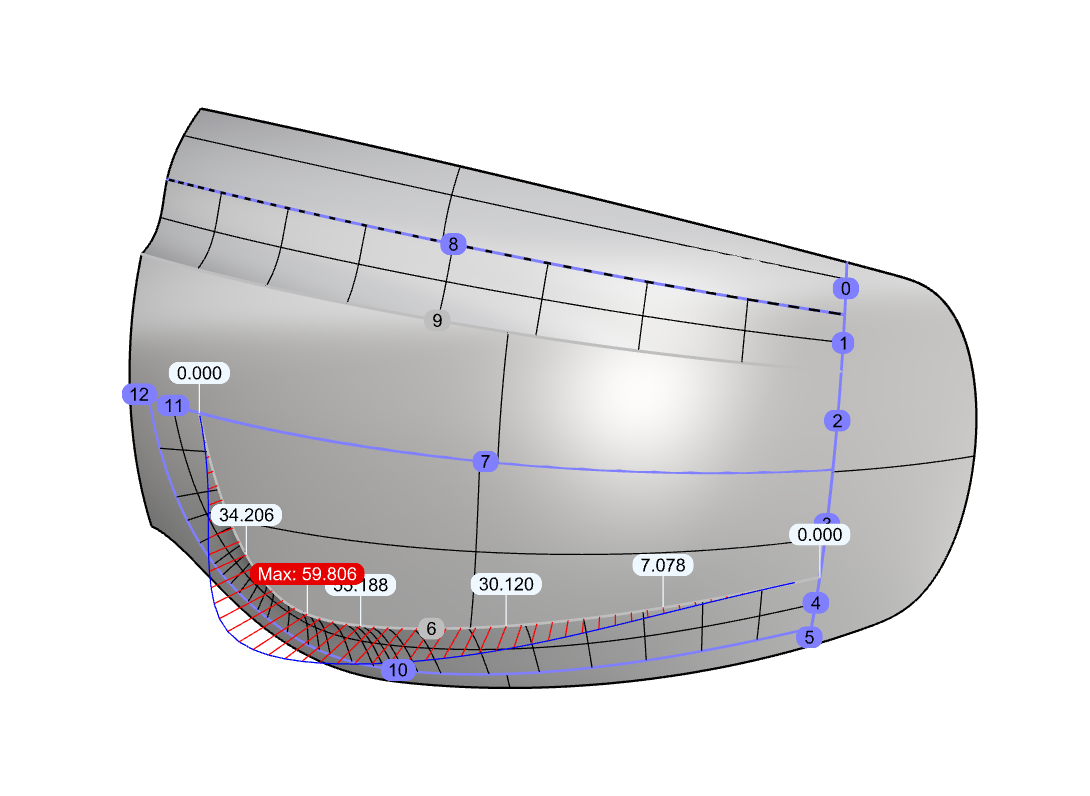
- Observe que este borde se activa y muestra un gráfico e información de desviación en la vista.
- Ahora pruébelo en sus modelos.
- Haga preguntas y envíe sus comentarios en el foro de Rhino en Discourse.

