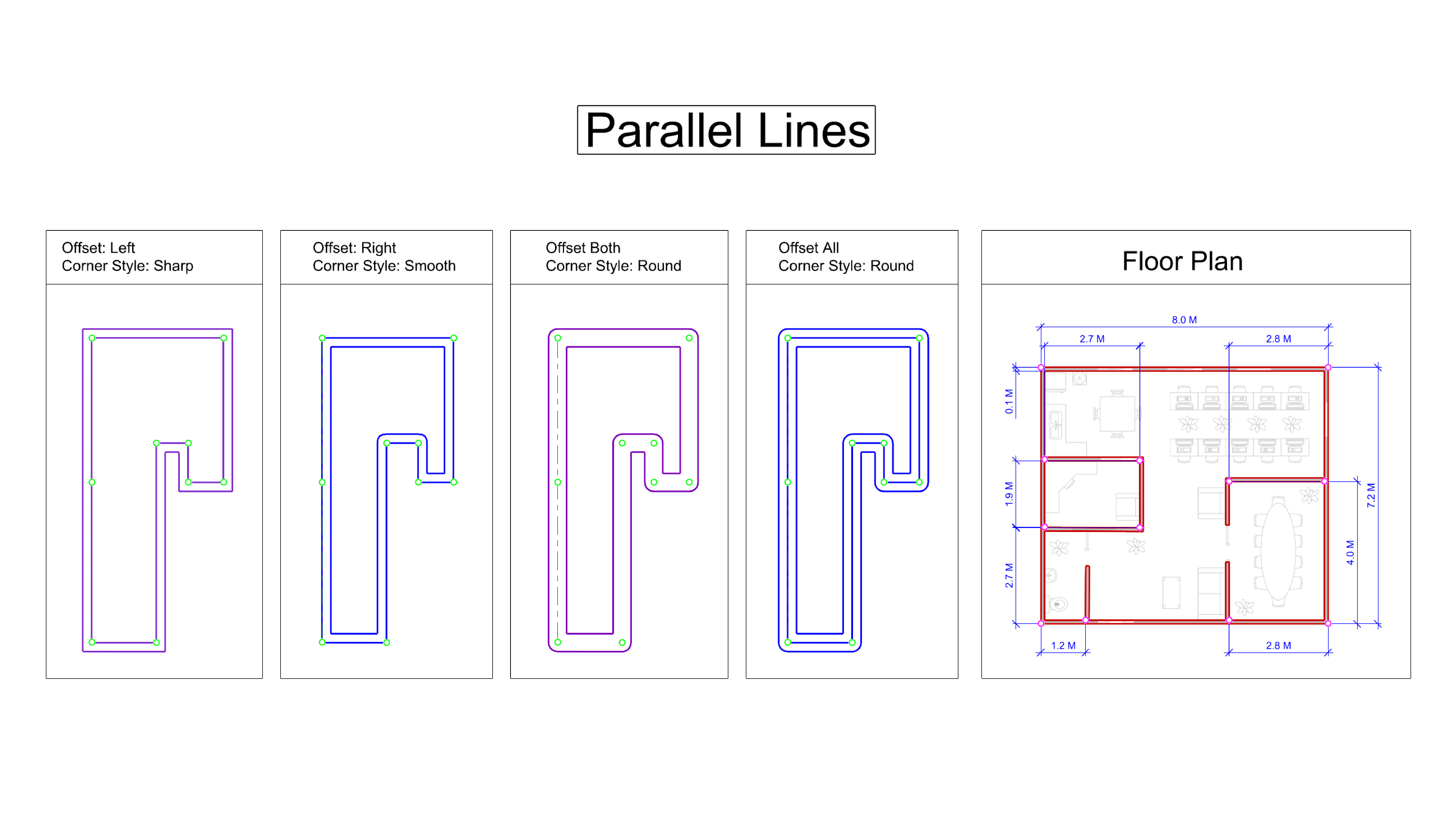
Líneas paralelas: dibujo simplificado
La nueva opción Desfase del comando  Polilínea
permite dibujar líneas paralelas. Los arquitectos y delineantes pueden dibujar paredes, tuberías, calles y otros elementos de líneas paralelas en un solo paso.
Polilínea
permite dibujar líneas paralelas. Los arquitectos y delineantes pueden dibujar paredes, tuberías, calles y otros elementos de líneas paralelas en un solo paso.
Desfase mientras dibuja
Elija Izquierda, Derecha o Ambos, defina una distancia de Desfase y coloque los puntos como de costumbre. Rhino crea la línea paralela en tiempo real, por lo que no es necesario desfasar ni volver a dibujar la geometría una vez finalizada la polilínea.
Estilos de esquina integrados
Defina estilos de esquina como Recto, Redondo o Suave mientras crea la línea. Las esquinas se actualizan a medida que añade segmentos, lo que reduce la limpieza que suele ser necesaria después del desfase.
Pruébelo
- Descargue Rhino 9 WIP para Windows o Mac.
- Descargue y abra el modelo GeoTol-Try-Lines.3dm.
- Amplíe con el zoom hasta la imagen
Offset: Left. - Active la
RefObjPunto . - Ejecute el comando Polilínea
.
- Defina las siguientes opciones en la
línea de comandos
:
- Defina
Desfaseen Izquierda. - Defina
Distancia de desfaseen 0.25. - Defina
Estilo de esquinaen Recto. - Defina el estilo de
Tapaen Plano. - Seleccione los puntos como se muestra en la imagen.
- Defina
- Amplíe con el zoom hasta la imagen
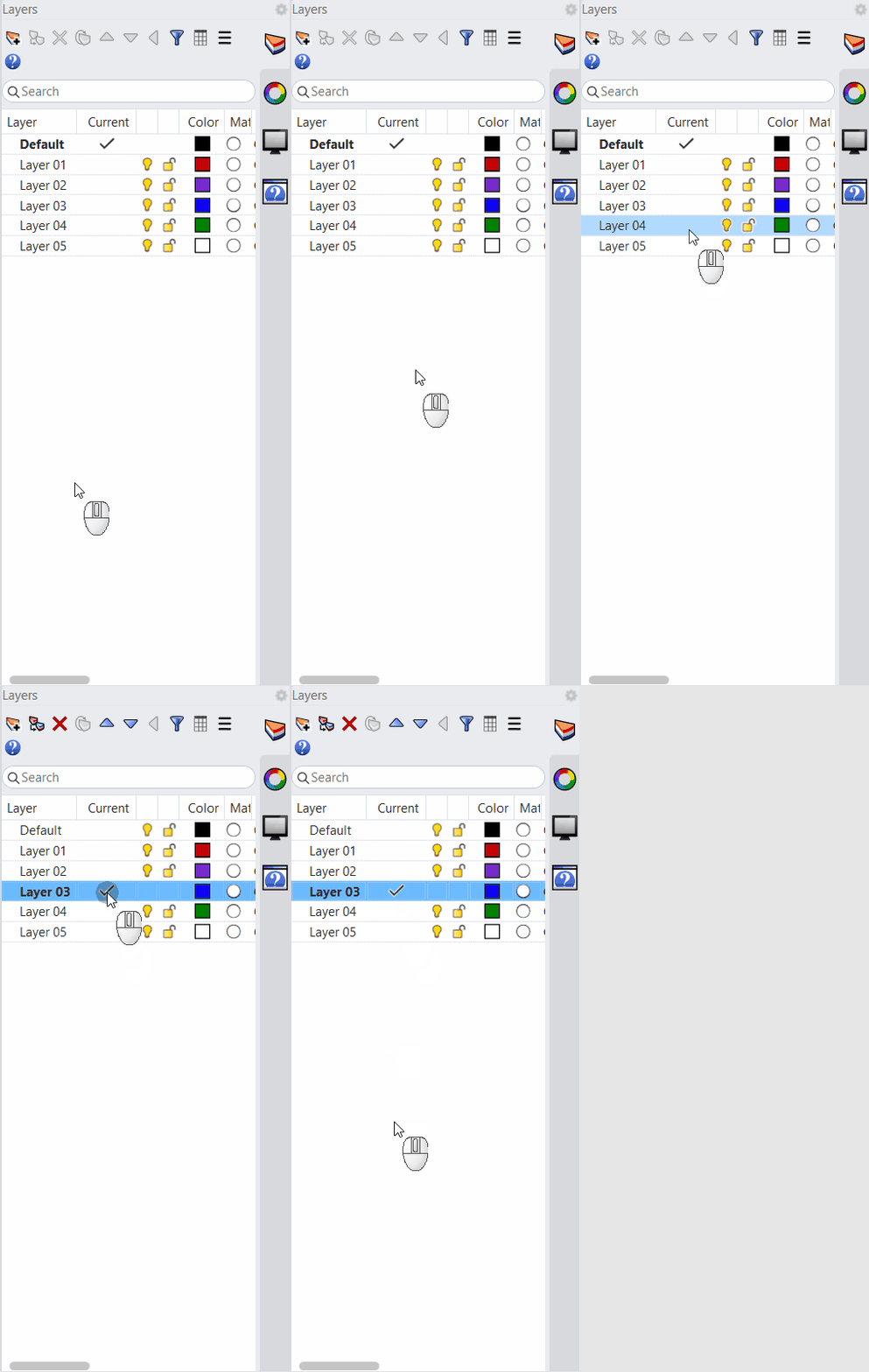
Offset: Righty defina la capaOffset Rightcomo capa actual . - Ejecute el comando Polilínea
y configure las siguientes opciones:
- Defina
Desfaseen Derecha. - Defina
Distancia de desfaseen 0.25. - Defina
Estilo de esquinaen Suave. - Seleccione los puntos como se muestra en la imagen.
- Defina
- Amplíe con el zoom hasta la imagen
Offset: Bothy definaOffset Bothcomo capa actual. - Ejecute el comando Polilínea
y configure las siguientes opciones:
- Defina
Desfaseen Ambos. - Defina
Distancia de desfaseen 0.25. - Defina
Estilo de esquinaen Redondo. - Seleccione los puntos como se muestra en la imagen.
- Defina
- Amplíe con el zoom hasta la imagen
Offset: Ally defina la capaOffset Allcomo capa actual. - Ejecute el comando Polilínea
y configure las siguientes opciones.
- Defina
Desfaseen Todos. - Defina
Estilo de esquinaen Redondo. - Seleccione los puntos como se muestra en la imagen.
- Defina
- Haga zoom en la imagen
Floor Plany active la capaWalls. - Ejecute el comando Polilínea
y configure las siguientes opciones:
- Defina
Desfaseen Derecha. - Defina
Distancia de desfaseen 0.1. - Defina
Estilo de esquinaen Recto. - Defina el estilo de
Tapaen Plano. - Seleccione los puntos como se muestra en la imagen.
- Defina
- Desactive las capas
Image y Points. - Utilice el comando
 Recortar
para completar cualquier limpieza adicional.
Recortar
para completar cualquier limpieza adicional. - Pruébelo por su cuenta. Experimente con las diferentes opciones de
Desfase,Estilo de esquina,Distancia de desfasey opciones deTapapara crear sus propias condiciones de líneas paralelas. - Comparta sus comentarios y opiniones en el foro de Rhino.