

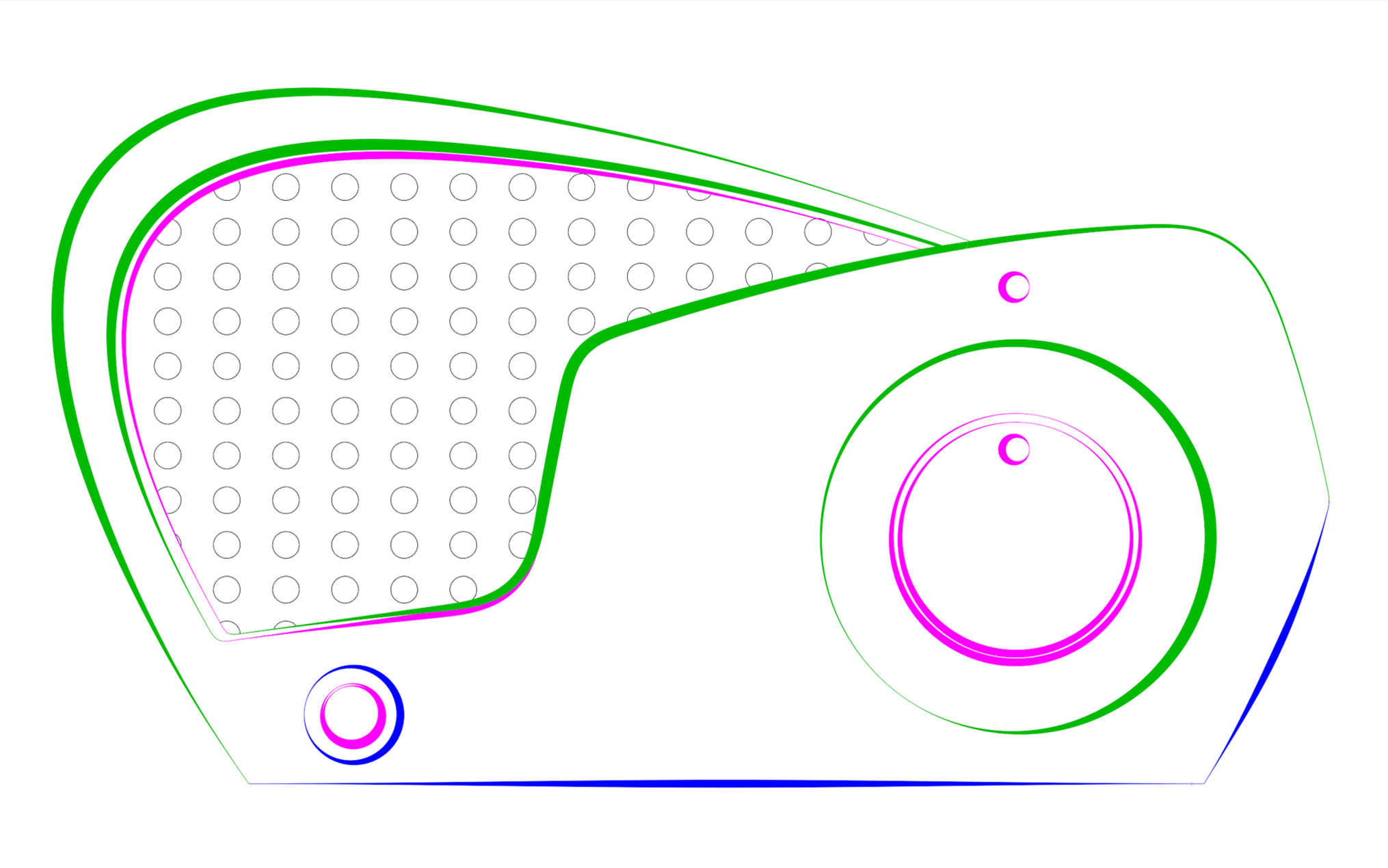
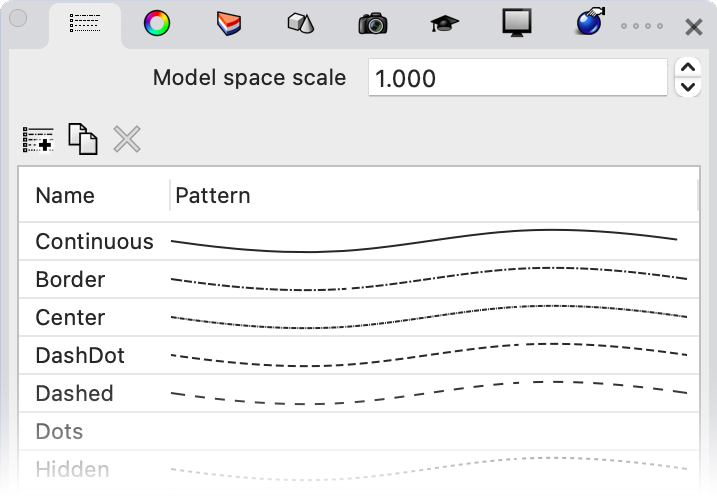
Los tipos de línea son estilos de curva con propiedades de patrón, anchura y ahusado. Los tipos de línea mejorados se asignan a curvas, superficies, sólidos, etc. Los tipos de línea comunican su diseño con un toque artístico.
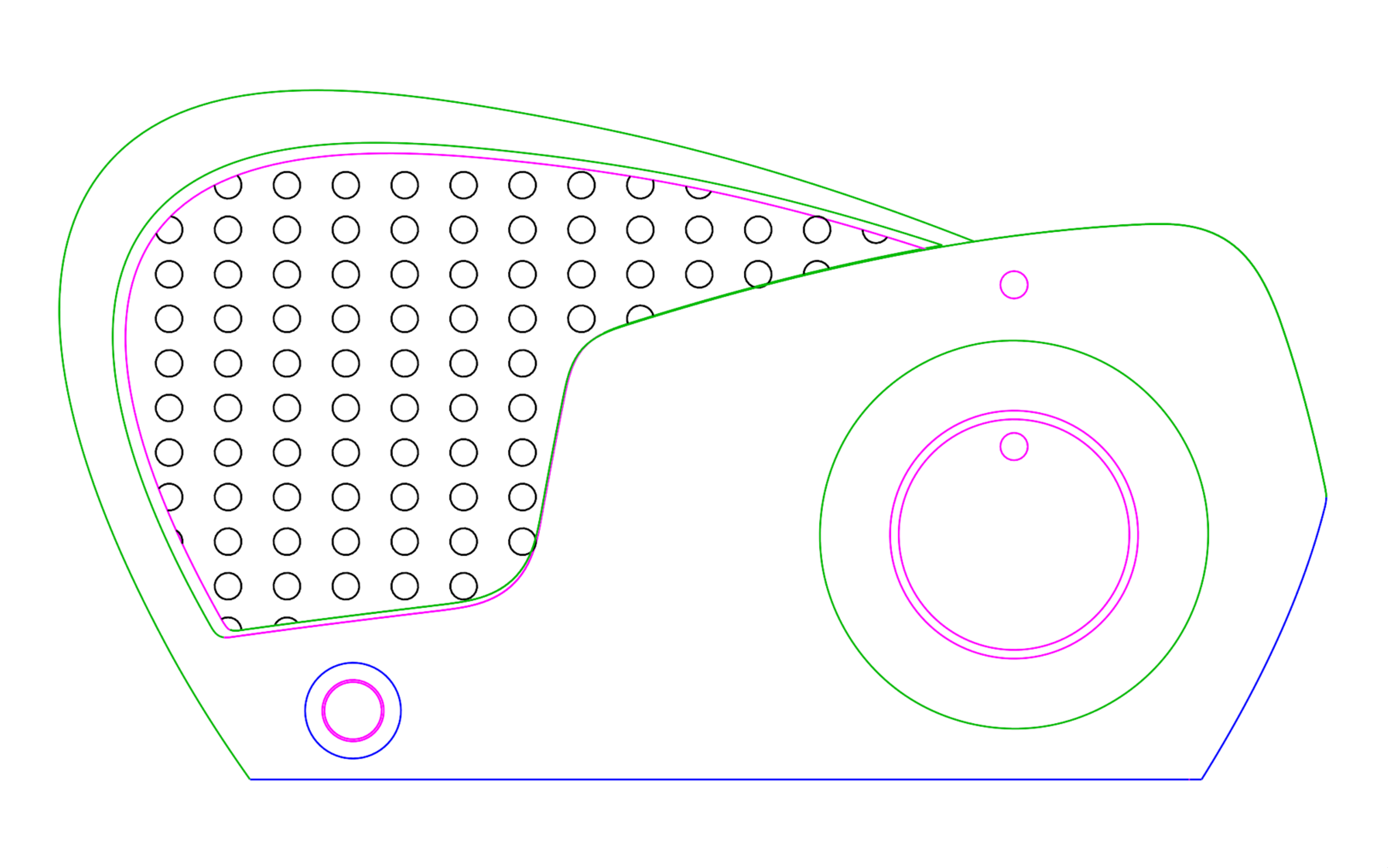
Tipos de línea estándar
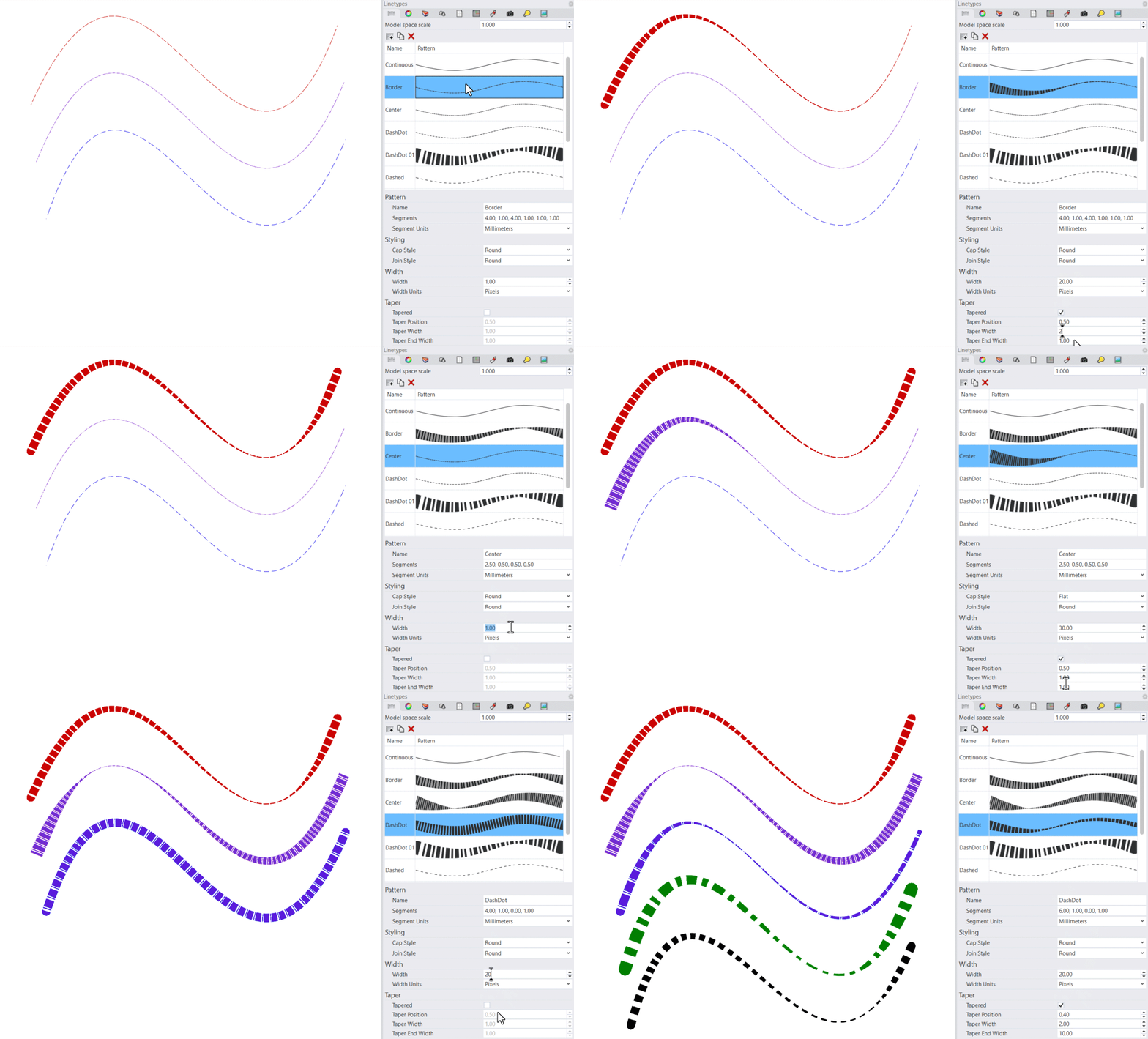
Tipos de línea mejorados
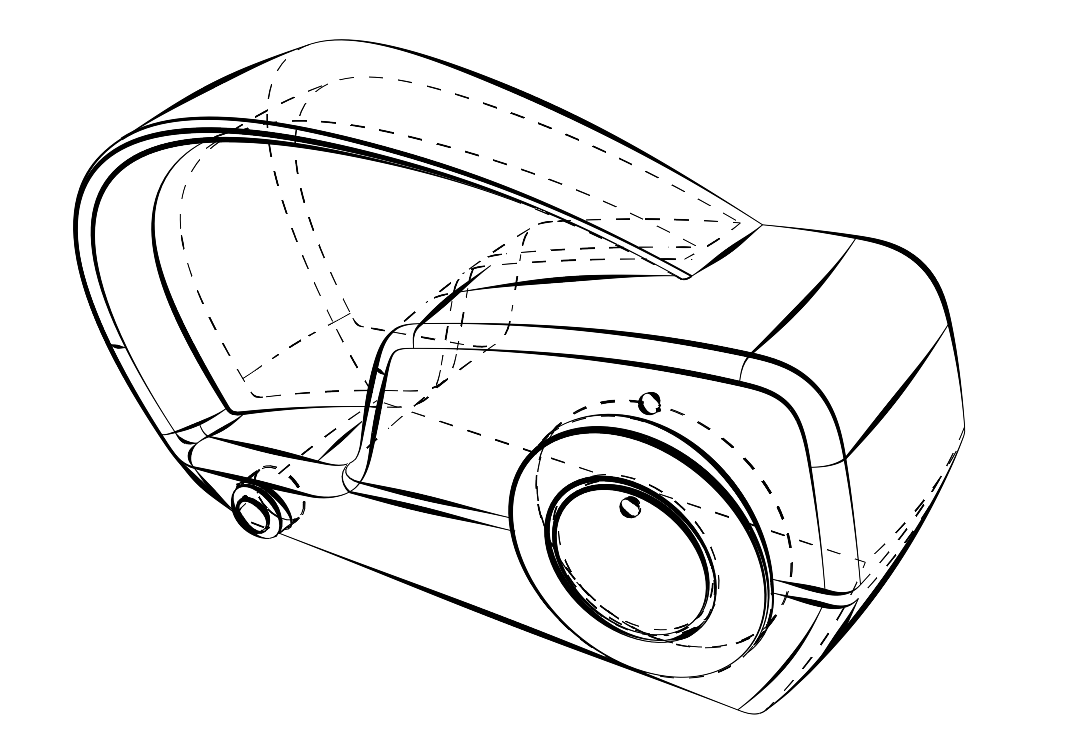
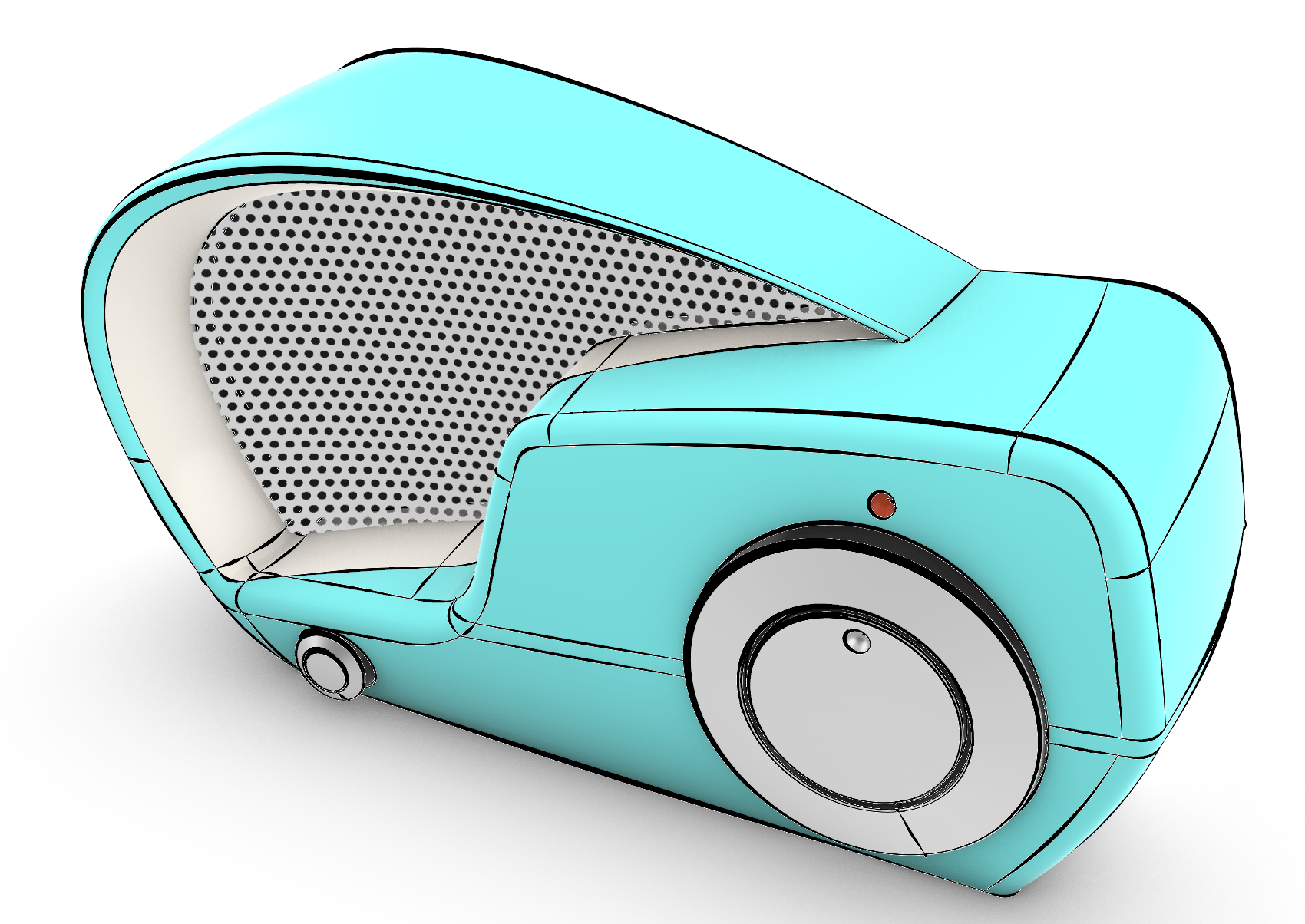
Tipos de línea mejorados
Más que solo curvas
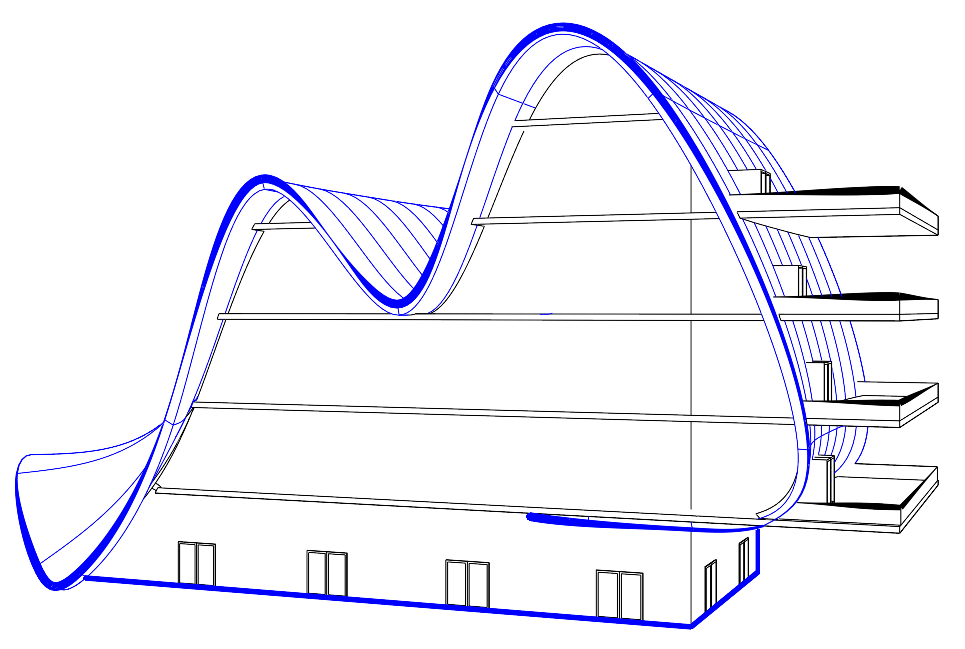
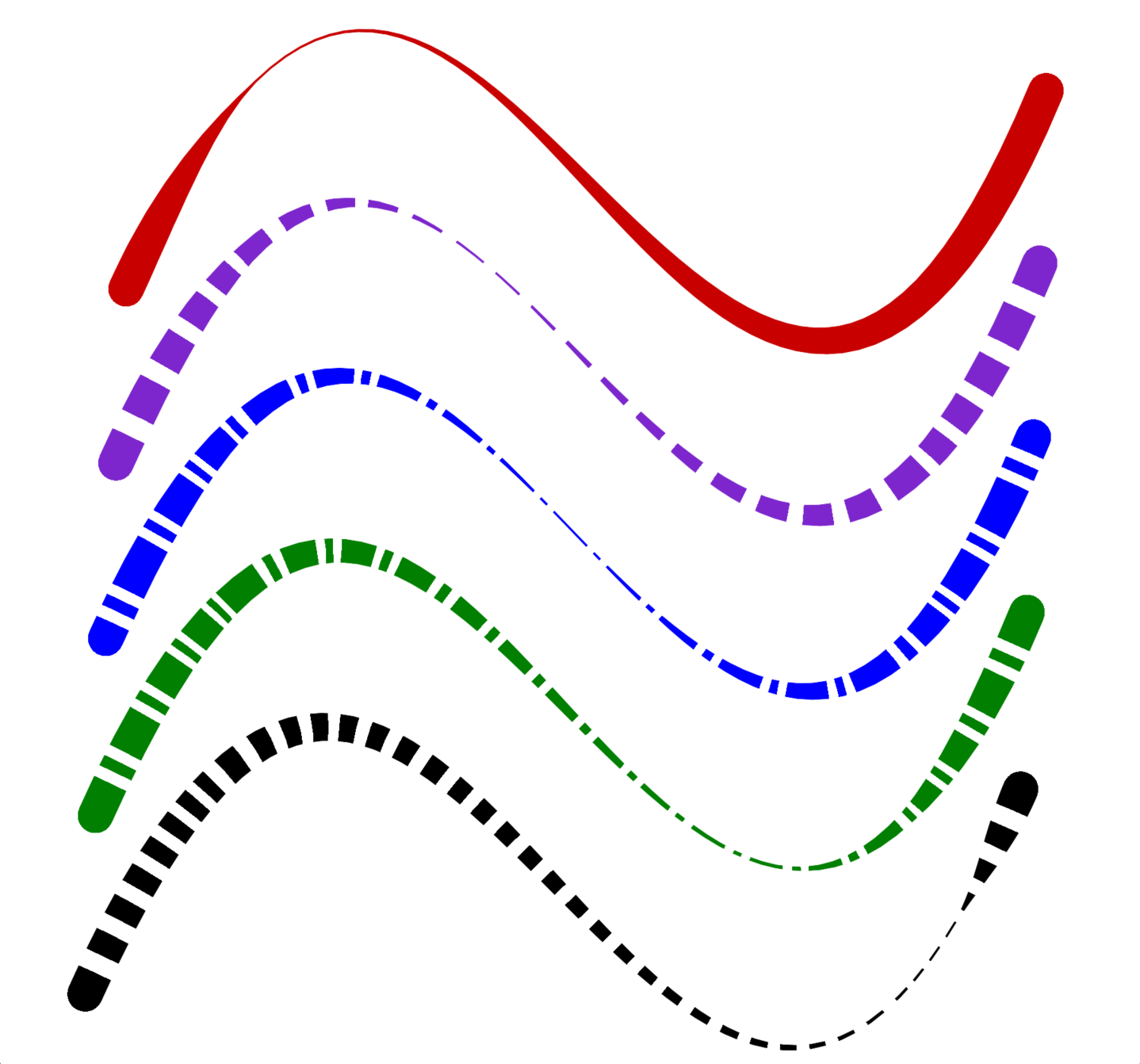
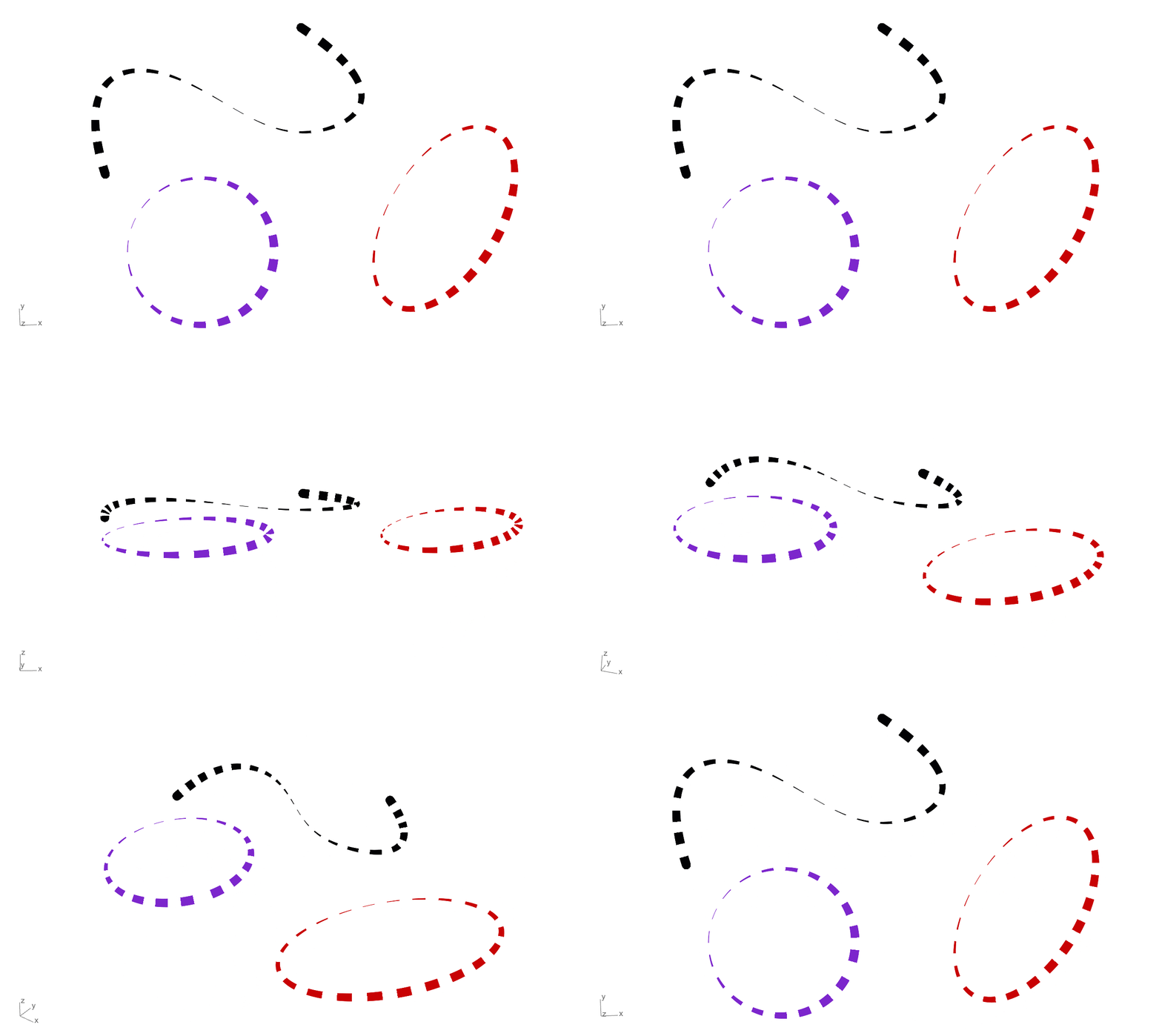
Los tipos de línea mejorados funcionan con curvas, superficies, polisuperficies, extrusiones, SubD, cotas y mucho más. El control personalizado de los tipos de línea para objetos y subobjetos está disponible en la configuración del modo de visualización.
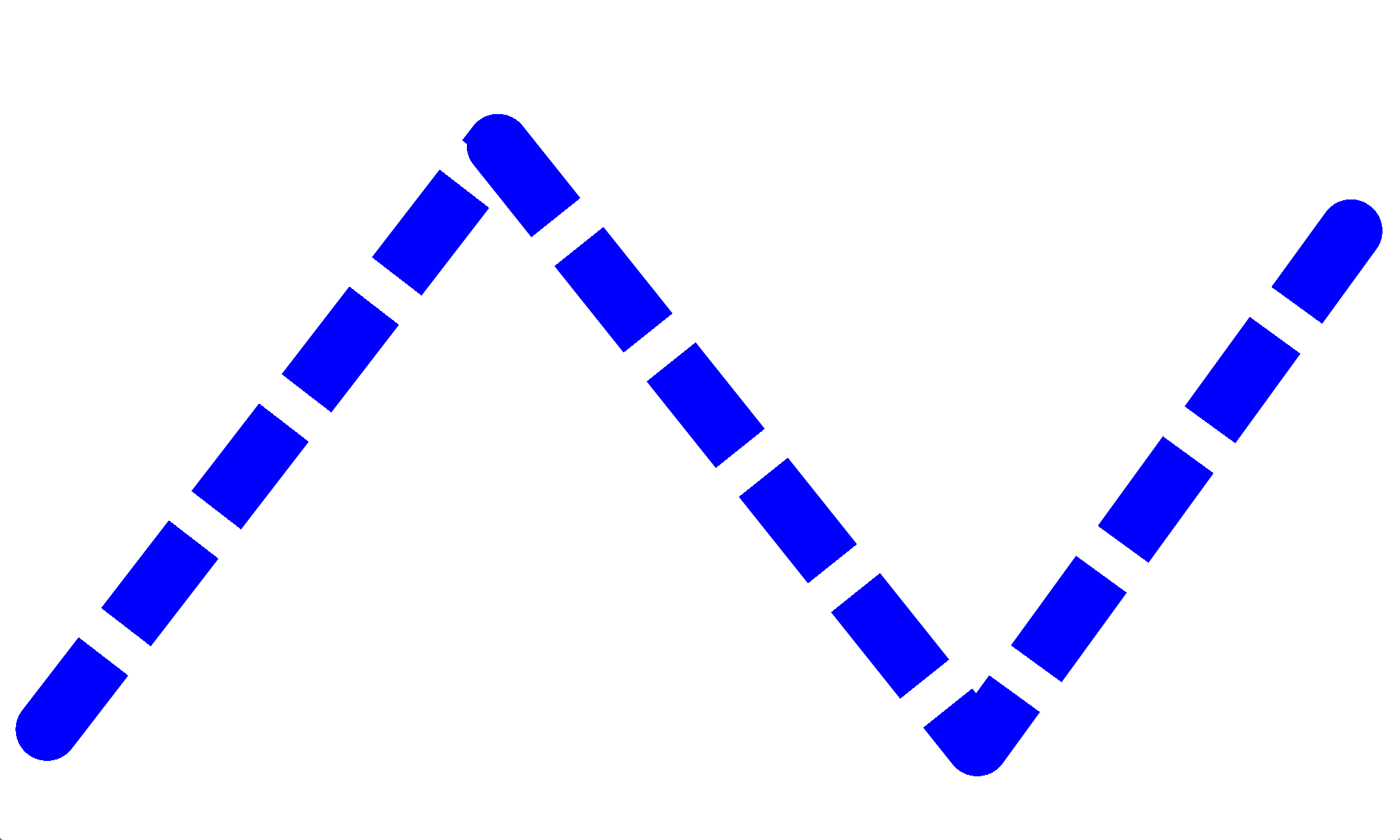
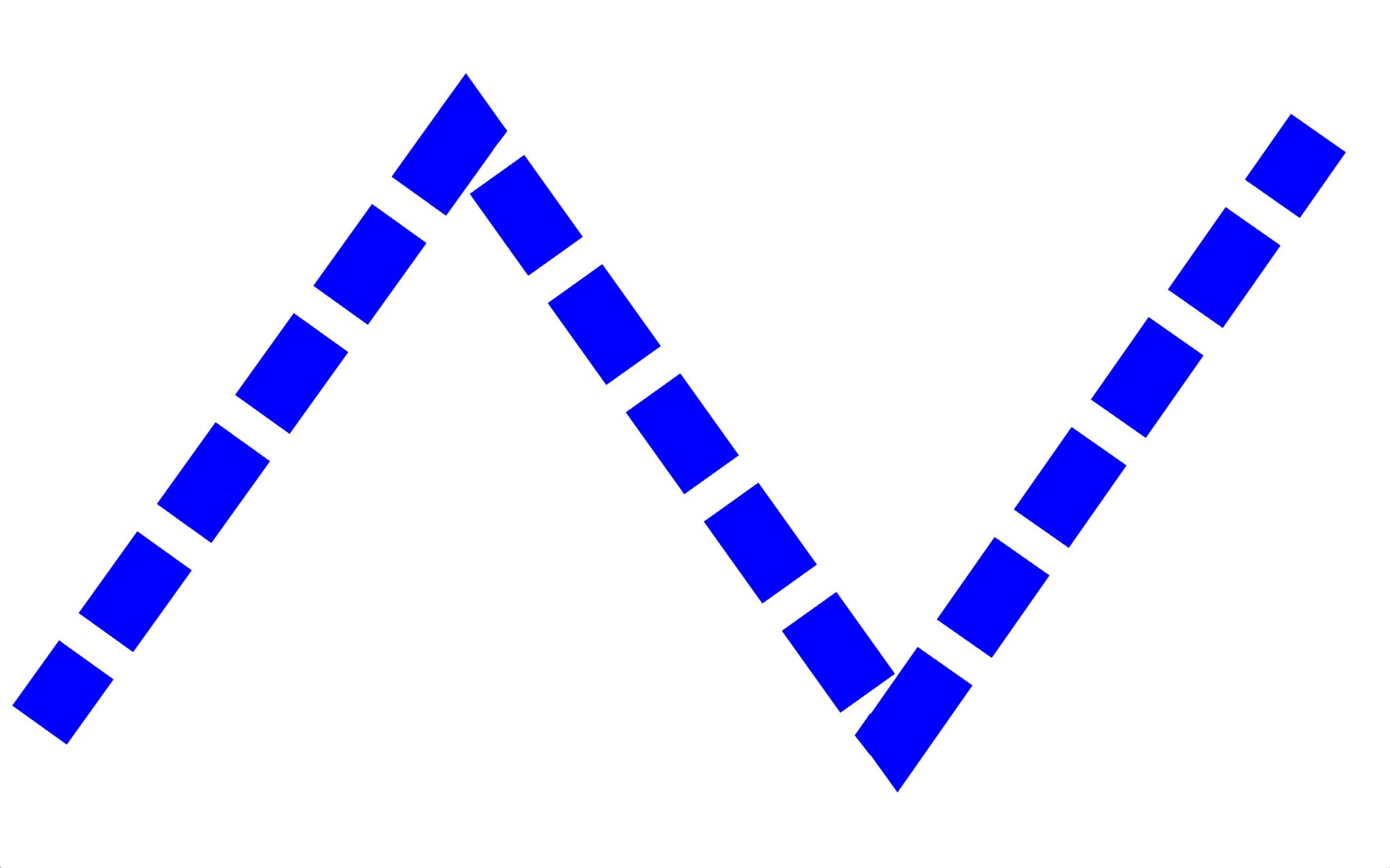
Finales de línea y estilos de unión
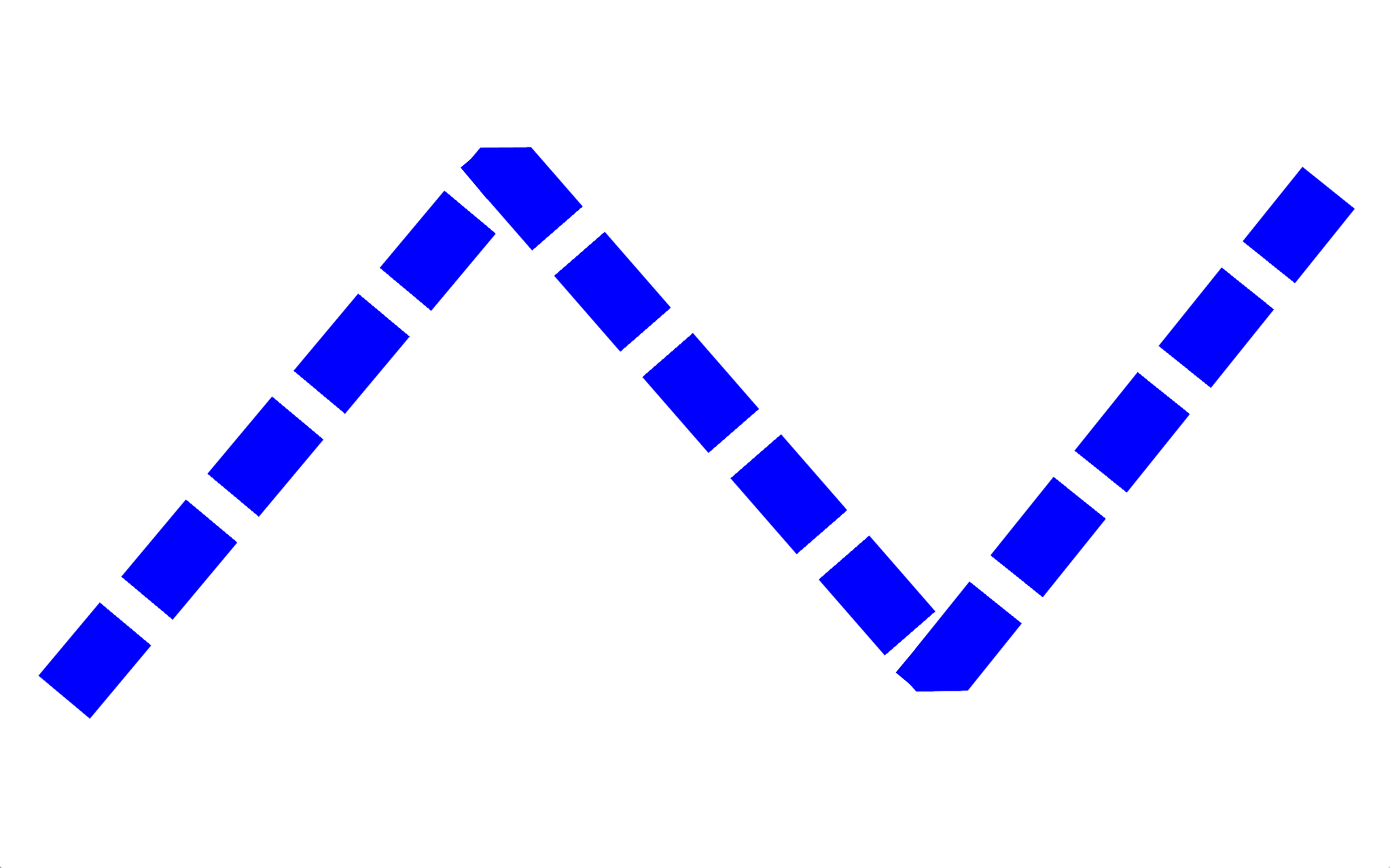
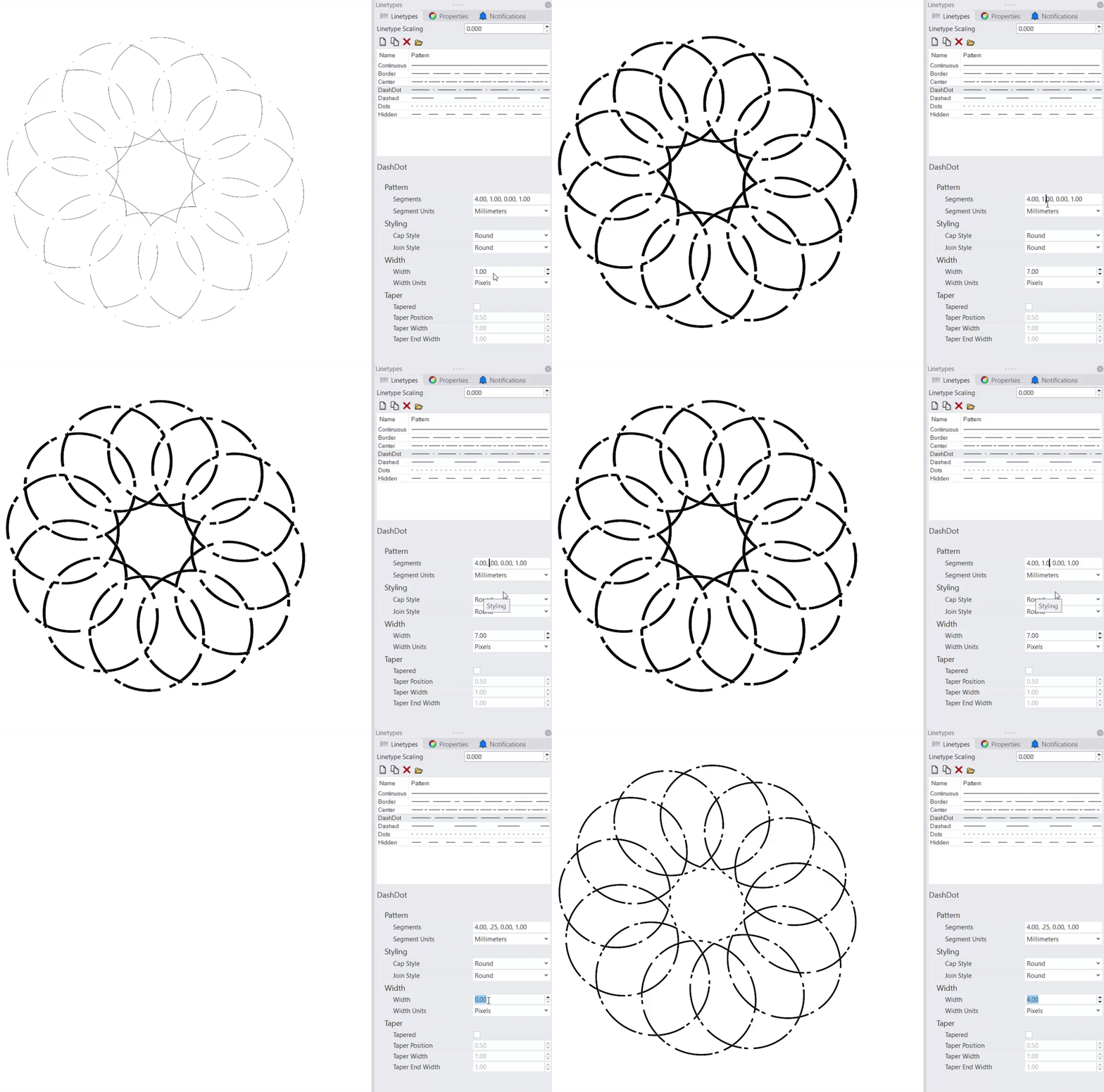
Tipos de línea con ahusado
Estas opciones se combinan para configurar el ahusado artístico. Las opciones son: patrón, anchura de ahusado y posición de ahusado en un porcentaje a lo largo de la longitud total de la curva.
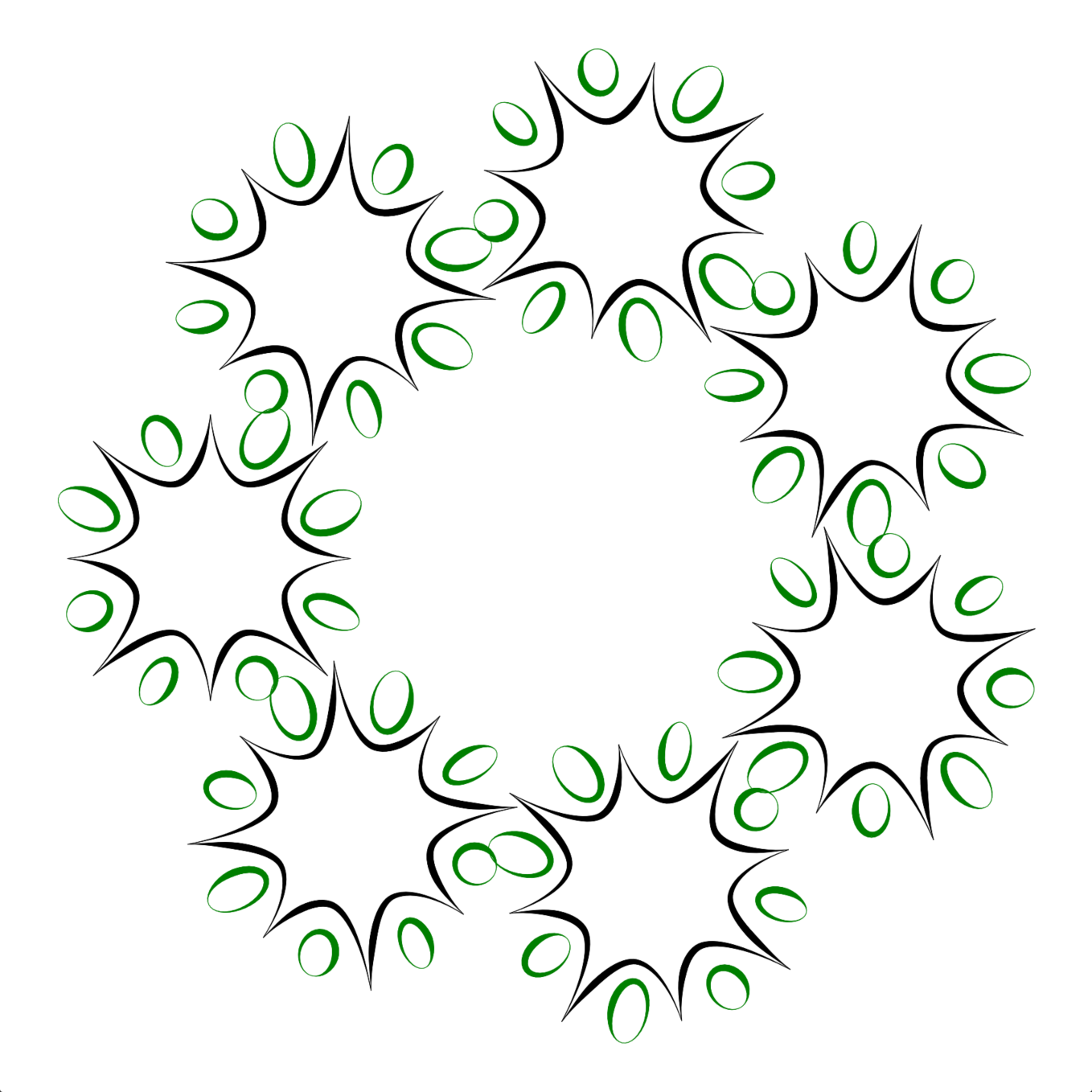
Formas en tipos de línea
Los tipos de línea personalizados son algo más que simple geometría: incorporan significado y transmiten un mensaje visual. Incluya texto o símbolos geométricos que se distribuyan y espacien a lo largo de sus líneas.
Tipos de línea más inteligentes
Las formas y texto en los tipos de línea ayuda a arquitectos y delineantes a convertir convenciones de dibujo complejas en estilos de línea reutilizables. Represente servicios públicos, vallas, tipos de muros y otros trazos repetitivos, manteniendo la conexión con la curva.
Crear o modificar tipos de línea
Cree nuevos tipos de línea a partir del texto seleccionado o de las formas de las curvas, o edite los tipos de línea existentes para incluirlos. El texto, los símbolos y las formas pasan a formar parte del estilo de la línea, no son objetos colocados a lo largo de la curva.
Editar sin volver a crear
Mueva, estire, rote o edite la curva y el tipo de línea se actualizará automáticamente. Modifique la definición del tipo de línea una sola vez para actualizar todas las curvas o capas que la utilicen.
Pruébelo
- Descargue Rhino 9 WIP para Windows o Mac.
- Descargue y abra el modelo Shapes_Text-in-Linetypes.3dm en Rhino.
- Ejecute el comando
 TiposDeLínea
para abrir el panel Tipos de línea.
TiposDeLínea
para abrir el panel Tipos de línea. - En el panel Tipos de línea, haga clic en el botón
 Nuevo
para crear un nuevo tipo de línea.
Nuevo
para crear un nuevo tipo de línea. - Asigne a la nueva línea el nombre
Storm Drain. Pulse Intro. - En el panel, desplácese a la sección Formas:
- Defina Separación en
Caja delimitadora. - Defina el valor de Espaciado en
10. - Para Formas:
- Seleccione
Seleccionar formas... - Seleccione el texto SD que se encuentra en la leyenda de 1 Storm Drain a la izquierda de la vista .
- Pulse Intro.
- Seleccione
- Defina Separación en
- En el panel
 Capa
:
Capa
:
- Busque la capa
Storm Drain. - Abra la propiedad Tipo de línea de esta capa.
- En el diálogo Seleccionar tipo de línea, seleccione
Storm Drain. - Pulse Aceptar.
- Busque la capa
- La curva verde se encuentra en la capa
Storm Drain. Se actualizará automáticamente al nuevo tipo de líneaStorm Drain. - Pruébelo por su cuenta.
 Desbloquee
el resto de la geometría y repita el mismo proceso para Gas Line, Fence1 y Fence2. Asigne cada tipo de línea recién creado a su capa correspondiente.
Desbloquee
el resto de la geometría y repita el mismo proceso para Gas Line, Fence1 y Fence2. Asigne cada tipo de línea recién creado a su capa correspondiente. - Envíe sus comentarios y opiniones en el foro de Rhino en Discourse.
Grasshopper: cree tipos de línea del modelo
También puede utilizar Grasshopper para crear tipos de línea personalizados con el componente Model Linetype:

