
Bloques anidados
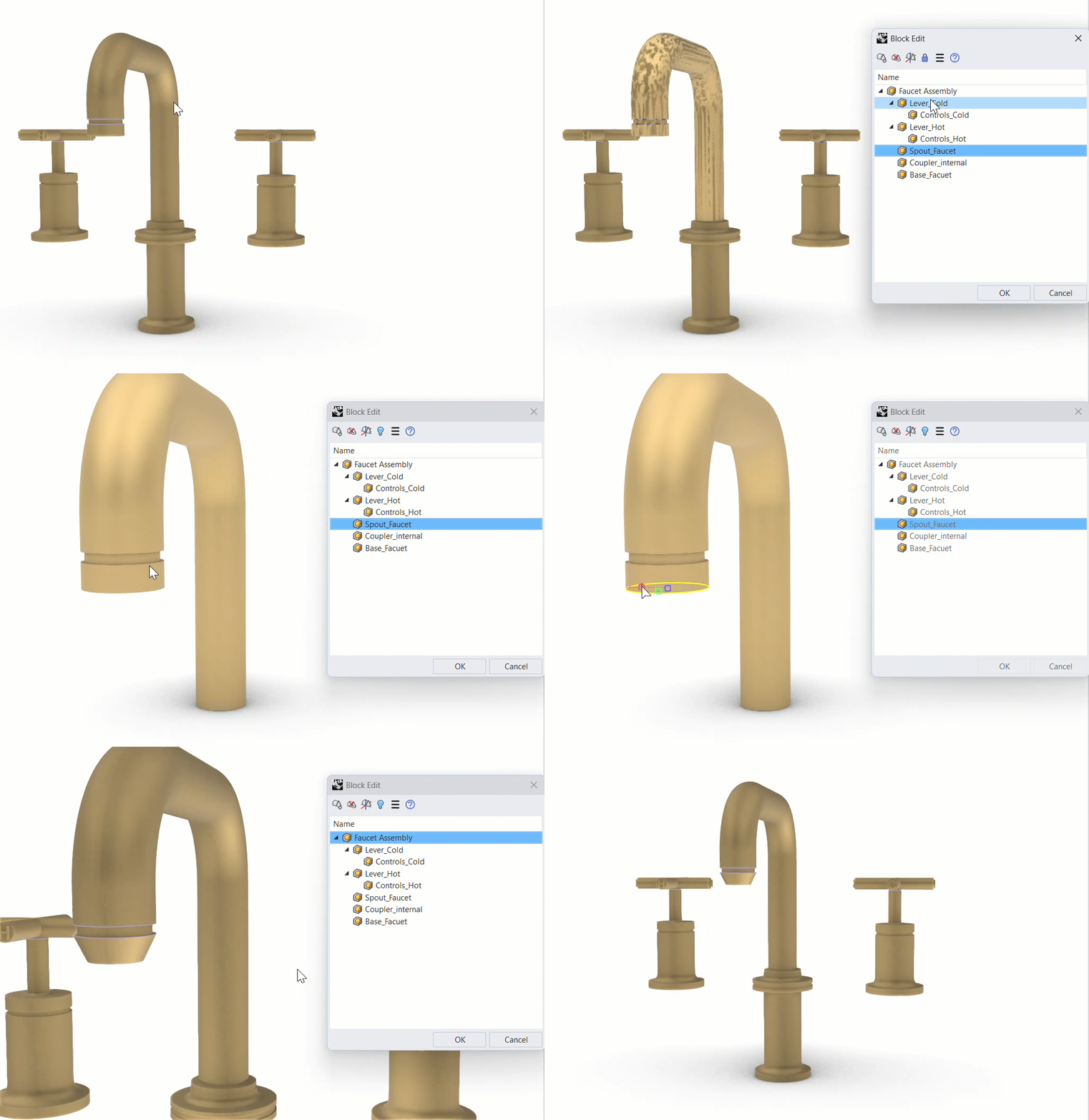
Edite bloques dentro de bloques sin salir de la sesión. Mientras utiliza  EdiciónDeBloques
, haga doble clic en un subbloque del modelo para convertirlo en el bloque de edición activo. Haga doble clic en cualquier otro punto de la vista para volver al bloque principal. Cuando vuelva al bloque de nivel superior, vuelva a hacer doble clic para finalizar la sesión.
EdiciónDeBloques
, haga doble clic en un subbloque del modelo para convertirlo en el bloque de edición activo. Haga doble clic en cualquier otro punto de la vista para volver al bloque principal. Cuando vuelva al bloque de nivel superior, vuelva a hacer doble clic para finalizar la sesión.
Ocultar y mostrar
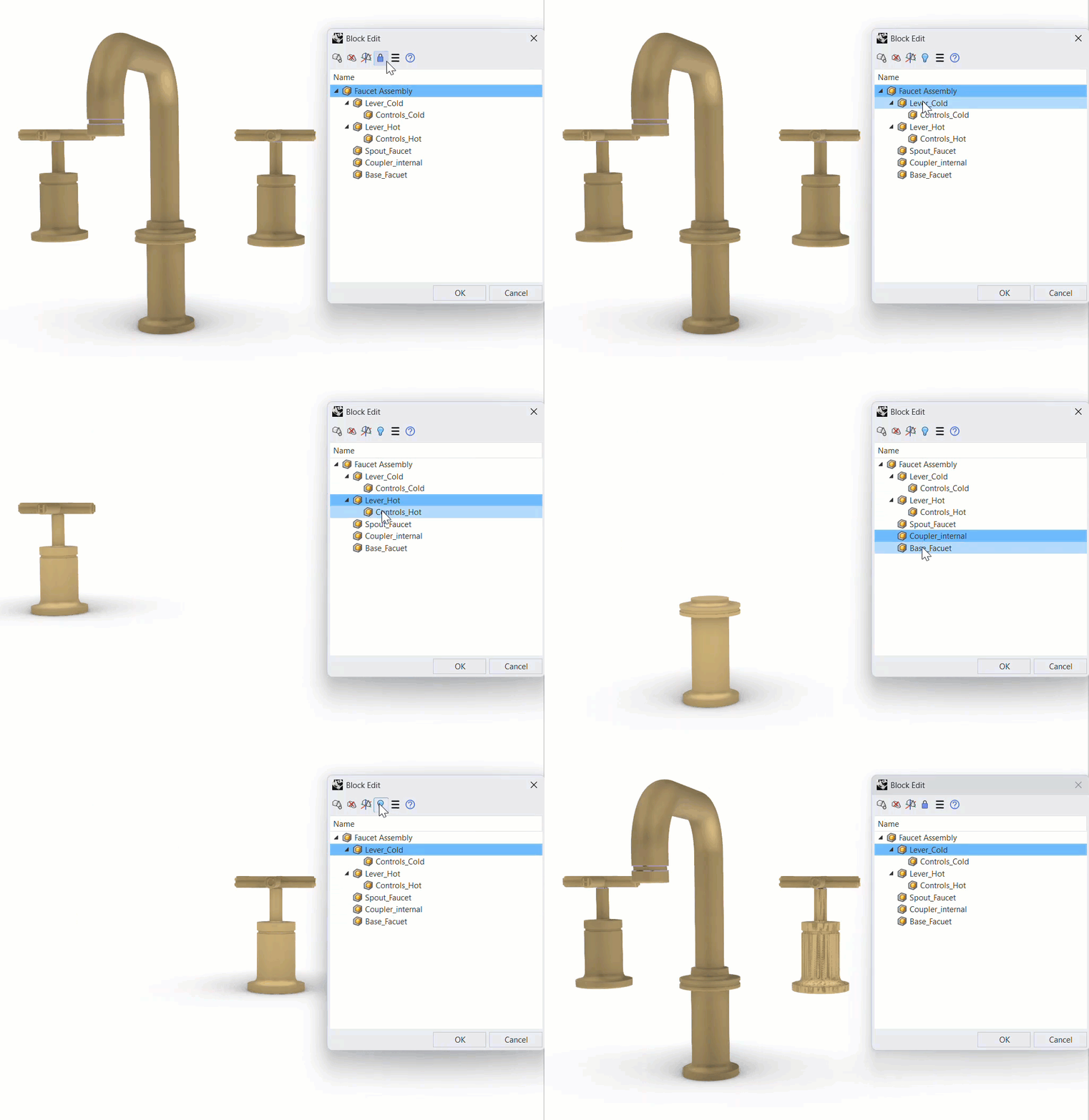
Céntrese en el bloque que está editando, incluso en escenas con muchos elementos. Durante una sesión de EdiciónDeBloques
, cambie el estado de los objetos circundantes que no sean bloques entre bloqueados y ocultos con un solo clic en la barra de herramientas Edición de bloques. Oculte el resto del modelo para trabajar sin distracciones o bloquéelo para que el contexto siga visible como referencia.
Escala no uniforme
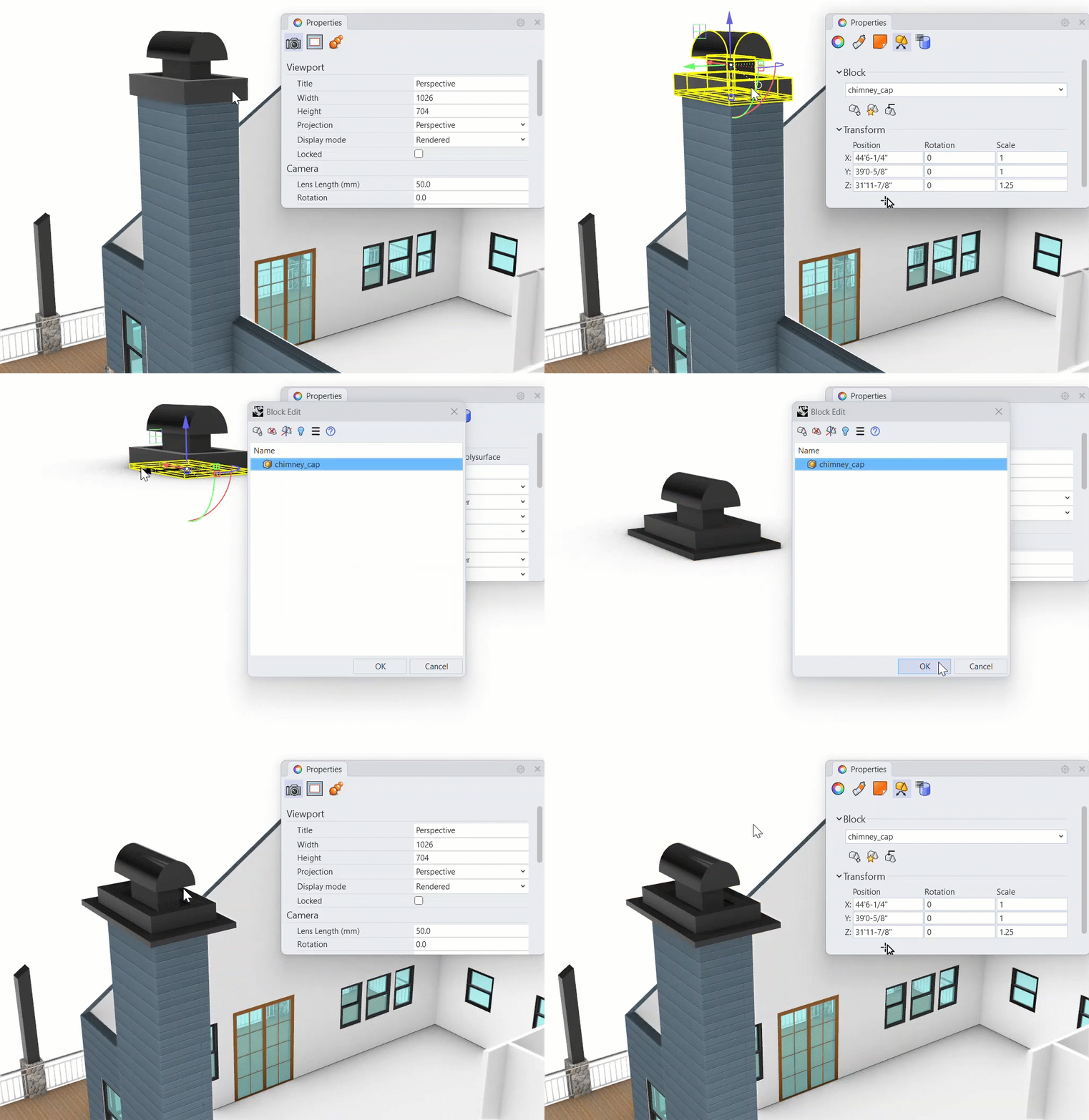
Ahora se pueden seleccionar y editar con EdiciónDeBloques
las referencias de bloque que se hayan escalado de forma no uniforme. Estire una referencia para ajustarla a su ubicación y, a continuación, ábrala para realizar cambios en la definición de bloque. Cuando haya terminado, utilice  RestablecerEscalaDeBloque
para devolver la instancia a una escala uniforme.
RestablecerEscalaDeBloque
para devolver la instancia a una escala uniforme.
Pruébelo
- Descargue Rhino 9 WIP para Windows o Mac.
- Descargue y abra el modelo Try-It-BlockEdit.3dm.
- En la vista Superior, haga doble clic en el bloque Faucet Assembly.
- En la barra de herramientas Edición de bloques, seleccione el icono del candado. Cambiará a una bombilla azul.
- Active la vista Perspectiva.
- Haga clic en el bloque anidado Lever Cold\Controls Cold y utilice el
 Gumball
para girarlo 45 grados.
Gumball
para girarlo 45 grados. - Haga clic en el bloque anidado Lever Hot\Controls Hot y gírelo 45 grados con el Gumball
.
- Haga doble clic en la vista dos veces para retroceder y salir de EdiciónDeBloques
.
- Utilice el Gumball
para estirar el grifo en la dirección X de modo que no esté escalado uniformemente. Esto distorsionará el conjunto del grifo, estirándolo en una dirección.
- Haga doble clic en el bloque Faucet Assembly para volver a abrir EdiciónDeBloques
.
- Haga clic en el bloque anidado Spout Faucet.
- Pulse
Ctrl + Mayúsy seleccione la curva del borde al final del grifo para seleccionarla como subobjeto. - Utilice el Gumball
para mover el borde
-0.5unidades en la dirección Z. - Haga doble clic en la vista dos veces para salir de EdiciónDeBloques
.
- Ejecute RestablecerEscalaDeBloque
para devolver el bloque Faucet Assembly a una escala uniforme.
- Pruébelo por su cuenta. Experimente con sus propios modelos que utilicen bloques.
- Comparta sus comentarios y opiniones en el foro de Rhino.

