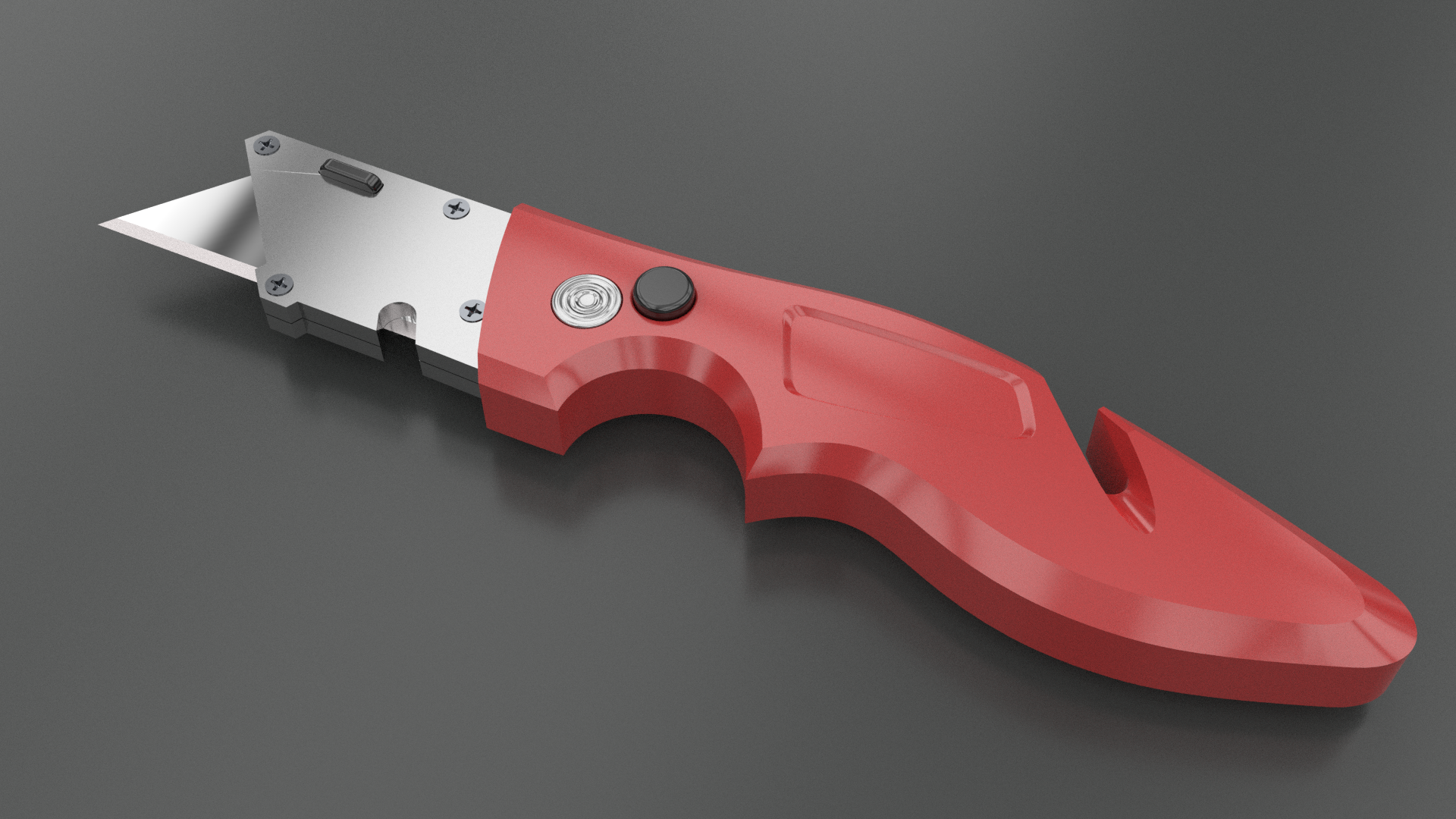
Rhino proporciona herramientas para crear imágenes fotorrealistas de sus modelos o escenas 3D. Puede configurar el entorno de la escena, aplicar materiales y controlar la iluminación. Este proceso se denomina Renderizado. En este capítulo, navegaremos por las diferentes herramientas que nos ayudarán a conseguir efectos visuales atractivos con Rhino.
El proceso de renderizado
El proceso para renderizar escenas consta de cuatro pasos básicos:
- Asignar materiales.
- Preparar la escena:
- Entorno
- Luz cenital
- Plano de suelo
- Añadir luces si es necesario.
- Renderizar.
Hay varias formas de obtener una vista previa de la escena renderizada:
- Establecer la vista en modo Renderizado .
- Establecer la vista en modo Trazado de rayos .
- Ejecutar el comando
 Renderizar
.
Renderizar
.
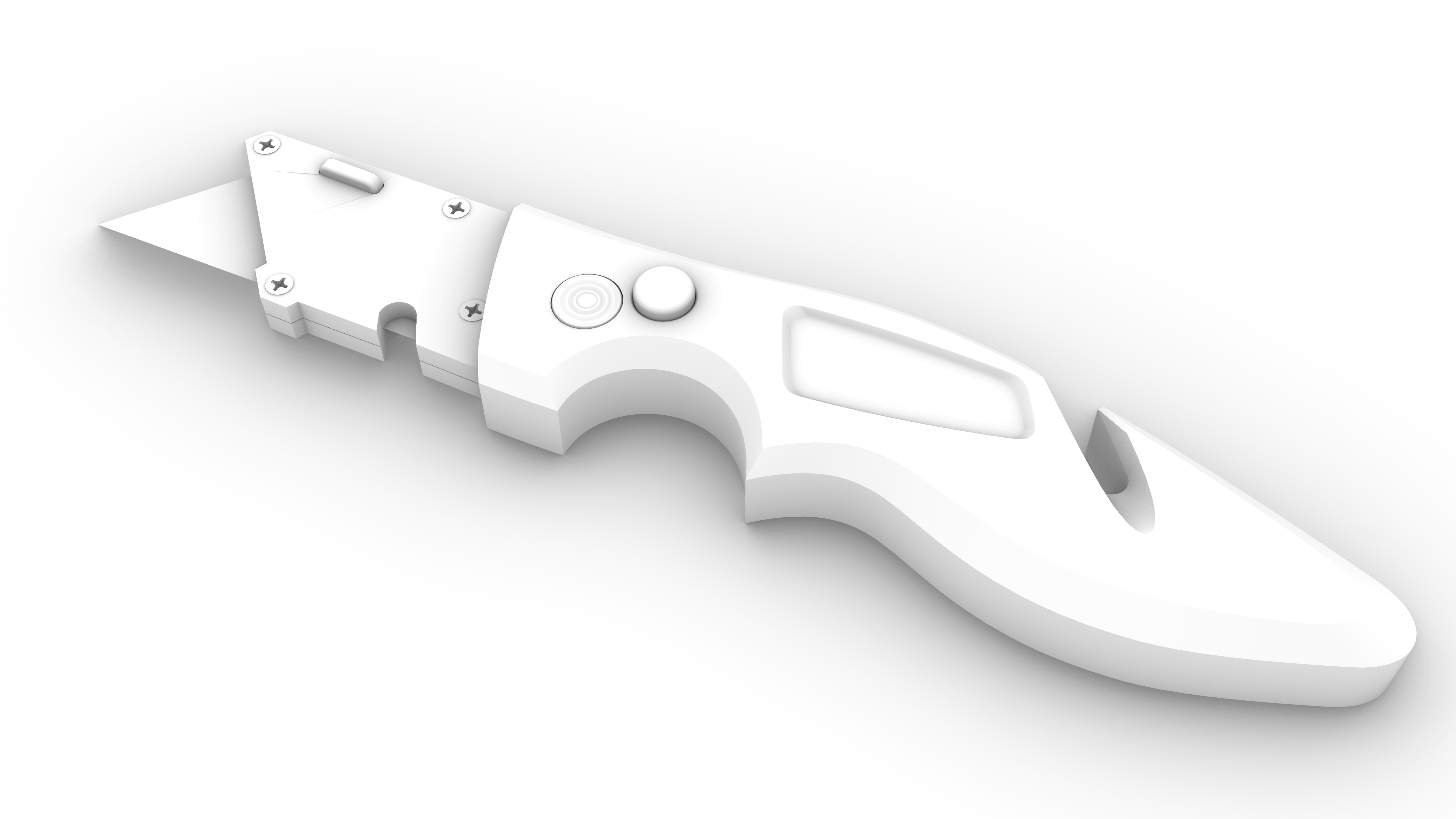
Por defecto, los objetos se muestran en blanco hasta que se aplican materiales.
Materiales
Los
 Materiales
especifican el color, el acabado, la transparencia, la textura y el relieve que utilizará el renderizador. Pueden simular materiales reales, como plástico, metal, vidrio, etc.
Materiales
especifican el color, el acabado, la transparencia, la textura y el relieve que utilizará el renderizador. Pueden simular materiales reales, como plástico, metal, vidrio, etc.
Cree o importe materiales en el panel
Materiales
y, a continuación, asigne materiales a capas u objetos. Puede arrastrar materiales desde la librería de materiales y soltarlos en los objetos.
Aplicar materiales por objeto
En este ejercicio aprenderemos a asignar un material a cada objeto. Una vez creado el material, puede arrastrarlo y soltarlo sobre un objeto. También puede seleccionar un objeto y aplicar el material en la página Materiales del panel
 Propiedades
.
Propiedades
.
- Abra Materials-Utility-Knife.3dm en Rhino .
- Cambie la vista al modo Renderizado .
- Ejecute el comando
Materiales
para abrir el panel.
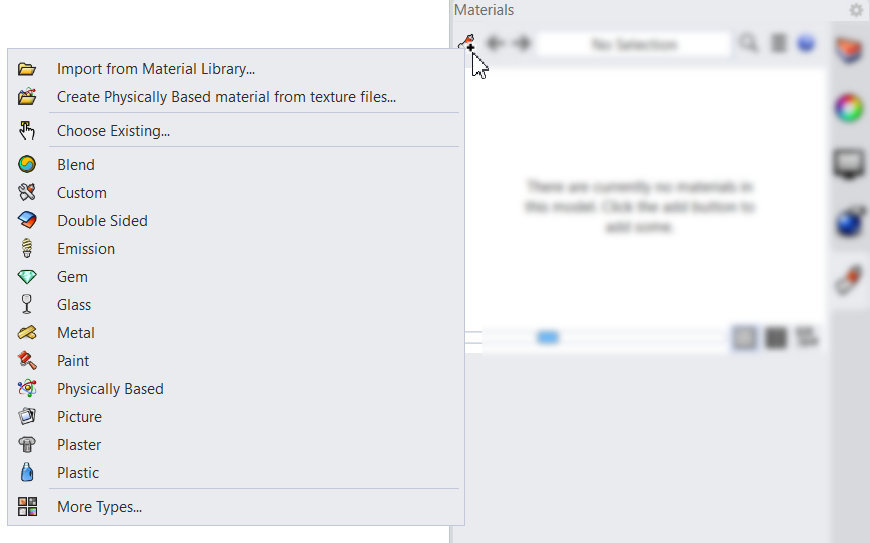
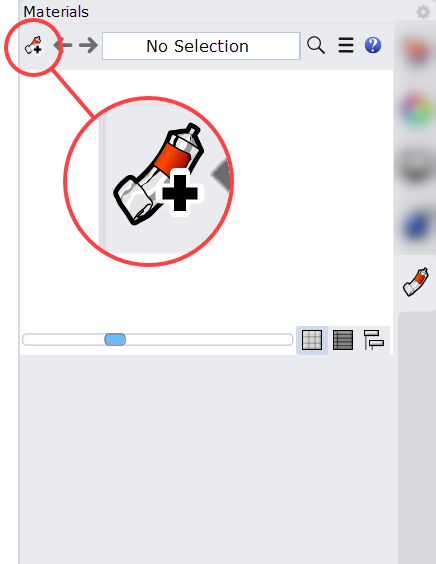
- Haga clic en el icono Añadir material.
- Seleccione Plástico en la lista.
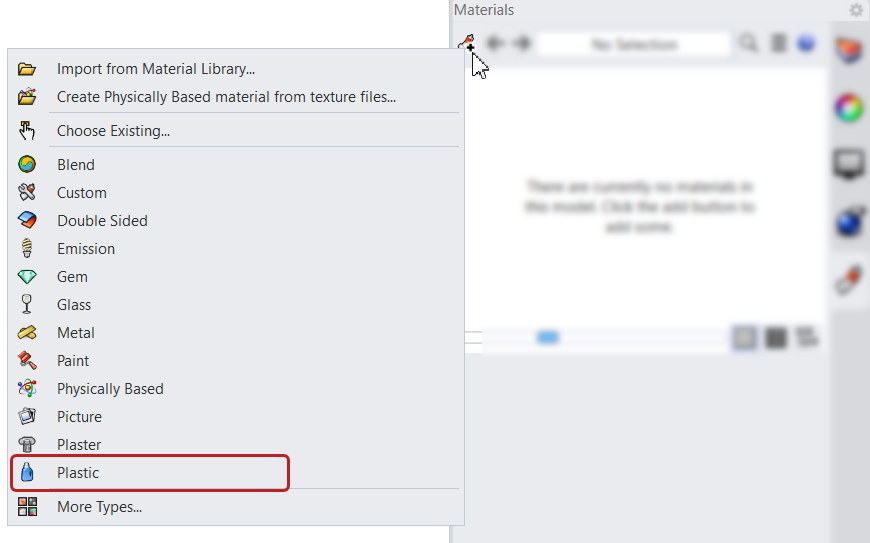
- La plantilla Plástico aparecerá en el editor de
Materiales
.
- En Nombre y tipo, cambie el nombre a Mango.
- En Color, haga clic para cambiar el matiz a un tono rojo (#B74242). La vista previa de las miniaturas de Plástico se actualizará.
- Arrastre la miniatura Plástico del panel de
Materiales
al mango.
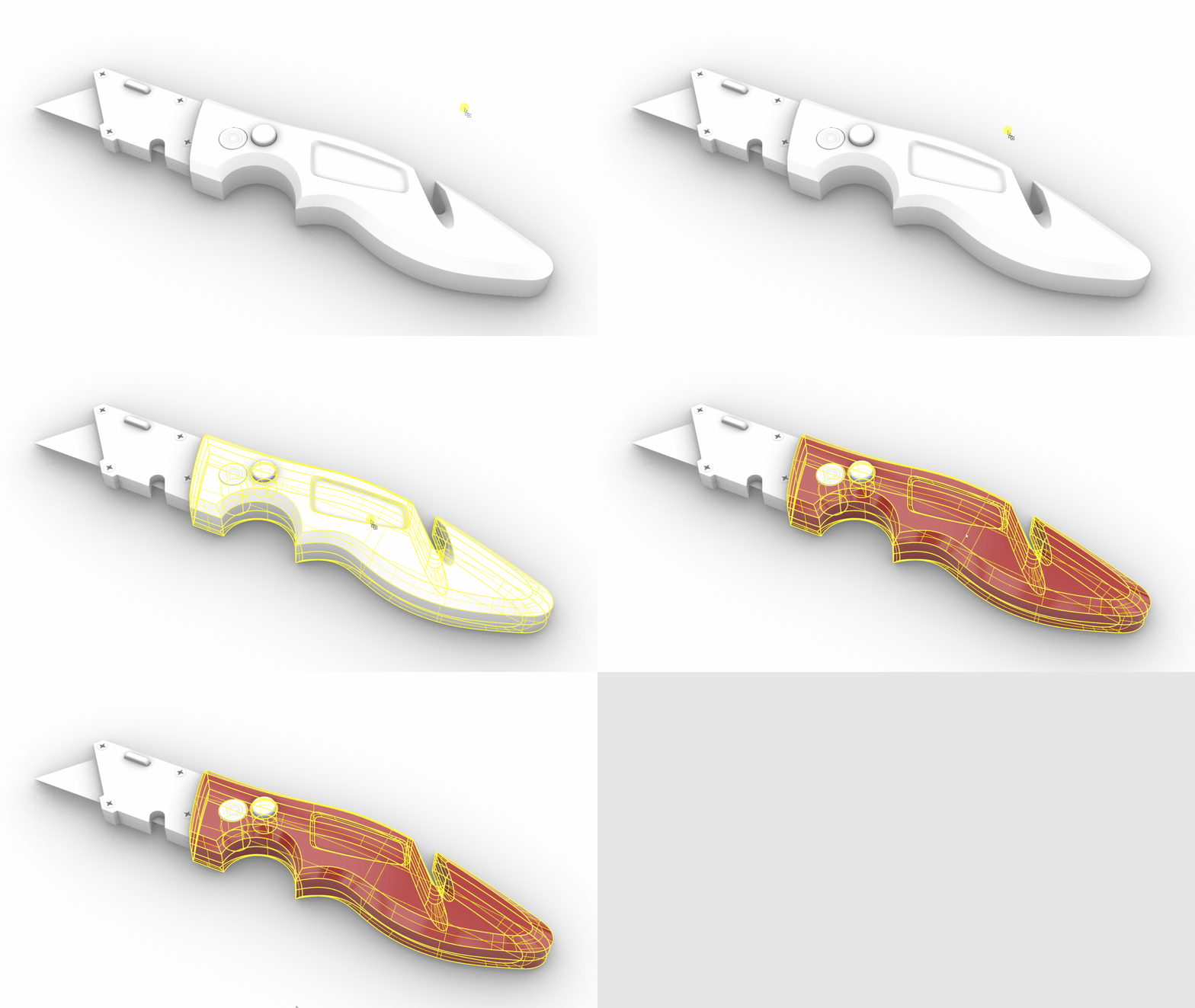
- En el material Plástico, baje el control deslizante de Reflectividad al 40%. Verá que el material se vuelve menos reflectante.
- Suba el control deslizante de Transparencia al 100%.
- Cambie la vista al modo Trazado de rayos para obtener un resultado visual más preciso.
- ¡Pruébelo por su cuenta! Pruebe con otros ajustes de Plástico en el panel
Materiales
. El mango se actualizará en tiempo real.
Aplicar materiales por capa
En este ejercicio aprenderemos a asignar un material a cada capa. Resulta útil cuando se necesita aplicar el mismo material a varios objetos que se encuentran en la misma capa. Accederemos al editor de materiales, directamente desde el panel
 Capas
.
Capas
.
- Continúe trabajando con el archivo Materials-Utility-Knife.3dm descargado anteriormente.
- Asegúrese que la vista está en modo Renderizado .
- Vaya al panel
Capas
, situado en el panel lateral derecho.
- Desactive/Active la capa Slider. Verá que contiene varios objetos controlados por la capa.
- En la capa Slider, haga clic en el icono Material. Se abrirá el
Editor de materiales
.
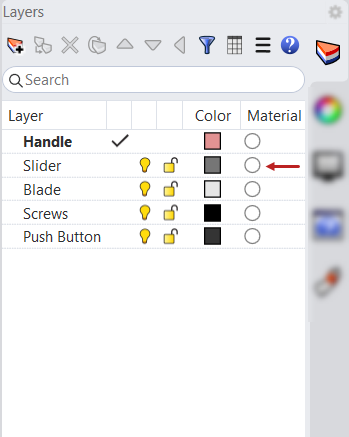
- Seleccione el menú desplegable Material predeterminado y, a continuación, haga clic en el signo +.
- Seleccione Importar desde la librería de materiales. Se abrirá la carpeta integrada de Materiales de Rhino.
- Vaya a la carpeta
Metal/Pulido. - Seleccione Cromo pulido.rmtl.
- Haga clic en Aceptar para cerrar el
Editor de materiales
.
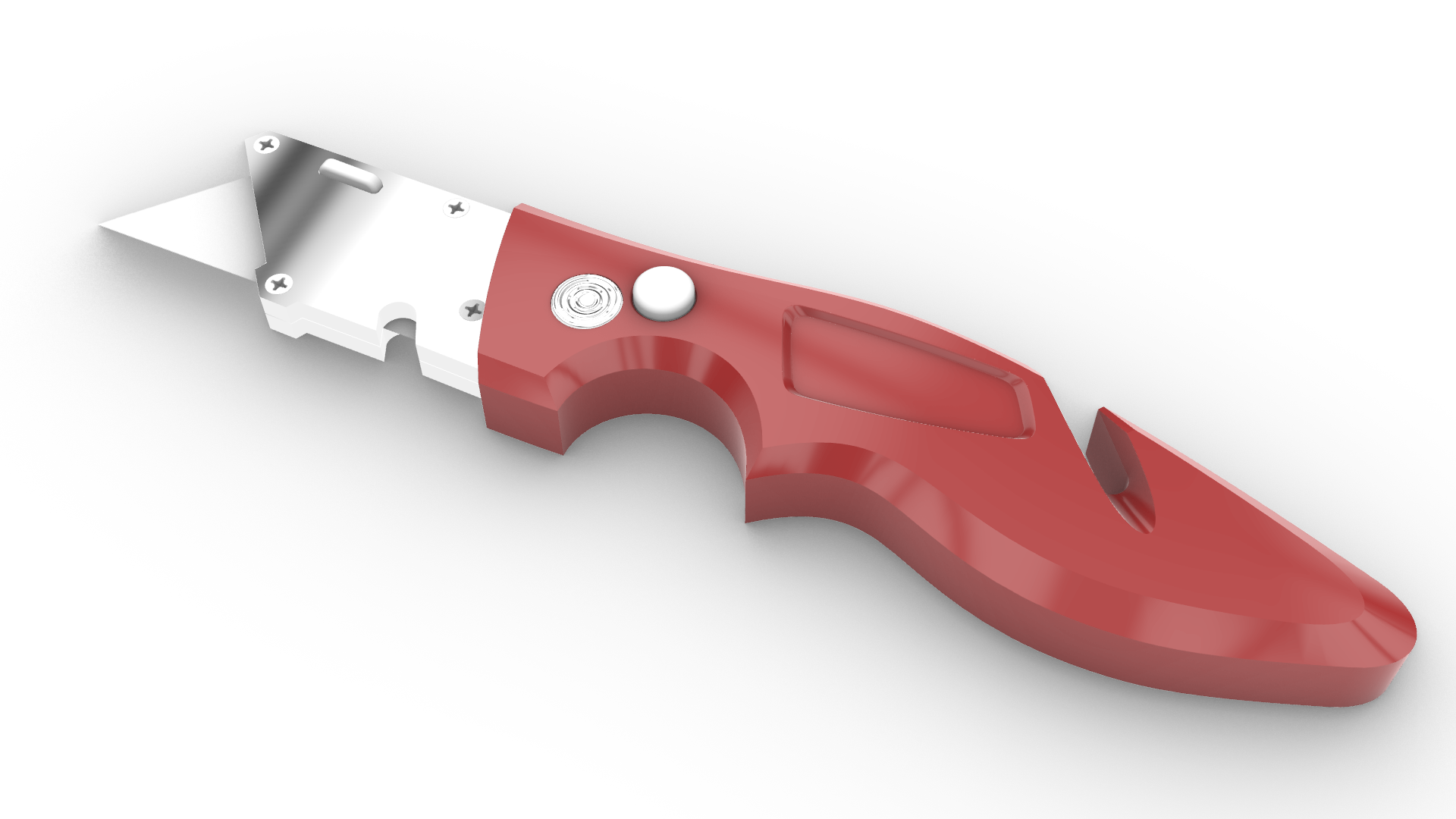
- ¡Pruébelo por su cuenta! Continúe añadiendo materiales a los objetos restantes de la escena.
Escena
La escena suele referirse al fondo visible que rodea al modelado:
- Entorno (o fondo)
- Luz cenital
- Plano de suelo
Hay varias formas de configurar la escena en Rhino. A veces queremos que sea un fondo visible. Otras veces, los
 Entornos
se utilizan solo para la iluminación y la reflexión, y el
Entornos
se utilizan solo para la iluminación y la reflexión, y el
 Plano de suelo
recibe solo sombras y queda invisible.
Plano de suelo
recibe solo sombras y queda invisible.
Entorno y luz cenital
En este ejercicio, experimentaremos con las opciones de Fondo en del panel
 Renderizado
. Cambiaremos el Color de fondo y utilizaremos diferentes Entornos para cambiar los reflejos y la intensidad de la luz en la escena, controlada por la Luz cenital.
Renderizado
. Cambiaremos el Color de fondo y utilizaremos diferentes Entornos para cambiar los reflejos y la intensidad de la luz en la escena, controlada por la Luz cenital.
- Abra Scene-Utility-Knife.3dm en Rhino .
- Cambie el modo de visualización a Monocromo. Verá que la escena es blanca.
- Ejecute el comando
Renderizado
para abrir el panel.
- En el panel, en Fondo, seleccione Gradiente. Verá que el fondo de la escena cambia de blanco a un degradado en escala de grises.
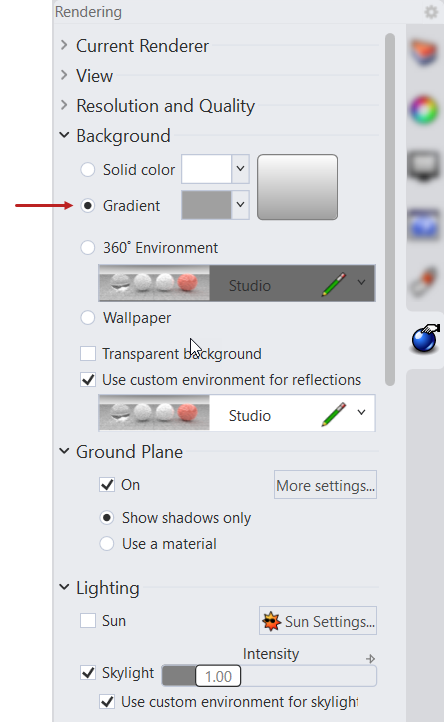
- Haga clic en la muestra de color inferior para cambiar el tono a un color arena (#C2C1BF).
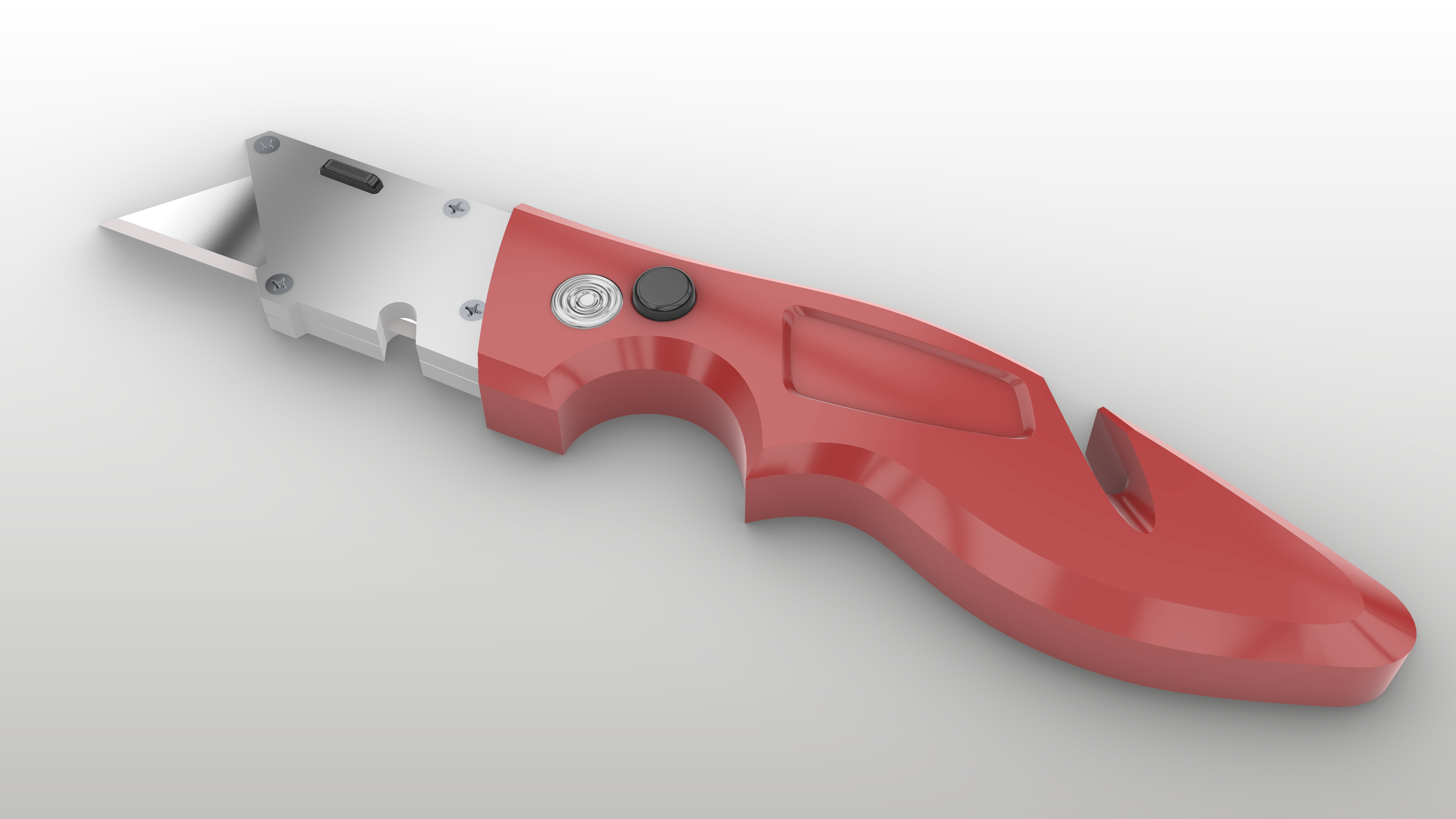
- En el panel
Renderizado
, en Utilizar entorno personalizado para reflejos, haga clic en el menú desplegable y, a continuación, en el signo +.
- Seleccione Importar desde librería de entornos. Se abrirá la carpeta Entornos integrada en Rhino.
- Busque y seleccione el entorno Dublin Studio. Pulse Aceptar. Observe cómo cambian los reflejos en el objeto. Heredan las manchas claras y oscuras de la imagen de entorno.
- En la sección Iluminación del panel, aumente el control deslizante Intensidad de luz cenital a 1.20.
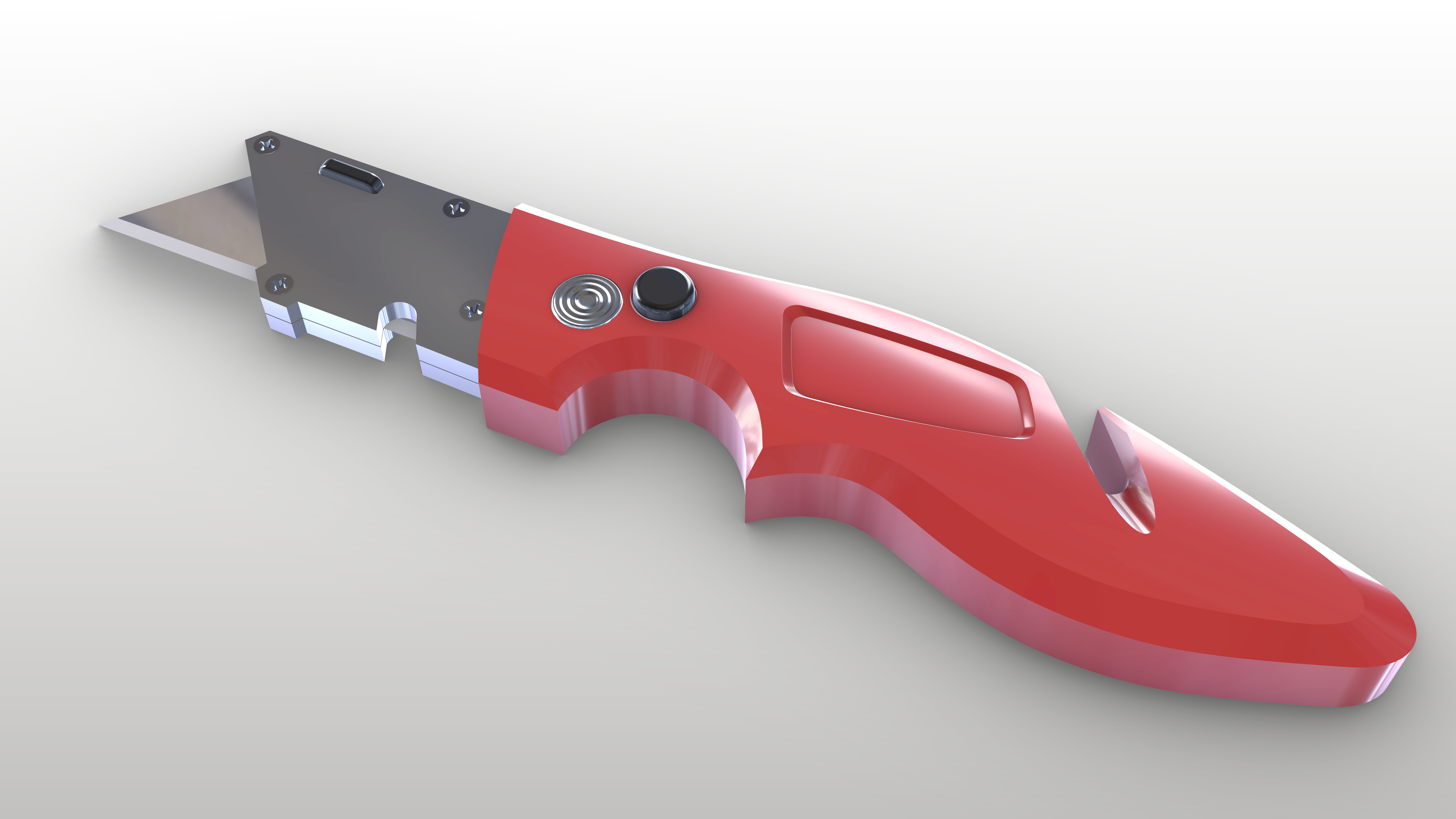
Plano de suelo
Por defecto, el
PlanoDeSuelo
es invisible y está configurado para recibir sombras solo de los objetos de la escena. En este ejercicio, añadiremos un material al plano de suelo a través del panel
Renderizado
.
- Abra Scene-Utility-Knife.3dm en Rhino .
- La vista está configurada en modo Renderizado . Verá que la escena circundante es blanca.
- Ejecute el comando
Renderizado
para abrir el panel.
- En el panel, en Plano de suelo, seleccione Utilizar un material. Aparece un menú desplegable.
- Haga clic en el menú desplegable y seleccione el signo +.
- Añada un material de pintura de la lista. El material del plano de suelo es ahora plástico blanco.
- Haga clic en el icono de Lápiz junto al material Pintura. Se abrirá el Editor de materiales. Es posible que tenga que aumentar el tamaño de la caja para acceder a la configuración.
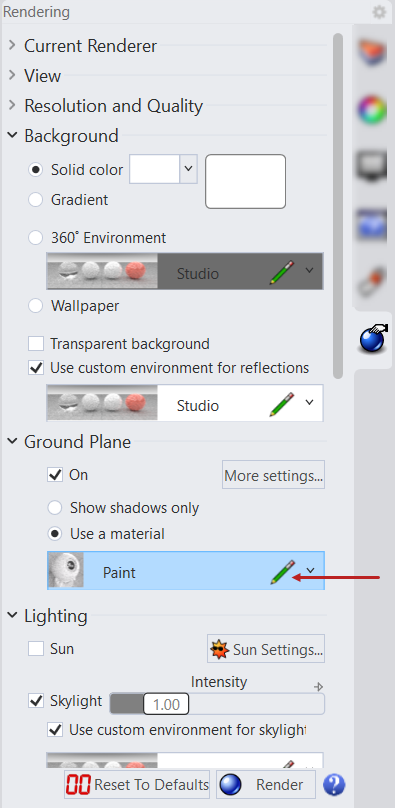
- Haga clic en la casilla Color para cambiar la muestra.
- Seleccione un gris oscuro. Pulse Aceptar.
- Vuelva al Editor de materiales y disminuya el control deslizante de Brillo a 88%. Cierre el editor.
Luces
La iluminación es uno de los aspectos más cruciales para obtener un buen renderizado. En los ejercicios anteriores, la iluminación se gestionaba a través de la Luz cenital. Está activada por defecto tanto en el modo de visualización
Renderizado
como en el modo
Trazado de rayos
. Se puede controlar a través del panel
Renderizado
. Consiste en una cúpula de luces invisibles que rodean la escena. Crea sombras suaves y un efecto de iluminación envolvente.
Hay ocasiones en las que queremos un control más granular de la iluminación. En este ejercicio, aprenderemos a crear
 Luces
en Rhino para resaltar diferentes aspectos de nuestro producto a través de la iluminación y la reflexión.
Luces
en Rhino para resaltar diferentes aspectos de nuestro producto a través de la iluminación y la reflexión.
- Abra Lights-Utility-Knife.3dm en Rhino .
- Haga clic en la vista y pulse . Se activará el objeto de cámara en las vistas paralelas.
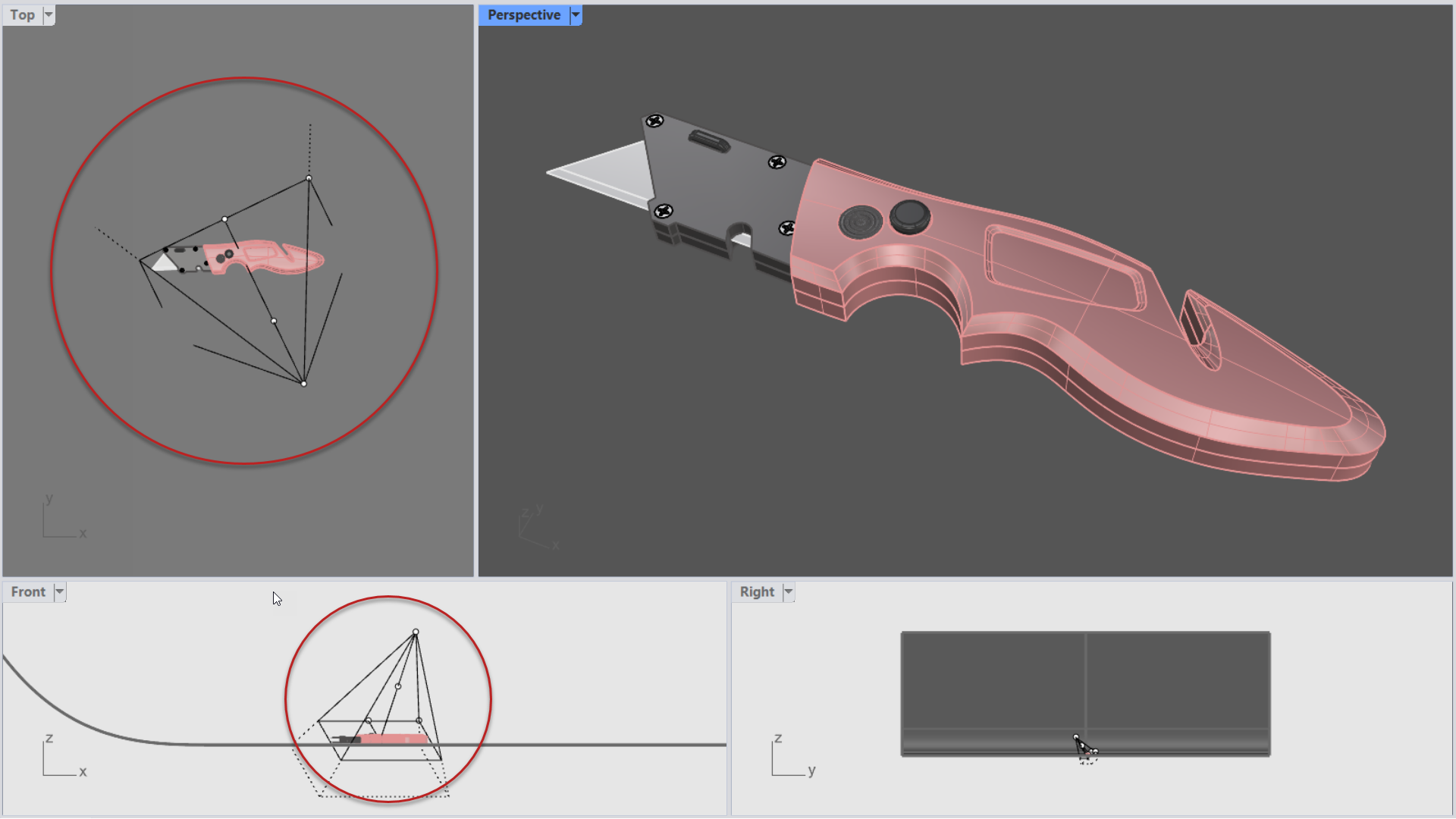
- Cambie la vista al modo Renderizado .
- Ejecute el comando
Luces
para abrir el panel.
- En el panel, haga clic en la bombilla de Luz cenital para desactivarla. La iluminación de la escena y las sombras se volverán más duras.
- Ejecute el comando
 LuzRectangular
.
LuzRectangular
. - En la solicitud , haga clic en Objetivo y colóquelo en algún punto entre la hoja y el mango.
- En la vista , haga clic en el primer punto para definir la altura de la luz.
- En la vista , haga clic en el segundo y en el tercer punto para definir la longitud y la anchura de la luz.
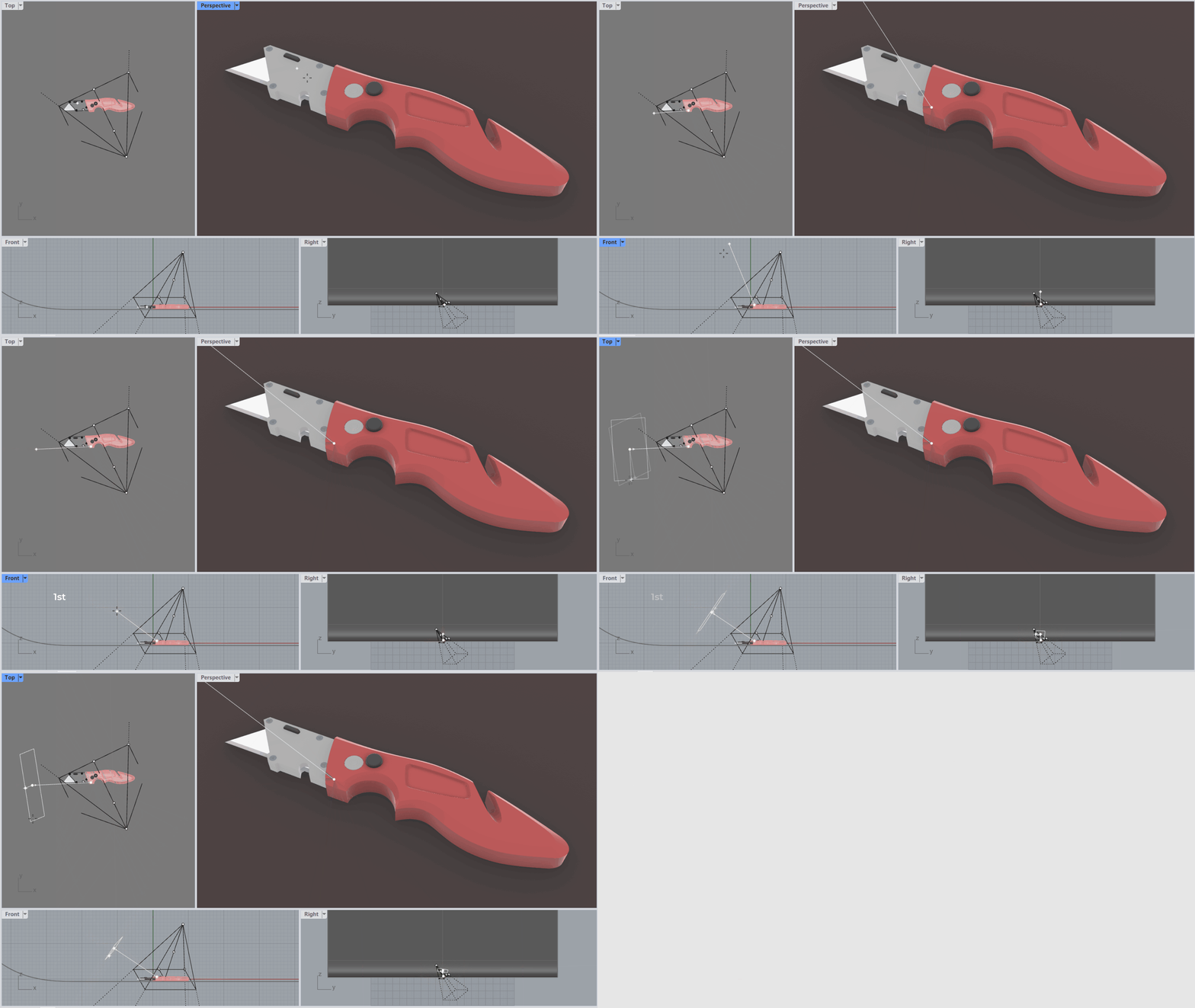
- En la vista
, ejecute el comando
 Reflejar
para crear una segunda luz, opuesta a la primera.
Reflejar
para crear una segunda luz, opuesta a la primera.
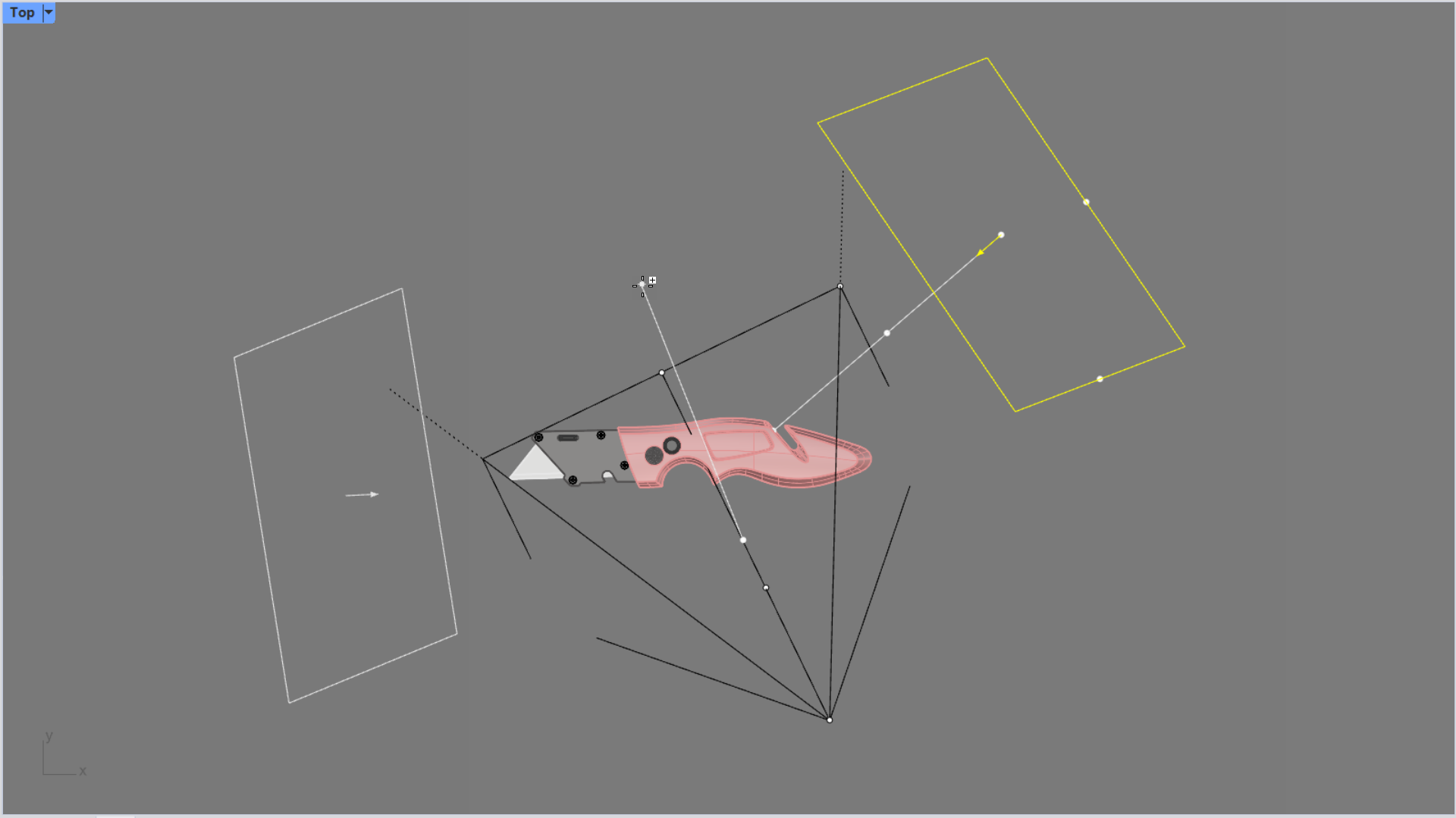
- Cambie la vista al modo Trazado de rayos . Obtendremos un cálculo más preciso de la escena.
- Vaya al panel
Luces
. Hay dos luces Sin nombre en la lista. Corresponden a las luces rectangulares que hemos añadido.
- Haga clic para cambiar los nombres. El primero a Frontal y el segundo a Posterior.
- Para la Frontal, haga clic la opción Intensidad y cámbiela a 0.8.
- Para la Posterior, haz clic en la opción Intensidad y cámbiela a 0.6. Verá cómo se actualiza la vista Trazado de rayos .
- Siga probando las diferentes opciones de luz del panel. Ajuste la Atenuación y el Color de cada luz. Le dará una calidad diferente a la escena.
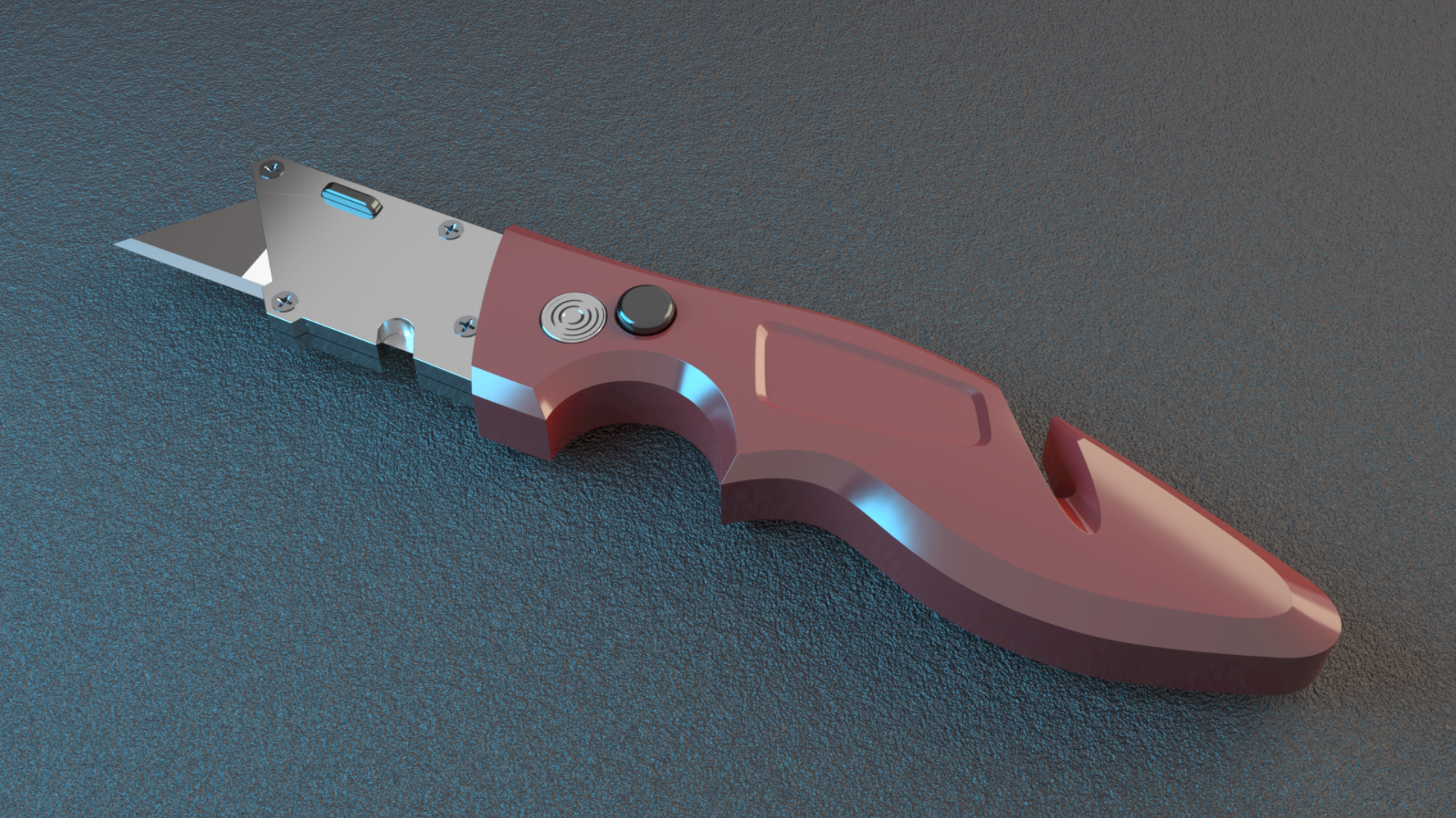
- ¡Pruébelo por su cuenta! Abra Lights-Utility-Knife-Finish.3dm en Rhino . Este archivo contiene las luces configuradas para producir la imagen de arriba.
Renderizar
Hay varias formas de obtener una imagen final renderizada. Hasta ahora, hemos estado previsualizando los resultados utilizando los modos de visualización
Renderizado
y
Trazado de rayos
en la vista. Puede utilizar el comando
 CapturarVistaEnArchivo
para generar un archivo de imagen a partir de los resultados de la vista.
CapturarVistaEnArchivo
para generar un archivo de imagen a partir de los resultados de la vista.
Si desea tener un mayor control sobre el tamaño y la calidad de un renderizado, puede seleccionar diferentes opciones en el panel
Renderizado
, en la sección Resolución y calidad. Estas son las opciones que se utilizan cuando se ejecuta el comando
Renderizar
.