
Introducción
Los objetos geométricos fundamentales en Rhino son puntos, curvas, superficies, polisuperficies, sólidos, objetos de extrusión ligera, superficies de subdivisión y objetos de malla poligonal. Este capítulo explica con detalle la base matemática del modelado en Rhino.
Esta guía aborda los diferentes tipos de geometría que admite Rhino. Básicamente, son los objetos que Rhino puede leer (abrir), crear y escribir (guardar).
Tipos de geometría
En este contexto, los tipos de geometría son diferentes maneras de representar formas 3D en un modelador CAD utilizando diferentes funciones matemáticas. Los distintos modeladores admiten varios tipos de geometría. Los más comunes son NURBS y mallas. Hay dos ventajas principales de admitir muchos tipos de geometría diferentes:
- Necesidad diferente: Cada geometría tiene sus ventajas y es más fácil de usar para crear formas específicas o utilizar en etapas posteriores para otros fines, como la escultura digital o la fabricación.
- Comunicación con otros programas: Importar o guardar archivos desde y hacia otras aplicaciones que solo admiten un tipo de geometría específico.
Los tipos de geometría que admite Rhino son:
- Geometría NURBS
- Superficies de subdivisión (SubD)
- Mallas poligonales
Rhino ir moviéndose entre los diferentes tipos de geometría. Algunas de estas transformaciones se hacen fácilmente, y otras requieren más trabajo.
Es el tipo de geometría principal en Rhino, que permite el modelado de forma libre de alta precisión con tolerancias ajustadas. Permite una forma libre de diseñar mientras se utiliza la geometría para la fabricación. A continuación, examinaremos en detalle los tipos de objetos NURBS.
Geometría NURBS
NURBS (B-splines racionales no uniformes) son representaciones matemáticas que pueden modelar con precisión cualquier forma, desde una simple línea, círculo, arco o caja en 2D hasta la más compleja superficie o sólido orgánico de forma libre en 3D. Por su flexibilidad y precisión, los modelos NURBS pueden utilizarse en cualquier proceso, desde la ilustración y la animación hasta la fabricación.
La geometría NURBS es un estándar industrial para los diseñadores que trabajan en 3D, donde las formas son libres y fluidas y donde tanto la forma como la función son importantes. Rhino se utiliza en el diseño naval, aeroespacial, de automoción y de interiores y exteriores. Los fabricantes de electrodomésticos y aparatos de oficina, muebles, equipos médicos y deportivos, calzado y joyería utilizan Rhino para crear formas libres.
Puntos
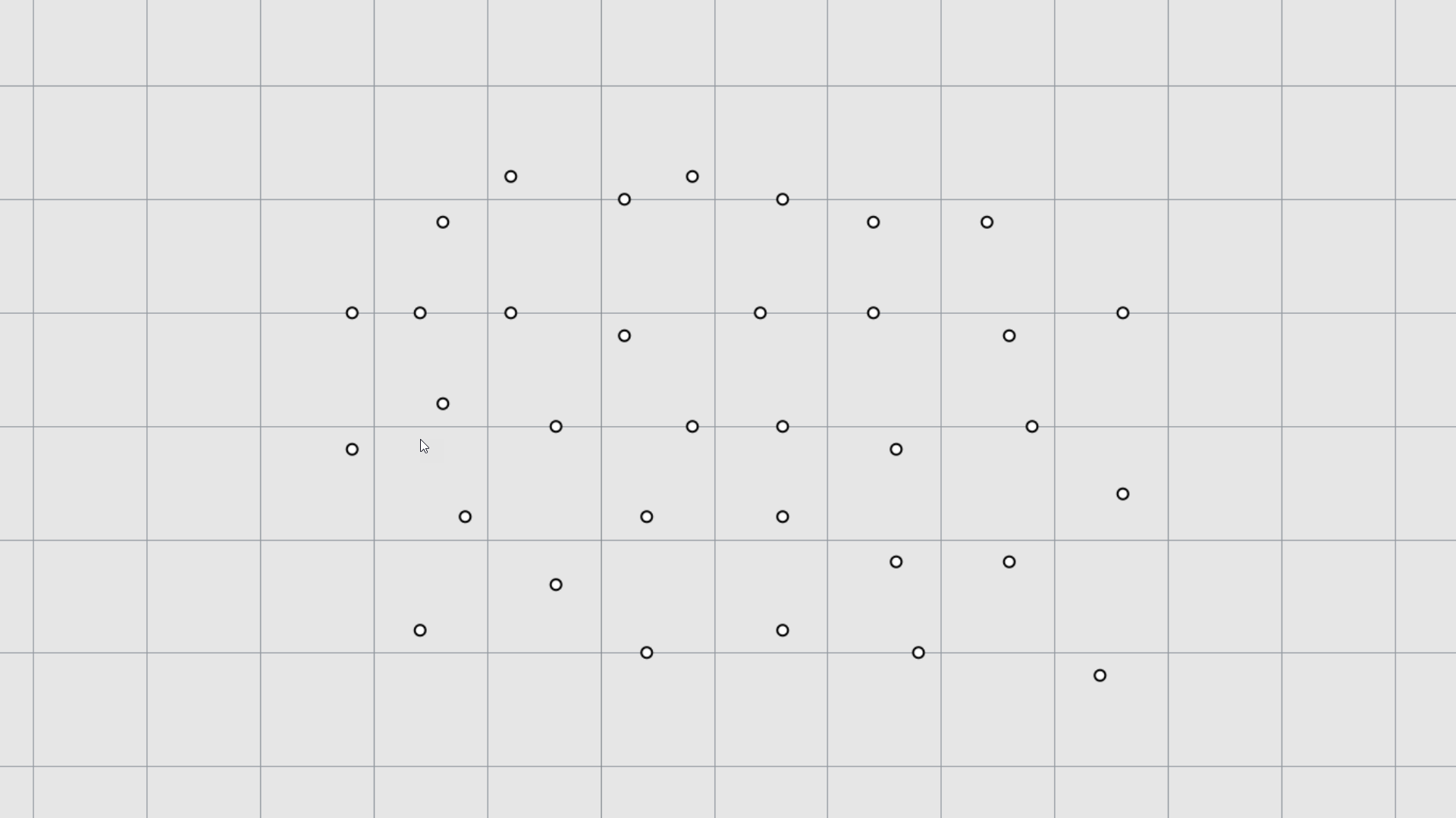
Los objetos de Punto
marcan un único punto en el espacio 3D. Son los objetos más simples de Rhino. Los puntos pueden colocarse en cualquier lugar del espacio. Se definen mediante una coordenada X, Y y Z. Suelen utilizarse como marcadores de posición. En general, los puntos de control/vértices de superficie/malla/SubD son equivalentes. Utilice el comando
 Punto
para crear este tipo de objeto en Rhino.
Punto
para crear este tipo de objeto en Rhino.
Curvas (NURBS)
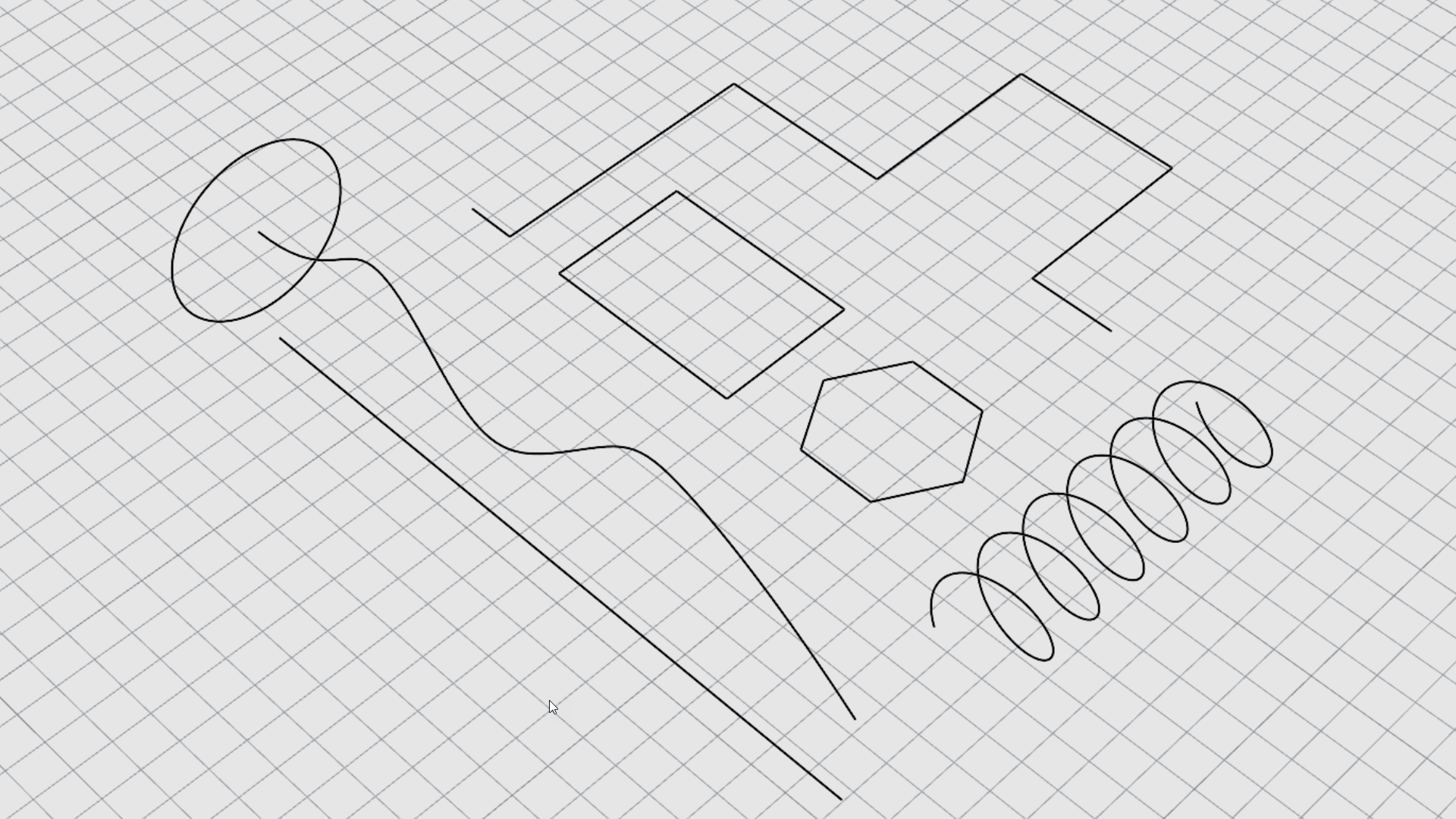
Una curva de Rhino es similar a un trozo de alambre. Puede ser recta o curvada, y puede sea abierto o cerrada. Una policurva tiene varios segmentos de curva unidos de extremo a extremo.
También puede dibujar curvas utilizando puntos de control de curva y dibujar curvas que pasen por los puntos seleccionados.
Superficies (NURBS)
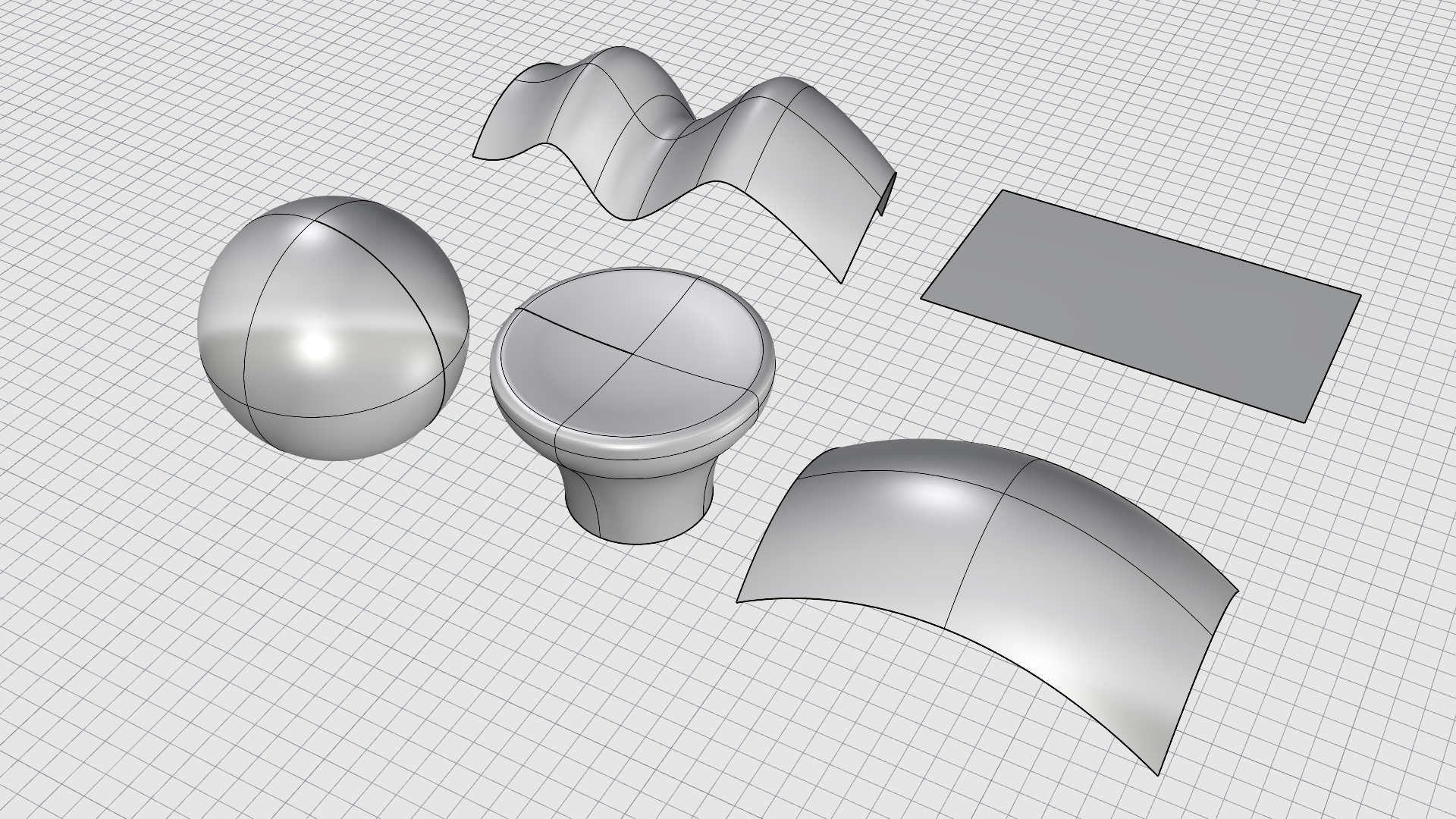
Una superficie es como una lámina de goma rectangular y elástica sin grosor. La forma NURBS puede representar formas simples, como planos y cilindros, así como superficies esculpidas de forma libre. Las superficies pueden ser abiertas o cerradas. Cuando son cerradas, también se denominan sólidos ya que pueden calcular un volumen.
Hay básicamente dos formas de crear superficies en Rhino:
- Partir de una primitiva.
- Partir de curvas existentes.
Anatomía de un superficie
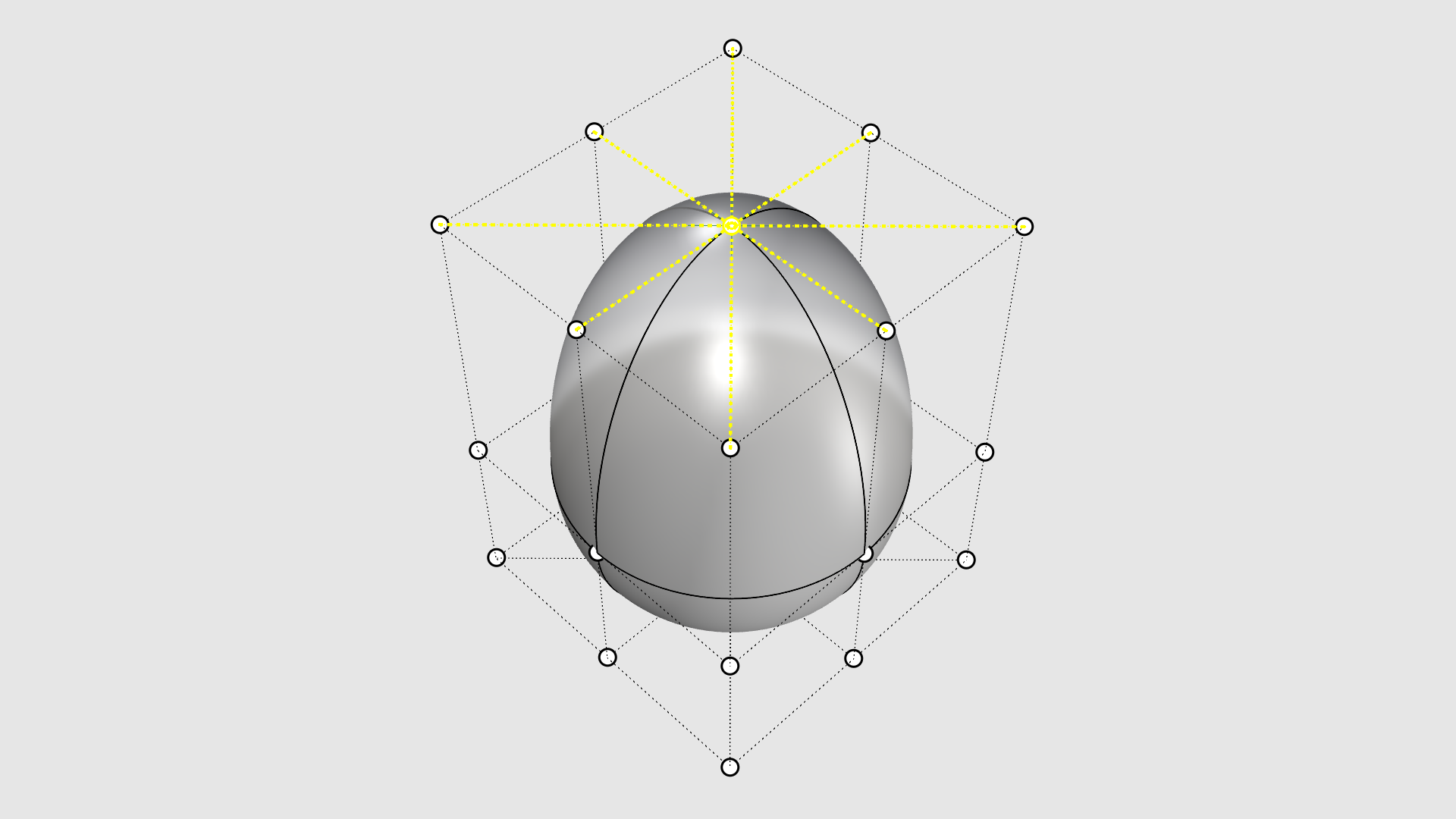
Hablemos de los elementos visibles de una superficie. Una parte esencial de una superficie es su estructura de puntos de control . Para visualizar los puntos de control, seleccione el objeto y pulse la tecla .
-
Los puntos de control definen la forma de una curva NURBS o de una superficie. La mayoría de veces, los puntos de control no tocan la superficie. Están dispuestos en forma de rejilla que mantiene la superficie en su sitio. Al desplazar estos puntos de control, cambiará la forma del objeto.
-
Las curvas isoparamétricas son una red de líneas visibles que atraviesan la superficie para ayudarnos a entender su flujo y forma en el espacio. Comúnmente se denominan isocurvas. Estas curvas ayudan a visualizar la forma de la superficie. Las curvas isoparamétricas no definen la superficie. No son más que una ayuda visual que permite ver la superficie en la pantalla. Cuando se selecciona una superficie, se resaltan todas sus curvas isoparamétricas.
-
Las curvas de borde delimitan los límites de la superficie. Las reconocerá porque se muestran ligeramente más oscuras que las isocurvas. En una polisuperficie , definen el límite exterior de cada parche de superficie que compone la polisuperficie.
-
Una costura de superficie es un caso especial de borde de superficie de revolución o la superficie resultante de la extrusión de una curva cerrada. Básicamente, la superficie de un borde que se envuelve sobre sí mismo para cerrar la superficie donde inició.
Propiedades de una superficie
Direcciones de superficie
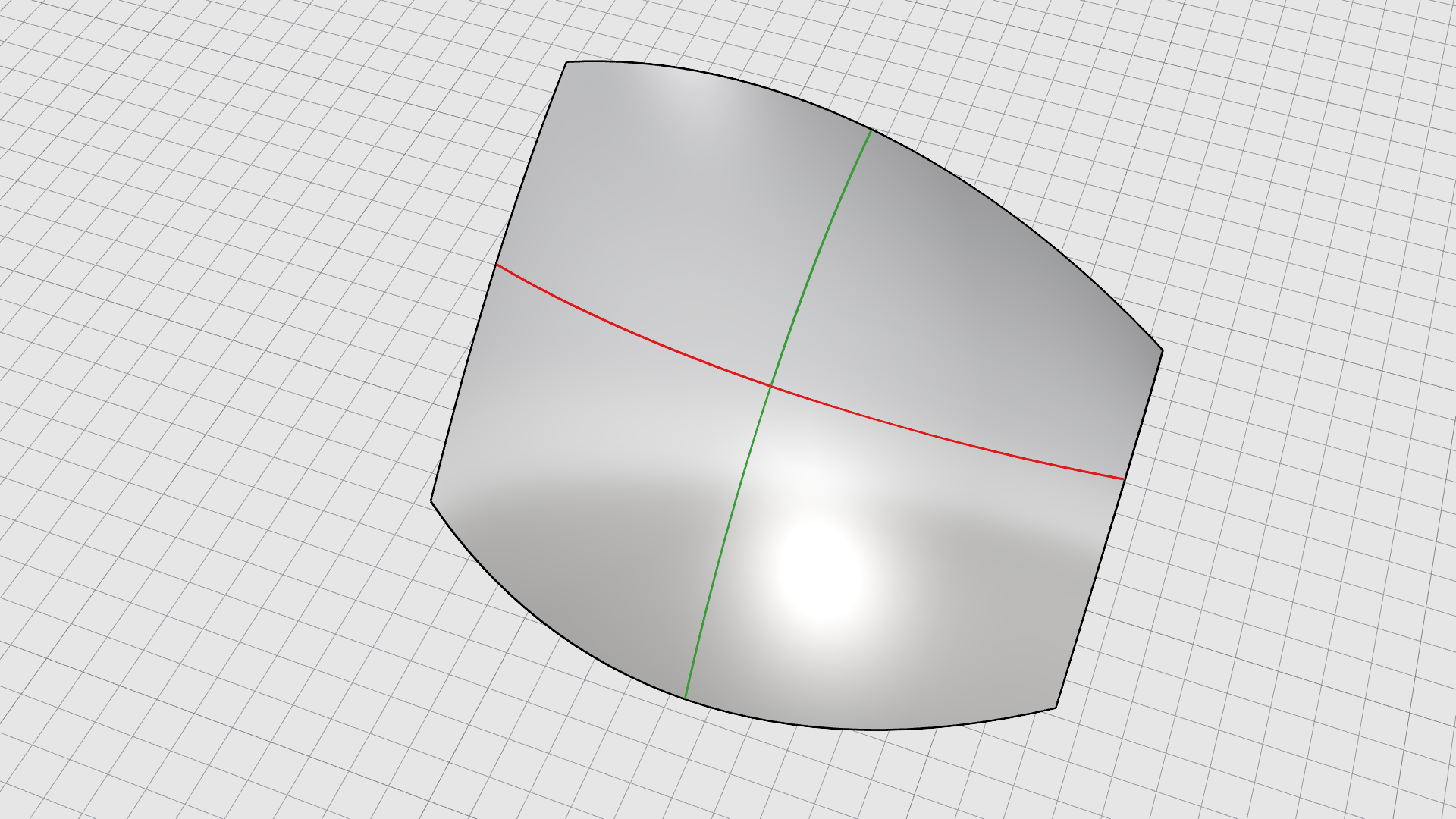
Una superficie NURBS tiene una naturaleza de 4 lados. Se ve por cómo se orientan su estructura de puntos de control e isocurvas . Por tanto, hablamos de dos direcciones, que comúnmente se denominan U y V .
Superficies abiertas vs. superficies cerradas
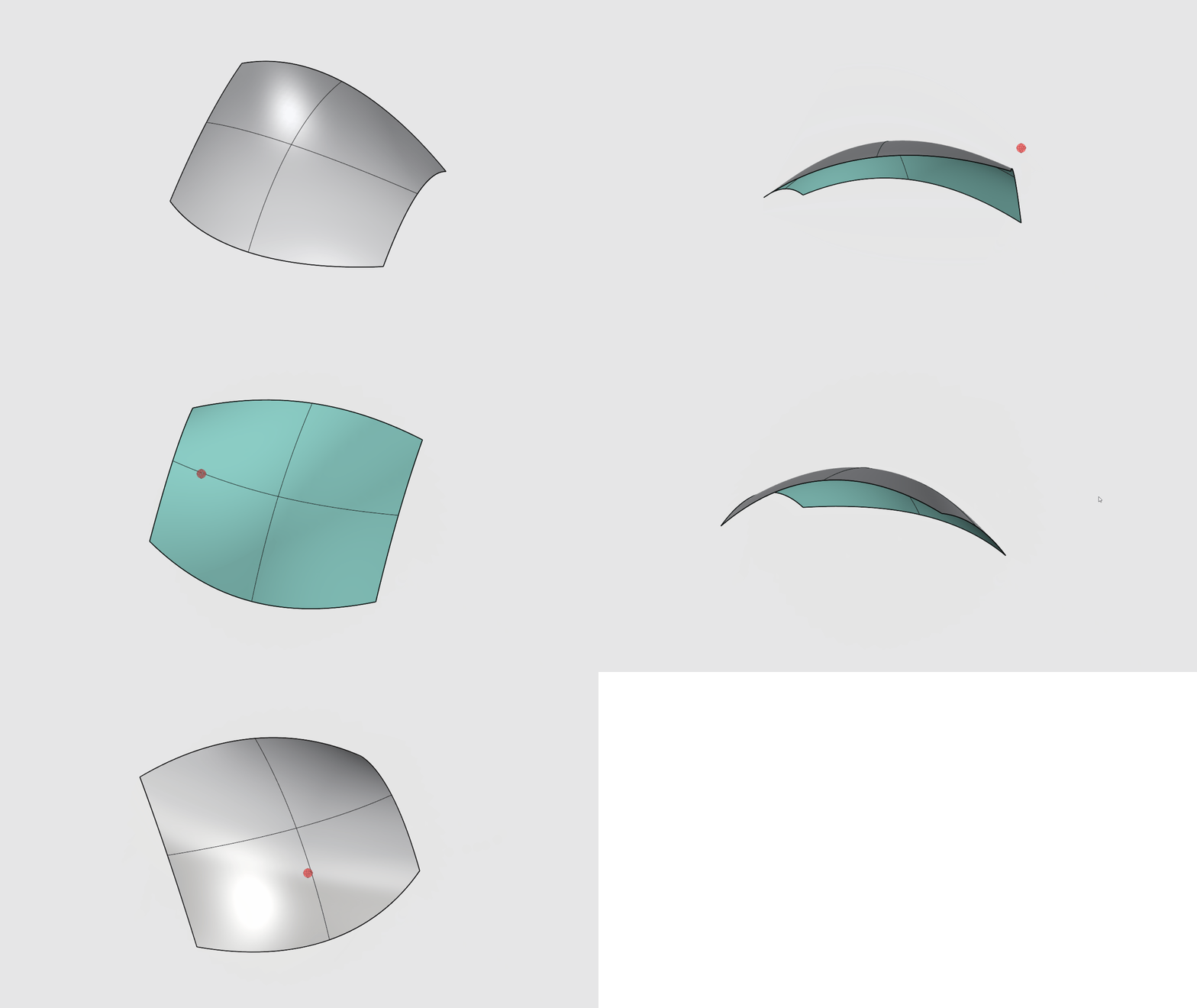
Superficie abierta
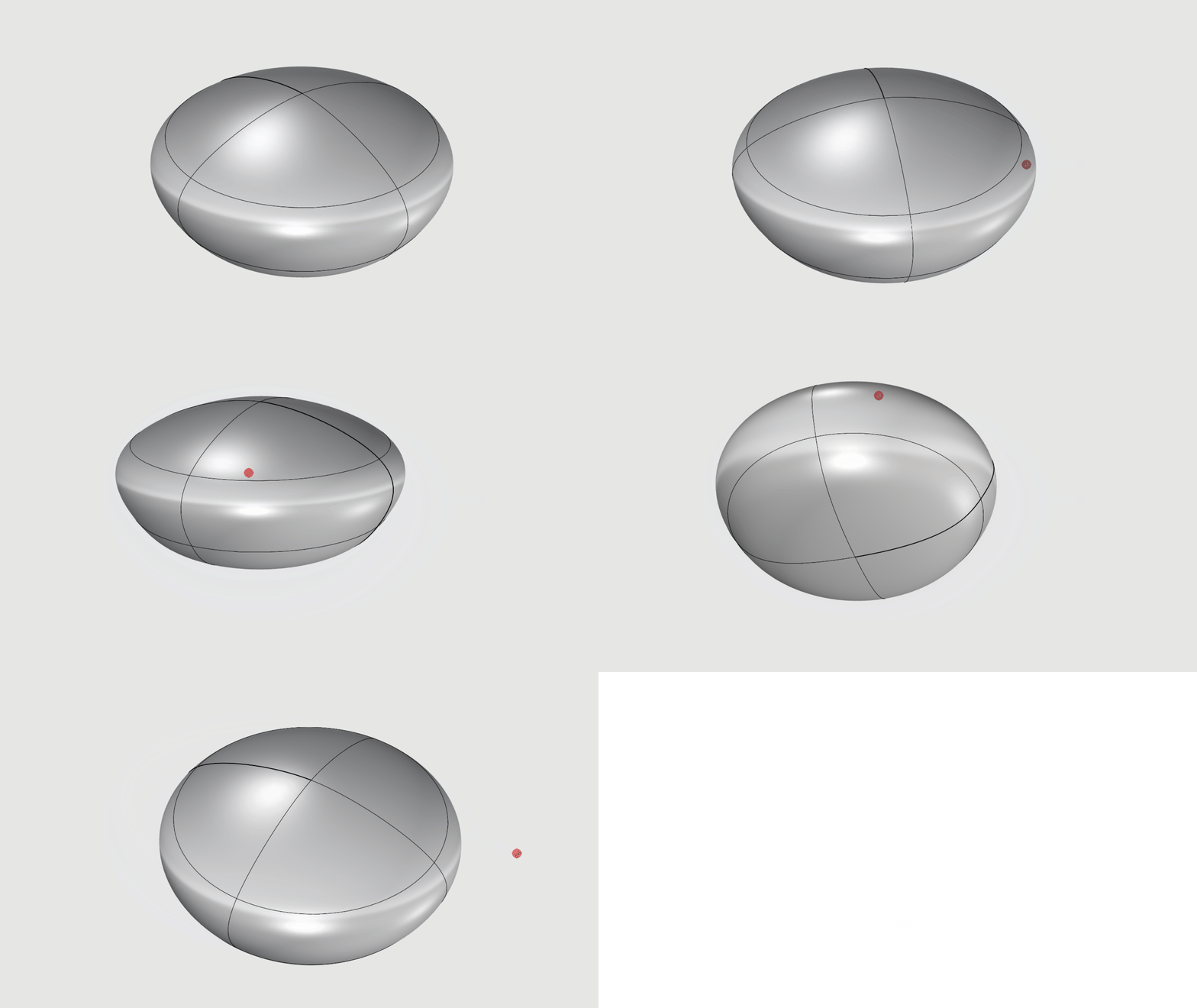
Superficie cerrada
Una superficie puede ser abierta o cerrada. Una superficie abierta es una geometría que representa una forma, pero no tiene grosor. Piense en un trozo de goma o de papel. Puede ver esta superficie desde arriba y también su parte inferior (en azul, imagen izquierda). Aunque no se pueda ver el interior de una superficie cerrada, se trata de un objeto vacío. Piense en un globo inflado (imagen de la derecha).
Superficies no recortadas vs. superficies recortadas
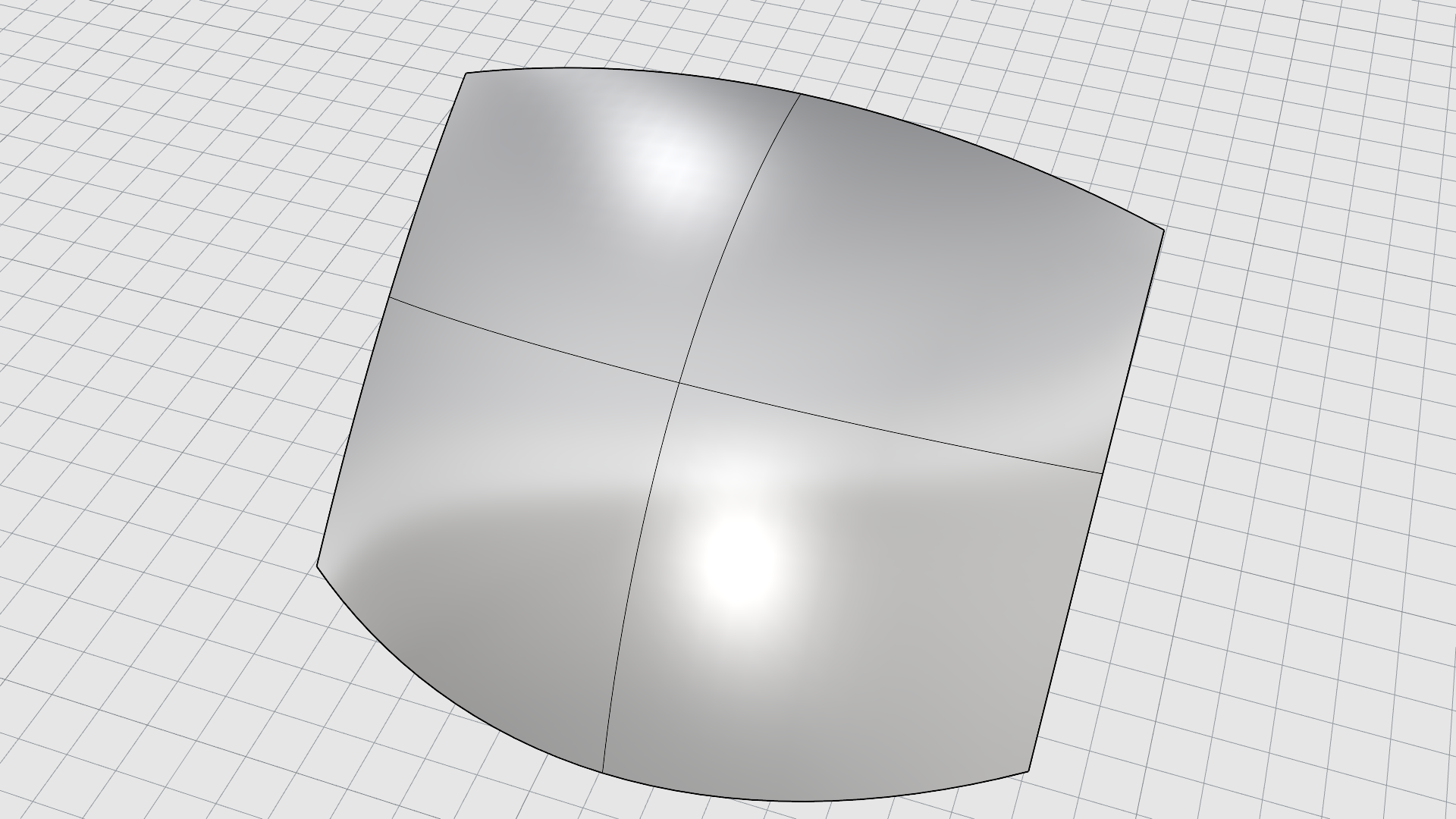
Superficie no recortada
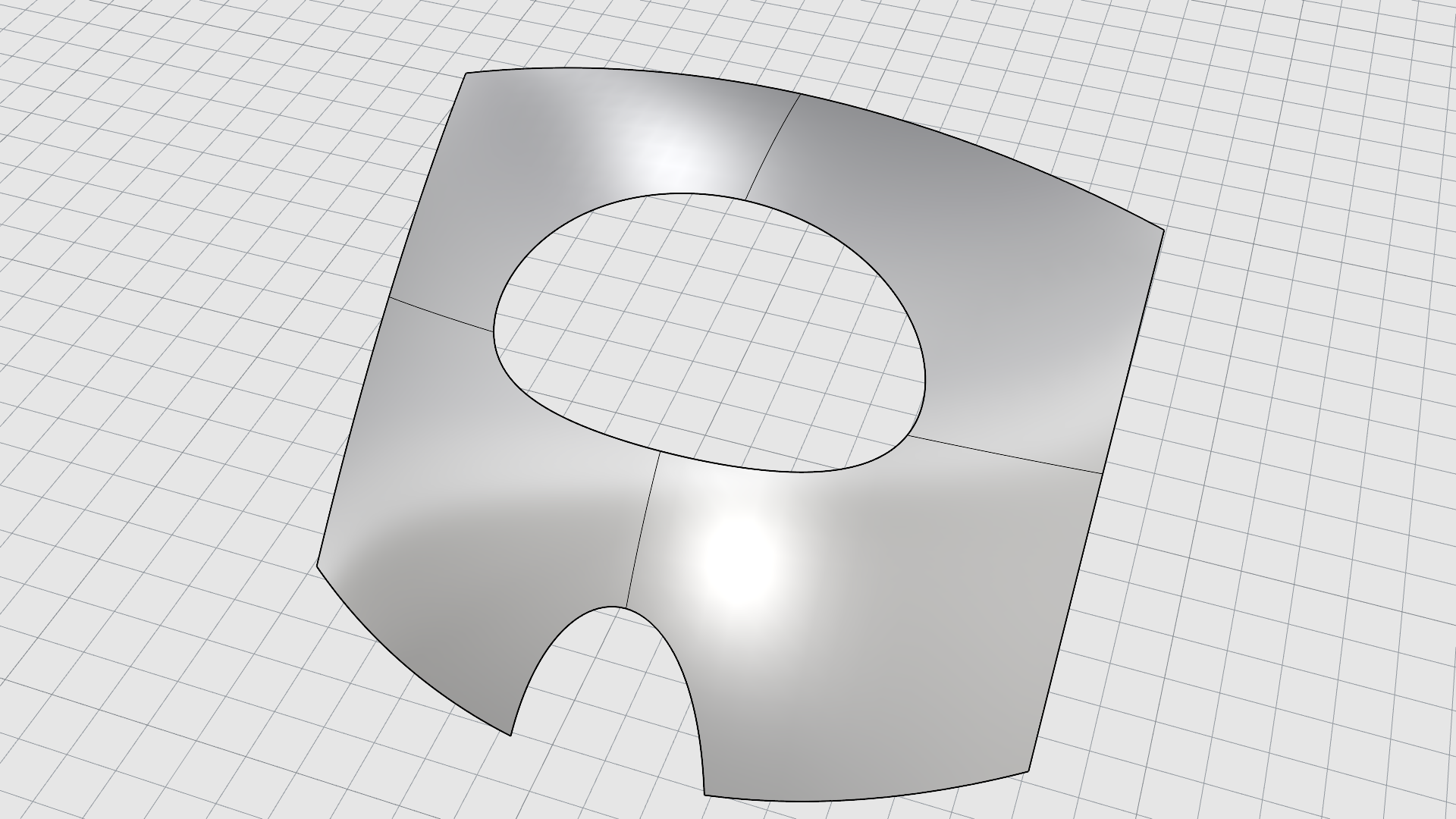
Superficie recortada
Las superficies no recortadas son aquellas en las que todos los bordes son bordes NURBS “nativos”. Una superficie no recortada, excepto en el caso de singularidades, siempre tendrá cuatro bordes. Son bordes matemáticos. Trabajar con superficies no recortadas tiene un par de ventajas:
- Edición de puntos de control: el polígono de puntos de control iguala la forma de la superficie.
- Trabajar con ciertos comandos: algunos comandos como
 IgualarSup
o
IgualarSup
o
 FusionarSup
solo aceptan geometría sin recortar.
FusionarSup
solo aceptan geometría sin recortar.
Las superficies recortadas se crean cuando se
 recorta
o
recorta
o
 parte
una superficie con una curva u otra superficie. Algunos comandos, como
parte
una superficie con una curva u otra superficie. Algunos comandos, como
 SupPlana
, pueden crear superficies recortadas directamente.
La forma de una superficie sigue estando definida por un conjunto de
Puntos de control
dispuestos en un patrón rectangular, incluso si la parte visible de la superficie recortada no es rectangular.
SupPlana
, pueden crear superficies recortadas directamente.
La forma de una superficie sigue estando definida por un conjunto de
Puntos de control
dispuestos en un patrón rectangular, incluso si la parte visible de la superficie recortada no es rectangular.
Como es importante saber si una superficie está recortada, el comando
 Propiedades
muestra su estado recortado o no recortado.
Propiedades
muestra su estado recortado o no recortado.
Esta superficie puede ser mayor que el borde recortado, pero no verá la superficie subyacente porque Rhino no dibuja la parte de la superficie que está fuera de las curvas de corte. Cada superficie recortada conserva información sobre su geometría de superficie subyacente. Puede eliminar el límite de recorte para recuperar los bordes “nativos” o “naturales” utilizando el comando
 DeshacerRecorte
.
DeshacerRecorte
.
Si tiene una curva de corte que atraviesa una superficie, la curva de corte en sí no tiene ninguna relación real con la estructura de puntos de control de la superficie. Puede verlo si selecciona una superficie recortada y activa sus puntos de control (selecciónela y pulse ). Verá los puntos de control de toda la superficie subyacente.
Singularidad
Una singularidad es una borde que se contrae en un único punto. A menudo, las superficies formadas al revolucionar una curva alrededor de un eje presentan singularidades en el eje de revolución. Piense en los polos de una esfera.
Grado (curva o superficie)
Cuatro cosas definen la geometría NURBS:
- Grado
- Puntos de control
- Nodos
- Regla de cálculo
NURBS son polinomios racionales. El grado de las NURBS es el grado del polinomio. Un polinomio es una función como y = 3x3 -2x +1. El “grado” del polinomio es la mayor potencia de la variable. Por ejemplo, el grado de 3x3 -2x + 1 es 3; el grado de -x5 + x2 es 5, y así sucesivamente.
Desde un punto de vista de modelado NURBS , el (grado -1) es el número máximo de “curvas” que puedes obtener en cada segmento. Esto determina en qué medida puede afectar a la forma de la curva.
** Por ejemplo**:
-
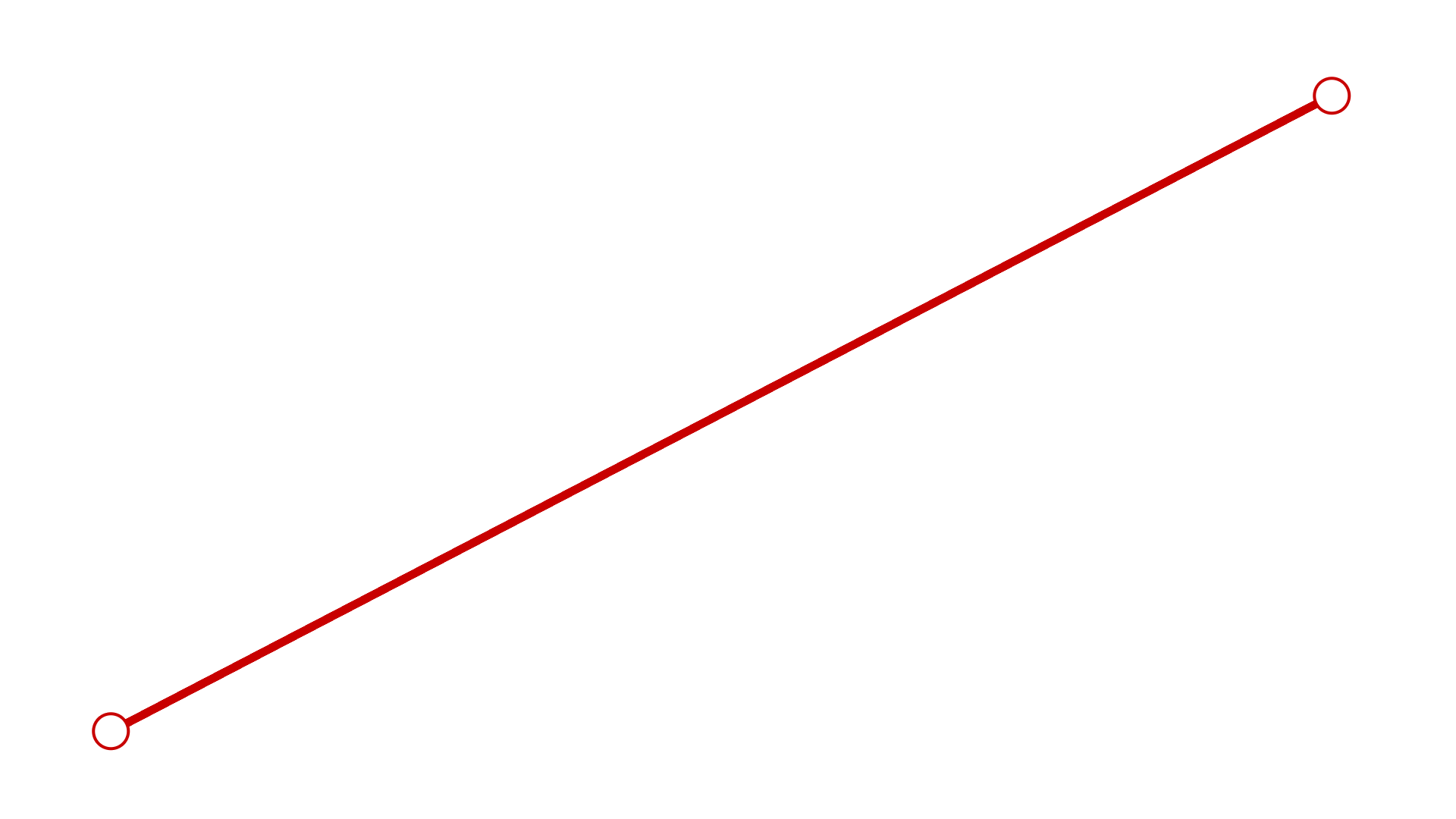
Una recta tiene grado 1. Tiene dos puntos de control. Tiene cero curvas.
-
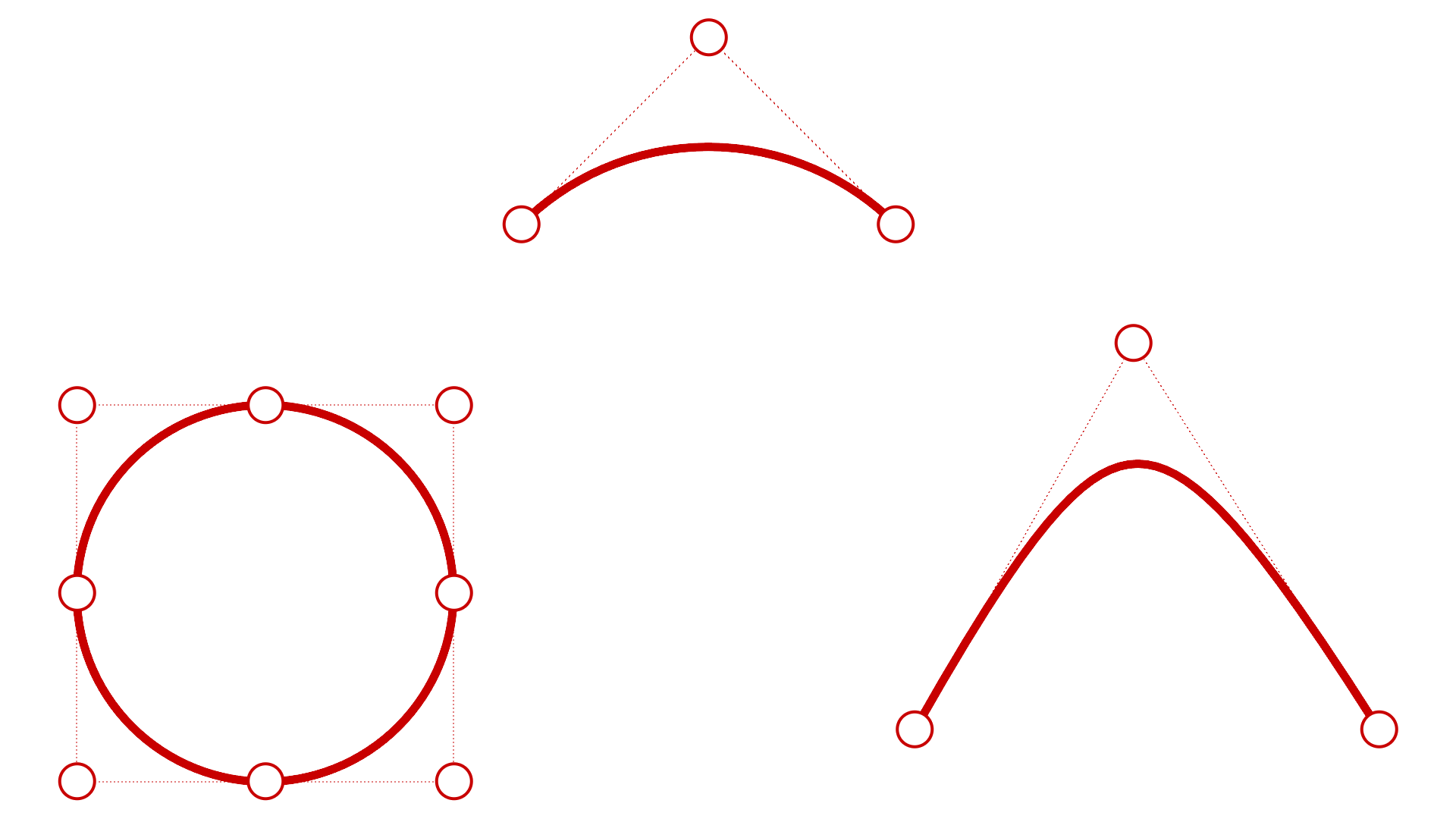
Una parábola, una hipérbola, un arco y una circunferencia (curvas de sección cónica) tienen grado 2. Tienen tres puntos de control. Tienen una curva.
-
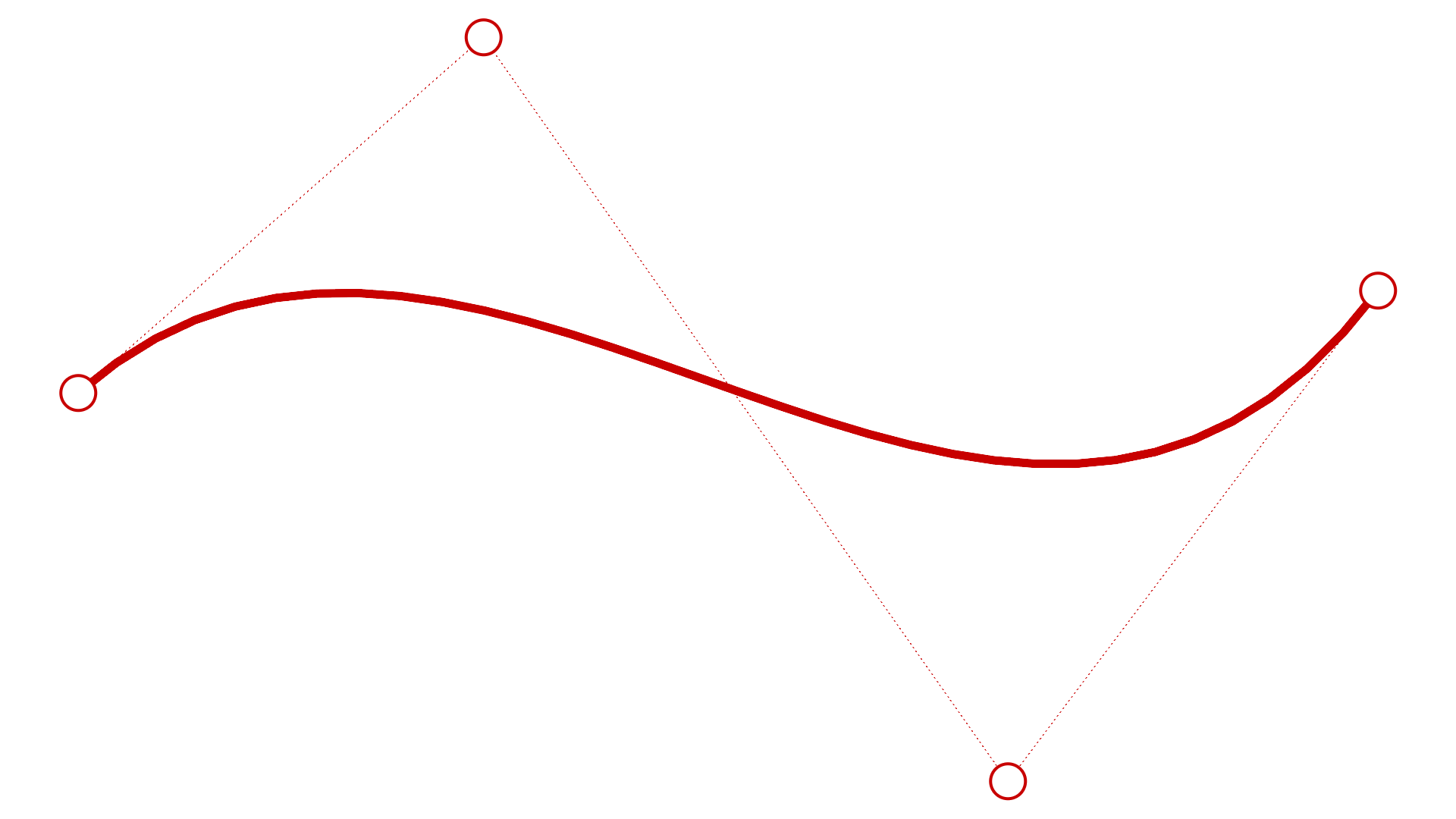
Una Bézier cúbica tiene grado 3. Si dispones sus puntos de control en forma de zigzag, puedes obtener dos curvas.
Puntos de control
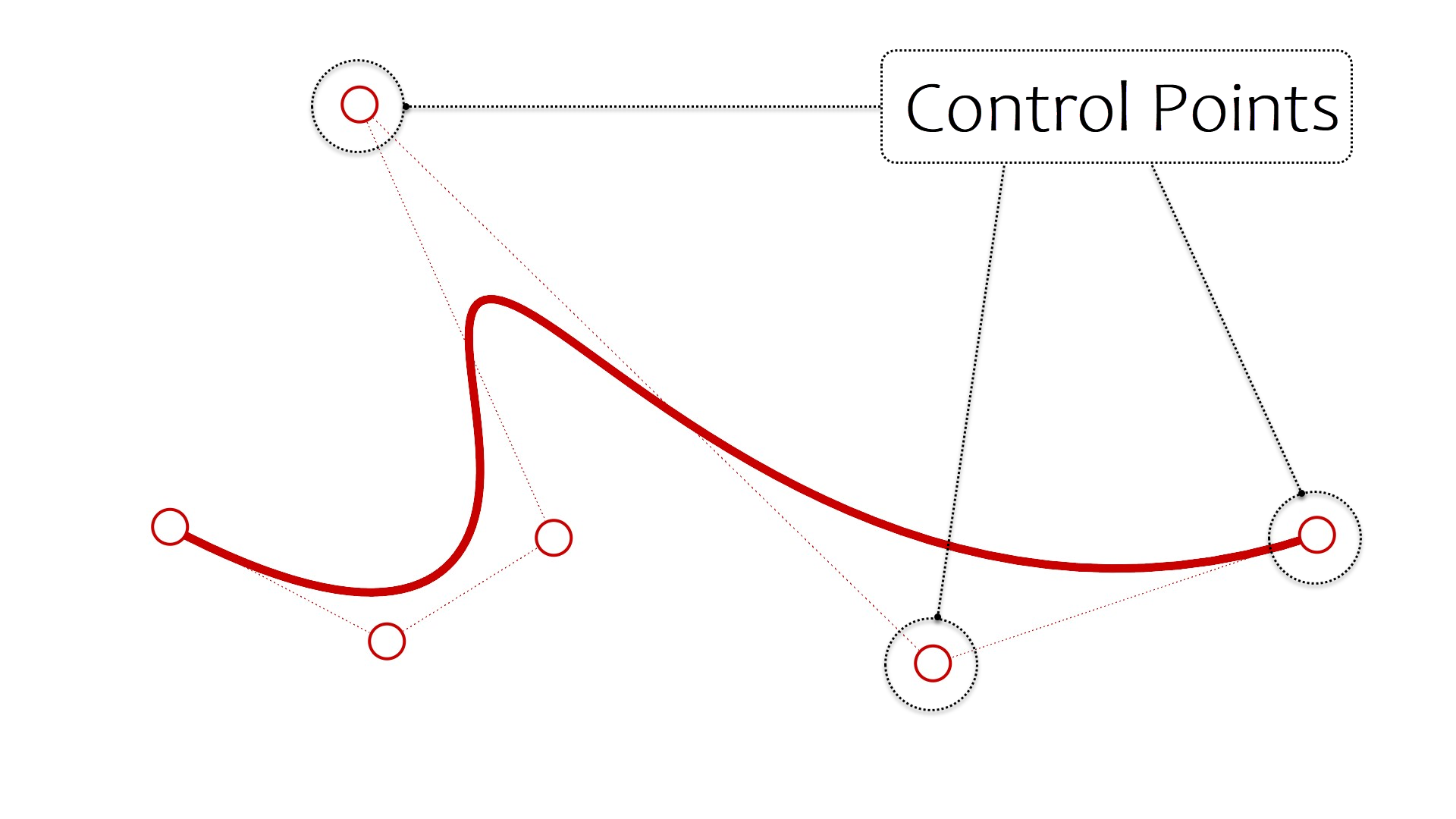
Los puntos de control influyen en la forma de una curva o superficie. El punto de control contiene información como la ubicación, la dirección y el peso. Puede realizar cambios sutiles en la forma de la curva o superficie moviendo la ubicación de sus puntos de control. Rhino ofrece muchas herramientas para editar puntos de control. Algunos de los tutoriales que publicaremos posteriormente muestran la manipulación de puntos de control.
Cuando mueve los puntos de control, la curva o superficie cambia y Rhino la redibuja suavemente. Los comandos de transformación de Rhino, como
 Mover
,
Mover
,
 Copiar
,
Copiar
,
 Rotar
y
Rotar
y
 Escalar
pueden manipular puntos individuales o múltiples.
Escalar
pueden manipular puntos individuales o múltiples.
Polisuperficies (NURBS)
Una polisuperficie está formada por dos o más superficies unidas entre sí. Una polisuperficie que encierra un volumen de espacio define un sólido.
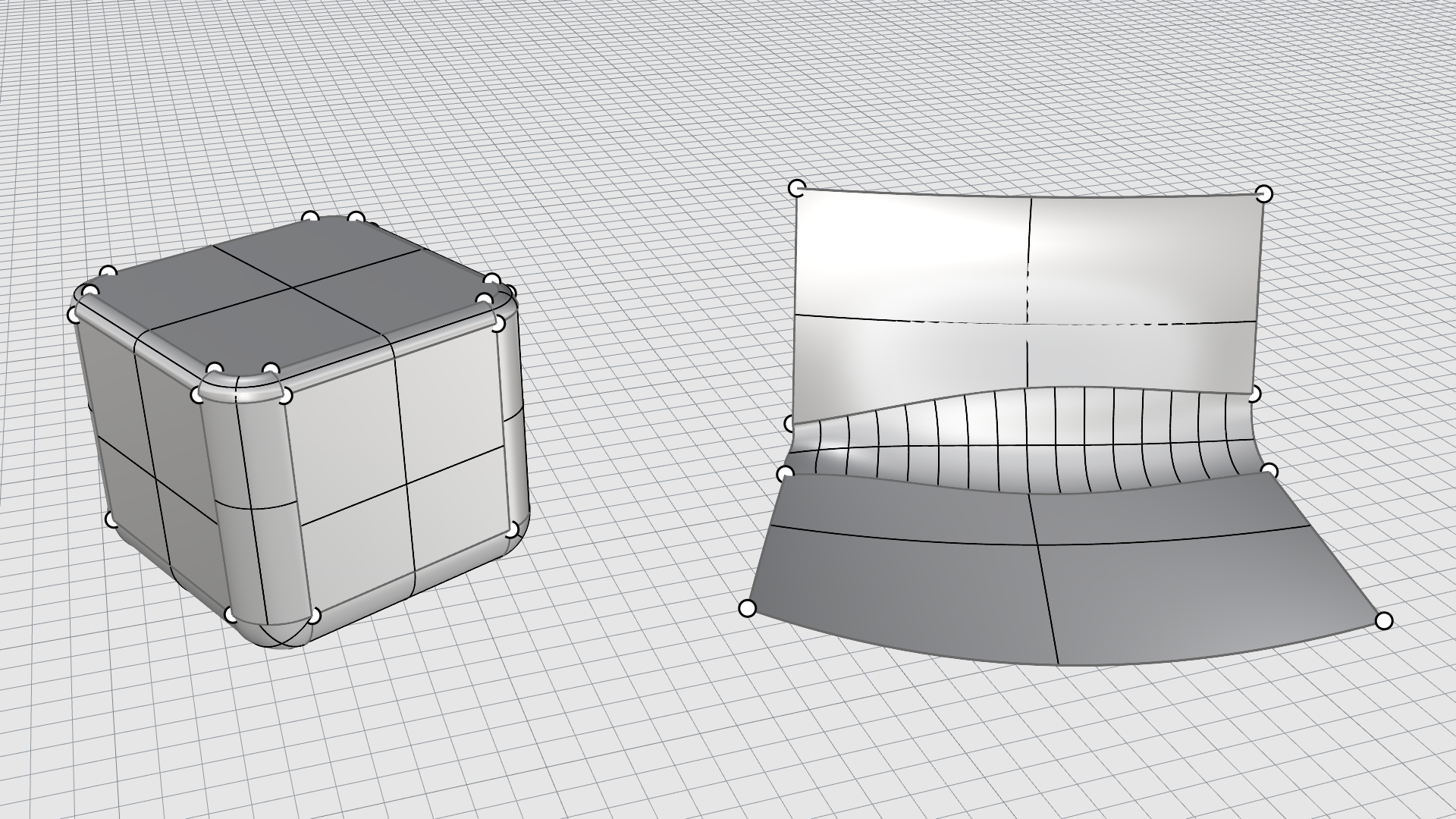
El comando
 ActivarPtSólidos
activa puntos de pinzamiento que actúan como puntos de control para polisuperficies. Sin embargo, la edición de estos puntos debe limitarse a una dirección lineal para mantener intacta la estructura del objeto.
ActivarPtSólidos
activa puntos de pinzamiento que actúan como puntos de control para polisuperficies. Sin embargo, la edición de estos puntos debe limitarse a una dirección lineal para mantener intacta la estructura del objeto.
Sólidos
Un sólido es una superficie o polisuperficie que encierra un volumen. Los sólidos se crean cada vez que una superficie o polisuperficie está completamente cerrada. Rhino crea sólidos de una superficie, sólidos de polisuperficie, sólidos de extrusión, sólidos de malla y sólidos SubD.
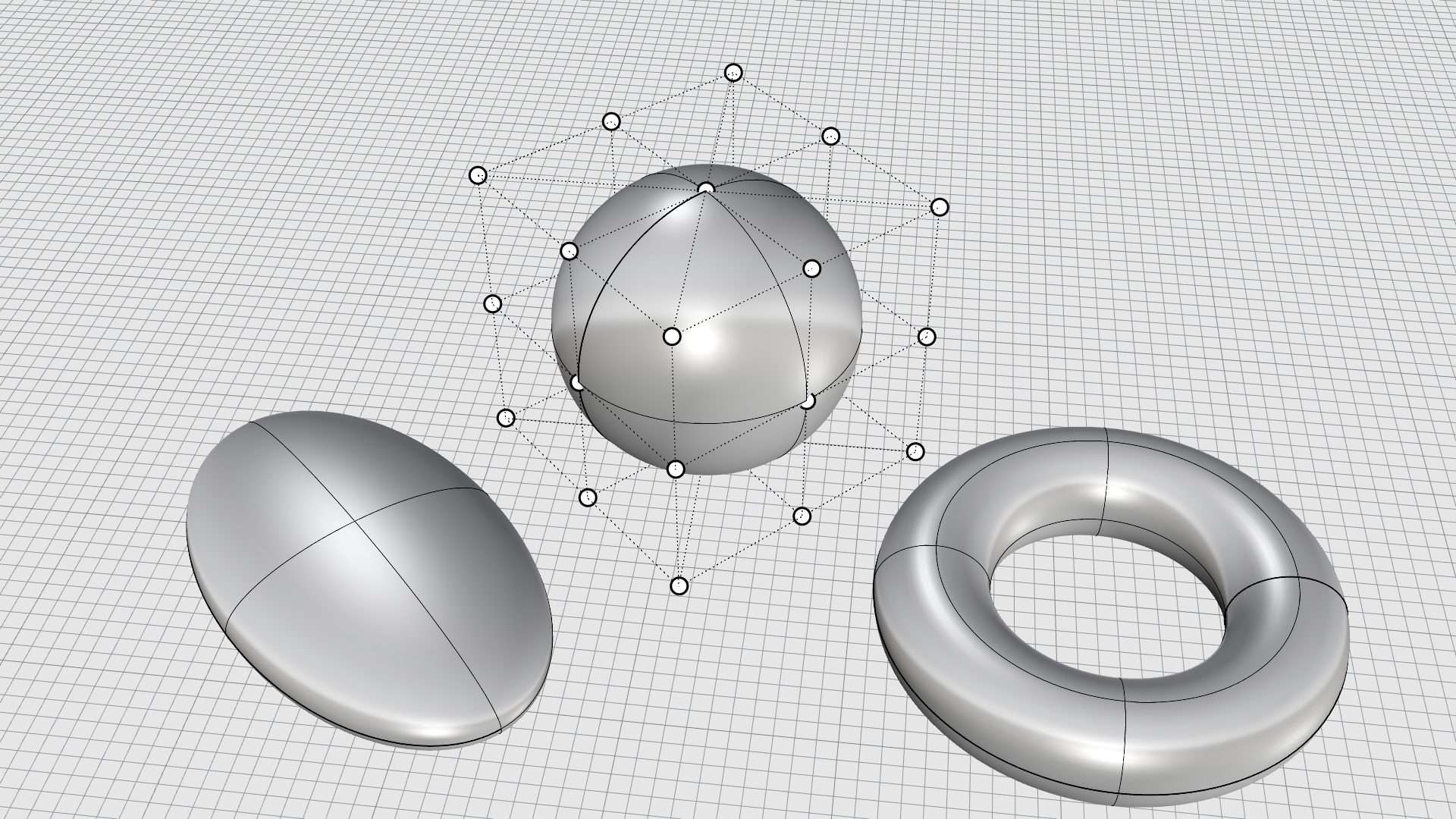
Una sola superficie puede envolverse y unirse a sí misma. Algunos ejemplos de comandos son
 Esfera
,
Esfera
,
 Toroide
y
Toroide
y
 Elipsoide
.
Los puntos de control
pueden mostrarse en sólidos de una sola superficie y moverse para cambiar la superficie.
Elipsoide
.
Los puntos de control
pueden mostrarse en sólidos de una sola superficie y moverse para cambiar la superficie.
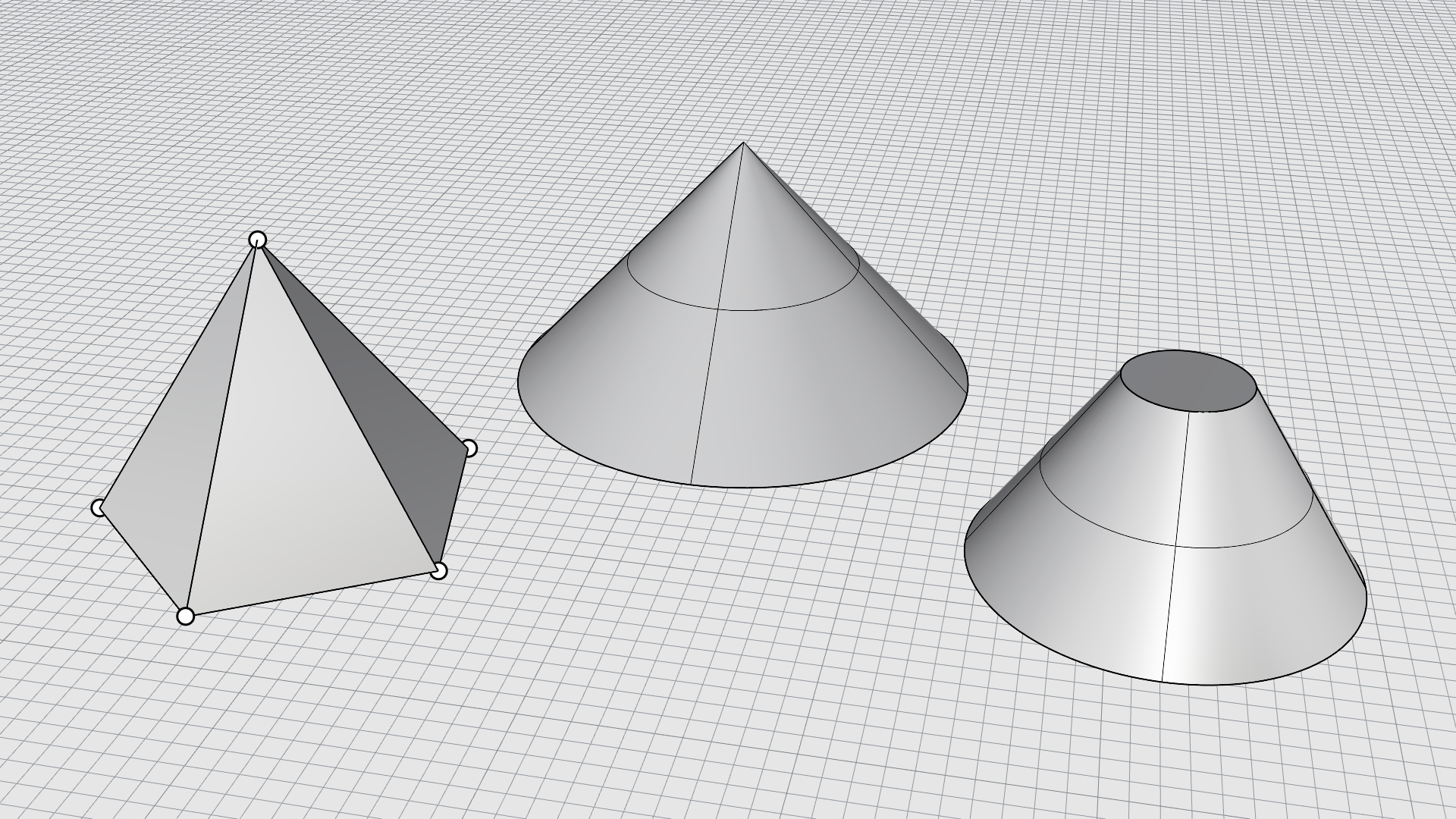
Algunos comandos de Rhino crean sólidos de polisuperficie.
 Pirámide
,
Pirámide
,
 Cono
y
Cono
y
 ConoTruncado
son ejemplos de comandos que crean sólidos de polisuperficie.
ConoTruncado
son ejemplos de comandos que crean sólidos de polisuperficie.
Geometría SubD
Rhino Los objetos SubD son superficies de subdivisión Catmull-Clark de alta precisión diseñadas para modelar y editar rápidamente formas orgánicas complejas.
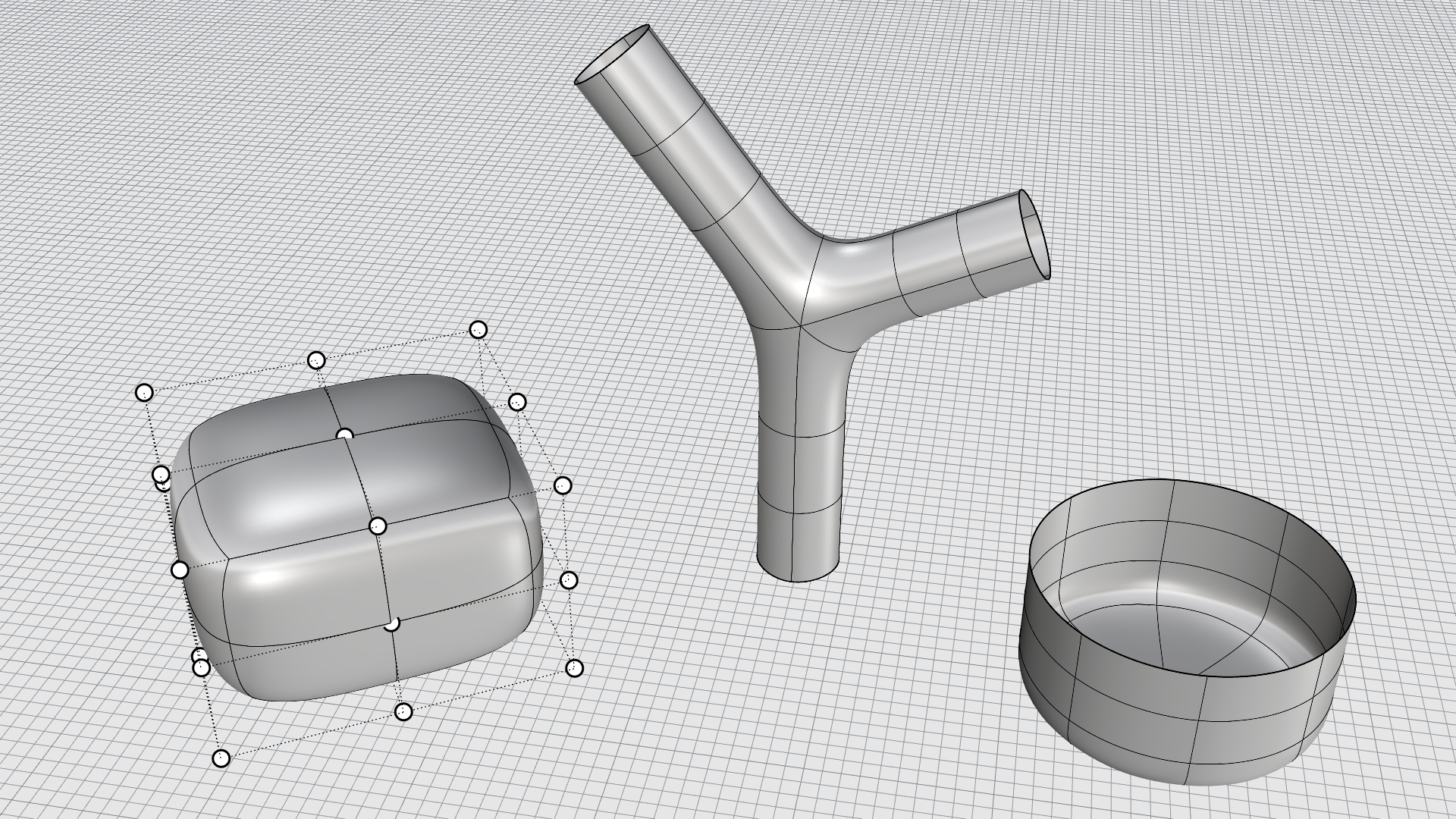
Las SubD en Rhino se componen de vértices, bordes y caras. Puedes empujar o tirar de ellas para dar forma al objeto. Piense en una SubD como si fuera material de arcilla.
Geometría de malla
Una malla es un conjunto de vértices y polígonos que definen la forma de un objeto poliédrico. Las mallas en Rhino están formadas por triángulos y cuadriláteros. Al igual que las NURBS , las mallas pueden ser abiertas o cerradas (sólidas).
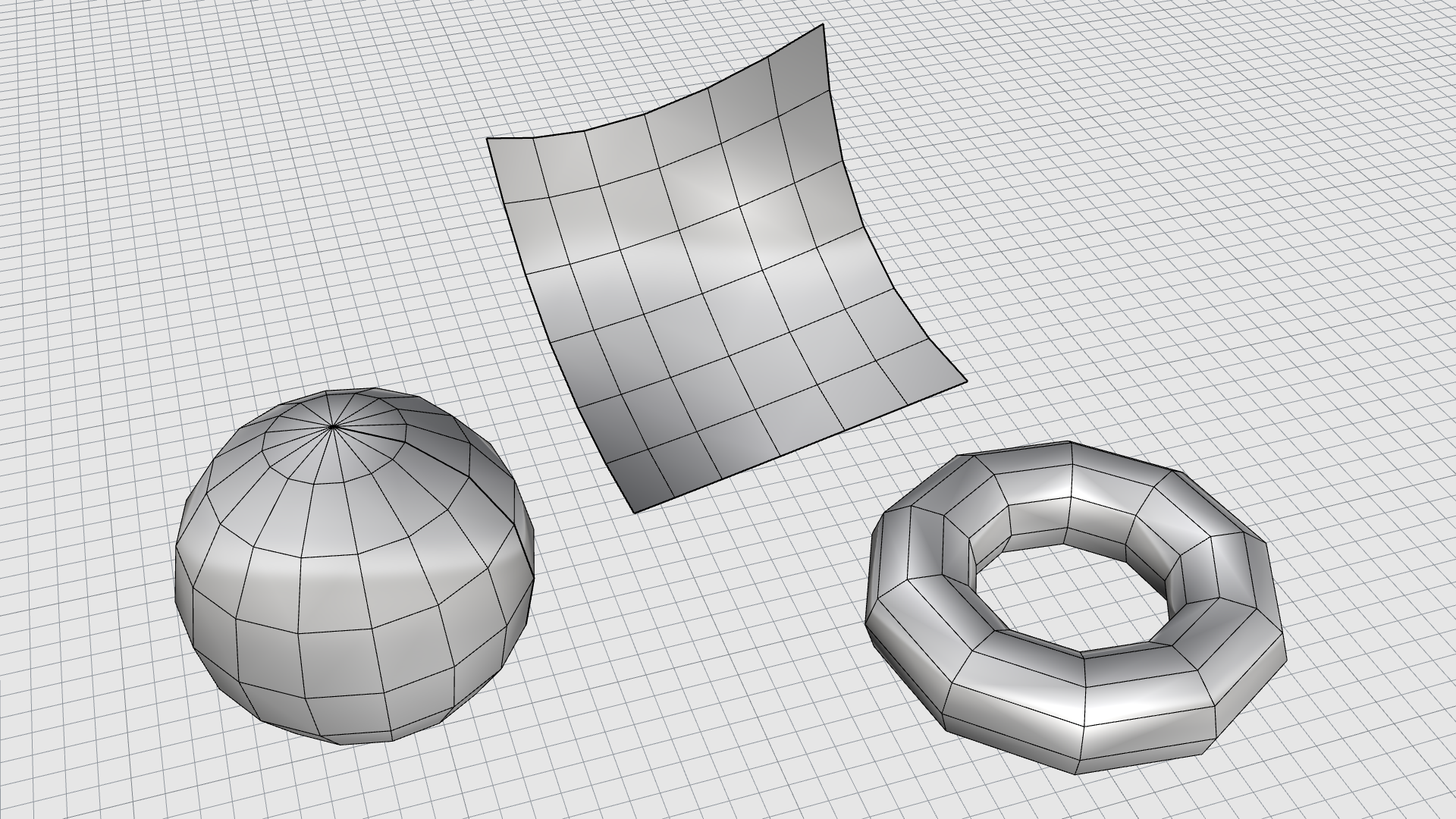
Muchos programas utilizan mallas poligonales para representar la geometría en renderizado, animación, fabricación digital, visualización y análisis de elementos finitos. El comando
 Malla
convierte la geometría
NURBS
en mallas poligonales. Rhino puede leer y escribir muchos archivos con formato de malla. Para dibujar objetos de malla, utilice comandos como
Malla
convierte la geometría
NURBS
en mallas poligonales. Rhino puede leer y escribir muchos archivos con formato de malla. Para dibujar objetos de malla, utilice comandos como
 EsferaMallada
,
EsferaMallada
,
 CajaMallada
,
CajaMallada
,
 CilindroMallado
.
CilindroMallado
.
Además, Rhino dispone de comandos que permiten trabajar con mallas.
Extrusiones ligeras
Las extrusiones ligeras
utilizan solo una curva de perfil y una longitud como entrada en lugar de la red de curvas que se necesita normalmente para objetos
NURBS
. Los comandos
 Caja
,
Caja
,
 Cilindro
,
Cilindro
,
 Tubo
y
Tubo
y
 ExtrusiónDeCrv
crean objetos de extrusión. Los objetos de extrusión pueden ser cerrados con una tapa plana o abiertos.
ExtrusiónDeCrv
crean objetos de extrusión. Los objetos de extrusión pueden ser cerrados con una tapa plana o abiertos.
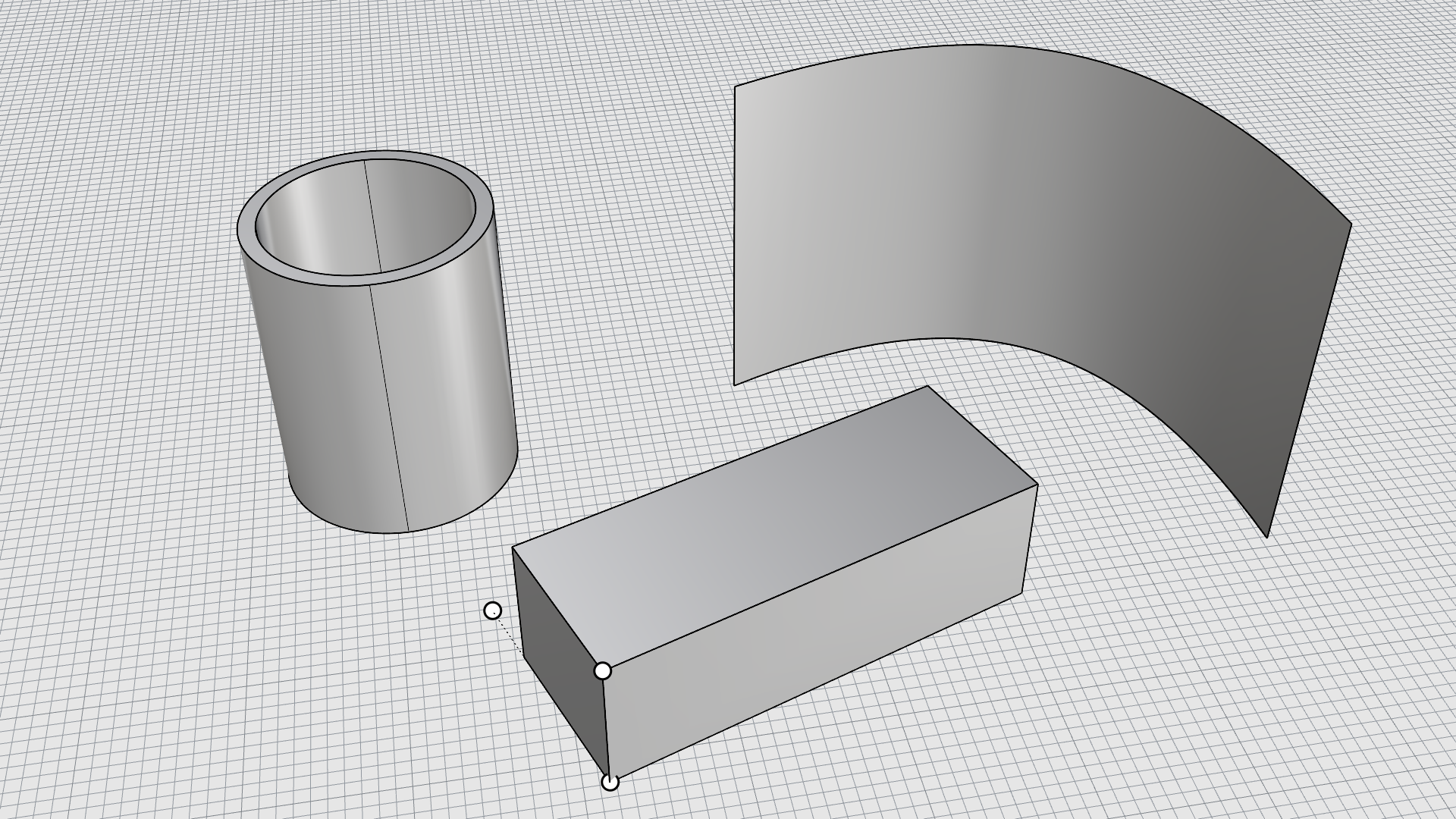
Si es necesario, estos objetos pueden convertir a polisuperficies mediante algunos comandos para añadir información adicional para su edición. Utilice el comando
 ActivarPuntos
o pulse
para activar los puntos de extrusión.
ActivarPuntos
o pulse
para activar los puntos de extrusión.

