Vistas
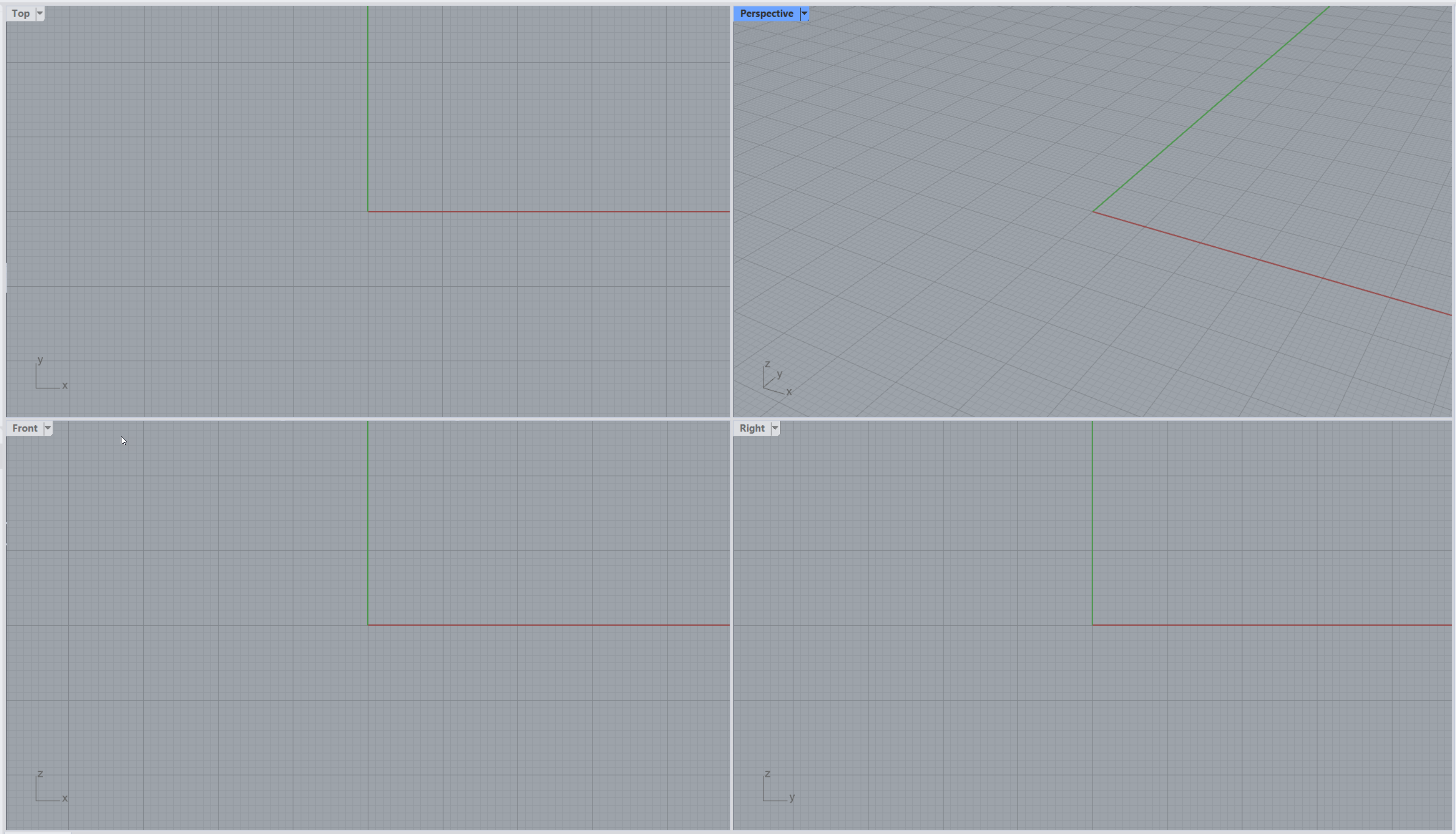
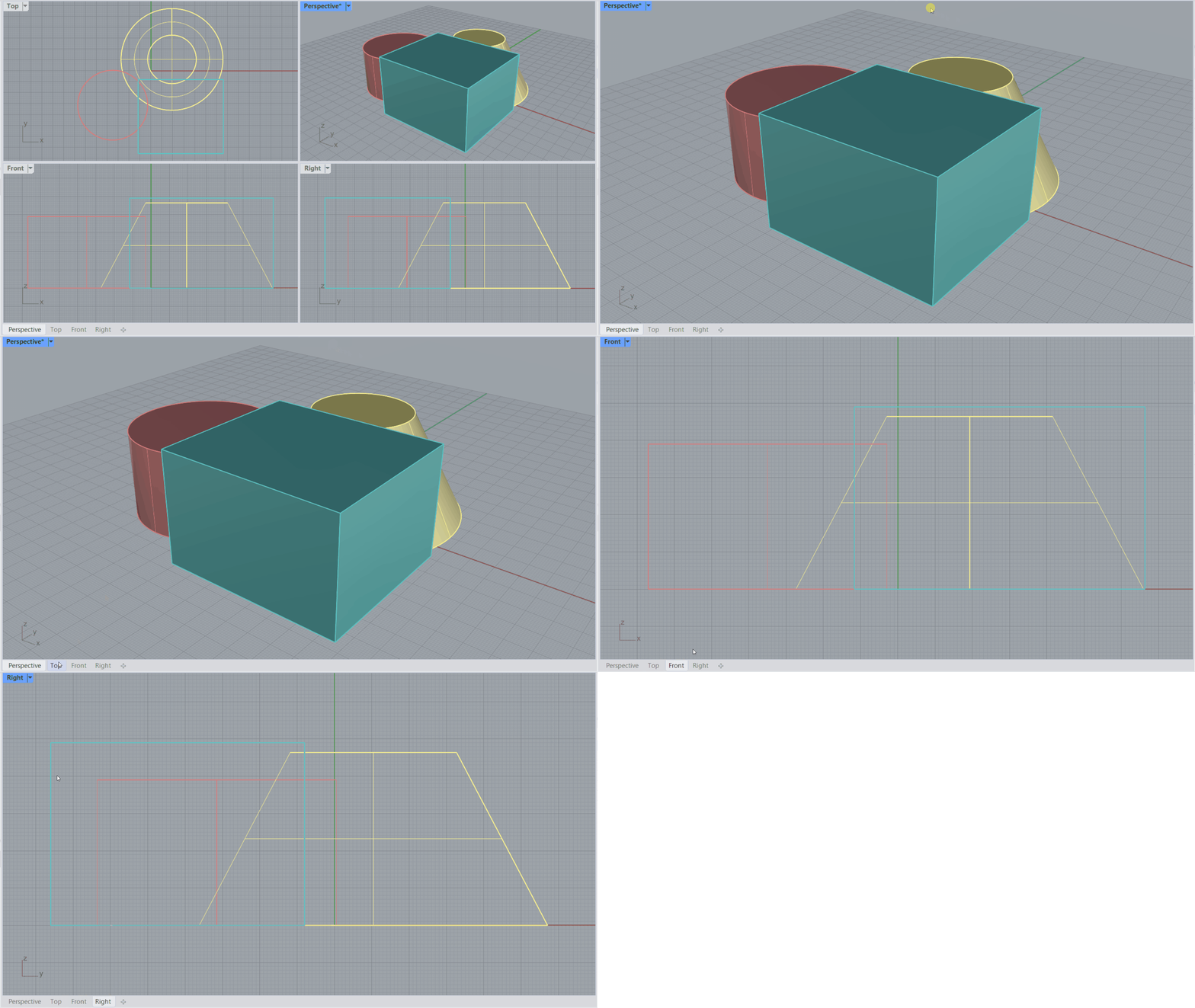
Las vistas son ventanas que muestran diferentes visualizaciones de su modelo. Cada vista muestra un ángulo diferente del modelo.
Algunos datos sobre las vistas:
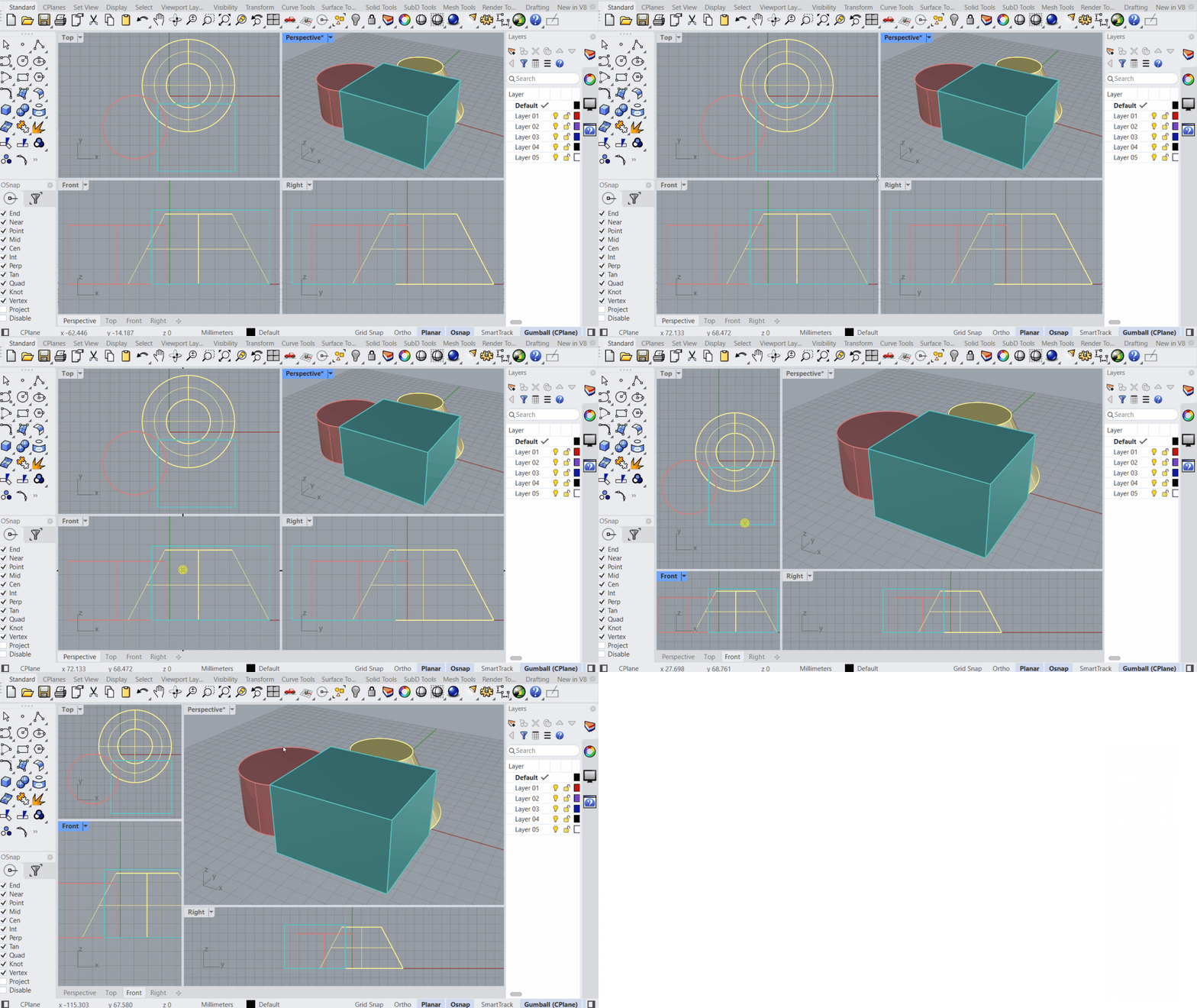
- Pueden estar acopladas o flotantes.
- El
tamaño
y la posición de las vistas son ajustables. Utilice las
 PropiedadesDeVista
para establecer una Anchura y Altura específicas.
PropiedadesDeVista
para establecer una Anchura y Altura específicas. - Puede añadir, eliminar y organizar las vistas.
- Cada vista tiene un
 PlanoC
(plano de construcción), una
PlanoC
(plano de construcción), una
 Rejilla
y una proyección de cámara propios.
Rejilla
y una proyección de cámara propios. - La proyección de las vistas puede ser paralela, perspectiva o perspectiva de dos puntos.
Títulos de las vistas

El título de la vista es la etiqueta de nombre situada en la esquina superior izquierda de cada vista: .
También puede crear nuevas vistas, cambiar el nombre de las vistas y usar configuraciones de vistas predefinidas desde el menú del título de la vista. Consulte “Gestionar vistas” para obtener más información sobre los comandos de las vistas.
Funciones especiales:
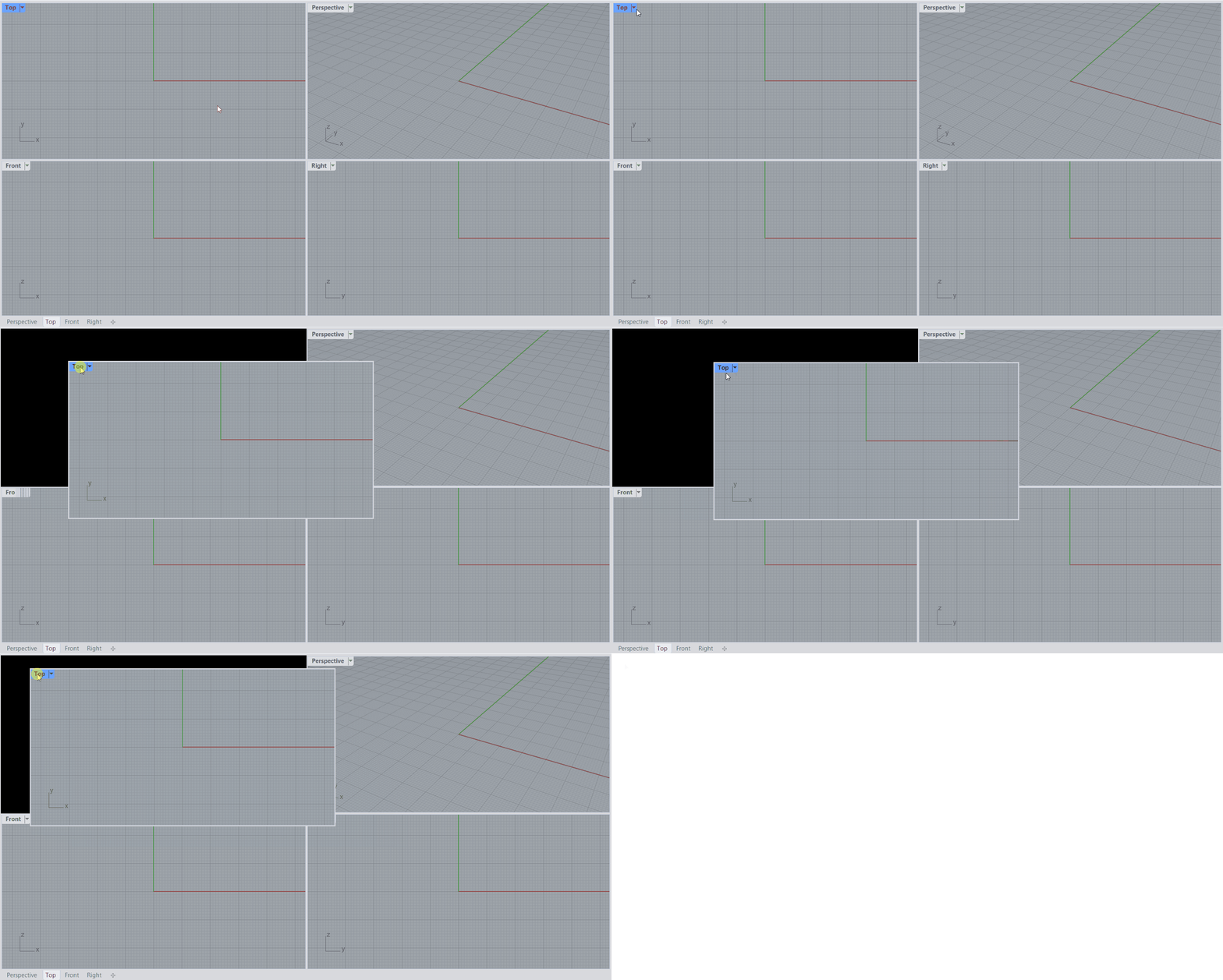
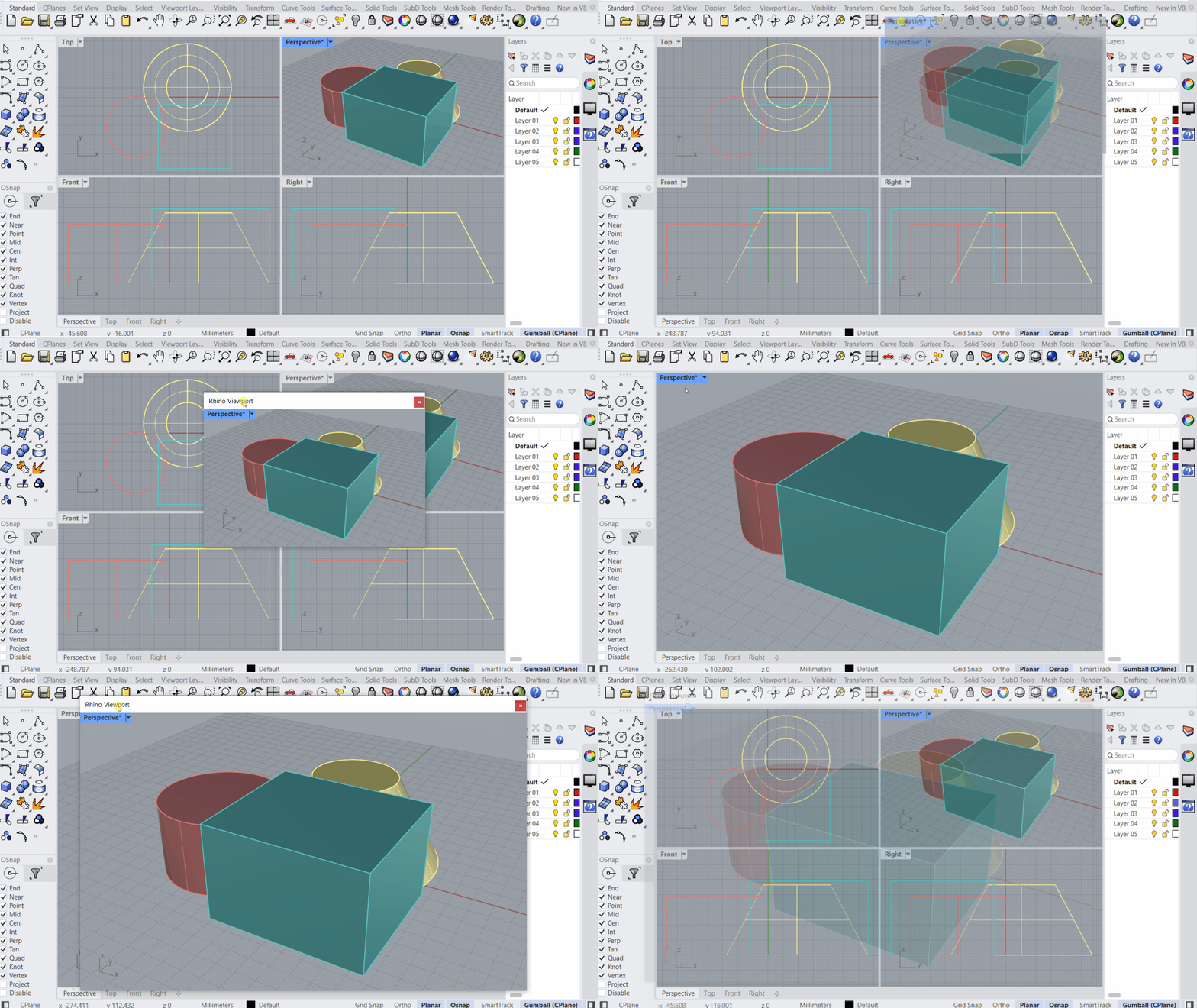
- Para maximizar una vista , haga doble clic en el título correspondiente.
- Para mover una vista , arrastre el título de la vista.
- Para duplicar una vista , maximícela y, a continuación, arrastre el título (solo en Windows).
- Para cambiar el tamaño de una vista , arrastre los divisores de la vista.
Proyección de las vistas
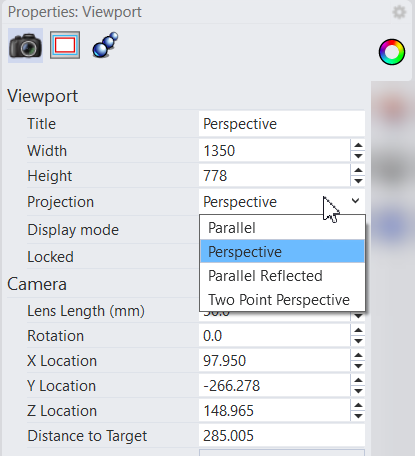
Rhino ofrece varias maneras de proyectar un modelo 3D en una pantalla 2D: paralela, perspectiva de tres puntos o perspectiva de dos puntos. El método de proyección se muestra en el panel Propiedades cuando no hay nada seleccionado en la vista.
Para cambiar la proyección, seleccione la nueva proyección en la lista desplegable:
Proyección paralela
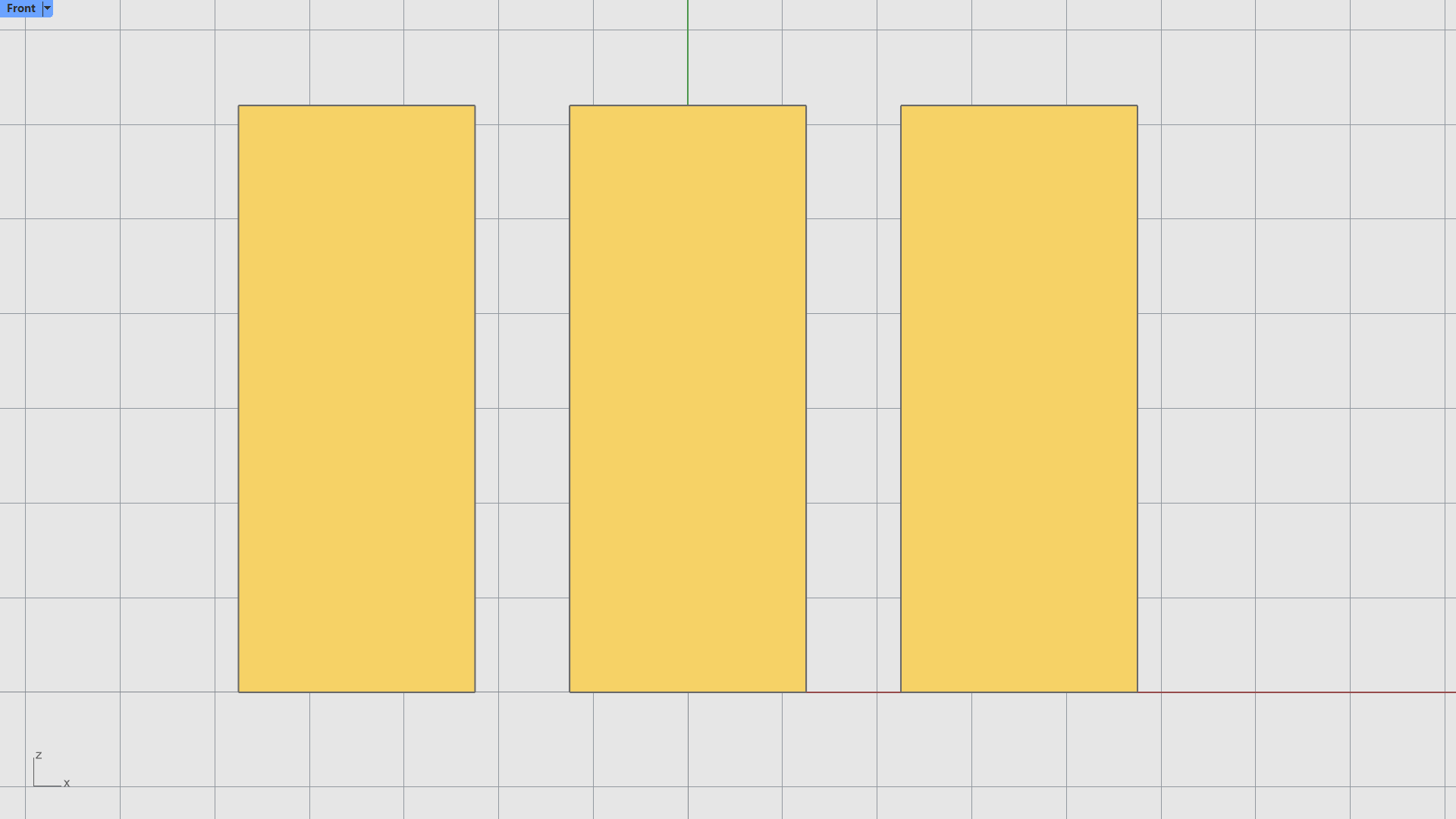
En la vista paralela, todas las líneas de la rejilla son paralelas unas con otras y los objetos idénticos se ven del mismo tamaño, sin importar en qué lugar están.
Proyección en perspectiva
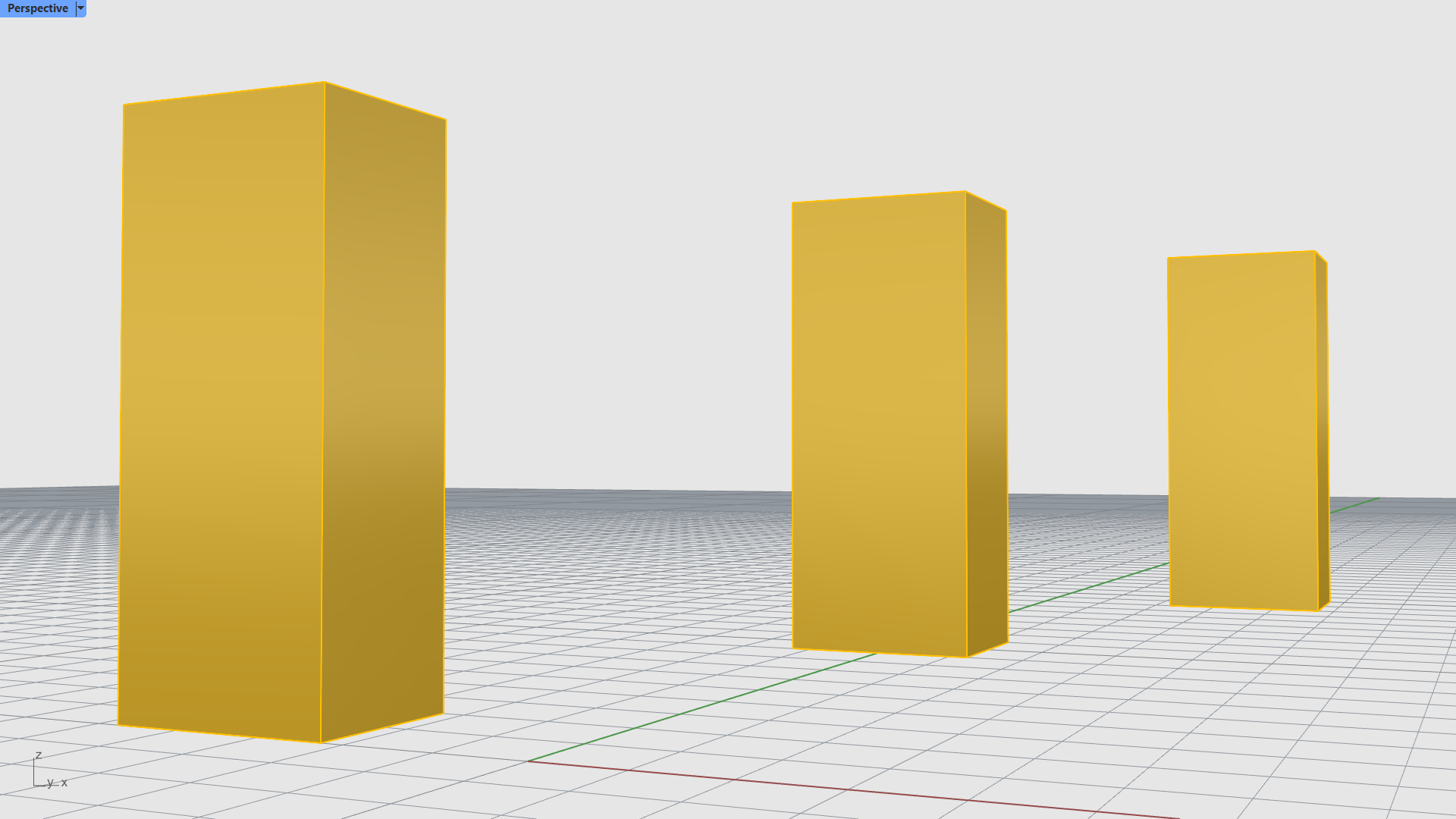
Una vista perspectiva utiliza una perspectiva de tres puntos. Las líneas de la rejilla convergen en puntos de fuga, proporcionando la ilusión de profundidad. La proyección en perspectiva hace que los objetos de más lejos parezcan de menor tamaño.
Proyección en perspectiva de dos puntos
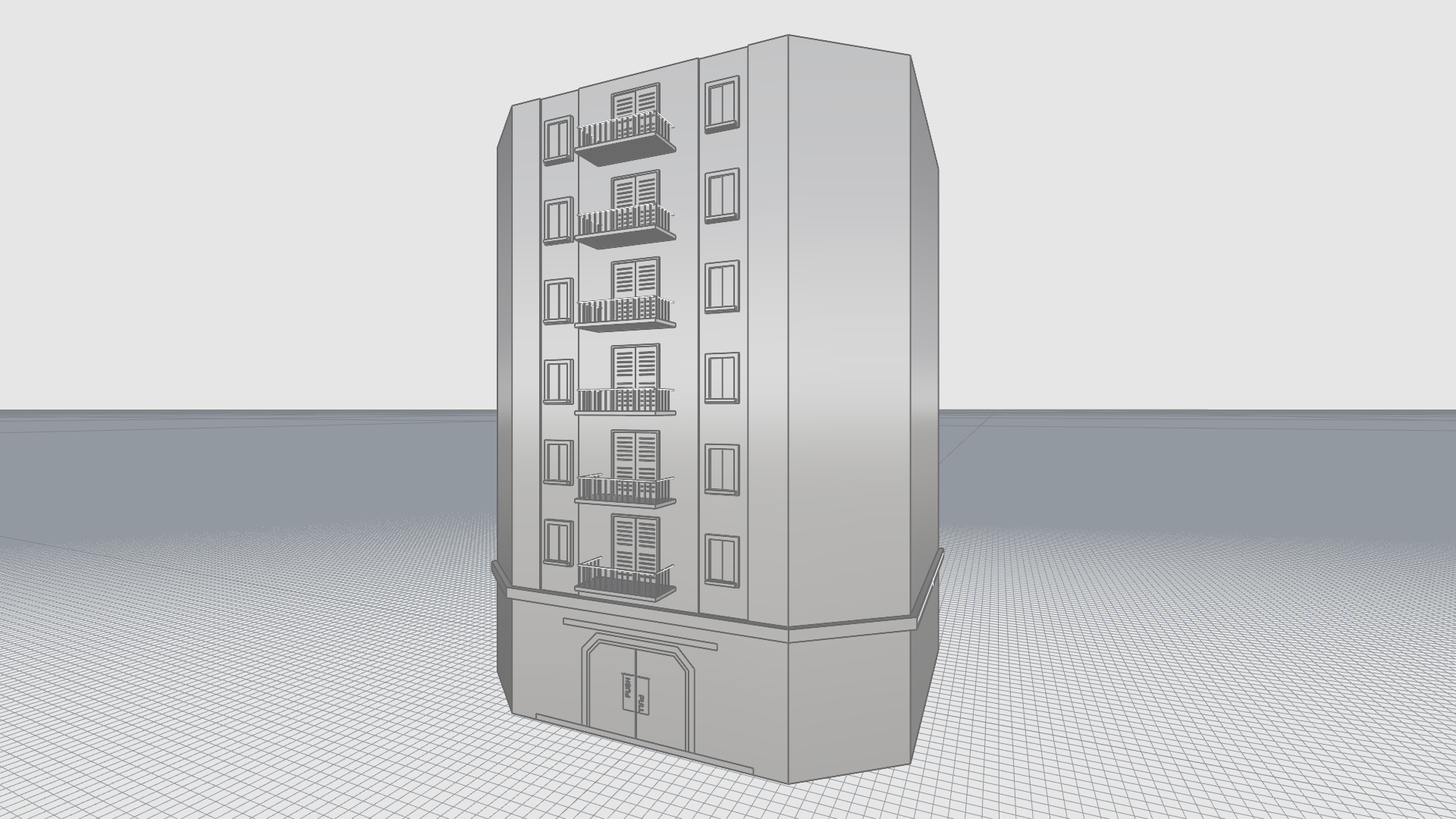
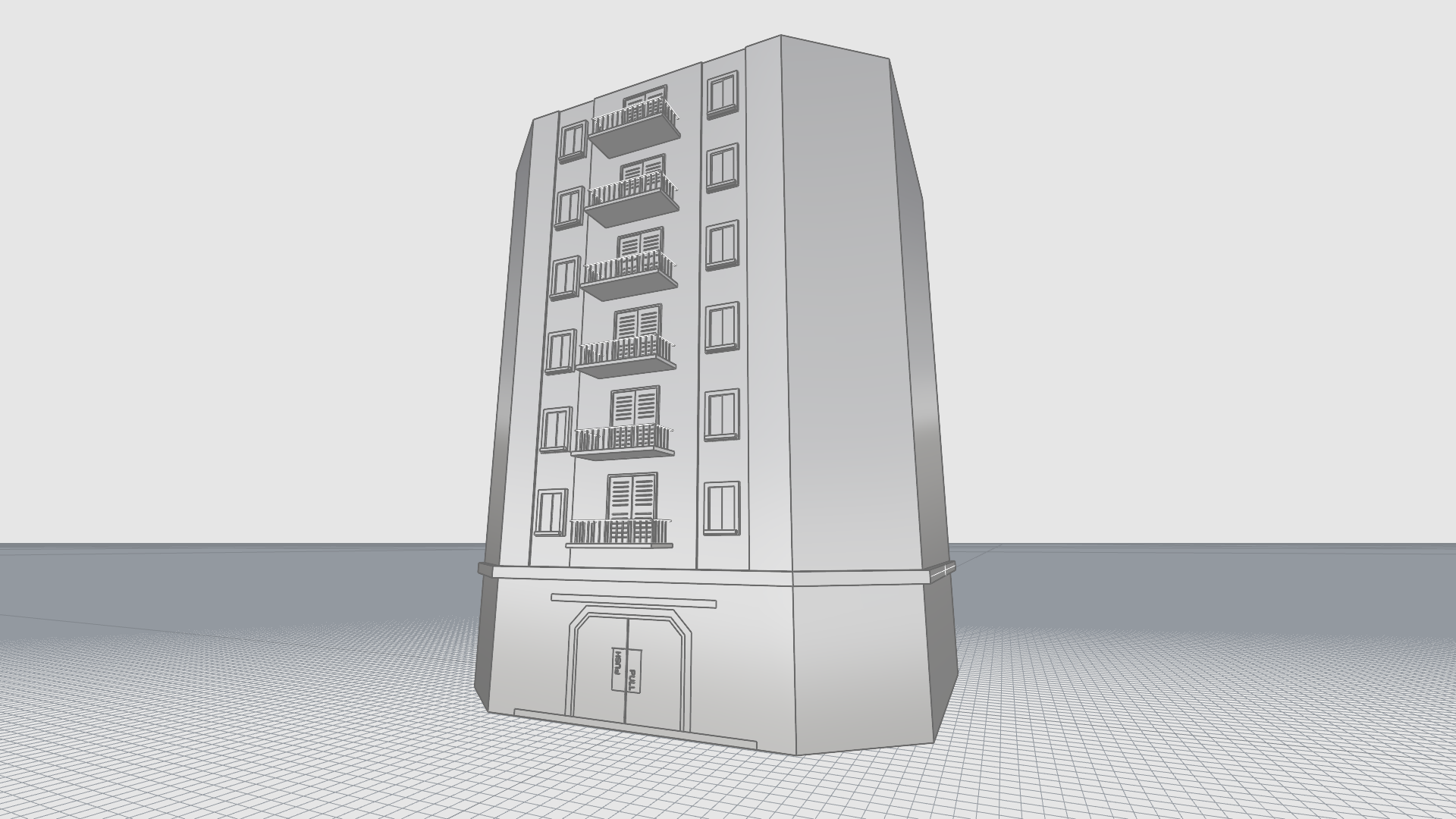
Perspectiva de dos puntos
Perspectiva de tres puntos
Cuando la vista está definida para una proyección en perspectiva de dos puntos, la dirección Z no converge en un punto de fuga.
Navegación
Navegar en 3D hace referencia a cómo puede ver y desplazarse por el modelo. Zoom, encuadre y rotación de la vista son términos estándar en todos los programas de modelado.
El ratón se suele utilizar para navegar por los modelos junto con comandos o herramientas especializados que ayudan a desplazarse rápidamente.
Uso del ratón
El funcionamiento del ratón es diferente en los dos estilos de proyección, paralela y perspectiva. Use combinaciones de teclas con el ratón para distintas opciones de manipulación de la vista.
Encuadrar
- En una vista paralela (por ejemplo, Superior): Pulse y arrastre el botón derecho del ratón.
- En una vista en perspectiva (por ejemplo, Perspectiva): Mantenga pulsada la tecla y el botón derecho del ratón.
Zoom (todas las vistas)
- Mantenga pulsada la tecla y botón derecho del ratón.
- Desplácese con la rueda del ratón.
Rotar la perspectiva
- En la vista : Pulse y arrastre el botón derecho del ratón.
Rotar las vistas paralelas
- No es habitual rotar una vista paralela (por ejemplo, Superior, Frontal, Derecha). Es una operación especial que debería usarse poco y con precaución. Para rotarla, mantenga pulsadas las teclas Ctrl y Mayús y arrastre la selección con el botón derecho del ratón.
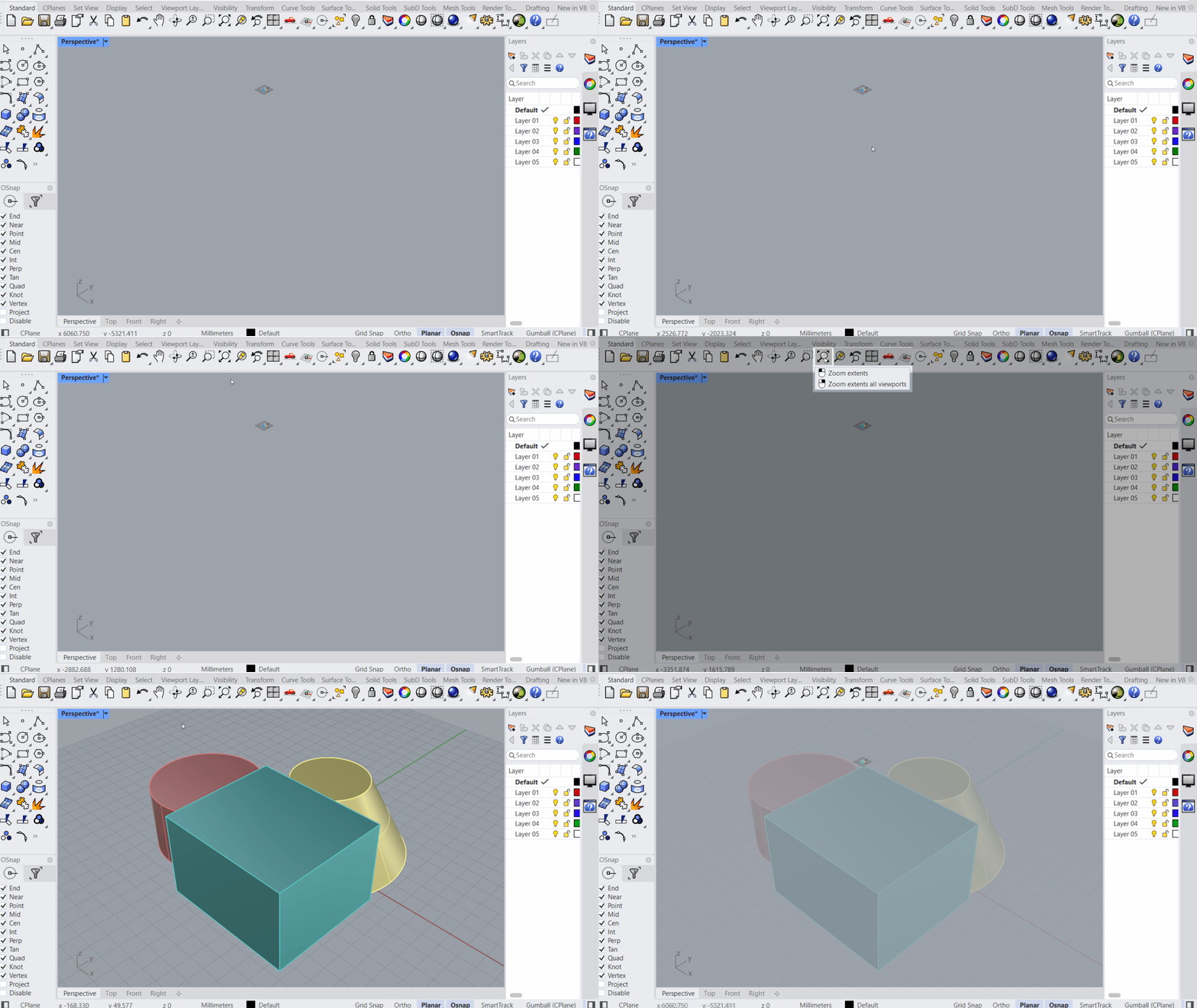
Si se pierde
- Haga clic en el icono Extensión de zoom .
- Use las opciones
 DeshacerVista
y
DeshacerVista
y
 RehacerVista
.
RehacerVista
. - Use la tecla para deshacer los cambios de la vista.
- Use la tecla para rehacer los cambios de la vista.
Otros comandos para manipular las vistas
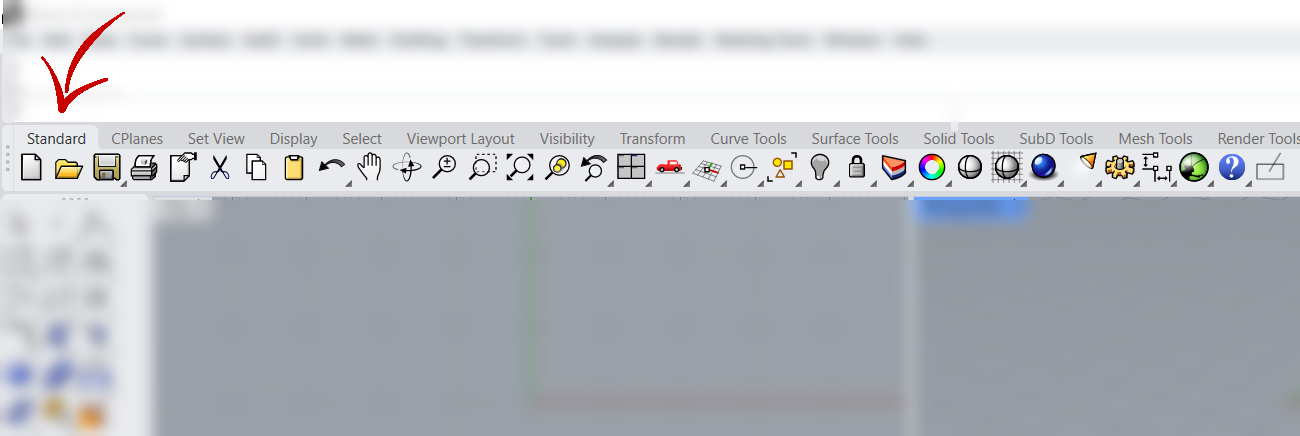
Encontrará otras herramientas de manipulación de vistas en la barra de herramientas Estándar y la barra de herramientas Vistas. Estas herramientas le ofrecerán opciones más avanzadas. Por ejemplo, le permitirán ampliar un objeto seleccionado, hacer zoom alrededor de una zona o inclinar la vista.

Ejercicio: Navegar por el modelo
En este sencillo ejercicio, aprenderá a navegar por cualquiera de las vistas ortogonales usando solo el ratón:
- Open Clip.3dm in Rhino
- Maximice la vista .
- Haga clic con el botón derecho para encuadrar la vista.
- Mueva la rueda del ratón para ampliar y reducir la vista. Tenga en cuenta que es un zoom escalonado.
- Haga clic con el botón derecho mientras pulsa la tecla para hacer zoom suavemente.
Más información sobre cómo navegar en la vista en perspectiva utilizando solo el ratón:
- Ahora maximice la vista .
- Haga clic con el botón derecho para rotar la vista. Fíjese en que esta acción es diferente de la vista Superior.
- Haga clic con el botón derecho mientras pulsa la tecla para encuadrar la vista. El movimiento es paralelo a la cámara.
- Mueva la rueda del ratón para ampliar y reducir la vista. Tenga en cuenta que es un zoom escalonado.
- Haga clic con el botón derecho mientras pulsa la tecla para hacer zoom suavemente.
Modos de visualización
Puede visualizar su modelo en varios estilos en Rhino. Se llaman modos de visualización. Algunos modos son prácticos para el modelado y la edición, como pueden ser el alámbrico o el sombreado. Otros son una buena opción para la visualización, como el renderizado.
Rhino incluye 11 modos de visualización. Cada vista puede ajustarse en un modo de visualización diferente.
Para cambiar los modos de visualización, haga clic en la flecha del título de la vista y seleccione la opción que quiera en la lista desplegable:
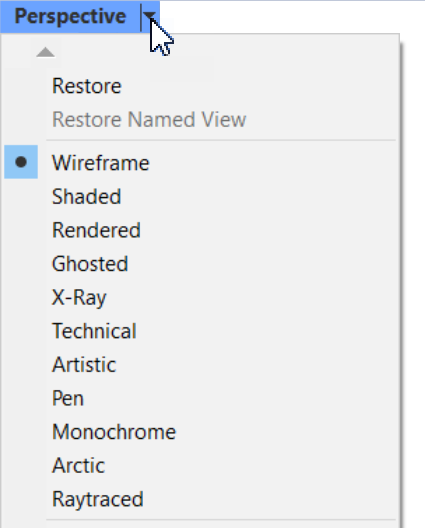
Modos de visualización predeterminados:
Alámbrico
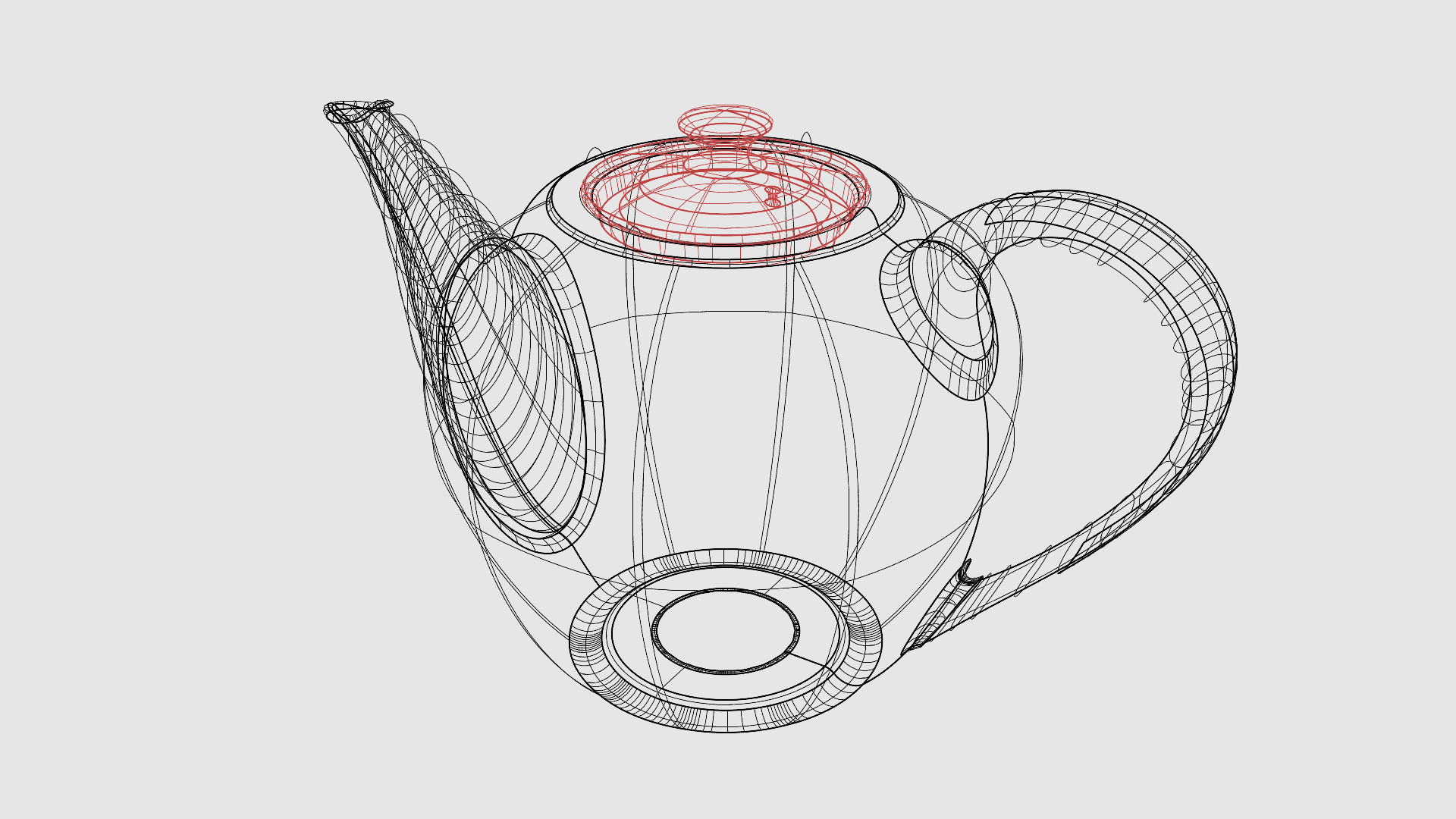
En el modo Alámbrico, los objetos como las superficies son totalmente transparentes. Solo puede ver un conjunto de curvas que se entrecruzan, llamadas isocurvas. Las isocurvas funcionan simplemente como ayuda visual. El modo Alámbrico es el modo que mayor velocidad ofrece.
Sombreado
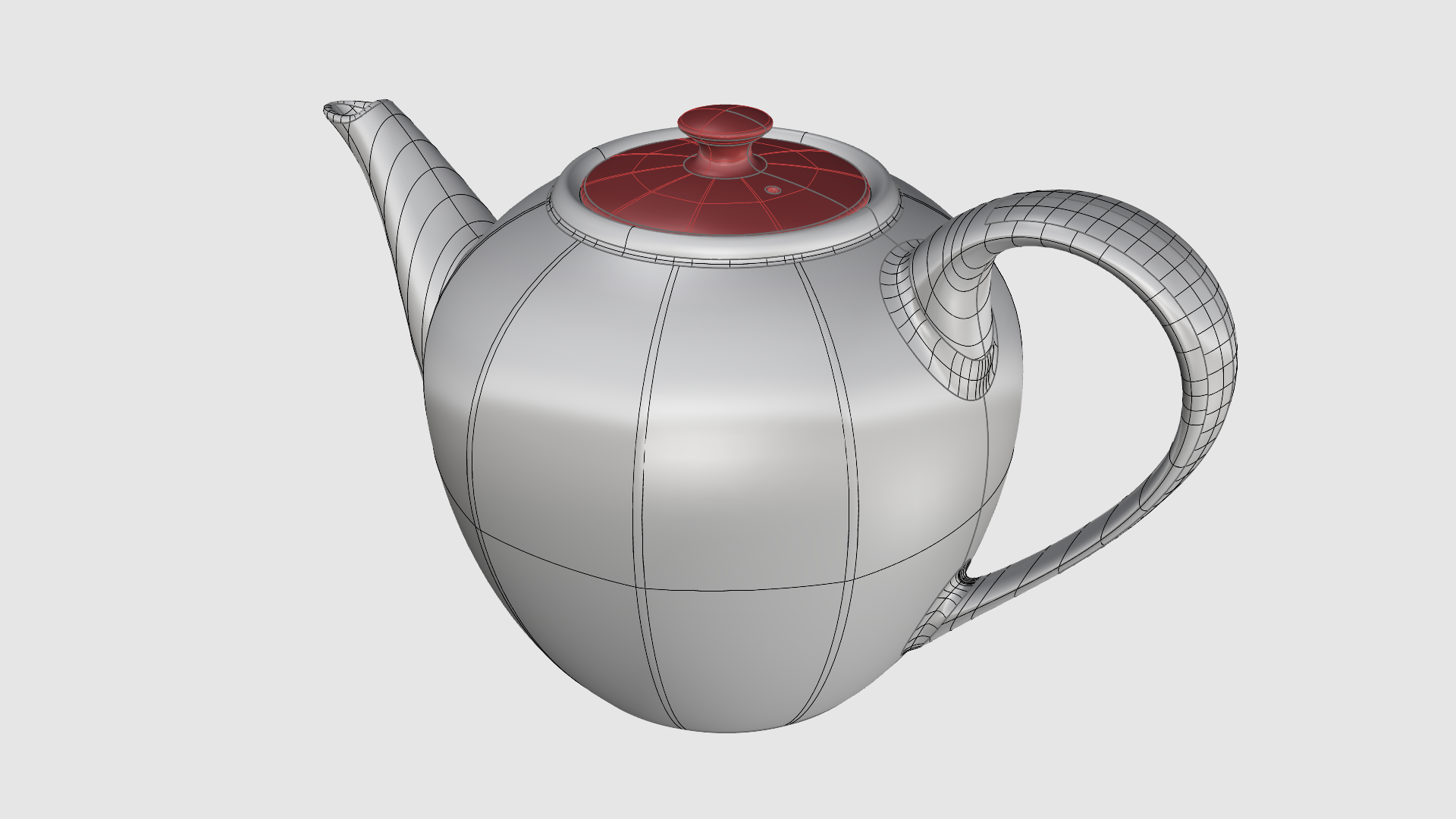
En el modo Sombreado los objetos se muestran opacos. De manera predeterminada, se utiliza el color
 Capa
que tiene el objeto. También puede asignar un color personalizado o por objeto en el panel
Capa
que tiene el objeto. También puede asignar un color personalizado o por objeto en el panel
 Propiedades
. También muestra las isocurvas y permite hacerse una mejor idea de la forma gracias al color y las sombras que muestran los objetos.
Propiedades
. También muestra las isocurvas y permite hacerse una mejor idea de la forma gracias al color y las sombras que muestran los objetos.
Renderizado
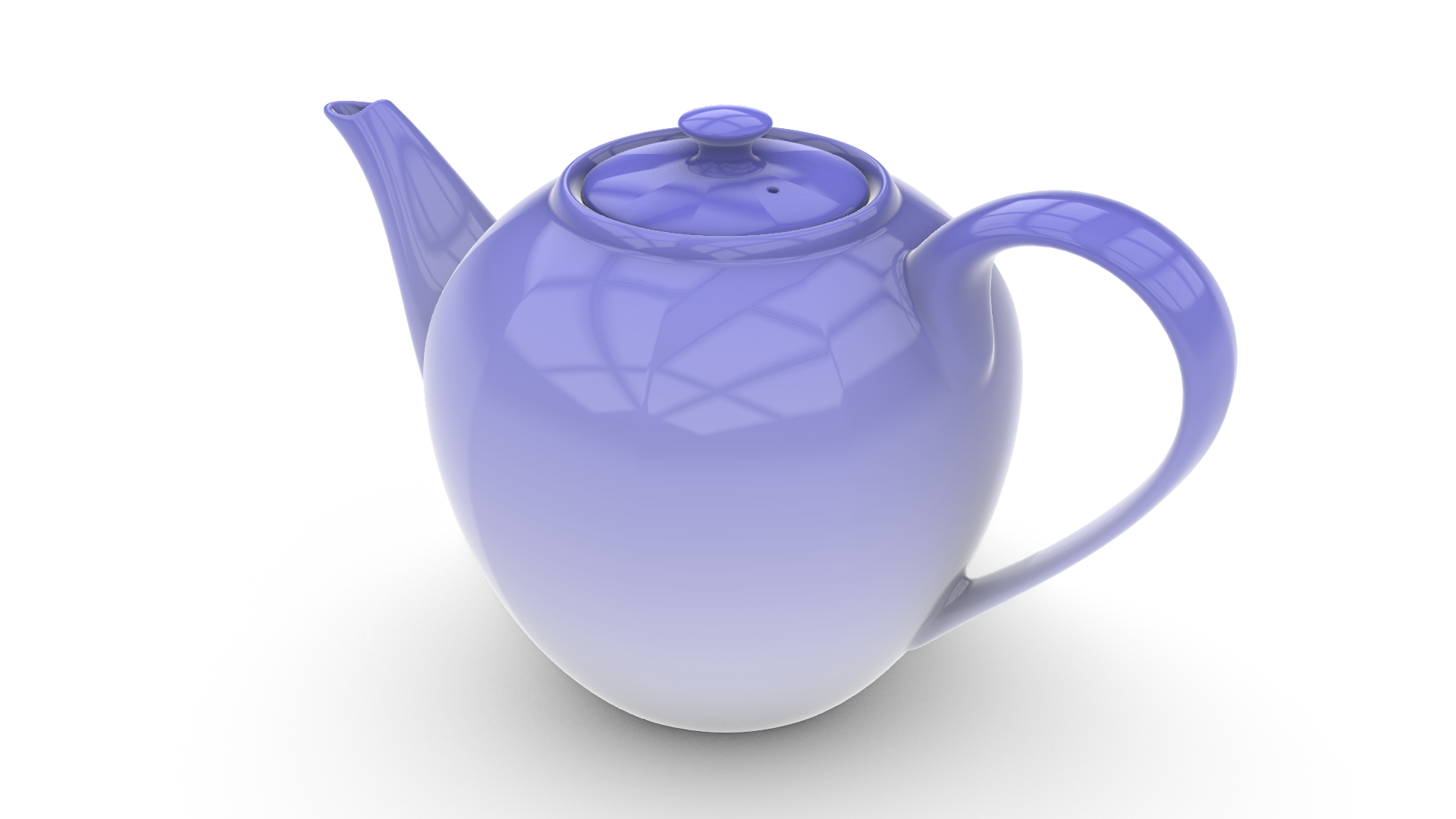
En el modo renderizado, los objetos se muestran con iluminación y con los materiales de renderizado, el plano de suelo y las sombras aplicados. Imita las imágenes fotorrealistas y es ideal si la finalidad es obtener una visualización rápida.
Trazado de rayos
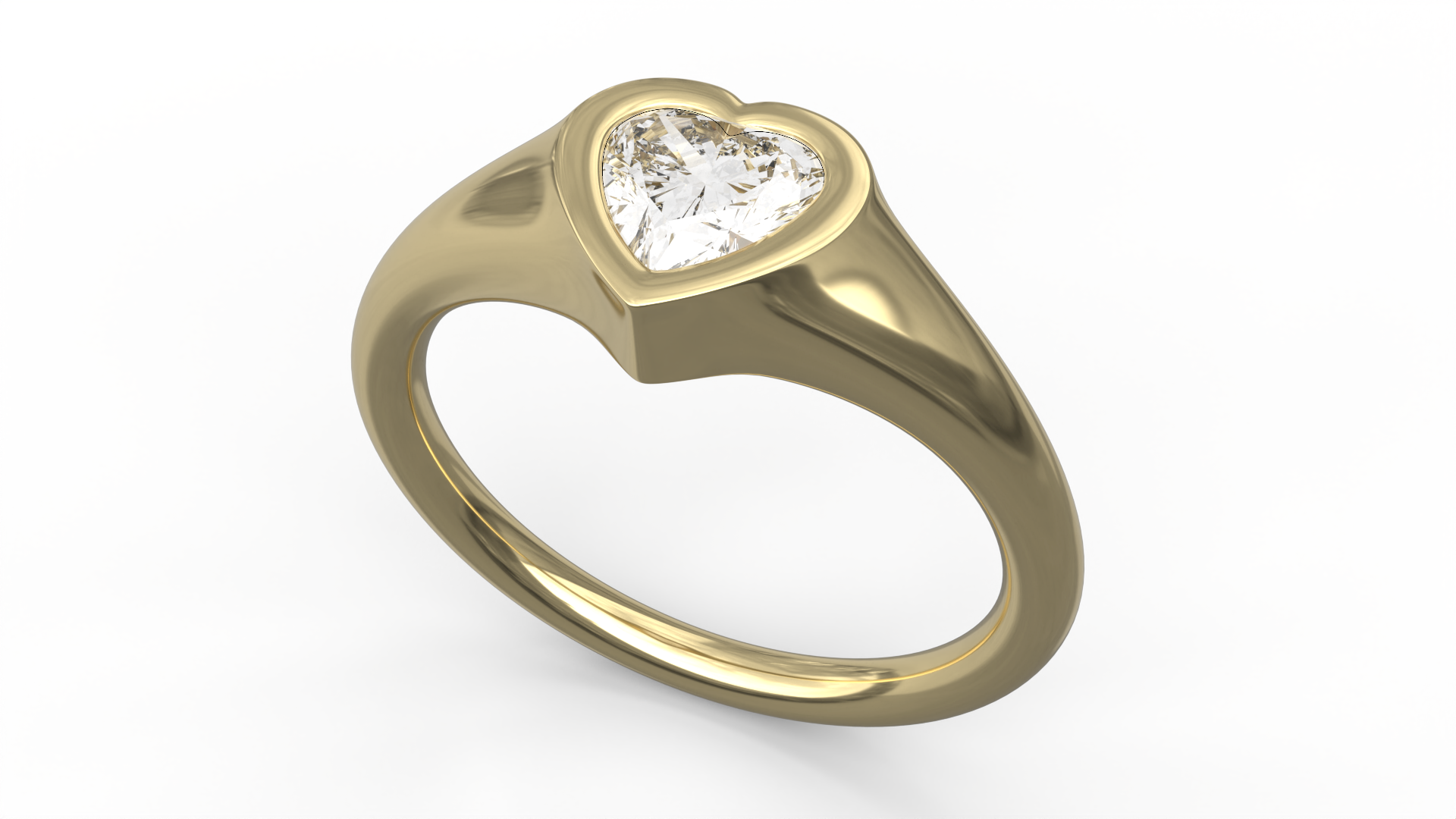
El trazado de rayos muestra objetos con materiales de renderizado y aplica trazado de rayos mediante rayos de luz por toda la escena en tiempo real. El cálculo de la luz tiene propiedades físicas. Donde mejor se ve es al calcular reflejos y refracciones en materiales brillantes o transparentes.
Monocromo
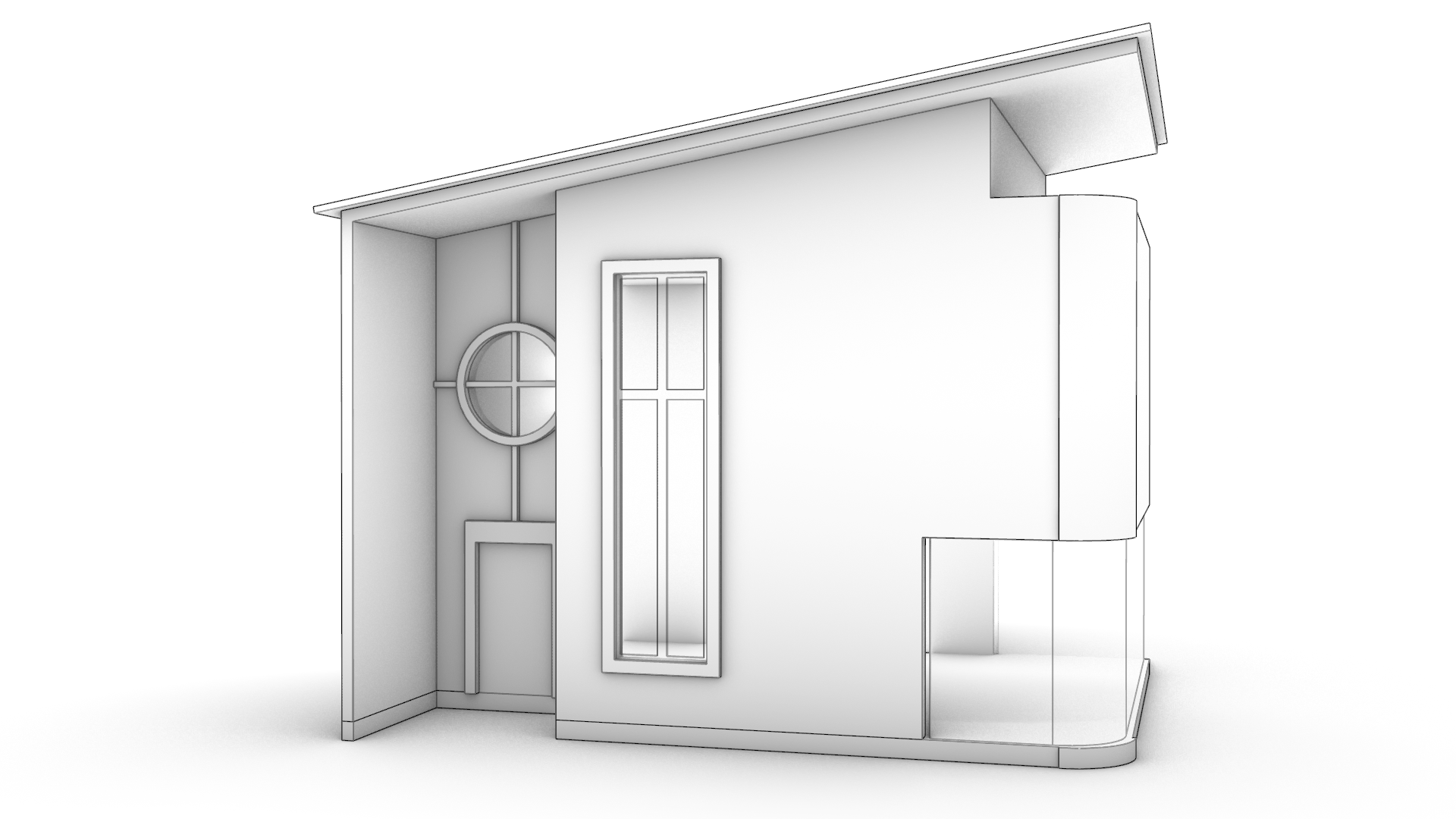
En el modo monocromo, todos los objetos se muestran en blanco con sombreado en escala de grises, siluetas negras y bordes. Los objetos hechos de material transparente se mostrarán transparentes. Es una forma rápida de obtener imágenes de estudio en blanco para la presentación de proyectos o para el análisis.
Ártico
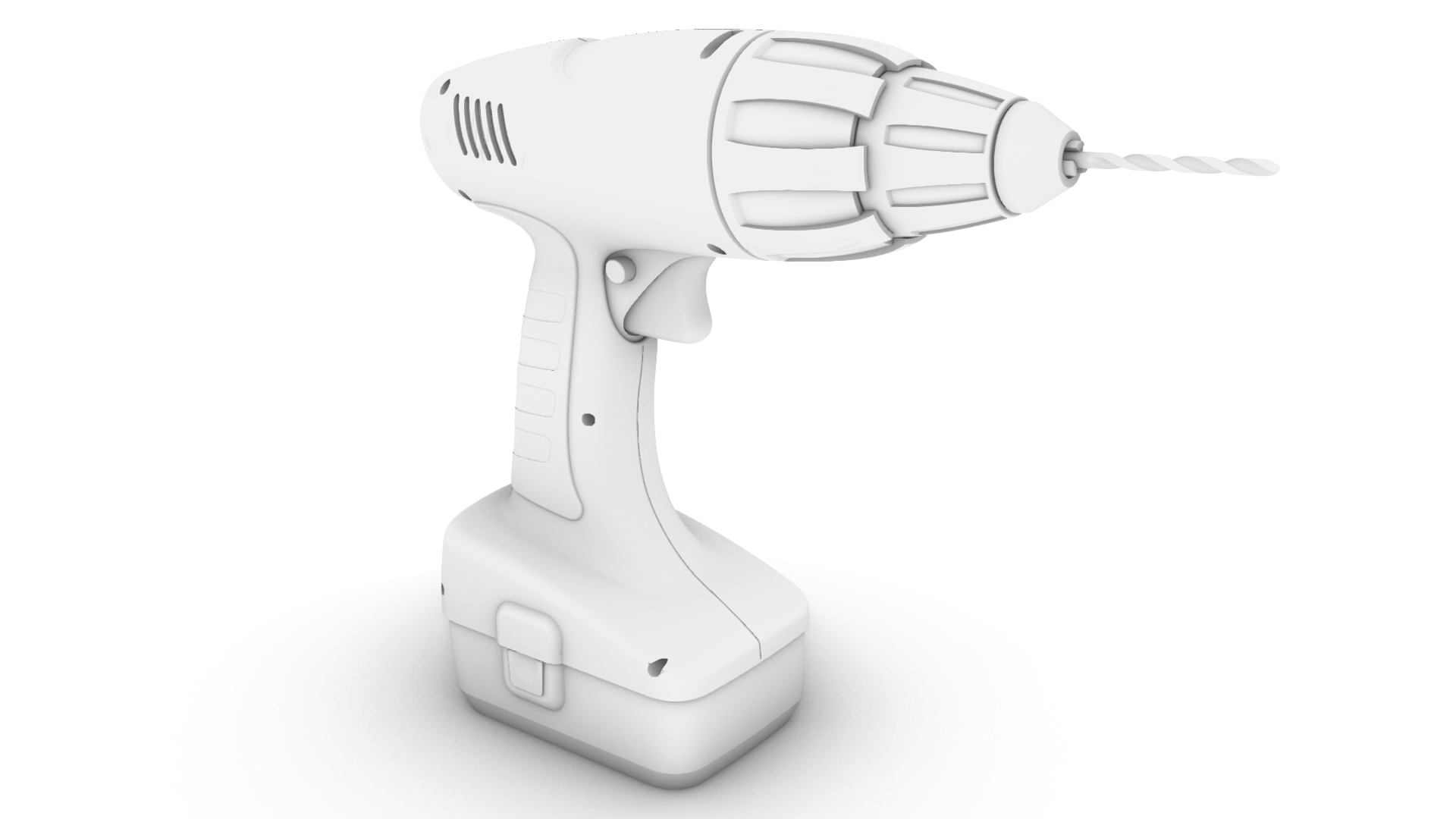
El modo ártico utiliza una oclusión ambiental para las sombras. Selecciona el blanco para todos los objetos y el fondo, y ofrece un cálculo de sombra suave. Es útil para analizar las relaciones espaciales entre objetos, así como su forma y detalles.
Personalizar los modos de visualización
Los modos de visualización predeterminados se pueden modificar en el panel
 PropiedadesDeVisualización
. En ese panel verá el modo de visualización actual para la vista activa y las opciones de configuración más utilizadas.
PropiedadesDeVisualización
. En ese panel verá el modo de visualización actual para la vista activa y las opciones de configuración más utilizadas.
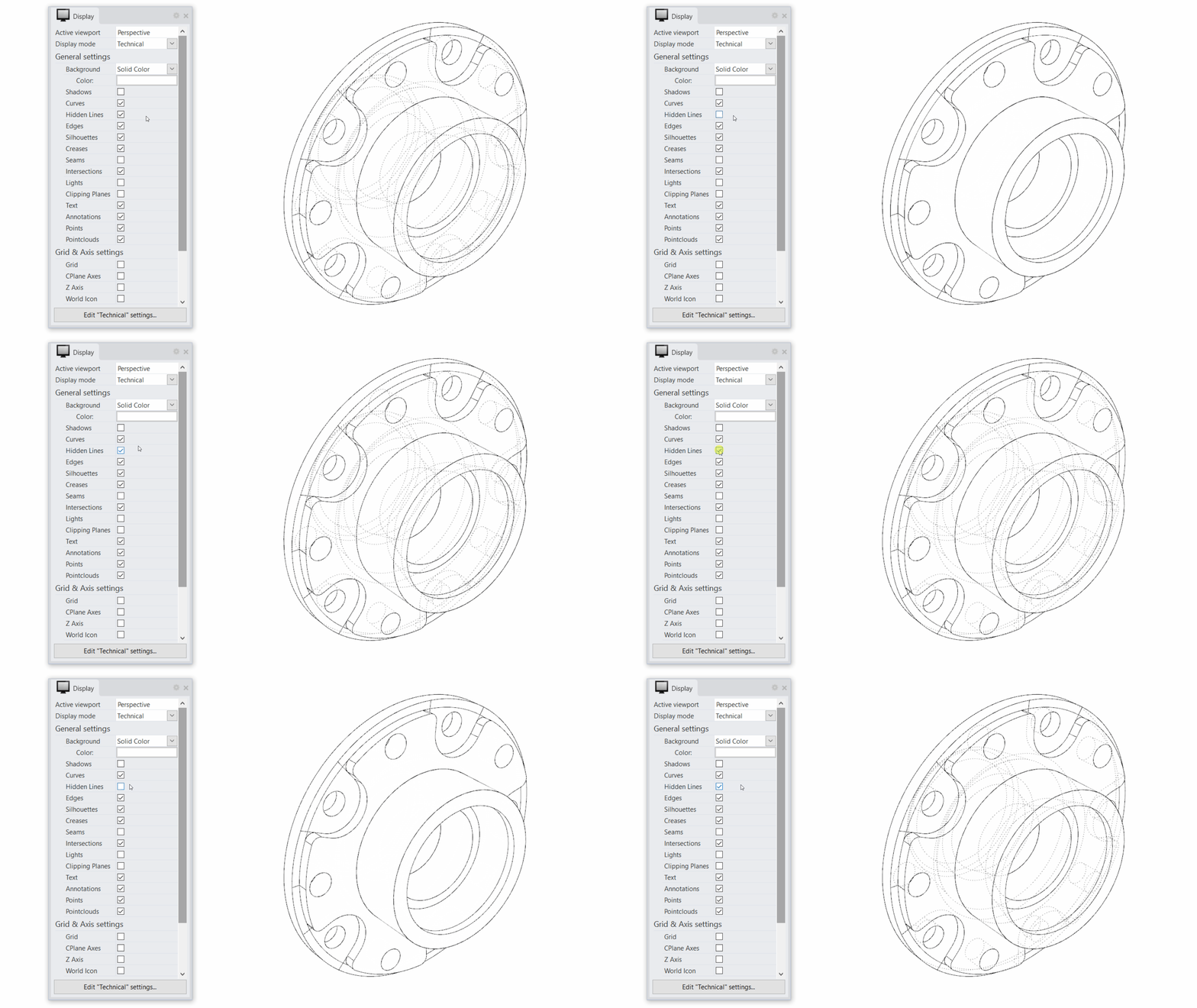
Haga clic en el botón Editar configuración de “ModoDeVisualizaciónActual” que hay en la parte inferior del panel para abrir el conjunto completo de opciones disponibles para ajustar los modos de visualización de manera precisa.
Ejercicio: Modos de visualización
En este sencillo ejercicio, aprenderá a cambiar los modos de visualización:
- Open Teapot.3dm in Rhino
- Maximice la vista .
- Haga clic en la flecha correspondiente para acceder a la lista desplegable. Tenga en cuenta que la vista está en modo Renderizado.
- Seleccione el modo Técnico en la lista. Verá cómo las partes visibles de la tetera se muestran con líneas continuas, mientras que las características ocultas se muestran con líneas discontinuas.
- Rote la visualización. El trazado se actualizará en tiempo real.
Aprenda a editar un modo de visualización:
- Vuelva a hacer clic en la flecha del título de la vista.
- Seleccione el modo Artístico en la lista. Se generará una visualización de estilo boceto con sombras suaves.
- Ejecute el comando
PropiedadesDeVisualización
para abrir el panel Visualización.
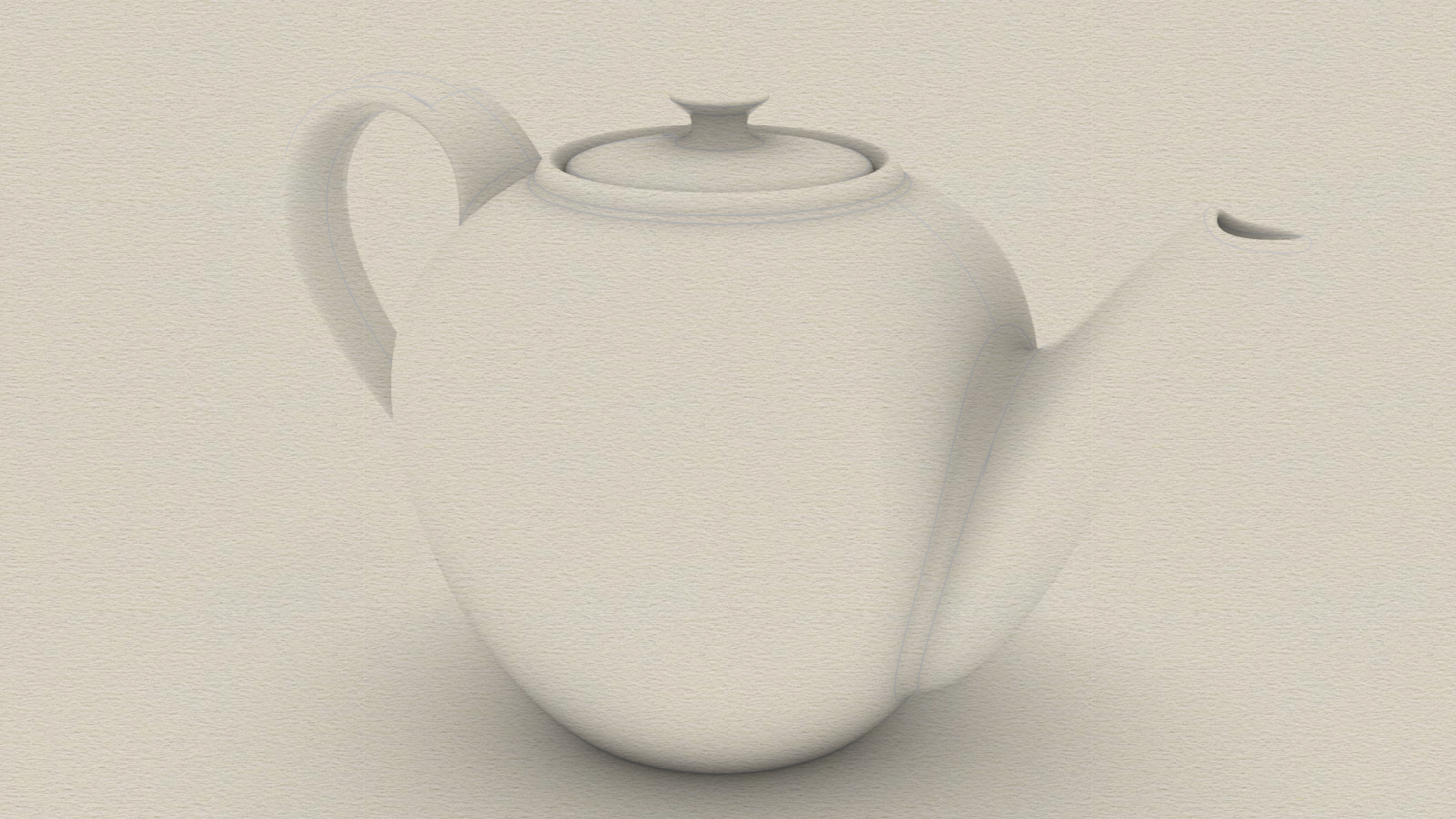
- Deseleccione Siluetas en el panel. El modelo mostrará solo las sombras.
- Selecciónelo de nuevo para restablecer los valores predeterminados.
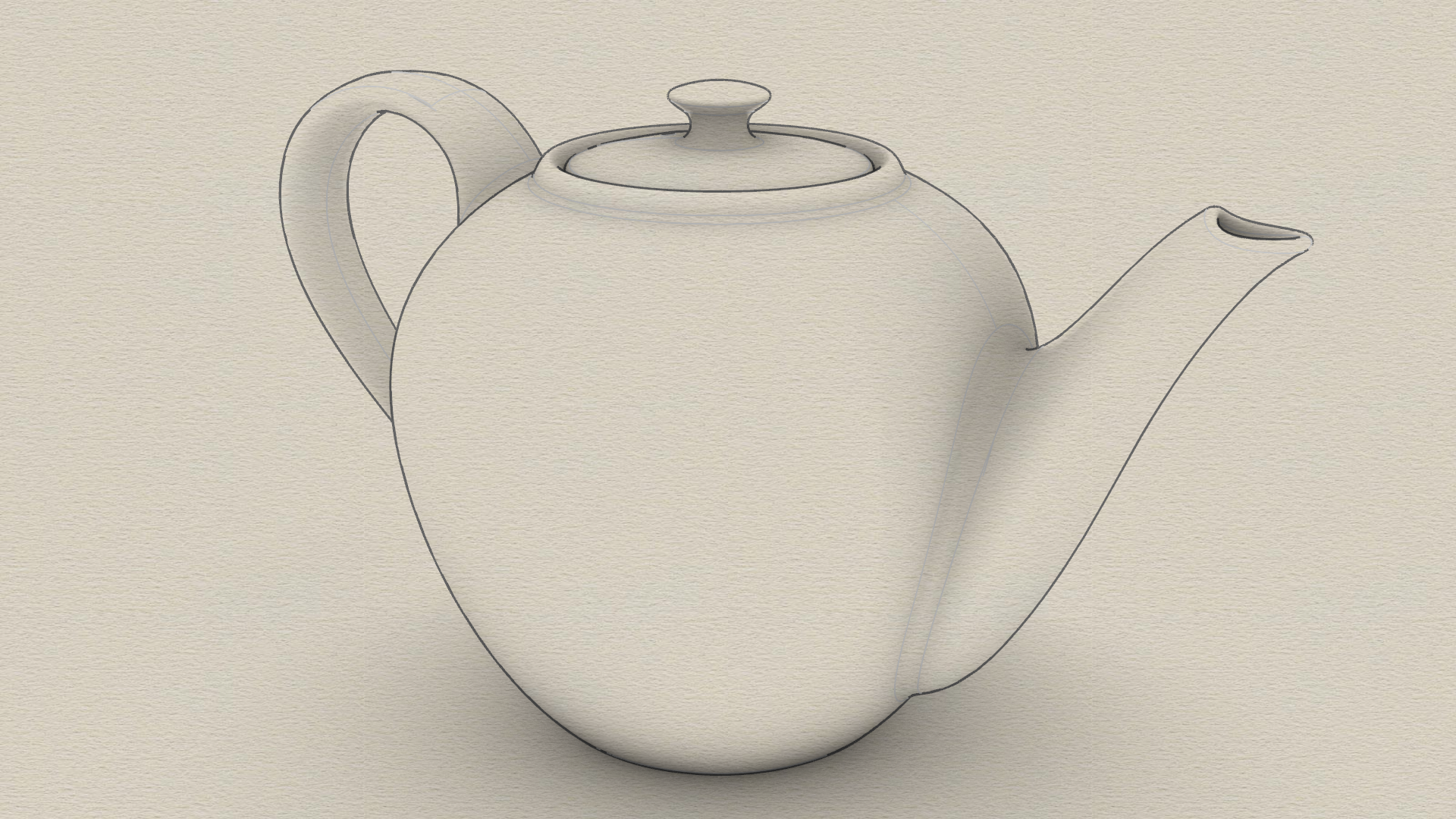
Modo artístico | Siluetas
Modo artístico | Sin siluetas
Otros recursos
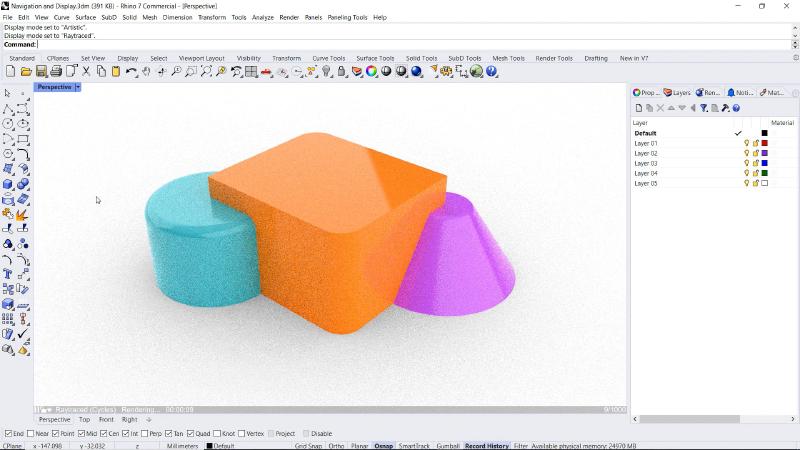
Visualización y navegación por las ventanas
Descubra cómo puede navegar por la escena y usar diferentes formas de mostrar su modelo en Rhino para Windows.
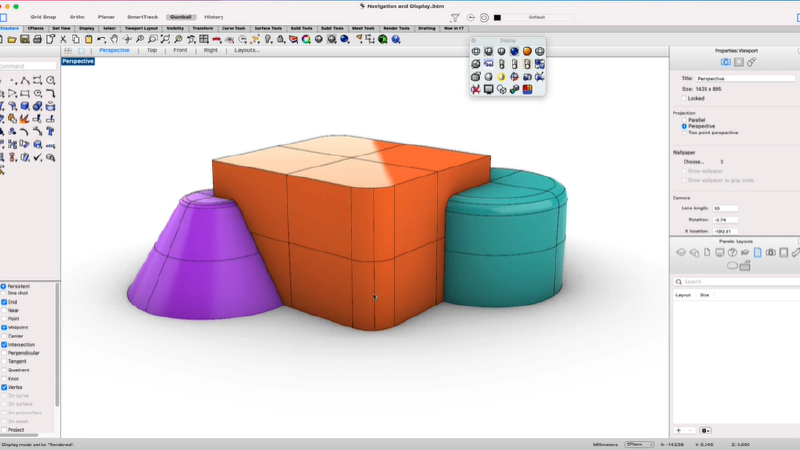
Visualización y navegación por las ventanas
Descubra cómo puede navegar por la escena y usar diferentes formas de mostrar su modelo en Rhino para Mac.
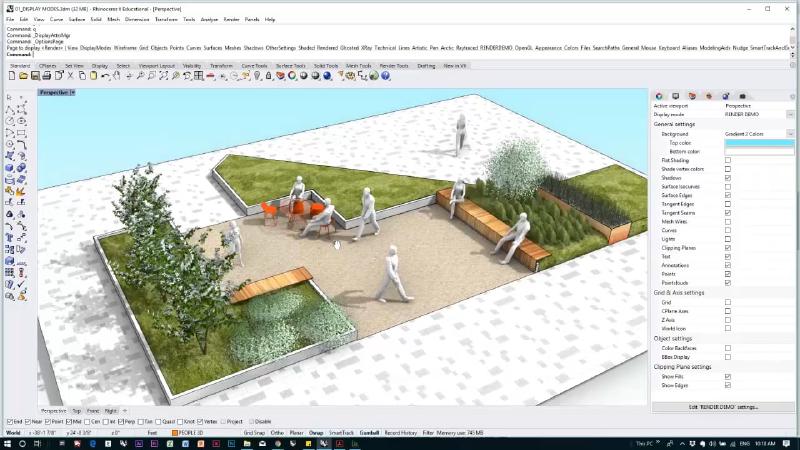
Modos de visualización para arquitectura
Siga a Mary Polites, formadora autorizada de Rhino, y vea cómo crear su propio modo de visualización optimizado para obtener rápidamente elementos gráficos arquitectónicos esquemáticos.
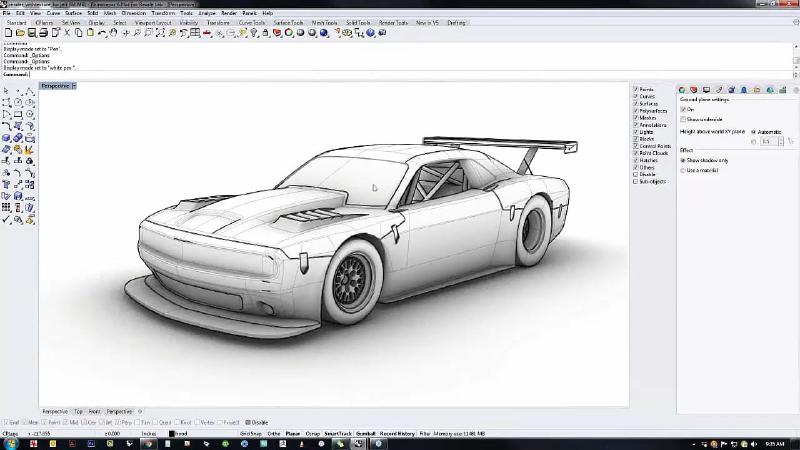
Crear modos de visualización personalizados
Aprenda a crear modos de visualización en Rhino 6. Kyle parte de un modo existente para crear múltiples estilos de visualización.