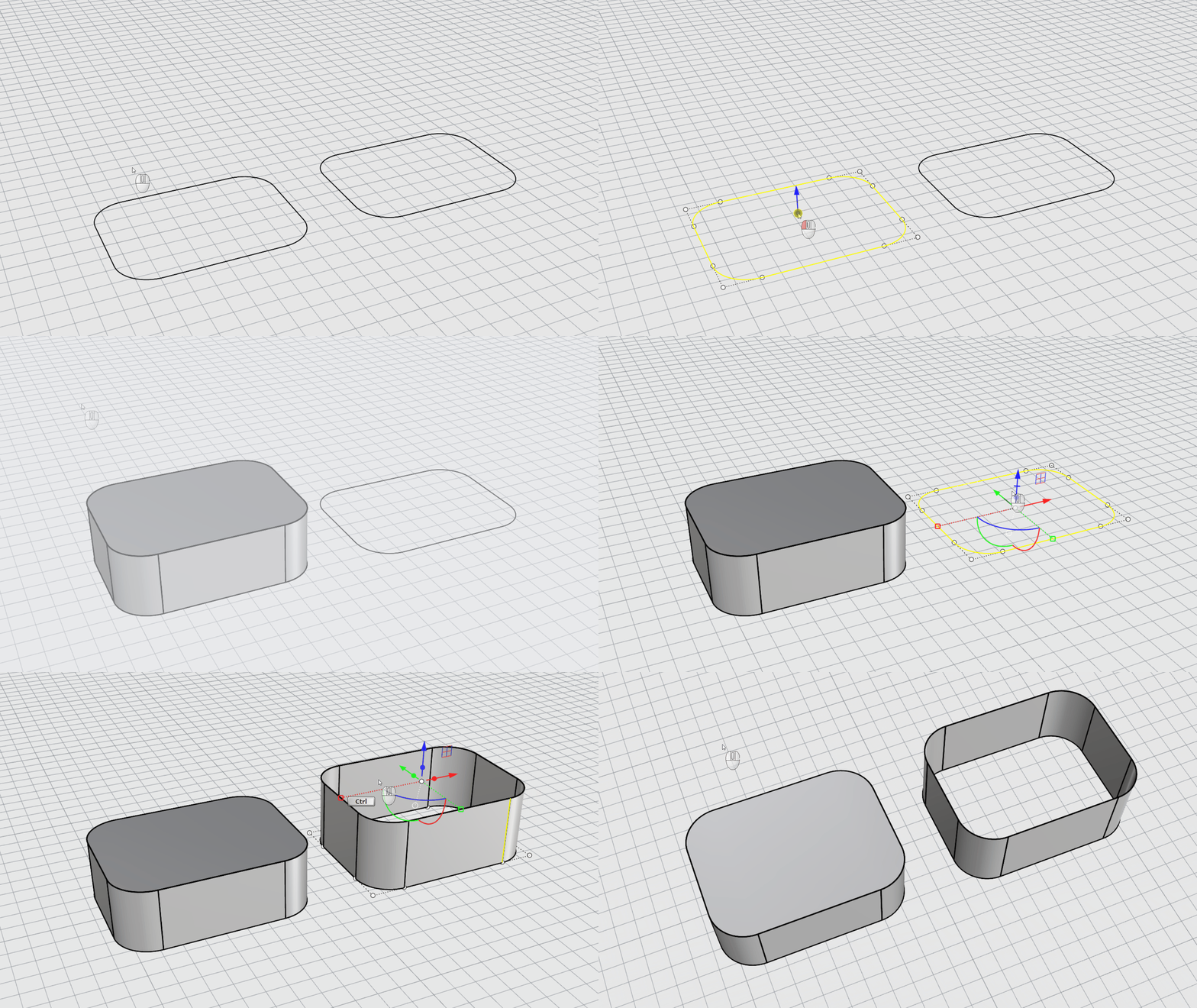
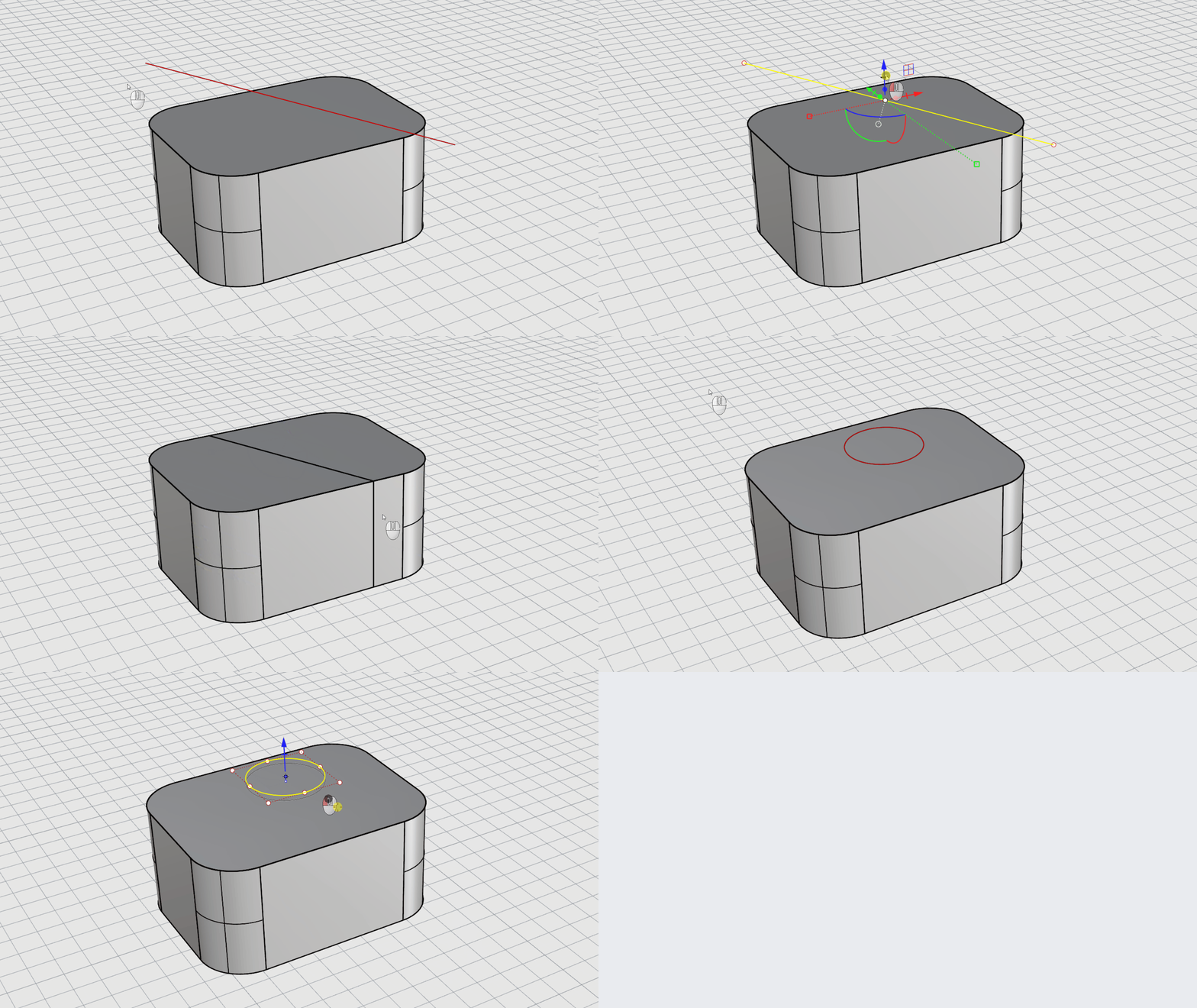
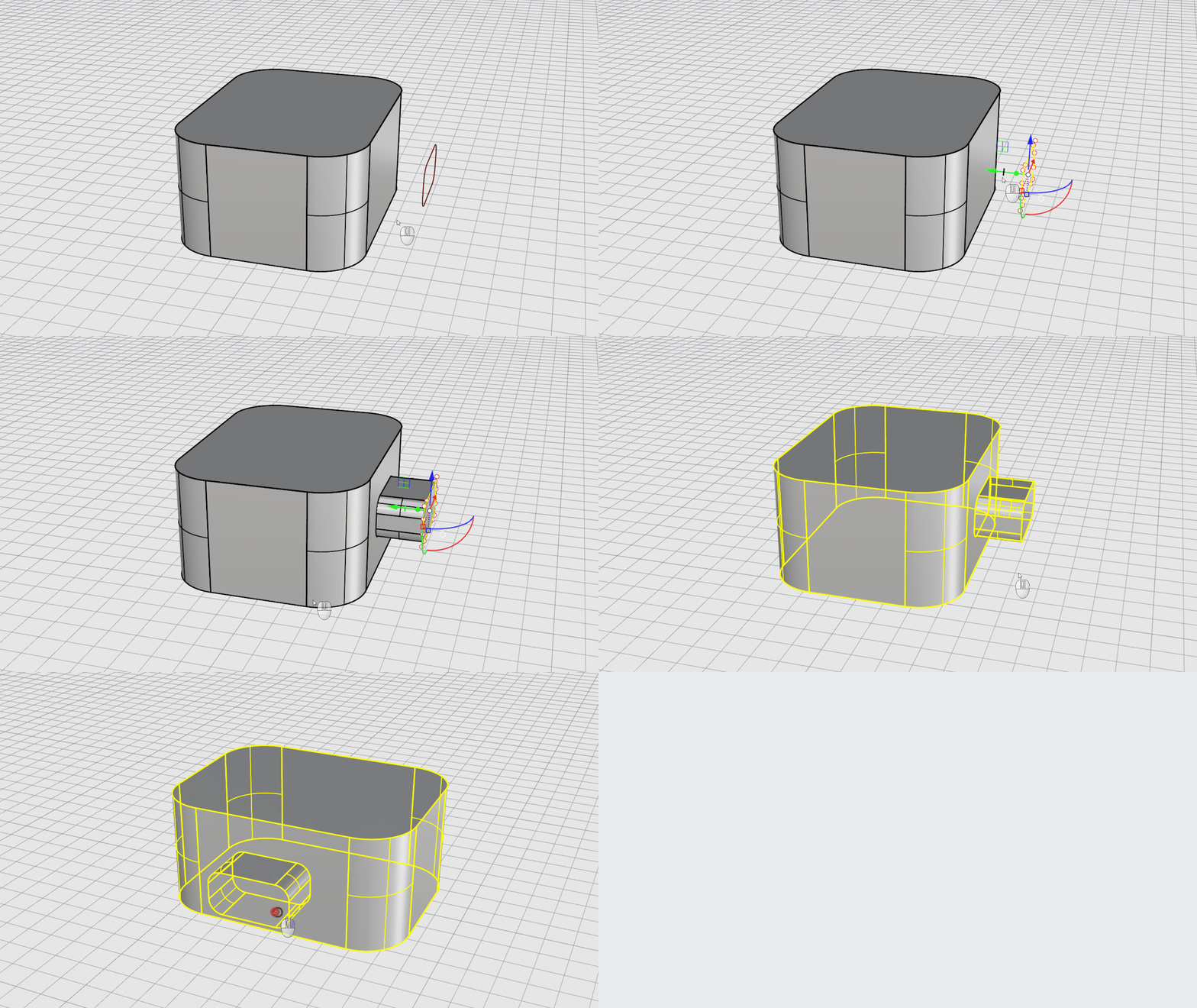
El
 Gumball
es un widget visual que se muestra en pantalla cuando se seleccionan objetos. Es una forma intuitiva de utilizar
Gumball
es un widget visual que se muestra en pantalla cuando se seleccionan objetos. Es una forma intuitiva de utilizar
 Mover
,
Mover
,
 Copiar
,
Copiar
,
 Rotar
y
Rotar
y
 Escalar
sin necesidad de ejecutar los comandos. El
Gumball
también permite aplicar opciones de edición más avanzadas como copiar, cortar, grabar en relieve, extruir y extender. Puede aprender a utilizarlas en nuestro tutorial avanzado sobre cómo crear una mesa de centro.
Escalar
sin necesidad de ejecutar los comandos. El
Gumball
también permite aplicar opciones de edición más avanzadas como copiar, cortar, grabar en relieve, extruir y extender. Puede aprender a utilizarlas en nuestro tutorial avanzado sobre cómo crear una mesa de centro.
0. Introducción
El Gumball ofrece muchas posibilidades. Manipularlo bien requiere tiempo y práctica. Pero cuando ya se ha aprendido a usarlo, es una potente herramienta que agiliza el proceso de modelado y edición. Queremos introducir algunos conceptos relacionados con el Gumball que le harán la vida más fácil.
1. Activar el Gumball
El Gumball está desactivado de manera predeterminada. Puede activarlo haciendo clic en el panel Gumball de la barra de estado, situada en la parte inferior de la interfaz.
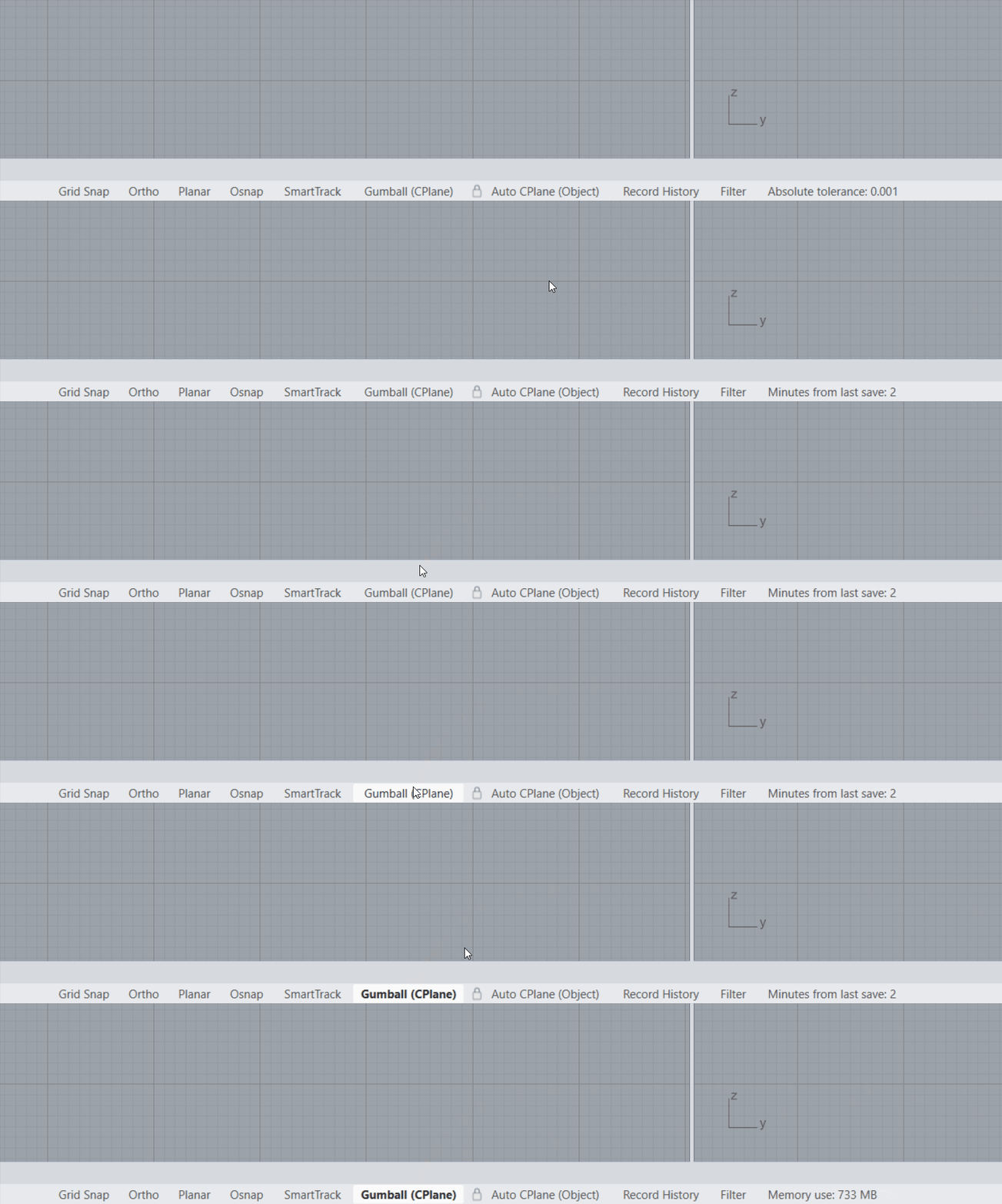
Una vez activado, el Gumball pasará a estar visible al seleccionar uno o varios objetos.
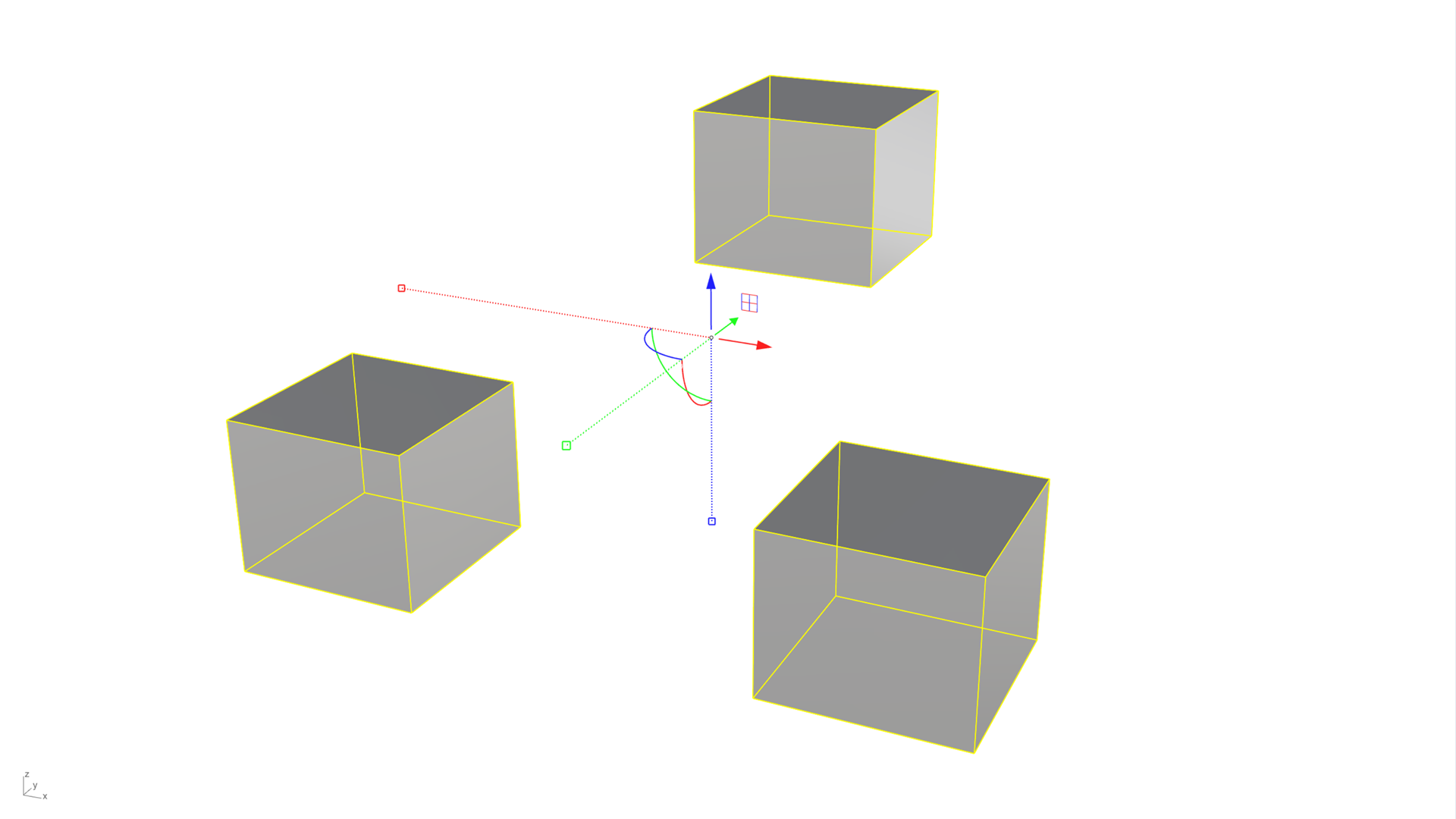
Tenga en cuenta que solo hay un Gumball. Es decir que, si selecciona varios objetos, solo verá un widget Gumball para todos los objetos seleccionados.
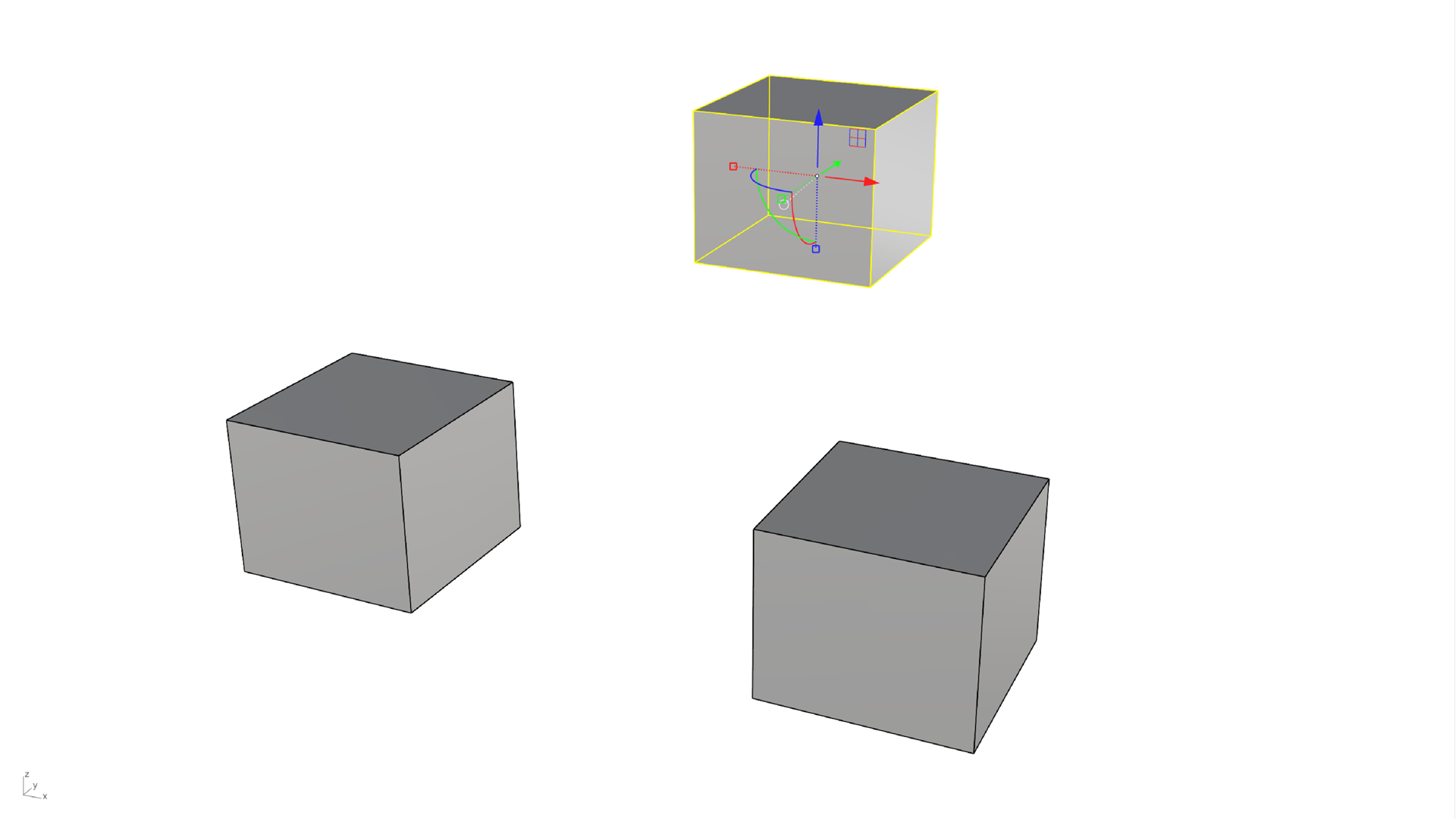
Un objeto seleccionado
Varios objetos seleccionados
2. Configuración
Puede configurar diferentes aspectos del Gumball a través de la Configuración. Existen tres métodos para acceder a la Configuración:
-
Con el comando
 GumballOpciones
.
GumballOpciones
. -
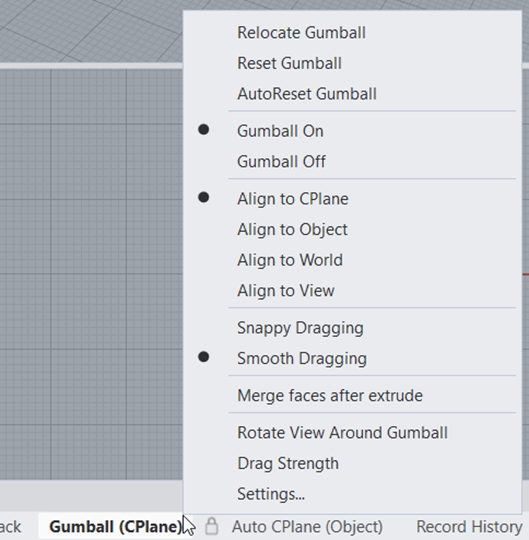
Haciendo clic con el botón derecho en el panel Gumball de la barra de estado.
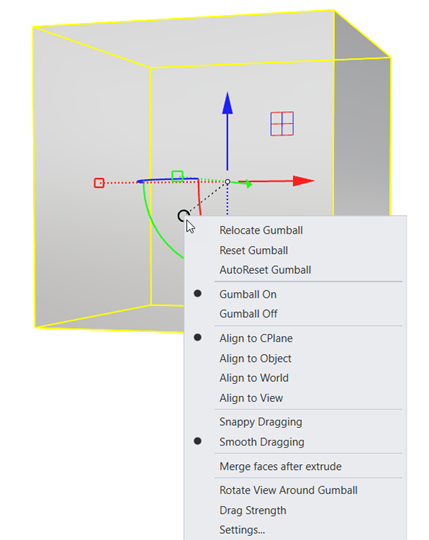
- Haciendo clic con el botón izquierdo en la bola del menú del Gumball.
3. Manejadores
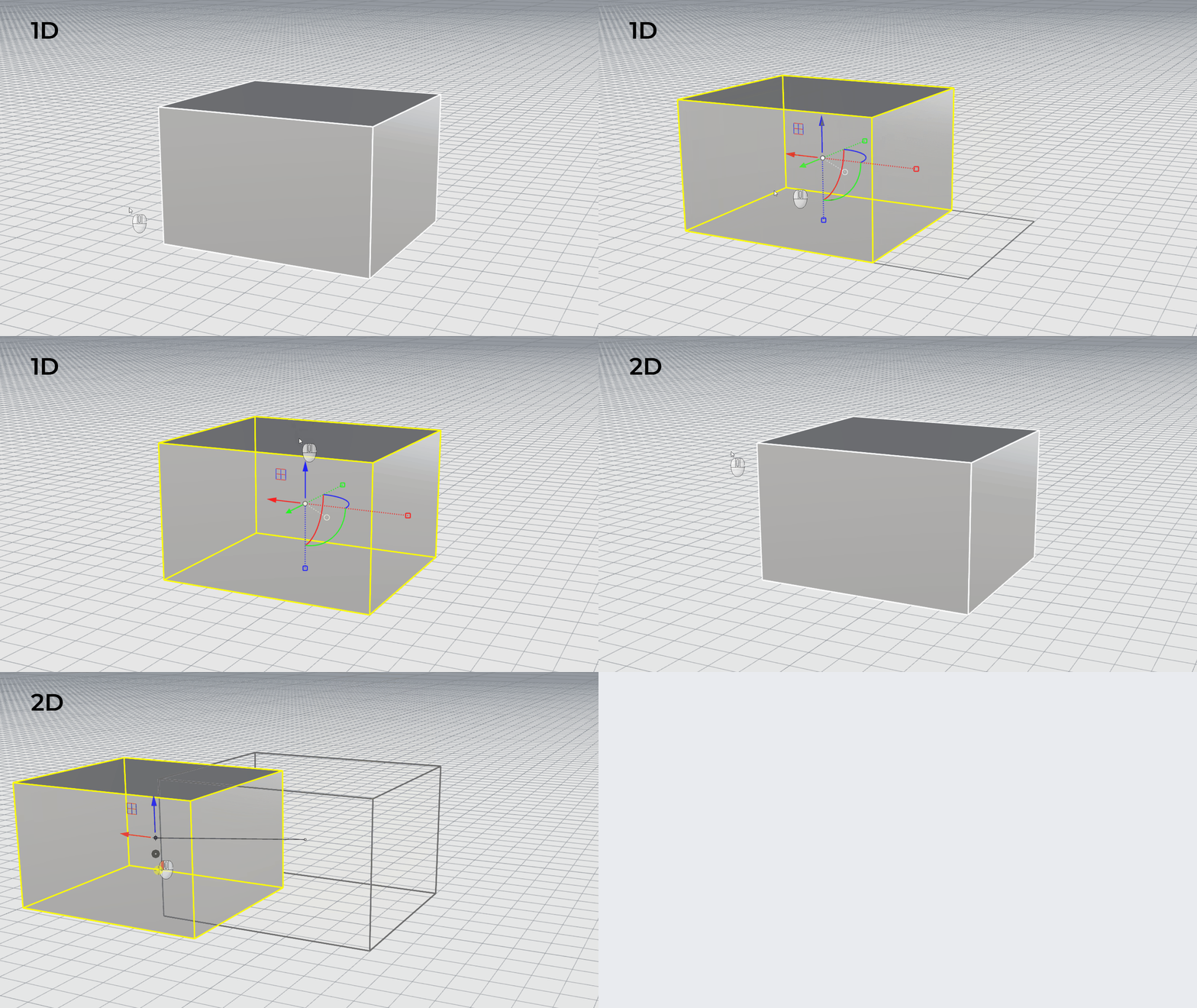
El Gumball está formado por múltiples manejadores e iconos. Al hacer clic o arrastrar cada uno de ellos, se activará una acción de transformación específica. A continuación hay un esquema que le ayudará a identificar cada uno de ellos.
Estos widgets dependen de los objetos. Algunos widgets, como la herramienta Cortar, solo funcionan con las curvas, de modo que no aparecerán al seleccionar una cara. El punto Extruir solo aparece con los puntos, las curvas y las caras (no con los objetos 3D). A veces también se verá un halo alrededor del punto Extruir. Es la opción Extender con Gumball que aparece en las caras que se pueden extender (por ejemplo, extender en el espacio conservando el ahusado). Para obtener más información sobre cada manejador del Gumball, visite el tema del Gumball en el archivo de Ayuda.
4. Transformaciones
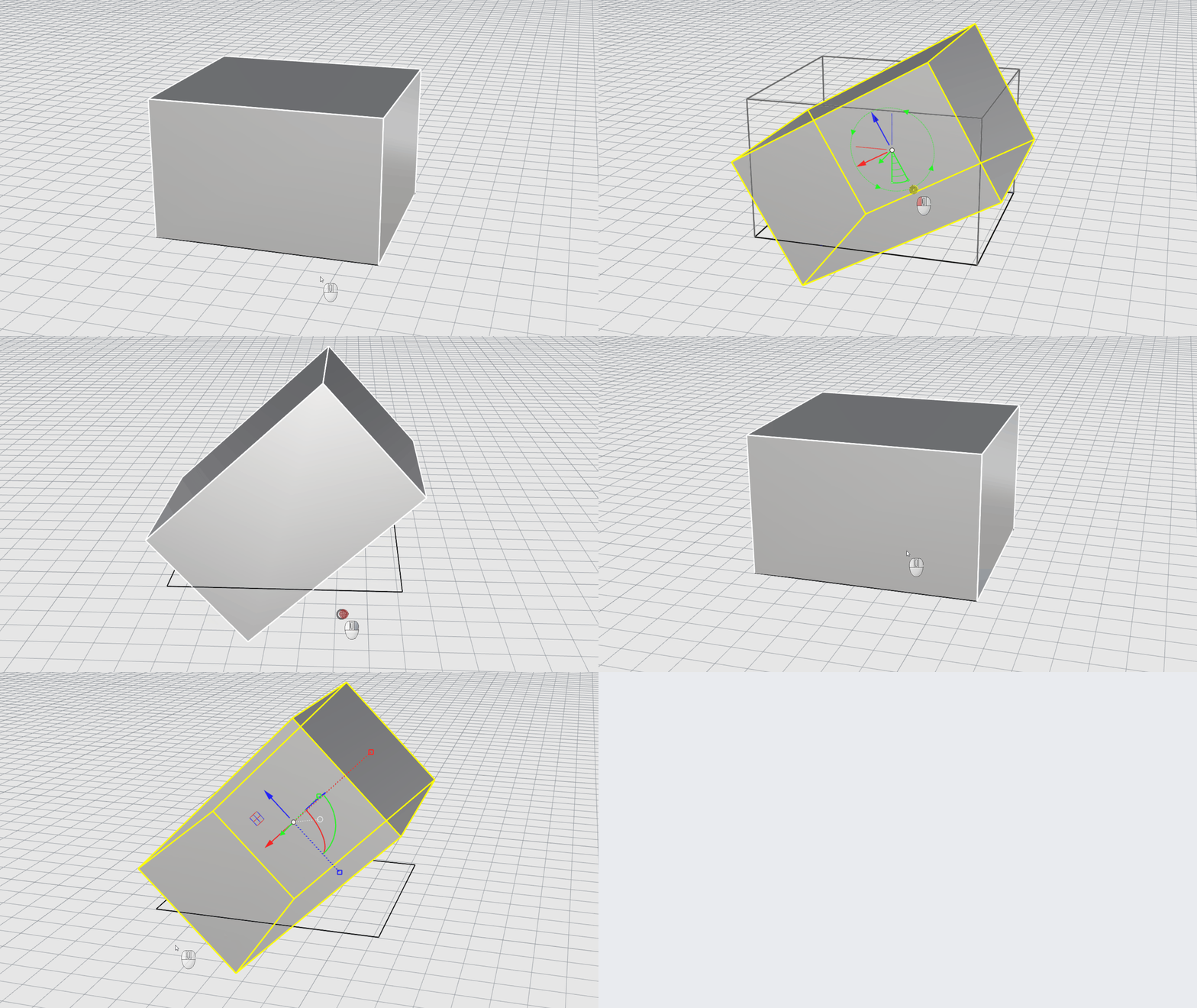
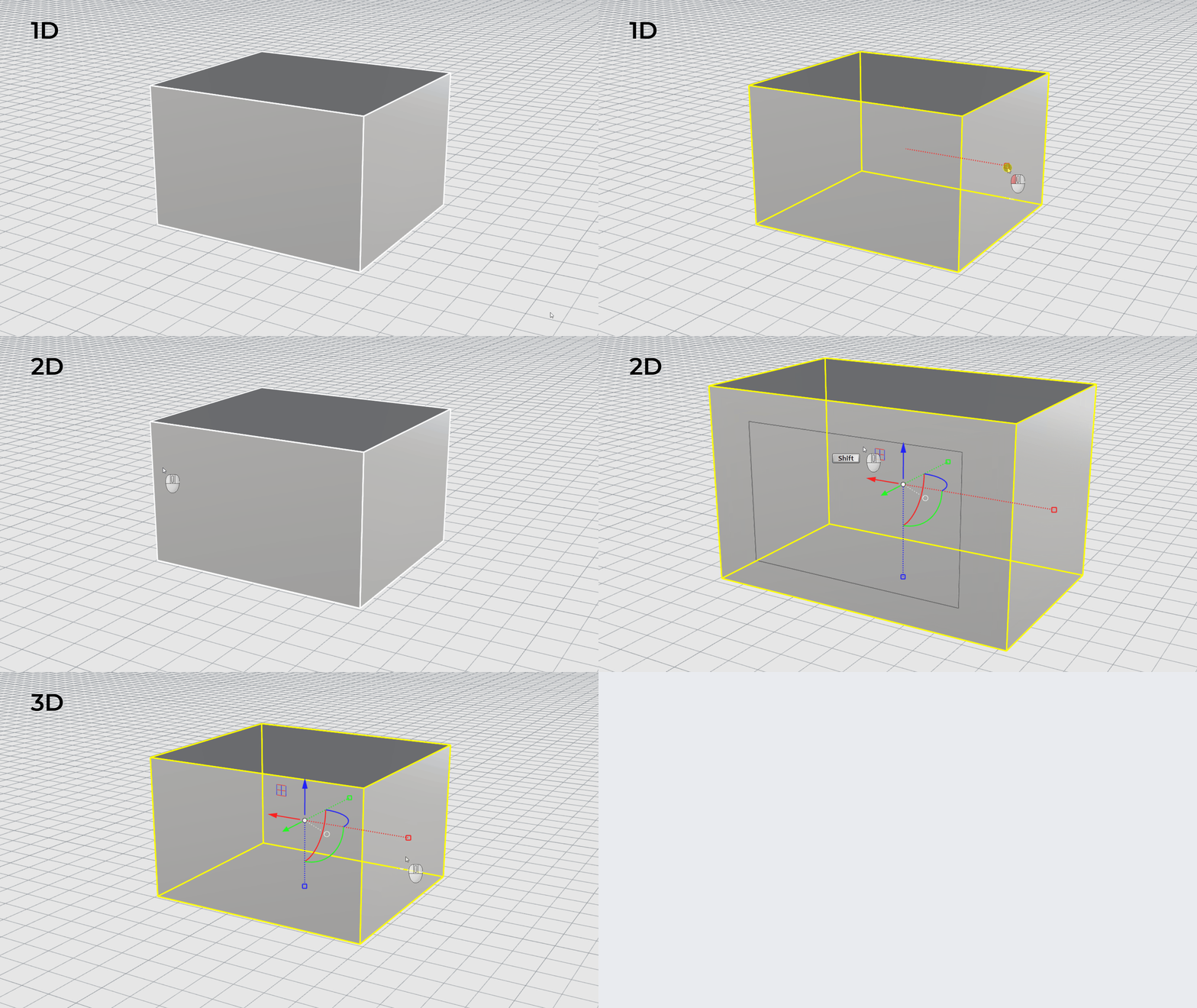
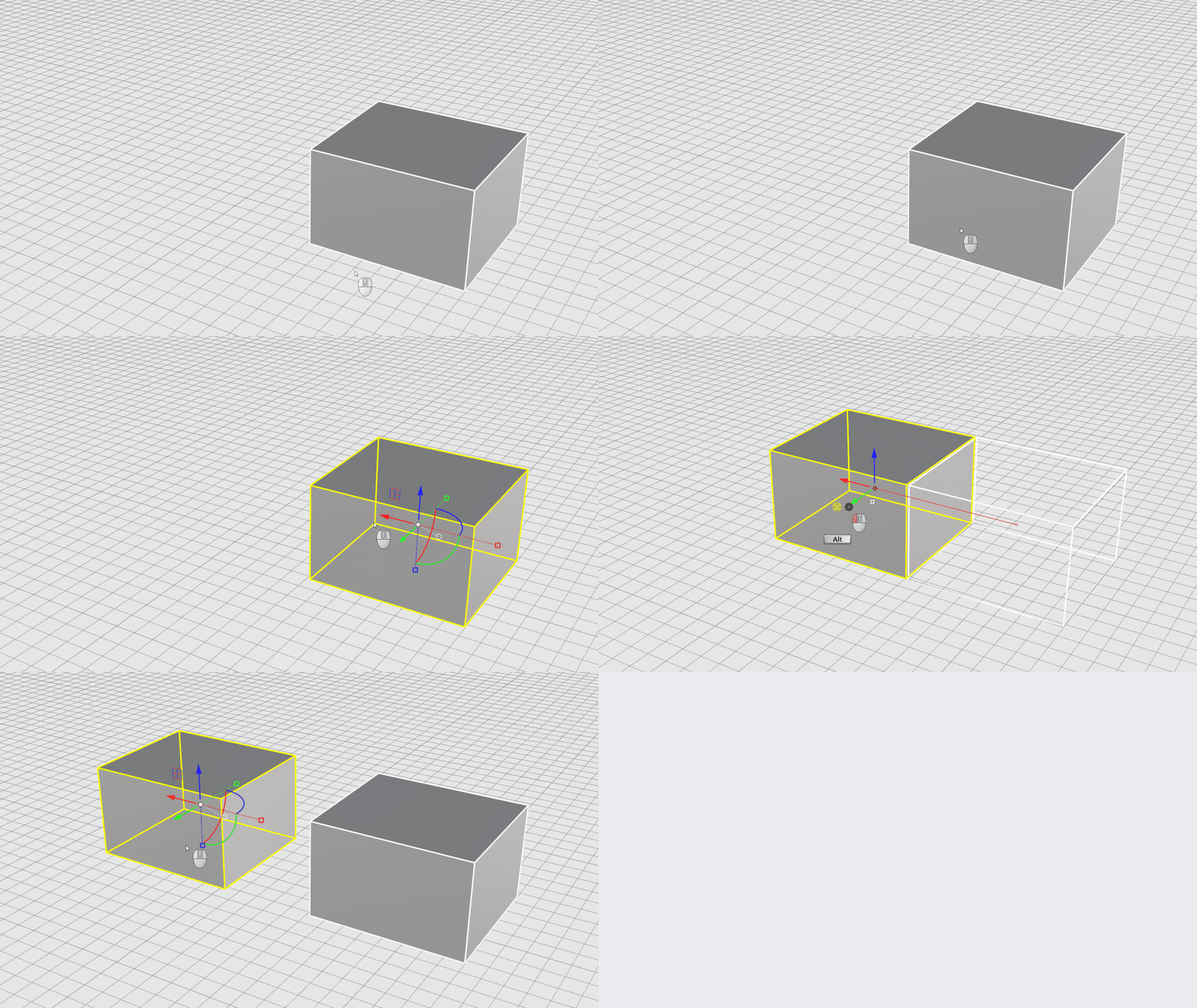
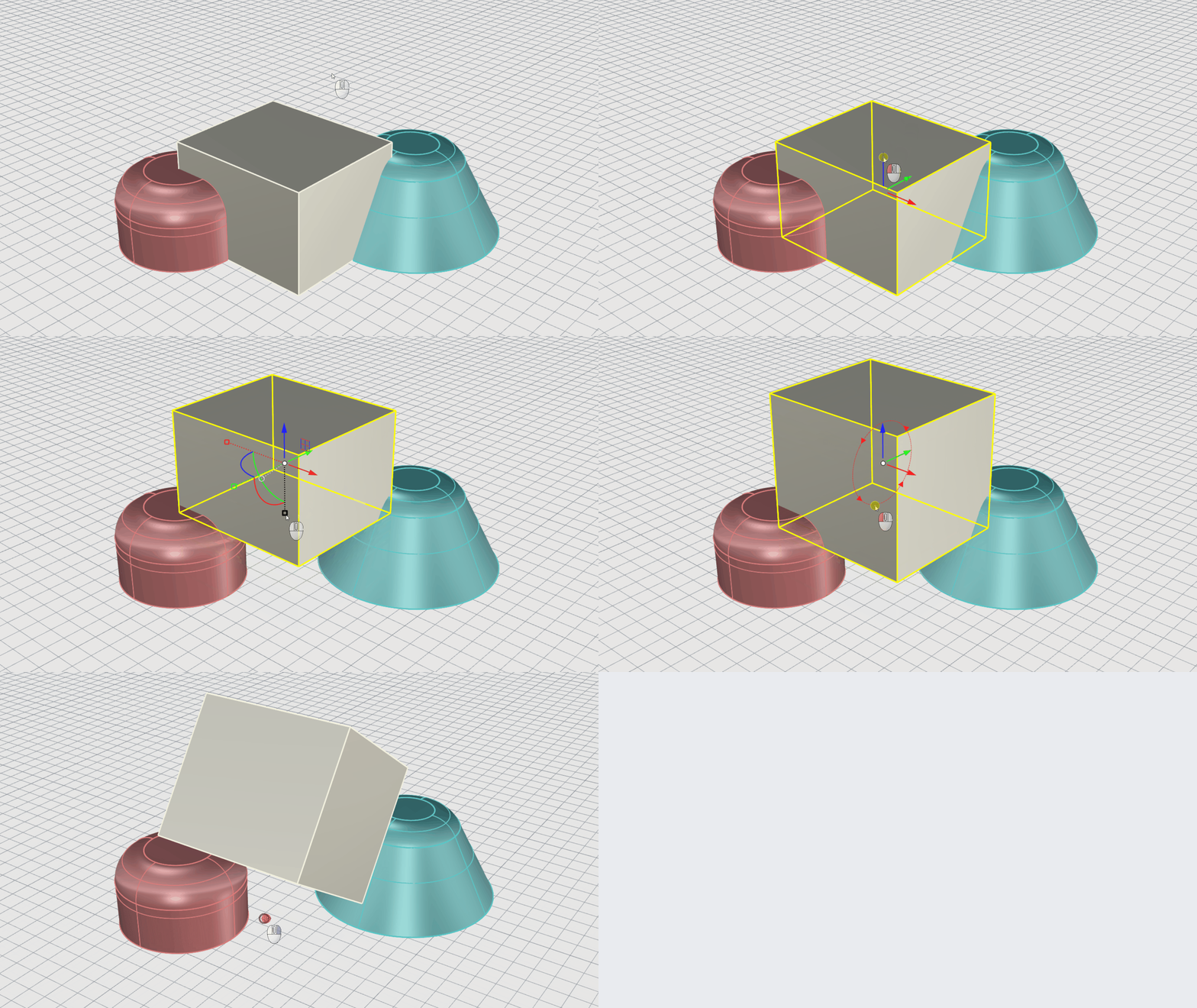
El widget
Gumball
es una forma sencilla de
mover
,
rotar
,
escalar
y
copiar
objetos en Rhino. Proporciona una forma rápida de transformar los objetos seleccionados sin tener que seguir los pasos lineales de la
Línea de comandos
.
5. Operaciones con sólidos
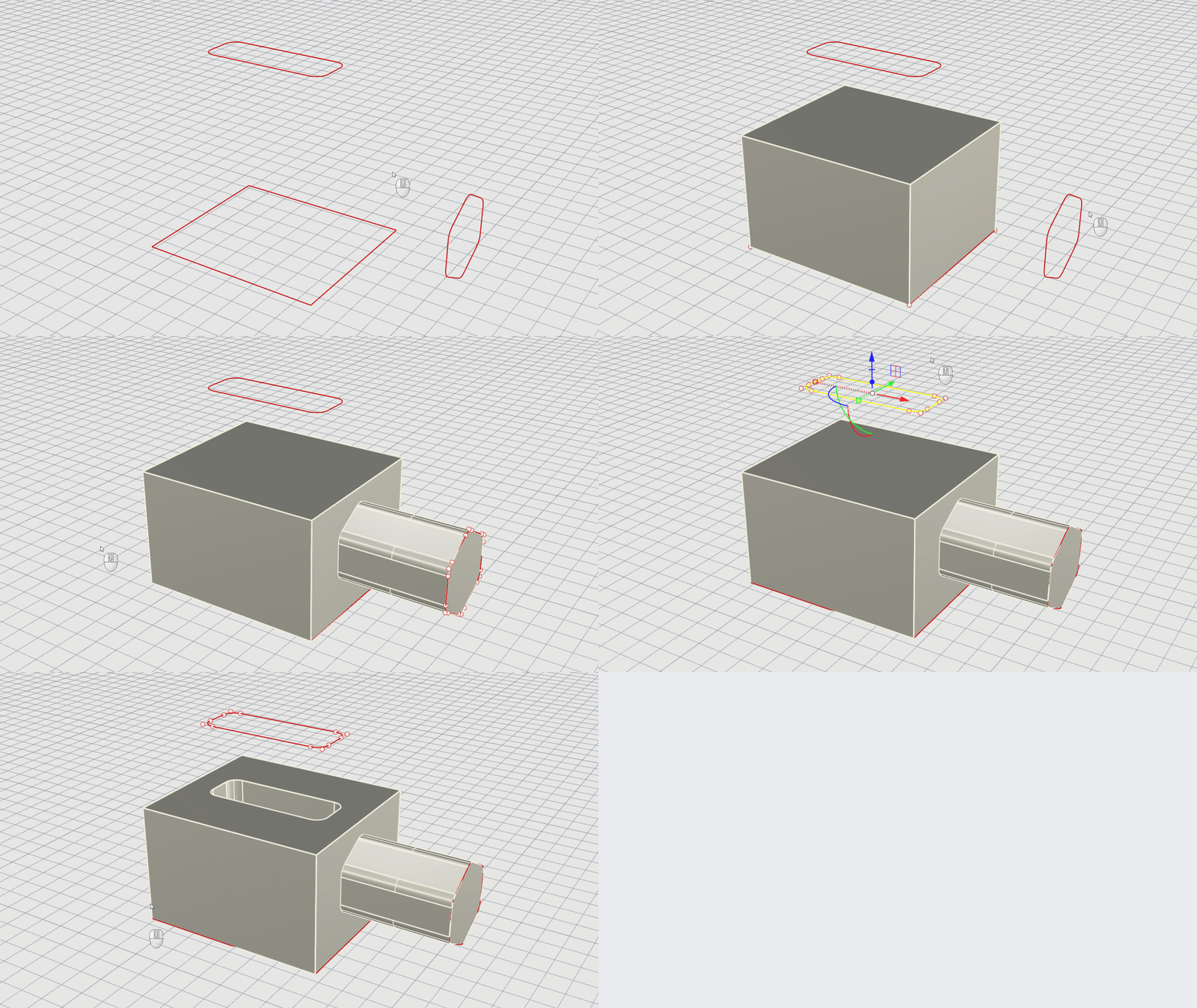
El
Gumball
también ofrece funciones para las operaciones con sólidos. Puede
extruir
,
cortar
,
aplicar relieve
usando curvas o
extender
caras. Estas funciones dependen del objeto seleccionado y de la orientación.
6. Leyendas
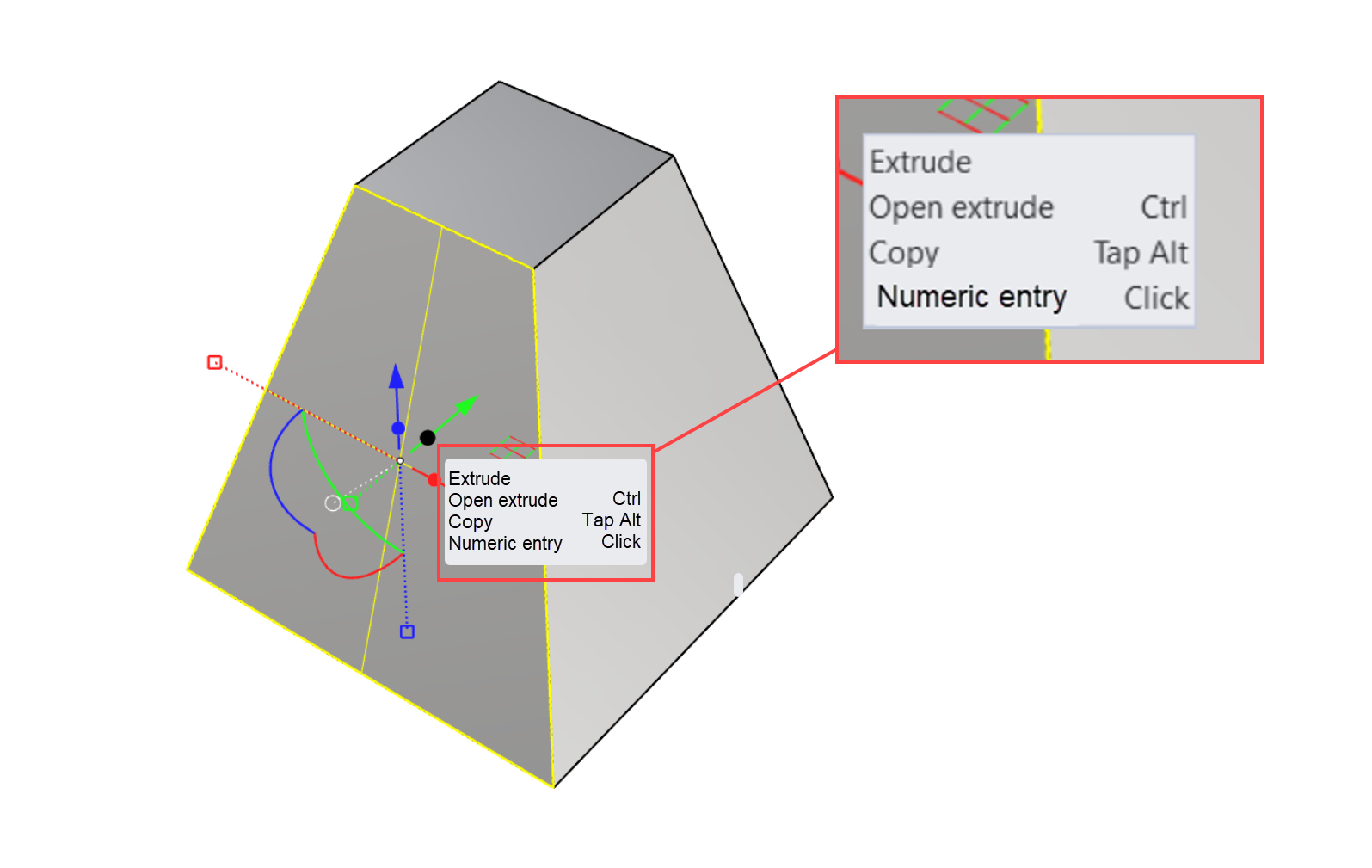
Algunas de las herramientas del Gumball pueden modificarse para que ofrezcan más opciones que la herramienta de transformación original. Como ya se ha explicado antes, esto depende de la naturaleza del objeto seleccionado. Para ayudarle a identificar estos modificadores, puede pasar el ratón por encima de los distintos widgets para que aparezcan las leyendas. Se mostrarán las acciones exactas que se pueden llevar a cabo y la tecla modificadora que hay que pulsar.
7. Recolocación
Las transformaciones como mover, escalar o rotar tienen lugar alrededor del punto de pivote del Gumball, denominado origen. Se refiere al punto central donde se juntan todos los manejadores. Al seleccionar un objeto, el Gumball aparecerá por defecto en la caja delimitadora central del objeto.
¿Qué sucede si tiene que mover el objeto desde un punto medio de su borde lateral? ¿O escalarlo desde la esquina inferior? Vea las diferentes formas de recolocar el Gumball sobre el objeto:
-
Use el comando
 GumballRecolocar
.
GumballRecolocar
. -
Acceda a la opción Recolocar Gumball a través de la Configuración o la bola de menú del Gumball.
-
Use el comando
 GumballRecolocarDinámico
.
GumballRecolocarDinámico
. -
Haga doble clic en el origen del Gumball o en cualquiera de sus manejadores para entrar en el modo de recolocación dinámica. En este punto, cualquier movimiento que haga con los manejadores no afectará al objeto, sino que recolocará el Gumball que tenga.
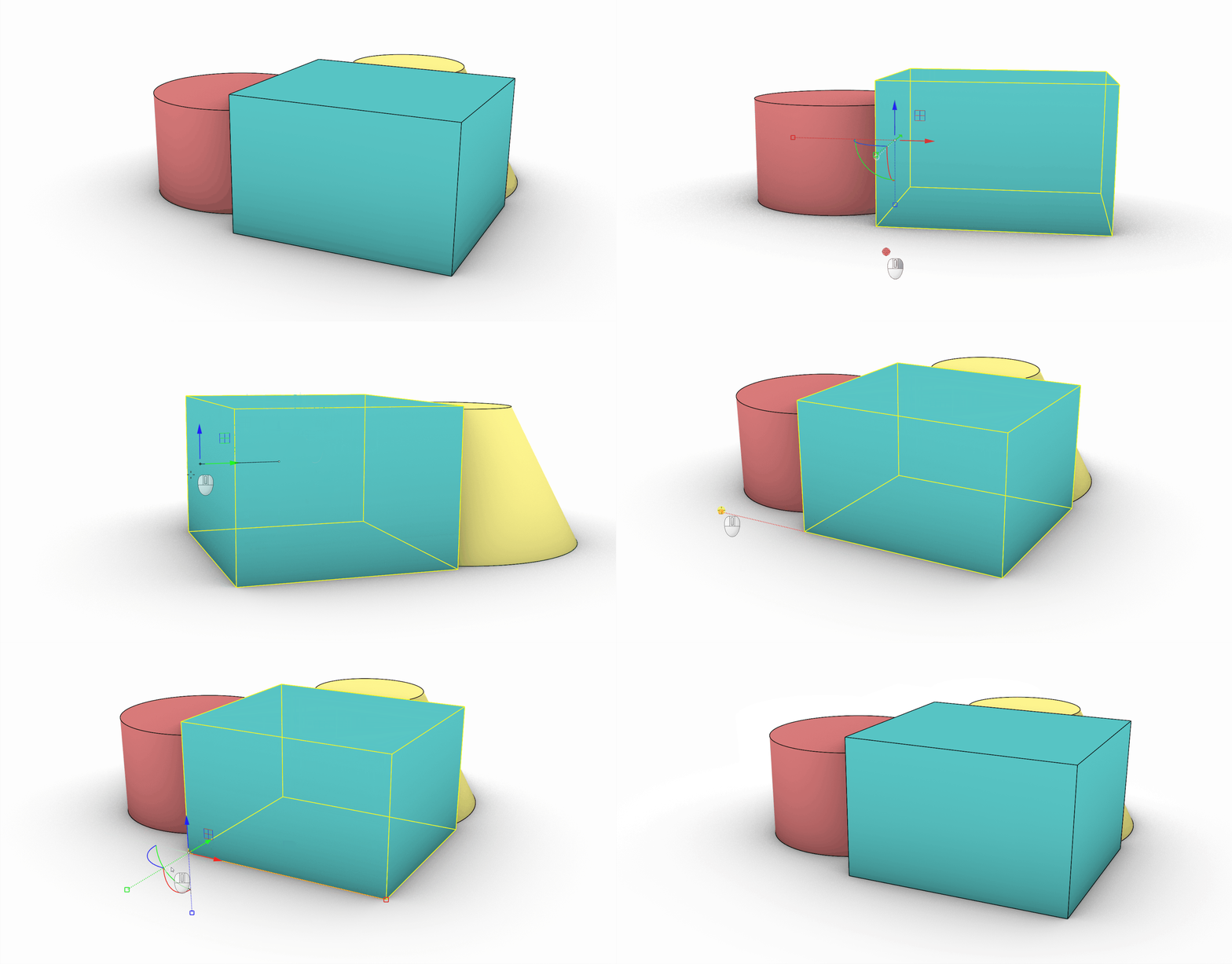
Siempre puede restablecer el Gumball a su posición u orientación predeterminada seleccionando Restablecer Gumball en el panel Configuración.
8. Alineación
Los ejes del Gumball se alinean con un objeto según el
 PlanoC
activo. Es decir que los ejes (las flechas) son paralelos al eje del PlanoC, independientemente de cómo esté colocado el objeto en el espacio. Sin embargo, existen otras opciones de alineación. En las imágenes siguientes, fíjese en cómo los ejes del Gumball cambian para alinearse con las distintas opciones.
PlanoC
activo. Es decir que los ejes (las flechas) son paralelos al eje del PlanoC, independientemente de cómo esté colocado el objeto en el espacio. Sin embargo, existen otras opciones de alineación. En las imágenes siguientes, fíjese en cómo los ejes del Gumball cambian para alinearse con las distintas opciones.
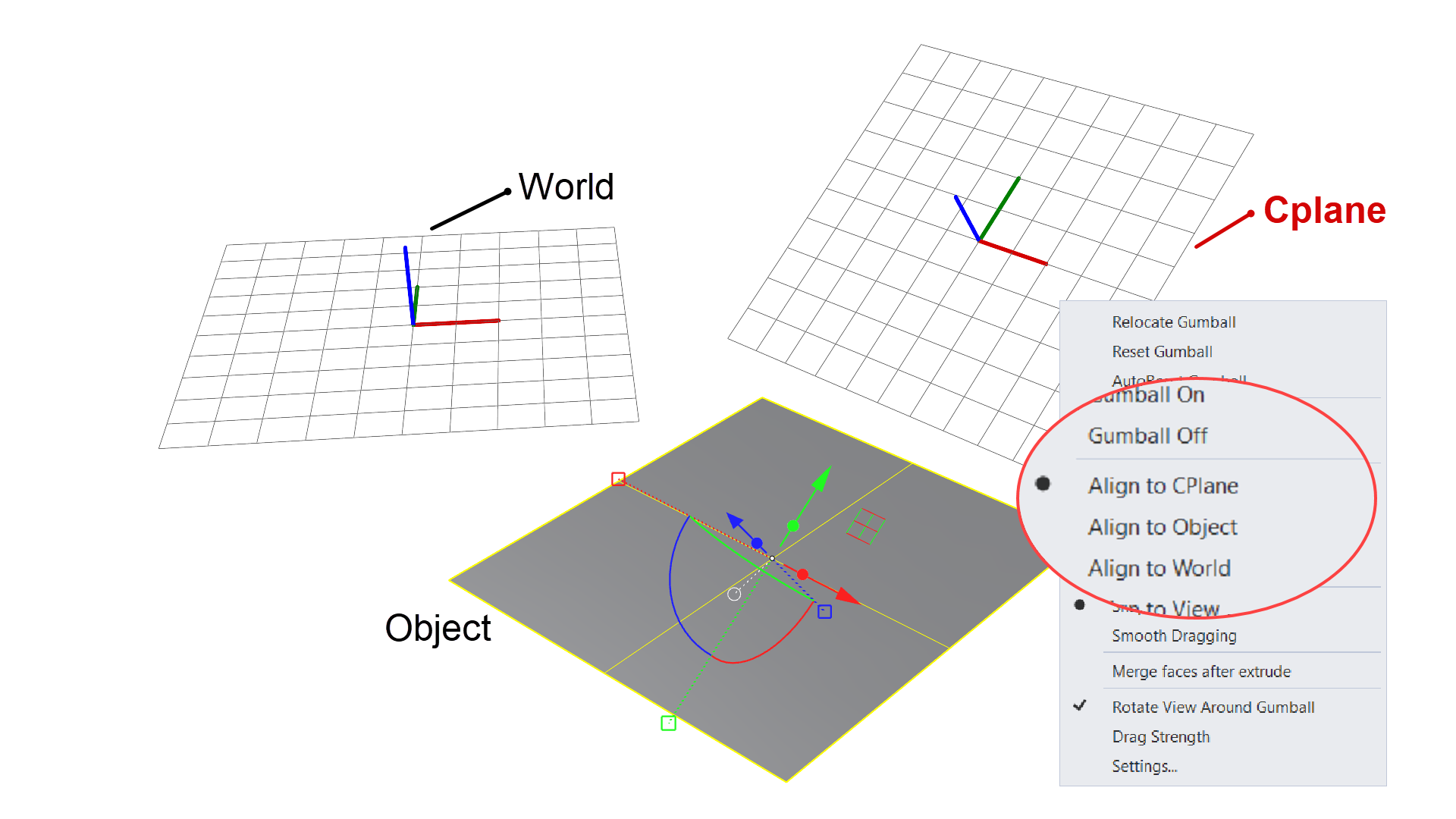
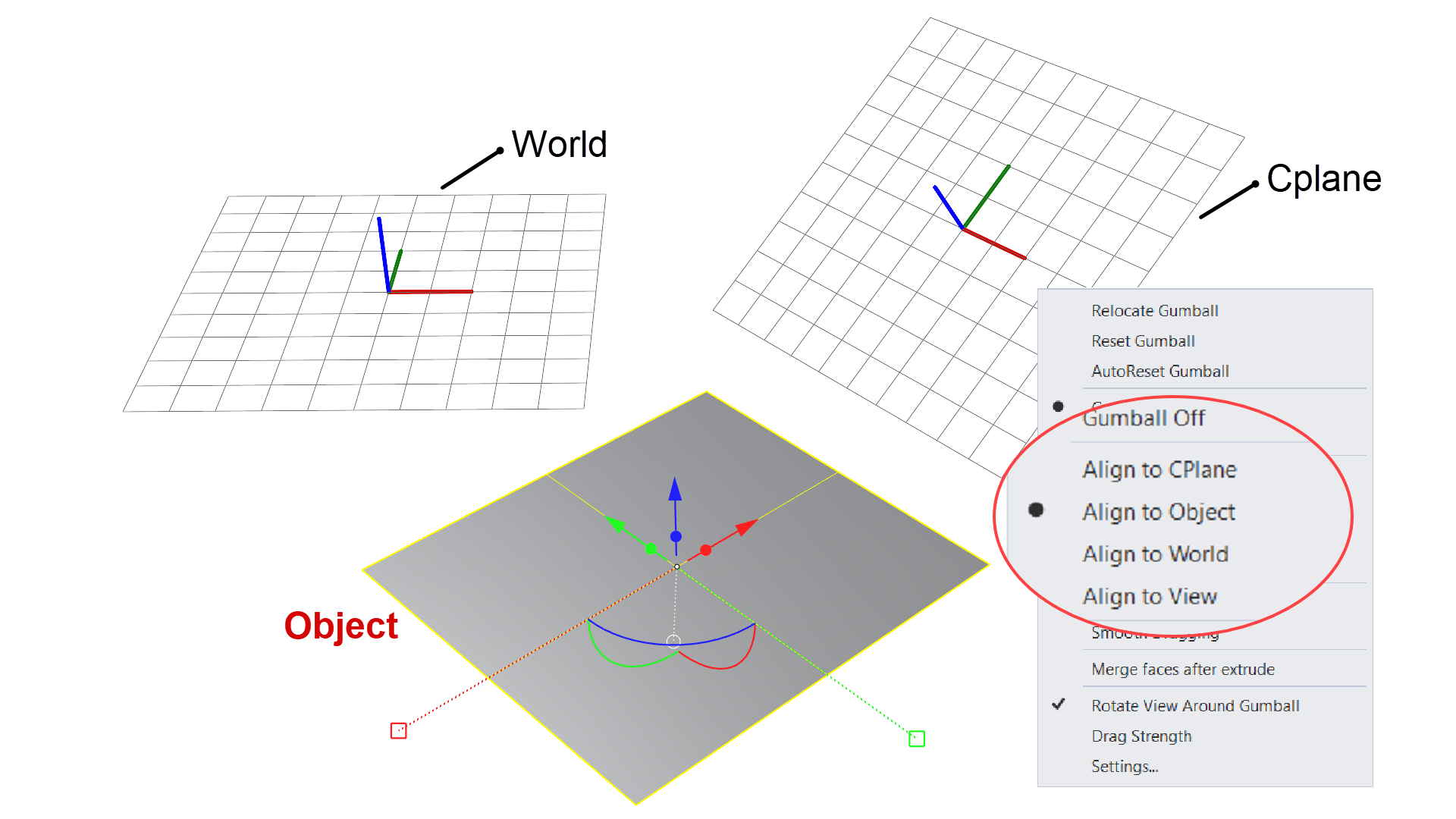
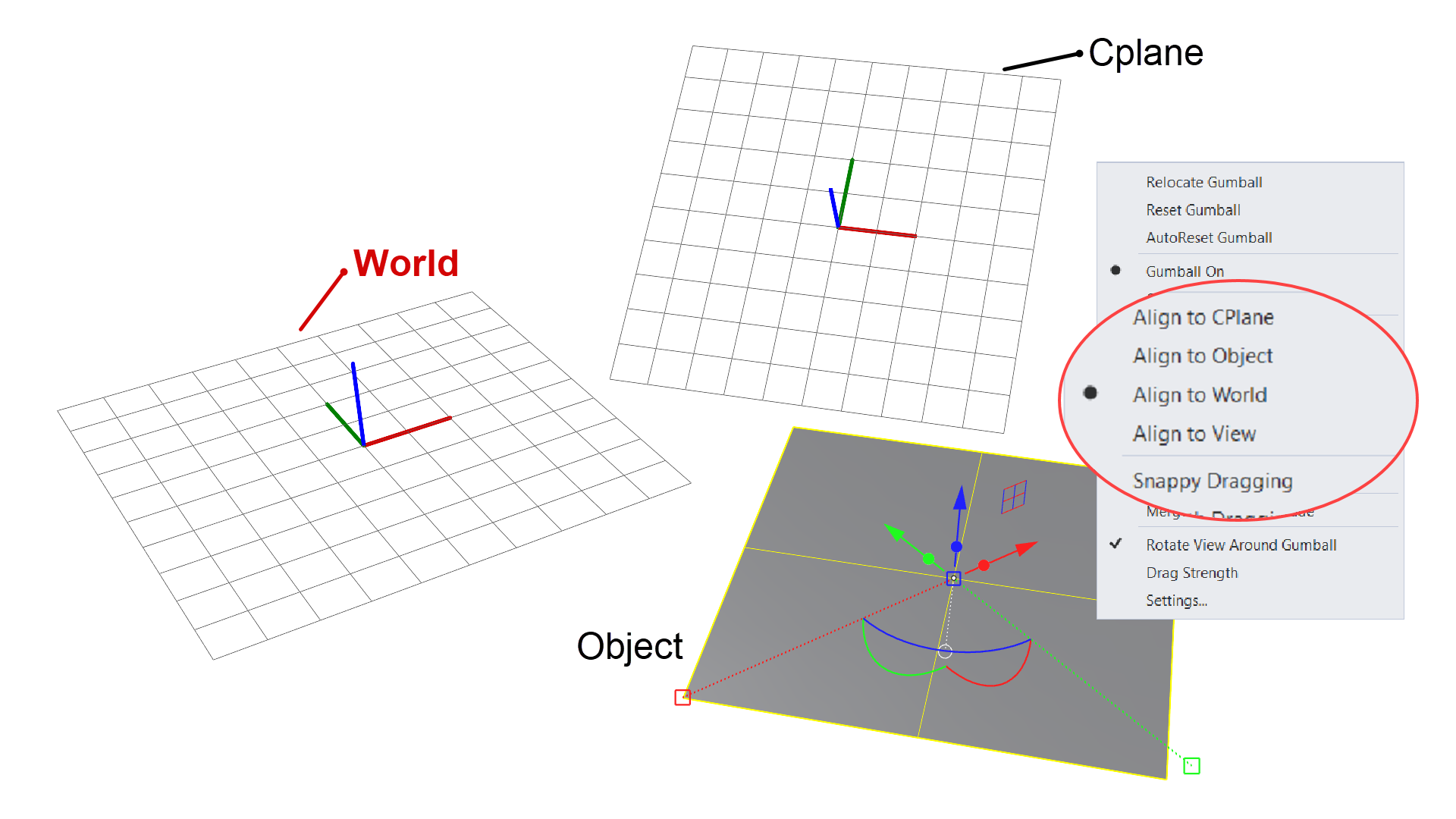
De forma similar a la recolocación, a veces es necesario personalizar la orientación o el tamaño del manejador en el objeto. Puede hacer doble clic en el manejador que quiera y girarlo o estirarlo según sus necesidades.
9. Selección de subobjetos
Rhino tiene diversos tipos de objetos, sobre los que puede obtener más información en nuestros tutoriales Introducción: Tipos de objetos | Rhino para Windows o Introducción: Tipos de objetos | Rhino para Mac. Algunos de estos objetos son de una naturaleza singular, como un punto, una línea, una superficie, una malla o una cara SubD. Otros están formados por líneas o superficies unidas de extremo a extremo, lo que las convierte en polilíneas o polisuperficies. Siguiendo con este último ejemplo, al seleccionar una polisuperficie y editarla con el
Gumball
, las modificaciones se aplican al objeto global. La selección de subobjetos permite acceder a una de estas subpartes (por ejemplo, a una superficie dentro de la polisuperficie) y modificarla (moverla, escalarla o rotarla) manteniendo a la vez la naturaleza unida o pegada de las caras adyacentes.
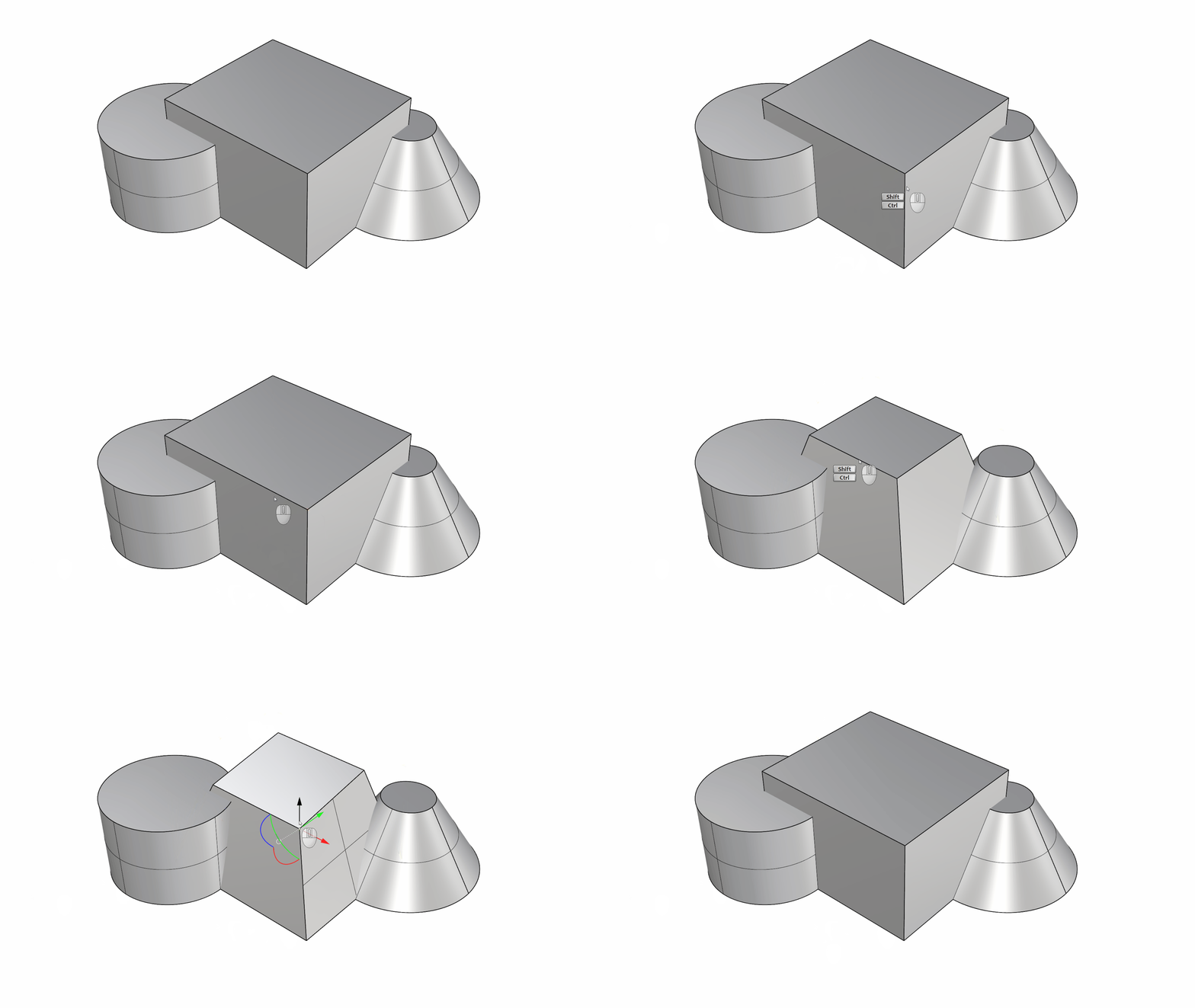
Mantenga pulsada la tecla + (en Mac, + ) y haga clic con el botón izquierdo para seleccionar un subobjeto. También puede activar el
 FiltroDeSelección
si prefiere "hacer un solo clic" para subseleccionarlo.
FiltroDeSelección
si prefiere "hacer un solo clic" para subseleccionarlo.10. Arrastre con RefObj y arrastre suave
El
Gumball
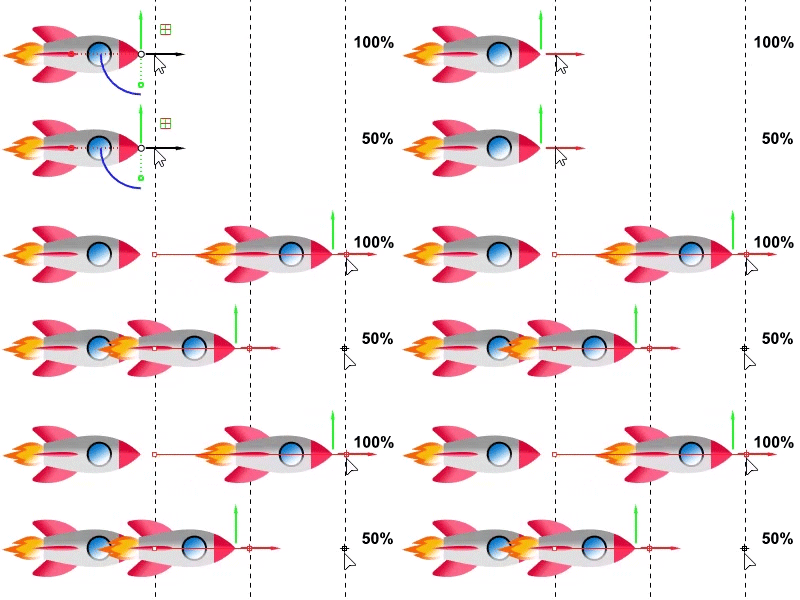
puede definirse para arrastrar un objeto en modo de Arrastre suave (por ejemplo, movimiento libre) o en modo Arrastre con RefObj. Así, el Gumball podrá alinear y hacer referencia a otras referencias a objetos activas en el objeto.
- El arrastre suave es ideal para…
- Mover y editar libremente la geometría.
- Buscar formas y esculpir caras, bordes, puntos y vértices.
- El arrastre con RefObj es ideal para…
- Modelar con precisión.
- Alinear objetos con otros.
- Hacer referencia a las posiciones o los puntos geométricos de otros objetos.
También puede definir la intensidad de arrastre a través del panel Configuración del Gumball.
11. Acceder a las opciones
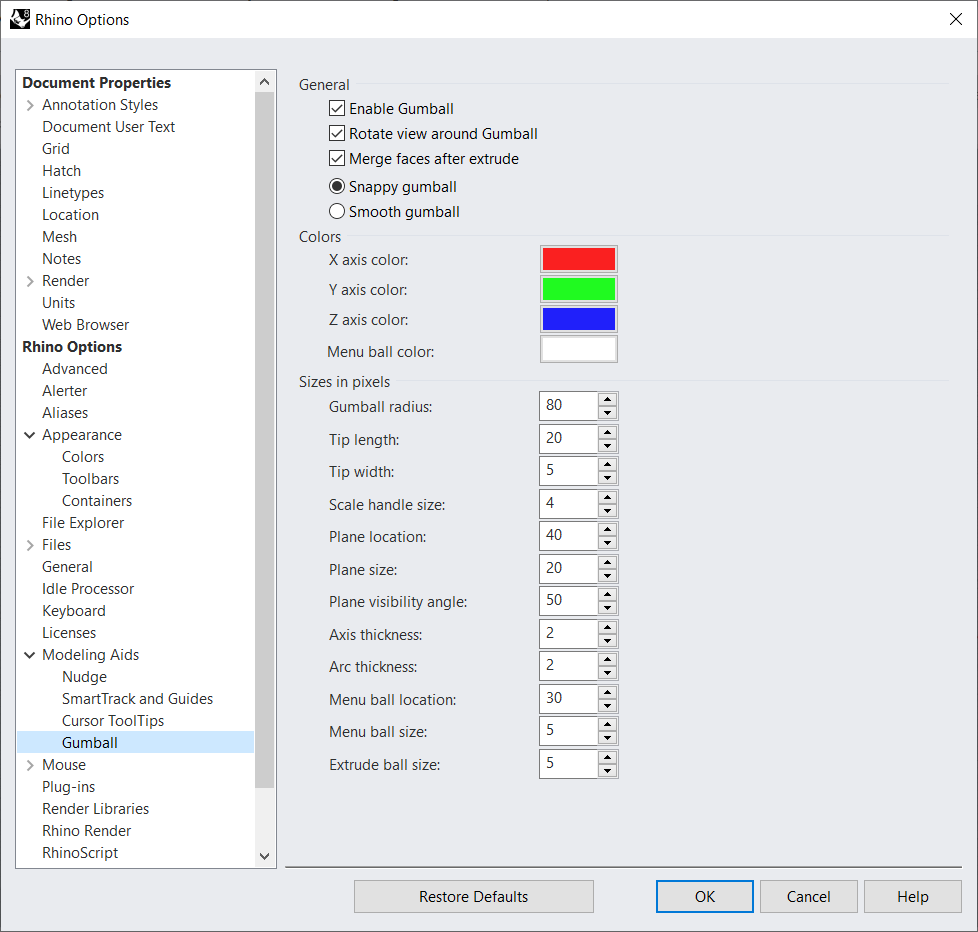
El panel Configuración del que hemos hablado hasta ahora permite definir cómo se comporta el
Gumball
. La página Gumball del comando
 Opciones
de Rhino aporta la capacidad adicional de configurar el aspecto del Gumball.
Opciones
de Rhino aporta la capacidad adicional de configurar el aspecto del Gumball.
Acceda a través del menú Herramientas > Opciones… > en Ayudas de modelado.
12. ¿Quiere más información?
Para obtener más información sobre estas técnicas de transformación con el
Gumball
, siga el tutorial de Brian James sobre cómo Crear una mesa de centro.
Consulte estos temas relacionados en la Ayuda.
- Gumball
- Barra de herramientas del Gumball
- GumballAlineación
- GumballAutorrestablecer
- GumballRecolocar
- GumballRecolocarDinámico
- GumballRestablecer
- GumballModoDeEscala
Visite la página Rhino 8 para conocer otras funciones nuevas.