Dibujos arquitectónicos
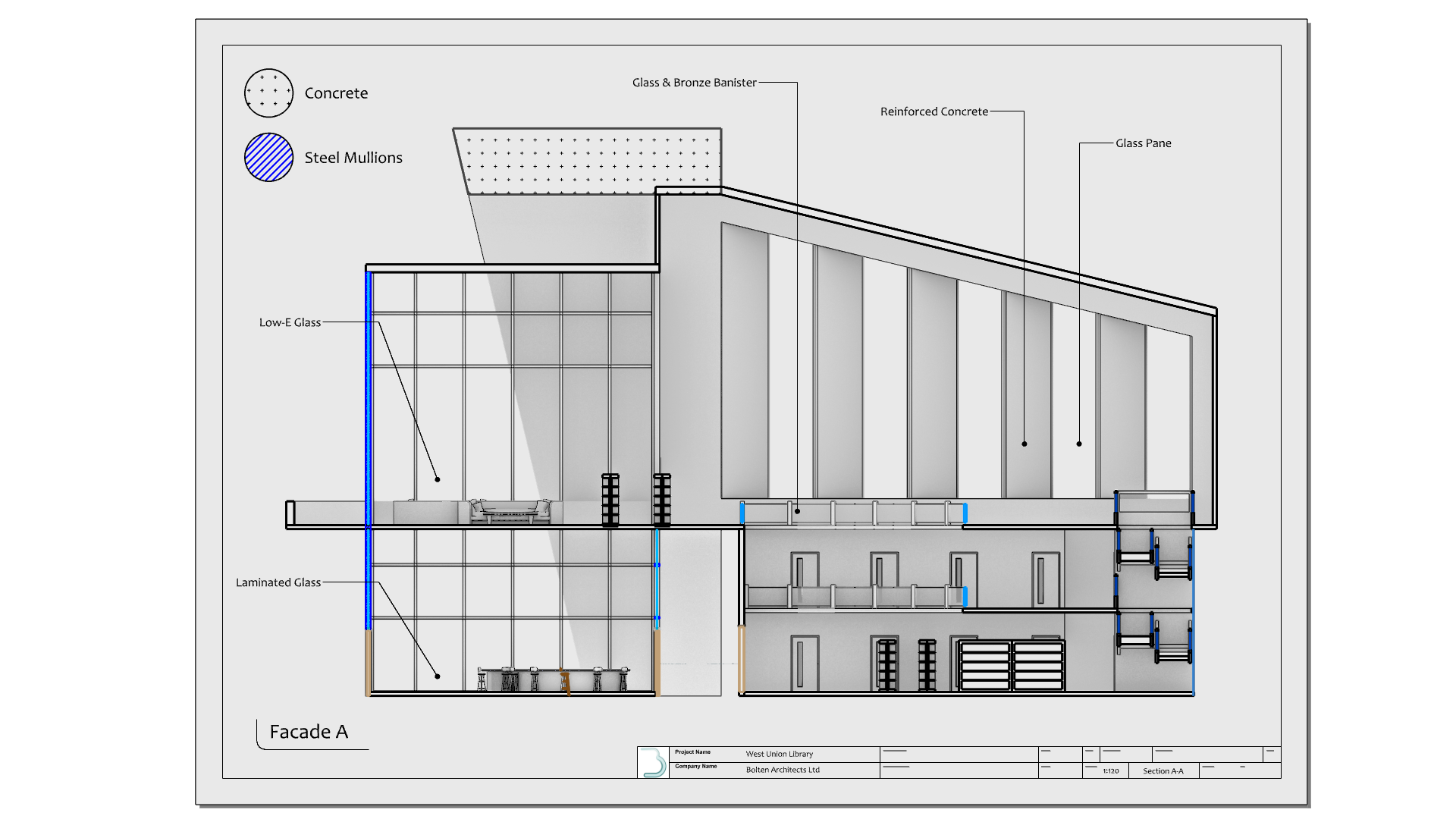
Rhino ofrece un conjunto de herramientas para ayudarle a crear dibujos técnicos. Hay varias formas de crear un dibujo en Rhino. En esta guía, nos centraremos en usar las herramientas  SeccionesDeCorte
y
SeccionesDeCorte
y  DibujosDeCorte
.
DibujosDeCorte
.
Aprenderemos a crear dibujos arquitectónicos:
- Creando el Plano de planta.
- Creando el Diseño (espacio de papel).
- Añadiendo cotas y anotaciones al diseño.
- Creando un Alzado.
- Creando una Sección.
- Imprimiendo a PDF.
Crear el plano de planta
Empezaremos creando el plano de planta de nuestro edificio. Añadiremos las representaciones 2D de las puertas por separado. Se han incluido como objetos de  Bloque
en el archivo de Rhino.
Bloque
en el archivo de Rhino.
Crear la sección
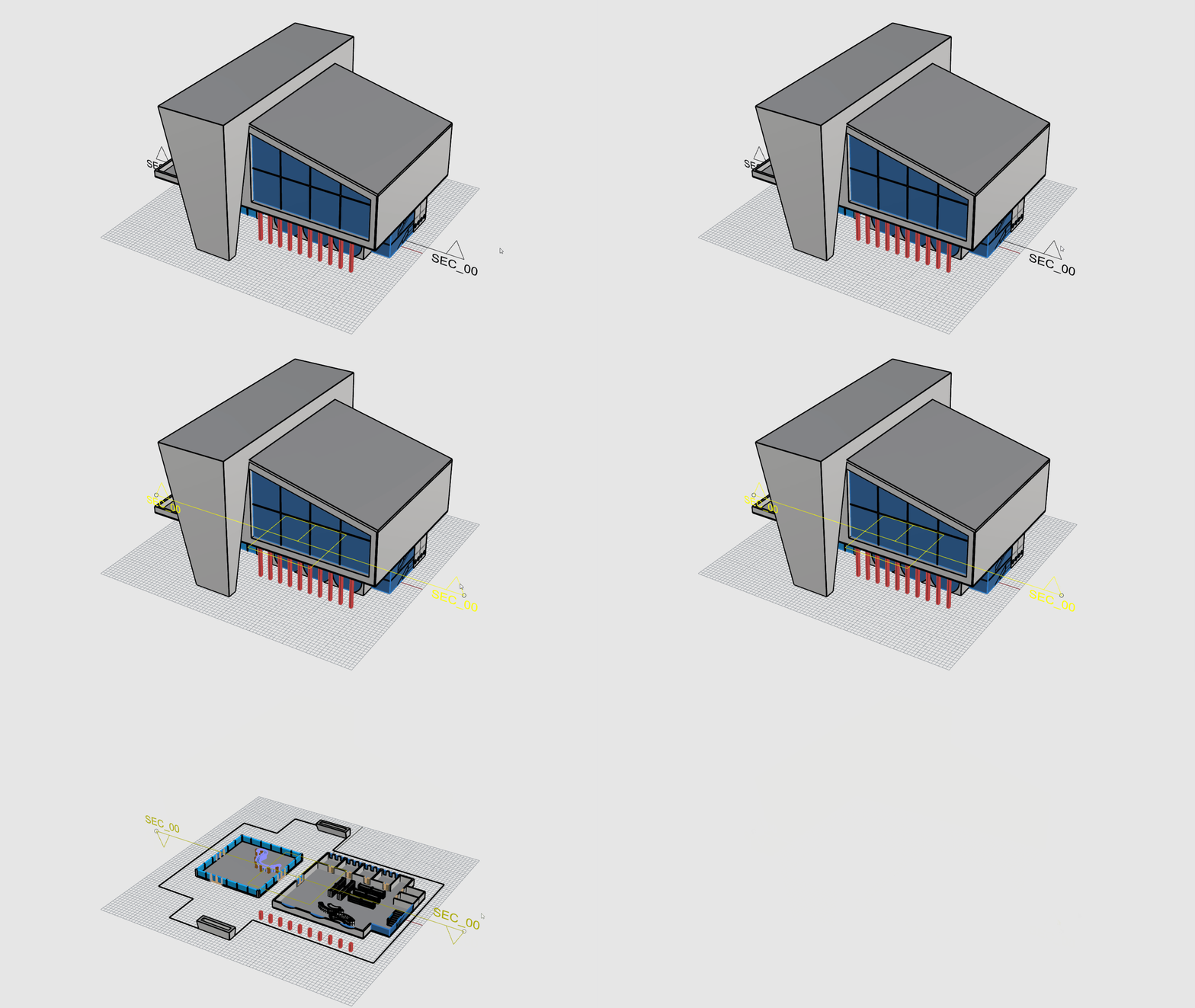
Utilizaremos un objeto de SeccionesDeCorte
para recortar la escena y ver el plano de planta del edificio.
- Abra Drafting-Architectural.3dm in Rhino .
- Ejecute el comando SeccionesDeCorte
command.
- En la solicitud Seleccione los objetos a seccionar. Pulse Intro para todos, pulse .
- En la
solicitud
Coloque las secciones…:
- Seleccione Dir=X y cámbielo a PlanoC.
- Escriba 0,0,1.2. Pulse dos veces. Colocará la sección a 1,2 m de altura.
-
Seleccione
la sección y ejecute el comando
 Invertir
.
Invertir
.
Crear el dibujo
Utilizaremos DibujosDeCorte
para extraer un dibujo vectorial de las SeccionesDeCorte
.
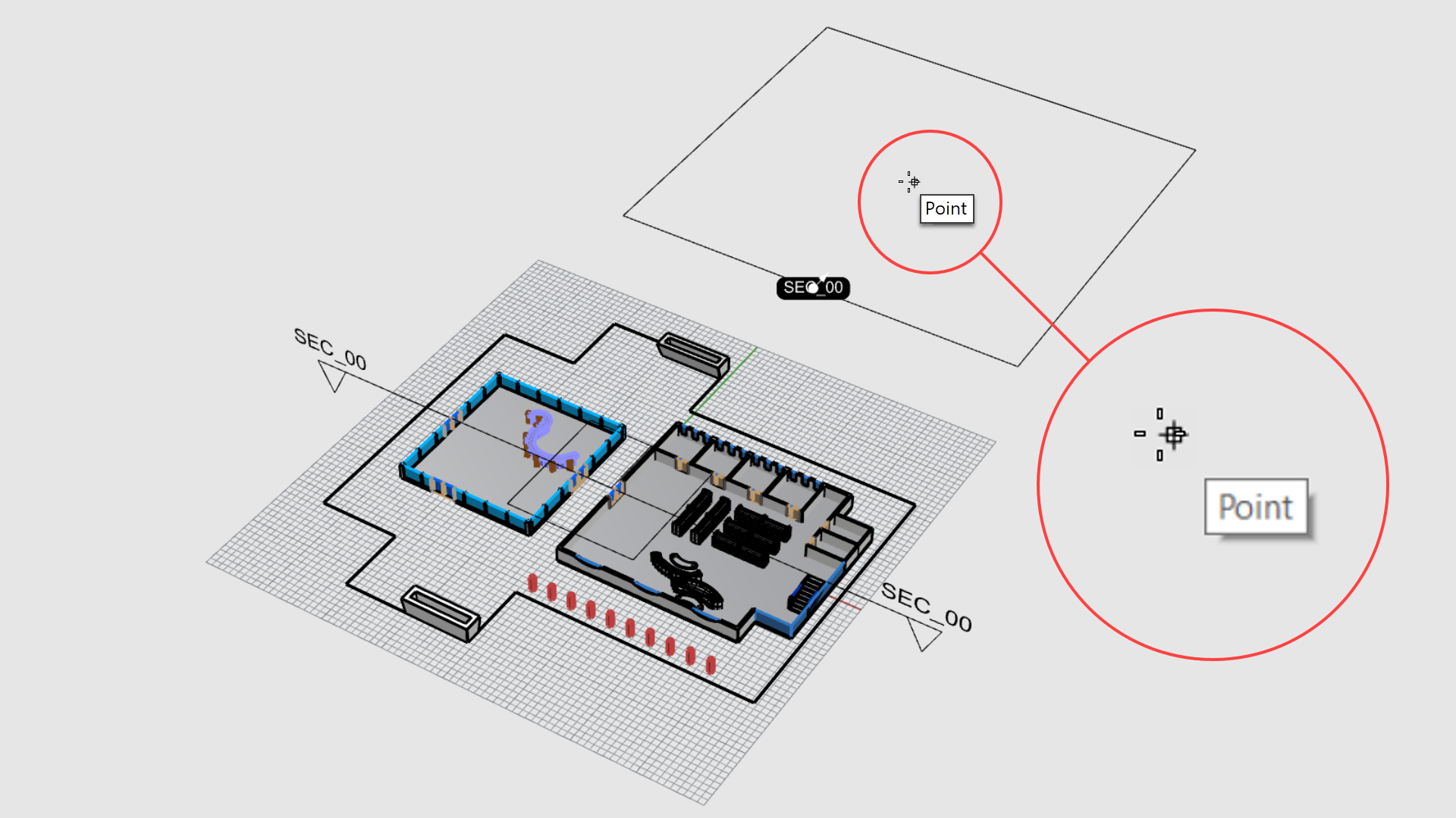
- Asegúrese de que la referencia a objetos Punto esté activada.
- Ejecute el comando DibujosDeCorte
.
- En la solicitud Seleccione las secciones de corte, seleccione la sección SEC_00. Pulse .
- Asegúrese de que la línea de comandos tenga las opciones siguientes:
( Ángulo=0 AnchoDeImpresión=PorCapa ColorDeVisualización=PorCapa MostrarTrama=Sí MostrarSólido=No AñadirFondo=Sí Proyección=Paralela AñadirOcultas=Sí AñadirSilueta=Sí MostrarEtiqueta=No AplicaraTodas=No )
- En la
solicitud
Punto de colocación, restrinja el cursor hasta el punto detrás del edificio.
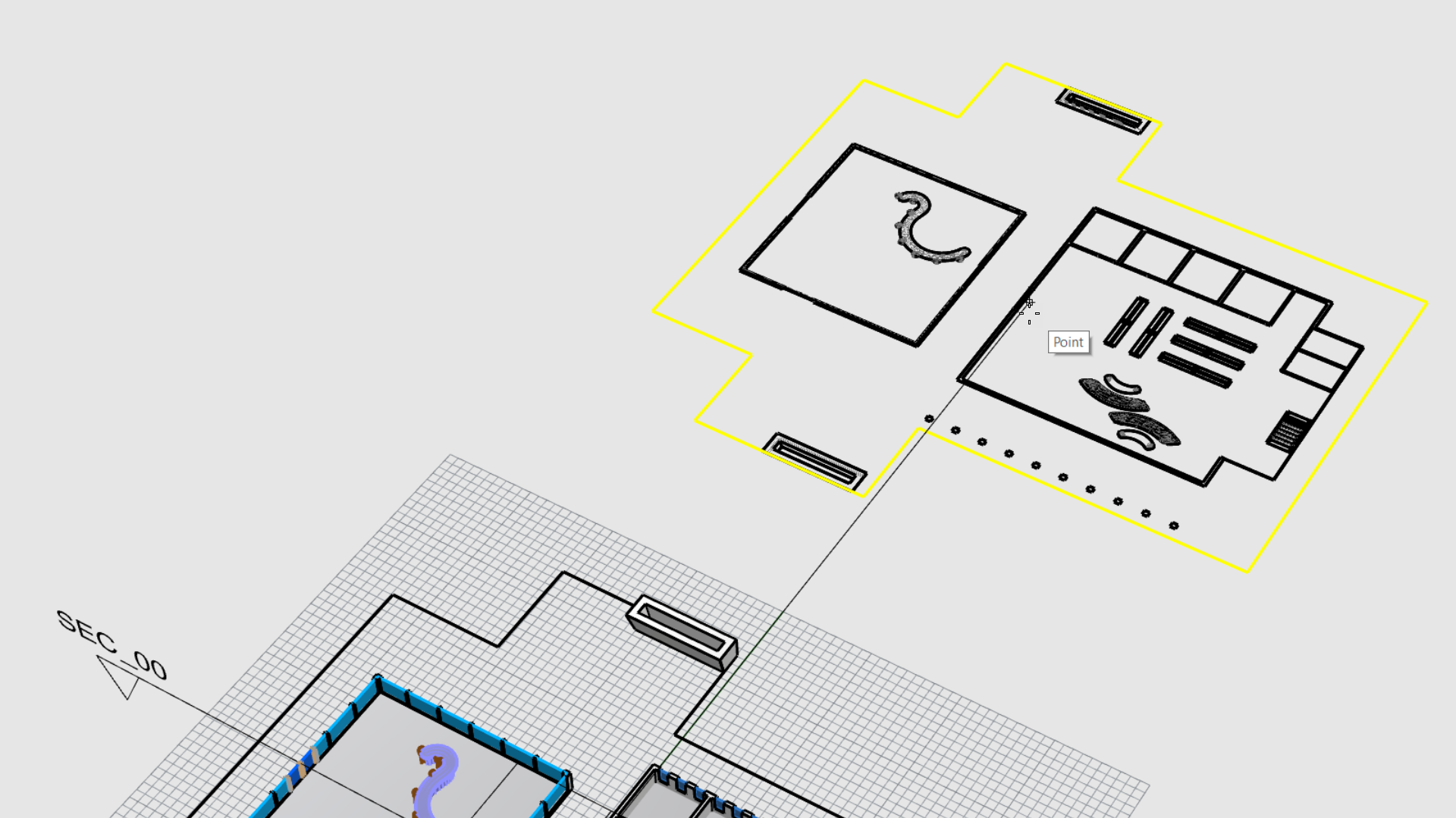
- Se creará el dibujo vectorial del plano de planta.
- Seleccione la curva que representa la silueta del tejado.
- Ejecute el comando
 Copiar
.
Copiar
. - En la solicitud Punto desde el que copiar, escriba 0.
- En la solicitud Punto al que copiar, restrinja el cursor al punto detrás del edificio.
Añadir símbolos de puerta 2D
- Utilice las fichas de las vistas para volver a la vista .
- Active la capa 2D Symbols.
- Amplíe con el zoom la representación 2D del muro cortina.
- Ejecute el comando
 Insertar
.
Insertar
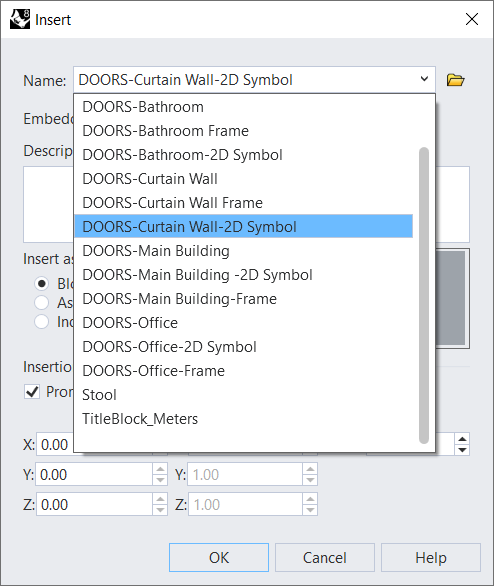
. - En la lista desplegable Nombre, seleccione DOORS-Curtain Wall-2D Symbol y pulse .
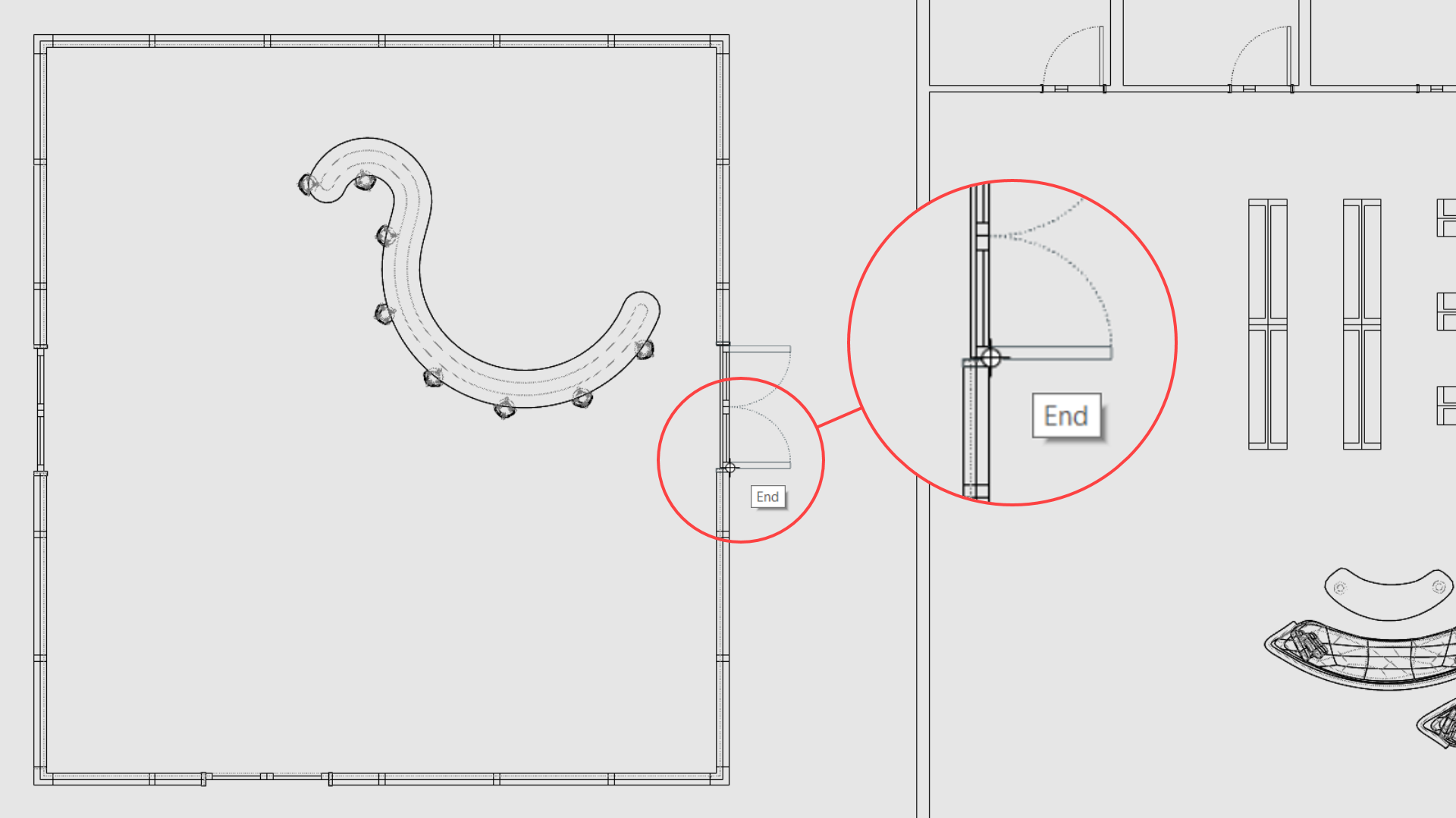
- En la solicitud Punto de inserción, restrinja el cursor como se muestra en la imagen:
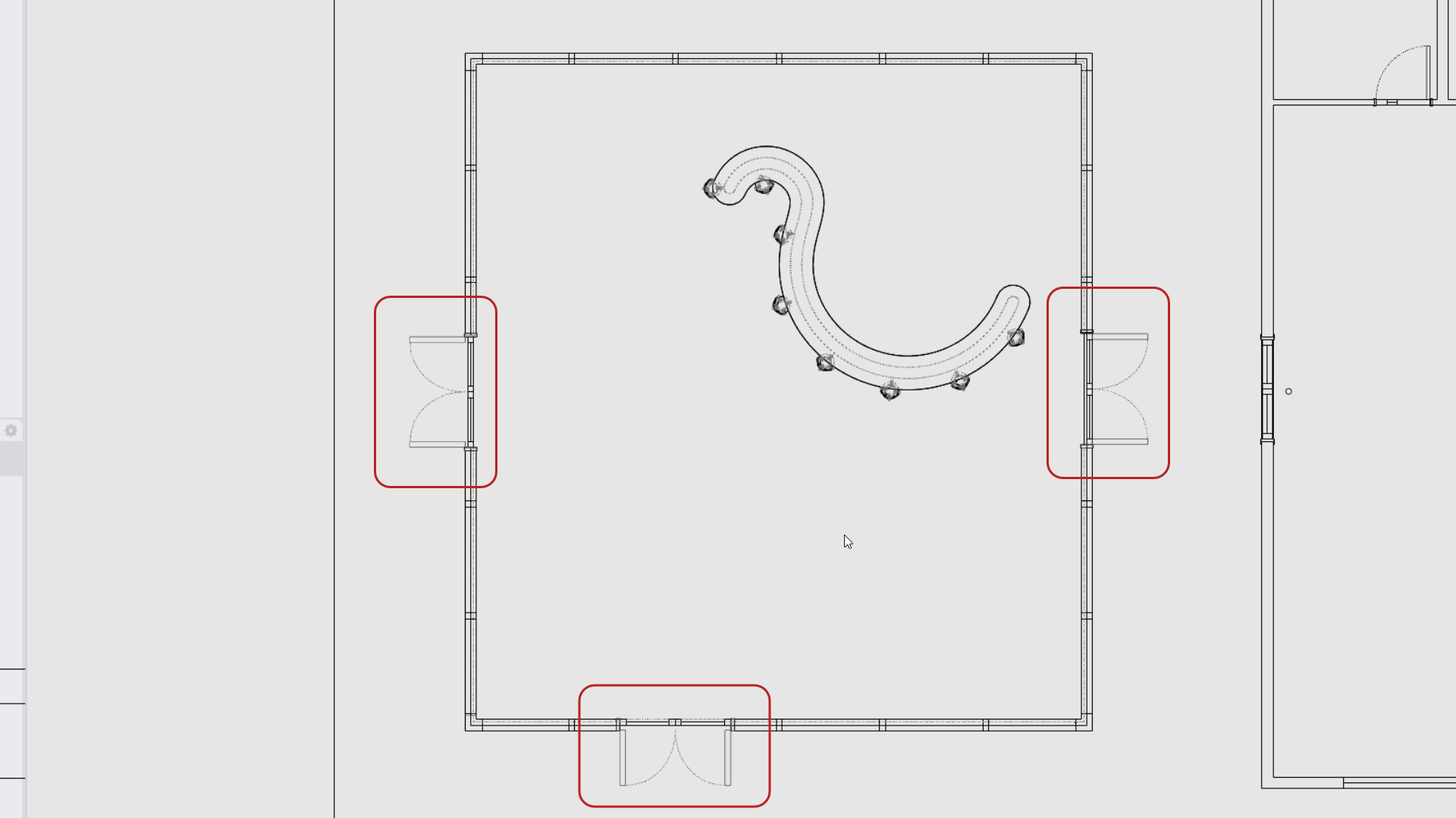
- Continúe añadiendo las otras dos puertas 2D para el muro cortina. Tendrá que
 Rotar
o
Rotar
o  Reflejar
el resultado después de la inserción.
Reflejar
el resultado después de la inserción.
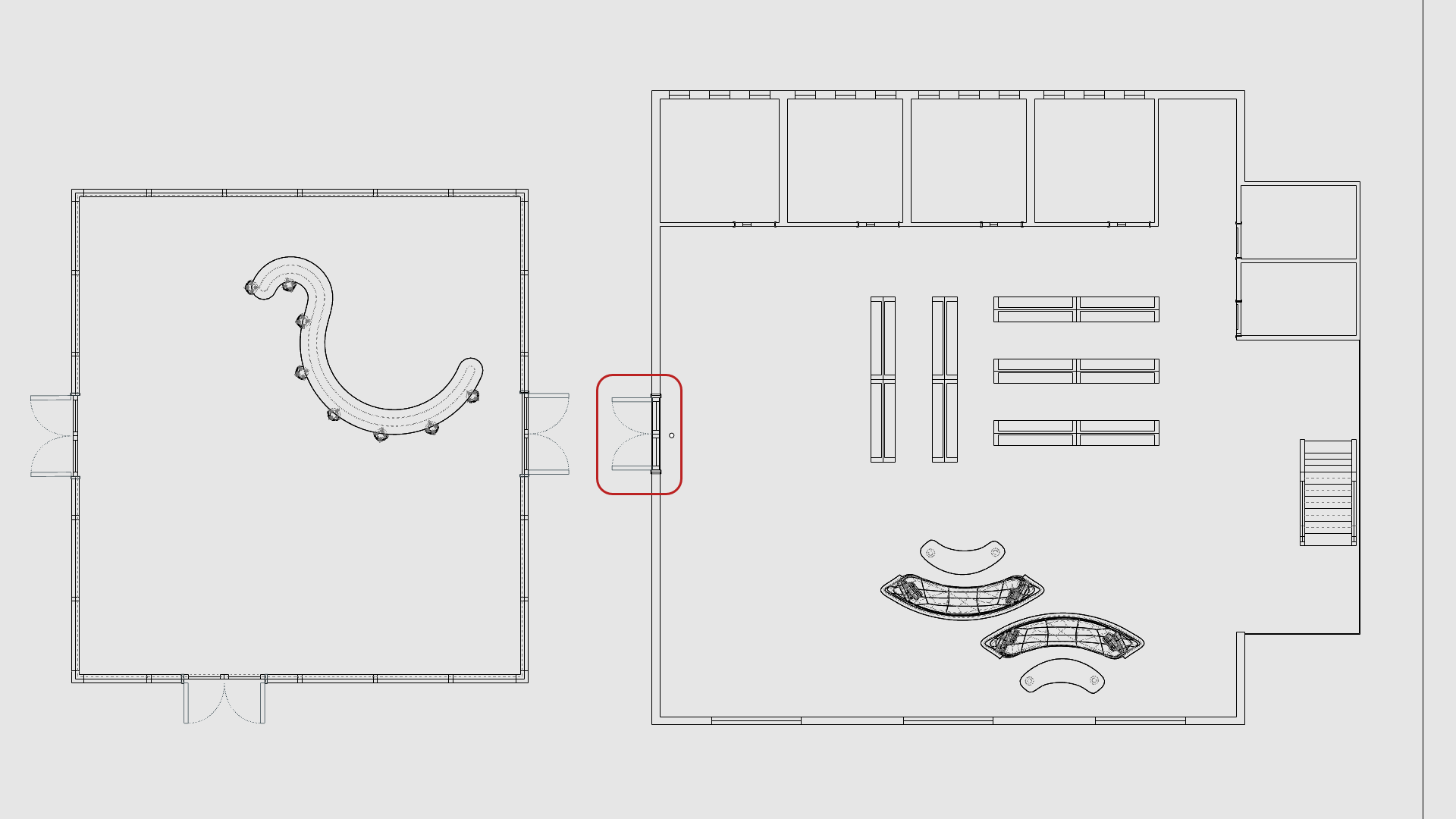
- Inserte
el bloque DOORS-Main Building-2D Symbol en la siguiente ubicación:
- A continuación, Inserte
el bloque DOORS-Office-2D Symbol en la siguiente ubicación:
- Para terminar con símbolos de puertas 2D, Inserte
el bloque DOORS-Bathroom-2D Symbol en la siguiente ubicación:
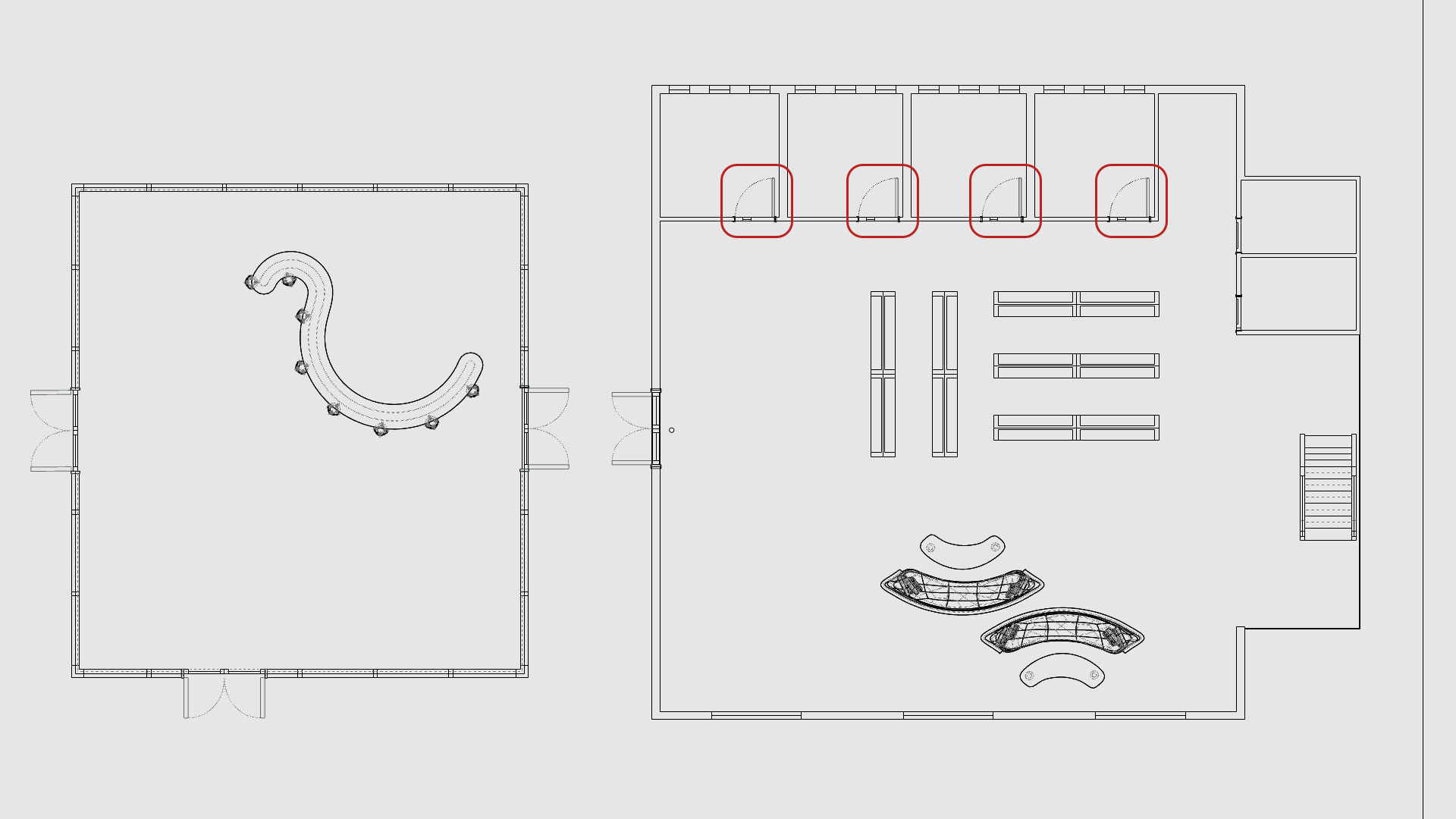
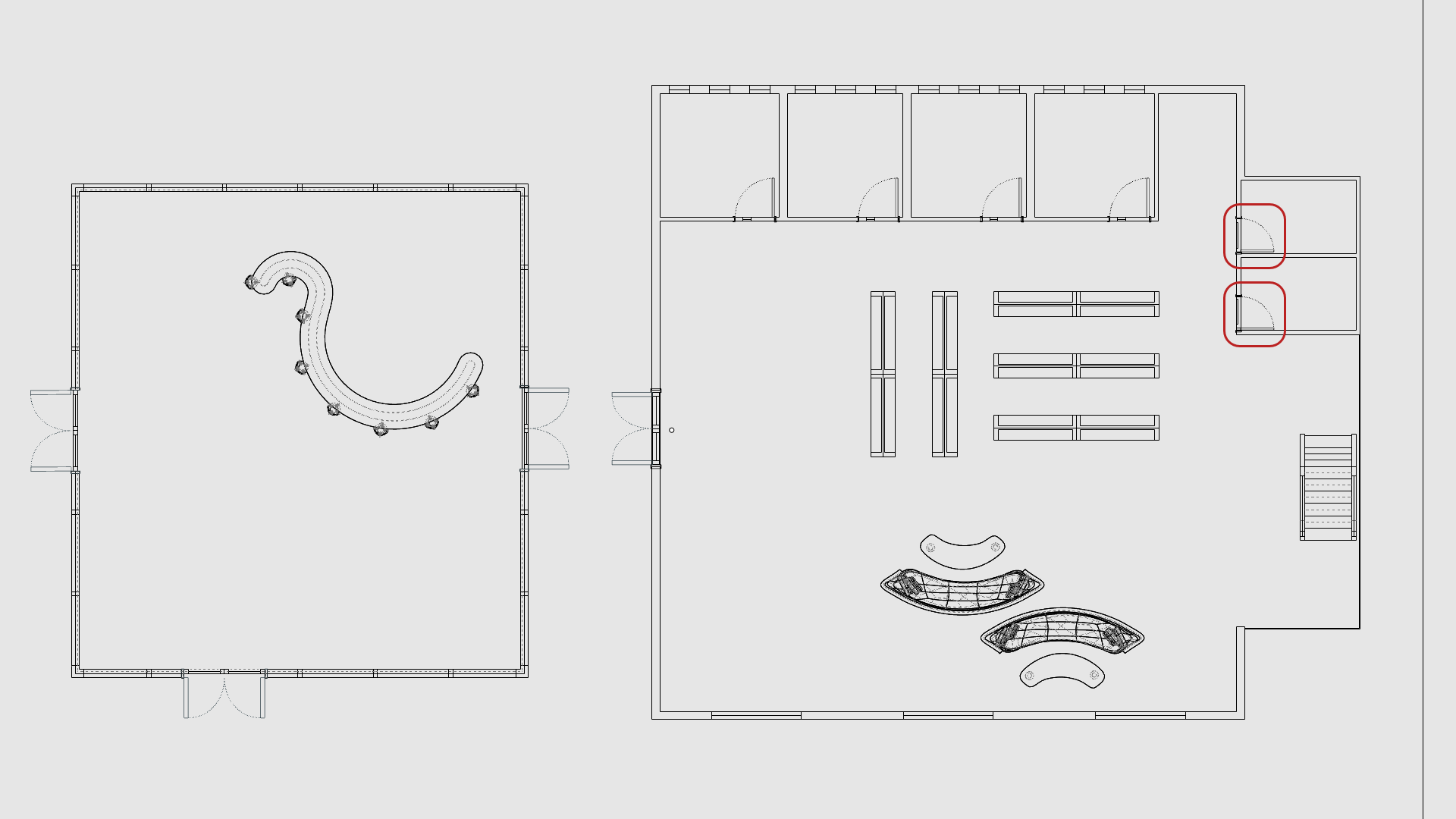
Crear el diseño
El comando  Diseño
crea un “espacio de papel” que imita una página física, como el que se utiliza para imprimir dibujos técnicos. Puede definir el tamaño y la orientación de la página y añadir vistas denominadas Detalles, que están dentro del modelo.
Diseño
crea un “espacio de papel” que imita una página física, como el que se utiliza para imprimir dibujos técnicos. Puede definir el tamaño y la orientación de la página y añadir vistas denominadas Detalles, que están dentro del modelo.
En este ejercicio aprenderemos a crear un Diseño
con una vista de  Detalle
y añadiremos un bloque de título.
Detalle
y añadiremos un bloque de título.
Crear un diseño
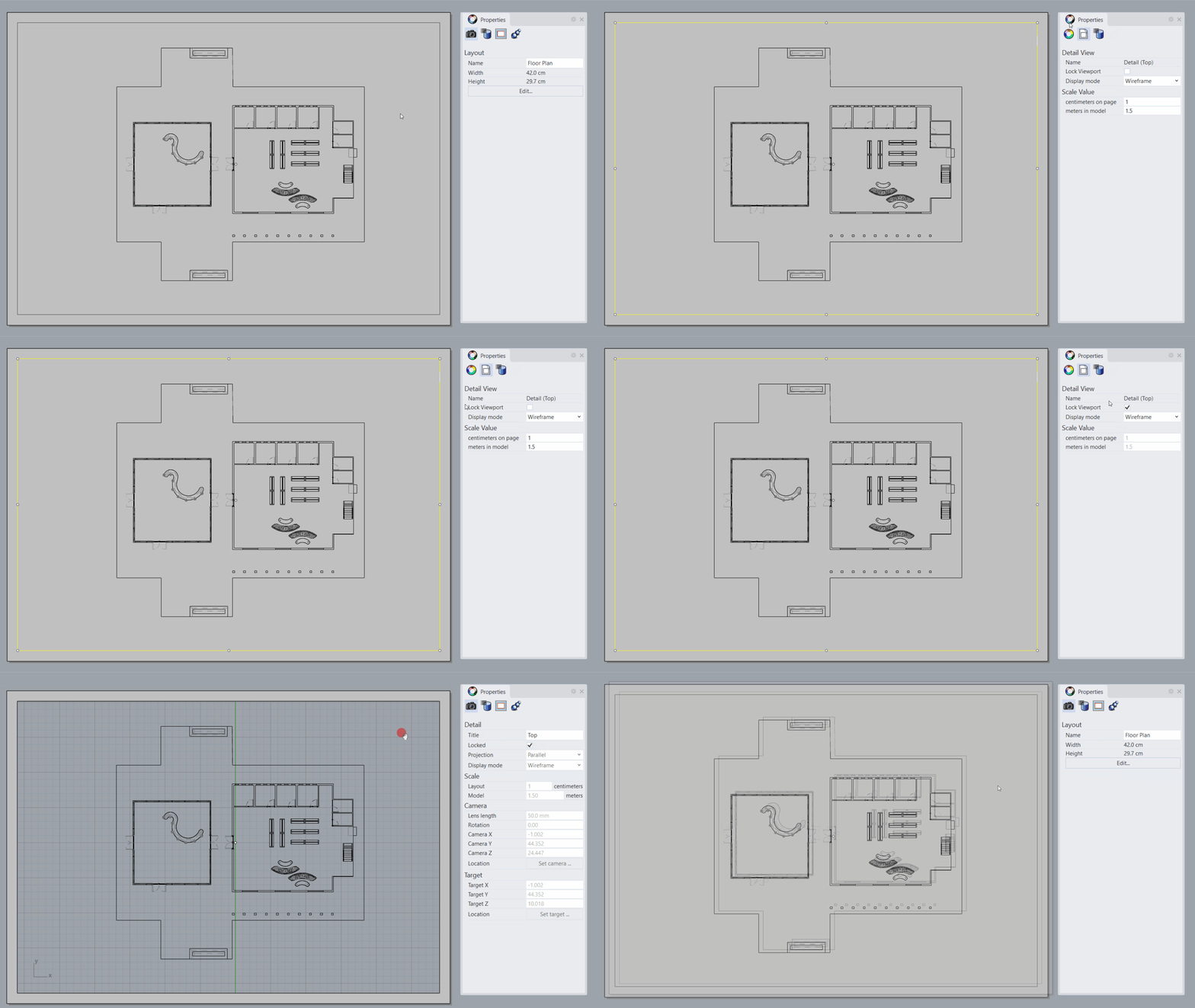
- Active la capa Floor Plan.
- Ejecute el comando Diseño
. Se abrirá el cuadro de diálogo Nuevo diseño.
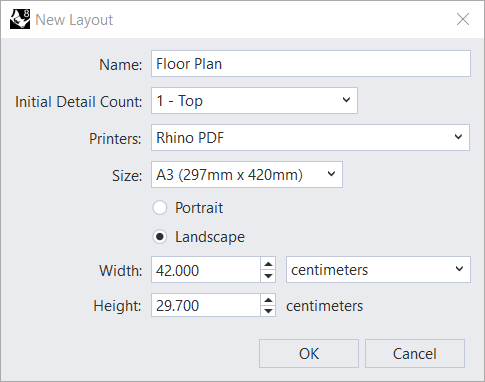
- En Nombre, escriba Plano de planta.
- Para el resto de opciones, asegúrese de configurarlas como las siguientes:
- Pulse para cerrar el cuadro de diálogo Nuevo diseño.
- El Diseño se ha creado con un rectángulo que define la vista de Detalle
.
- Haga doble clic dentro de la vista Detalle superior para acceder al Espacio del modelo.
- Encuadre el plano de planta para centrarlo en el Detalle.
- Haga doble clic para volver al Diseño.
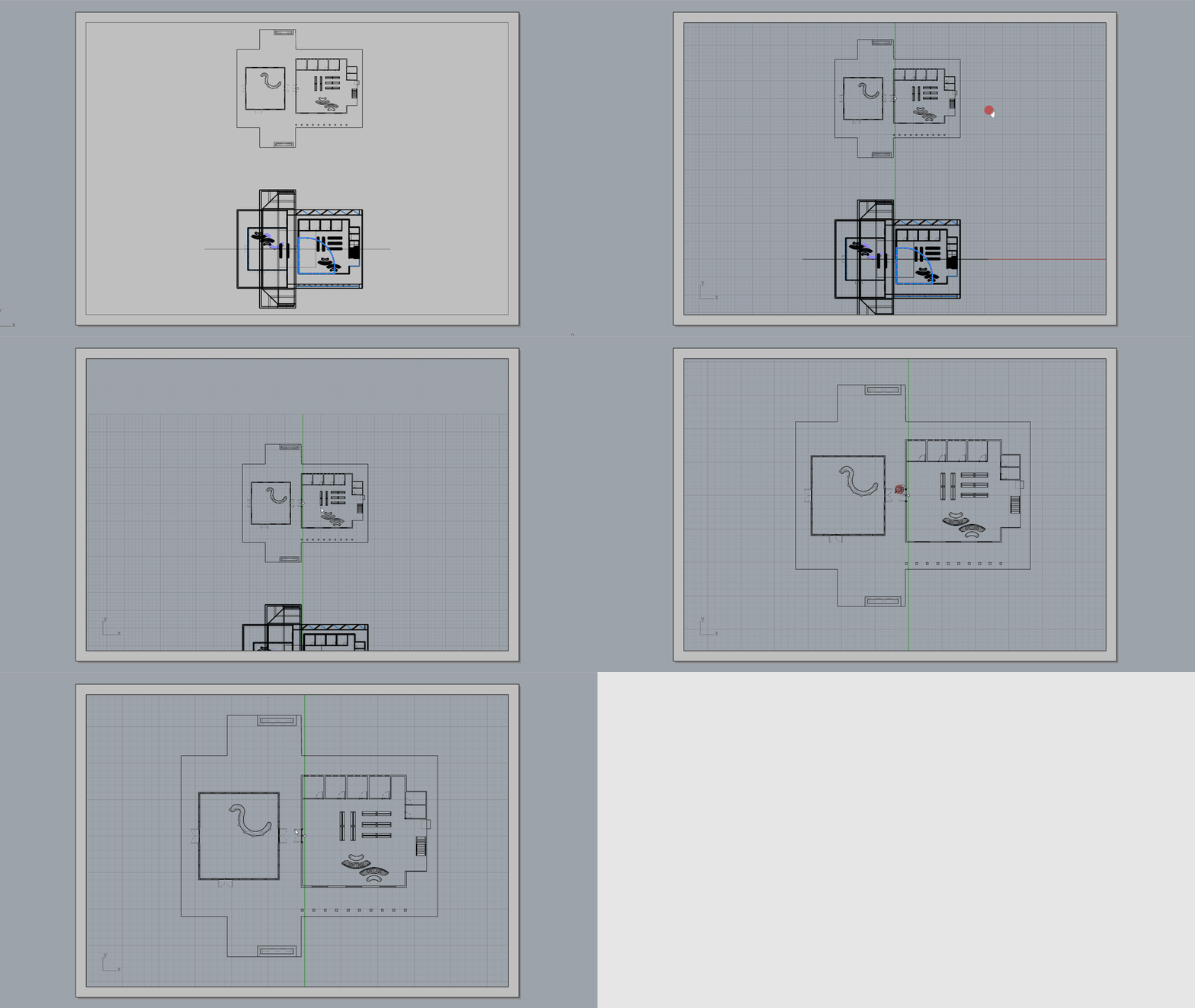
- Seleccione el rectángulo de vista Detalle superior.
- En el panel
 Propiedades
, en la página Detalle
, ajuste el valor de Escala de la siguiente manera:
Propiedades
, en la página Detalle
, ajuste el valor de Escala de la siguiente manera:
- Para centímetros en la página, manténgalo en 1.
- Para metros en el modelo, cámbielo a 1.5.
- Pulse para validar.
-
Seleccione
la vista de Detalle
.
- En el panel Propiedades
, seleccione la casilla Bloquear vista.
Añadir el bloque de título
- Active la capa TitleBlock.
- Asegúrese de que la referencia a objetos Fin esté activada.
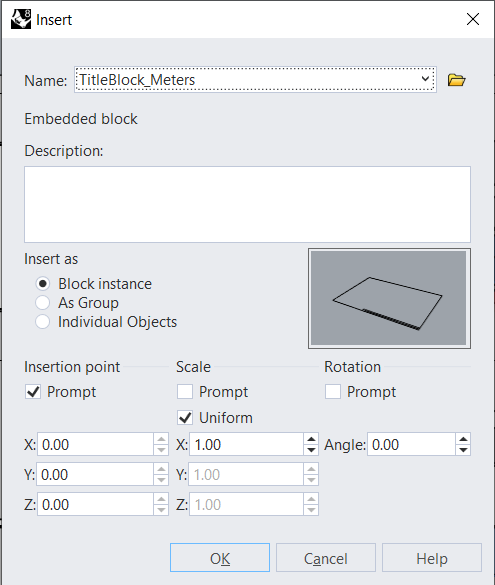
- Ejecute el comando Insertar
.
- En la lista desplegable de Nombre, seleccione TitleBlock_Meters y pulse .
- En la
solicitud
Punto de inserción, restrinja el cursor a la esquina inferior derecha de la vista de Detalle.
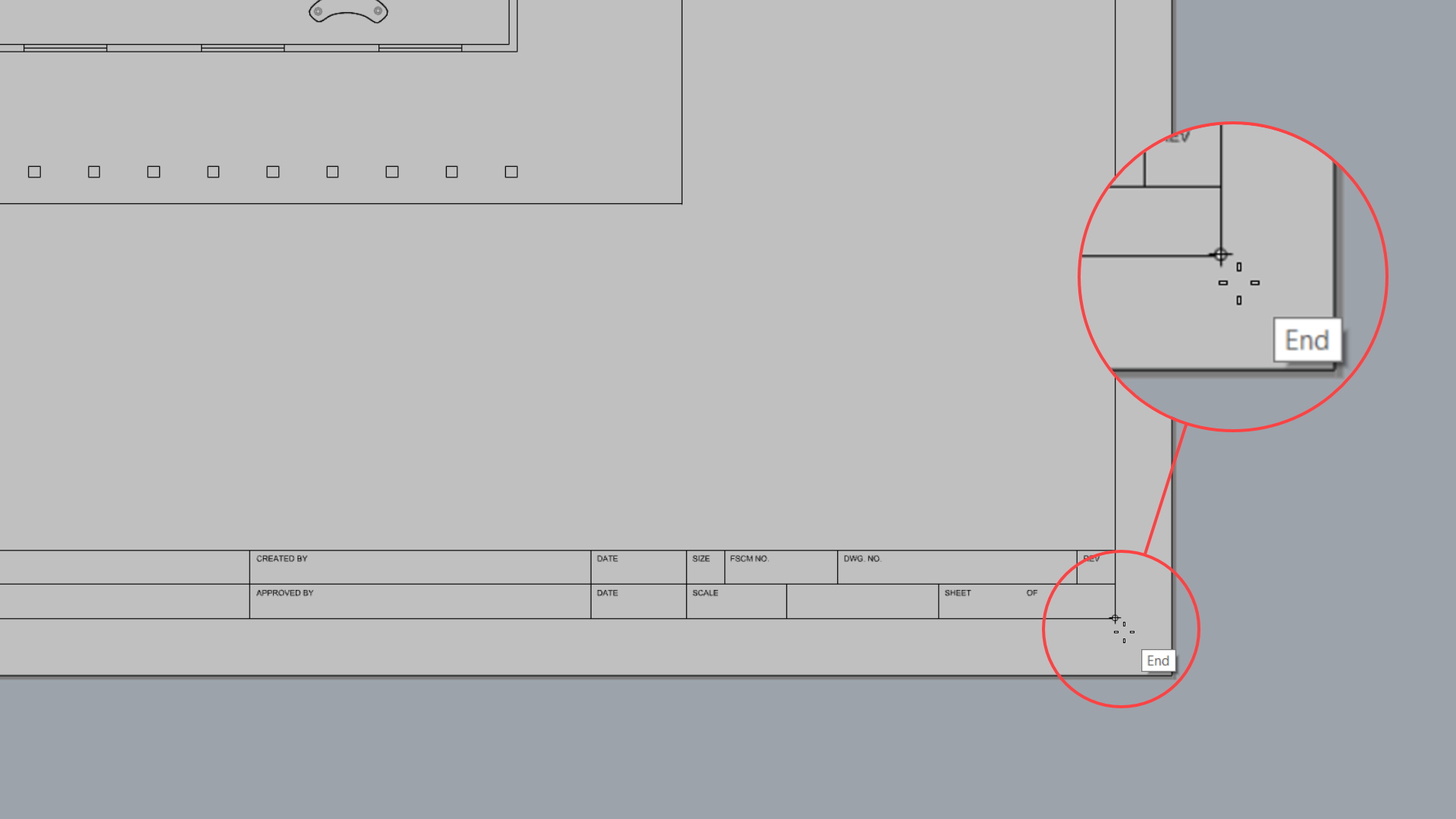
- Amplíe con el zoom el BloqueDeTítulo. Es un Bloque
compuesto por texto y líneas.
- Haga doble clic en el bloque para entrar en el modo
 EdiciónDeBloque
. En este modo, puede modificar la geometría contenida dentro del bloque. También puede añadir o eliminar elementos.
EdiciónDeBloque
. En este modo, puede modificar la geometría contenida dentro del bloque. También puede añadir o eliminar elementos. - Pulse
para cerrar el cuadro de diálogo Edición de bloque.
¿Qué son los bloques?Los Bloques son grupos de objetos que actúan como un único objeto. Los Bloques sirven para objetos repetidos, como símbolos o componentes. Una ventaja de utilizar bloques para contenidos repetidos es que requieren menos memoria. Además, puede redefinir un bloque y todas las instancias colocadas en el modelo se actualizarán.
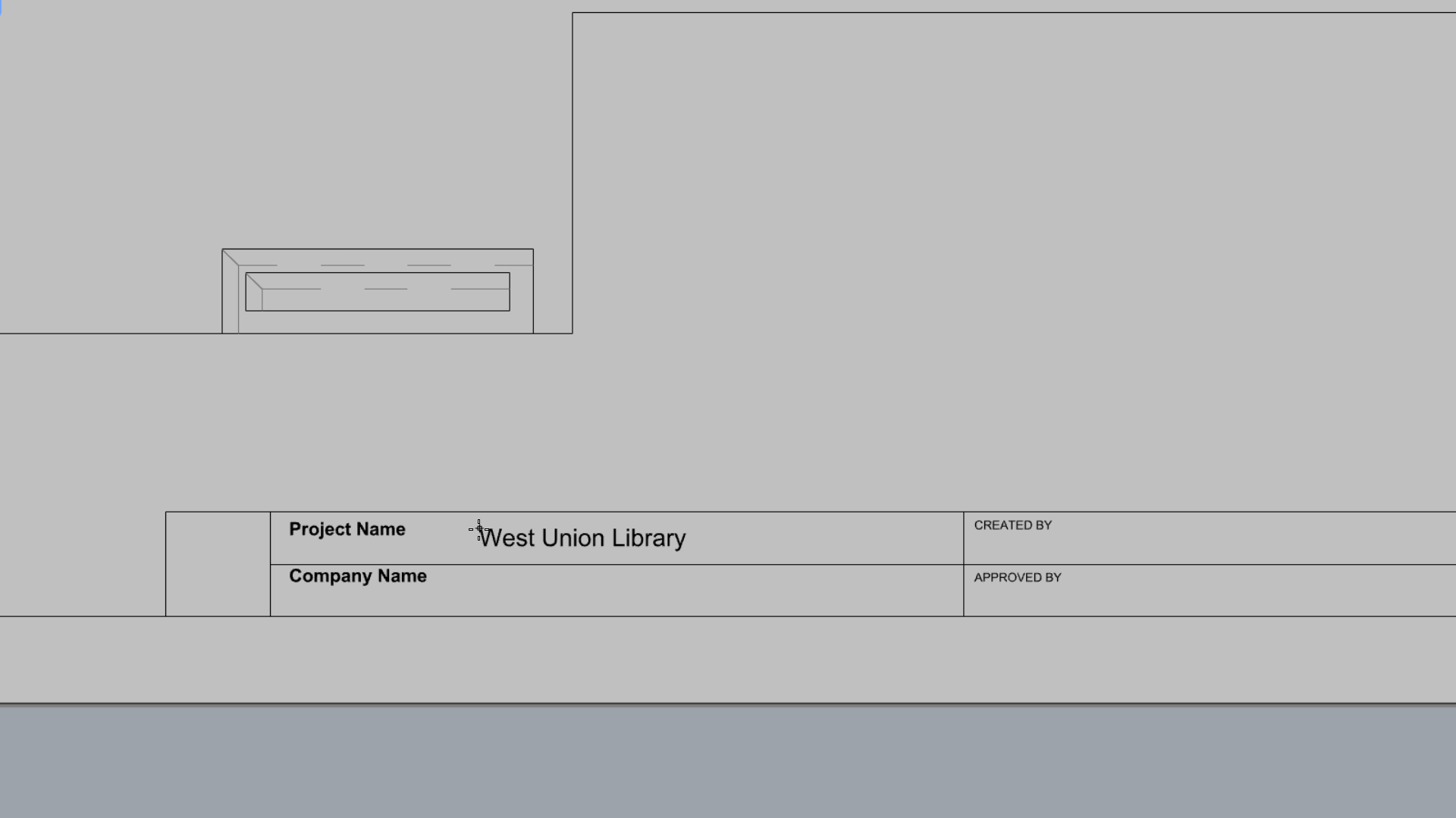
- Ejecute el comando
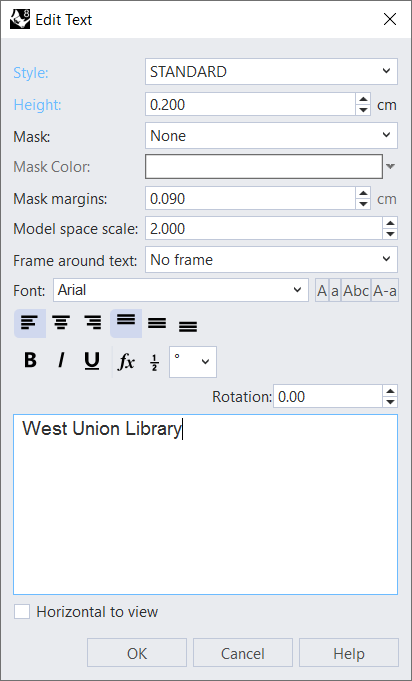
 Texto
. Se abrirá el cuadro de diálogo Texto.
Texto
. Se abrirá el cuadro de diálogo Texto.
- Para el Estilo, seleccione Estándar.
- Para la Altura, escriba: 0.2
- En la caja Texto, escriba West Union Library.
- Pulse para cerrar el cuadro de diálogo Texto.
- En la
solicitud
Ubicación del texto, haga clic para colocarlo dentro del área Project Name.
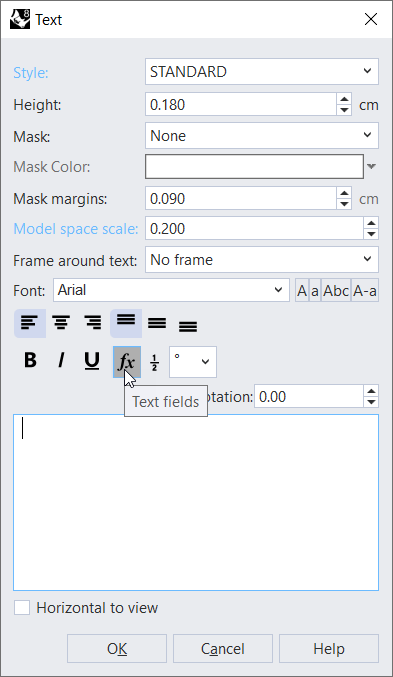
- Vuelva a ejecutar el comando Texto
.
- En el cuadro de diálogo Texto, elimine el texto actual y luego:
- Seleccione el icono Campos de texto.
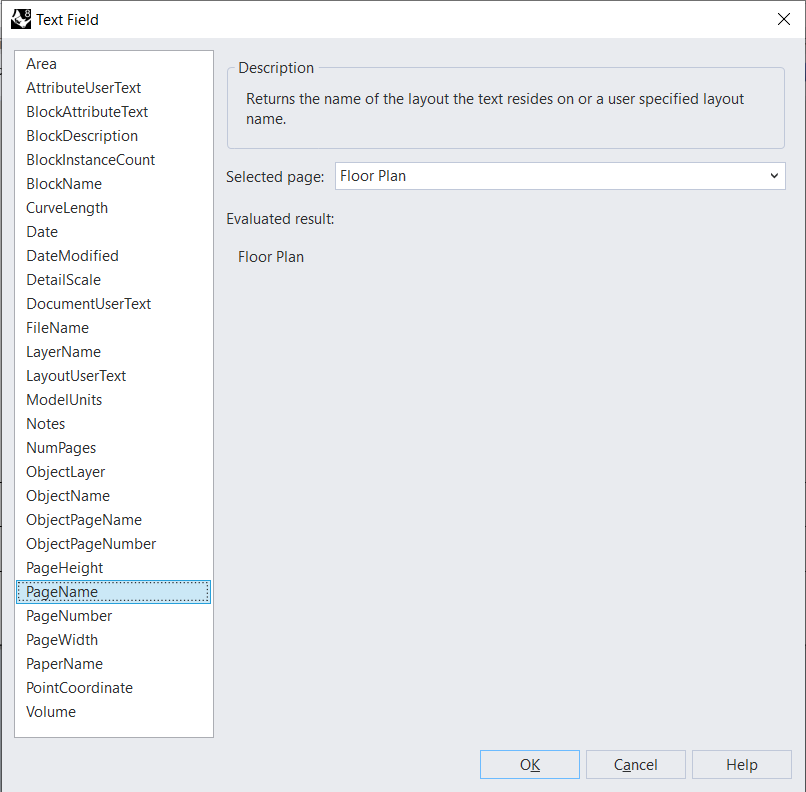
- En la caja Campo de texto, seleccione NombreDePágina.
- Pulse dos veces para cerrar ambas cajas.
- En la
solicitud
Ubicación del texto, seleccione un punto de su elección en el bloque de título.
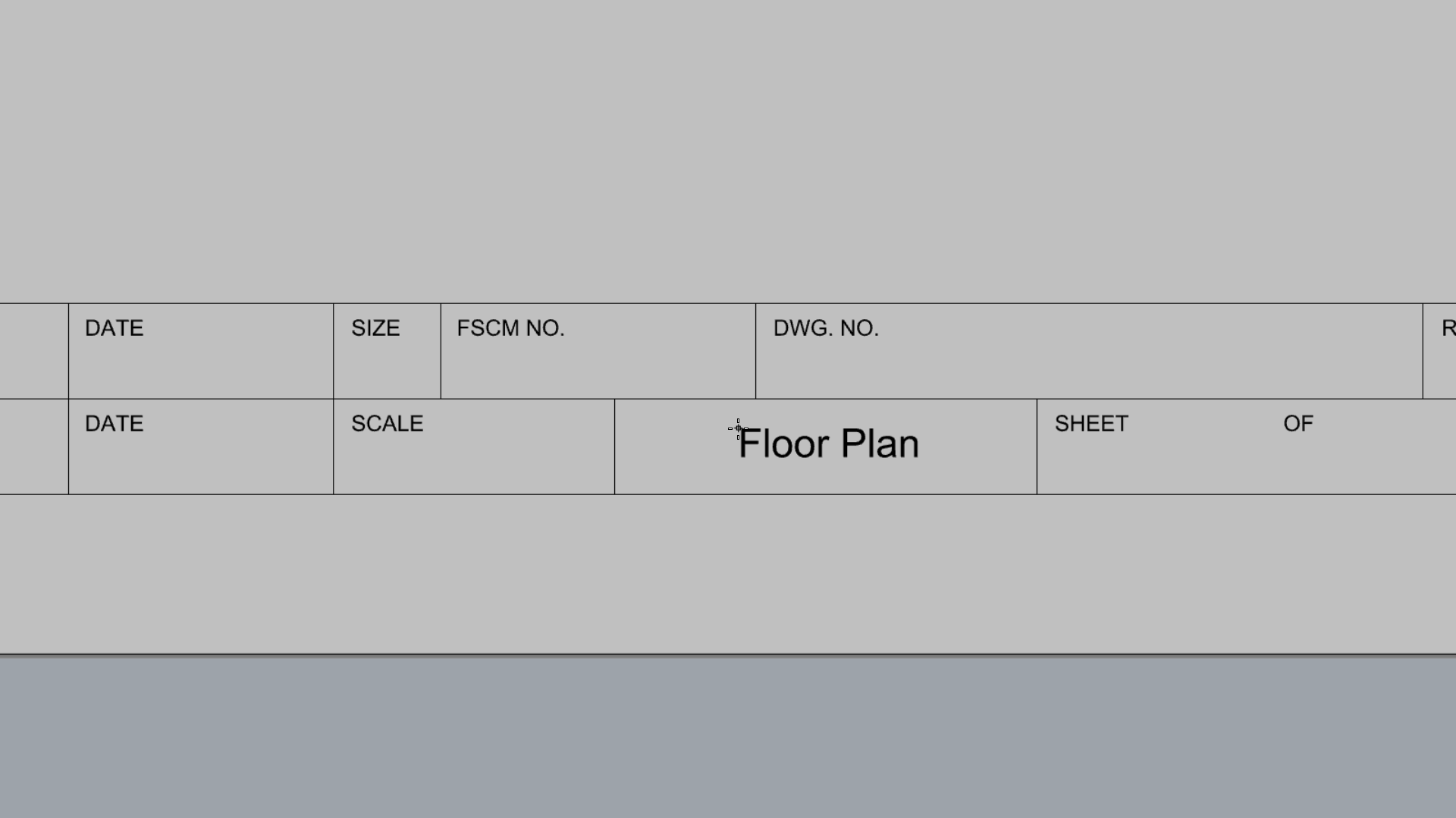
- Observe cómo al cambiar el nombre del Diseño en las Fichas de vistas se actualiza el campo de texto en el bloque de título.
- Pruébelo por su cuenta. Continúe añadiendo texto a los diferentes campos del Bloque de título.
Añadir el logo
- Abra y guarde el Logo Bolten en su disco.
- Ejecute el comando
 Imagen
.
Imagen
. - En el cuadro de diálogo Abrir bitmap, vaya a la carpeta Descargas. El archivo bolten-logo.png debería estar ahí.
- Haga clic con el botón izquierdo en la esfera para seleccionarla.
- En Rhino, en la solicitud Primera esquina de imagen, restrinja el cursor a la esquina inferior izquierda del cuadrado del logo en el bloque de título.
- En la
solicitud
Otra esquina o longitud, restrinja el cursor a la esquina diagonal.
Añadir cotas
En este ejercicio aprenderemos a utilizar las cotas lineales para anotar el dibujo del plano de planta. También aprenderemos a modificar las cotas a través de la configuración global en el Estilo de anotación.
Añadir cotas
- Abra Drafting-Architectural-Layout.3dm in Rhino si no ha seguido los pasos anteriores.
- Añada una capa y póngale el nombre Cotas 1.
- Actívela como capa actual .
- Asegúrese de que la referencia a objetos Fin esté activada.
- Vaya a la ficha Dibujo .
- Ejecute el comando
 Cota
.
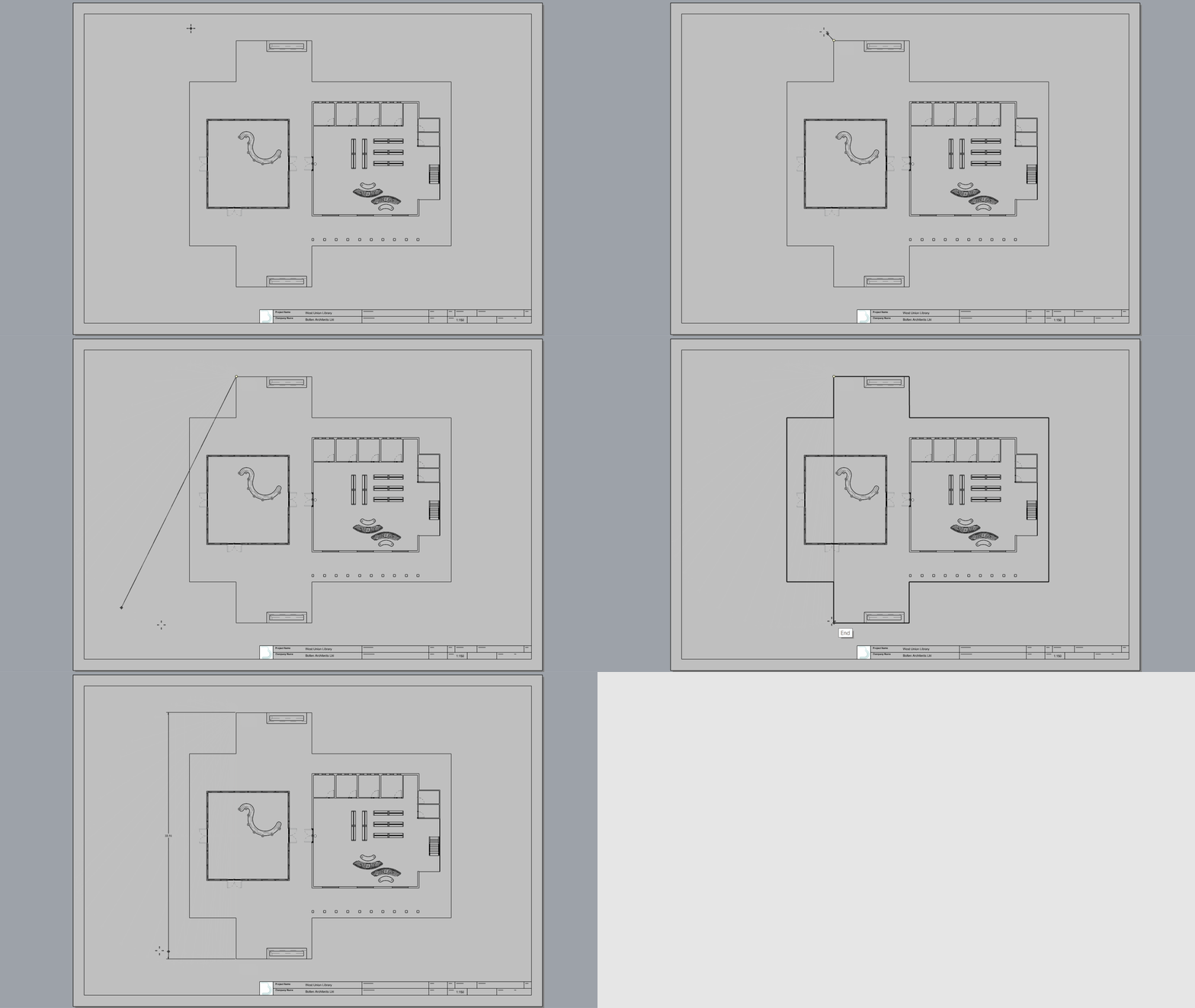
Cota
. - En la solicitud Primer punto de cota, restrinja el cursor al punto final del tejado de hormigón.
- En la solicitud Segundo punto de cota, restrinja el cursor al final opuesto del tejado de hormigón.
- Cuando le solicite Distancia de desfase, arrastre el ratón hacia la izquierda, escriba 6 y pulse .
- Haga clic en la vista para finalizar el comando.
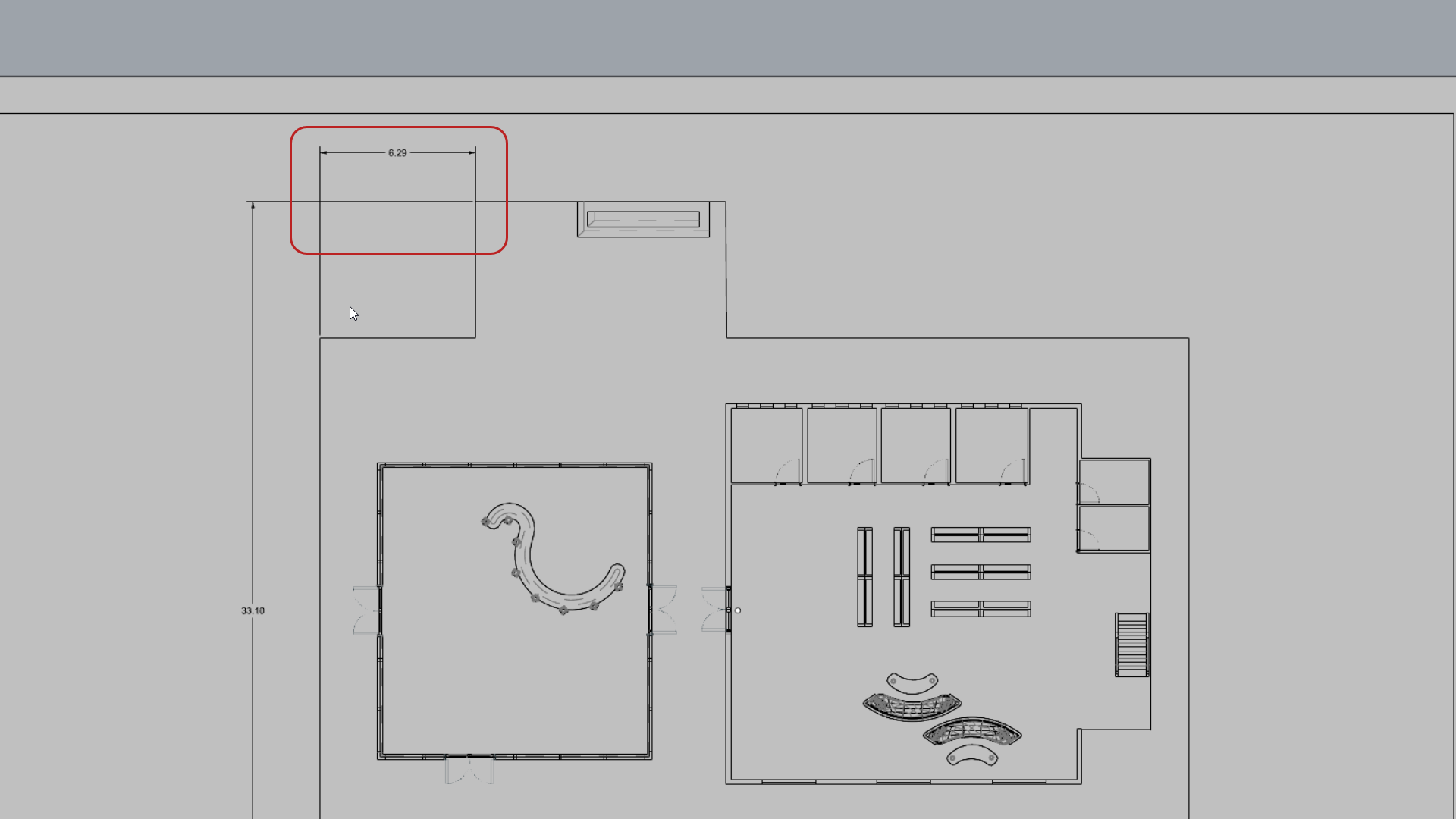
- Vuelva a ejecutar el comando Cota
.
- Siga las
solicitudes
para colocar la cota en el final izquierdo del tejado.
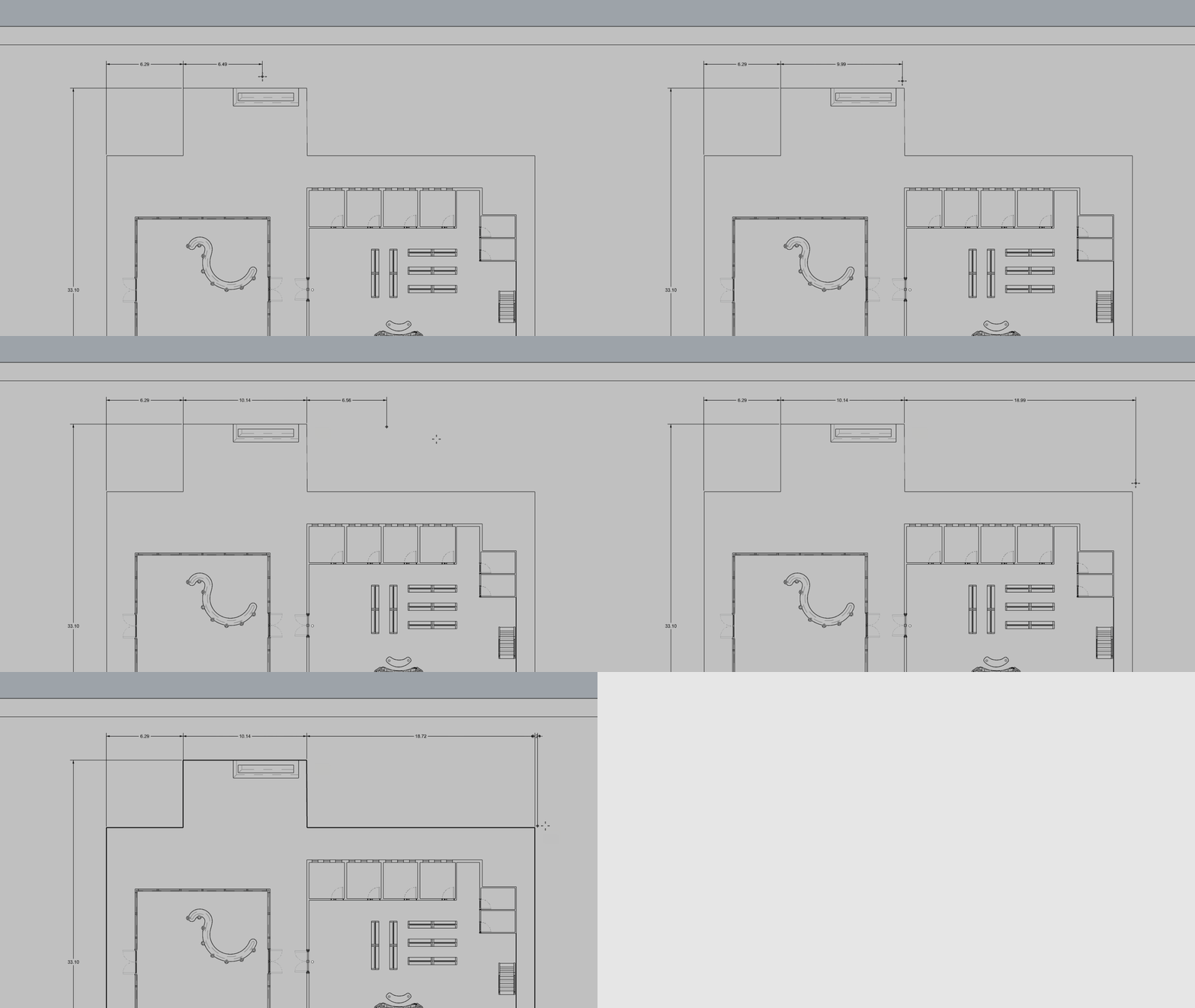
- Pulse
para volver a ejecutar el Cota
. Esta vez, seleccione la opción Continuar en la
línea de comandos
:
Continuar=Sí - El comando se ejecuta en bucle, por lo que puede seguir colocando cotas desde el último punto.
- Pulse cuando termine.
Modificar cotas
Las opciones de cota se controlan a través del Estilo de anotación en un archivo 3DM. Cada archivo contiene estilos preconfigurados. Puede modificar las opciones en la página Estilo de anotación del cuadro de diálogo  PropiedadesDeDocumento
. Este control es global y afectará a las dimensiones existentes y futuras que se añadan al archivo.
PropiedadesDeDocumento
. Este control es global y afectará a las dimensiones existentes y futuras que se añadan al archivo.
En este ejercicio, aprenderemos a modificar el estilo de cota ESTÁNDAR, que se utiliza para crear las cotas en este archivo.
- Quédese en la vista Plano de planta.
- Seleccione cualquier cota.
- Vaya al panel Propiedades
. Debería ver las propiedades de las Cotas.
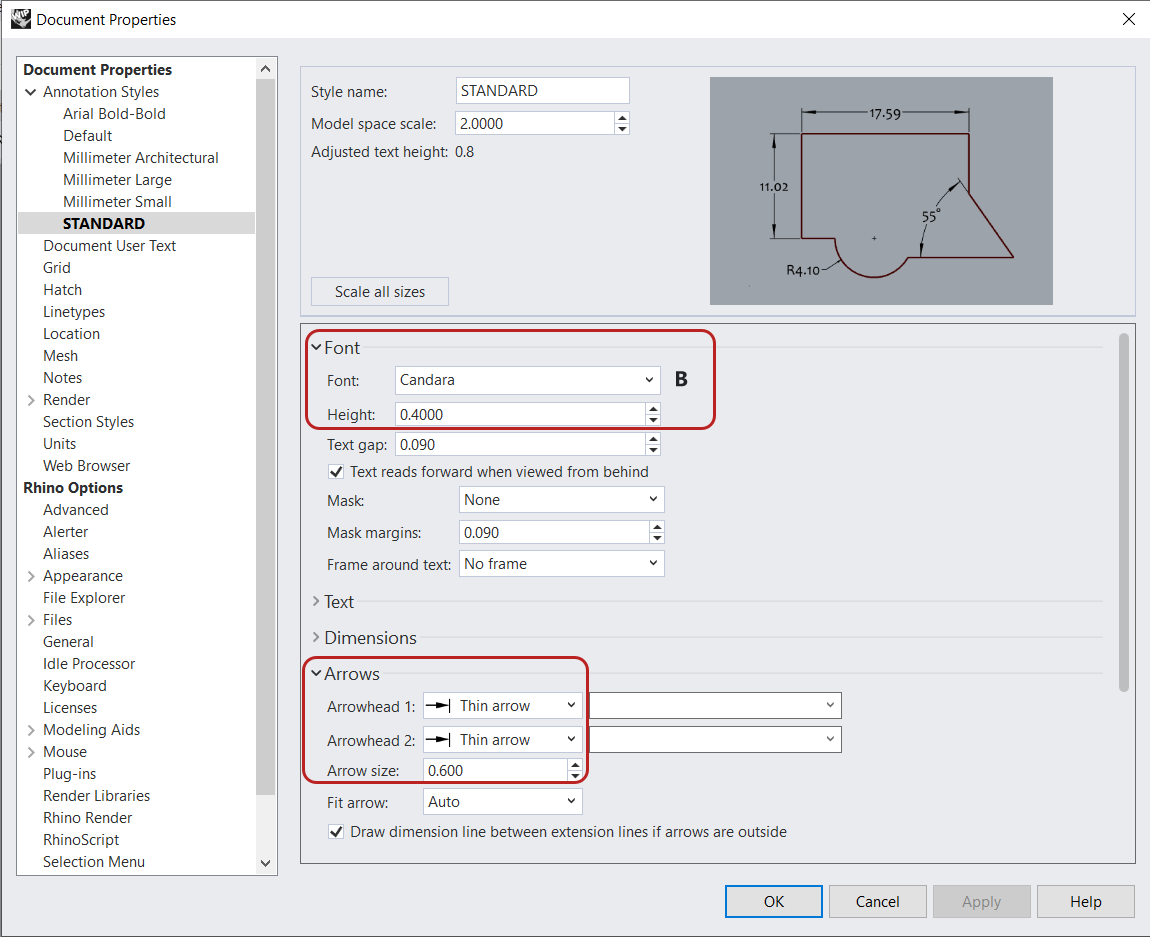
- Haga clic en el botón Editar estilo en la parte inferior. Se abrirá la página Estilo de anotación del estilo ESTÁNDAR.
- En Fuente:
- Cambie la Fuente a Candara.
- Cambie la Altura a 0.4.
- En Flechas:
- Cambie Flecha 1 a Flecha fina.
- Flecha 2 debería heredar el cambio.
- Cambie Tamaño de flecha a 0.6.
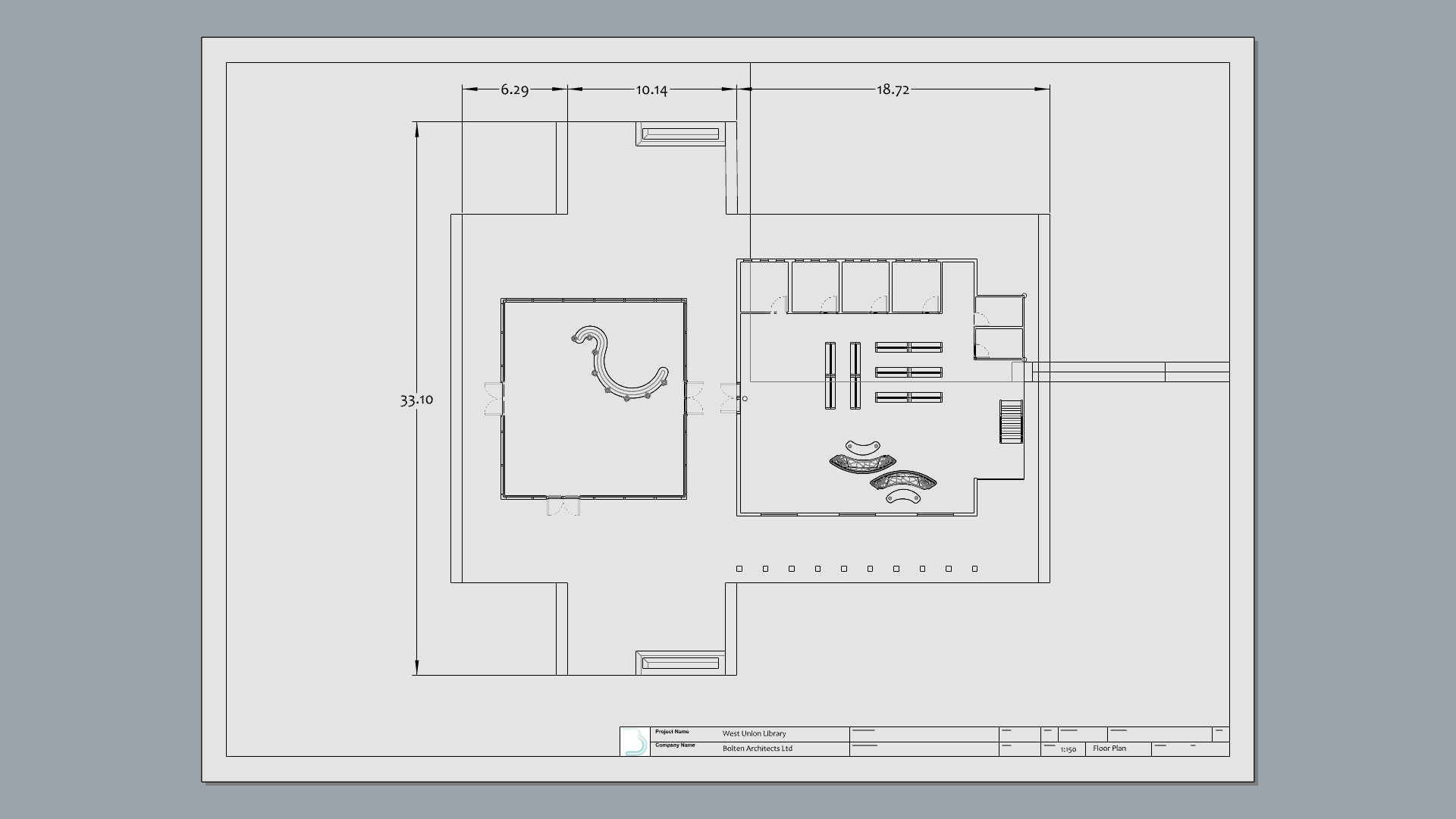
- Pulse para cerrar el cuadro de diálogo. Verá los cambios en las anotaciones del Diseño.
Crear un alzado
Crearemos una segunda sección para generar el dibujo del Alzado. Aprenderemos a asignar grosores de línea para crear jerarquía visual. A continuación añadiremos algunas anotaciones para informar al dibujo sobre los materiales de construcción.
Crear el plano de alzado
Utilizaremos un objeto de SeccionesDeCorte
para recortar la escena y ver el plano de planta del edificio.
- Abra Drafting-Architectural-Elevation.3dm in Rhino si no ha seguido los pasos anteriores.
- Utilice las Fichas de vistas para volver a la vista . Maximice si es necesario.
- Active la capa Elevation.
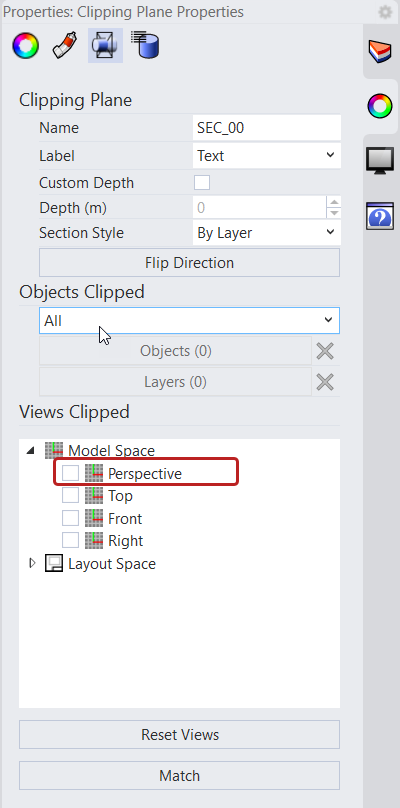
- Seleccione la sección de corte SEC_00.
- En el panel Propiedades
, en Vistas recortadas, deseleccione Perspectiva.
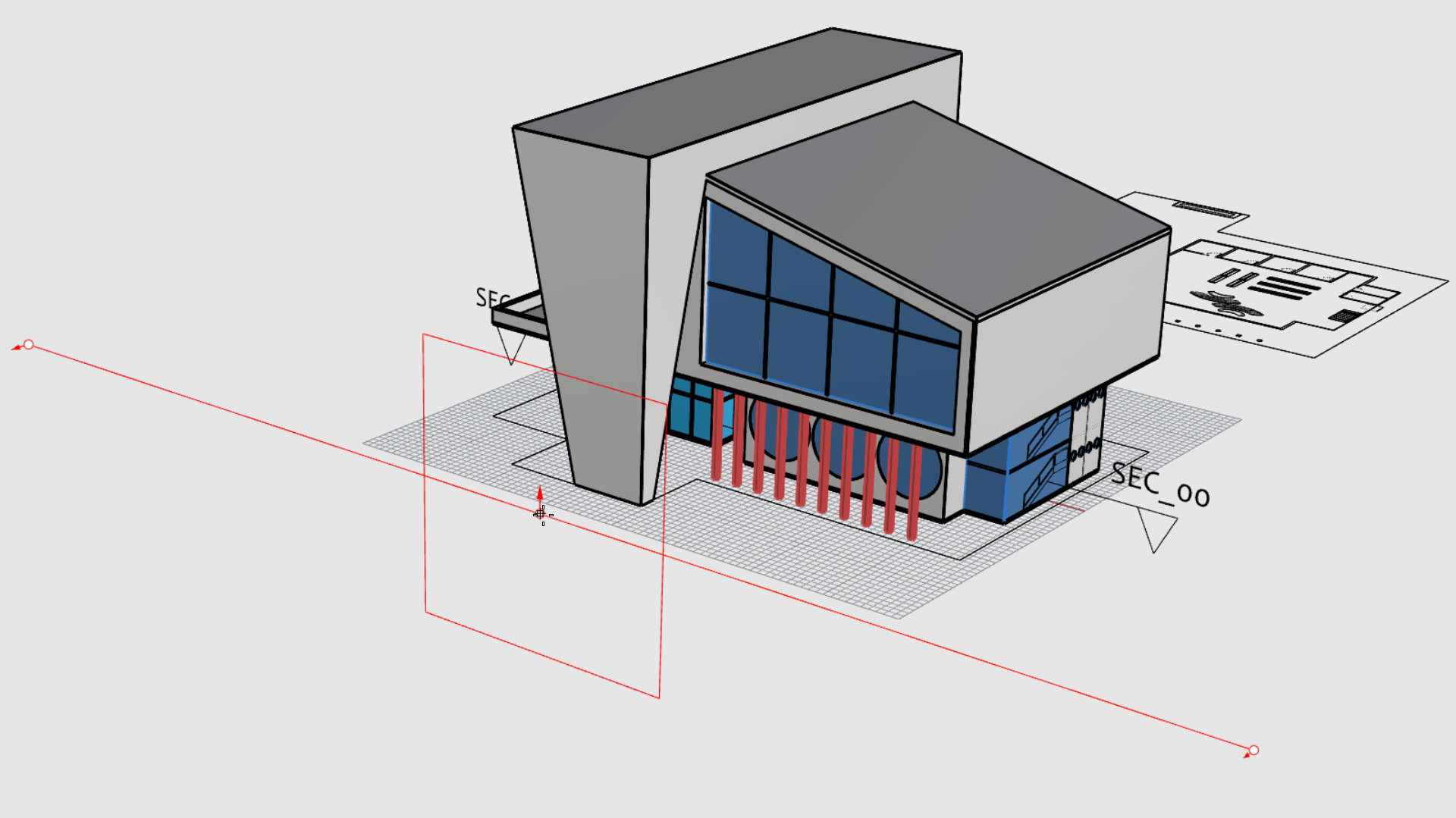
- Ejecute el comando SeccionesDeCorte
command.
- En la solicitud Inicio de eje de revolución, escriba 0 y pulse .
- En la solicitud Coloque las secciones, asegúrese de que Dir=X.
- Haga clic con el botón izquierdo del ratón para colocar la sección delante de la fachada. Pulse Intro para finalizar el comando.
-
Seleccionar
la sección y Ejecutar el comando Invertir
.
- Ejecute el comando DibujosDeCorte
.
- En la solicitud Seleccione la curva de carril, seleccione la curva negra. Pulse .
- Asegúrese de que la línea de comandos tenga las opciones siguientes:
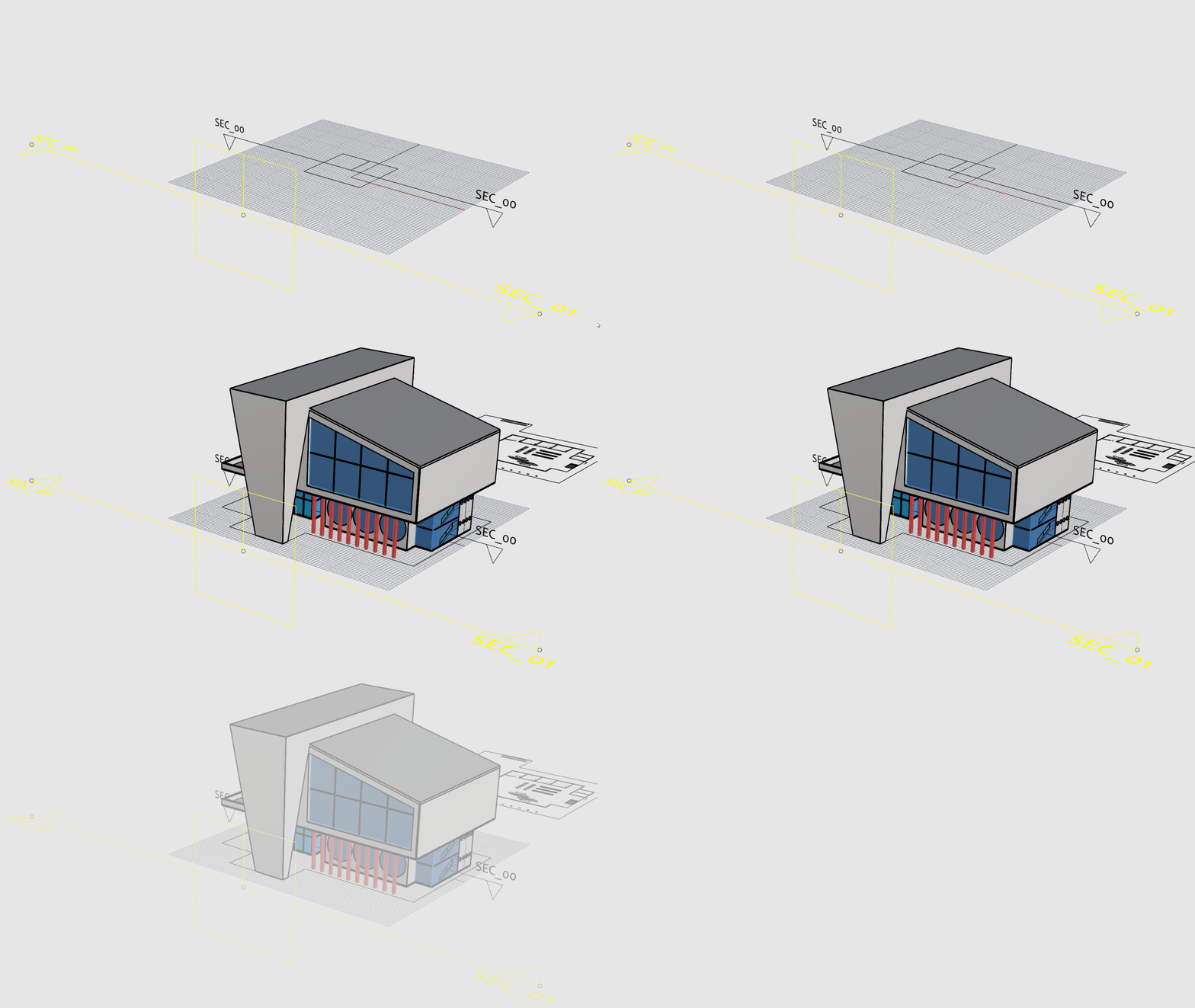
( Ángulo=0 AnchoDeImpresión=PorCapa ColorDeVisualización=PorCapa MostrarTrama=Sí MostrarSólido=No AñadirFondo=Sí Proyección=Paralela AñadirOcultas=No AñadirSilueta=Sí MostrarEtiqueta=No AplicaraTodas=No )
- En la
solicitud
Punto de colocación, seleccione un punto detrás del dibujo del plano de planta.
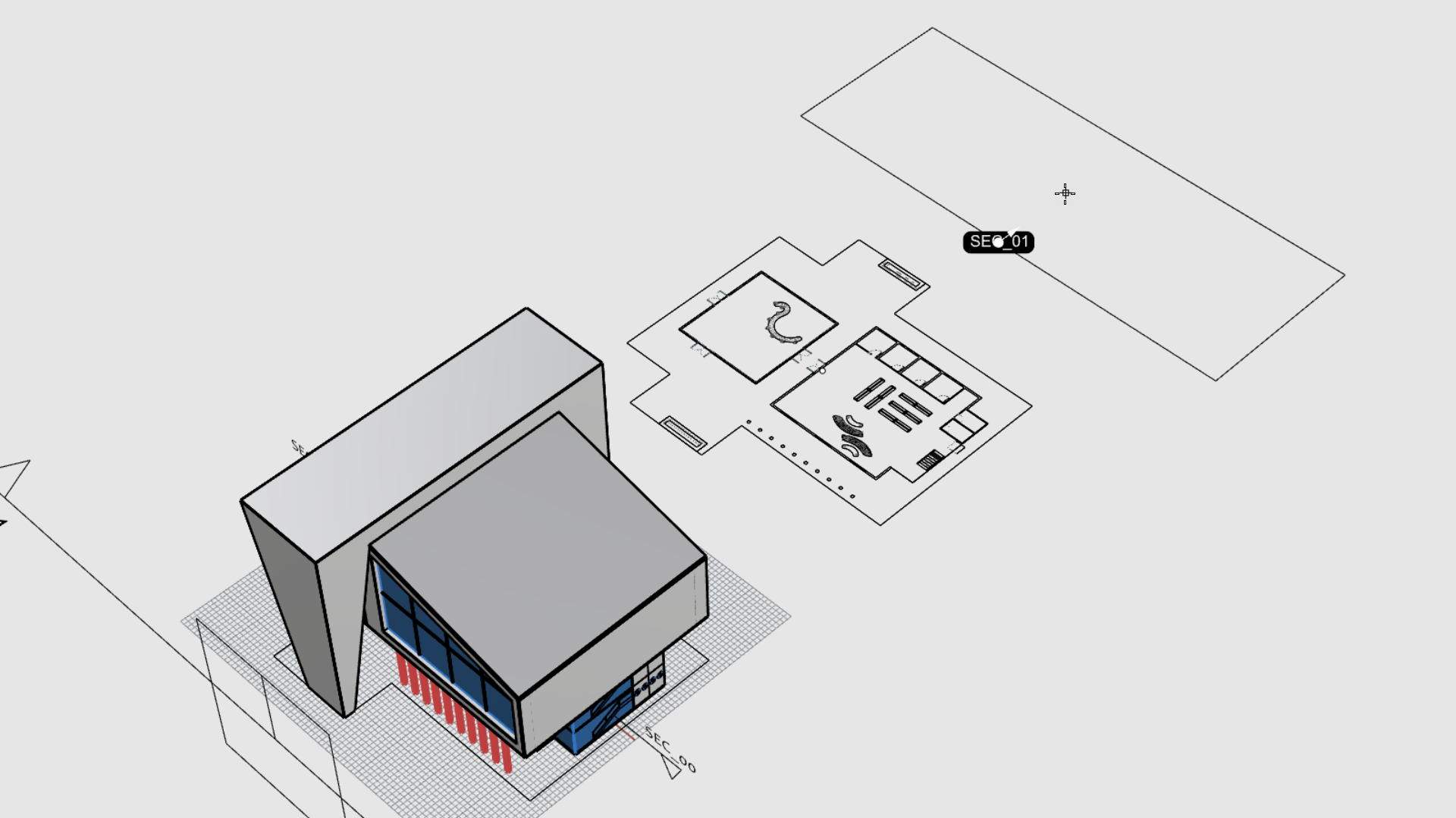
- Ya se ha creado el dibujo vectorial del alzado.
Duplicar un diseño
- Haga clic con el botón derecho del ratón en la Ficha de vista Plano de planta .
- Seleccione Mover o Copiar.
- En el cuadro de diálogo Mover o Copiar, seleccione:
- (mover al final)
- Crear una copia
- Pulse Aceptar para cerrar el cuadro de diálogo.
- Haga doble clic en la ficha Plano de planta - Copia y cámbiele el nombre a Alzado A.
- Elejecute el comando
 SelCota
y
SelCota
y  Elimínelos
.
Elimínelos
.
Configurar el detalle
- Ejecute el comando
 SelDetalle
.
SelDetalle
. - En el panel Propiedades
, deseleccione Bloquear vista.
- Haga doble clic dentro de la vista Detalle.
- Encuadre hasta que el dibujo de Alzado sea visible.
- Haga doble clic para volver a la vista Diseño.
- Seleccione el Detalle de nuevo.
- En el panel Propiedades
, en la página Detalle
, ajuste el valor de Escala de la siguiente manera:
- Para centímetros en página, seleccione 1.
- Para metros en el modelo, seleccione 1.2.
- Pulse para validar.
- Seleccione para Bloquear la vista.
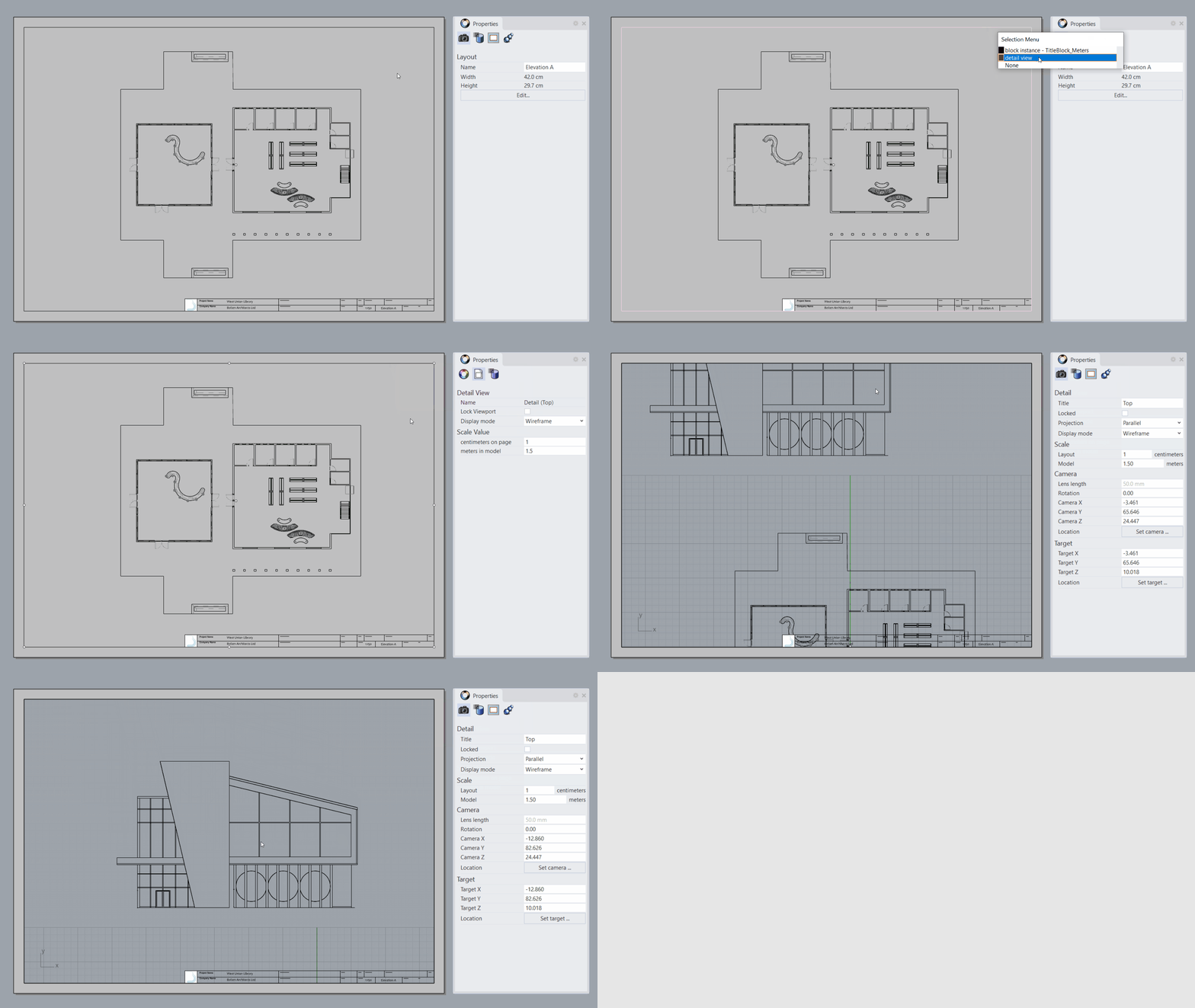
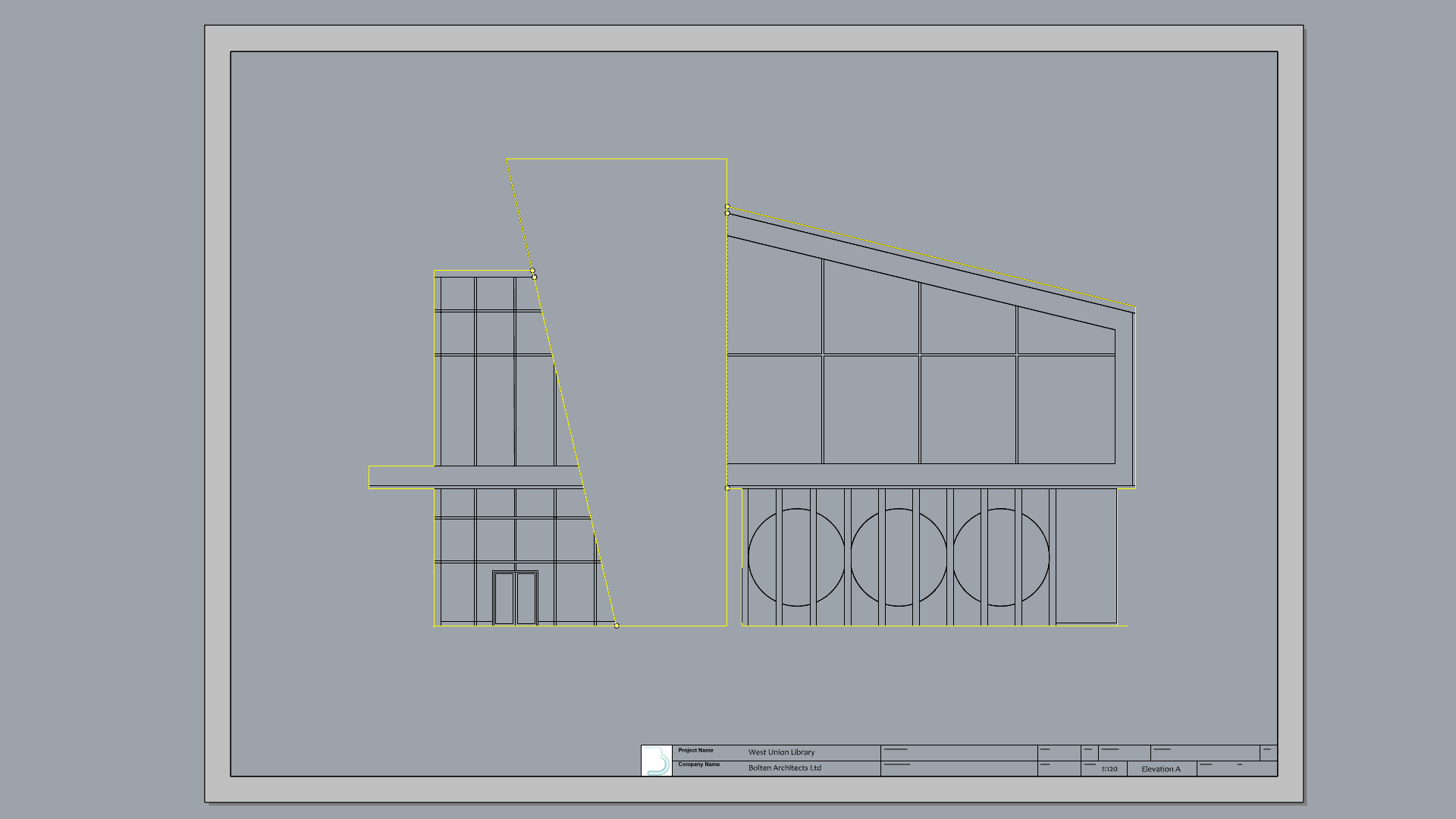
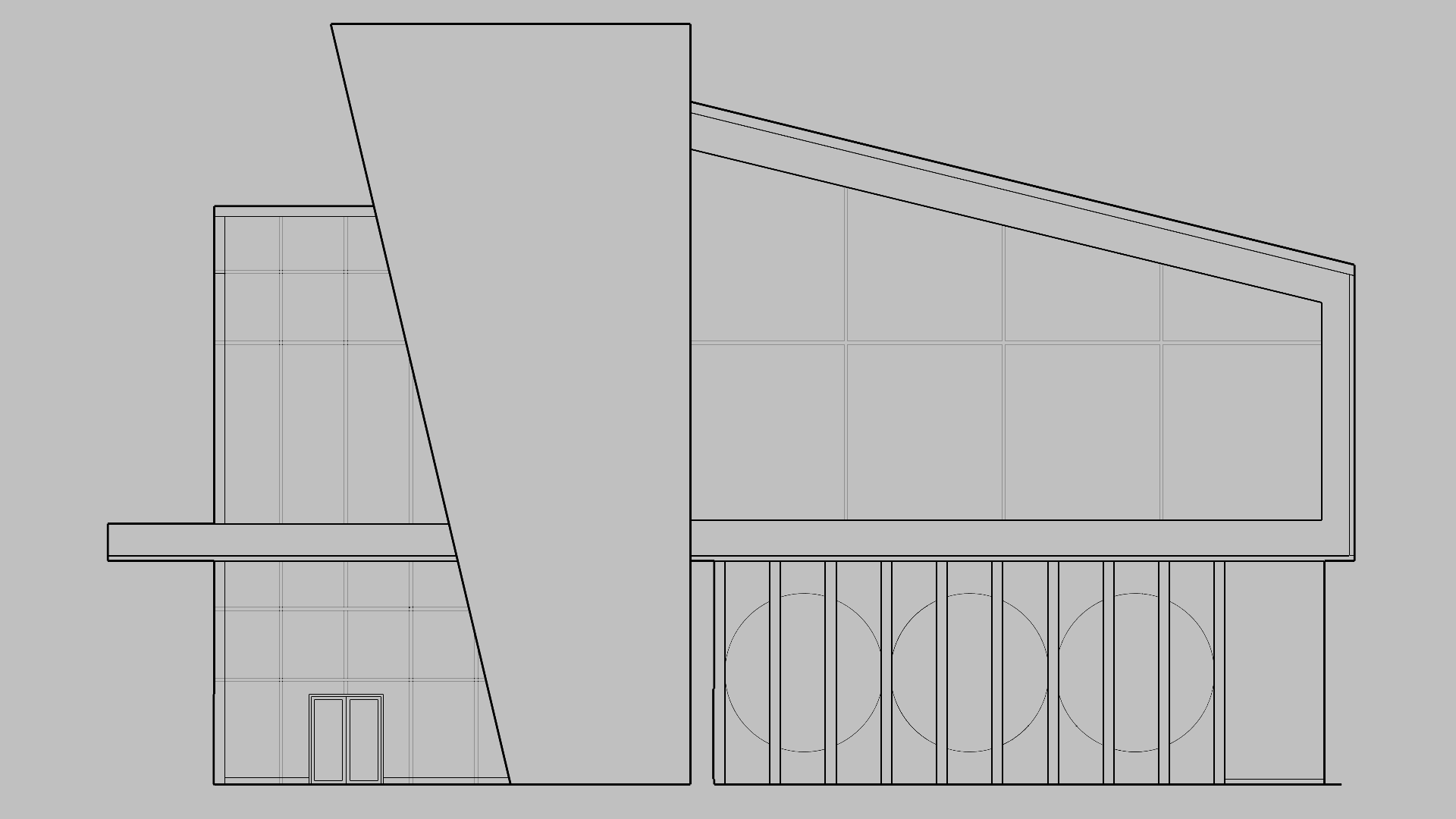
Asignar grosores de línea
Para facilitar el proceso, hemos creado grosores de línea estándar en el archivo de Rhino. Aprenderá a asignarlos a los objetos seleccionados.
- Ejecute el comando
 TiposDeLínea
para abrir el panel Tipos de línea.
TiposDeLínea
para abrir el panel Tipos de línea. - En el panel
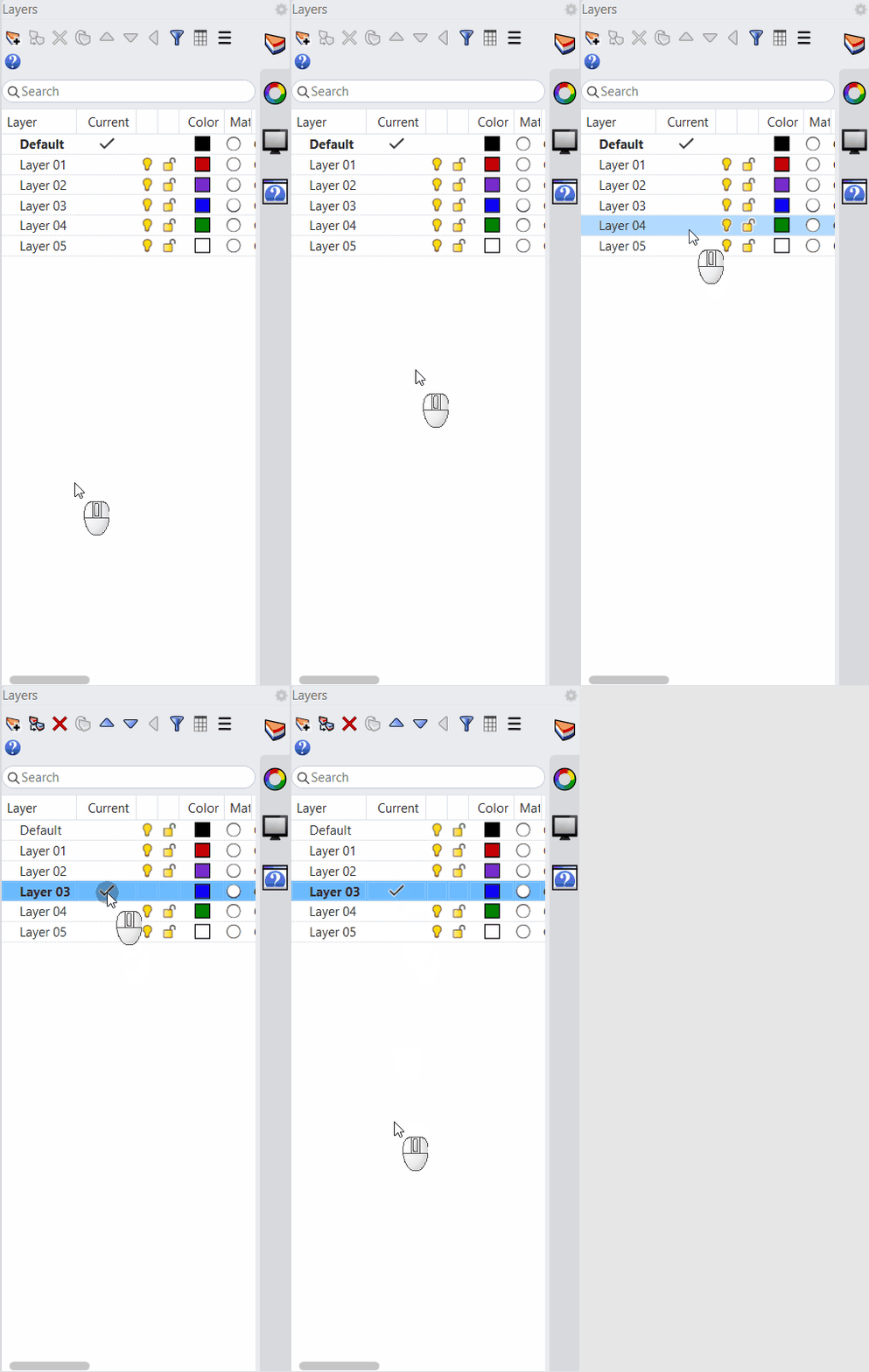
 Capas
, seleccione todas las capas SEC_01 y seleccionar el icono Bloquear. Ahora pueden modificarse.
Capas
, seleccione todas las capas SEC_01 y seleccionar el icono Bloquear. Ahora pueden modificarse.
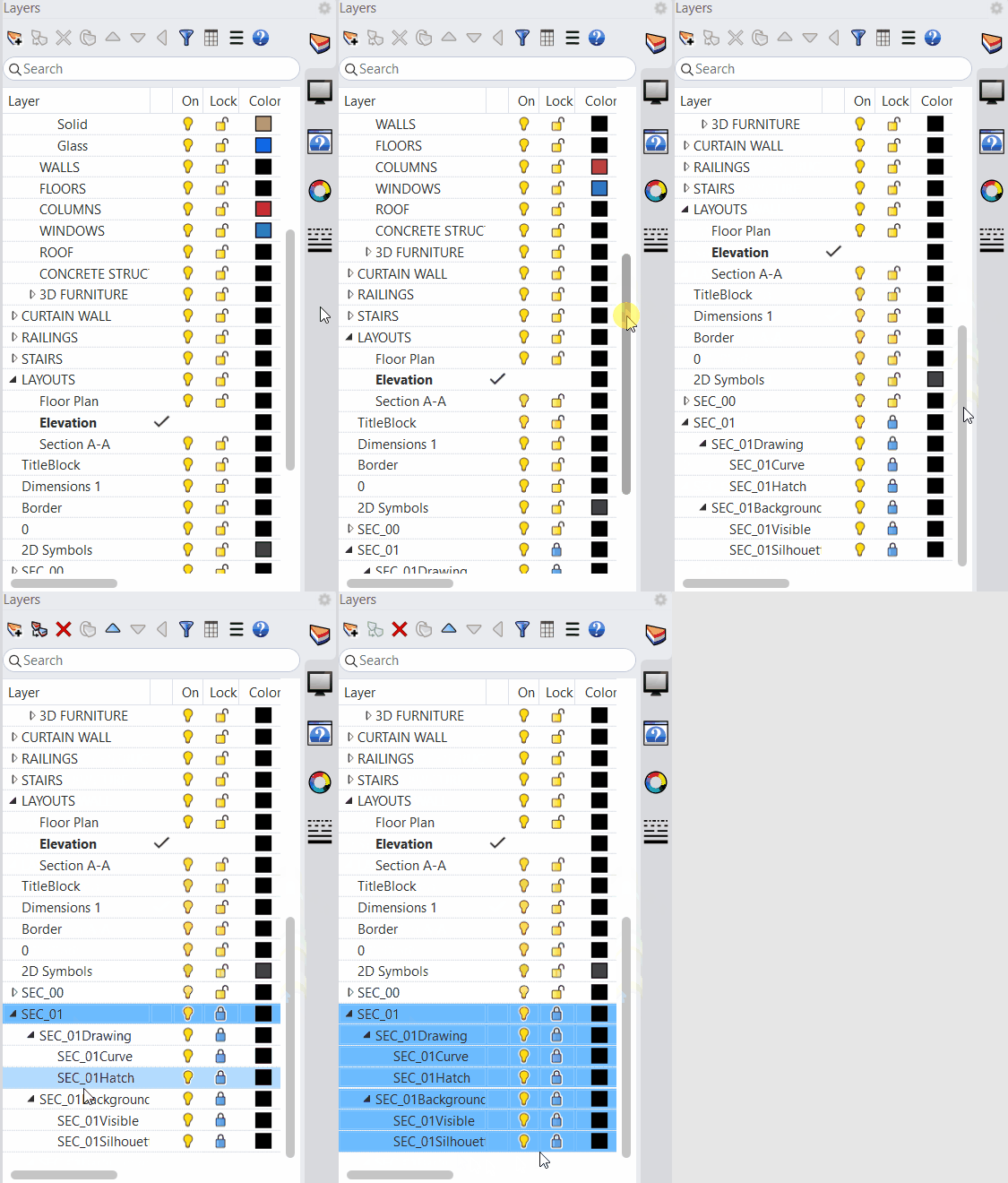
- Haga doble clic dentro de la vista Detalle.
- Haga clic con el botón derecho en la capa SEC_01Silhouette.
- En el menú contextual, seleccione Seleccionar objetos.
- Mantenga pulsado para añadir la estructura de hormigón a la selección.
- Vaya al panel Tipos de línea.
- Haga clic con el botón derecho del ratón en 0.7 mm y seleccione Asignar a objetos seleccionados.
- Pruébelo por su cuenta. Continúe asignando diferentes grosores de línea a su dibujo.
Añadir anotaciones
- Añada una capa y póngale el nombre Cotas 2.
- Actívela como capa actual.
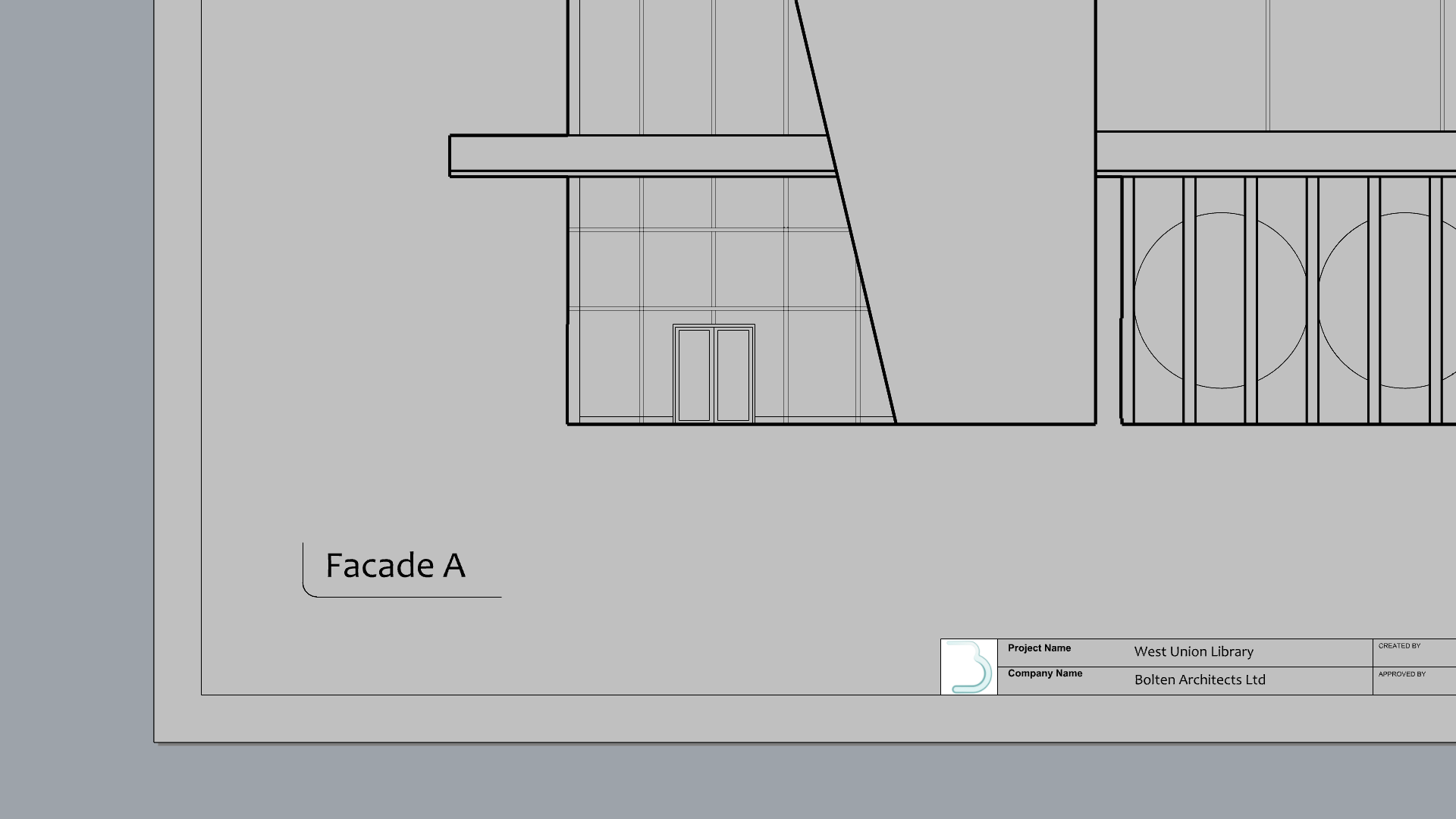
- Ejecute el comando Texto
.
- En el cuadro de diálogo Texto:
- Ajuste la Altura a: 0.5
- En el campo de texto escriba: Fachada A.
- Pulse Aceptar para cerrar el cuadro de diálogo.
- En la solicitud Ubicación del texto, seleccione un punto en la esquina inferior izquierda del detalle.
- Puede añadir un trazo u otros símbolos para resaltar el texto.
- Haga zoom en la parte superior del dibujo.
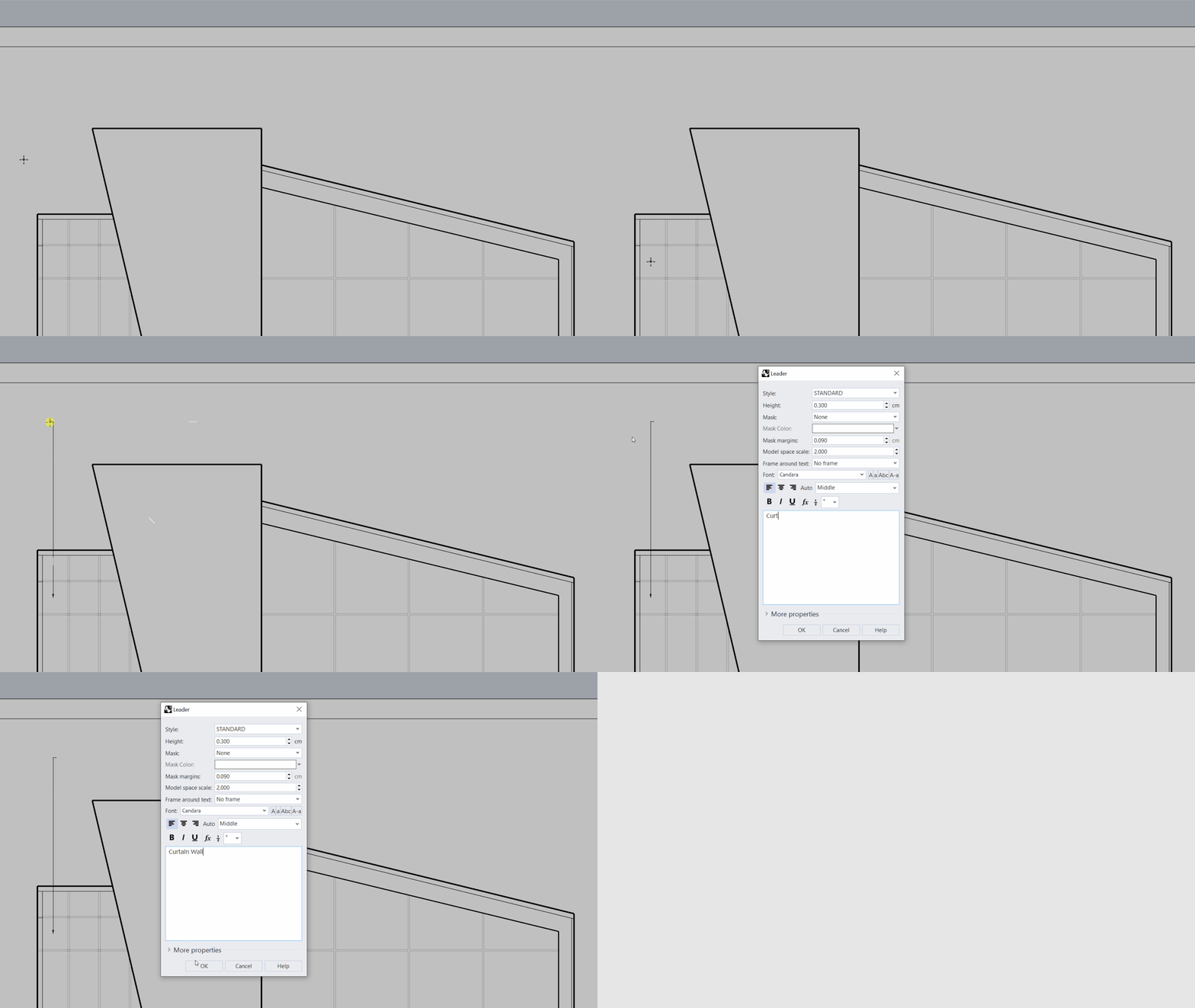
- Ejecute el comando
 Directriz
.
Directriz
. - En la solicitud Primer punto de curva, seleccione un punto en el muro cortina.
- En la solicitud Punto de curva siguiente, seleccione un punto verticalmente por encima y pulse .
- En el cuadro de diálogo Directriz, escriba: Muro cortina. Pulse Aceptar.
- Continúe añadiendo directrices a los otros elementos de la fachada.
- Utilice el
Gumball
para Alinear las directrices o sus
puntos de control
a la misma altura si es necesario.
Modificar el estilo de directrizEjecute el comando SelDirectriz para seleccionar todas las Directrices. A continuación, modifique el tamaño del texto y el estilo de la flecha en el panel Propiedades de objeto.
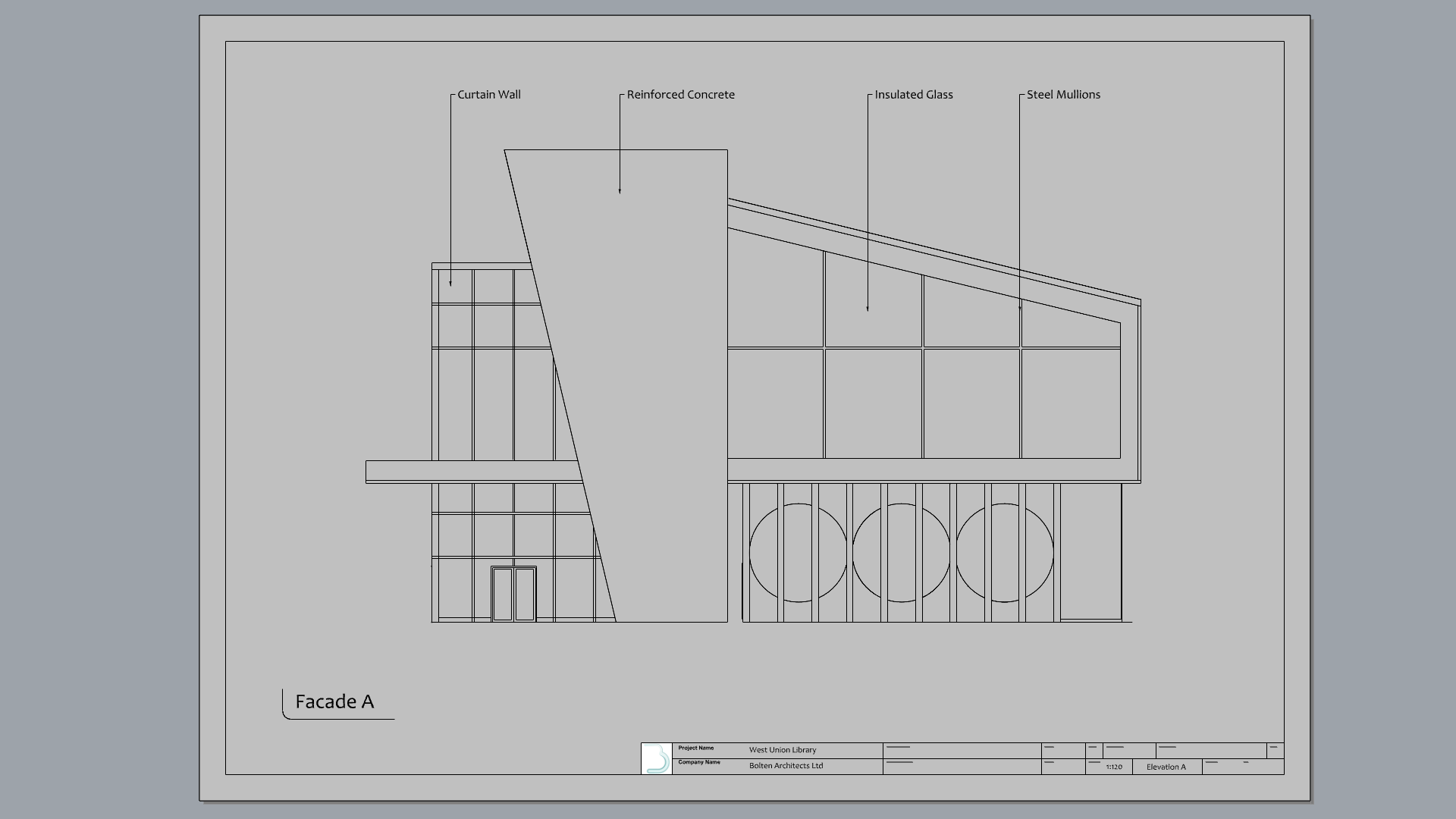
Crear una sección
Rhino dispone de herramientas para cortar el modelo 3D y crear vistas de secciones. SeccionesDeCorte
y sus comandos adyacentes permiten visualizar detalles internos como grosores de paredes, puertas interiores y otros elementos que no son visibles desde una vista exterior.
En este ejercicio aprenderemos a crear una sección y añadirla a un diseño. También aprenderemos a configurar el estilo de sección, que incluye tramas y bordes.
Crear la sección
- Abra Drafting-Architectural-Section.3dm in Rhino si no ha seguido los pasos anteriores.
- Vuelva a la vista Perspectiva utilizando las Fichas de vistas .
- Maximice la vista .
- Active la capa Section A-A.
- Seleccione Med en el control de RefObj .
- Para trabajar con claridad:
- Desactive las capas : SEC_00, SEC_01 y 2D Symbols.
-
Seleccione
y
 Oculte
todos los demás elementos de la escena.
Oculte
todos los demás elementos de la escena.
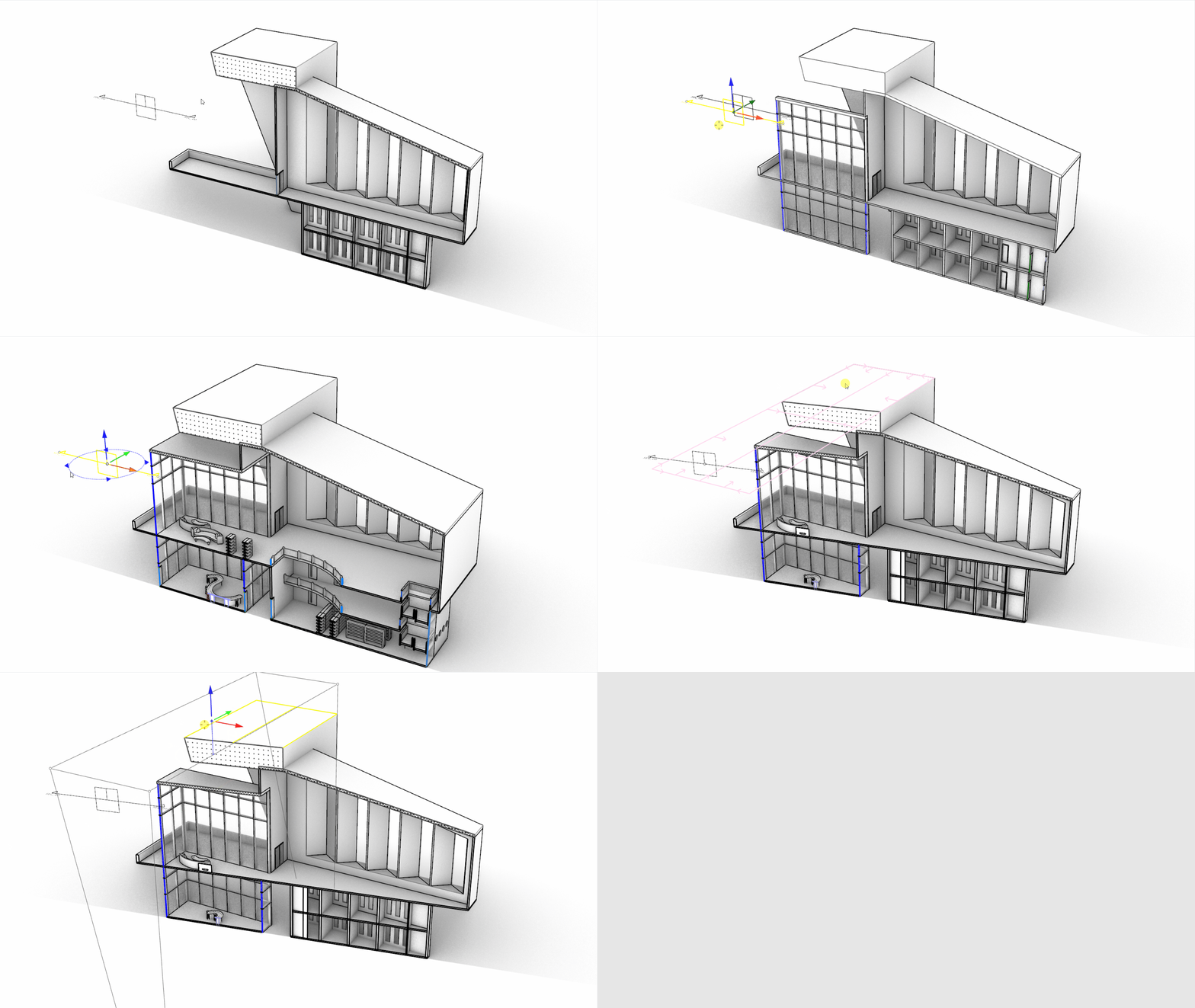
- Ejecute el comando SeccionesDeCorte
command.
- En la solicitud Seleccione los objetos a seccionar, pulse para seleccionarlos todos.
- En la solicitud Colocar sección, asegúrese de tener las mismas opciones:
( Dir=X ProfundidadPersonalizada=No Recortar=Sí Nombre=SEC ModoDeEtiqueta=Texto GuardarEnVistaGuardada=Sí Invertir=No )
- A continuación, restrinaj el cursor al punto medio de la estructura de hormigón del tejado. Pulse
.
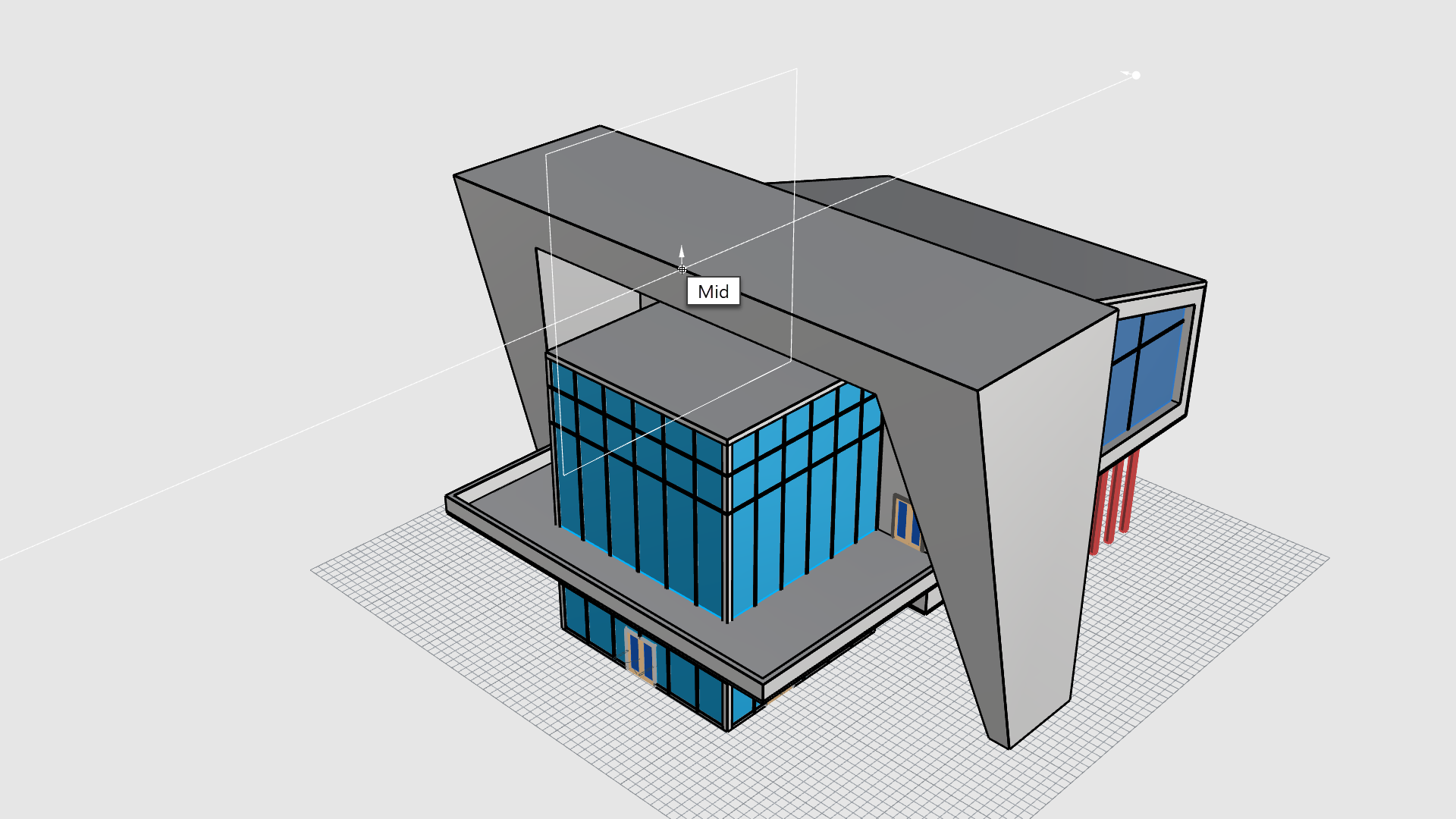
- El edificio ha sido recortado y se puede ver el interior.
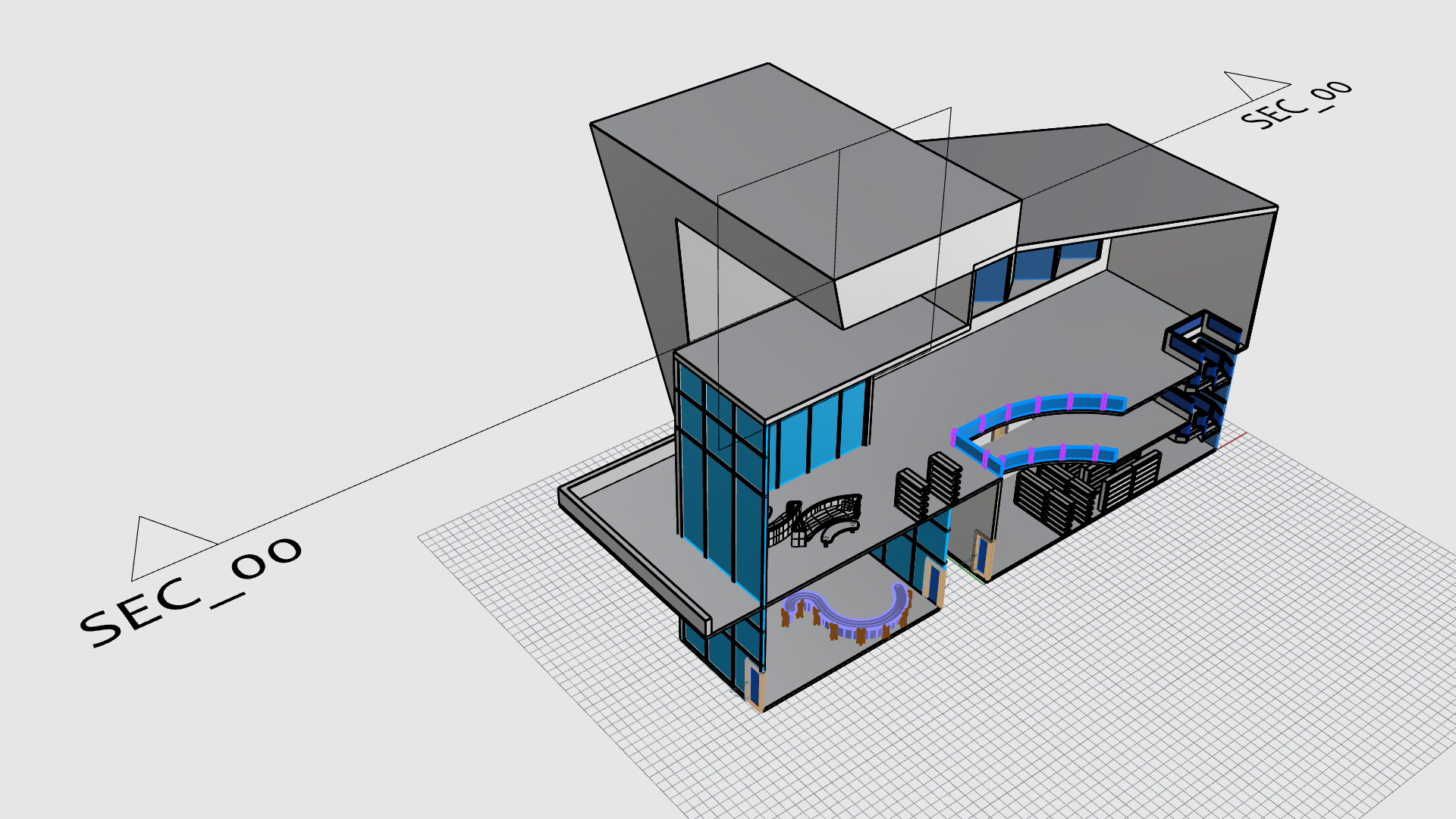
-
Seleccione
la Sección de recorte y ocúltela con el comando
 Ocultar
.
Ocultar
.
Añadir la sección a un diseño
- Cree una copia del diseño Alzado A.
- Cambie el nombre de este diseño a Sección A-A en la ficha .
- Haga doble clic en el texto Fachada A.
- En el cuadro de diálogo Editar texto, sustitúyalo por Sección A-A. Pulse Aceptar.
- Ejecute el comando
 SelDirectriz
y elimine todas las directrices.
SelDirectriz
y elimine todas las directrices. - Seleccione Fin en el control de RefObj .
- Ejecute el comando
 Detalle
.
Detalle
. - Seleccione la opción Añadir en la línea de comandos.
- Cuando le solicite Primera esquina del rectángulo, haga clic en la esquina superior izquierda del bloque de título.
- Cuando le solicite Otra esquina o longitud, restrinja el cursor hasta la esquina inferior derecha del bloque de título.
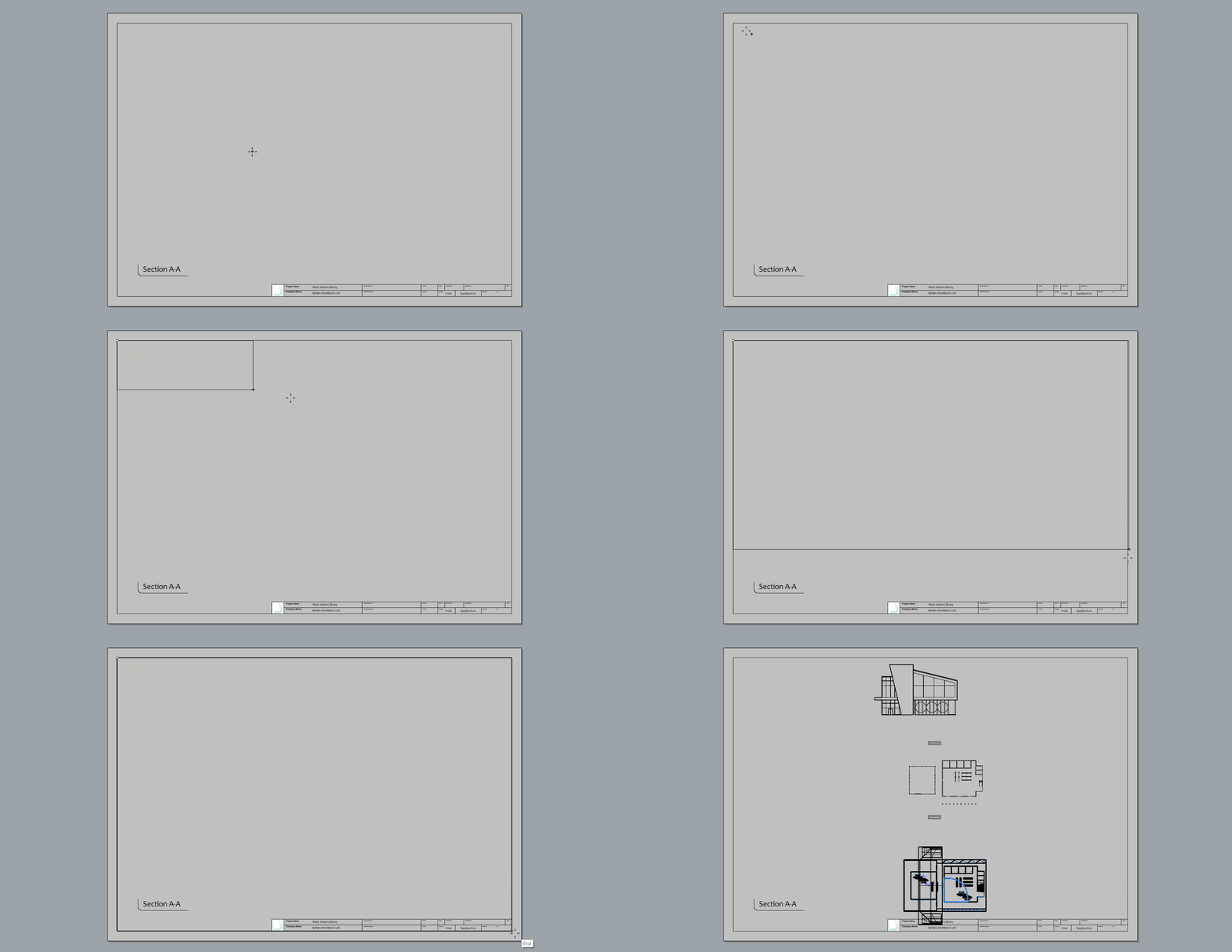
- Ejecute el comando
 VistaGuardada
para abrir el panel.
VistaGuardada
para abrir el panel. - Haga doble clic dentro de la vista Detalle.
- En el panel VistaGuardada
, haga doble clic en la miniatura SEC_00.
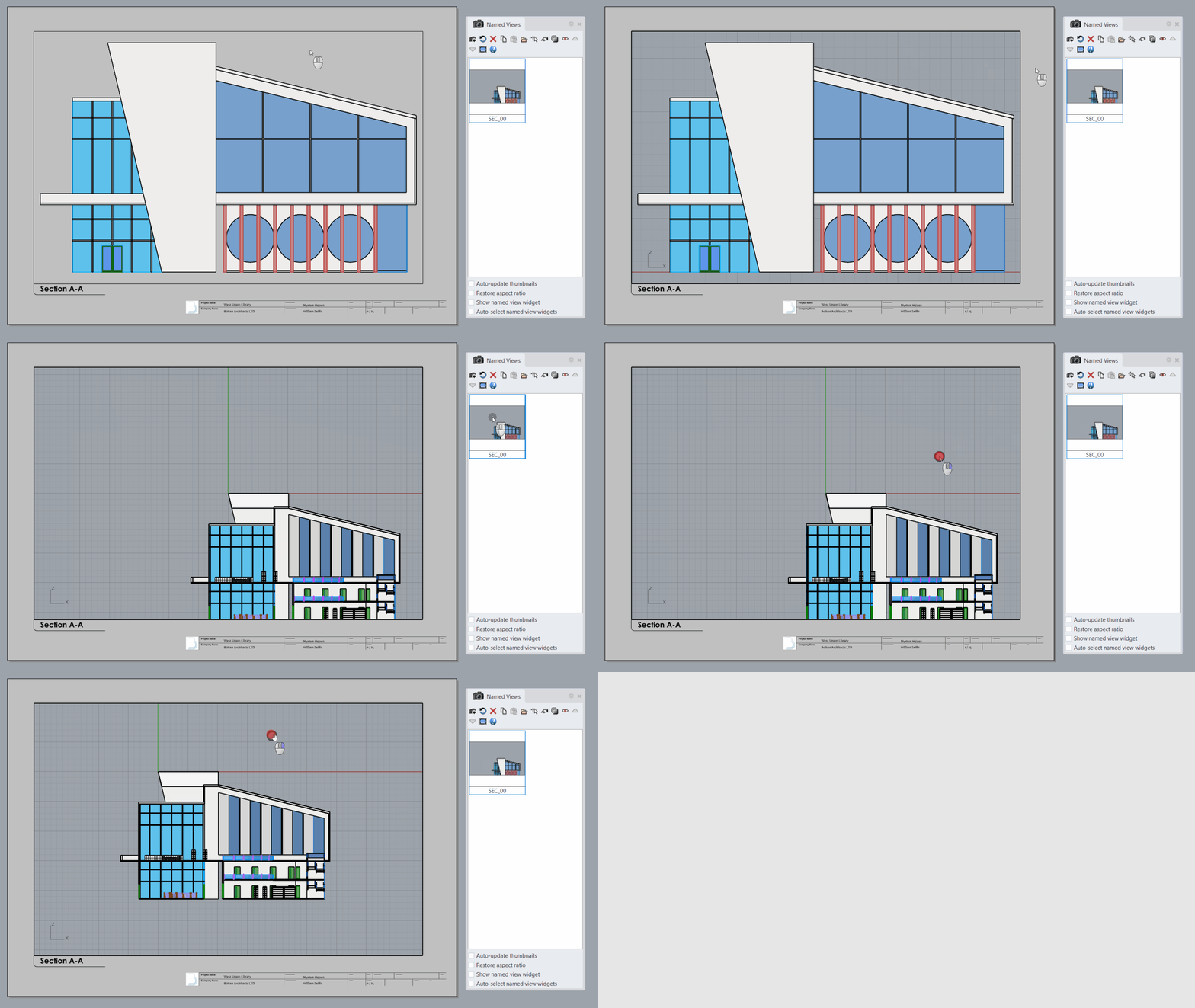
Configurar el detalle de la sección
- Seleccione la vista Detalle.
- En el panel Propiedades
.
- Defina la escala 1 centímetro en la página para 1 metro en el modelo.
- Cambie el Modo de visualización a Monocromo.
- Seleccione Bloquear vista.
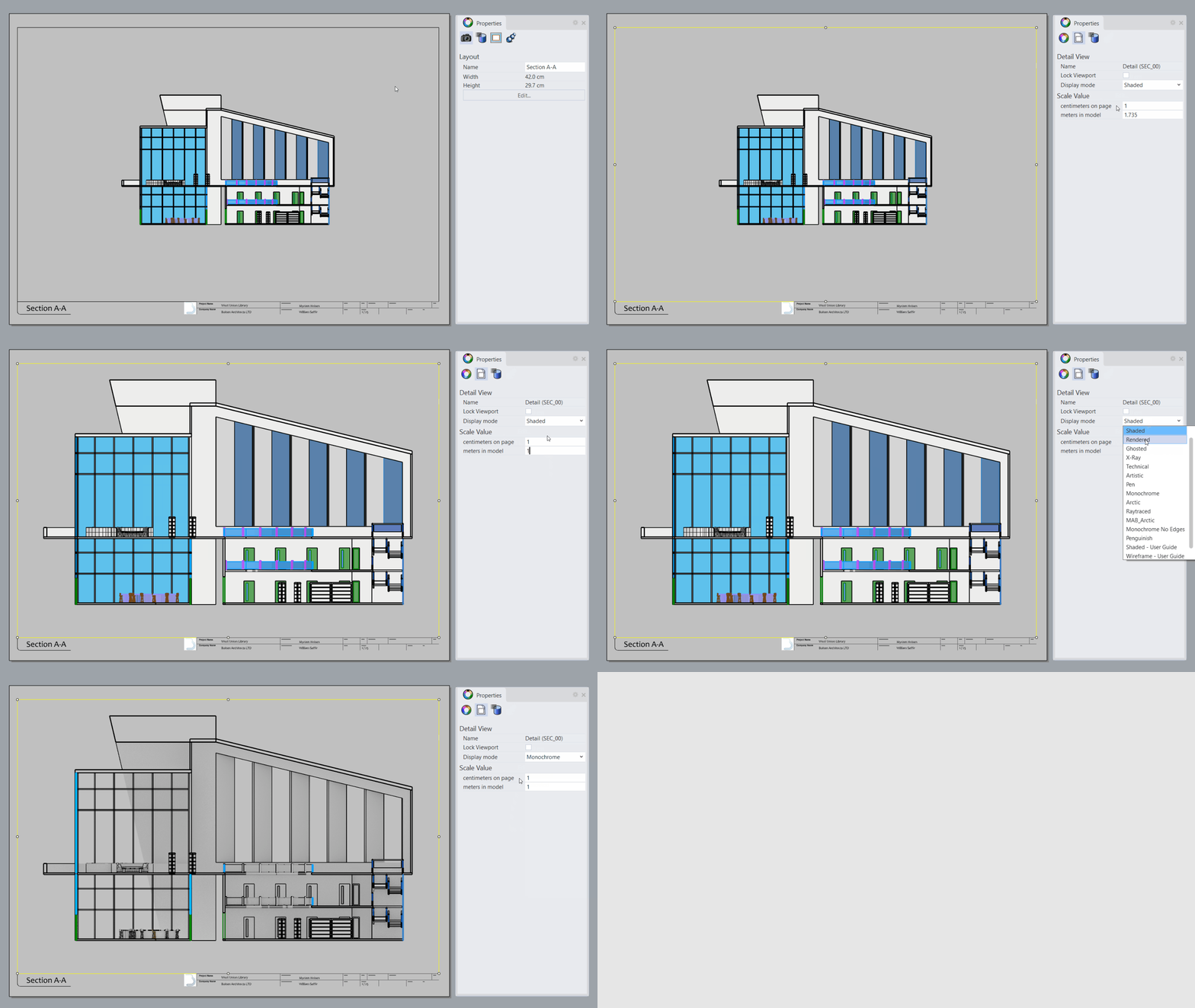
Definir estilos de sección
Estilos de sección permite configurar estilos de trama y contorno para el modelo 3D seccionado. Se puede aplicar un Estilo de sección al objeto, a la capa o a la sección de corte. En este ejercicio, aplicaremos el estilo de sección por objeto y por capa.
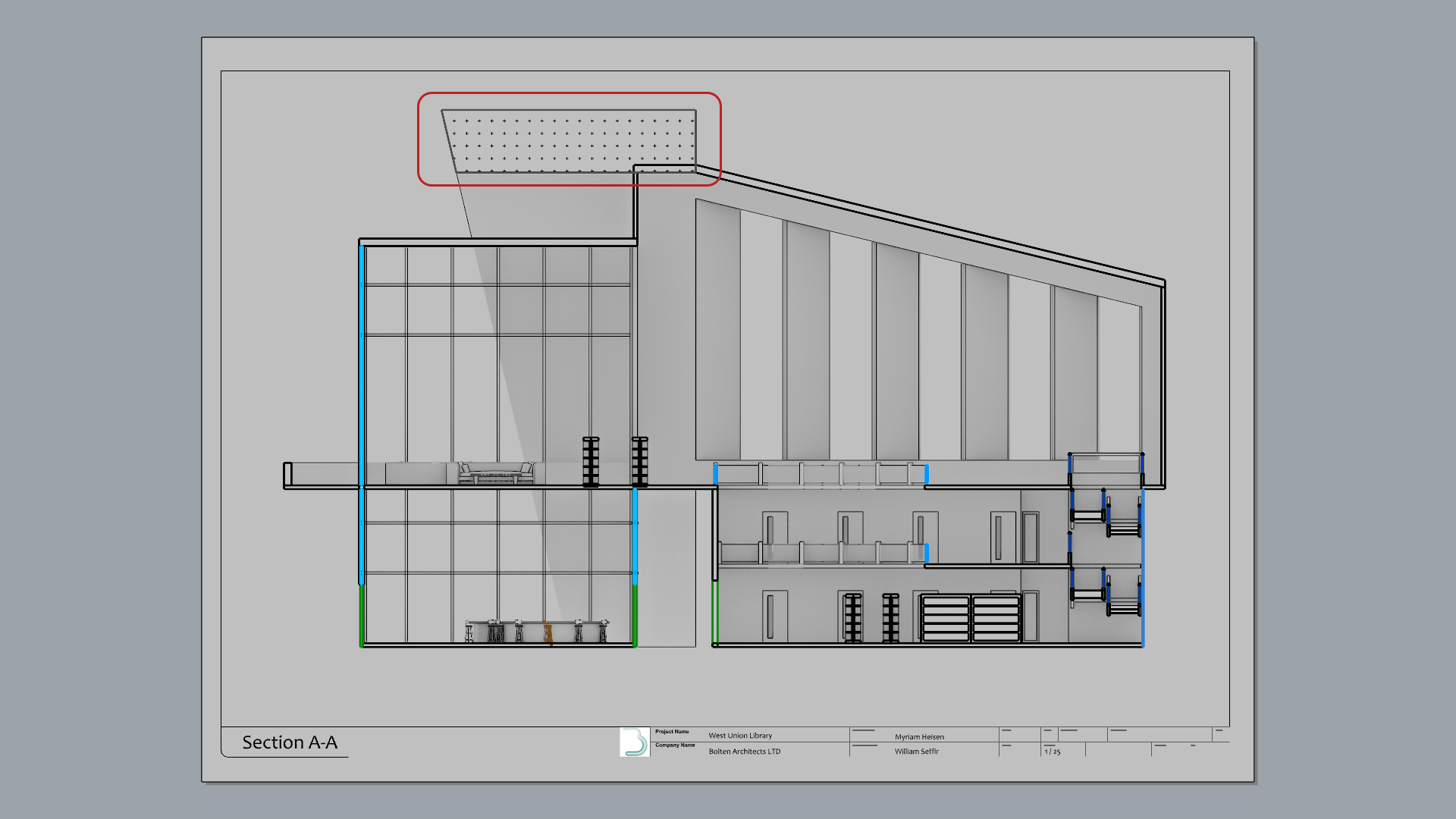
Tramas y bordes por objeto:
- Haga doble clic dentro de la Sección A-A Detalle.
- Cambie el modo de visualización a Monocromo.
-
Seleccione
el elemento estructura de hormigón.
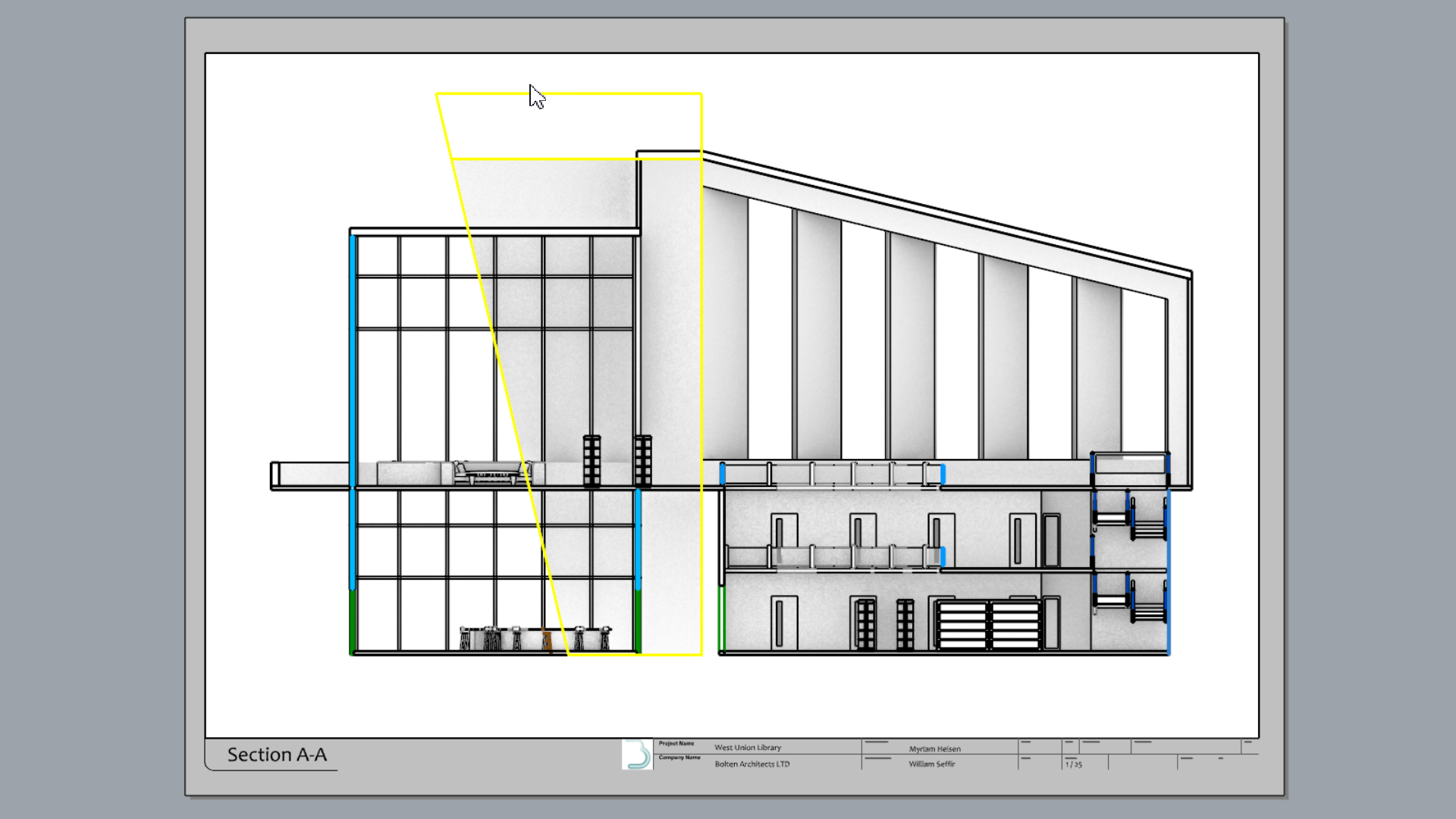
- En el panel Propiedades
, seleccione la lista desplegable Estilo de sección y elija Personalizado.
- En el cuadro de diálogo Estilos de sección:
- Para el Patrón de Trama, seleccione Más en la lista desplegable.
- Ajuste la Escala de patrón a 0.5.
- Para el Color de contorno, seleccione Otro y elija un tono gris oscuro.
- Pulse para cerrar el cuadro de diálogo Estilo de sección.
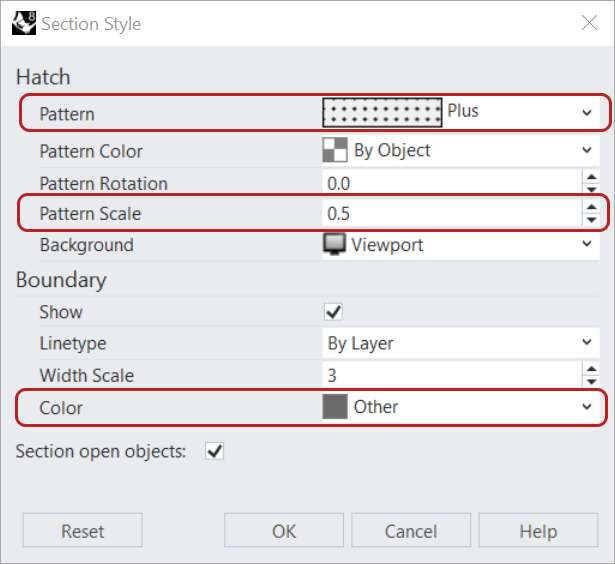
Tramas y bordes por capa:
- Haga clic en la ficha Perspectiva para volver al Espacio del modelo.
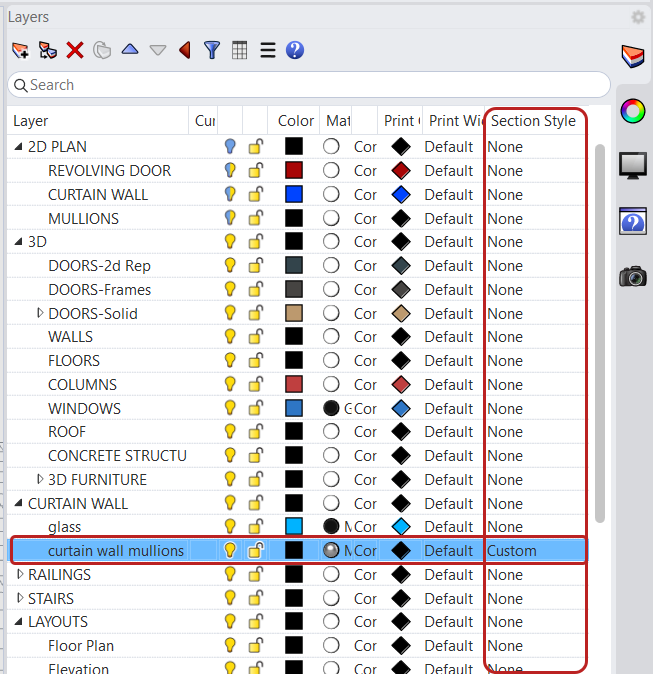
- En el panel Capas
, expanda la capa CURTAIN WALL para encontrar la subcapa curtain wall mullions.
- Busque la columna Estilo de sección en el panel Capas
.
- Seleccione Ninguno para abrir el diálogo Estilo de sección.
Expandir el panel CapasPuede que tenga que arrastrar el borde del panel Capas para ver la columna Estilo de sección.
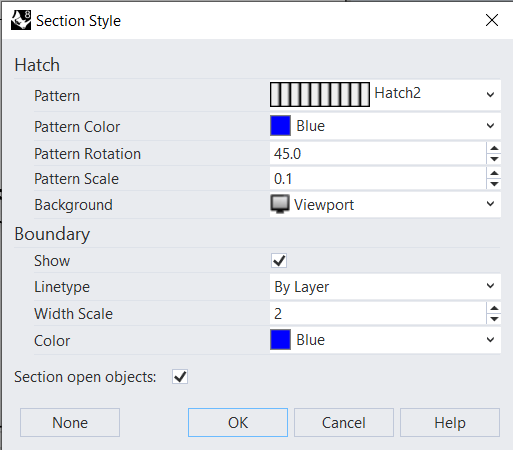
- En el cuadro de diálogo Estilos de sección:
- Para Patrón de trama, seleccione Trama2 de la lista desplegable.
- Para Color del patrón, seleccione Azul en la lista desplegable.
- Ajuste la Rotación del patrón a 45.
- Ajuste la Escala de patrón a 0.1.
- Para Color de contorno, seleccione Azul en la lista desplegable.
- Ajuste la Escala de ancho de contorno a 2.
- Pulse para cerrar el cuadro de diálogo Estilo de sección.
- Haga zoom en la Sección A-A Detalle para ver el resultado.
- Pruébelo por su cuenta. Siga añadiendo estilos de aección a otros objetos y capas del modelo.
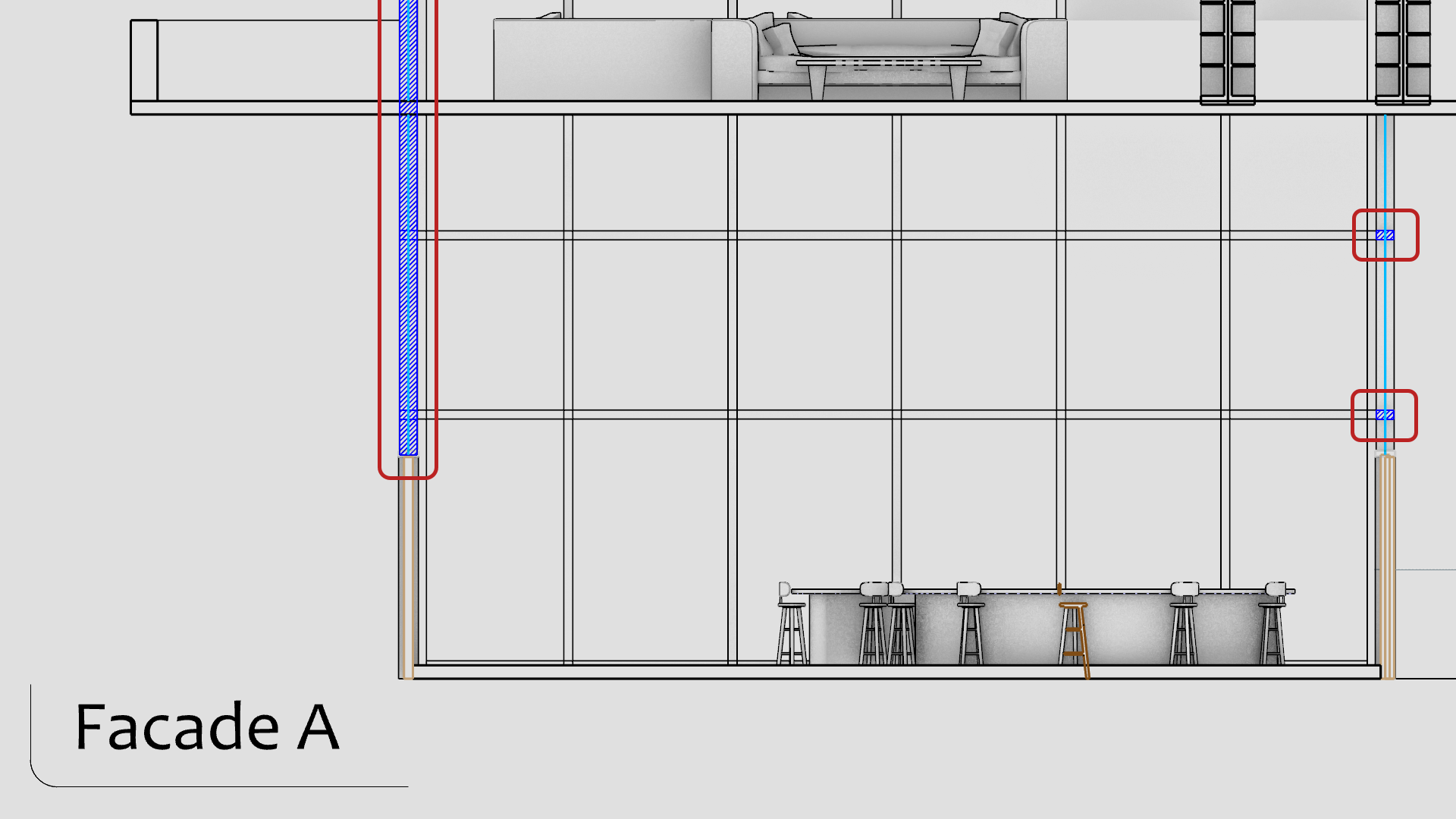
El Estilo de sección es ahora un atributo del objeto o la capa. Mueva o rote la sección de corte, o modifique el objeto, y las vistas de sección se actualizarán en tiempo real.
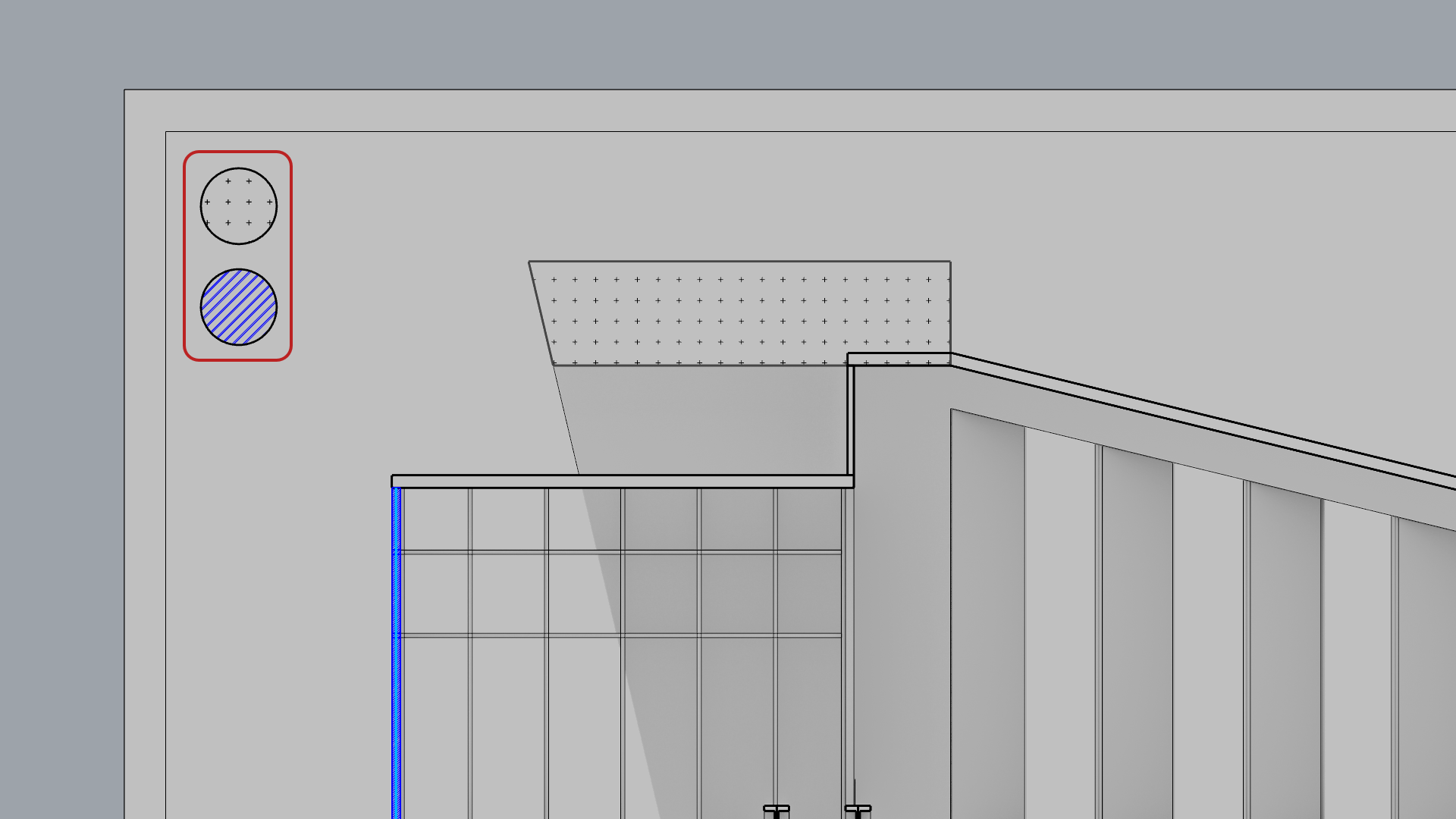
Añadir una leyenda de material
- Vuelva a la ficha Sección A-A.
- Ejecute el comando
 Círculo
. Colóquelo en la esquina superior izquierda del Detalle, con un radio de 0.5 cm.
Círculo
. Colóquelo en la esquina superior izquierda del Detalle, con un radio de 0.5 cm. - Copie el círculo usando Copiar con el Gumball .
- Seleccione el primer círculo.
- Ejecute el comando
 Trama
.
Trama
. - En el cuadro de diálogo Trama, vuelva a crear el estilo Hormigón, definido la sección Tramas por objeto.
- Seleccione el segundo círculo.
- Ejecute el comando Trama
.
- En el cuadro de diálogo Trama, vuelva a crear el estilo Montantes, definido en la sección
Tramas por capa.
- Ejecute el comando Texto
.
- En el cuadro de diálogo Texto:
- Para el Estilo, seleccione Estándar.
- Para la Altura, escriba: 0.4
- En el cuadro Texto, escriba Hormigón.
- Pulse para cerrar el cuadro de diálogo Editar texto.
- Repita la acción para el segundo círculo. Denomínelo “Montantes de acero”.
- Pruébelo por su cuenta. Continúe añadiendo otras anotaciones para ilustrar el dibujo.
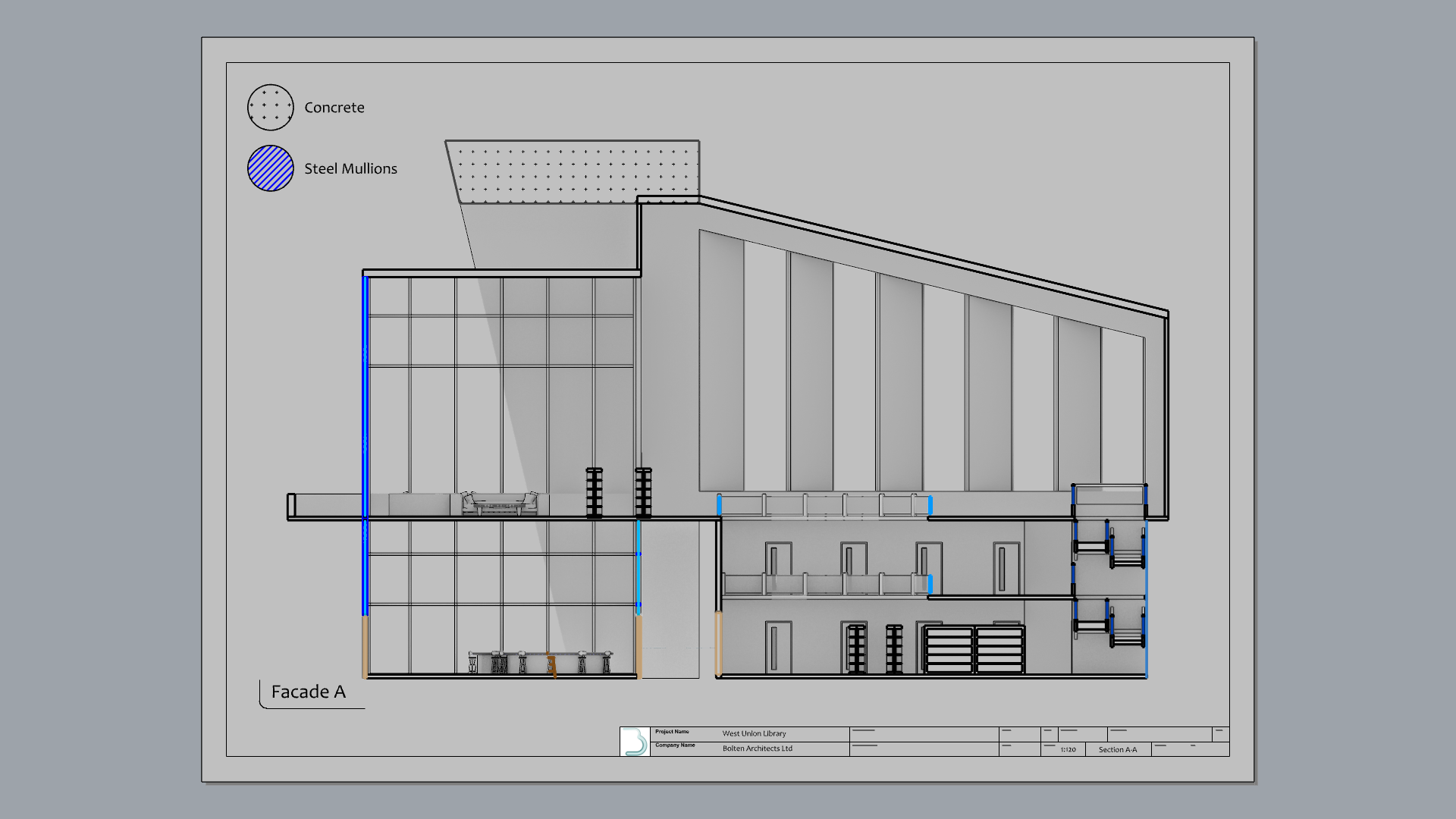
Imprimir los dibujos
Ahora que ya hemos creado todos los diseños, el siguiente paso es imprimirlos. Podemos imprimir utilizando una impresora física o como PDF, manteniendo los dibujos en un formato digital compartible. Para este ejercicio, utilizaremos este último.
- Abra Drafting-Architectural-Print.3dm in Rhino si no ha seguido los pasos anteriores.
- Ejecute el comando
 Diseños
para abrir el panel.
Diseños
para abrir el panel. - Haga clic con el botón derecho en el diseño Sección A-A.
- Seleccione Imprimir….
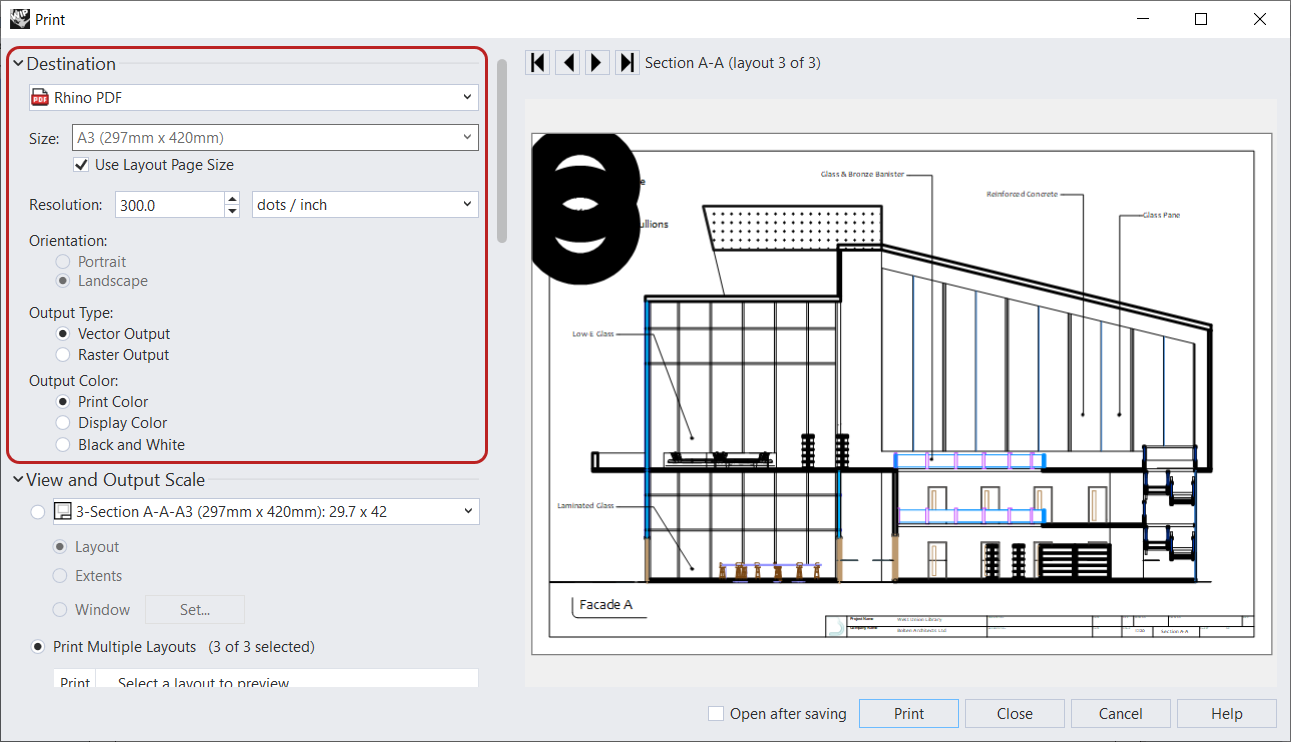
- En el cuadro de diálogo Imprimir:
- En Destino
- Seleccione la impresora RhinoPDF.
- En Tamaño, seleccione Usar tamaño de página de diseño.
- Para Orientación, seleccione Horizontal.
- Para Tipo de salida, seleccione Salida vectorial.
- Para Color de salida, seleccione Color de impresión.
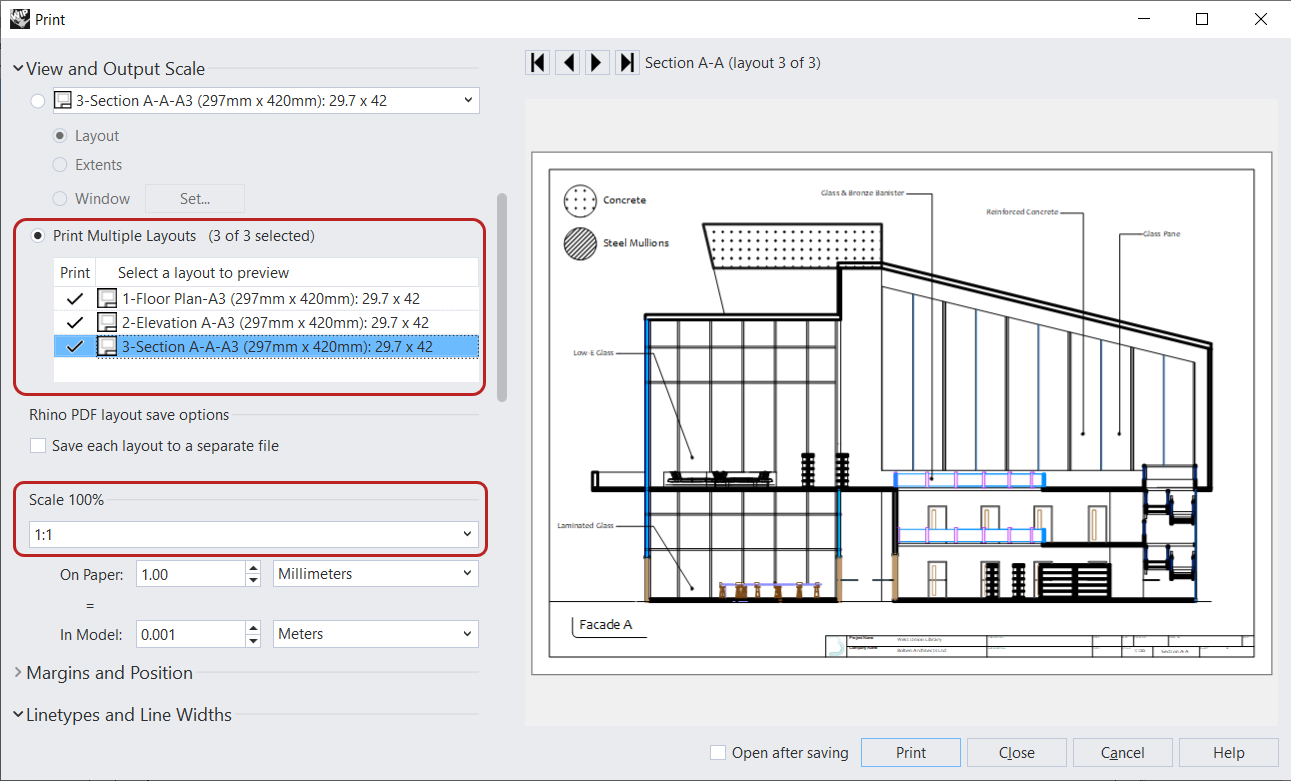
- En Vista y escala
- Seleccione Imprimir varios diseños y marque las tres casillas.
- En Escala 100%, seleccione 1:1.
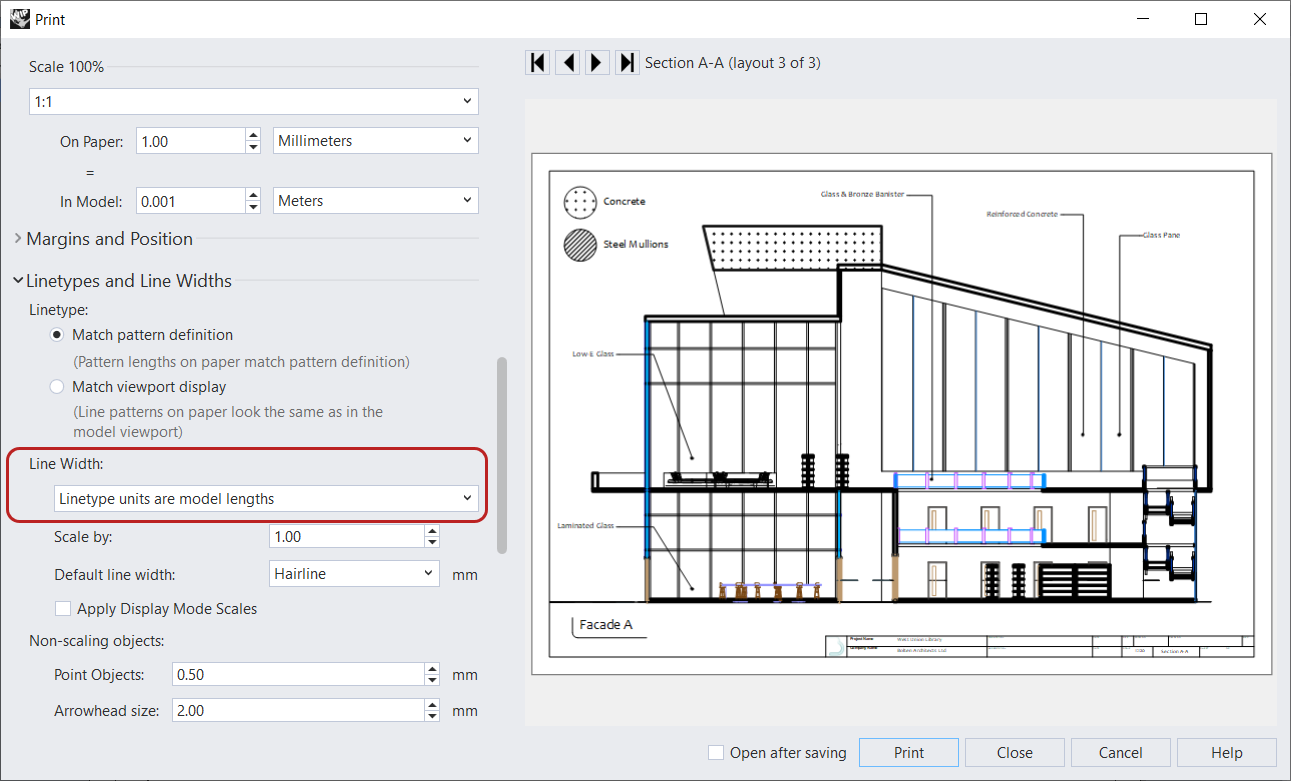
- En Tipos de línea y anchos de línea, seleccione Las unidades de tipo de línea son longitudes de modelo.
- En Destino
- Pulse el botón .
- En el cuadro de diálogo Exportar PDF, seleccione una carpeta de destino. Pulse el botón .