Crear superficies desde curvas
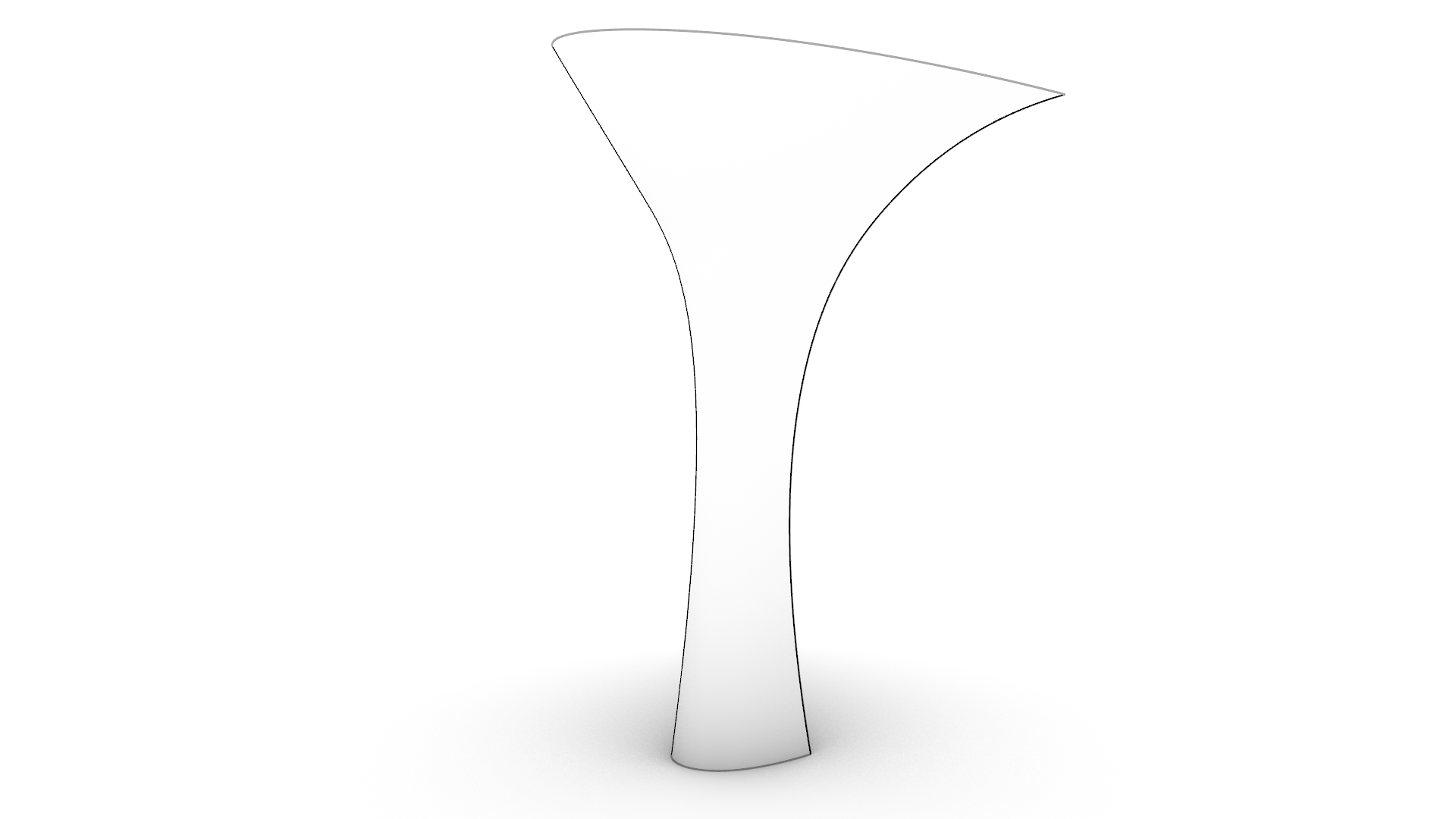
¿Qué son las superficies en Rhino?
Las superficies son como finas hojas de papel que definen formas en el espacio tridimensional. Son objetos
NURBS
y sirven para fabricación. Puede crear superficies a partir de primitivas como un  Plano
o una
Plano
o una  Esfera
, o a partir de un comando de superficie de forma libre. En este capítulo, exploraremos los comandos de superficie que requieren curvas como entrada.
Esfera
, o a partir de un comando de superficie de forma libre. En este capítulo, exploraremos los comandos de superficie que requieren curvas como entrada.
Superficie desde aristas
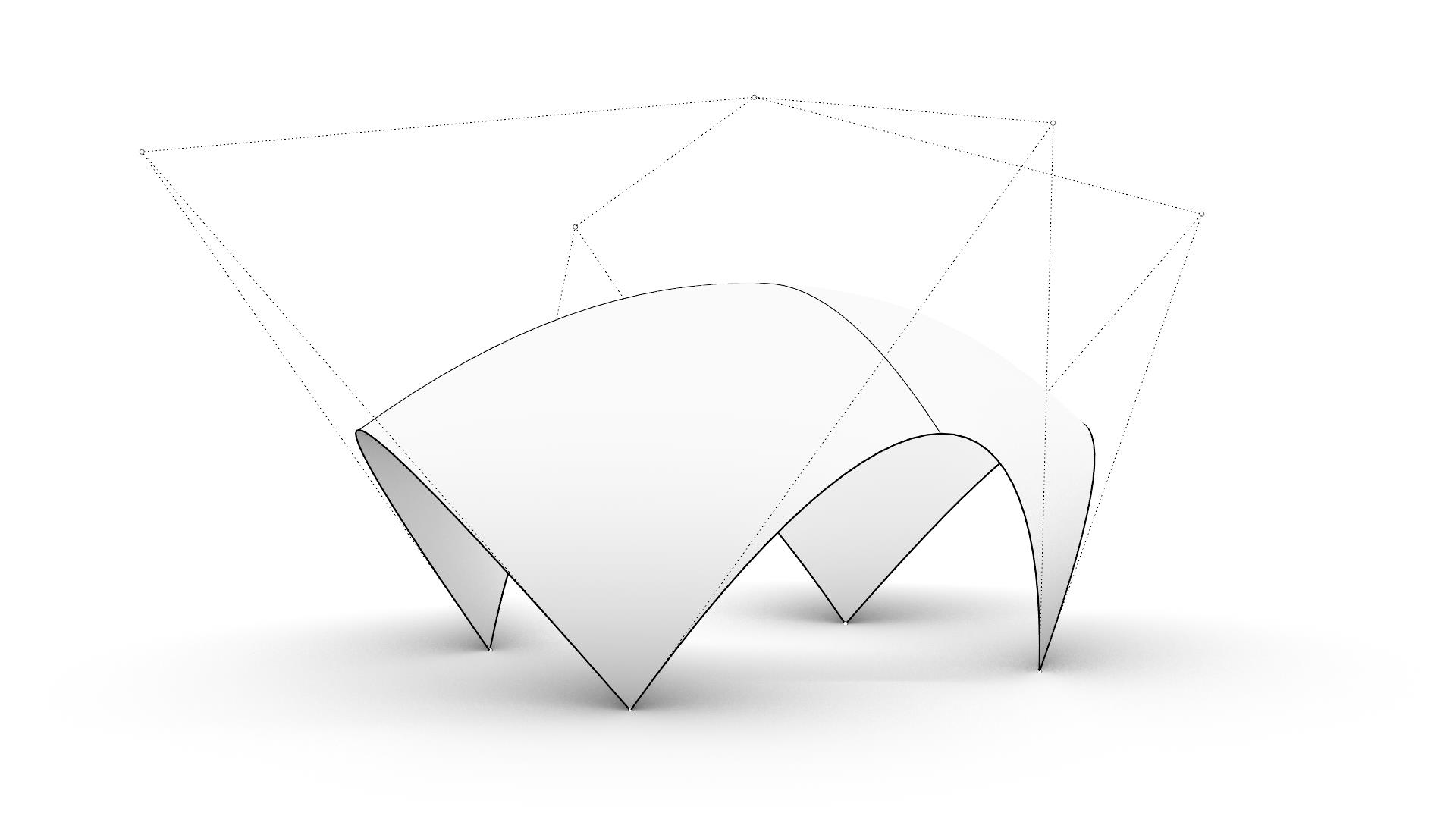
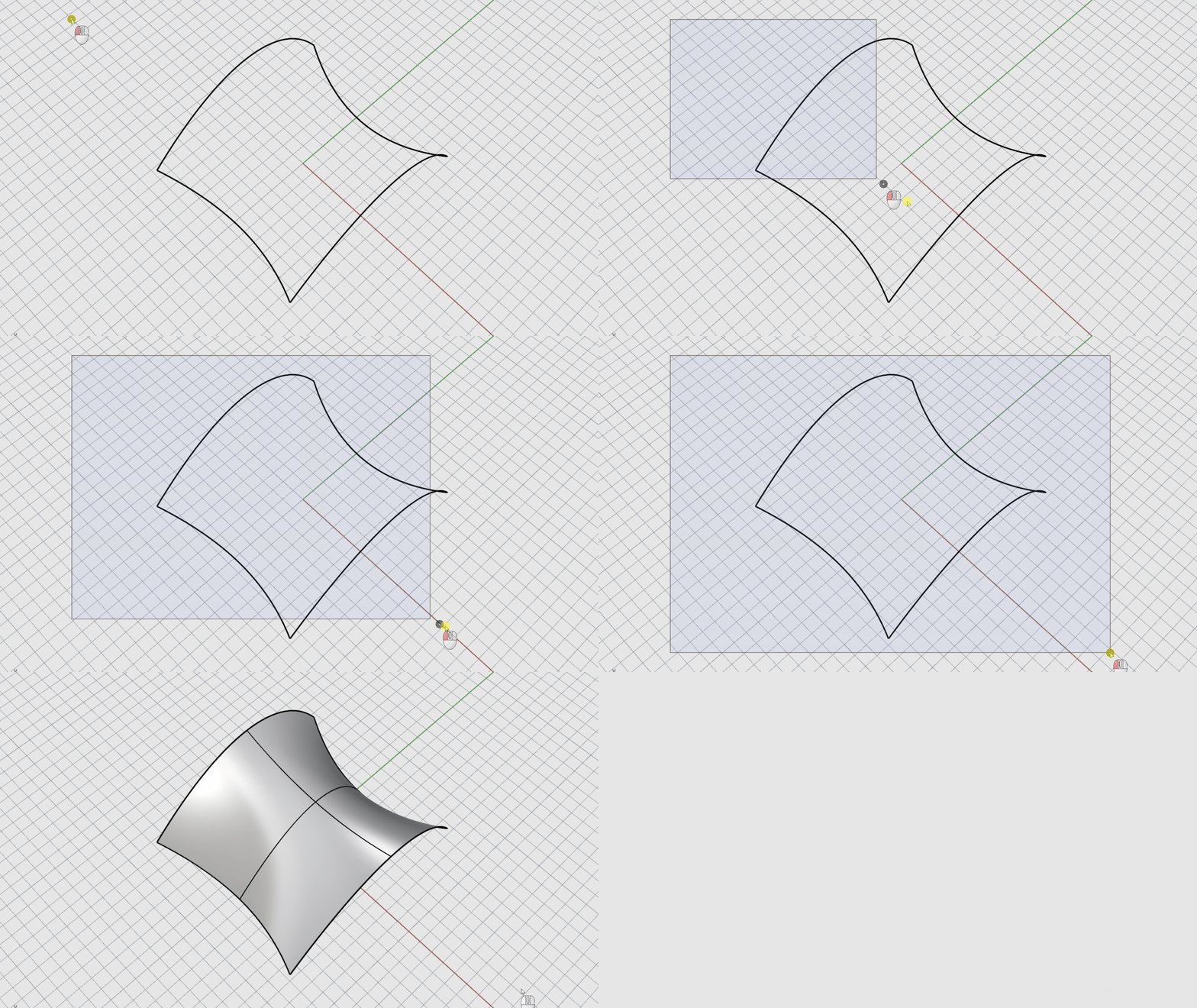
Puede crear una superficie a partir de tres o cuatro curvas que definan los bordes de la superficie.
Para crear una superficie desde de aristas:
- Abra EdgeSrf.3dm en Rhino .
- Desde el menú Superficie, seleccione el comando
 SupDesdeAristas
.
SupDesdeAristas
. - En la solicitud Seleccione 2, 3 o 4 curvas abiertas, seleccione las cuatro curvas como se muestra en la imagen.
Extrusión de curvas
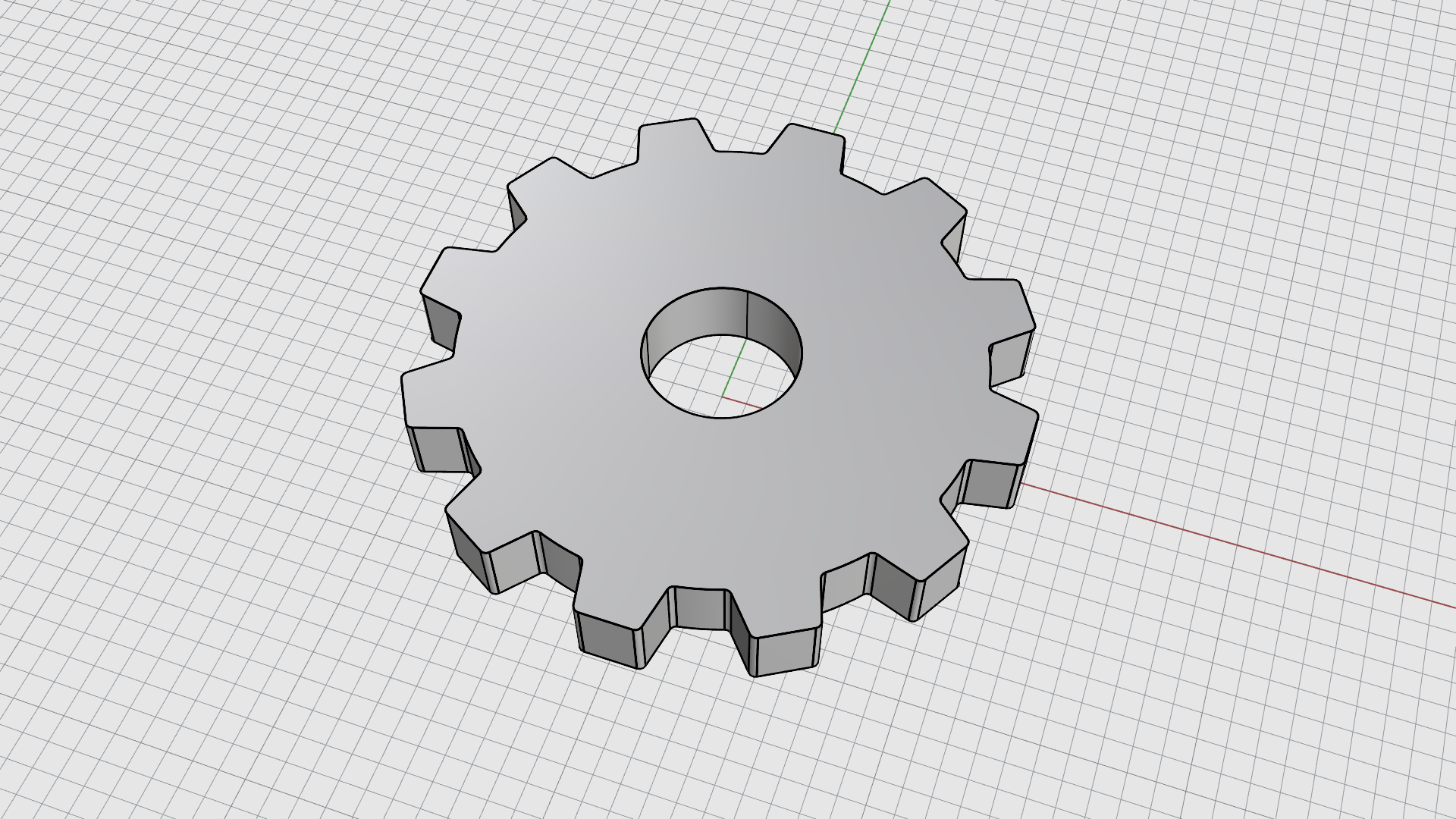
Las superficies se pueden crear extruyendo curvas en línea recta perpendicularmente al plano de construcción.
Para crear una superficie extruida:
- Abra ExtrudeCrv.3dm en Rhino .
- Ejecute el comando
 ExtrusiónDeCrv
.
ExtrusiónDeCrv
. - En la solicitud Seleccione las curvas a extruir, seleccione todas las curvas negras y pulse o haga clic con el botón derecho.
- En la solicitud Distancia de extrusión, escriba 30.
Curvas de transición
El comando  Transición
crea una curva suave que se mezcla entre las curvas seleccionadas. Las curvas definen los “radios” de la superficie que está creando.
Transición
crea una curva suave que se mezcla entre las curvas seleccionadas. Las curvas definen los “radios” de la superficie que está creando.
Para crear una superficie de transición:
- Abra Loft.3dm en Rhino .
- En el menú Superficie, ejecute el comando Transición
.
- En la solicitud , Seleccione las curvas para la transición, seleccione por ventana todas las curvas y pulse .
- En el cuadro de diálogo Transición
, haga clic en el menú desplegable Estilo. El estilo predeterminado es Normal. Pruebe con Suelta o Secciones rectas para ver los diferentes resultados. Haga clic en Aceptar cuando haya terminado.

Revolución de curvas
 Revolución
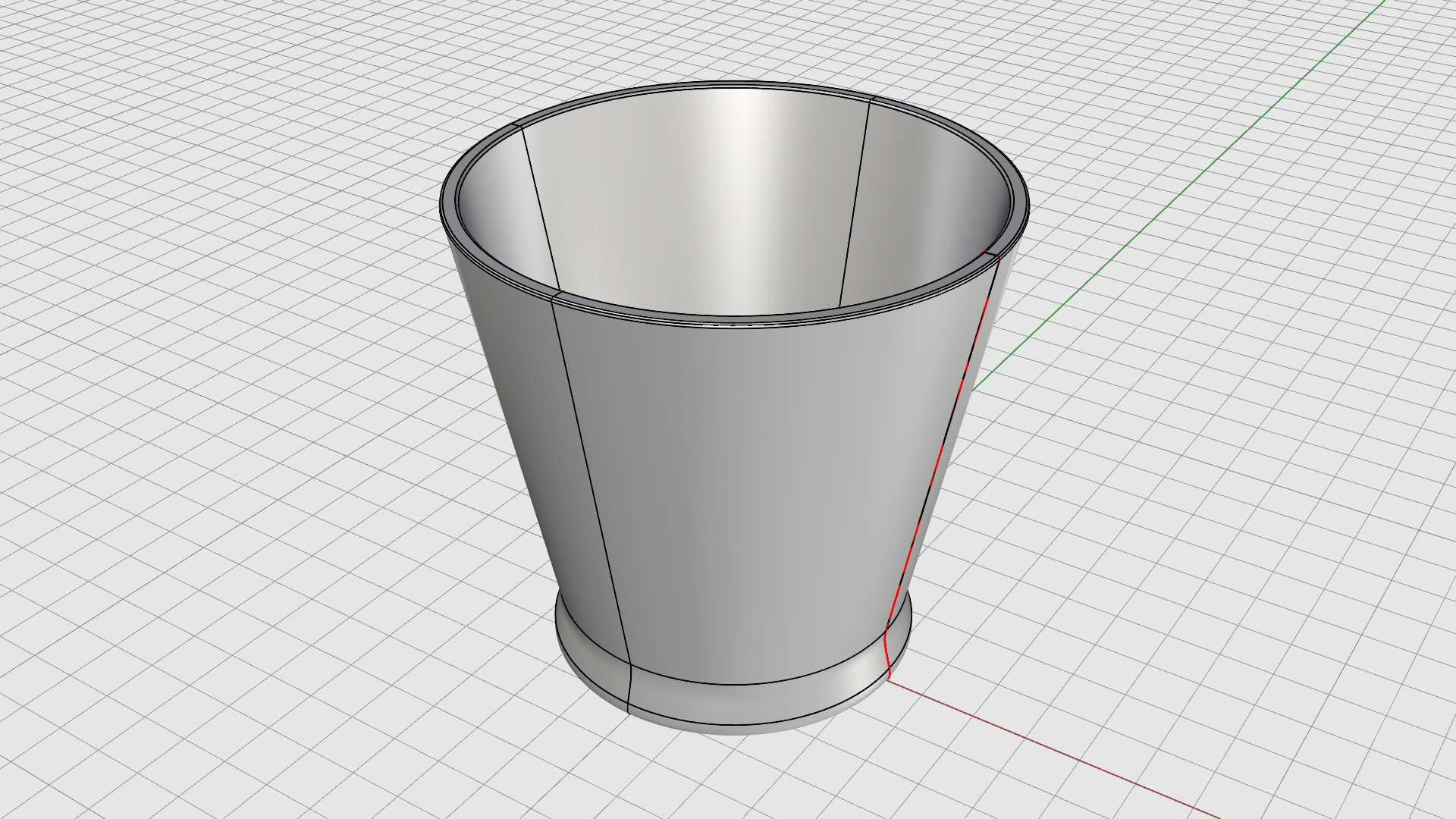
crea una superficie girando curvas alrededor de un eje de revolución. La curva define la silueta de la superficie revolucionada. En otros programas, esta acción se denomina a veces torneado.
Revolución
crea una superficie girando curvas alrededor de un eje de revolución. La curva define la silueta de la superficie revolucionada. En otros programas, esta acción se denomina a veces torneado.
Para crear una superficie de revolucionada:
- Abra Revolve.3dm en Rhino .
- En el menú Superficie, ejecute el comando Revolución
.
- En la solicitud Seleccione las curvas a revolucionar, seleccione la curva roja y pulse .
- En la solicitud Inicio de eje de revolución, escriba 0 y pulse . Se restringirá el cursor al centro de la rejilla.
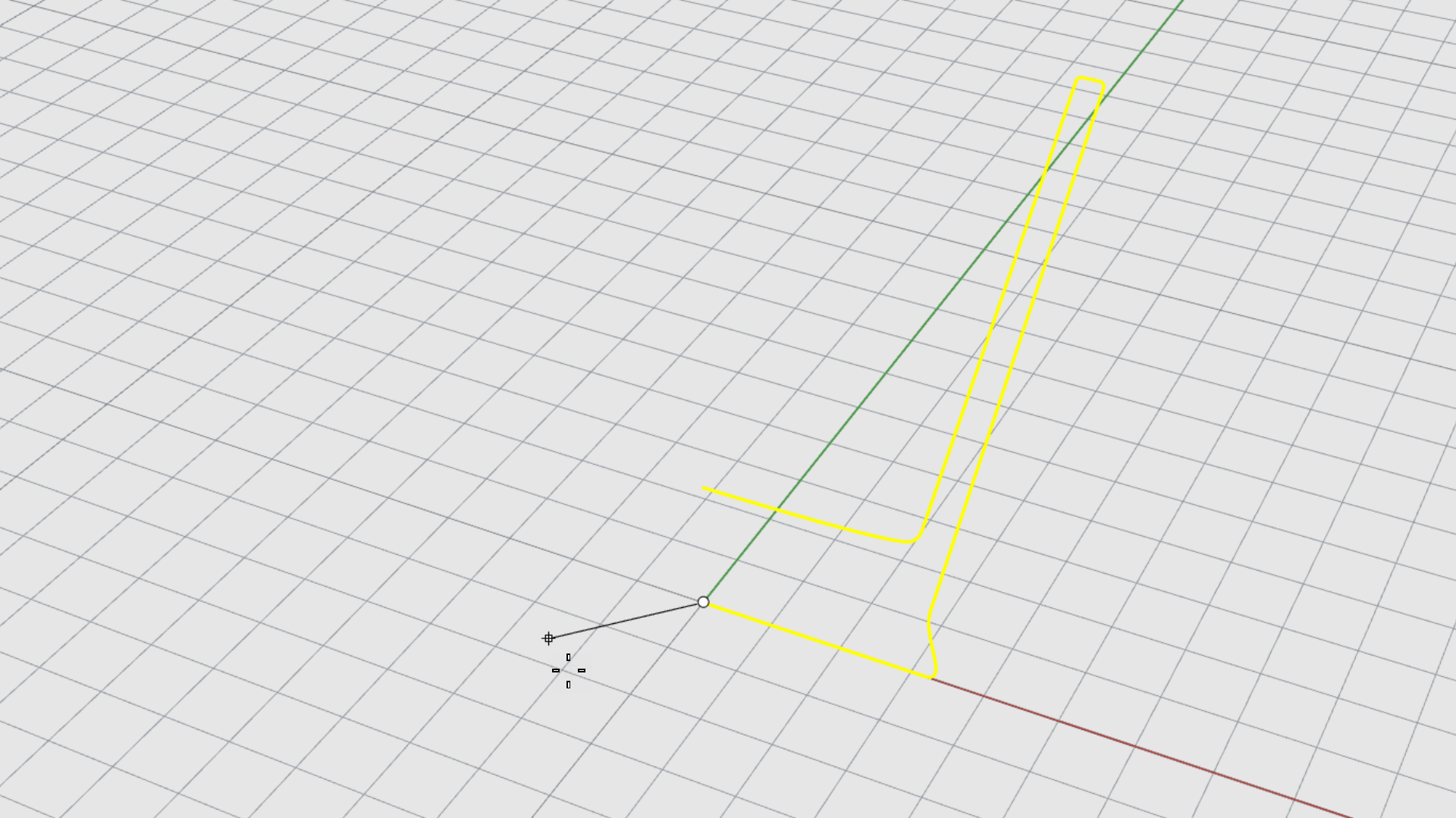
- En la solicitud Final del eje de revolución, pulse para usar la dirección del eje Z del PlanoC como eje.
- En la solicitud Ángulo inicial, haga clic en la opción CírculoCompleto de la línea de comandos .
Revolución de curvas con un carril
 RevoluciónPorCarril
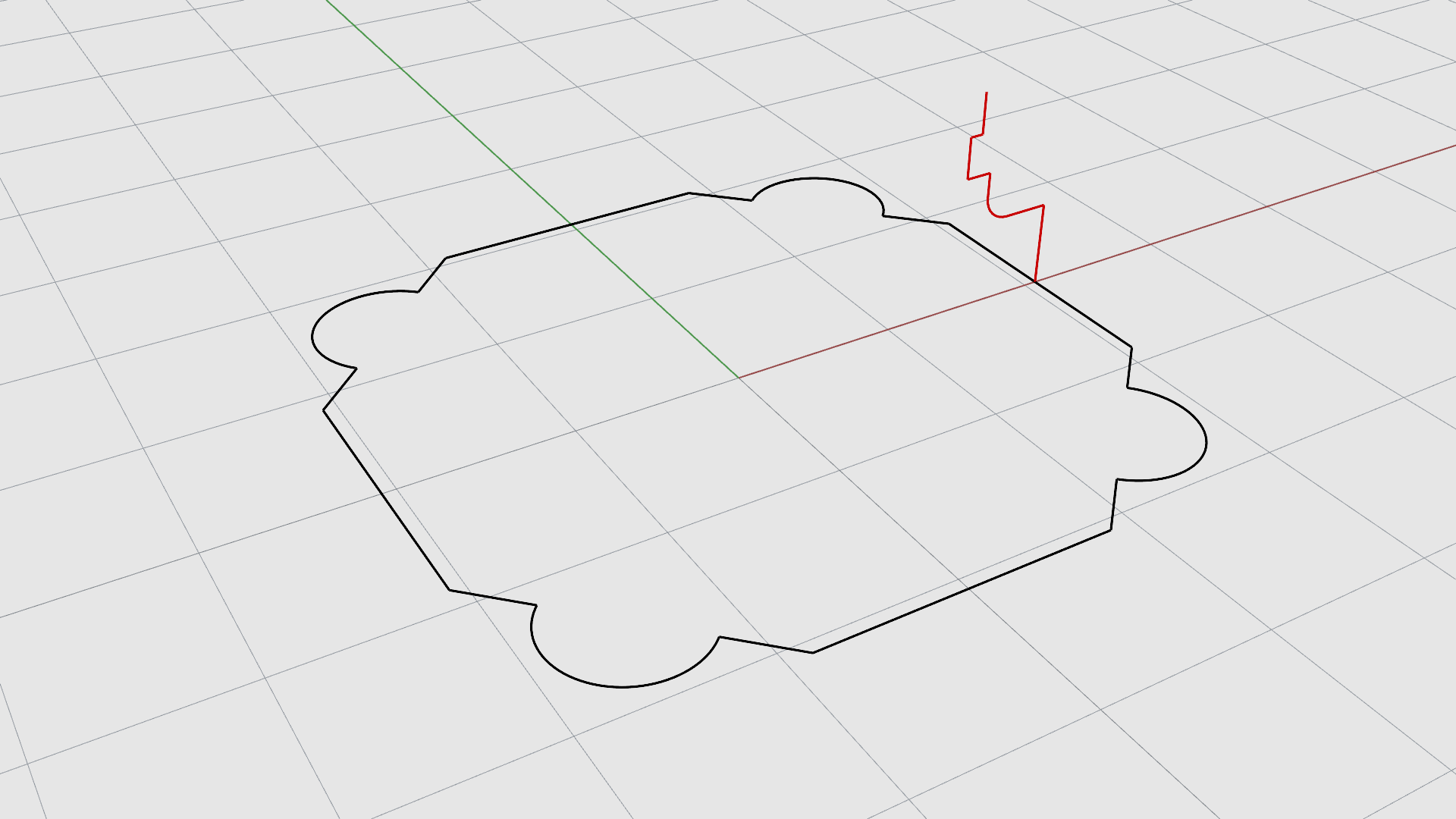
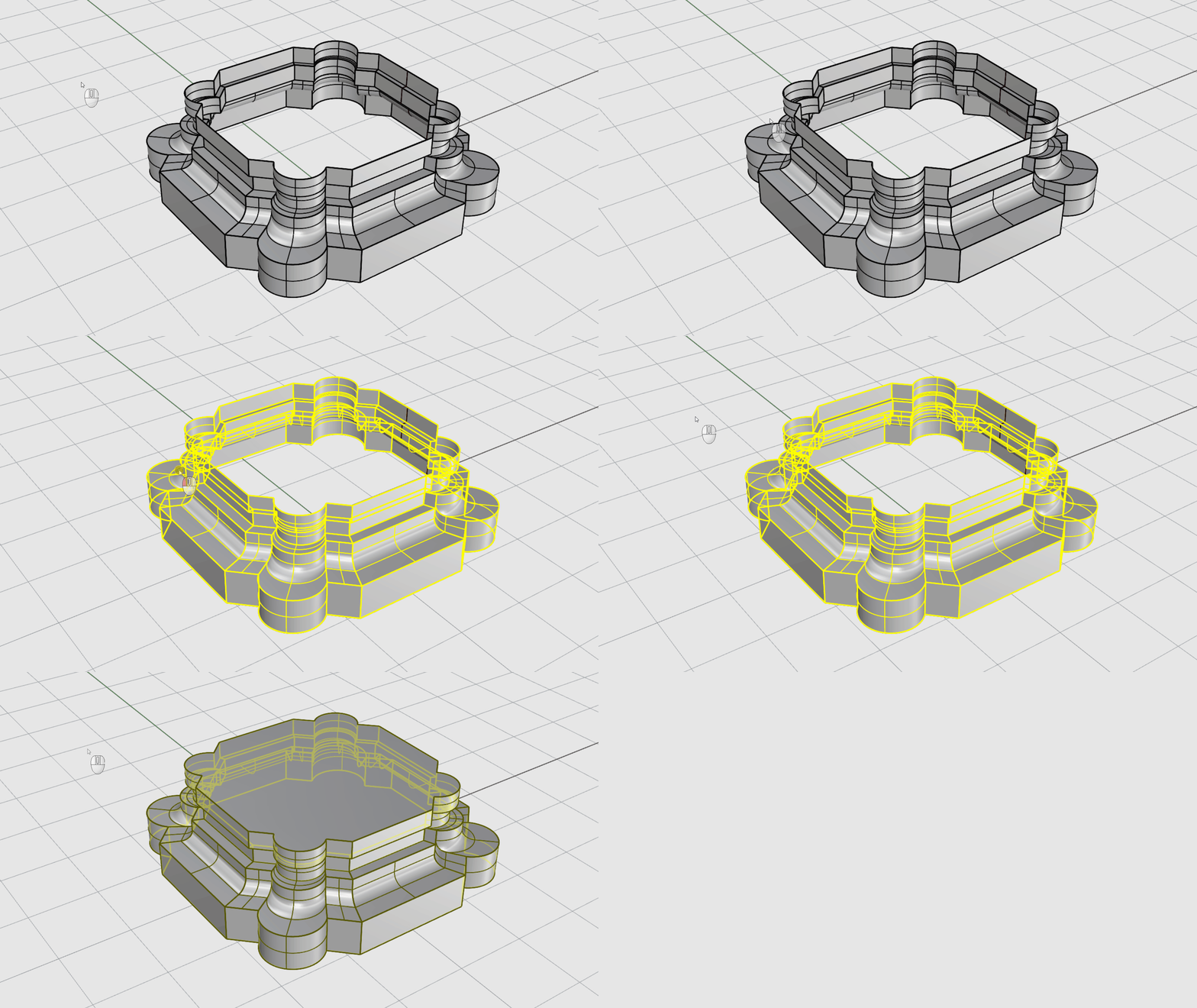
crea una superficie girando una curva de perfil mientras sigue una curva de carril lo más cerca posible. La curva de perfil define la silueta de la superficie y la curva de carril define una trayectoria que la curva de perfil intentará seguir.
RevoluciónPorCarril
crea una superficie girando una curva de perfil mientras sigue una curva de carril lo más cerca posible. La curva de perfil define la silueta de la superficie y la curva de carril define una trayectoria que la curva de perfil intentará seguir.
Para crear una superficie de revolución con una curva de carril:
- En el menú Superficie, ejecute el comando
 RevoluciónPorCarril
.
RevoluciónPorCarril
. - En la solicitud Seleccione la curva de perfil, seleccione la curva roja.
- En la solicitud Seleccione la curva de carril, seleccione la curva negra.
- En la solicitud Inicio de eje de revolución, escriba 0.
- En la solicitud Final del eje de revolución, pulse para usar la dirección del eje Z del PlanoC como eje.
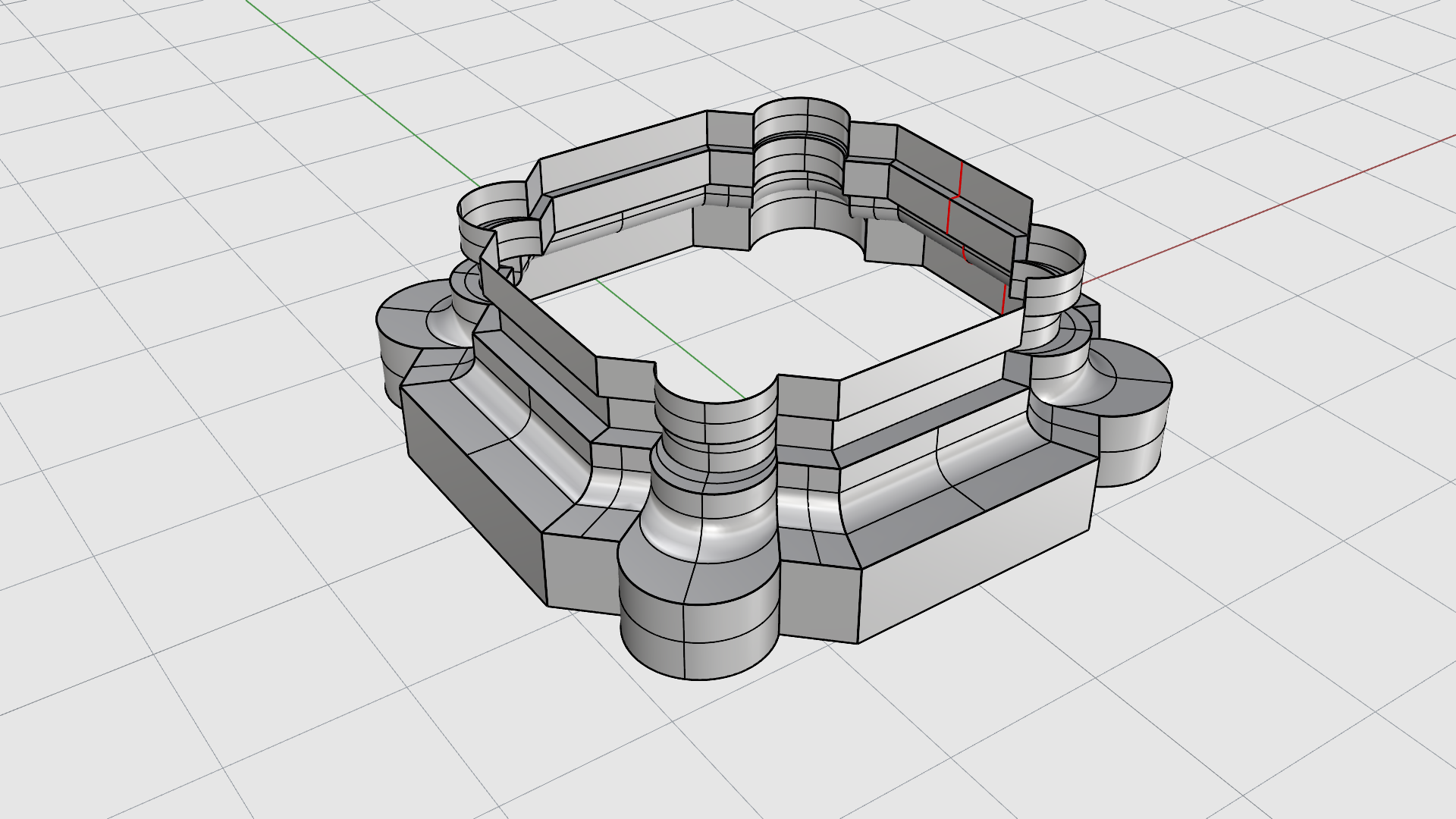
- Seleccione el objeto resultante.
- Ejecute el comando
 Tapar
.
Tapar
.
Barrido por un carril
 Barrido1
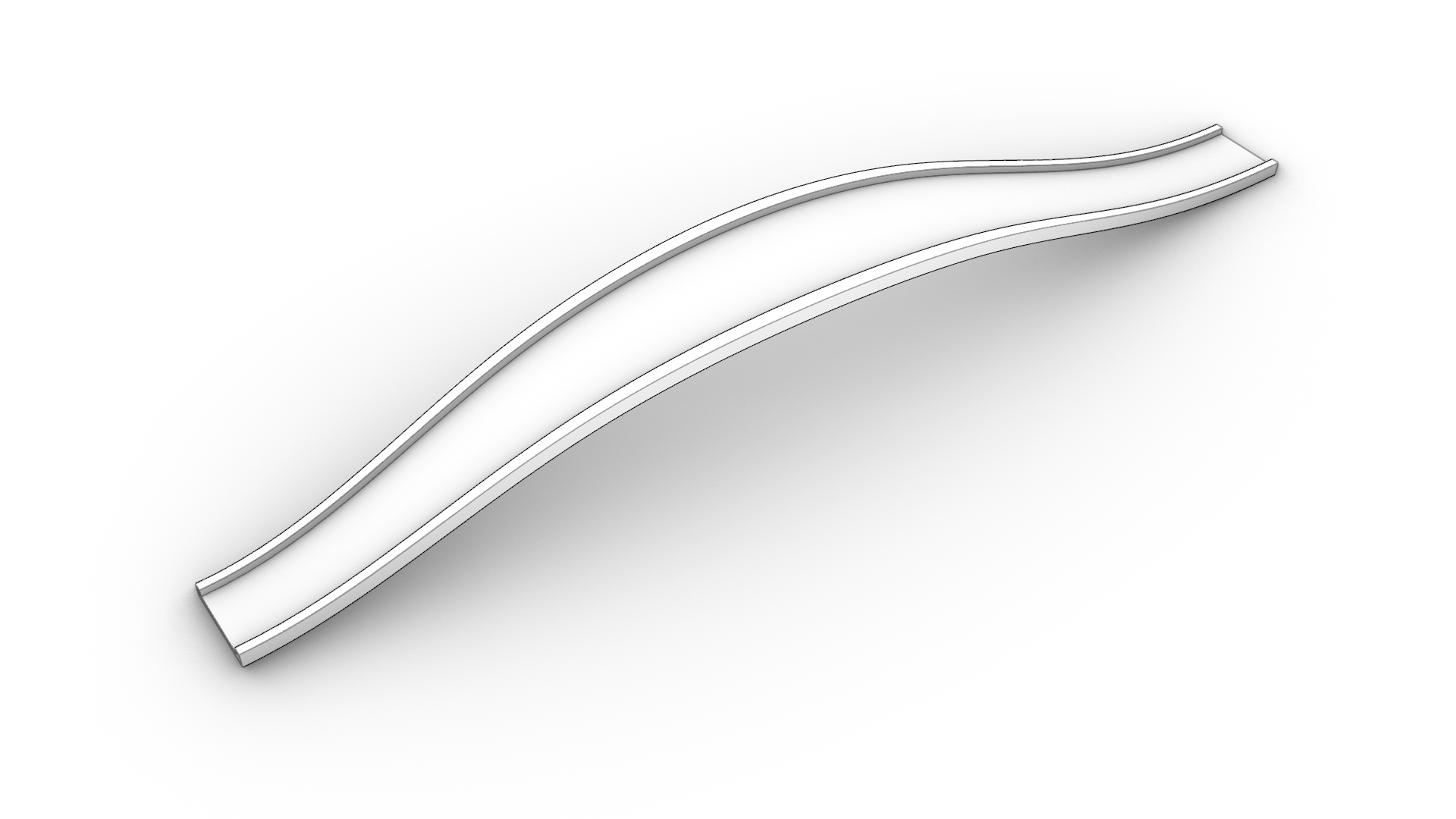
crea una superficie suavizada a partir de una o varias curvas de sección transversal y una única curva de carril. La curva de sección transversal define la forma de la superficie y la curva de carril define una trayectoria que la superficie intentará seguir.
Barrido1
crea una superficie suavizada a partir de una o varias curvas de sección transversal y una única curva de carril. La curva de sección transversal define la forma de la superficie y la curva de carril define una trayectoria que la superficie intentará seguir.
Para crear una superficie de barrido con una curva de carril:
- Abra Sweep1.3dm en Rhino
- En el menú Superficie, ejecute el comando Barrido1
.
- En la solicitud Seleccione la curva de carril, seleccione la curva negra.
- En la solicitud Seleccione las formas de barrido, seleccione las curvas rojas y pulse cuando termine.
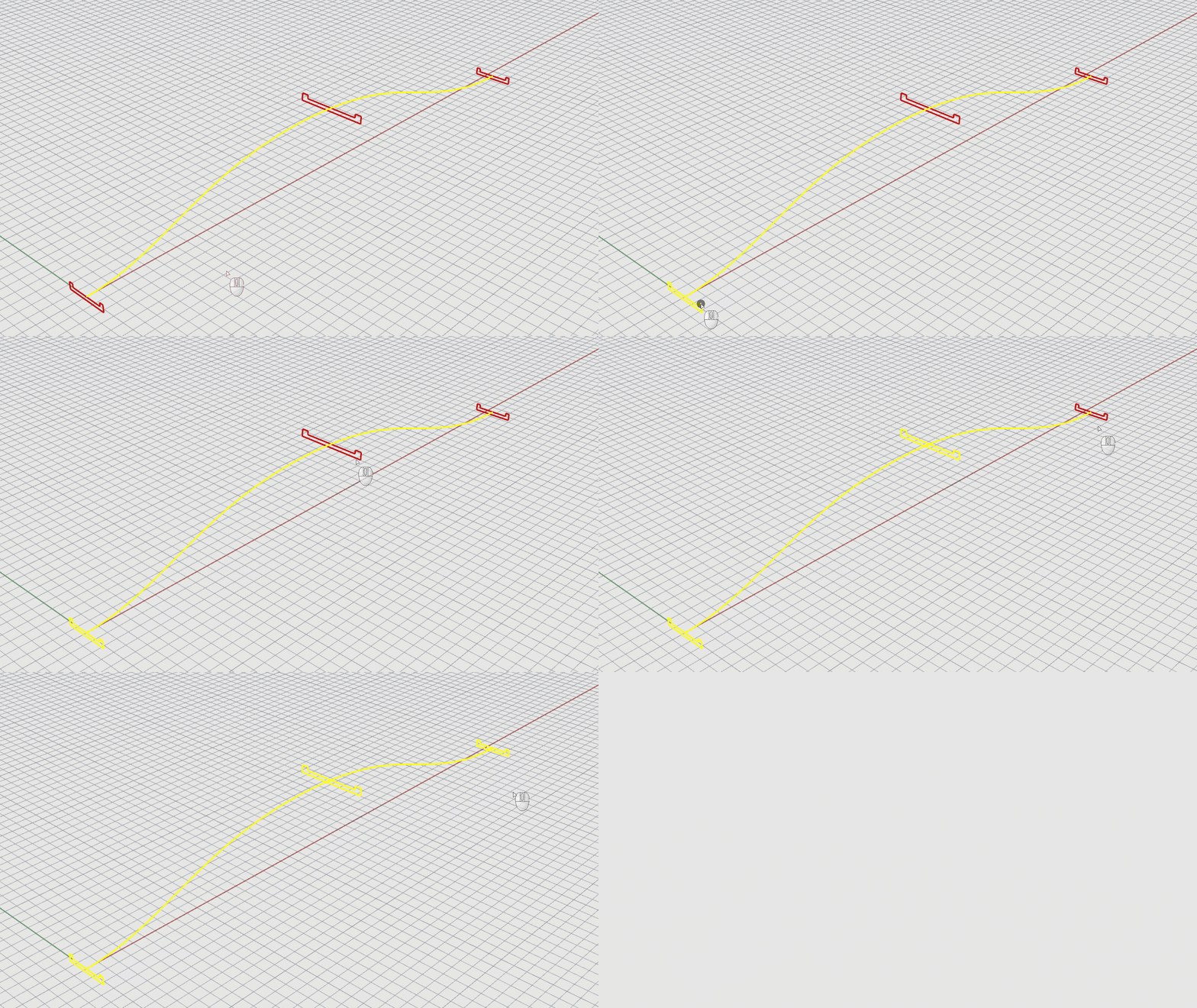
- En la solicitud Arrastre el punto de costura a ajustar, haga clic en la opción Natural de la Símbolo del sistema . Esto alineará las flechas con el mismo punto inicial de todas las secciones. Pulse .
- En el cuadro de diálogo Opciones de barrido de 1 carril, haga clic en Aceptar. Se utilizará la opción predeterminada FormaLibre.
- Cambie el modo de visualización a Monocromo.
Barrido por dos carriles
 Barrido2
crea una superficie suavizada a partir de una o varias curvas de sección transversal y dos curvas de carril. La curva de sección transversal define la forma de la superficie y las curvas de carril definen una trayectoria que los dos bordes de la superficie seguirán lo más cerca posible.
Barrido2
crea una superficie suavizada a partir de una o varias curvas de sección transversal y dos curvas de carril. La curva de sección transversal define la forma de la superficie y las curvas de carril definen una trayectoria que los dos bordes de la superficie seguirán lo más cerca posible.
Para crear un barrido de superficie con dos curvas de carril:
- En el menú Superficie, ejecute el comando Barrido2
.
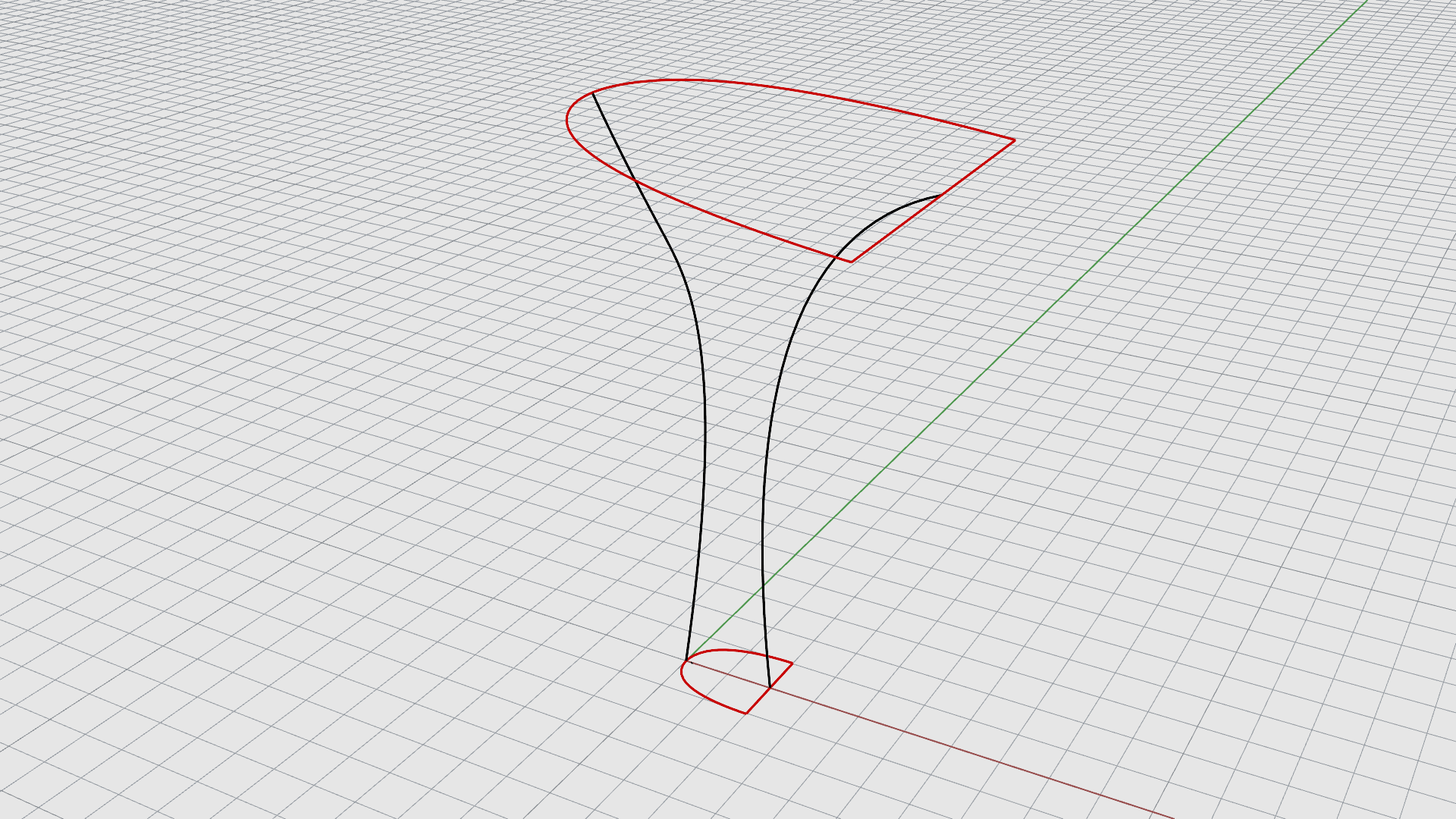
- En la solicitud Seleccione el primer carril, seleccione una de las curvas negras. El orden no importa.
- En la solicitud Seleccione el segundo carril, seleccione la segunda curva negra.
- En la solicitud Seleccione las formas de barrido, seleccione las dos curvas rojas una a una. El orden no importa.
- Pulse dos veces.
- En el cuadro de diálogo Opciones de barrido de 2 carril, haga clic en Aceptar. En este caso no se necesitan más ajustes.
- Cambie el modo de visualización a Monocromo o Ártico para visualizar mejor la forma.