Crear curvas
Las curvas son la forma más sencilla de geometría en Rhino. Suelen ser el punto de partida de cualquier modelo 3D. En Rhino, una curva engloba líneas, polilíneas, arcos, círculos, cónicos y curvas de forma libre. Cualquiera de estos elementos puede utilizarse como entrada para crear superficies. Igual que ocurre con cualquier objeto NURBS , la forma queda definida por la posición del punto de control y el grado.
Curvas lineales
Para empezar, usaremos algunos de los comandos que crean geometría a partir de segmentos rectos.
Para crear segmentos:
- Ejecute el comando
 Nuevo
.
Nuevo
. - Seleccione la plantilla que prefiera.
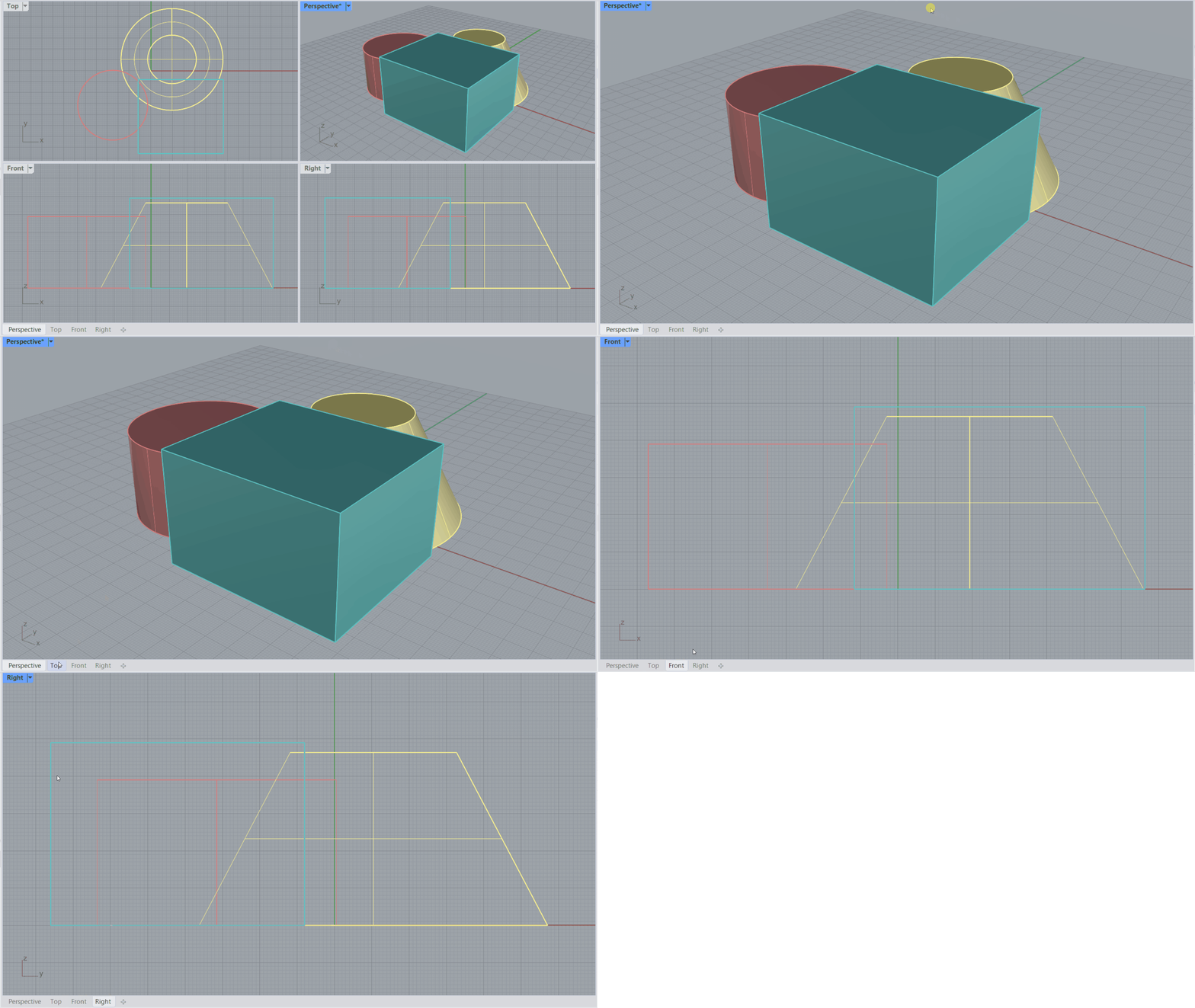
- Maximice la vista .
- Active el forzado a la rejilla .
- Ejecute el comando
 Polilínea
.
Polilínea
. - En la solicitud Inicio de polilínea, escriba 0. El primer punto se fuerza hasta el origen de la rejilla.
- En la solicitud Siguiente punto de polilínea, siga seleccionando puntos restringiendo el cursor a la rejilla mientras dibuja un perfil.
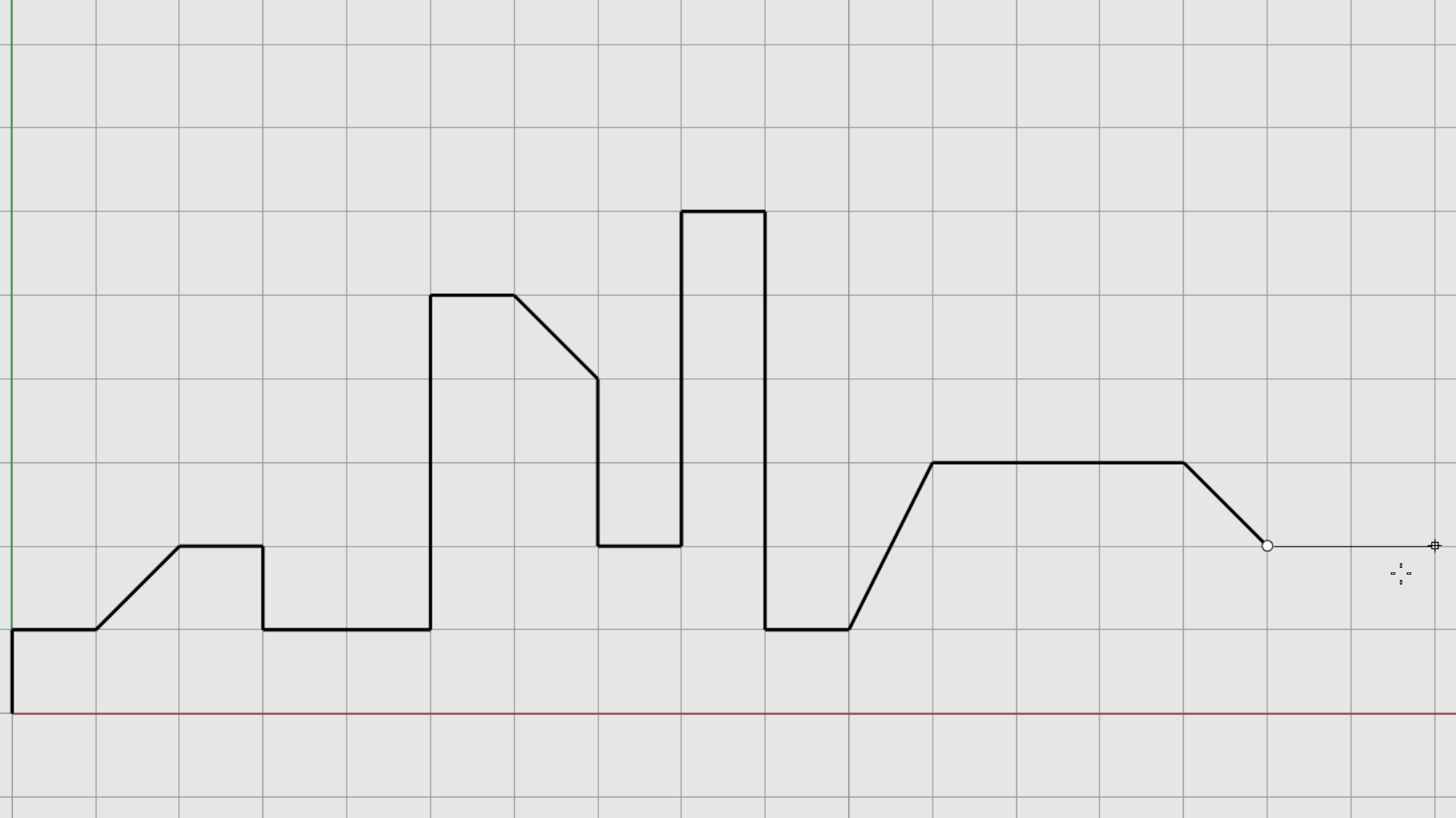
- Haga clic con el botón derecho o pulse para finalizar el comando.
- Ejecute el comando
 Línea
.
Línea
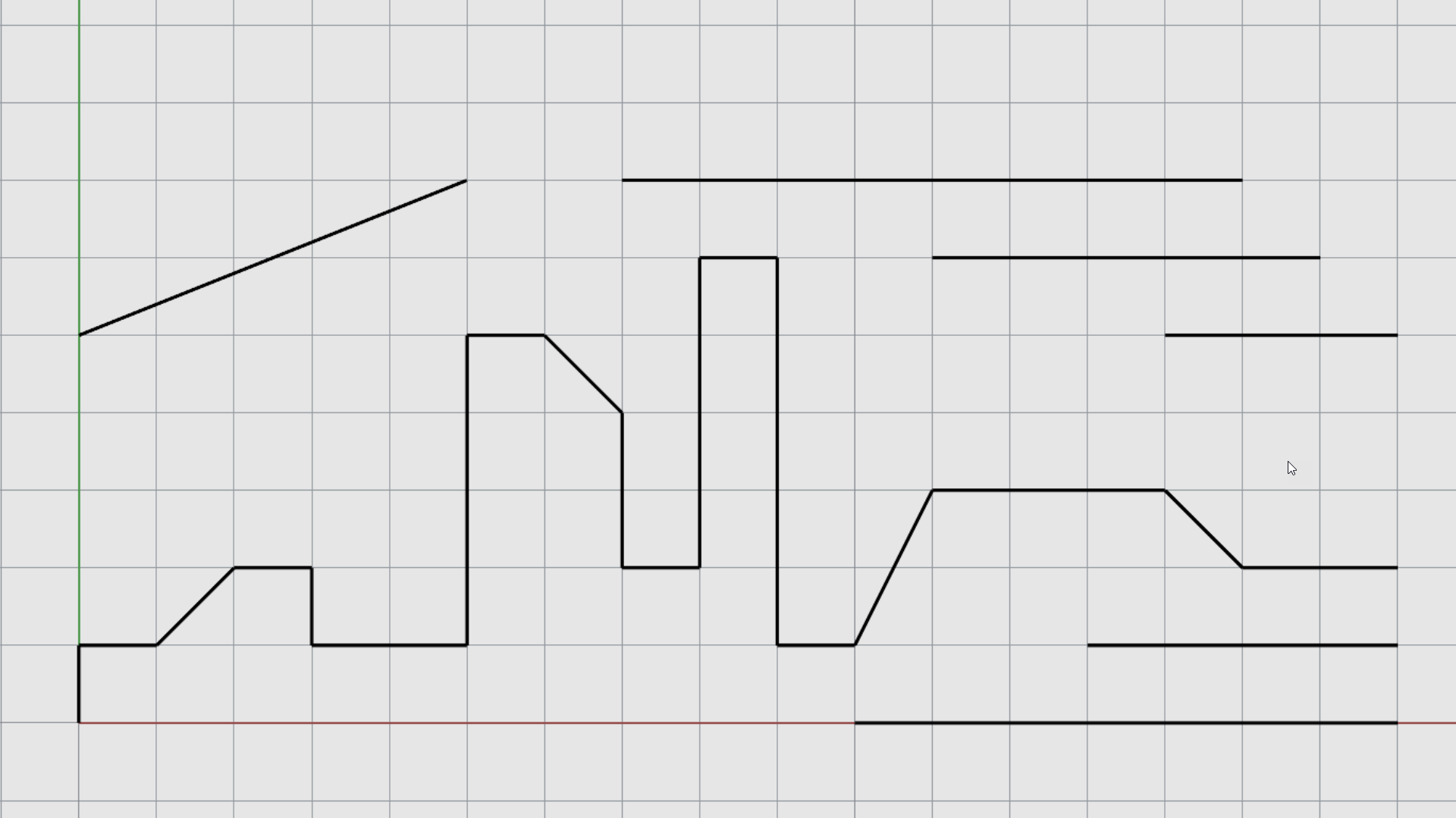
. - En la solicitud Inicio de línea, restrinja el cursor a cualquier punto de la rejilla.
- En la solicitud Final de línea, restrinja el cursor a otra intersección de la rejilla.
- Pulse
para volver a ejecutar el comando. Continúe creando otras líneas libremente.
- Continúe con el mismo archivo…
Arcos, círculos y cónicos
Aprenda a crear curvas cónicas en Rhino.
Para crear un patrón usando cónicos:
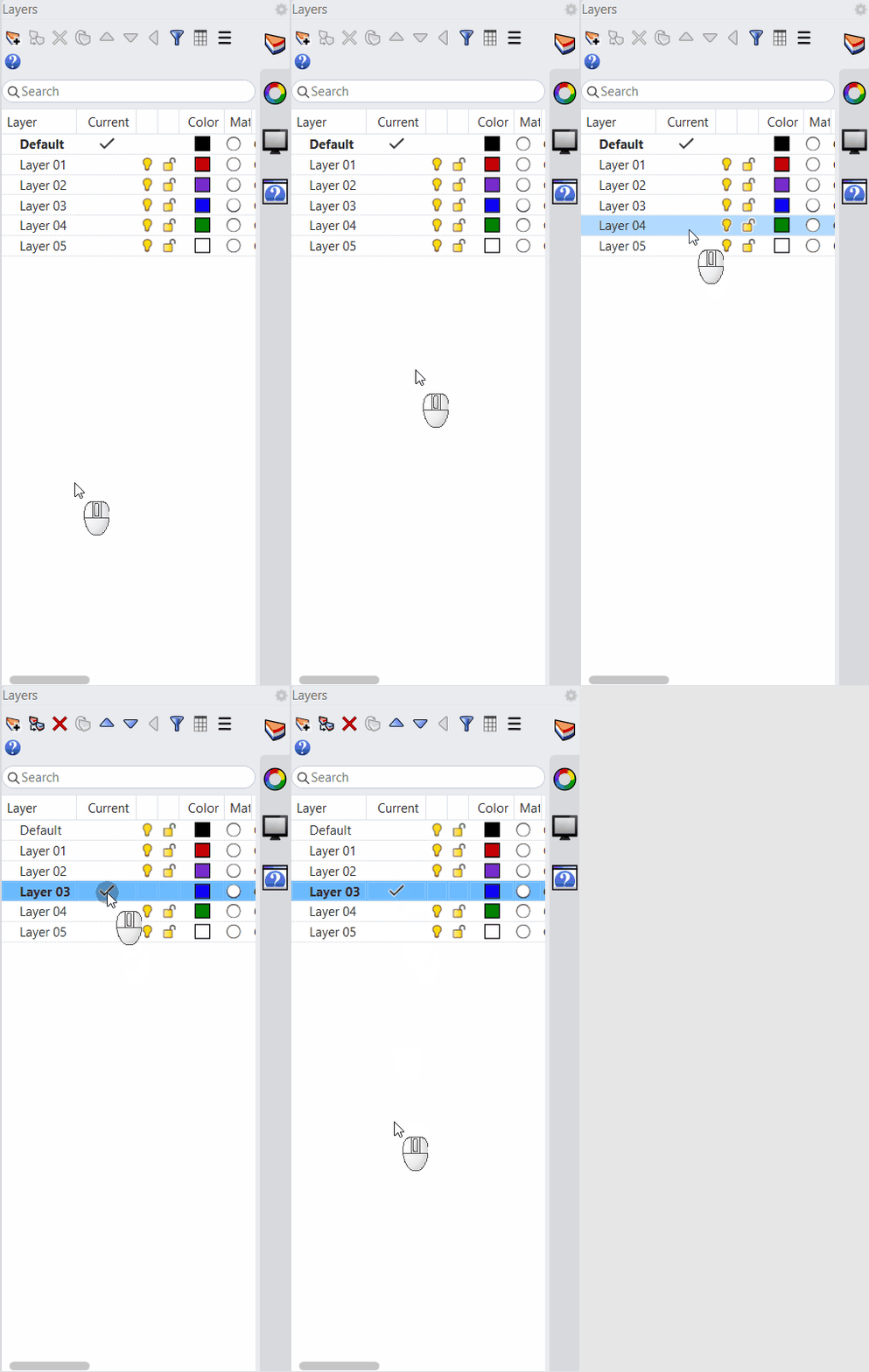
- Cambie la capa a la Capa 01.
- Active el Forzado a la rejilla .
- Ejecute el comando
 Círculo
.
Círculo
. - En la solicitud Centro de círculo, escriba 0.
- En la solicitud Radio, escriba 20.
- Ejecute el comando
 Elipse
.
En la
solicitud
Centro de elipse, escriba 0.
Elipse
.
En la
solicitud
Centro de elipse, escriba 0. - En la solicitud Final de primer eje, escriba 50 y haga clic en el eje X (rojo).
- En la solicitud Final de segundo eje, escriba 30 y haga clic en el eje Y (verde).
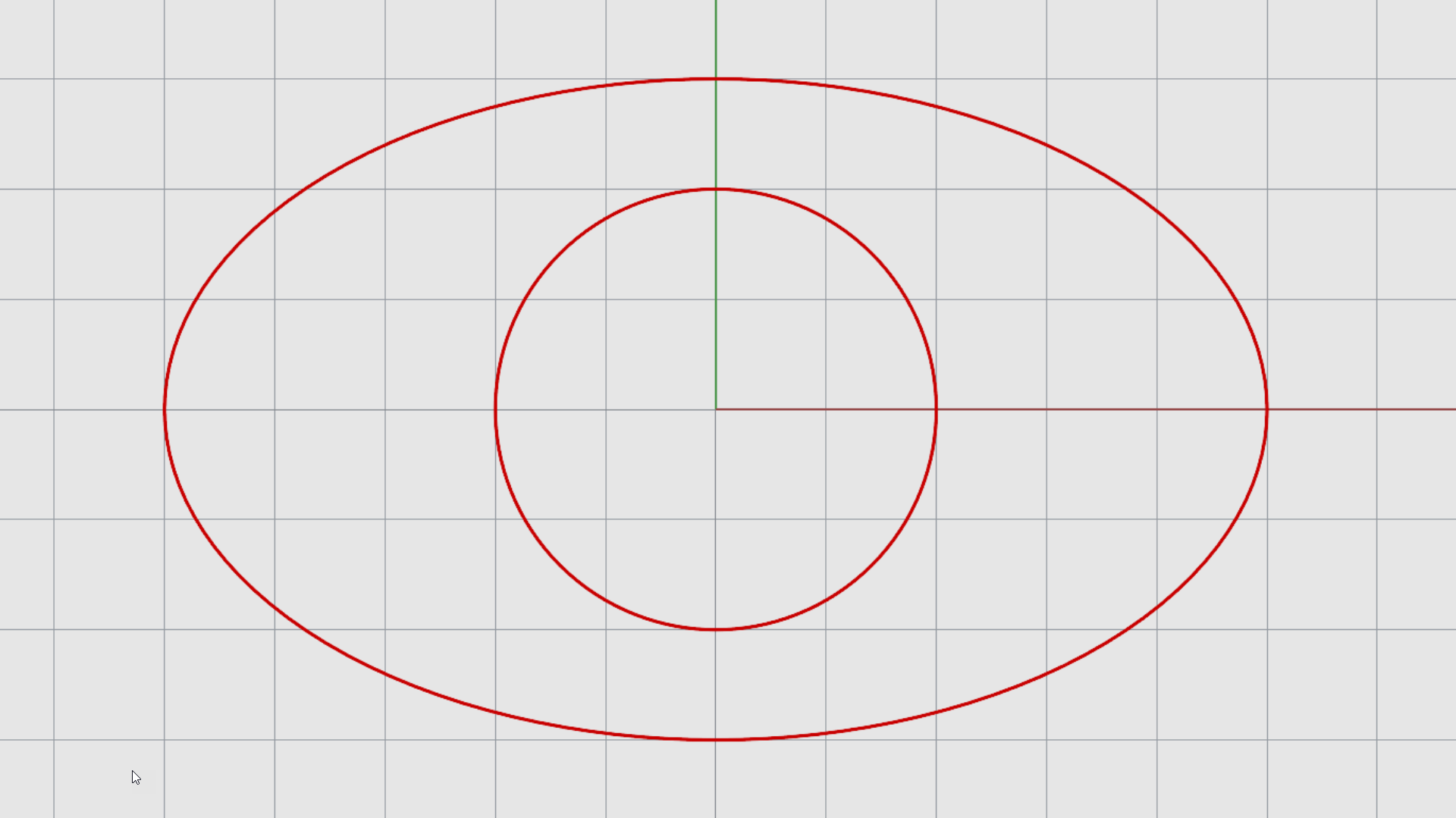
- Ejecute el comando
 Arco
.
Arco
. - En la solicitud Centro de arco, escriba 0.
- En la solicitud Inicio de arco, restrinja el cursor a la parte superior de la elipse.
- En la solicitud Punto final o ángulo, escriba 90.
- Pulse para volver a ejecutar el comando Arco.
- Cree el segundo arco en el lado inferior, según se indica a continuación…
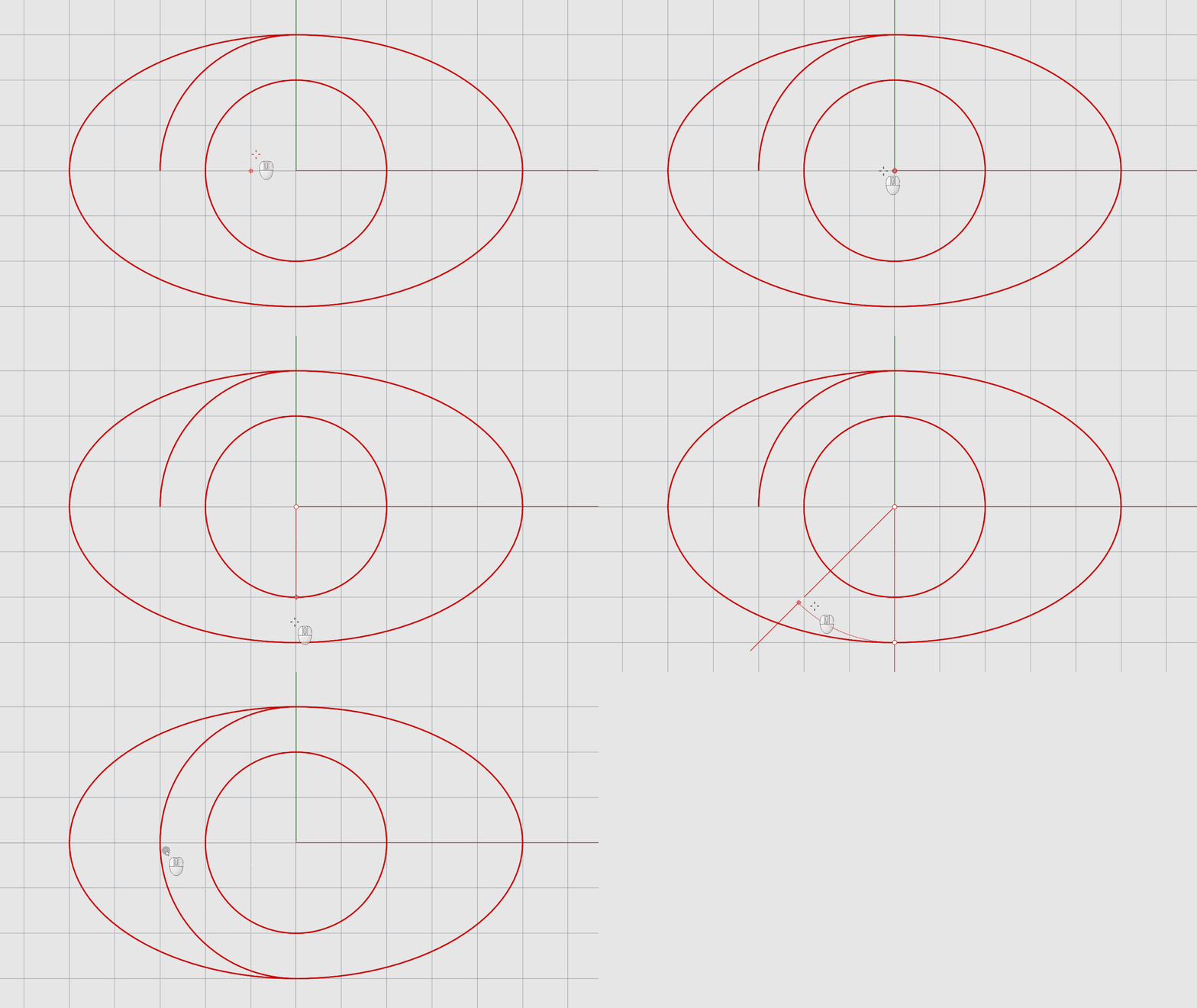
- Pruébelo por su cuenta. Utilice otros comandos, como
 Rectángulo
o
Rectángulo
o  Polígono
para añadir más detalles.
Polígono
para añadir más detalles. - Continúe con el mismo archivo…
Curvas de forma libre
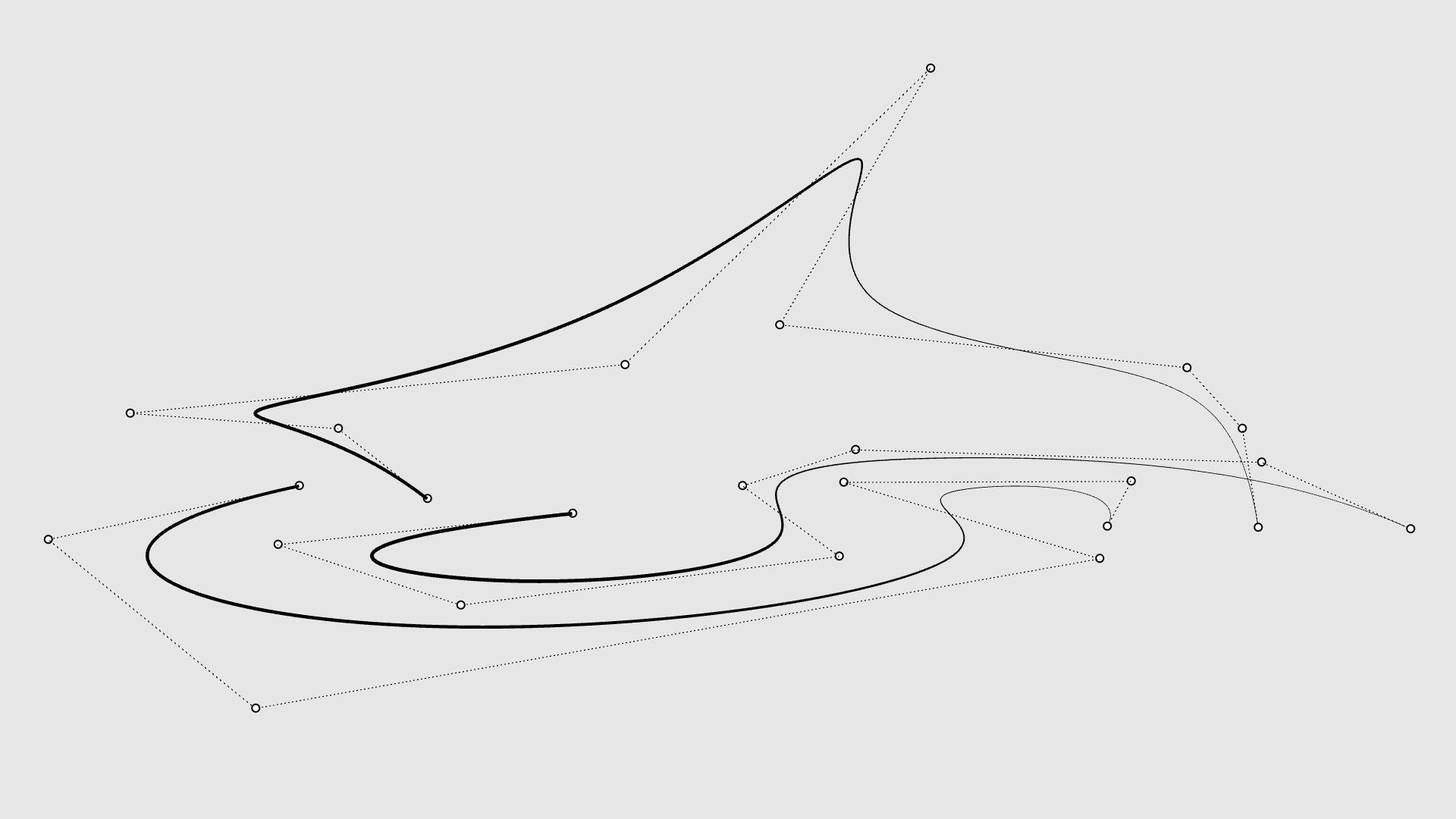
Las curvas de forma libre son la esencia de Rhino. Permiten colocar puntos en el espacio y crear una forma suave entre ellos. Es la manera de definir la forma del producto o modelo.
Para utilizar curvas de forma libre:
- Cambie la capa a la Capa 02.
- Desactive el Forzado a la rejilla .
- Ejecute el comando
 Curva
.
Curva
. - En la solicitud Inicio de curva, designe un punto en cualquier lugar de la rejilla.
- En la solicitud Siguiente punto, siga colocando puntos en lugares aleatorios de la rejilla. Fíjese en cómo se crea una red de puntos que contienen la curva. La curva no cruza los puntos de control.
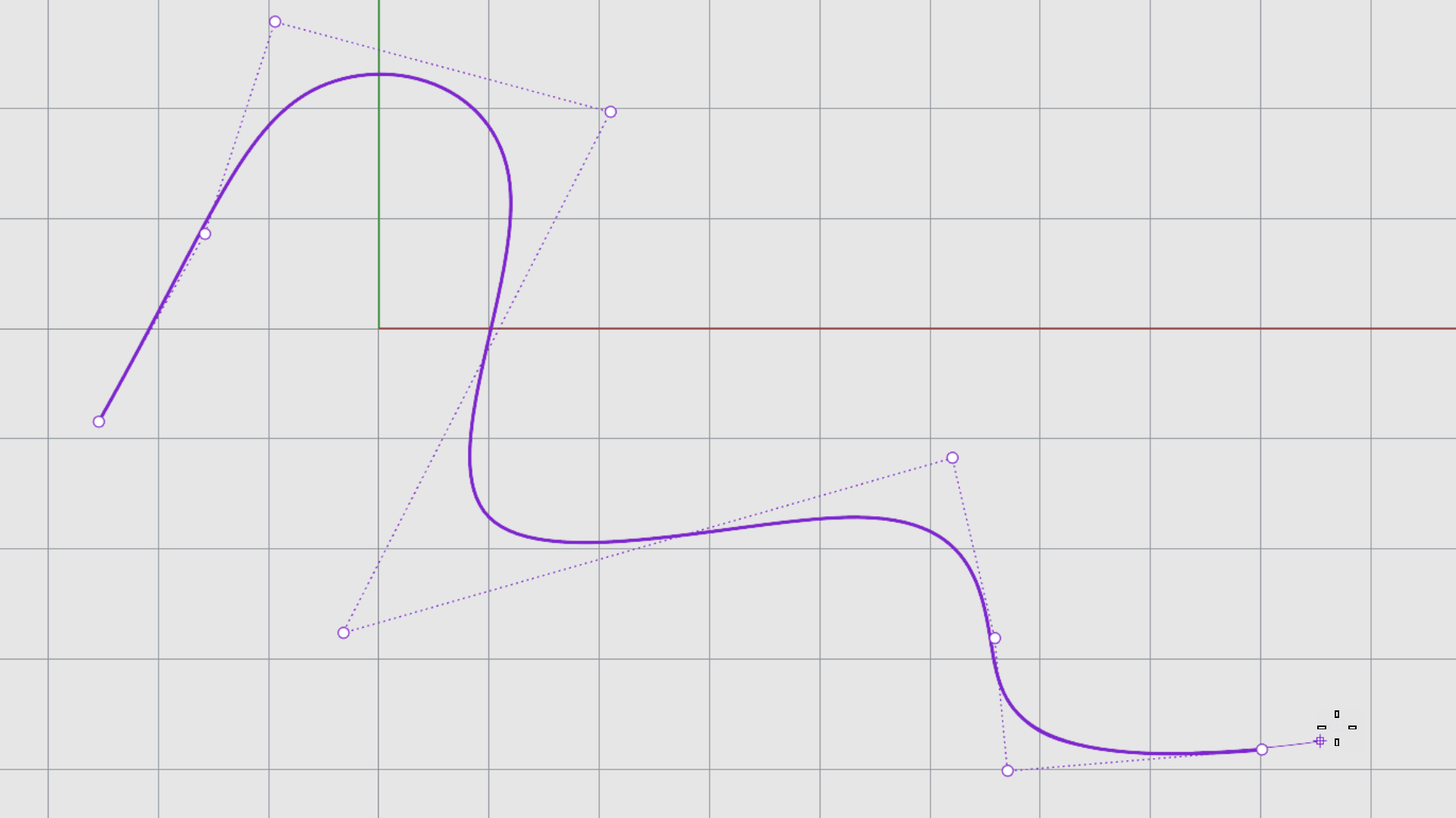
- Haga clic con el botón derecho para finalizar el comando.
- Ejecute el comando
 CrvInterp
.
CrvInterp
. - En la solicitud Inicio de curva, designe un punto en cualquier lugar de la rejilla.
- En la solicitud Siguiente punto, siga colocando puntos en lugares aleatorios de la rejilla.
- Continúe con el mismo archivo…
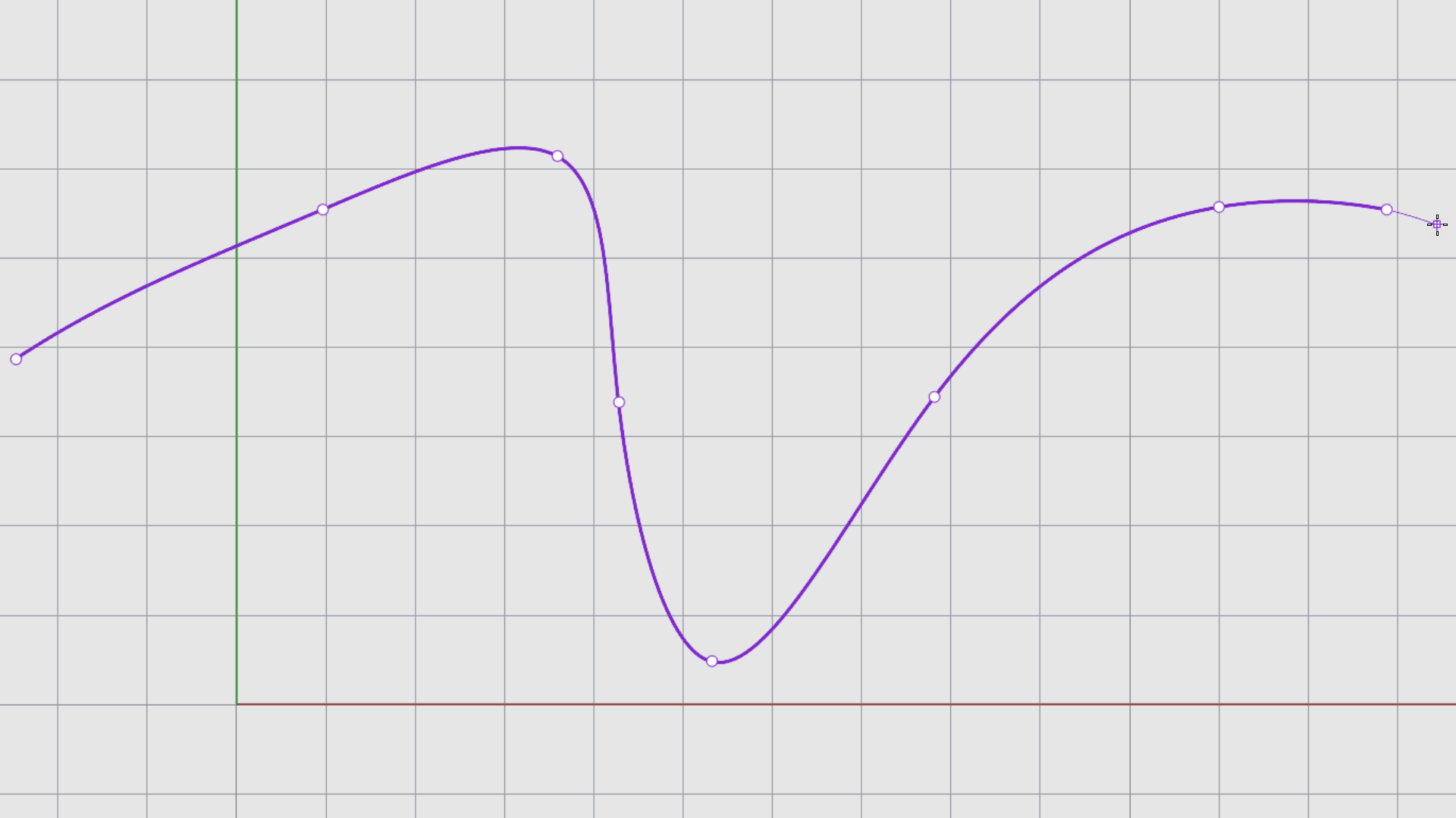
Curvas en 3D
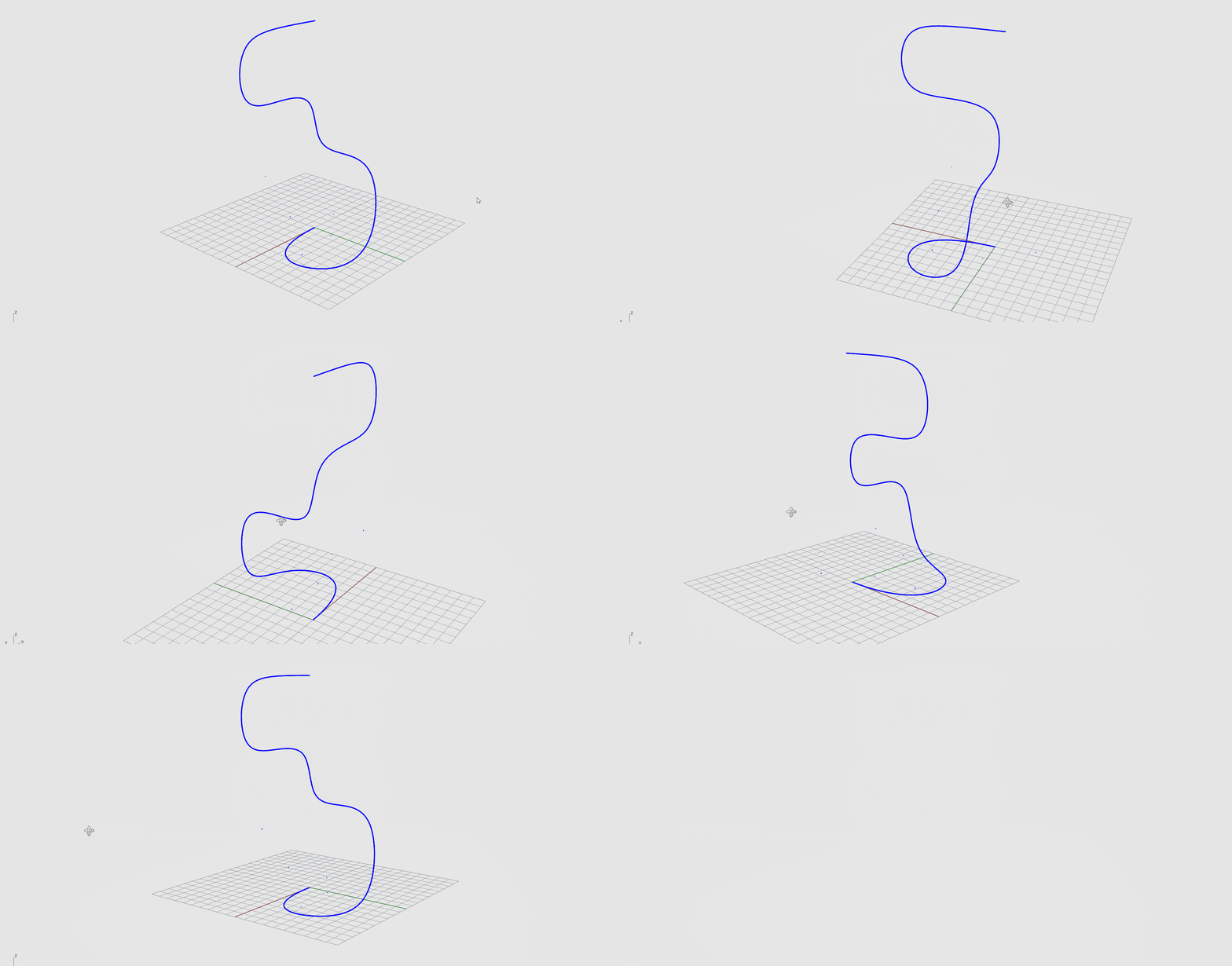
Existen varias formas de crear curvas 3D. La principal es utilizar varias vistas para dibujar la curva en el espacio 3D.
Para dibujar una curva 3D:
- Cambie la capa a la Capa 03.
- Active el Forzado a la rejilla .
- Maximice la vista .
- Ejecute el comando Curva
.
- En la solicitud Inicio de curva, designe un punto en cualquier lugar de la rejilla.
- En la solicitud Siguiente punto, coloque dos puntos más.
- Use las fichas de las vistas para cambiar a la vista y seguir colocando puntos.
- Cambie a la vista y siga colocando puntos.
- Haga clic con el botón derecho para finalizar el comando.
- Cambie a la vista para ver la curva 3D.
- Continúe con el mismo archivo…
Orientación de la curva
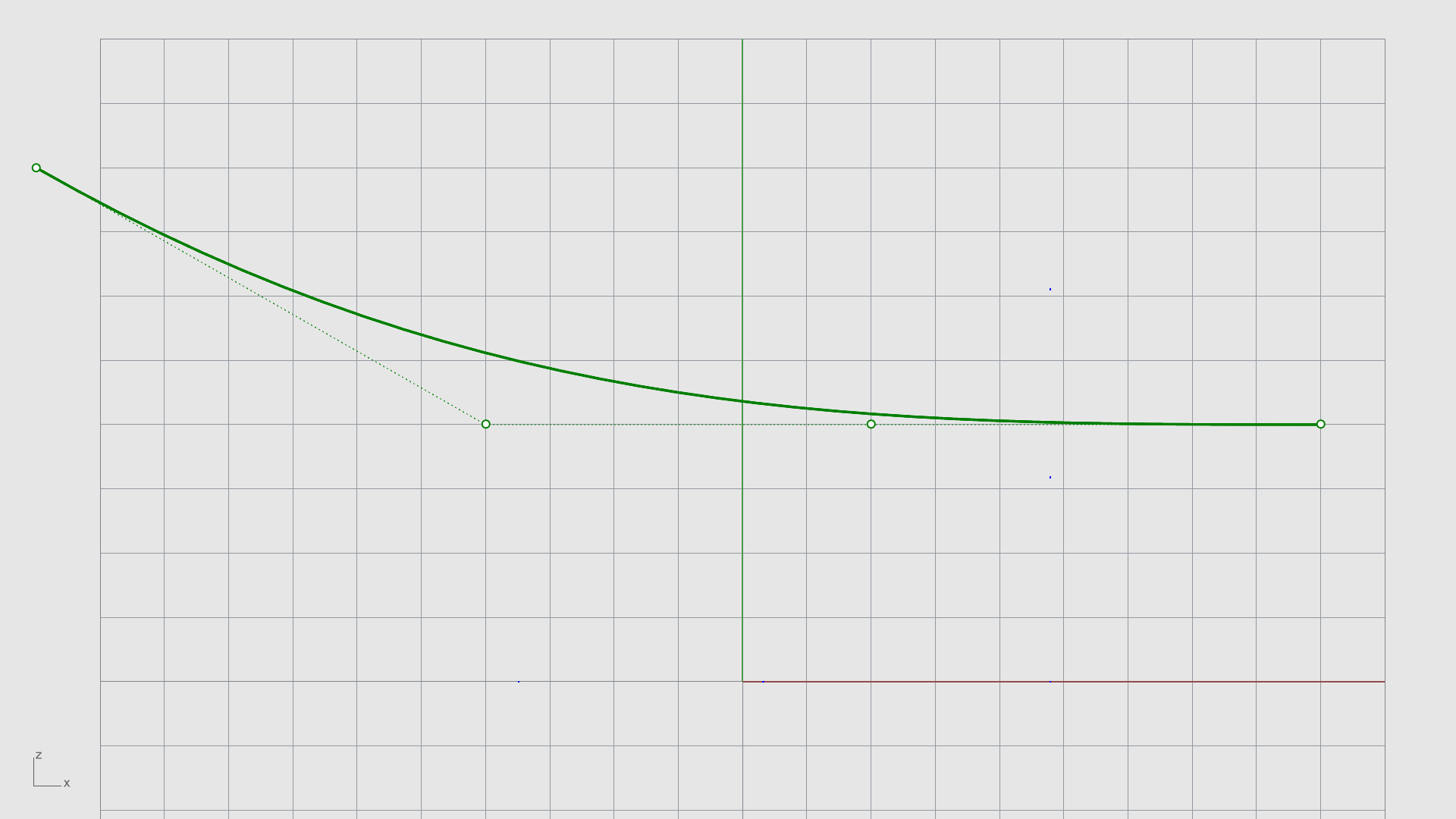
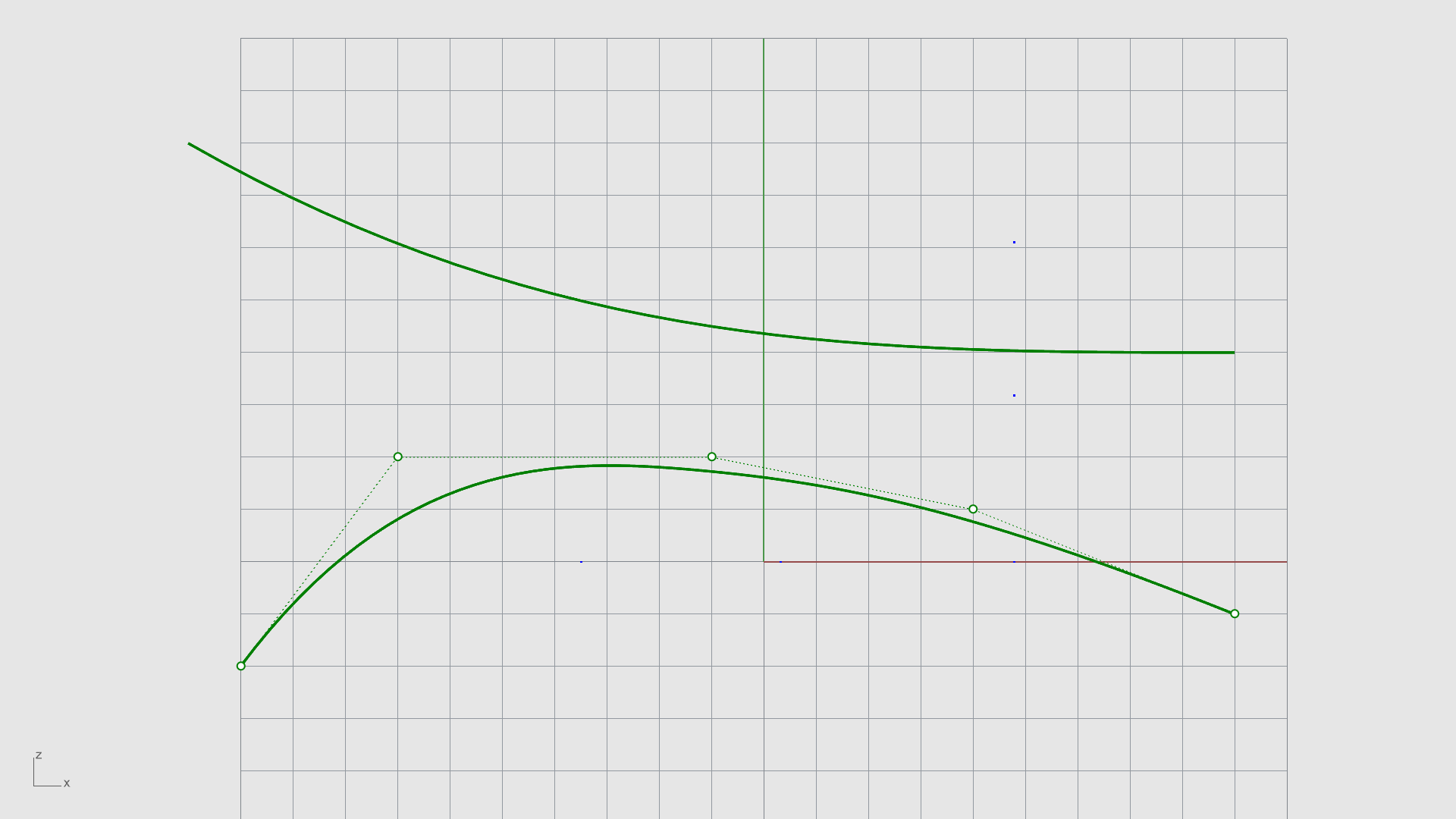
Las curvas suelen ser el punto de partida para crear objetos 3D en Rhino. Al crear superficies a partir de curvas, lo más probable es que necesite conjuntos de curvas que estén orientadas paralelas o perpendiculares entre sí.
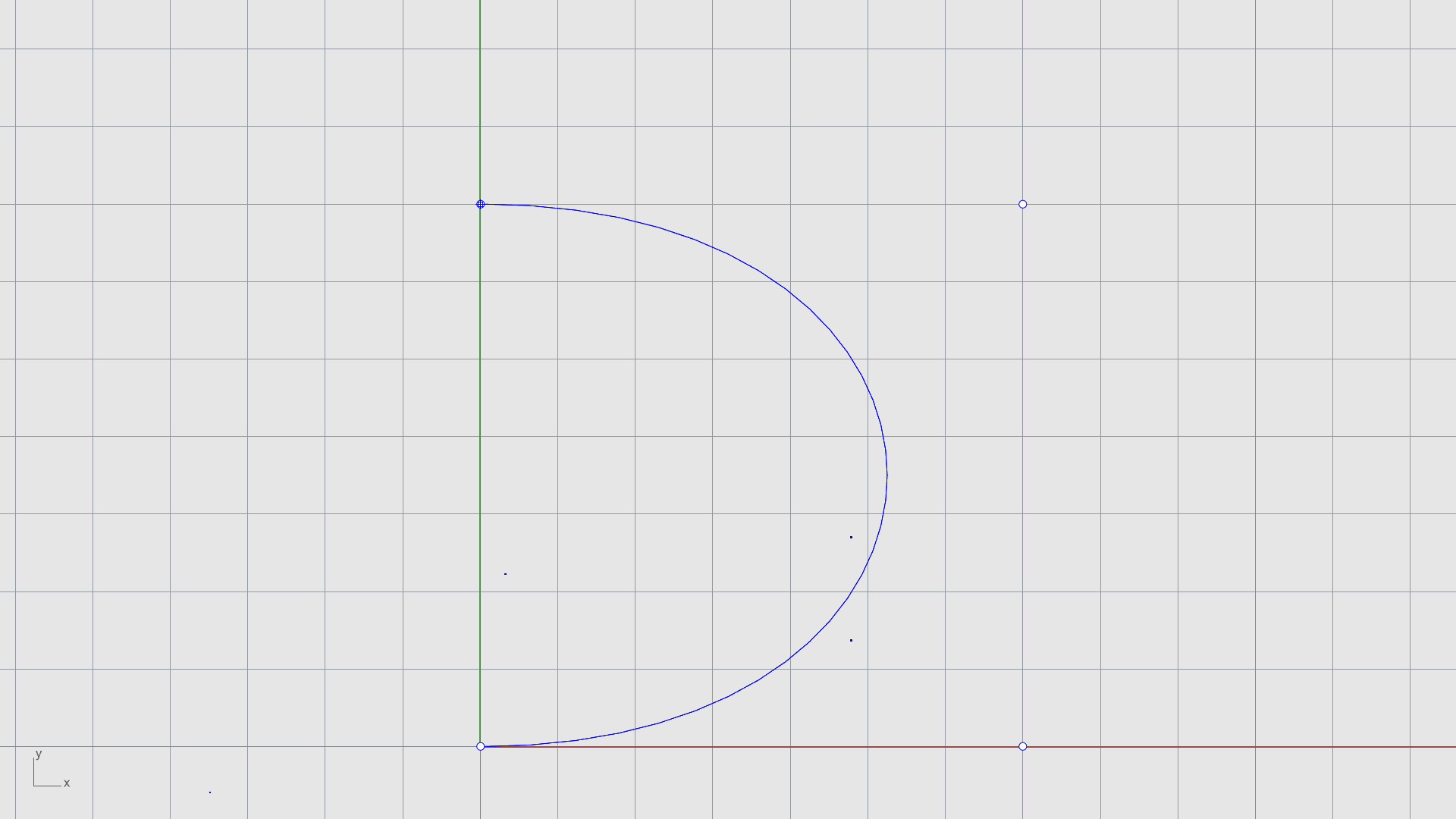
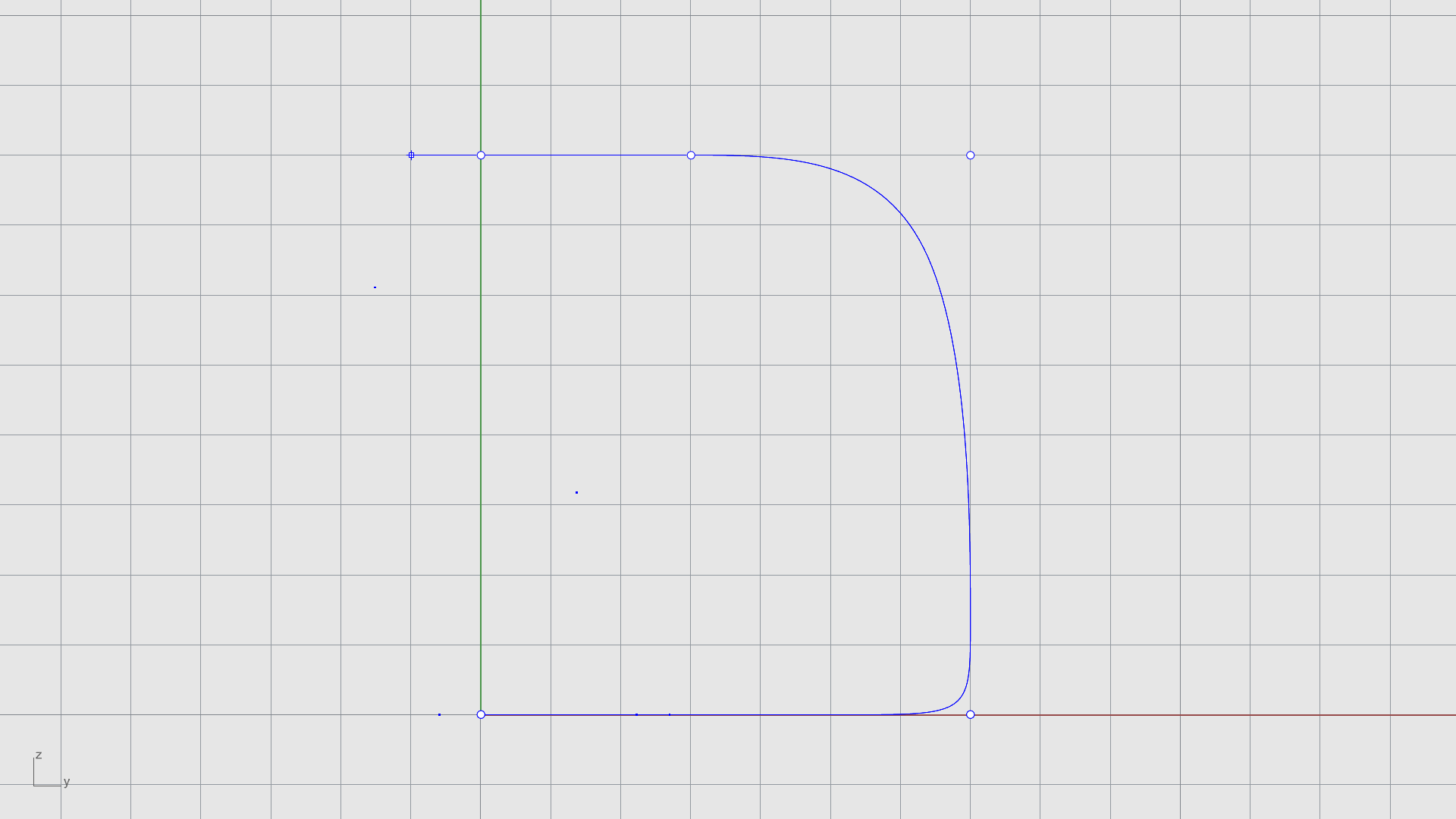
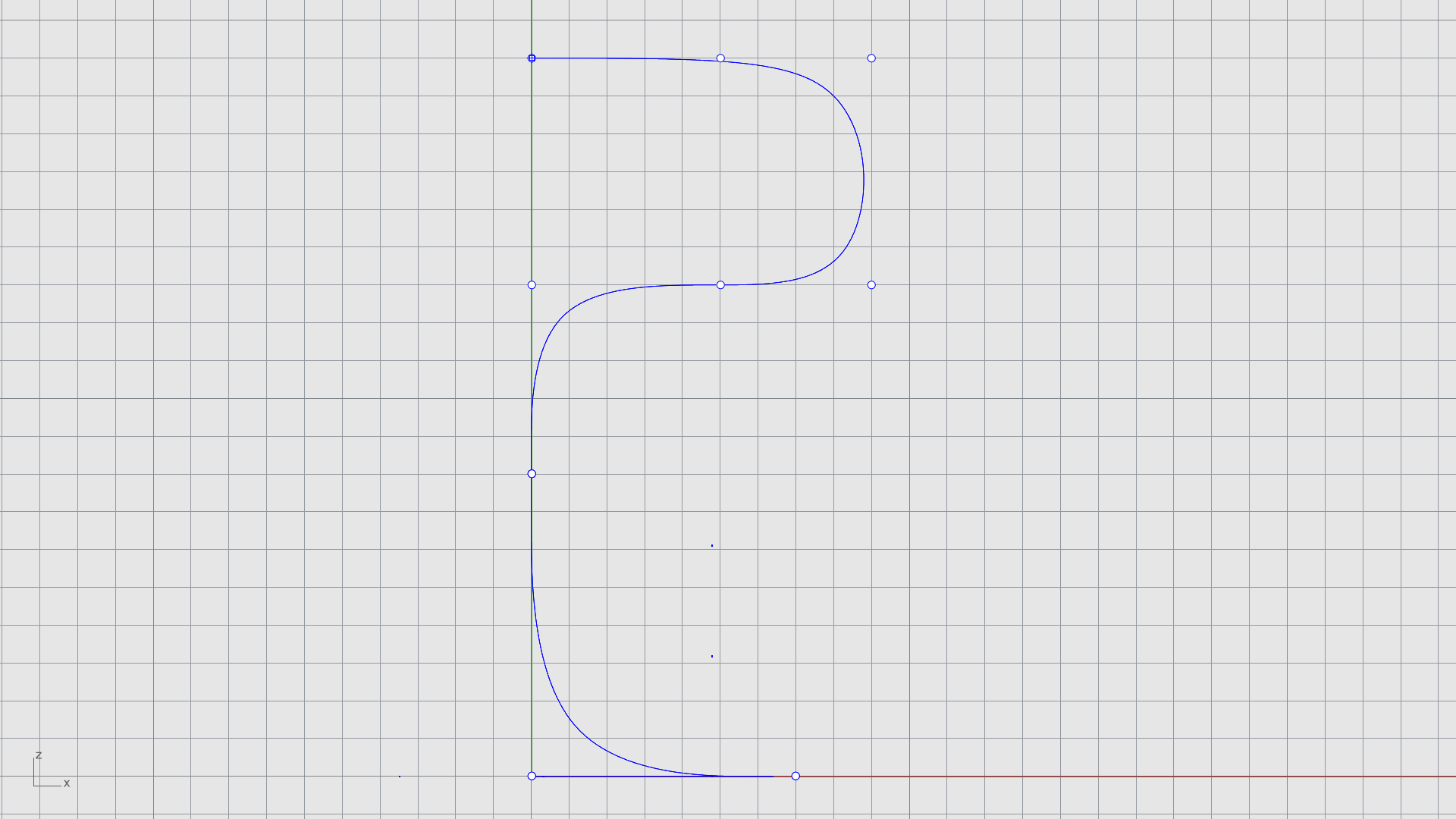
Para dibujar curvas con diferentes orientaciones:
- Active la capa Capa 04.
- Active el Forzado a la rejilla .
- Maximice o cambie a la vista .
- Ejecute el comando Curva
.
- En la solicitud Inicio de curva, designe un punto en cualquier lugar de la rejilla.
- En la solicitud Siguiente punto, coloque unos cuantos puntos más.
- Haga clic con el botón derecho para finalizar el comando.
- Haga clic con el botón derecho o pulse
para volver a ejecutar el comando Curva
.
- Cree una segunda curva en esta vista .
- Cambie a la vista .
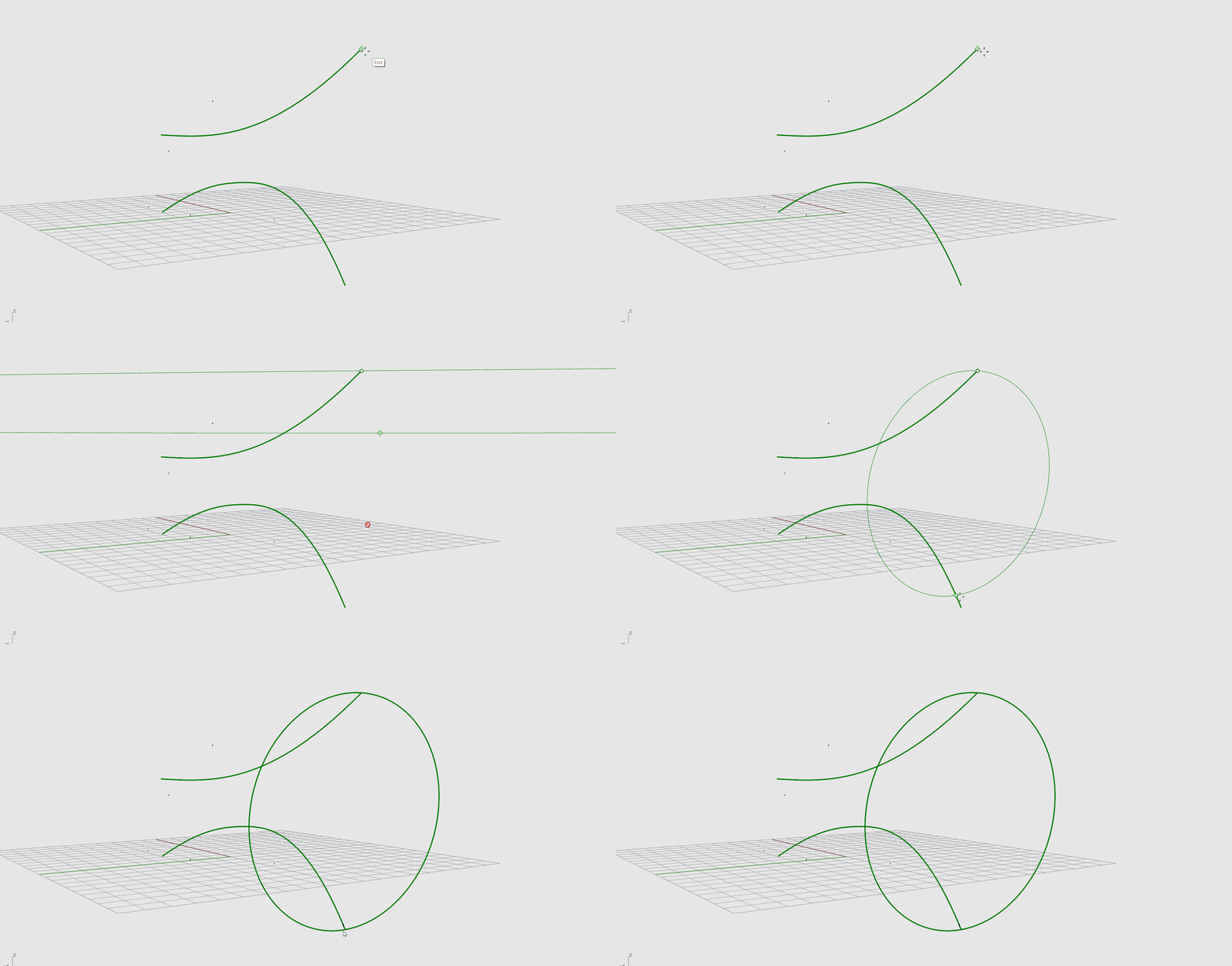
- Compruebe que el control de RefObj Fin esté activado.
- Ejecute el comando Círculo
.
- Seleccione la opción 2Puntos en la línea de comandos .
- En Inicio de diámetro, restrinja el cursor al final de la primera curva.
- En Final de diámetro, restrinja el cursor al final de la segunda curva.
- Pruébelo por su cuenta. Ejecute el comando
 Barrido2
y siga las
solicitudes
para crear su primera superficie 3D.
Barrido2
y siga las
solicitudes
para crear su primera superficie 3D.