
Condiciones de la Evaluación de 90 días
Una evaluación por cliente y por versión principal
- Recuerde que se trata de una evaluación de 90 días de la última versión de Rhino (versión completa).
- Después de los 90 días, no se permitirá guardar ni cargar plugins hasta que compre una licencia.
- El periodo de evaluación de 90 días no se puede ampliar bajo ninguna circunstancia.
- La licencia de evaluación de 90 días no se puede actualizar, lo que significa que, si desea seguir utilizando Rhino, debe comprar una licencia Educacional o una Comercial, no una actualización.
Configuración de la Evaluación de 90 días
Siga estos pasos para crear su cuenta e instalar correctamente la Evaluación de 90 días de Rhino. ▶️ https://www.rhino3d.education/courses/license-support/lectures/53044383
- Cree una cuenta de Rhino.
- Revise su correo electrónico.
- Acepte las condiciones de McNeel.
- Copie el código de licencia y seleccione su idioma.
- Instale la Evaluación de 90 días de Rhino.
Proceso de configuración de la Evaluación de 90 días
Cómo crear su cuenta de Rhino e instalar su licencia de evaluación
-
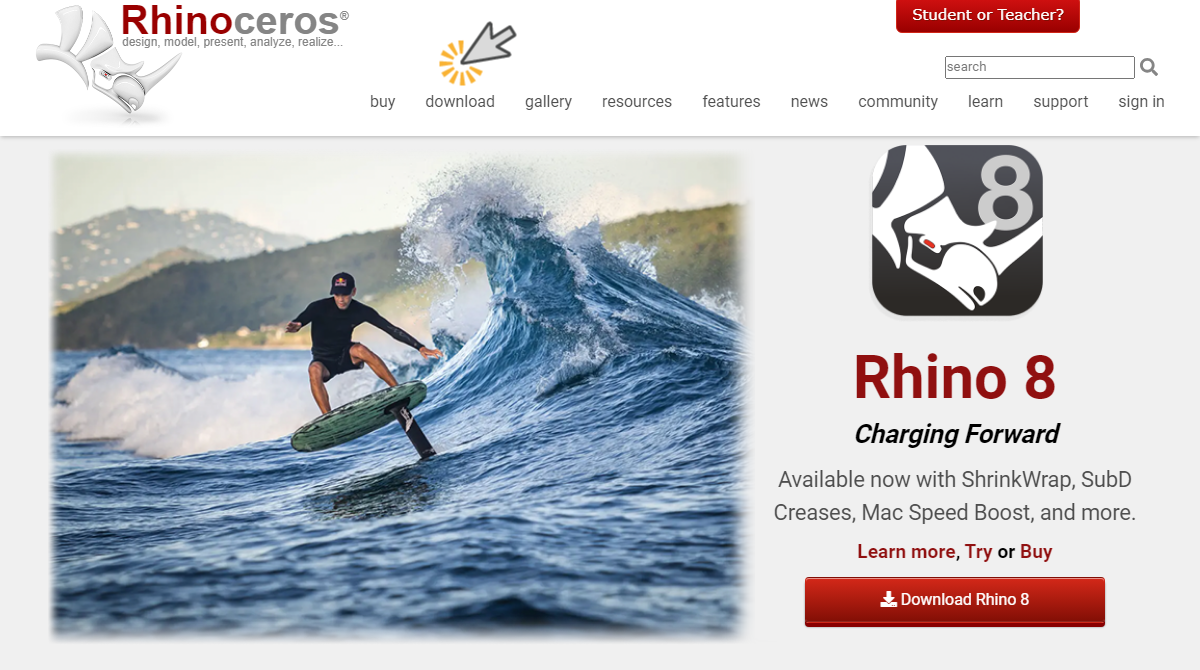
Visite www.Rhino3D.com, donde puede descargar la Evaluación de 90 días de Rhino.
-
Seleccione -> Descargar
-
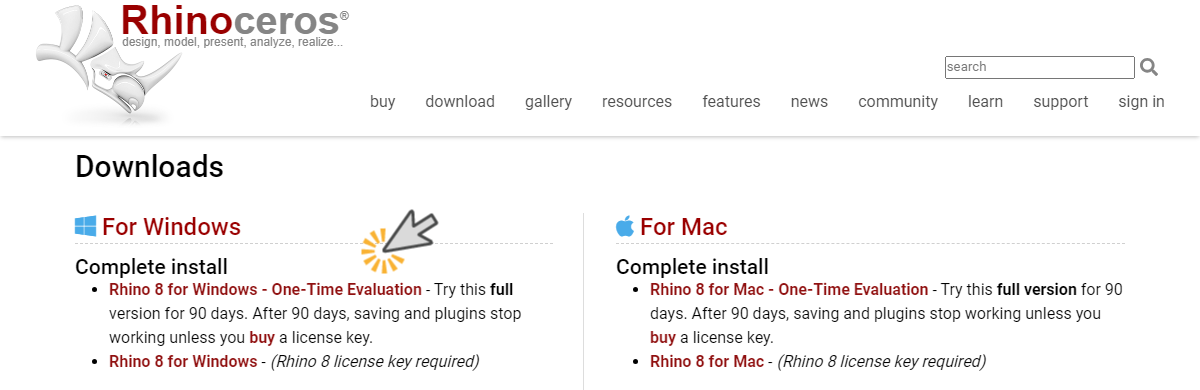
Seleccione qué licencia de Rhino desea descargar para Windows o Mac.
-
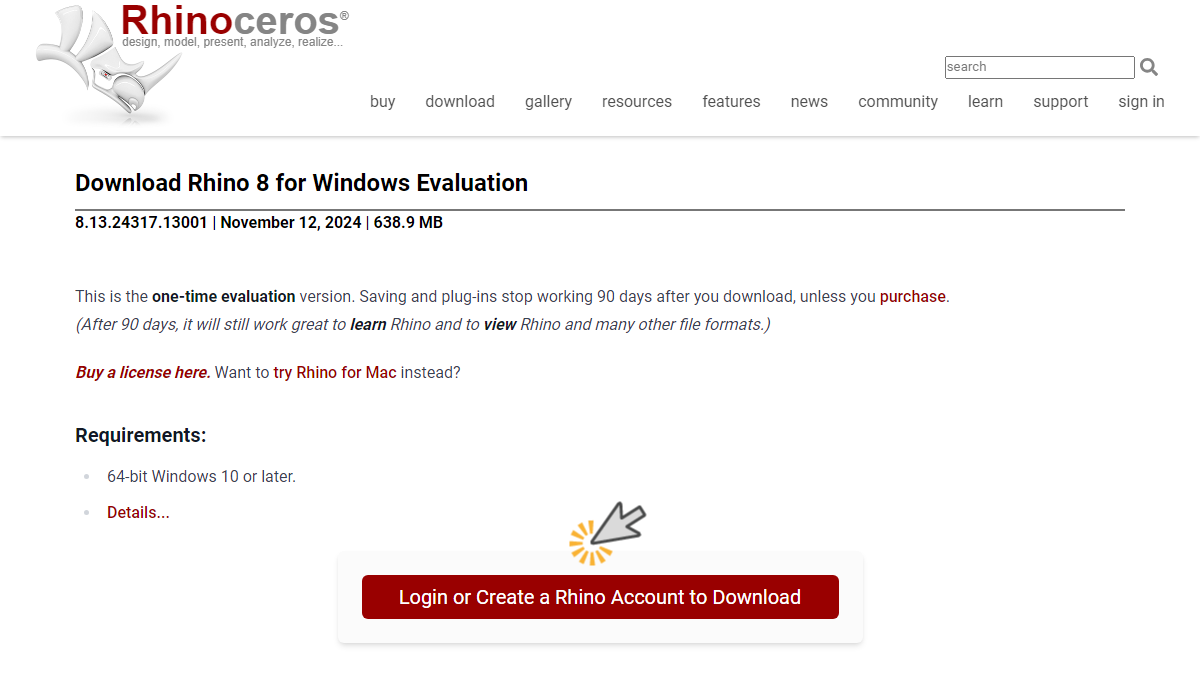
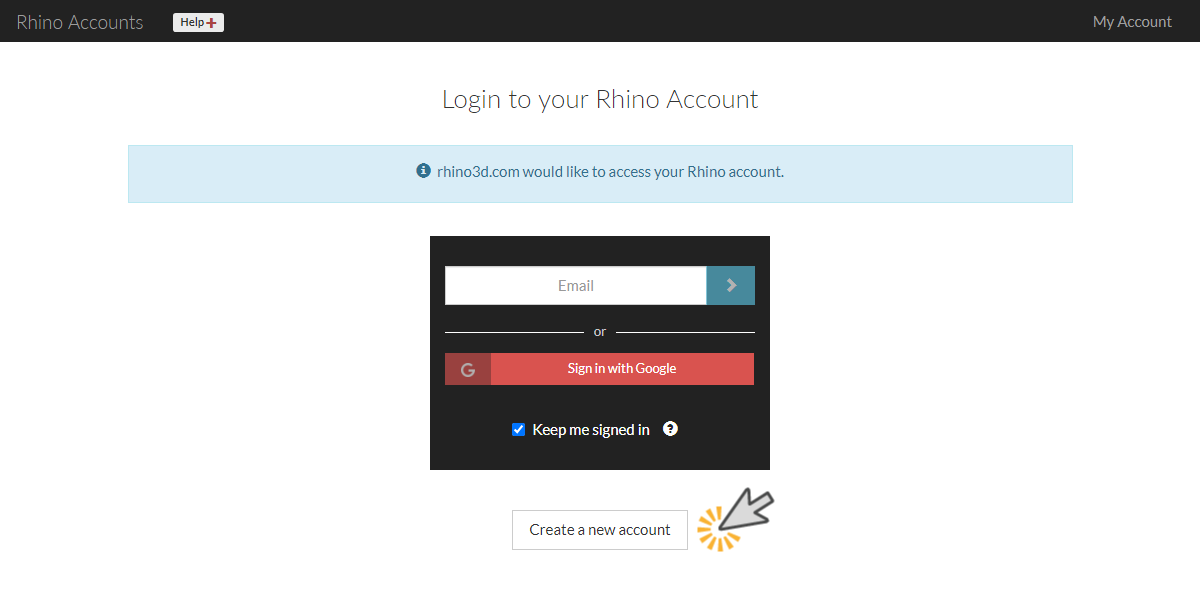
Seleccione Inicie sesión o cree una cuenta de Rhino para descargar y este enlace le llevará a esta página: accounts.rhino3d.com
-
Seleccione Crear una cuenta nueva. Se le llevará a una página donde deberá introducir su dirección de correo electrónico y sus datos personales.
-
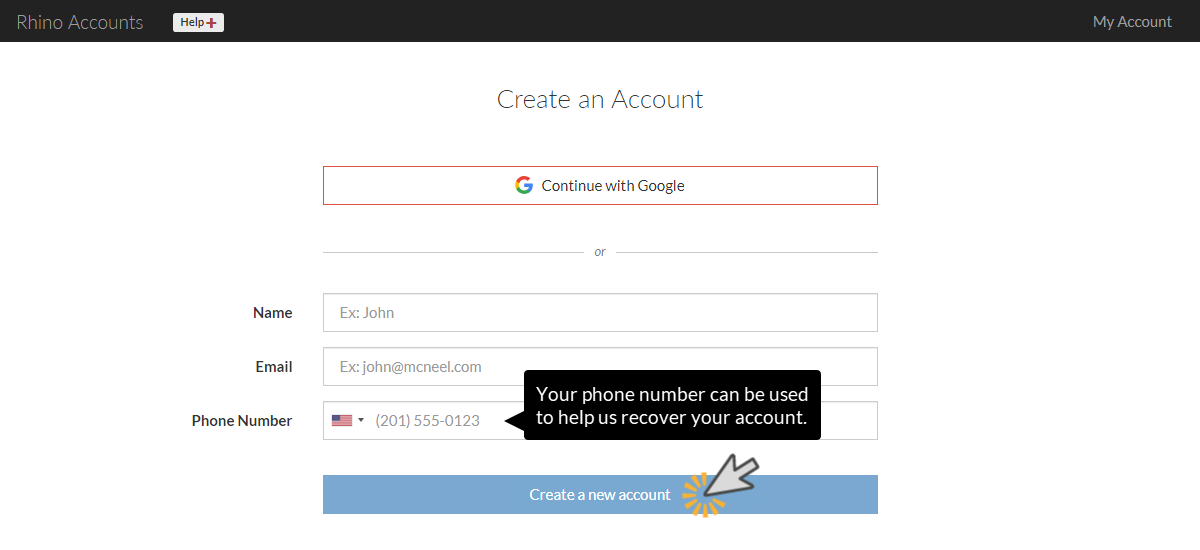
Introduzca su nombre, correo electrónico y datos personales. Tenga en cuenta que puede continuar con su cuenta de Google si lo desea.
-
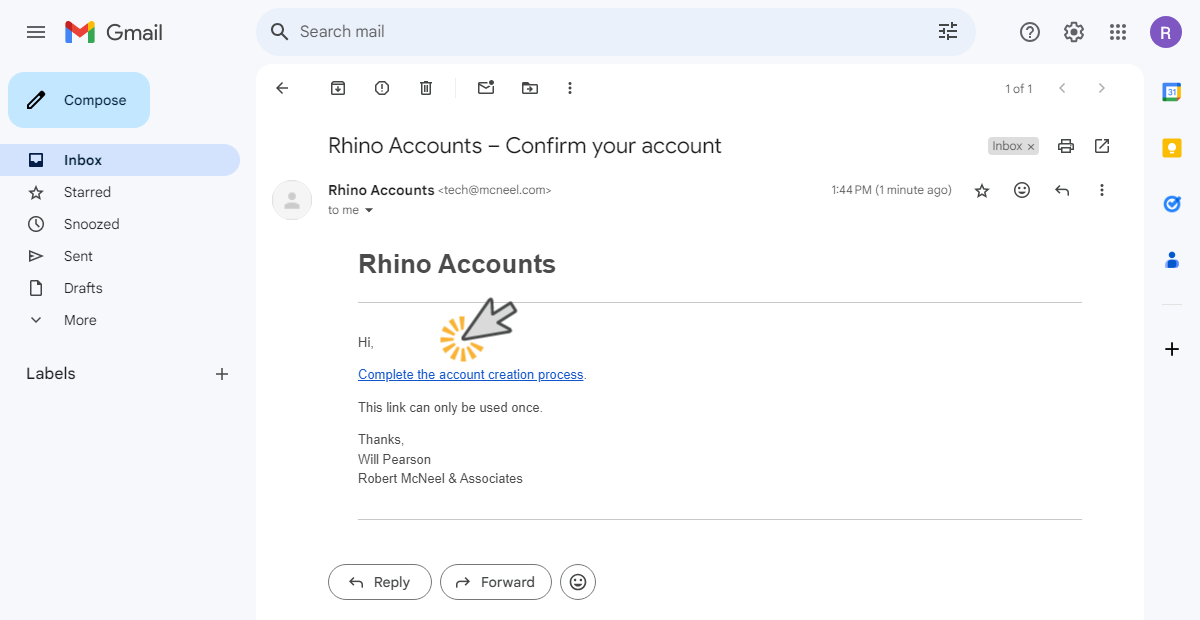
Después de confirmar sus datos y seleccionar Crear una cuenta nueva, recibirá un correo electrónico de tech@mcneel.com. Debe confirmar la creación de su cuenta y dispondrá de unos minutos para hacerlo. Si no lo ve en la bandeja de entrada, búsquelo en la carpeta de correo no deseado.
-
Esta página aparecerá en su navegador en breve. Después de unos segundos, podrá descargar su licencia junto con el código. Es importante copiar y guardar el código de forma segura.

-
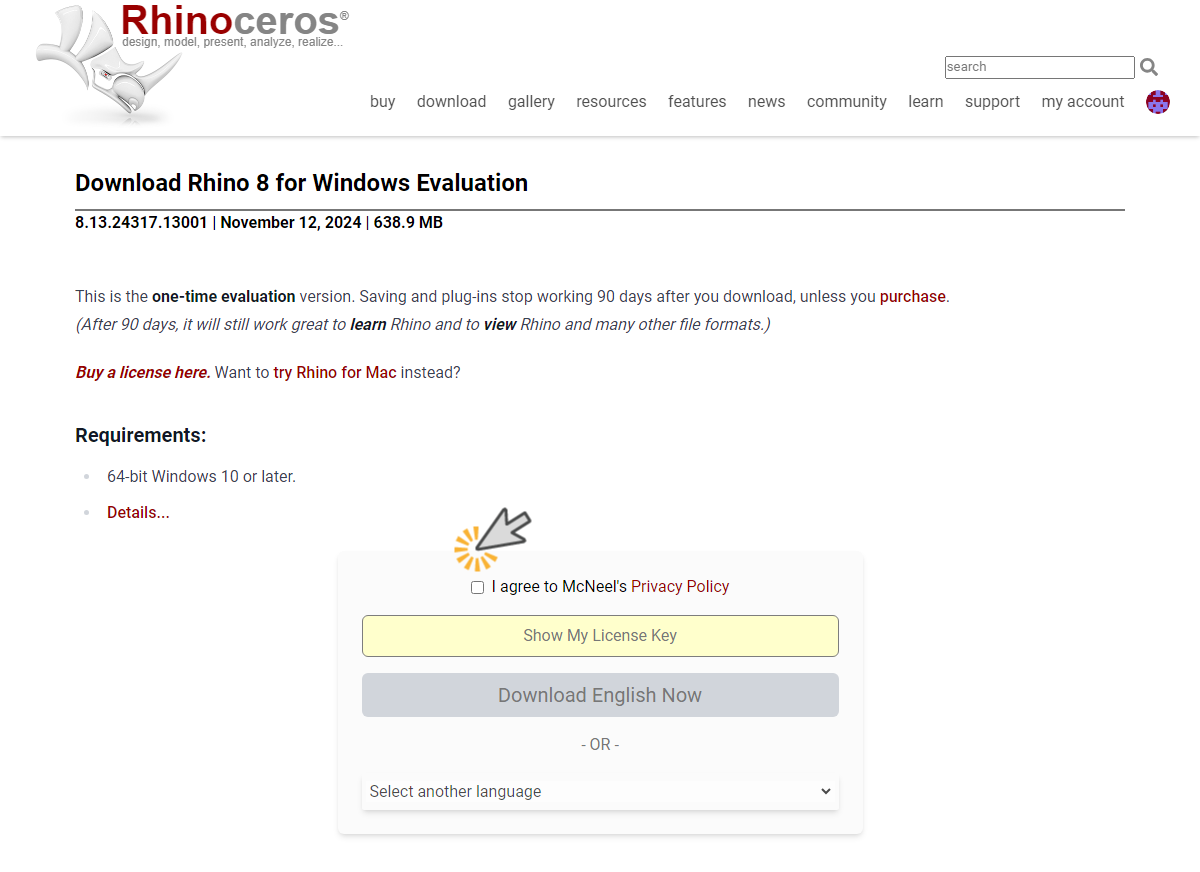
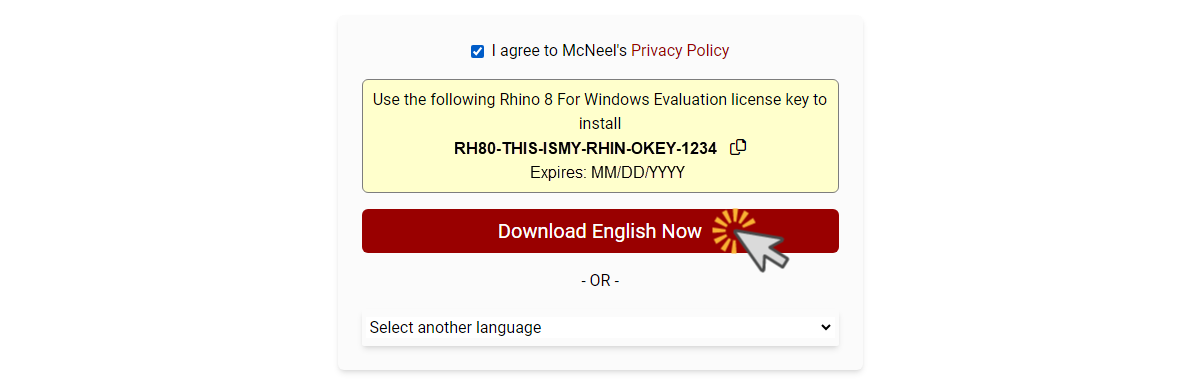
Para recibir su código de licencia de Rhino, deberá aceptar la política de privacidad de McNeel.
-
Ahora puede descargar su licencia de evaluación de 90 días en el idioma que prefiera. Debe copiar el código de su licencia de Rhino.
-
Ahora puede descargar una versión de evaluación de Rhino de 90 días e instalarla en su equipo. Disfrute de su periodo de evaluación.
Preguntas más frecuentes (FAQ)
Esta sección explica cómo crear su cuenta de Rhino, cómo validar su licencia de evaluación de 90 días e información adicional que le resultará muy útil para gestionar su cuenta de Rhino.

