Pantalla principal
 Menú principal
Pulse el botón del menú principal para acceder a los paneles Archivo, Capas, Configuración y Ayuda.
Título de la vista
Toque el título de la vista para ajustar la orientación de la vista, cambiar el modo de visualización, ajustar el diseño de la vista o hacer una captura de pantalla.
 Botón de RA
Este botón cambia la vista actual al modo de RA para ver el modelo 3D en espacios reales utilizando las funciones de RA.
Marcadores
Toque el texto de “Marcadores” para mostrar la lista de marcadores guardados.
Toque el botón Nuevo marcador
 para mostrar la [barra de herramientas de marcador] (../markup/#markup-toolbar) y cree un nuevo marcador.
La manipulación de vistas está desactivada mientras se crea un marcador.
para mostrar la [barra de herramientas de marcador] (../markup/#markup-toolbar) y cree un nuevo marcador.
La manipulación de vistas está desactivada mientras se crea un marcador.
 Window selection mode
Active el modo de selección por ventana y dibuje un rectángulo en la vista para seleccionar los objetos.
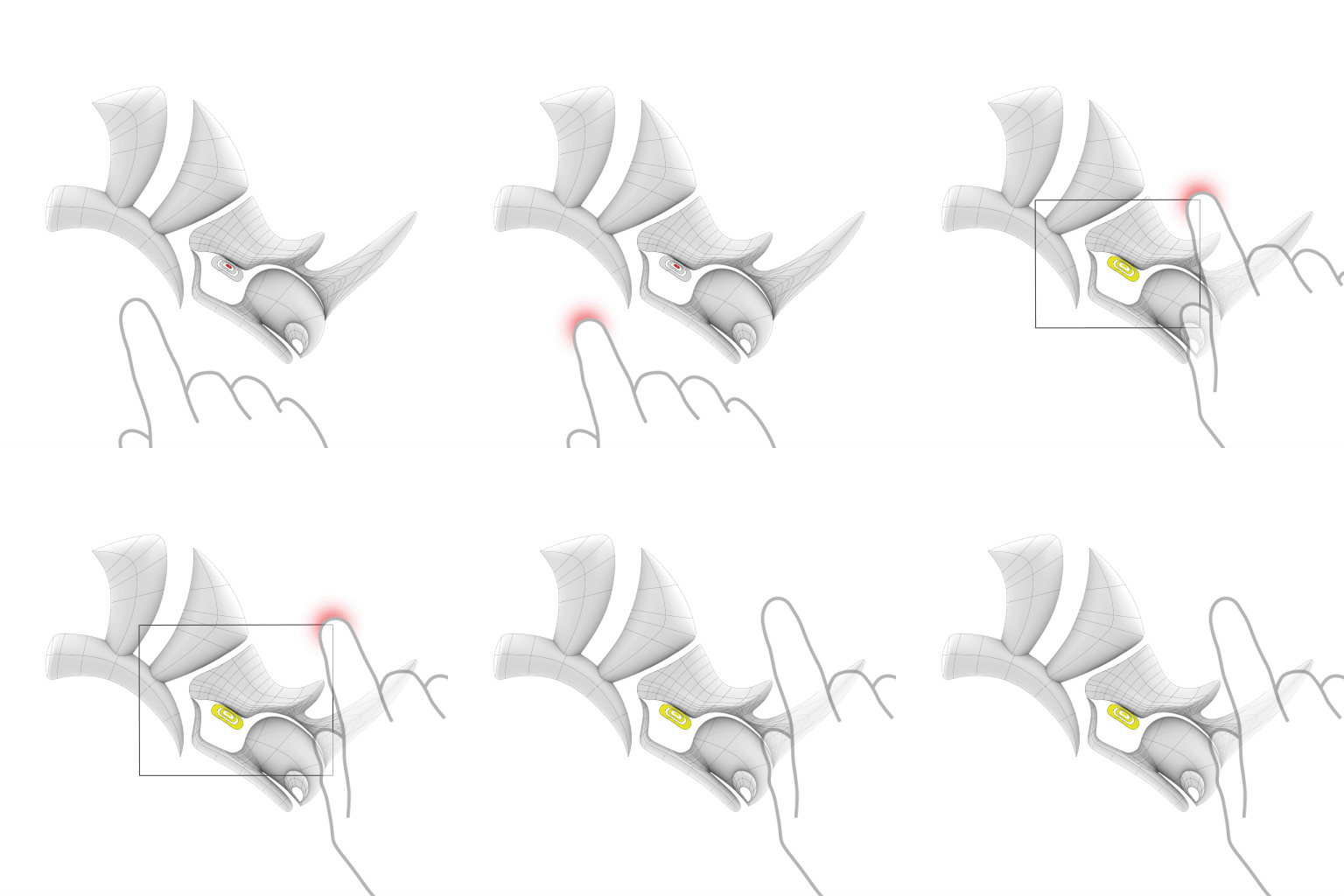
- Selección por ventana
Dibuje un rectángulo de izquierda a derecha. El rectángulo de selección tiene un contorno sólido. Solo se seleccionarán los objetos que están completamente dentro del rectángulo.
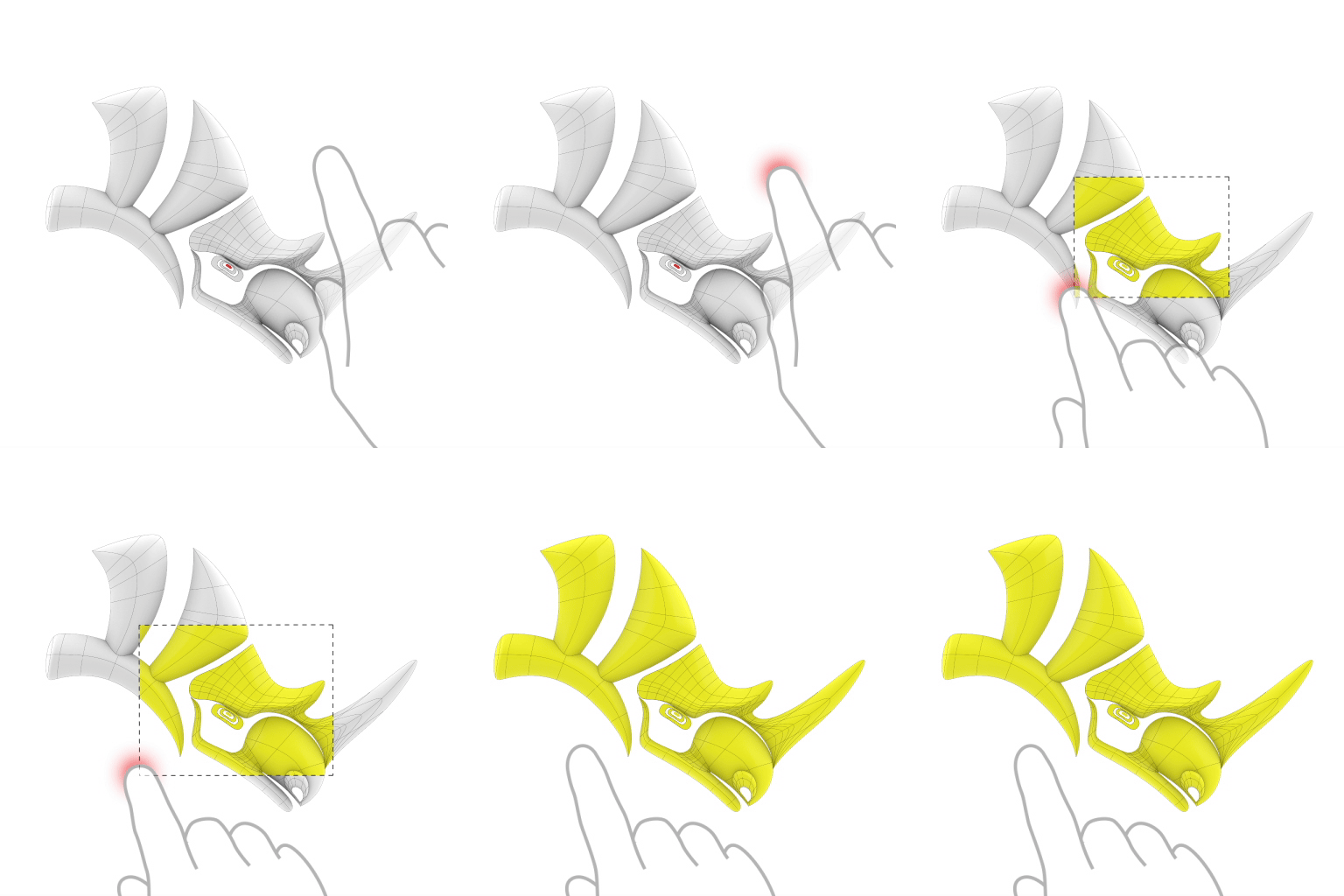
- Selección por captura
Arrastre un rectángulo de derecha a izquierda. El rectángulo de selección aparece como un contorno discontinuo. Se seleccionan todos los objetos que se encuentran parcial o totalmente dentro del rectángulo.
Menú contextual de objetos
Cuando se selecciona cualquier objeto, mantenga pulsado en cualquier lugar para mostrar el menú contextual del objeto.
Inspeccionar
Muestra la información detallada del objeto.
También puede calcular el área acumulada o el volumen de los objetos seleccionados.
Copiar al portapapeles
Copia el objeto al portapapeles.
Pegar
Pega el objeto desde el portapapeles.
Eliminar
Elimina el objeto del modelo.
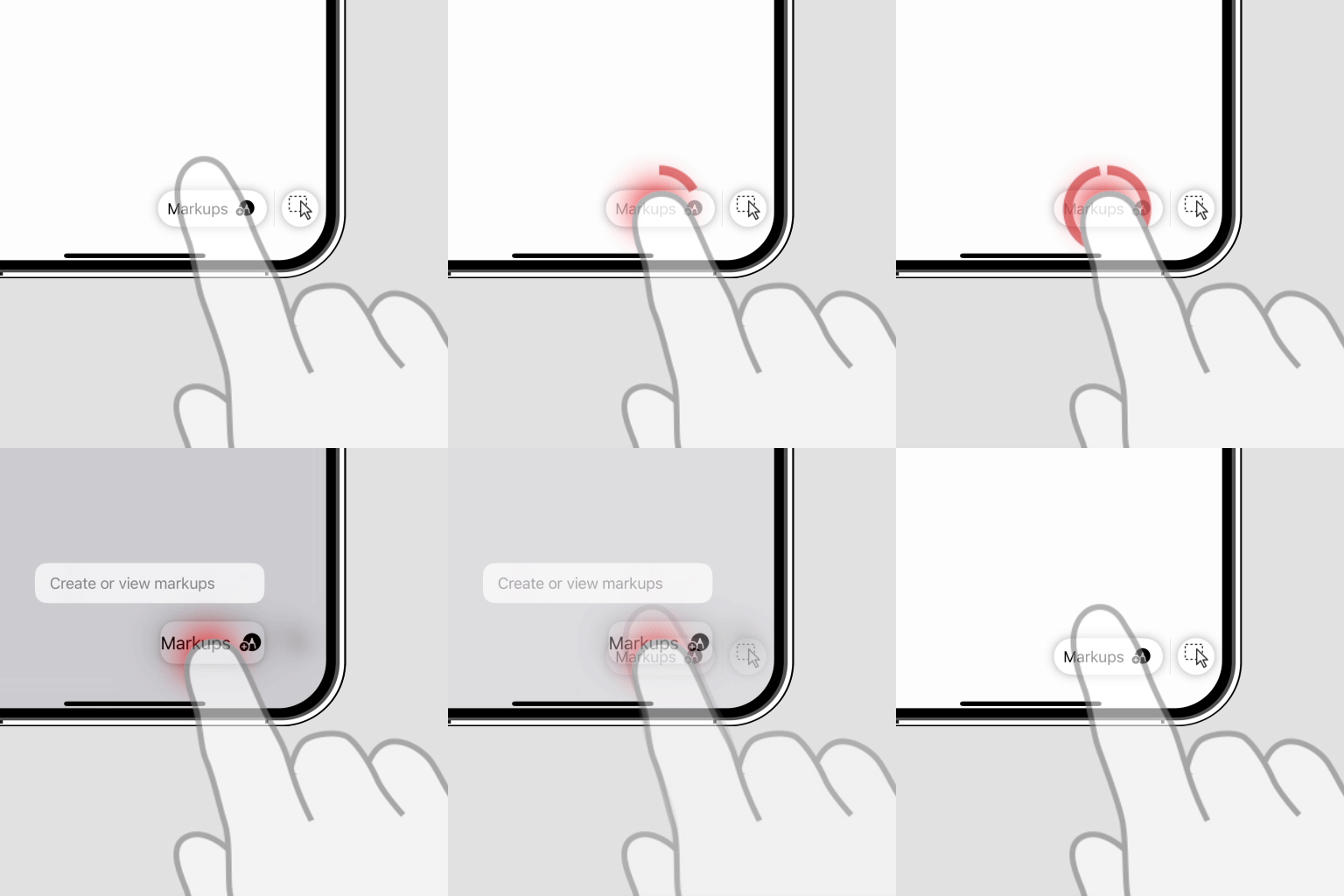
Ayuda contextual
Mantenga pulsado un elemento de la interfaz de usuario para mostrar una leyenda que explique su función.