
Modos de visualización
Los modos de visualización controlan cómo se visualizan los objetos 3D en su dispositivo, permitiéndole examinar diferentes aspectos de los modelos. Este capítulo le guiará por los distintos modos de visualización disponibles en iRhino y le explicará cómo cada uno de ellos puede ayudarle a comprender mejor sus diseños.
Modos de visualización integrados
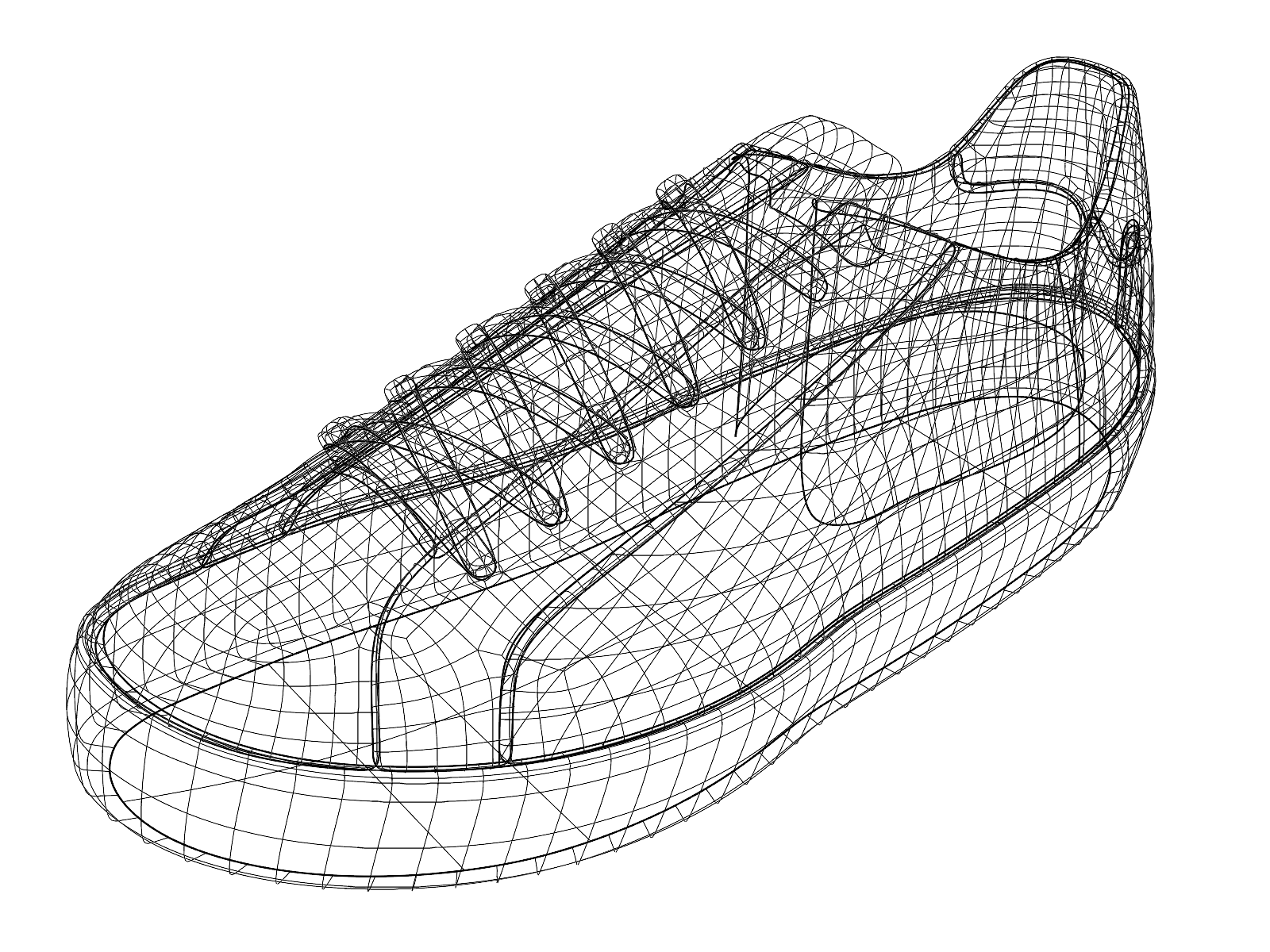
Estructura alámbrica
El modo Estructura alámbrica muestra solo los bordes y alambres de la geometría 3D. Sin sombrear las superficies, puede revelar la estructura subyacente de los objetos 3D. Suele tener el mejor rendimiento de visualización para la manipulación de vistas.
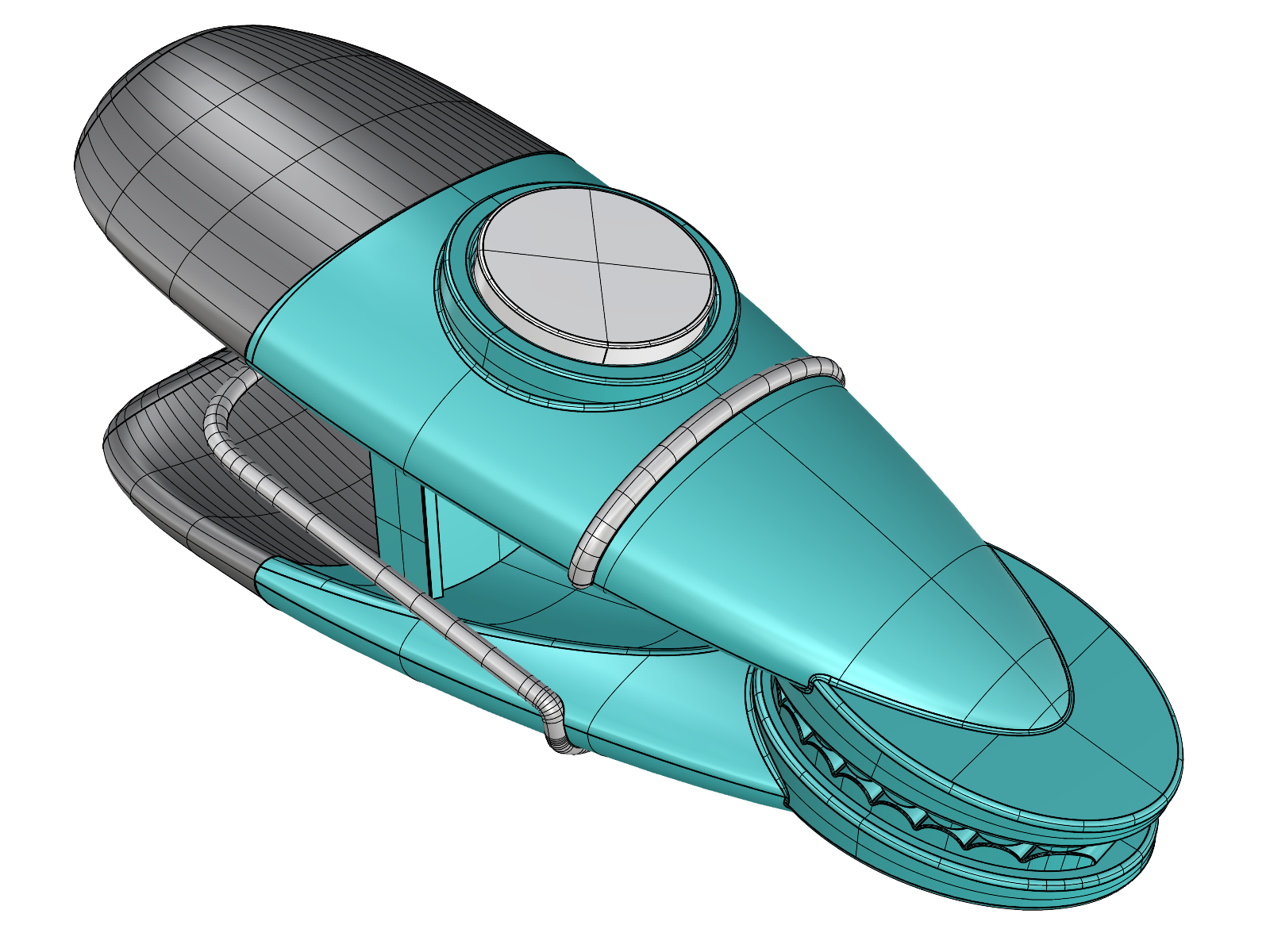
Sombreado
El modo Sombreado muestra geometría 3D con superficies opacas y colores básicos. Se utilizan técnicas de sombreado para ayudar a ver la forma de las superficies. Este modo ayuda a evaluar los modelos sin distracciones de materiales y texturas.
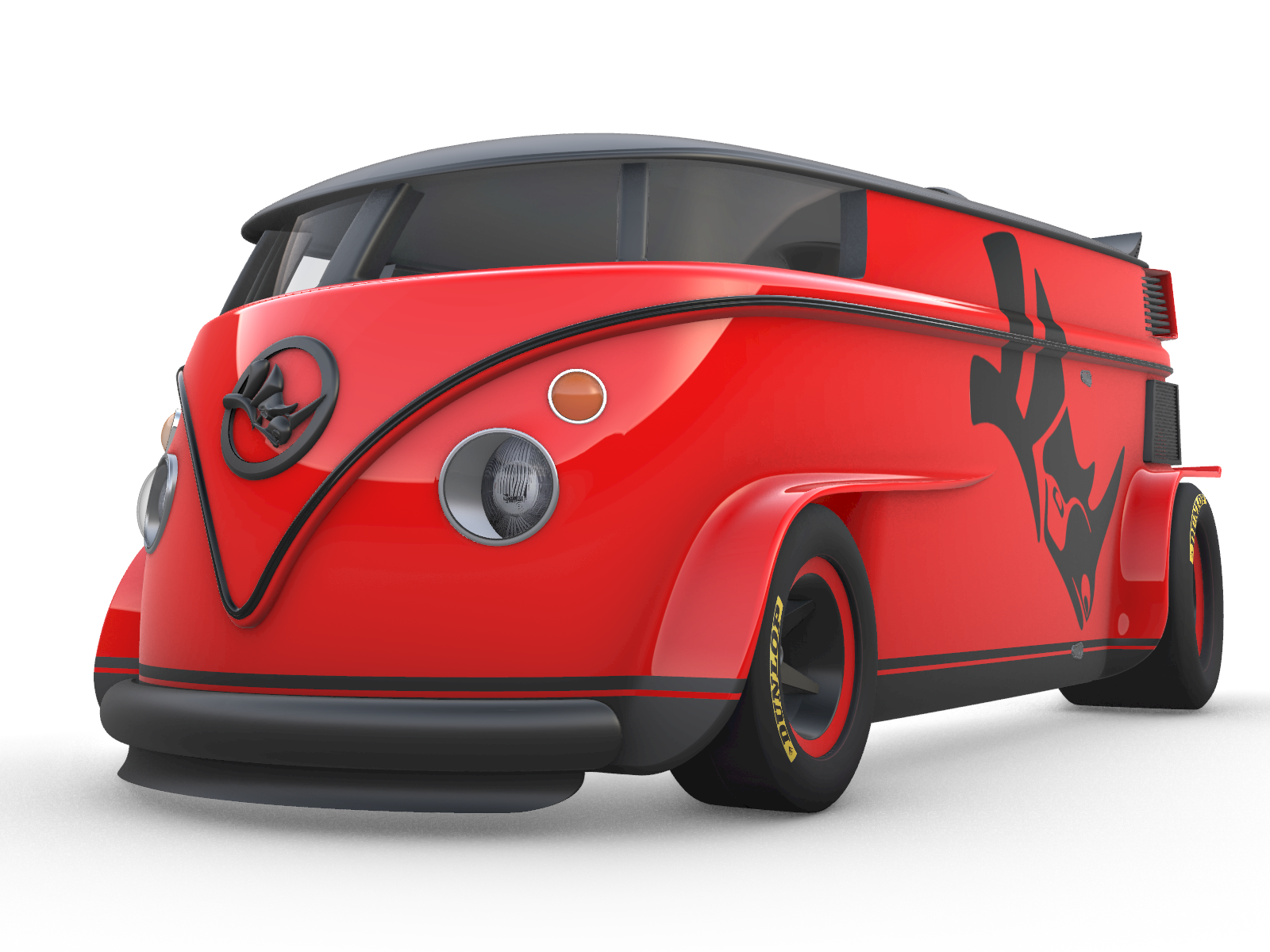
Renderizado
El modo Renderizado lleva la visualización un paso más allá mostrando materiales y texturas en el modelo. Las luces pueden proyectar sombras simples, pero no hay cálculo de reflexión y refracción en comparación con el renderizado final. Este modo puede ser una vista previa rápida de cómo será el renderizado final del modelo. Es especialmente útil para presentar ideas.
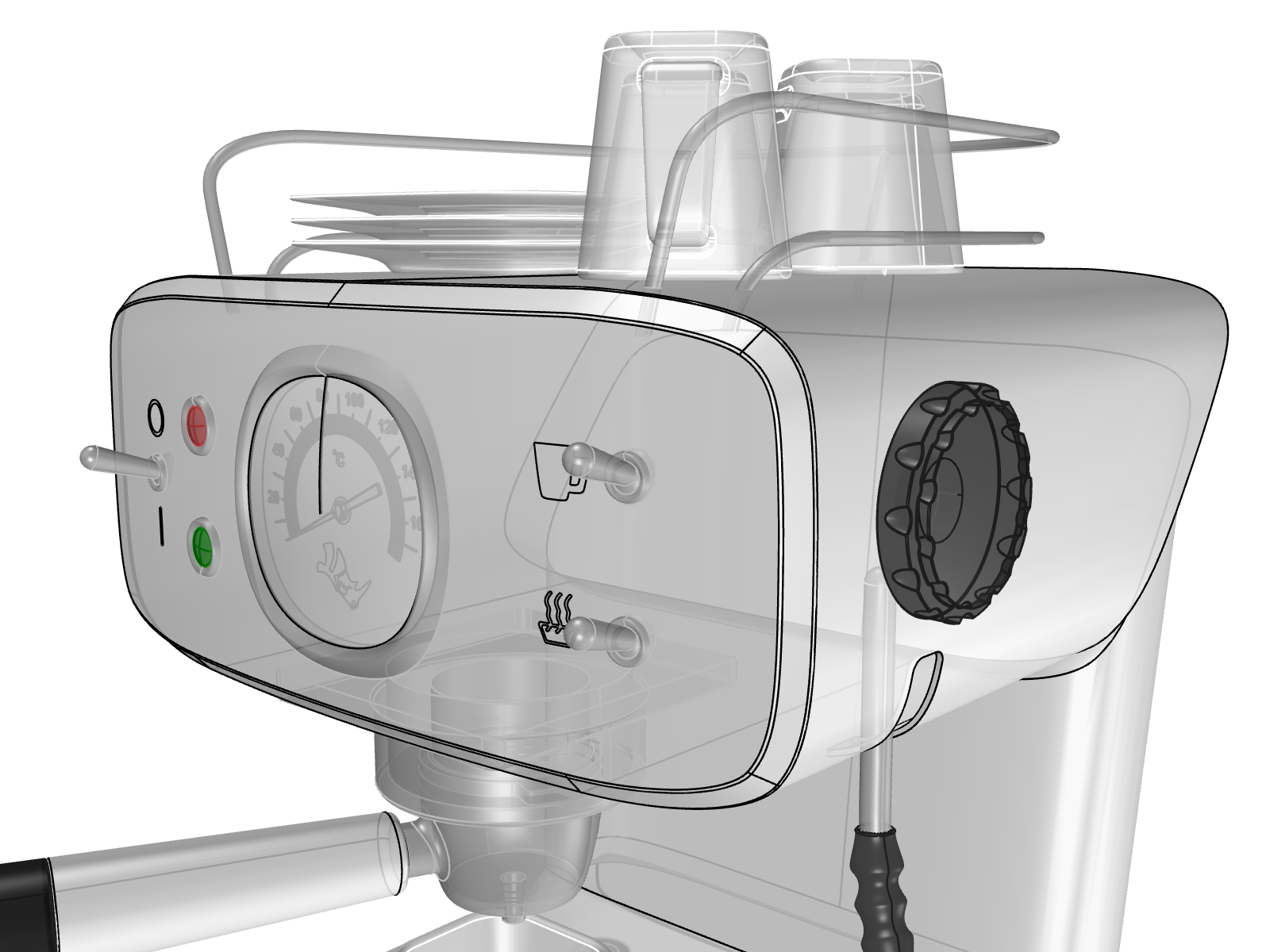
Semitransparente
El modo Semitransparente muestra los objetos 3D con un aspecto semitransparente y colores básicos, lo que permite ver a través de los objetos. Este modo es perfecto para examinar los detalles internos sin perder de vista la forma exterior del modelo. Es especialmente útil cuando se trabaja en ensamblajes o se comprueba cómo pueden encajar los componentes internos.
Rayos X
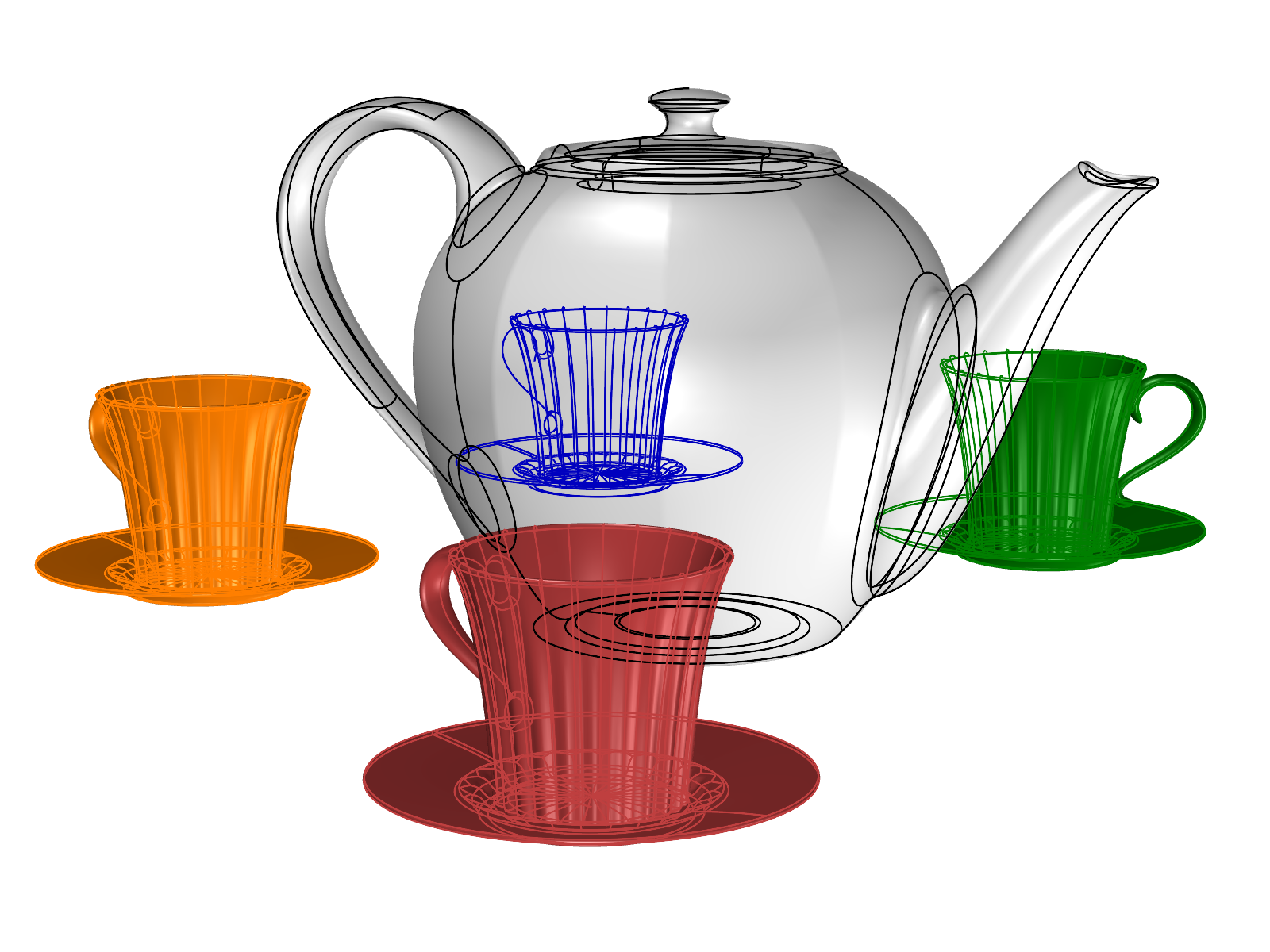
El modo Rayos X es una mezcla de los modos Alámbrico y Sombreado. Los objetos 3D se muestran como formas opacas, mientras que los bordes y los cables de los objetos situados detrás permanecen visibles, lo que crea una especie de ilusión de rayos X. En el modo Rayos X, puede distinguir la relación entre la parte delantera y trasera de los objetos, pero no tiene la percepción de profundidad que proporciona el modo Semitransparente.
Técnico
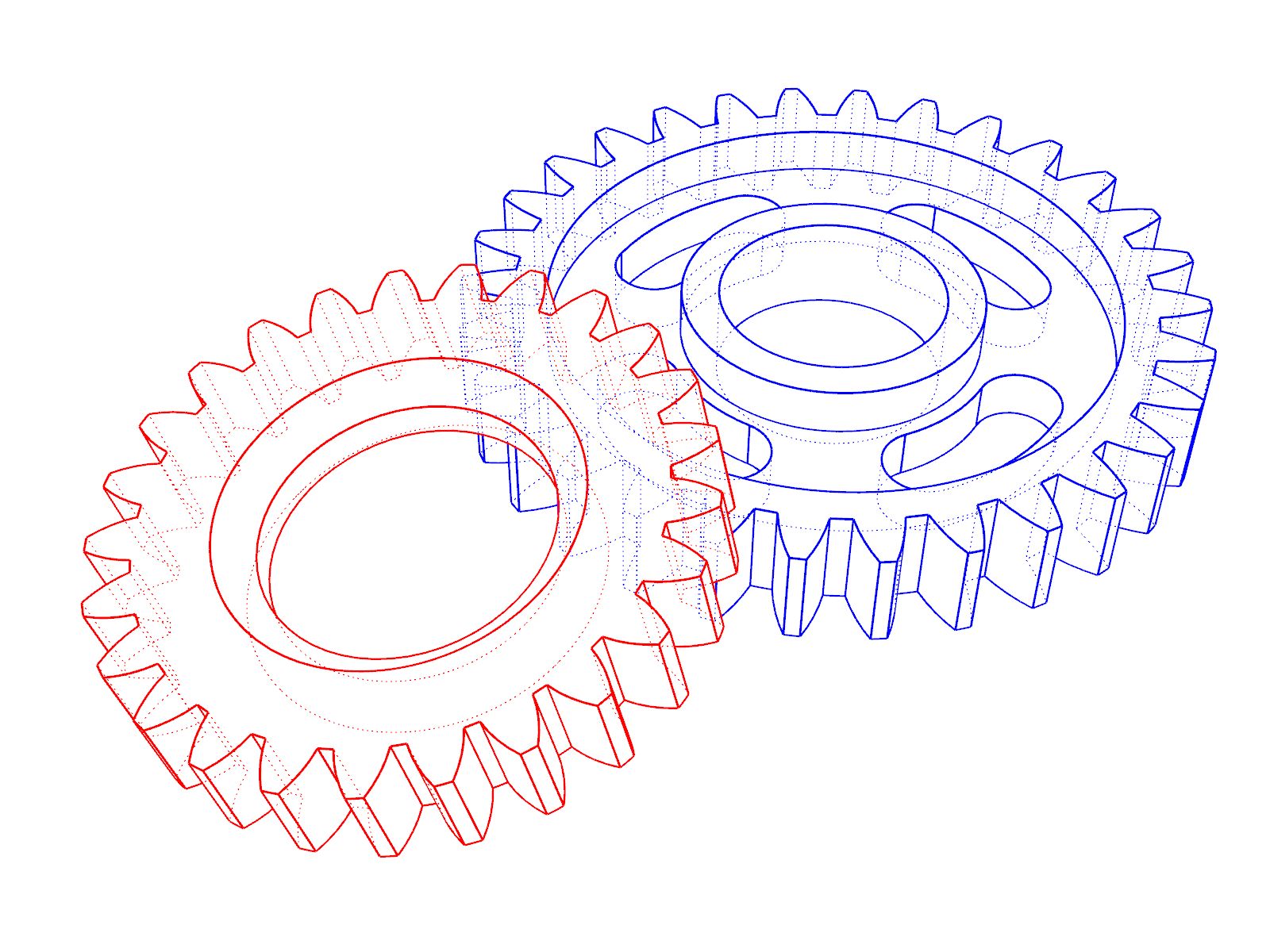
El modo Técnico simula el dibujo técnico de objetos 3D. Las siluetas ocluidas, las intersecciones, los pliegues y los bordes se dibujan con líneas de puntos y se actualizan en tiempo real a medida que se manipula la vista.
Artístico
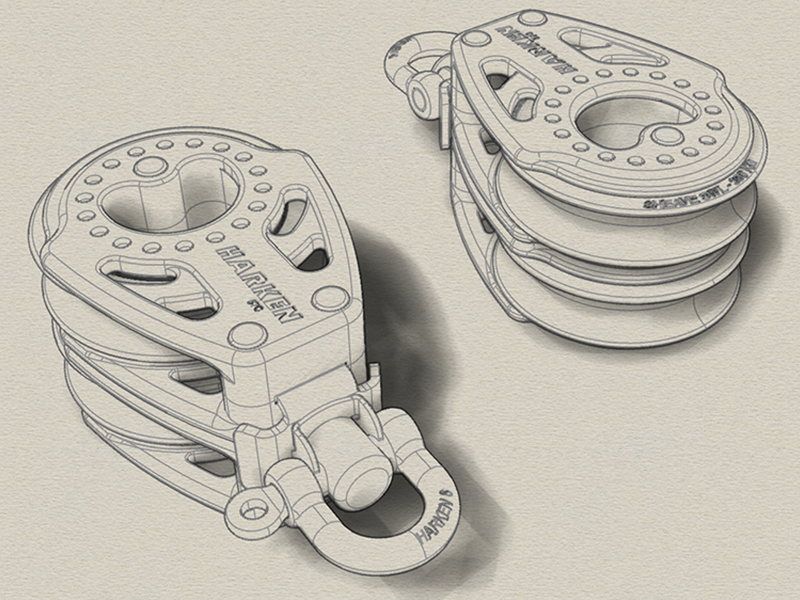
El modo Artístico le da al modelo un aspecto de boceto a lápiz sobre el fondo de una textura de papel amarillo. Las luces afectan al sombreado de las superficies y proyectan sombras simples.
Tinta
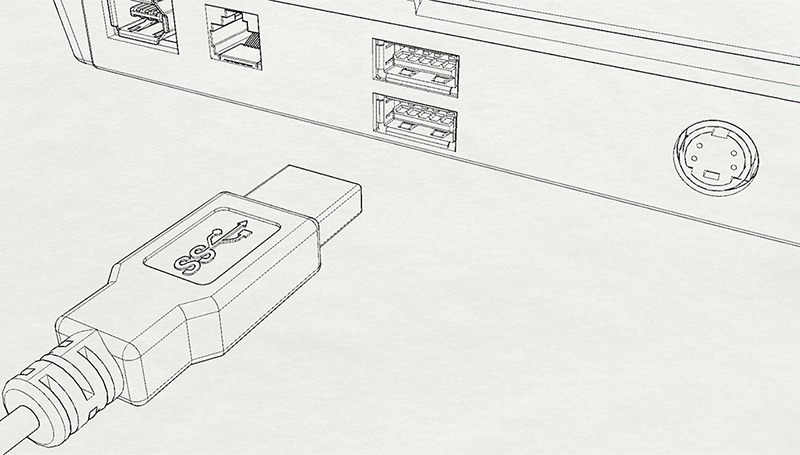
El modo Tinta crea una vista limpia del modelo similar a un dibujo con bolígrafo negro sobre una textura de papel blanco. Se eliminan los materiales, las texturas, la iluminación y las sombras. Dibujar solo bordes y contornos da un aspecto limpio y sencillo, similar al de los bocetos técnicos.
Monocromo
El modo Monocromo dibuja modelos 3D como imágenes en escala de grises con siluetas y bordes resaltados y elimina los colores y materiales de los objetos. Los objetos se sombrean con tonos suaves y las luces de la escena pueden proyectar sombras.
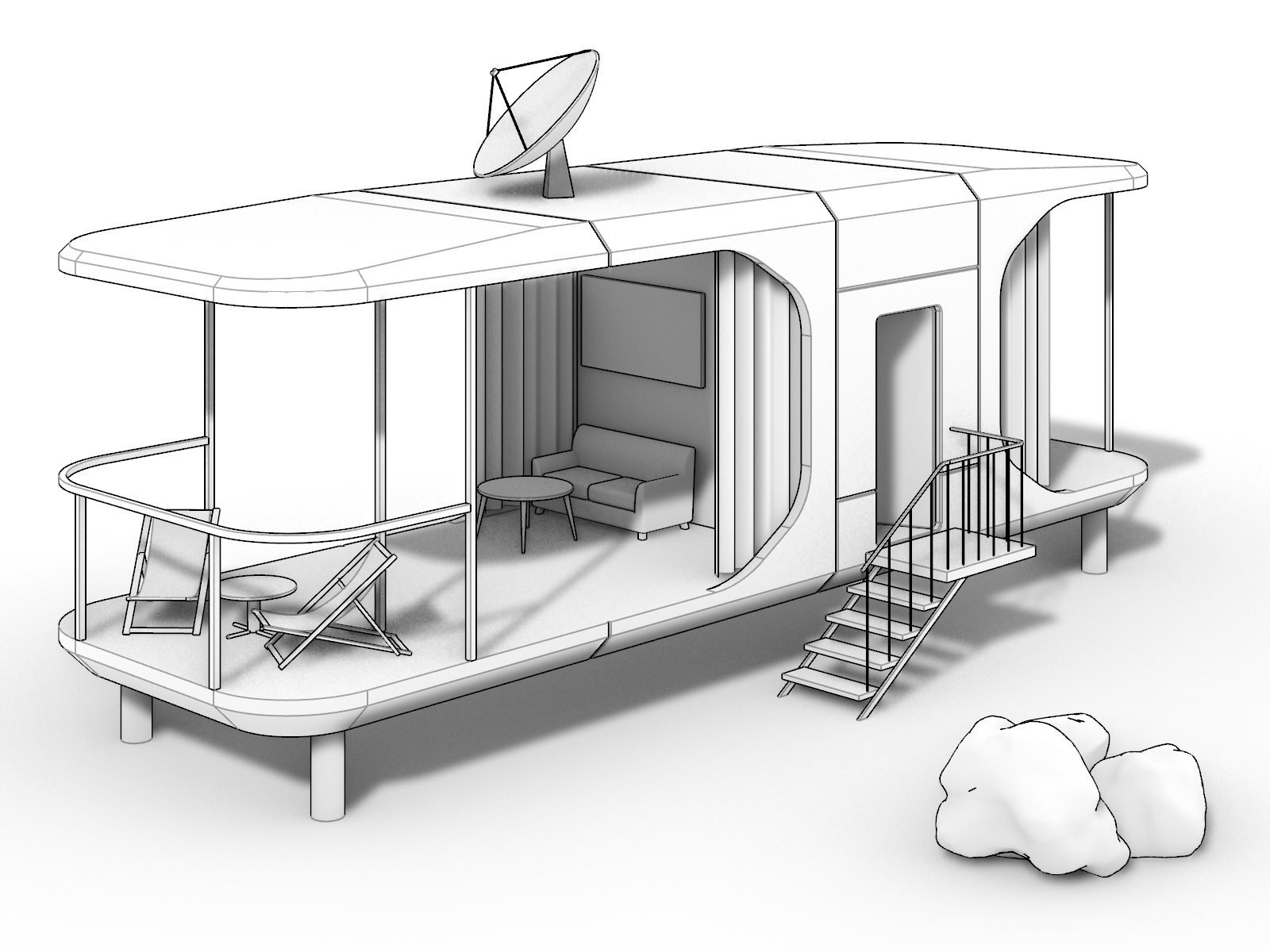
Ártico
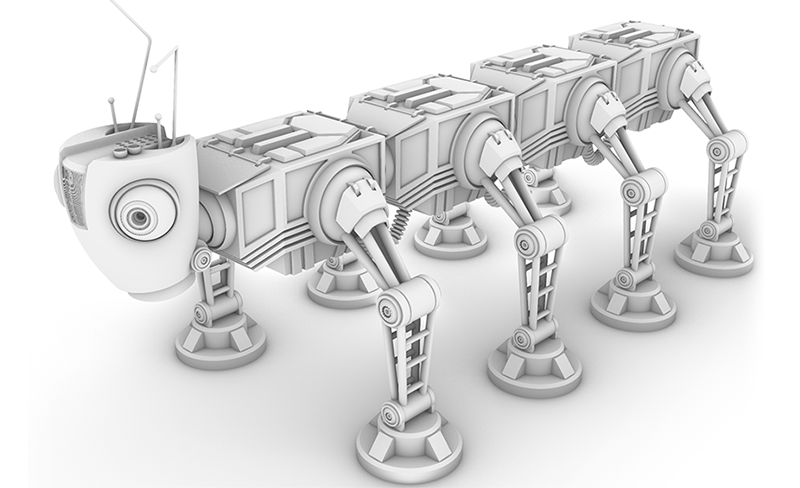
El modo Ártico ofrece una presentación blanca del modelo con sombras suaves y detalles mínimos, similar a un modelo de concepto arquitectónico hecho con papel blanco, para centrarse solo en la forma tridimensional y no en el resto. Quedan excluidos los colores, las texturas y los materiales de los objetos y las luces de la escena.
Personalizar el modo de visualización
iRhino está diseñado para ver y compartir modelos en dispositivos móviles. Los modos de visualización en iRhino son menos personalizables que en las versiones de escritorio de Rhino, pero permite importar la configuración de los modos de visualización de las versiones de escritorio.
Para personalizar un modo de visualización
- Toque el título de la vista para abrir el “menú de la vista”.
- Seleccione el modo de visualización que desea personalizar.
- Toque Menú principal
 > Opciones > Visualización, donde puede controlar la apariencia de:
Fondo: defina los colores de fondo de la vista y de la página de diseño.
Visibilidad: activa y desactiva los elementos de visualización de la vista y los objetos.
Objetos: define el grosor de las curvas, isocurvas y diferentes tipos de bordes.
Para importar un modo de visualización
- En Rhino para Mac, vaya a Configuración de la aplicación > Modos de visualización.
- Seleccione el modo de visualización que desee exportar.
- Haga clic en el botón de engranaje de abajo y seleccione Exportar modo de visualización ***.
- Guarde el archivo en un almacenamiento en la nube, por ejemplo, iCloud Drive, donde pueda acceder iRhino.
- En iRhino, pulse Menú principal
> Opciones > Visualización.
- Pulse el botón Import.ini para seleccionar el archivo *.ini del almacenamiento en la nube.

