
Realidad aumentada
La Realidad Aumentada (RA) de iRhino da vida a sus modelos 3D permitiéndole colocarlos en entornos reales a través de la cámara de su dispositivo.
Para utilizar los modos de RA
-
Abra un modelo.
-
Toque el botón RA
 en la parte superior de la pantalla para activarlo.
Si el botón RA no está disponible, seleccione “Perspectiva” en el menú del título de la vista > Definir vista.
en la parte superior de la pantalla para activarlo.
Si el botón RA no está disponible, seleccione “Perspectiva” en el menú del título de la vista > Definir vista. -
Pulse el botón Opciones
 para cambiar entre los distintos modos de RA.
Gestos
En todos los modos de RA, se puede manipular el modelo con estos gestos:
- Arrastrar con un dedo (izquierda y derecha)
Gira el modelo horizontalmente. - Arrastrar con dos dedos (arriba y abajo)
Sube o baja el modelo verticalmente. - Pellizcar con dos dedos
Amplía o reduce la visualización del modelo. - Doble toque
En cualquier modo de RA, el tamaño del modelo coincide por defecto con su tamaño real.
Toque dos veces en cualquier lugar de la pantalla para restablecer la escala del modelo a su tamaño real.
Controles
Los controles de los modos de RA se encuentran en la parte inferior de la pantalla. Los controles comunes a todos los modos de RA están a la izquierda. Los controles específicos de cada modo están a la derecha.
Controles comunes
Restablecer vista
Restaura la vista y la orientación predeterminadas del modelo.
Solo para restablecer tamañoToque dos veces en cualquier lugar de la pantalla .
Plano base
Cambia la vista mediante cinco orientaciones predefinidas. A continuación, puede utilizar el gesto de rotación de la vista para ajustar aún más la vista a sus preferencias.
Modos de RA
iRhino ofrece cuatro modos de RA: Punto libre, Superficie, Selfie y Marcador de RA, diseñados para usos específicos.
Punto libre
Coloque el modelo en el aire a cierta distancia de la cámara. El modelo mantendrá su ubicación y orientación cuando mueva el dispositivo.
Vista central
Sitúe el modelo en el centro de la pantalla.
Bloquear XY
Coloca el modelo en posición recta en el mundo real.
Superficie
(Solo en dispositivos con LiDAR)
Detecte una superficie plana en el centro de la pantalla y fije el modelo en ella. La superficie puede ser horizontal, vertical o estar en cualquier ángulo.
Bloquear posición
Apunte la cámara hacia el lugar donde desea colocar el modelo. Cuando le parezca bien, pulse este botón para anclar el modelo en esa posición.
Selfie
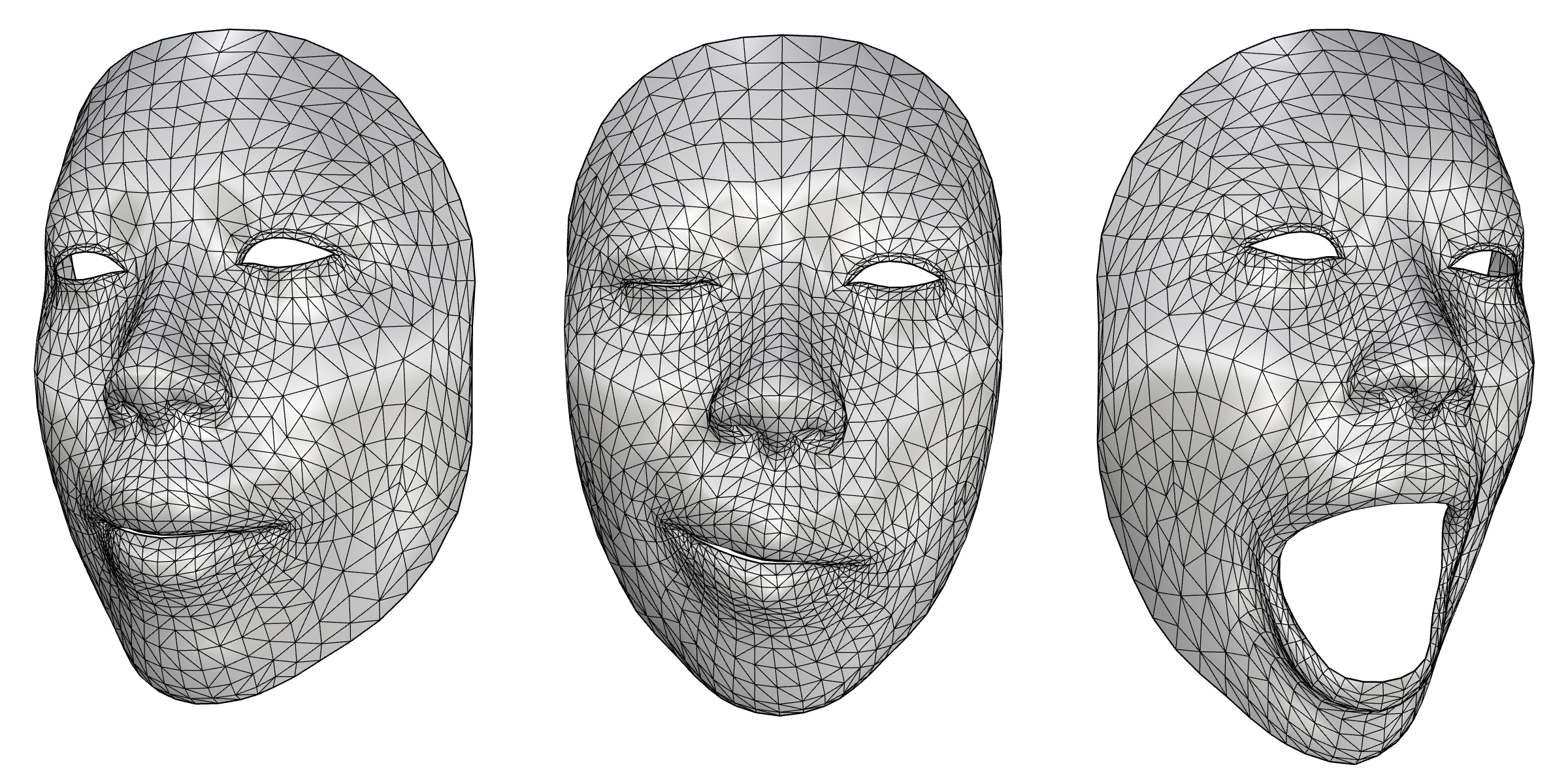
Encienda la cámara frontal para que detecte su rostro y coloque el modelo en su cara.
Capturar malla de cara
Utilice Face Tracking de Apple para crear una malla 3D a partir de su cara.
Marcador de RA
Coloque un modelo 3D sobre el papel de Marcador de RA en el mundo real. Puede ver el modelo e interactuar con él como si estuviera físicamente presente en el espacio.
Coloca el modelo en posición recta en el mundo real.
Marcador de RA
Abra el archivo PDF del marcador de RA. Puede imprimirlo en una impresora AirPrint o compartirlo con un ordenador para imprimirlo.
Cuerpo
Utiliza la cámara del dispositivo y el seguimiento corporal de ARKit para crear una nube de puntos que represente las articulaciones del cuerpo de la persona detectada y su pose en el espacio 3D.
Capturar pose de cuerpo
Crea una nube de puntos a partir de un cuerpo humano.
Mejora de la experiencia de RA
Escala de modelo En cualquier modo de RA por defecto el tamaño del modelo coincide con su tamaño real. Para ampliar o reducir el modelo, pellizque hacia dentro o hacia fuera en la pantalla. Para restablecer la escala del modelo a su tamaño real, pulse dos veces en cualquier lugar de la pantalla.
Orientación del modelo El modelo se sitúa por defecto en el plano XY universal. Para cambiarlo, toque el icono de la doble flecha en los controles de RA en la parte inferior de la pantalla. Para girar el modelo en su plano, haga un gesto de encuadre con un solo dedo.
Oclusión de personas
Este ajuste controla si las personas deben aparecer delante o detrás de los objetos de RA. Puede activarse o desactivarse en Configuración > Interacciones > Configuración RA > Oclusión de personas

