Referencia · Iniciación
Recopilación de gestos esenciales para dominar Rhino.
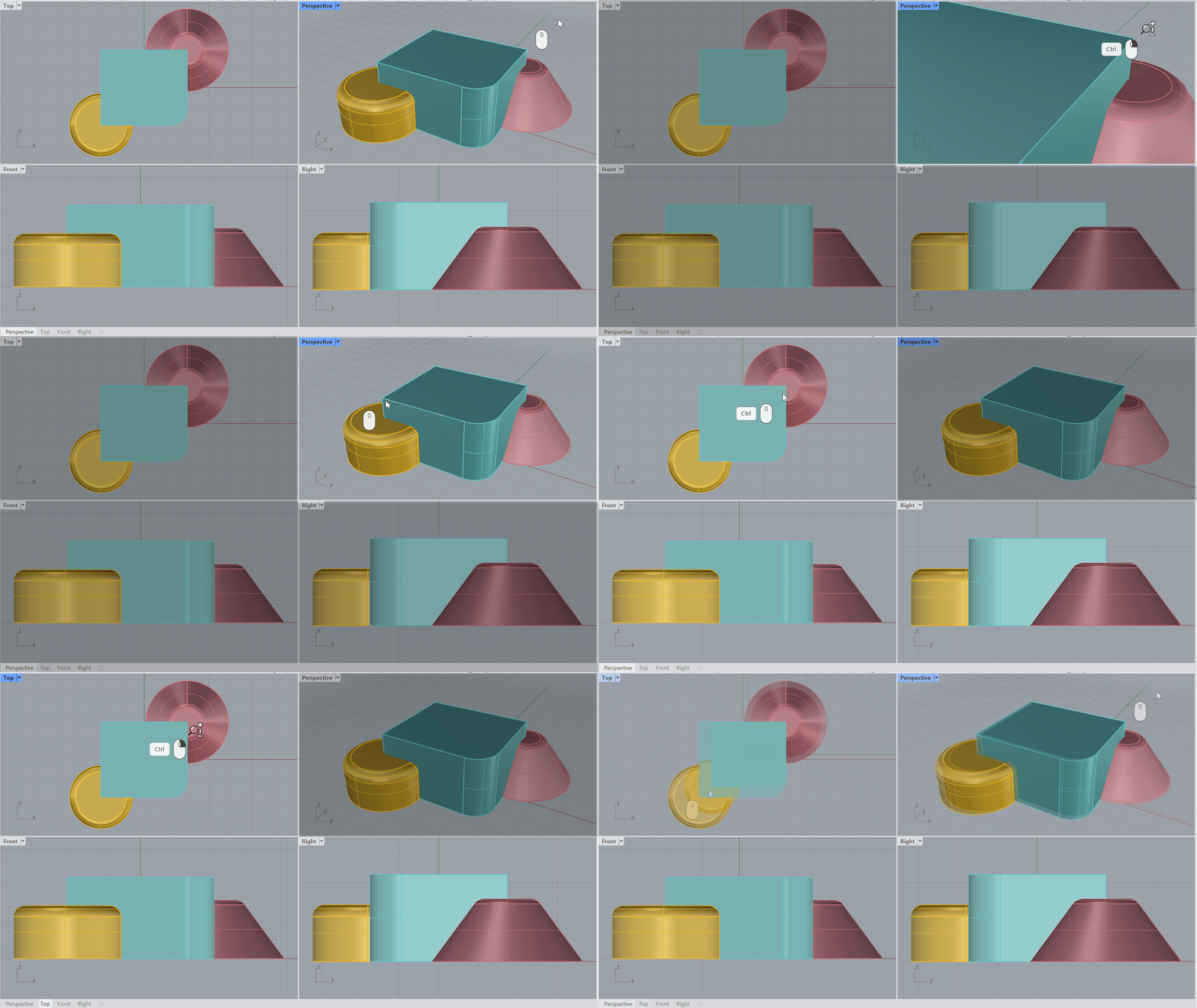
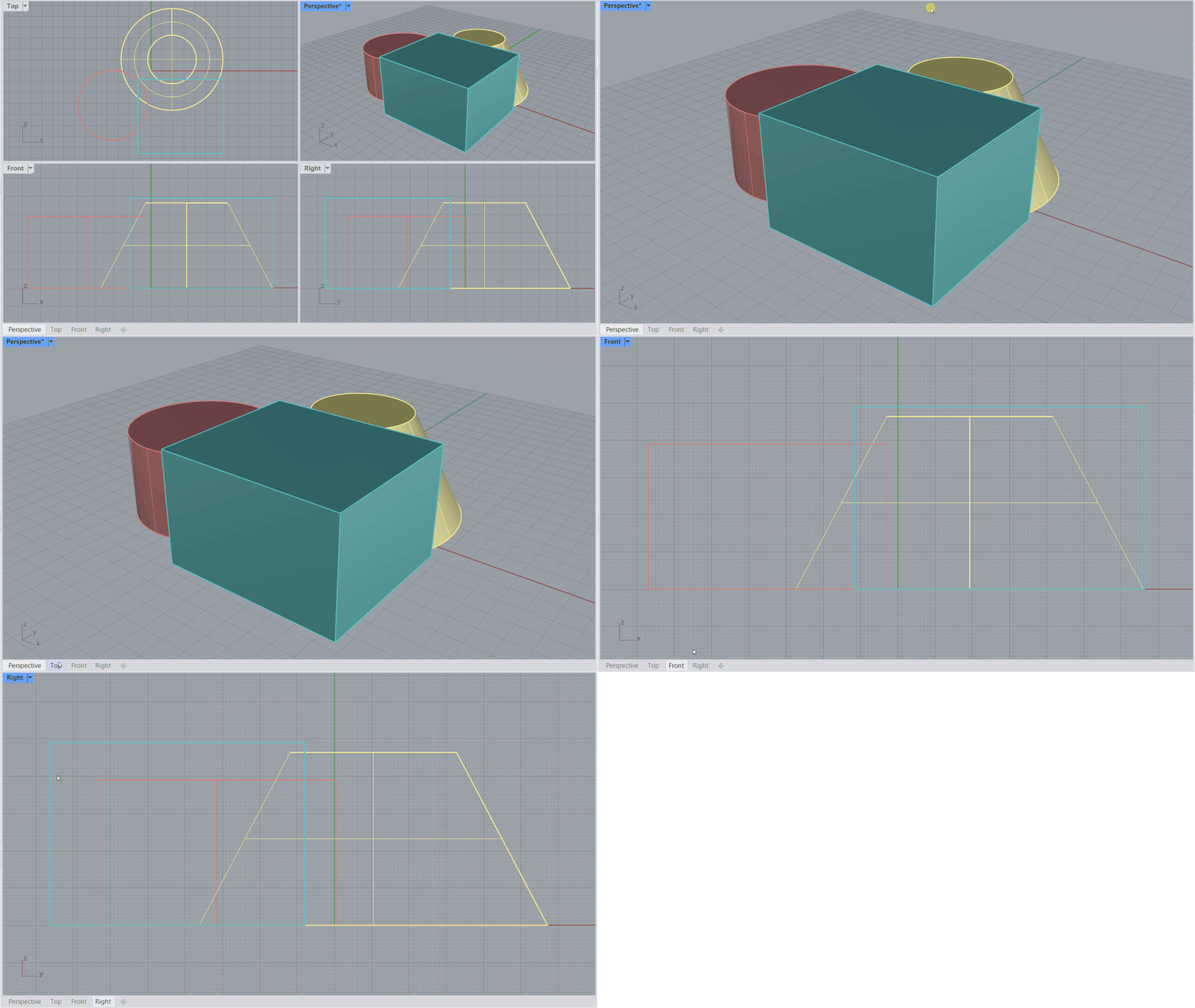
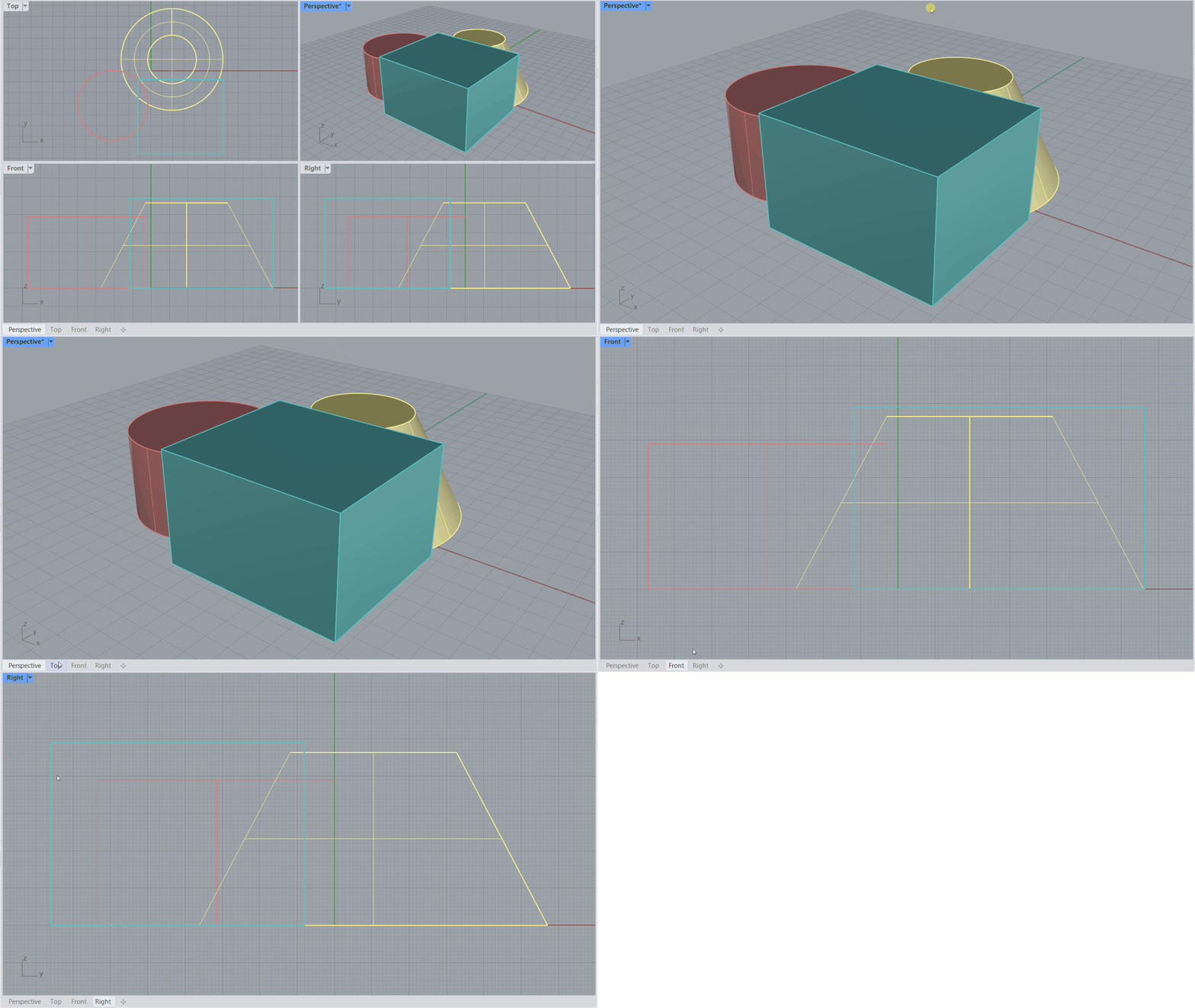
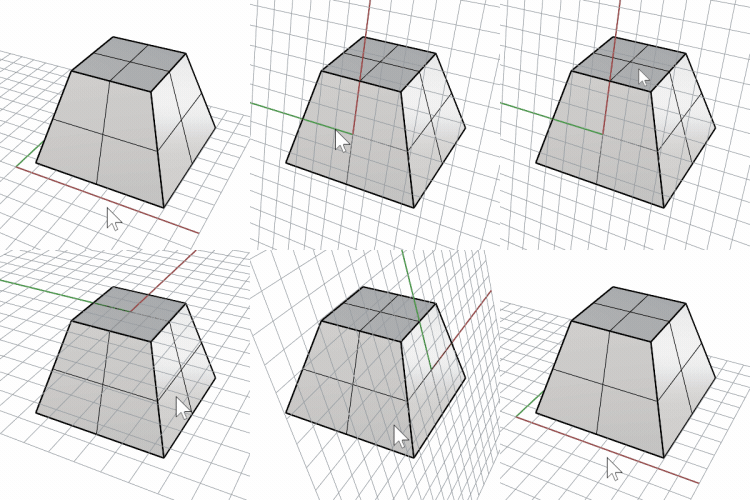
Para acercar o alejar la vista, mantenga pulsada la tecla Ctrl / CMD + clic derecho para suavizar el zoom. Desplácese con la rueda del ratón para aplicar un zoom escalonado.
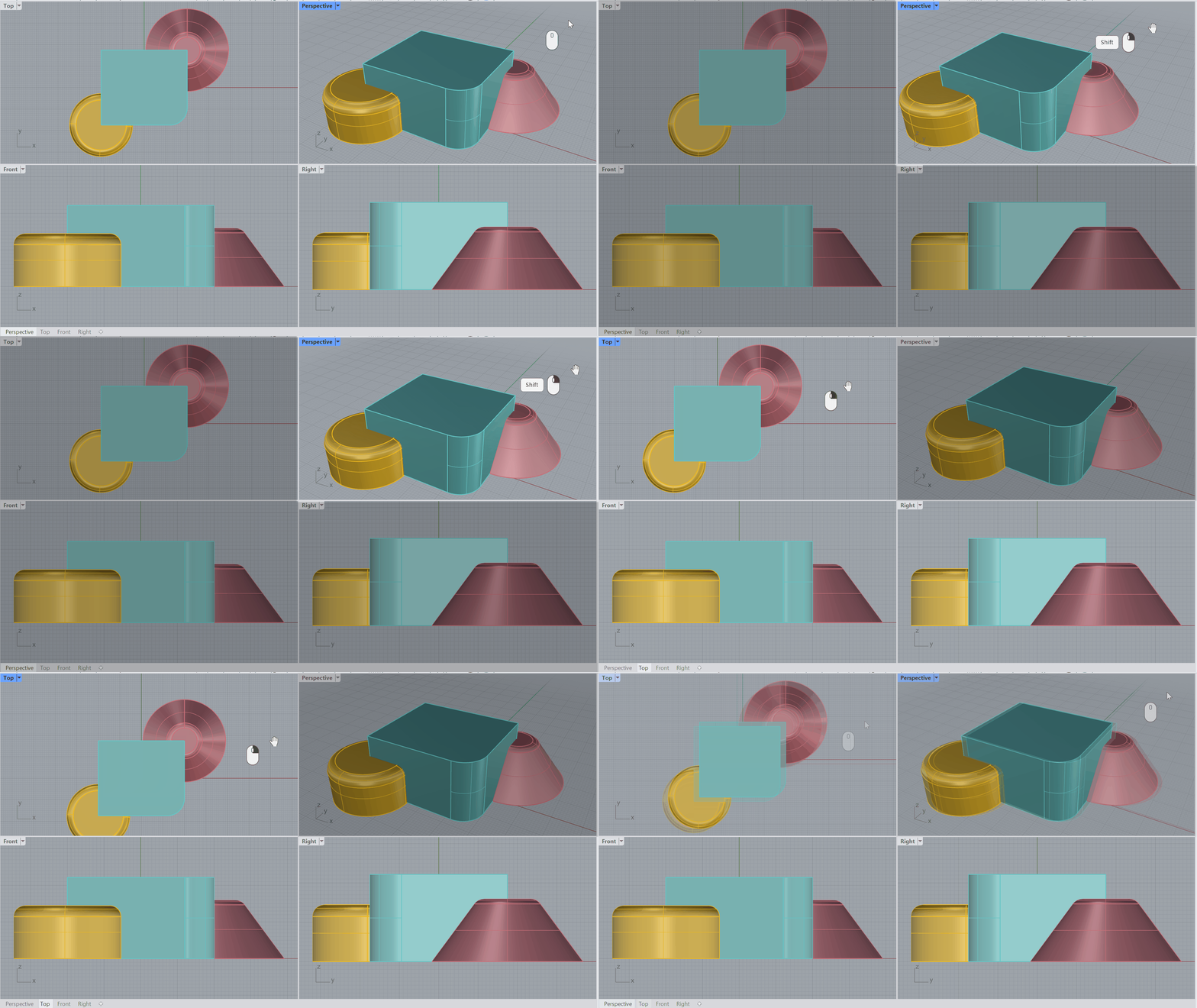
Mueva la vista paralelamente al ángulo de la cámara manteniendo pulsada la tecla Mayús + clic derecho en la vista Perspectiva o haciendo clic derecho en una vista Paralela.
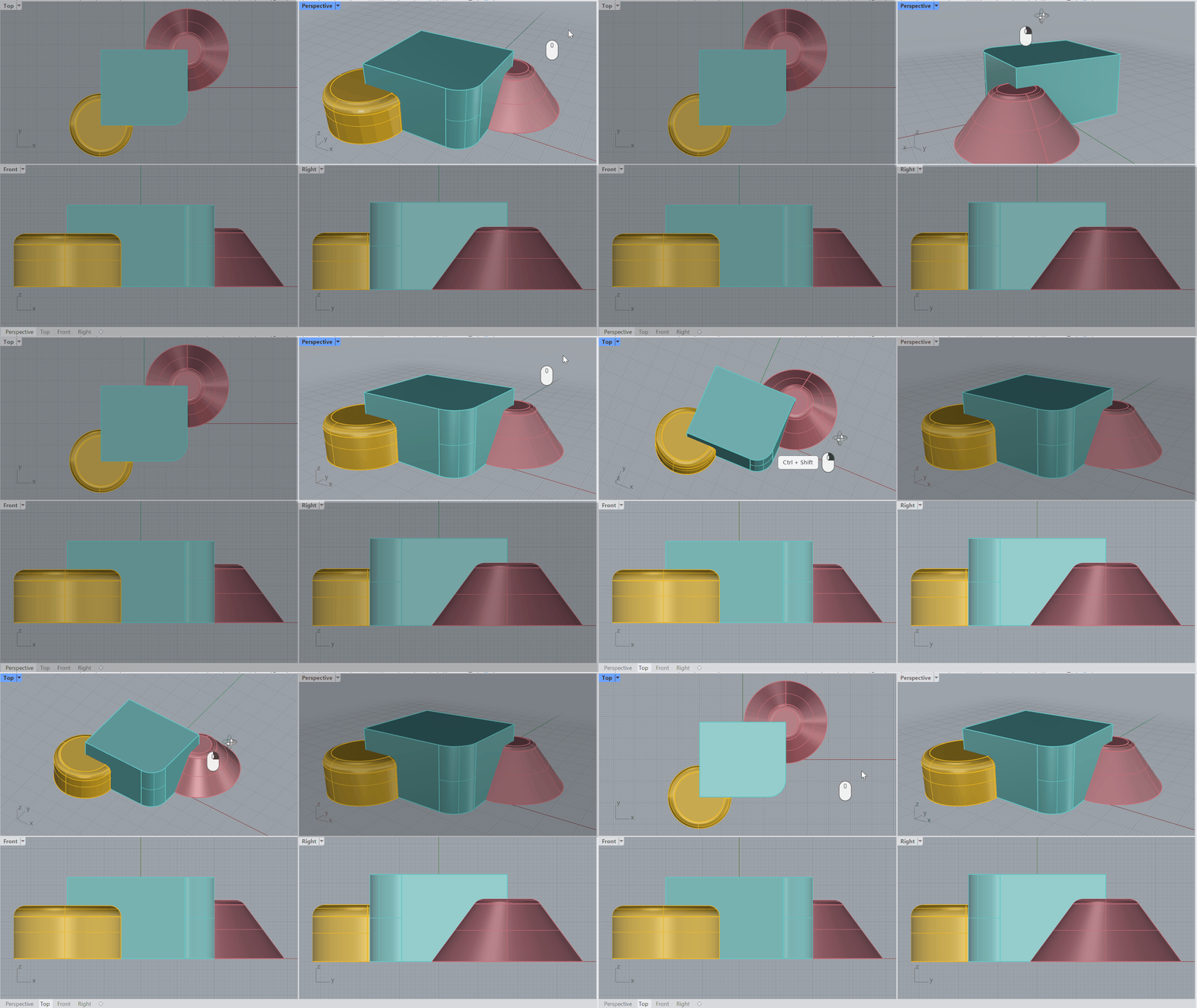
Gire la vista de la cámara haciendo clic con el botón derecho en la vista Perspectiva o manteniendo pulsada la tecla Ctrl / CMD + Mayús + clic con el botón derecho en una vista Paralela.
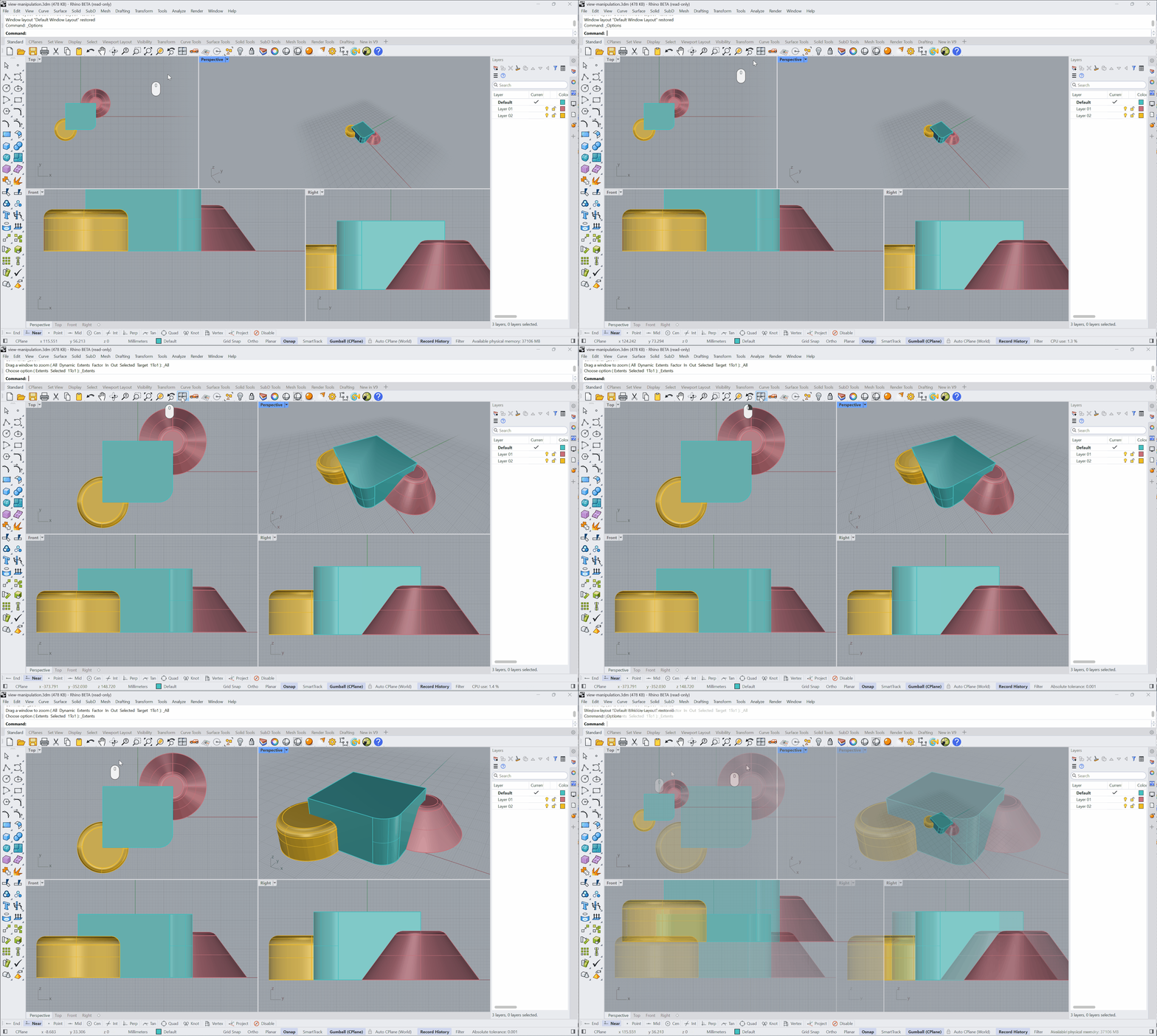
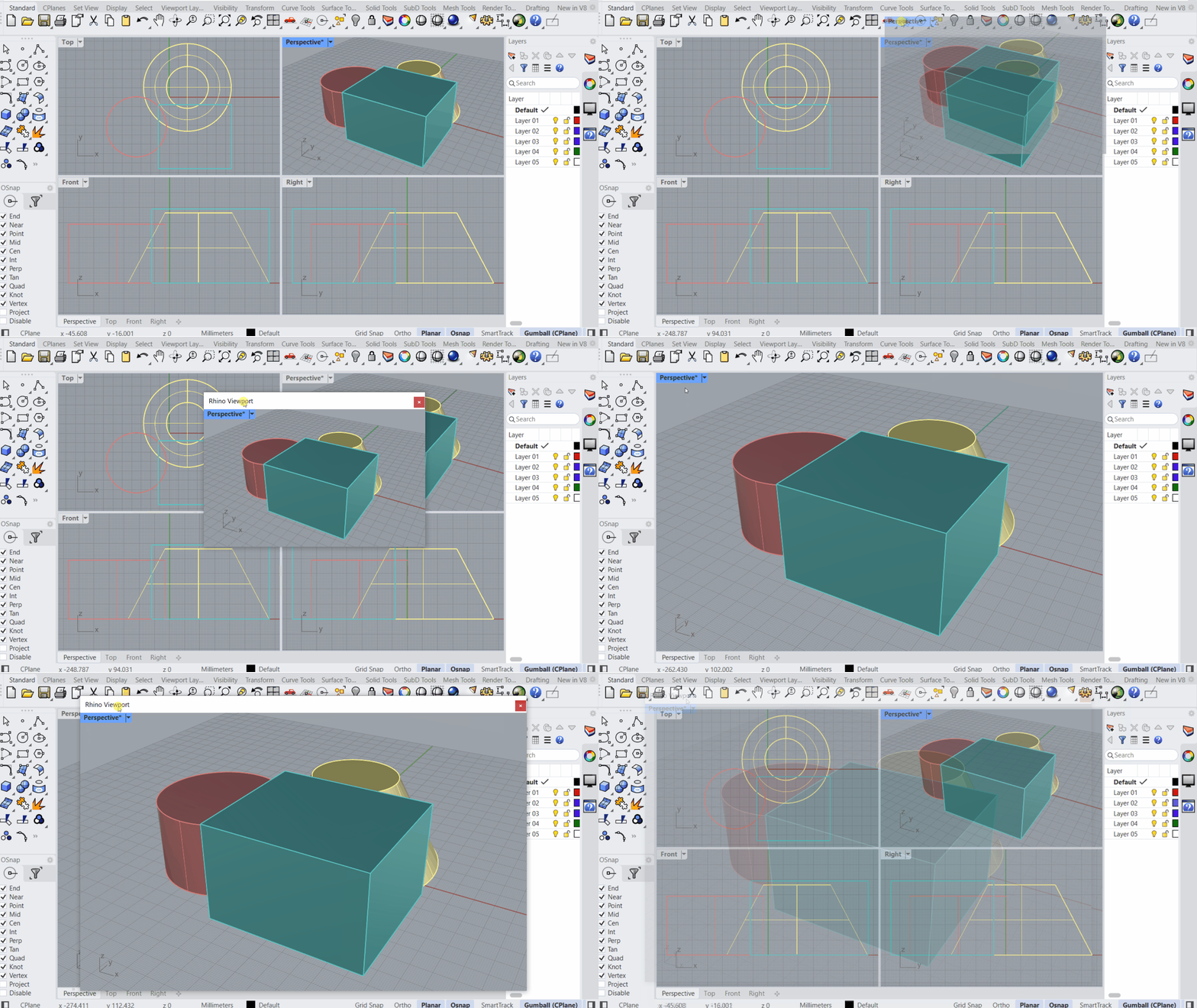
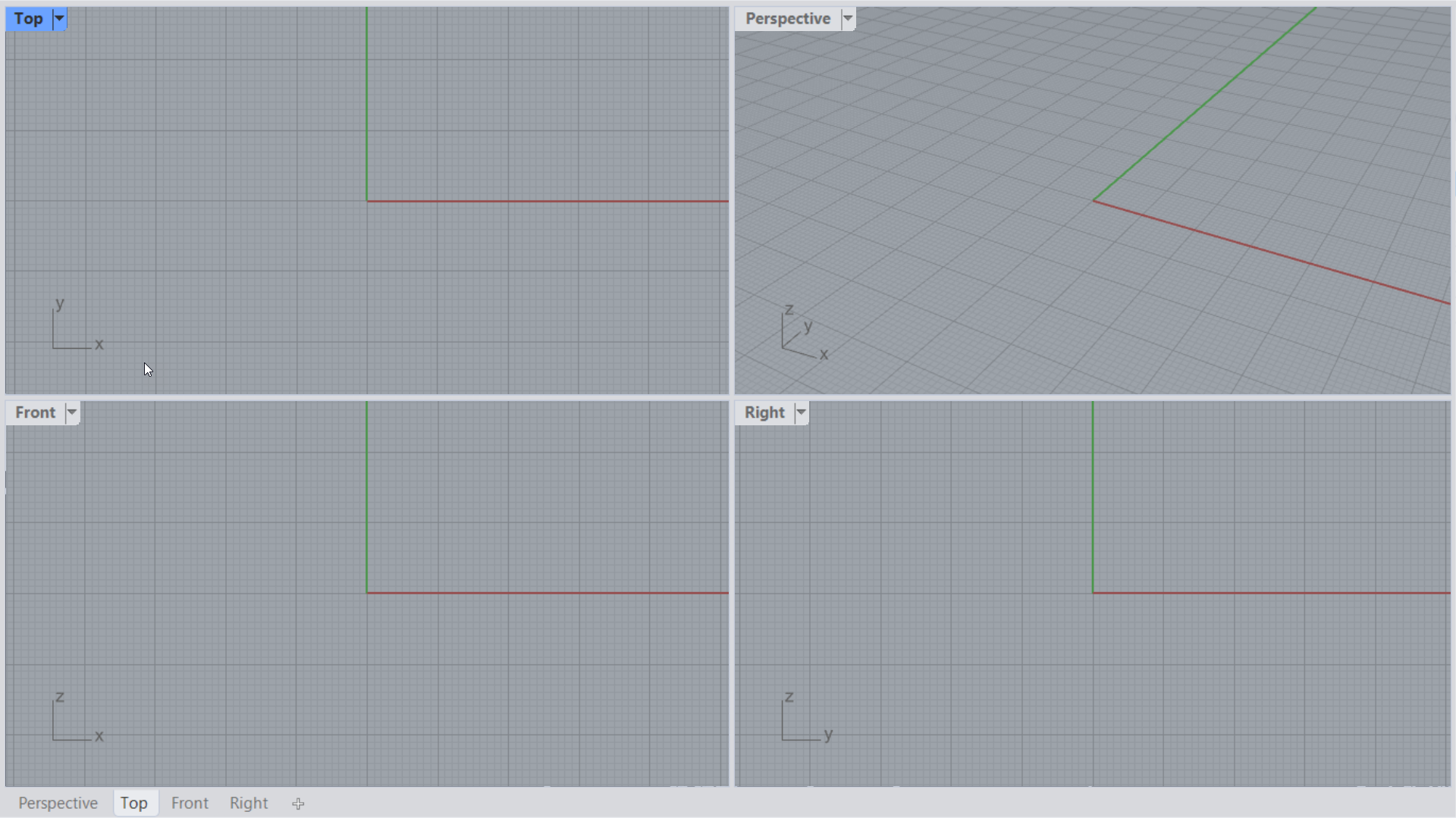
Restablezca las 4 vistas por defecto de Rhino haciendo clic con el botón derecho una vez en el icono 4Vistas, o dos veces para restablecer también la configuración de las vistas.
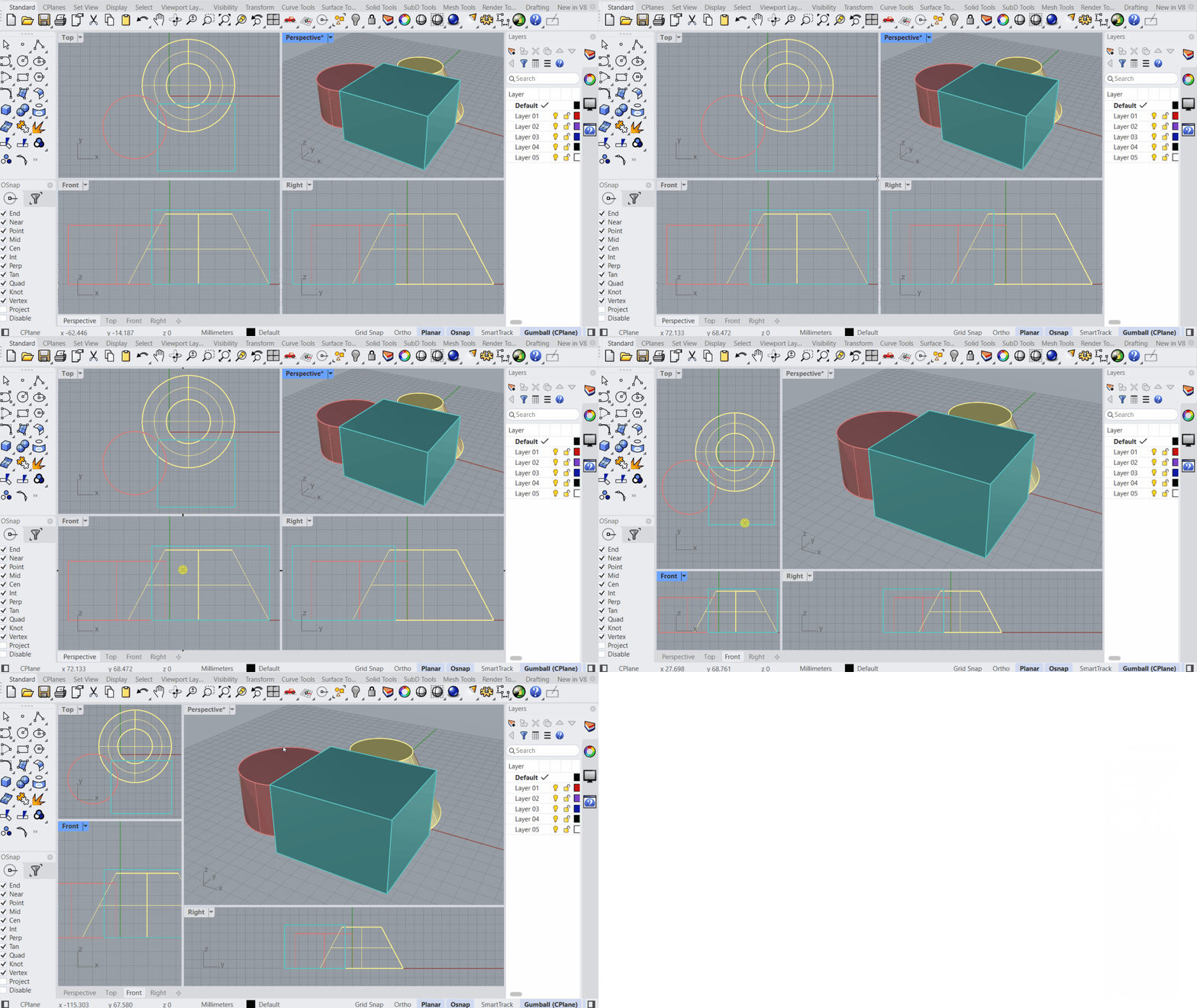
Haga doble clic en el título de la vista para maximizarla y obtener un área de trabajo más grande.
Haga clic en las fichas o pulse Ctrl+Tab para cambiar de vista.
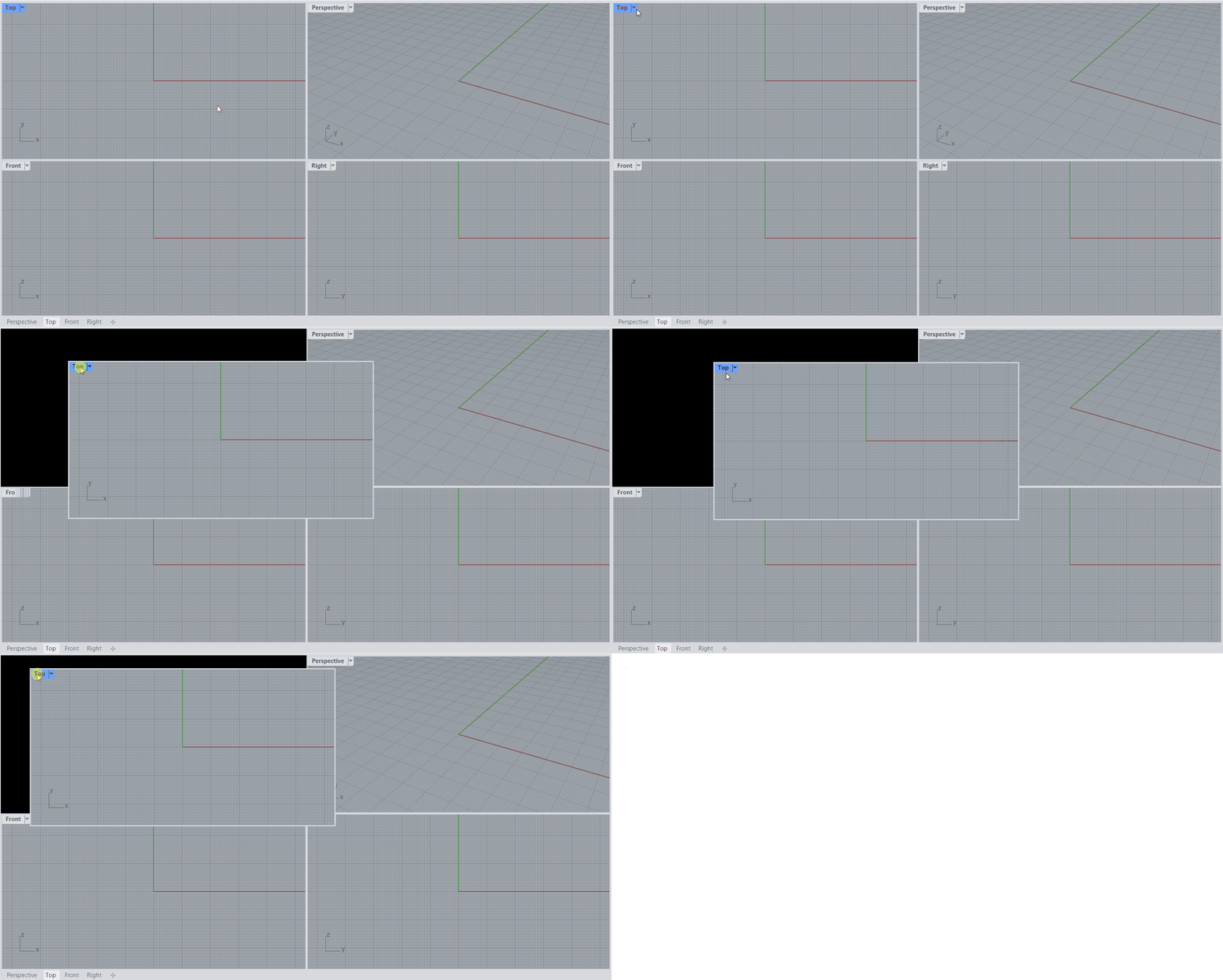
Desacople y acople la vista arrastrando el título.
Maximice la vista y arrástrela por el título para duplicarla (solo Windows).
Arrastre los divisores de las vistas para cambiar el tamaño de cada ventana.
Situadas en el borde inferior de las vistas, permiten cambiar entre vistas y diseños.
Son las ventanas de modelado de Rhino. Es donde se realiza el dibujo.
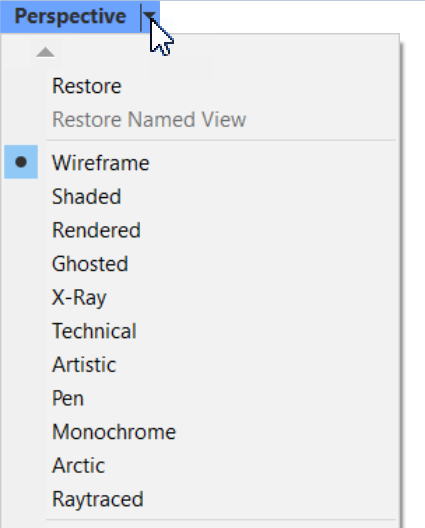
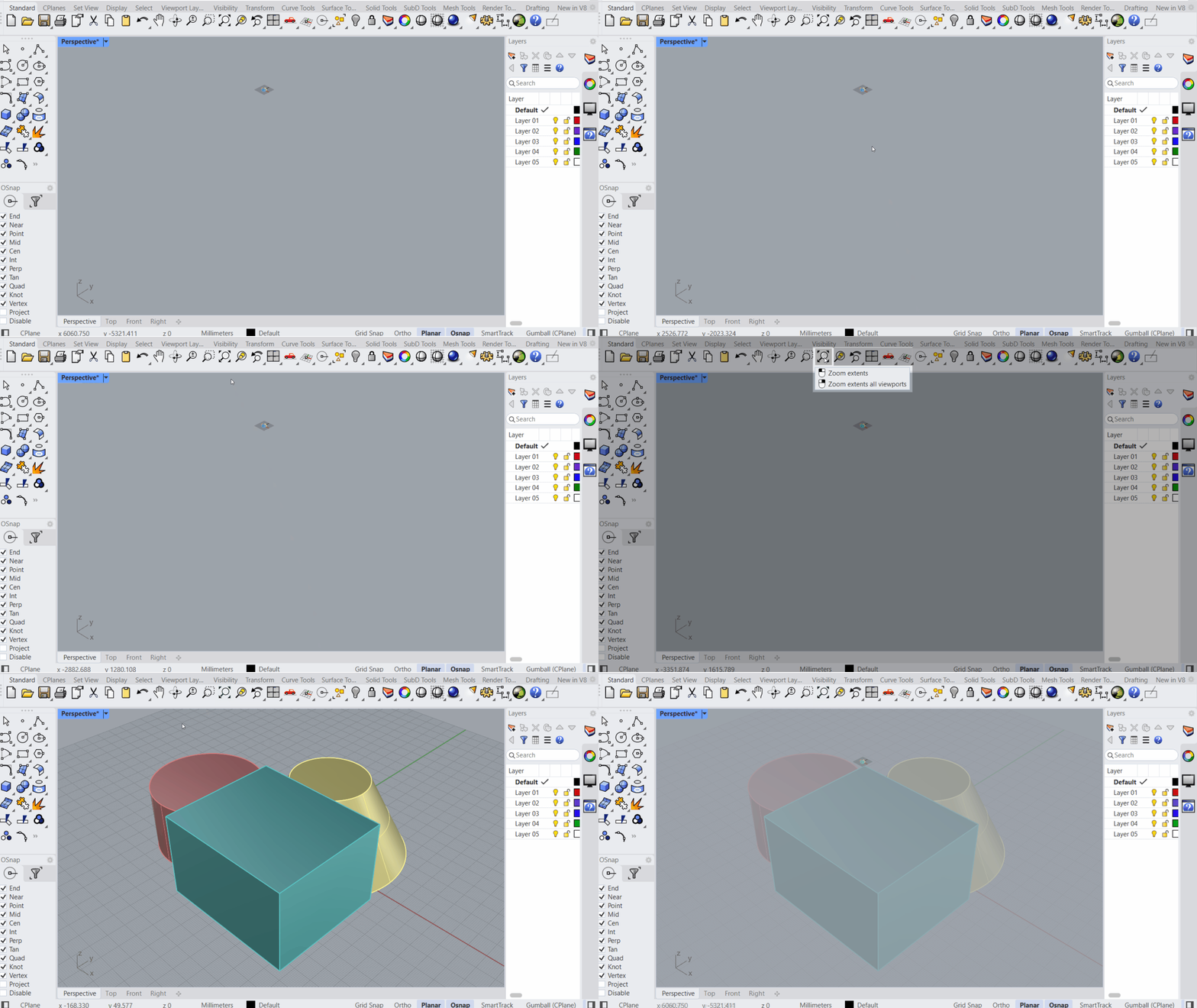
Haga clic en el título de la vista para acceder a varios estilos de visualización de su escena.
El modo Sombreado define la visualización de la vista en modo sombreado opaco.
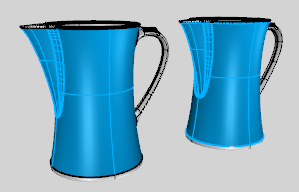
Sombrea la vista con una simulación de la vista renderizada.
El modo de visualización Trazado de rayos define la vista en un modo renderizado con Cycles, un renderizador de trazado de rayos en tiempo real.
Haga clic en el icono ZoomExtensión para maximizar su modelo en el marco de la vista.
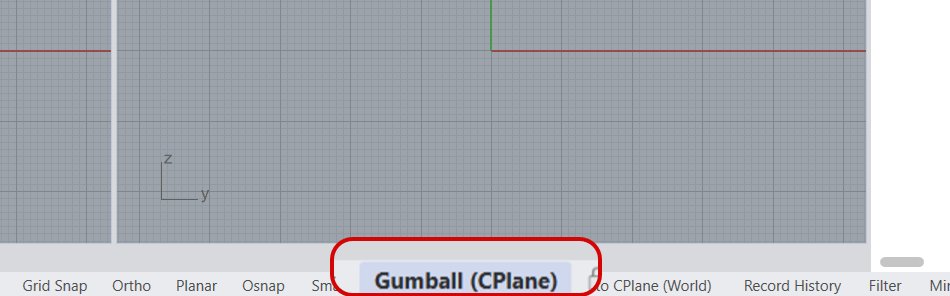
Haga clic en Gumball en la barra de estado para que aparezca el Gumball al hacer una selección.
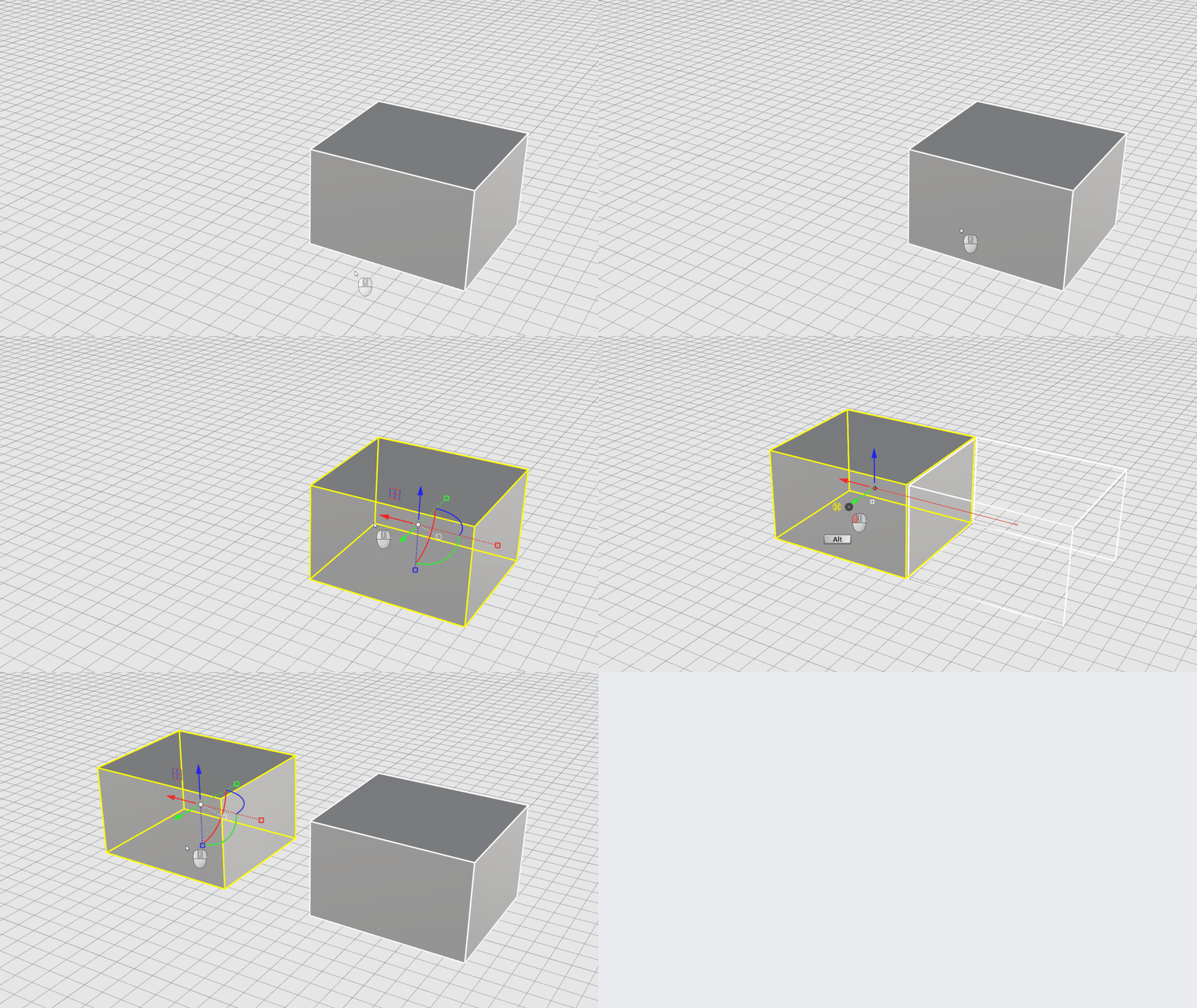
Arrastre un objeto con cualquier control del Gumball mientras pulsa Alt para hacer una copia.
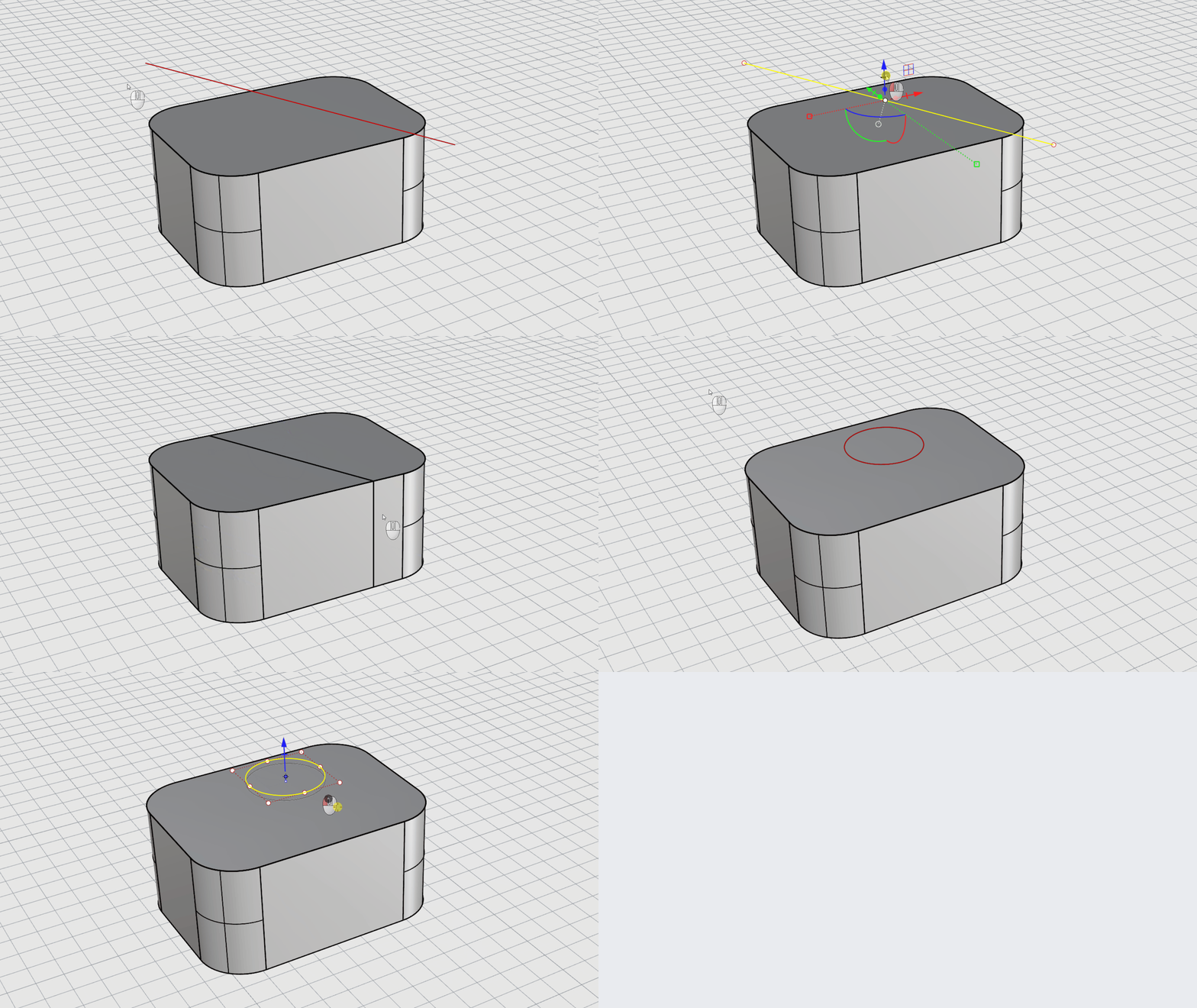
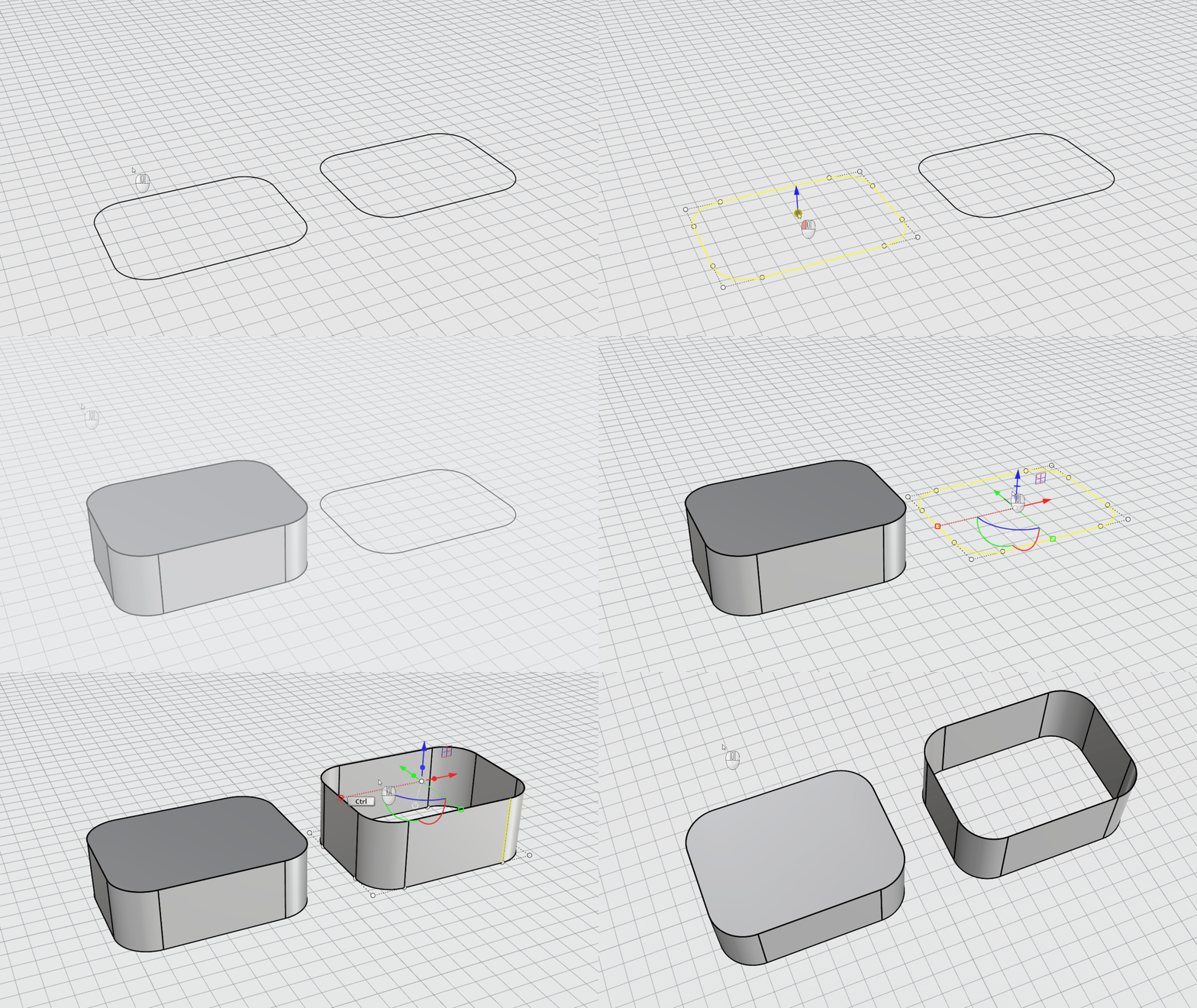
Permite utilizar una curva para cortar a través de un objeto cuando sea posible.
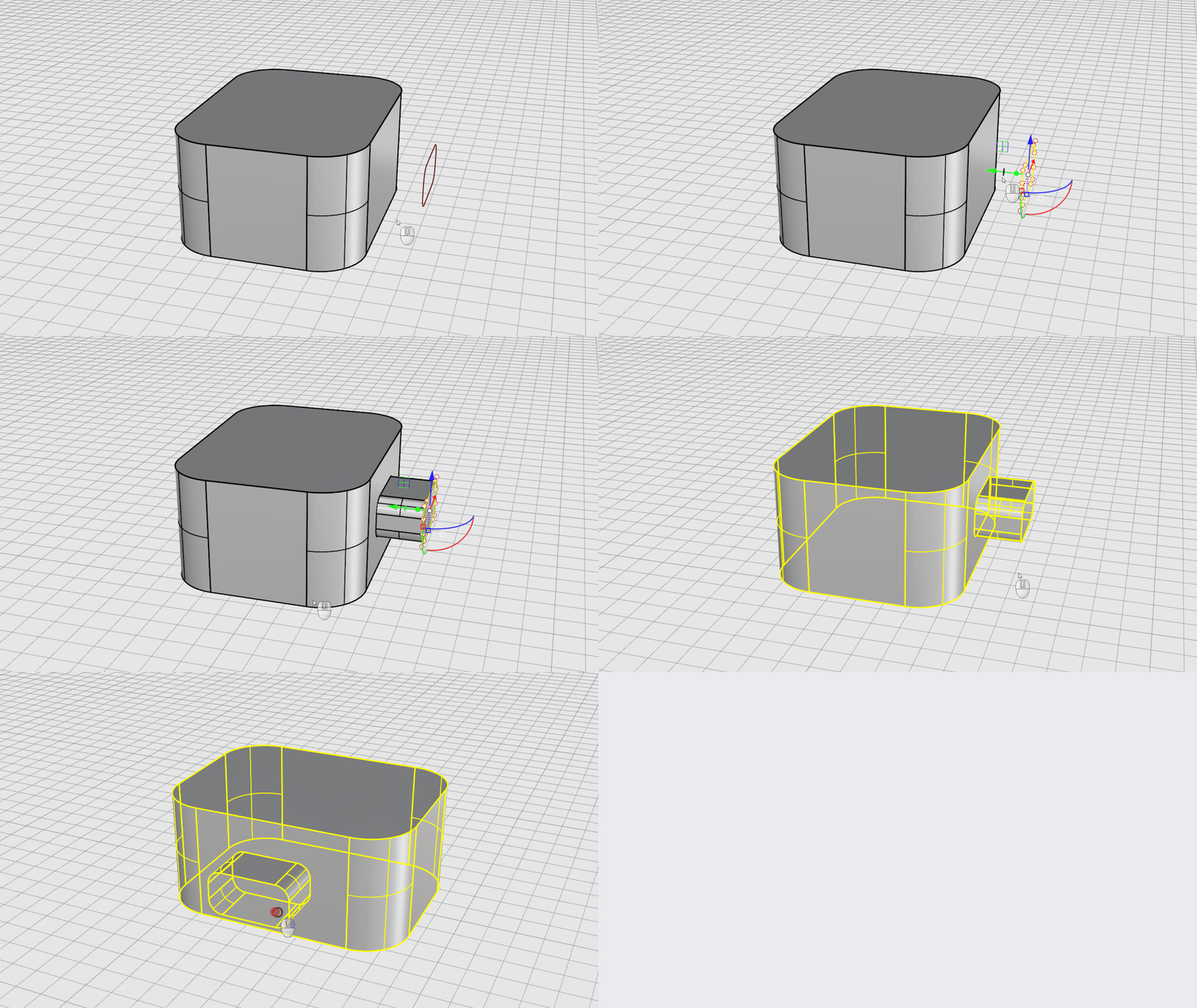
Añade un volumen a un objeto con una curva cerrada y el manejador de corte.
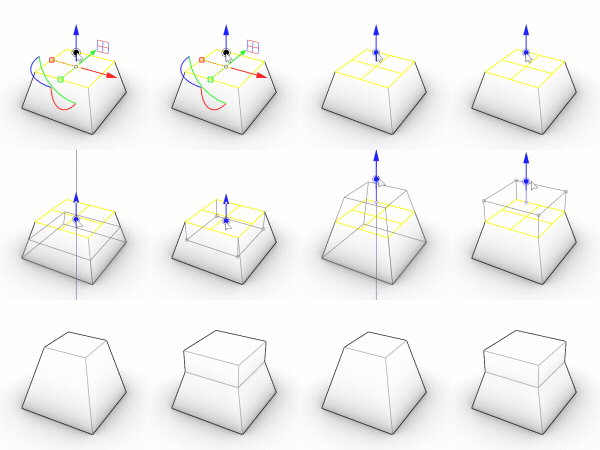
El halo del manejador del punto de extrusión indica la capacidad de extender una cara (ahusado) si se puede.
Cuando una geometría se pueda extruir, verá un punto en el eje de la flecha. Arrástrelo para extruirla.
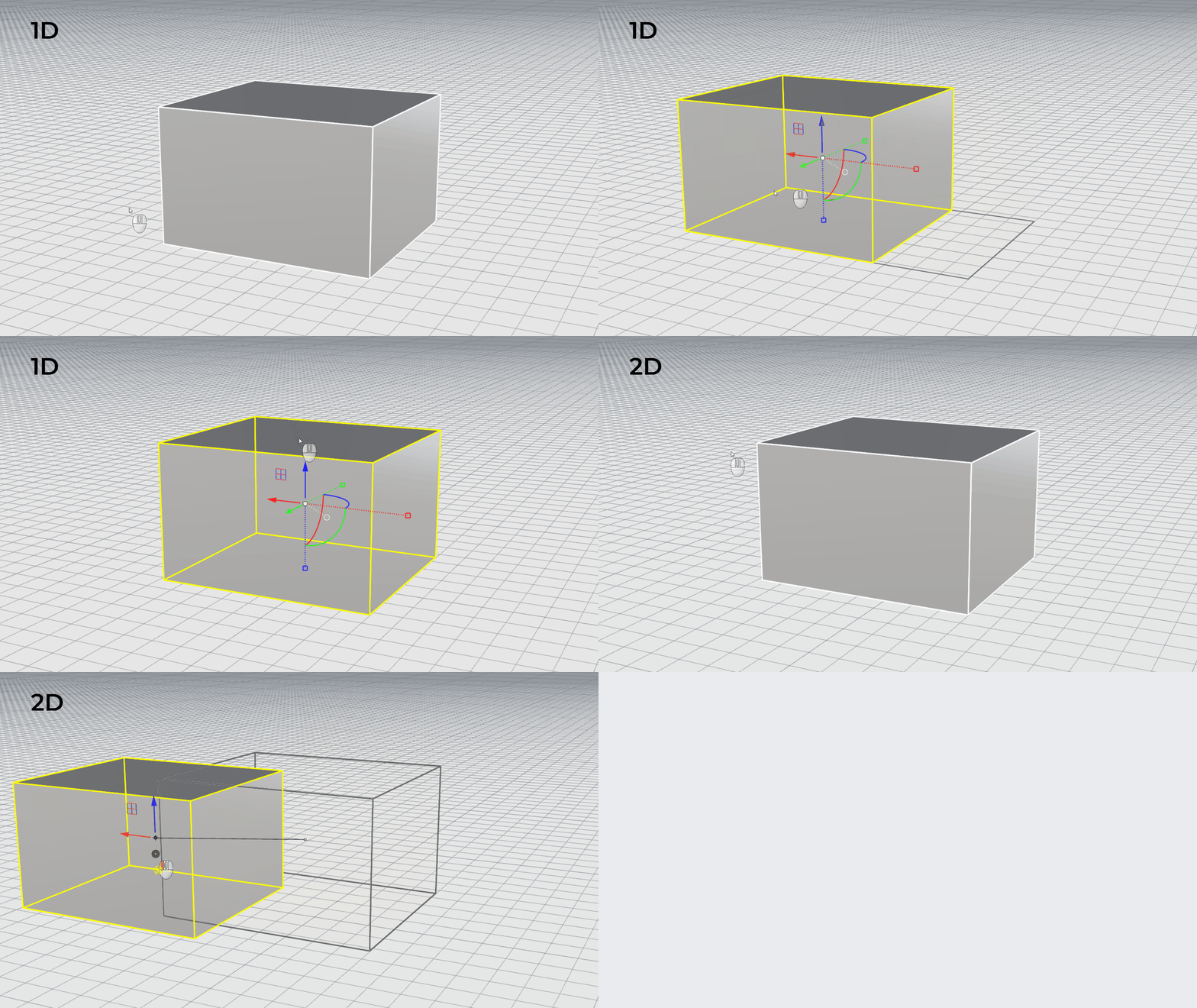
Arrastre las flechas del Gumball para mover un objeto o haga clic para introducir una distancia. Arrastre el plano para moverlo en 2D.
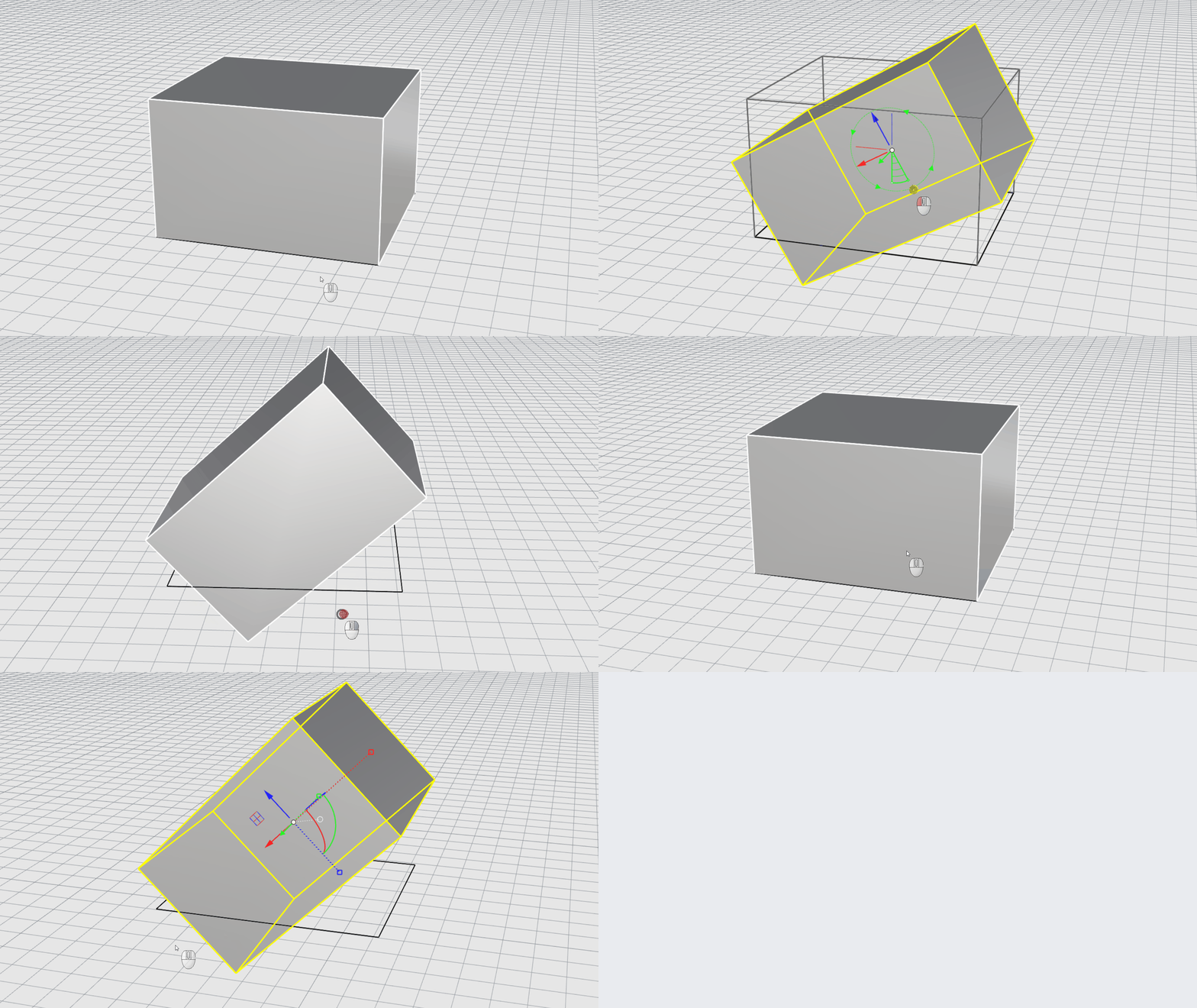
Utilice los manejadores de arco del Gumball para rotar un objeto alrededor de los 3 ejes.
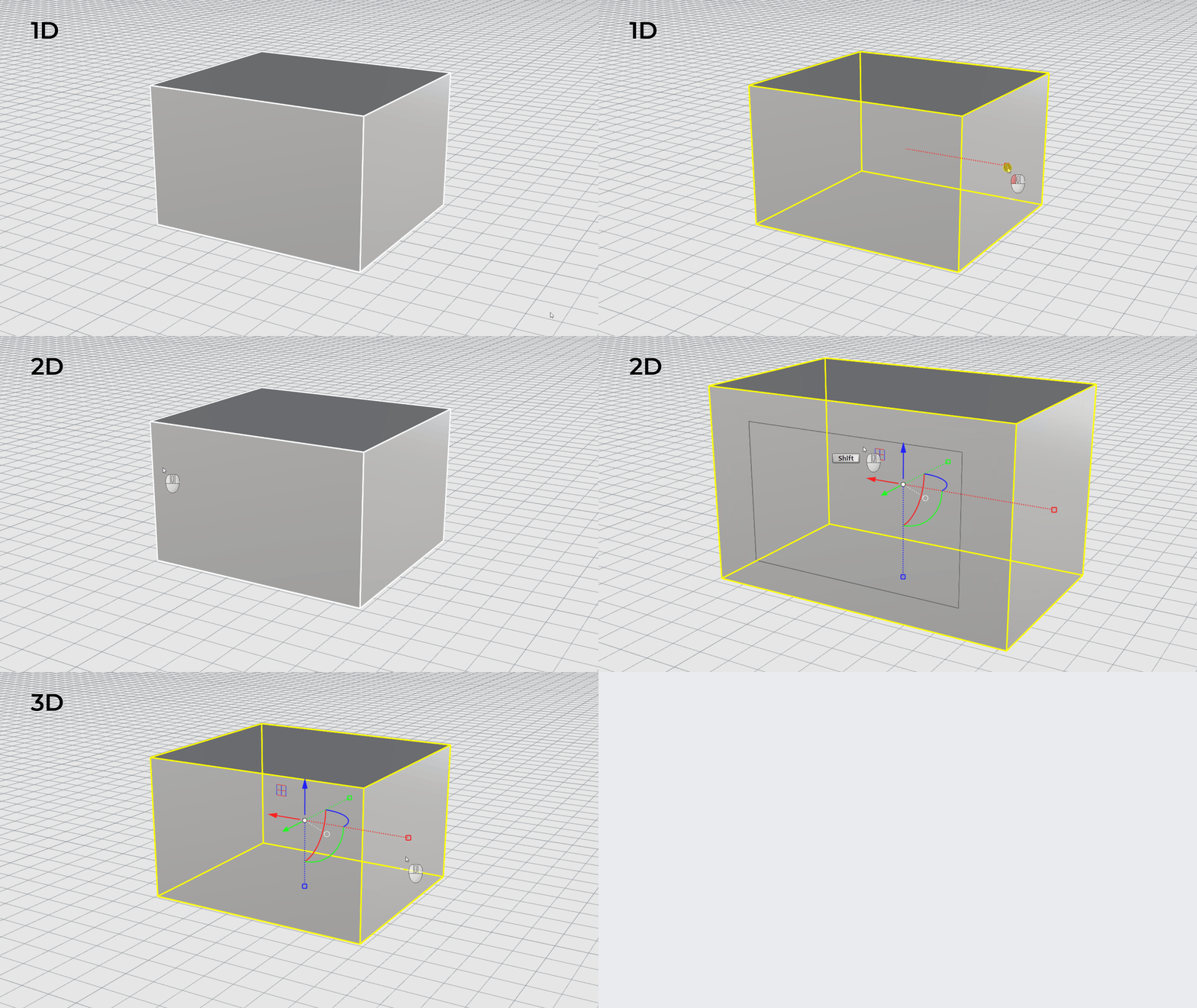
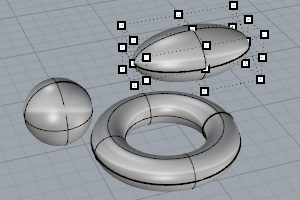
Utilice los manejadores cuadrados del Gumball para escalar en 1D y 3D. Utilice el plano para escalar en 2D.
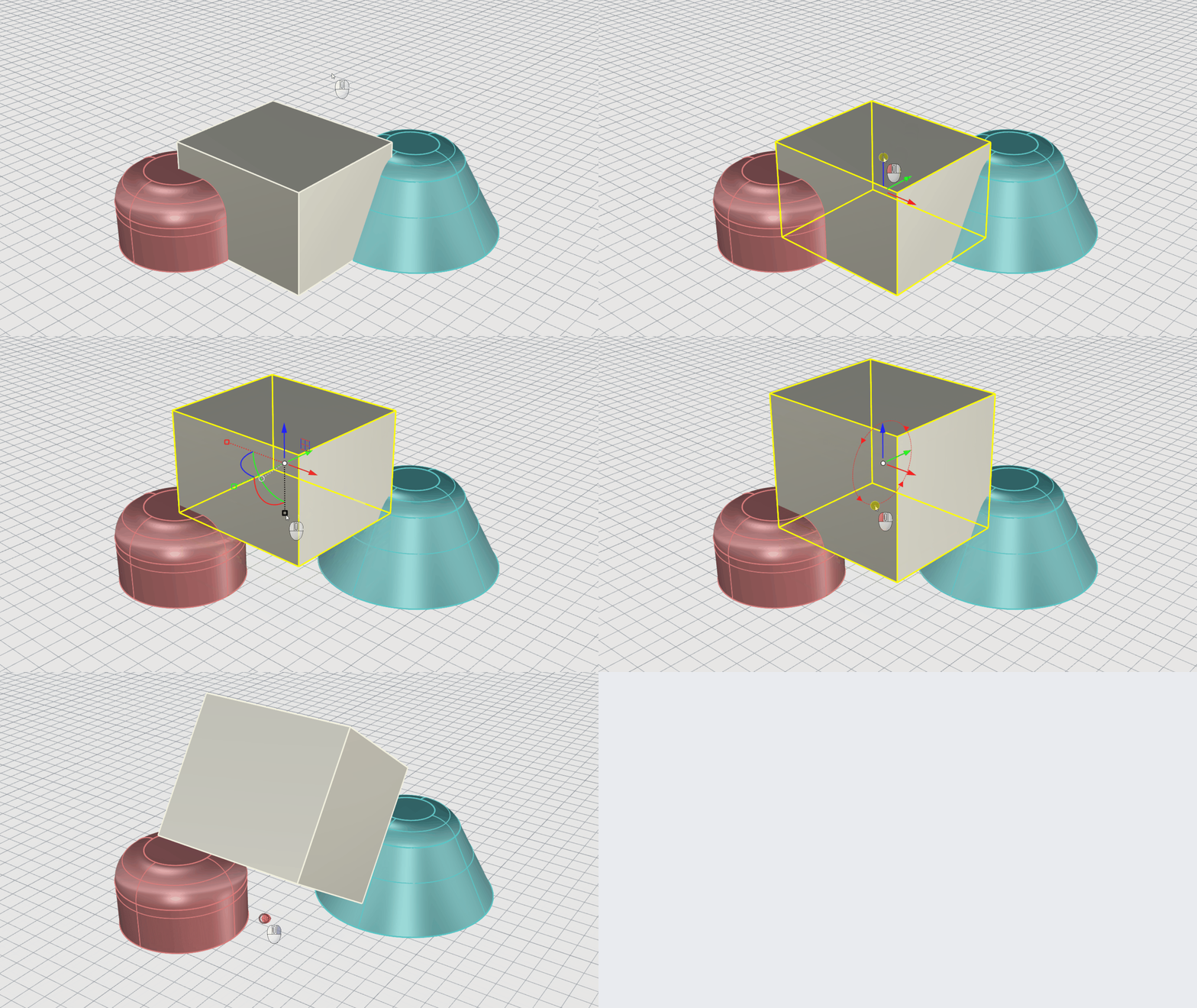
Utilice los manejadores del Gumball para mover, rotar, escalar y copiar objetos.
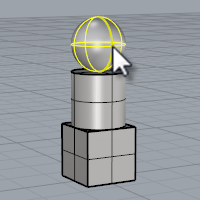
Haga clic con el botón izquierdo para seleccionar un objeto. Pulse Mayús para añadir a la selección o Ctrl para quitar de la selección.
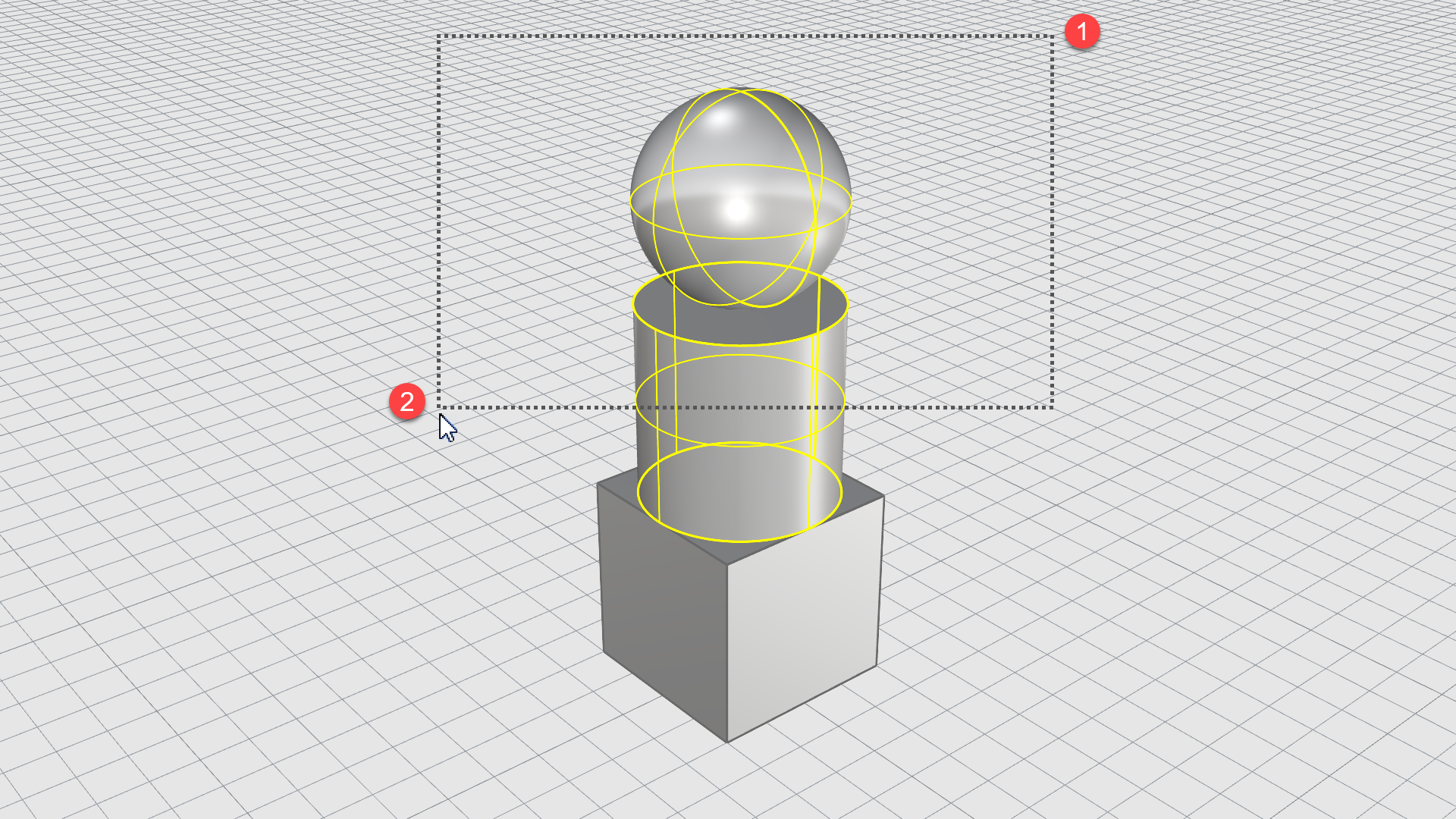
Arrastre una ventana de derecha a izquierda. Se seleccionarán todos los objetos que crucen o toquen la ventana.
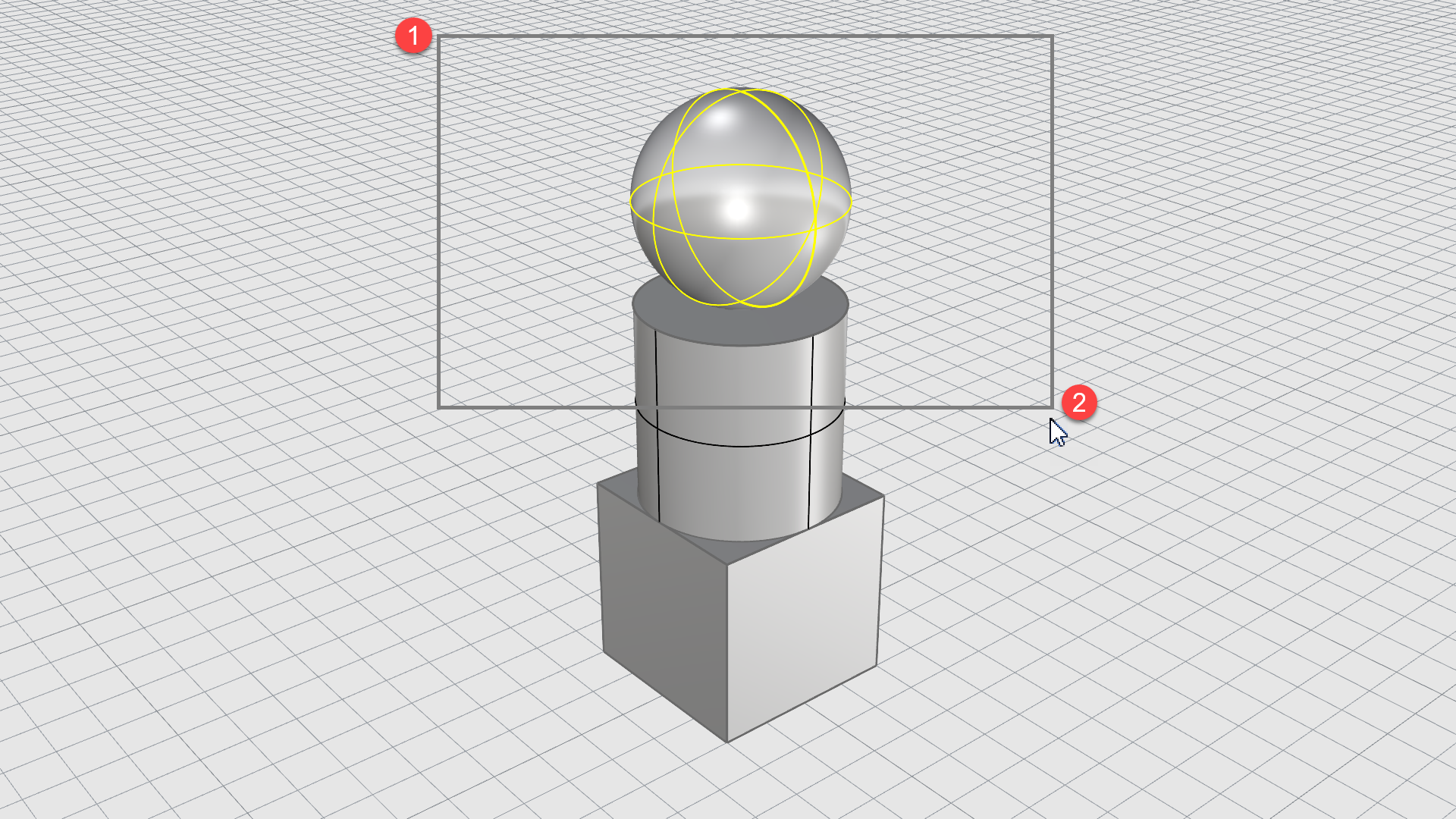
Arrastre una ventana de izquierda a derecha. Se seleccionarán solo los objetos que estén completamente dentro de la ventana.
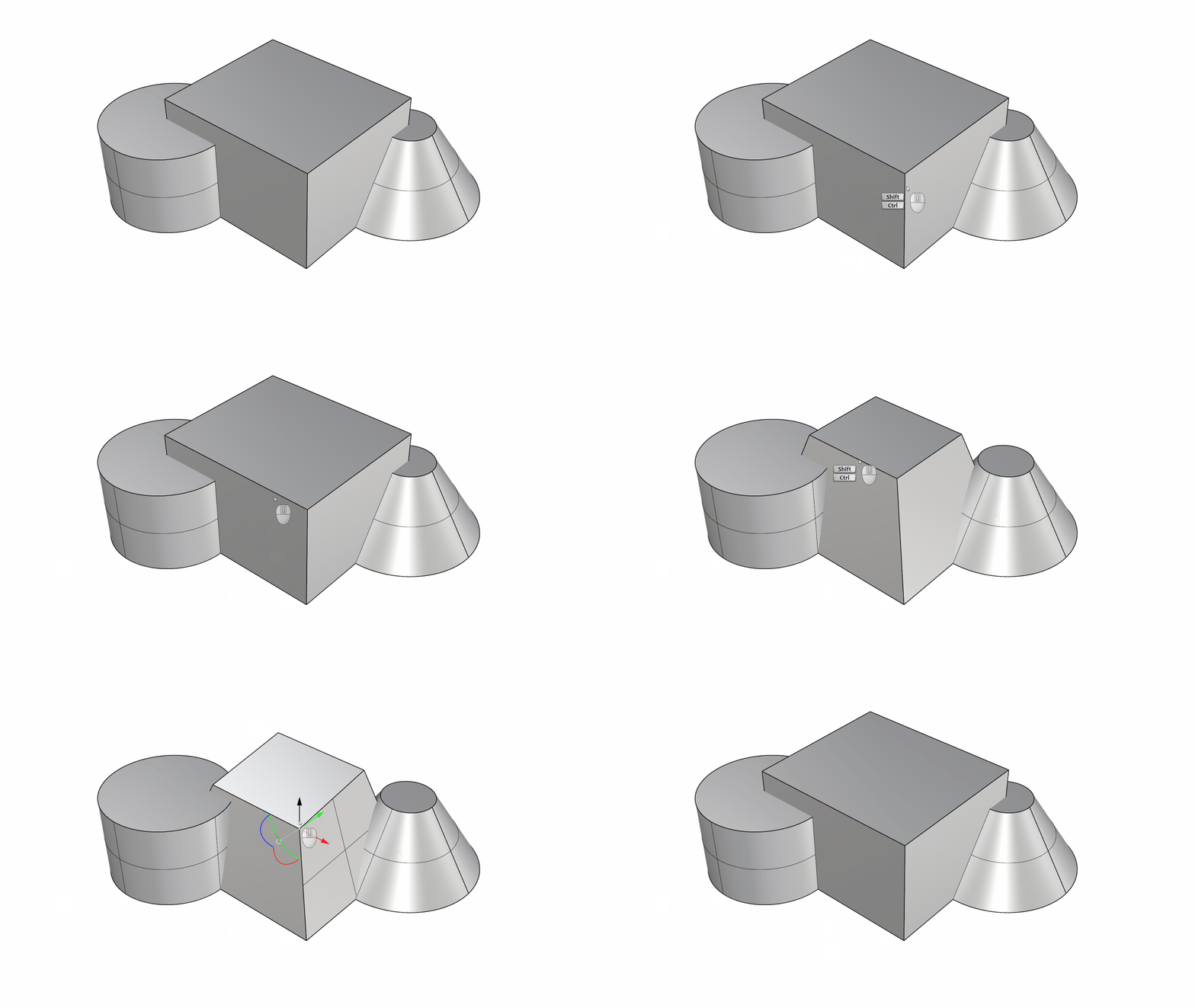
Mantenga pulsada la tecla Ctrl / CMD + Mayús y haga clic en una cara, borde o vértice para seleccionarlo.
Limite la selección solo a determinados tipos de objetos. La barra de herramientas se encuentra en la parte inferior izquierda de la interfaz de Rhino, junto a la barra de herramientas RefObj.
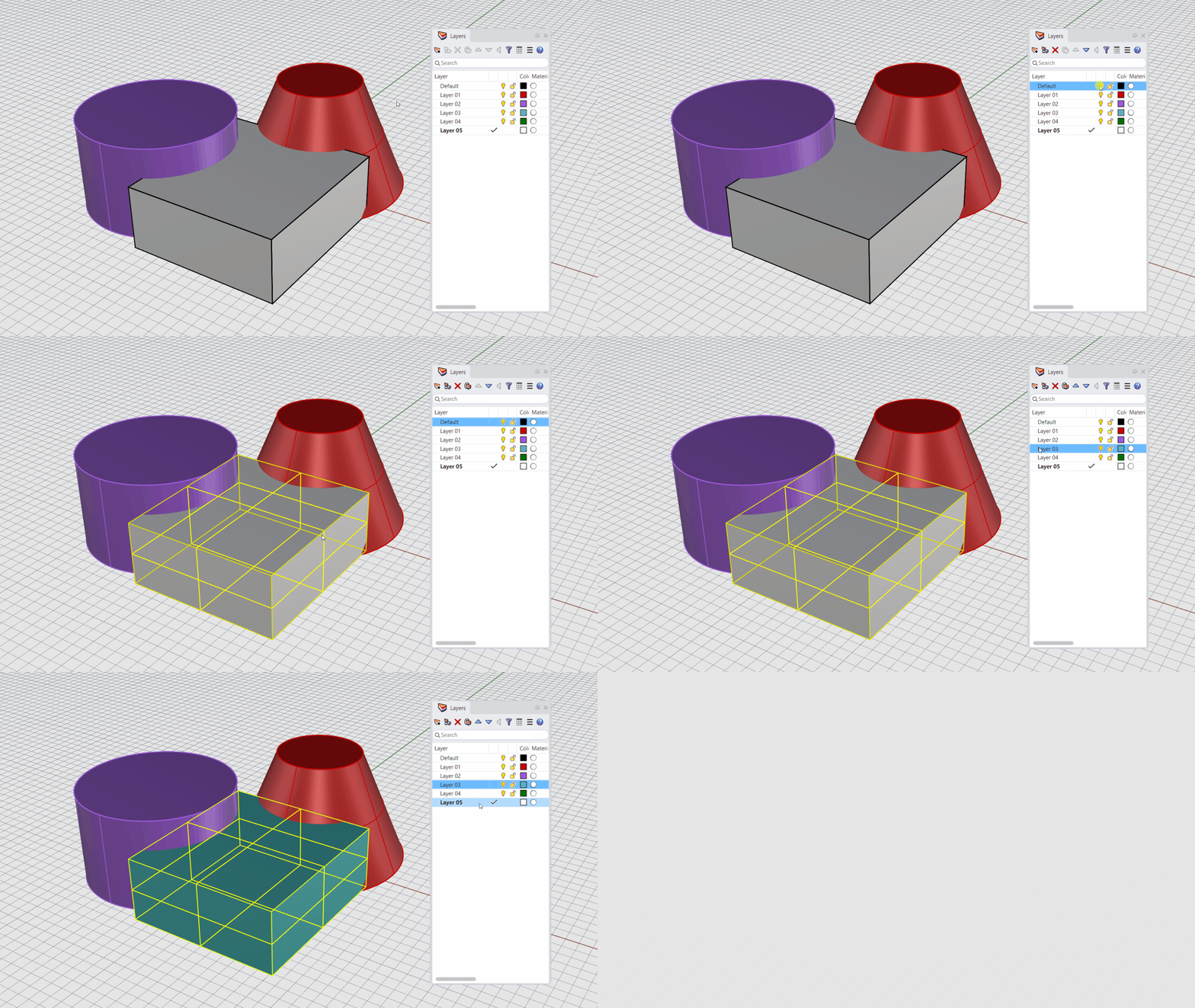
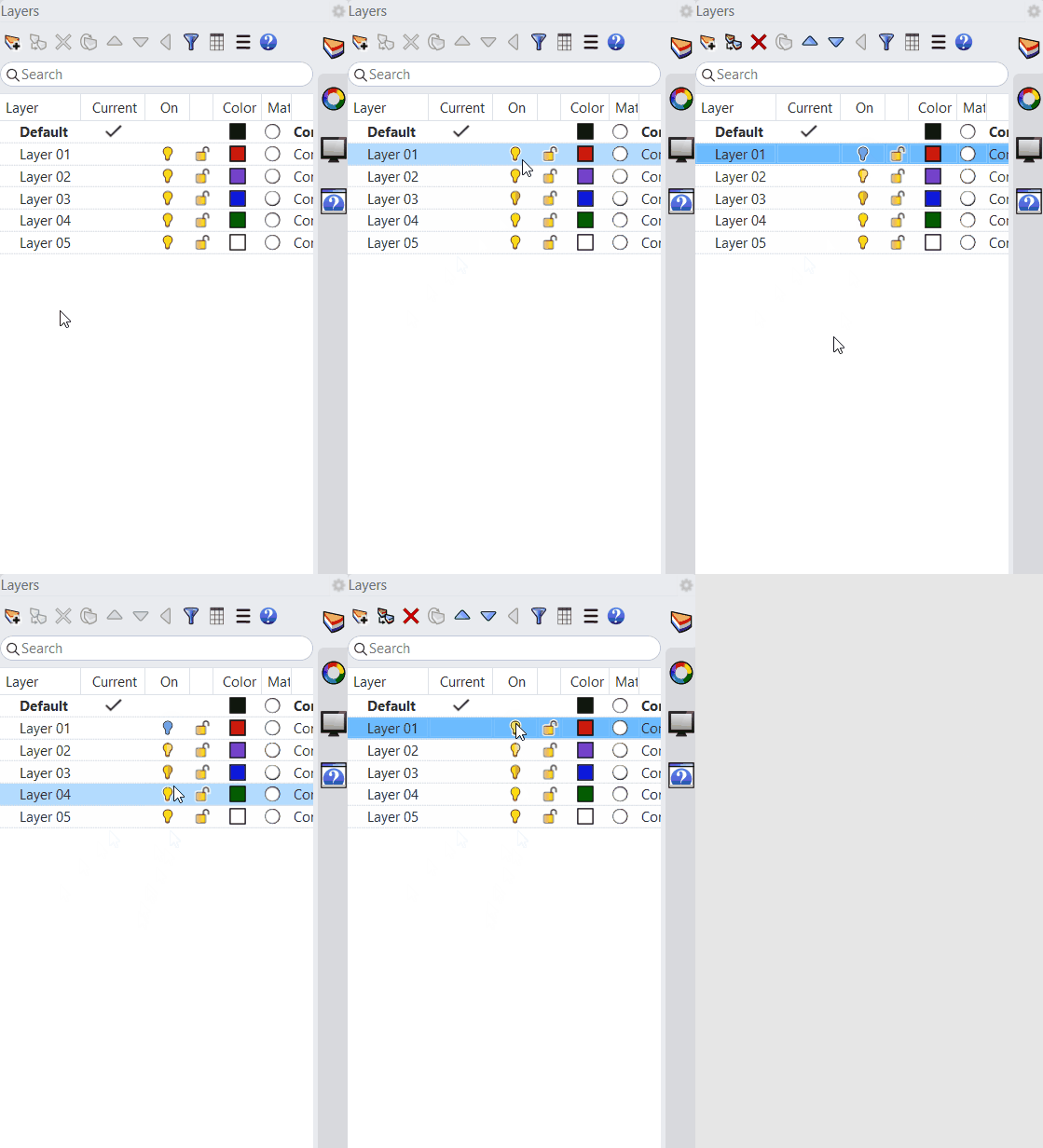
Seleccione un objeto para cambiarlo a otra capa.
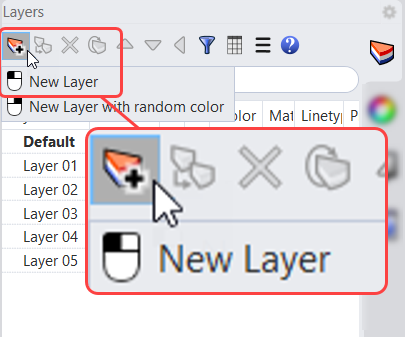
Cree una nueva capa haciendo clic en el icono situado en la parte superior izquierda del panel Capas.
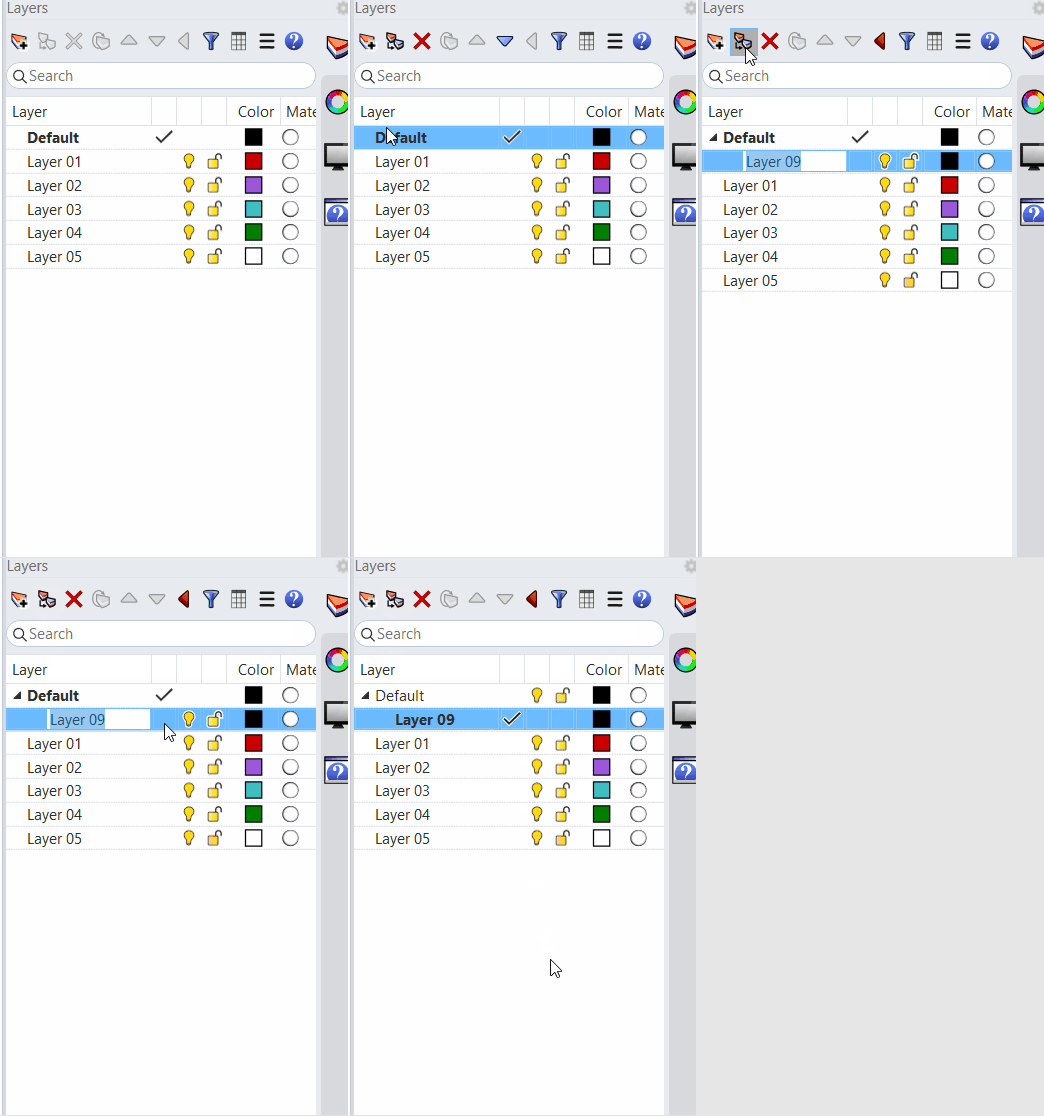
Organice una estructura de capas jerárquica con subcapas.
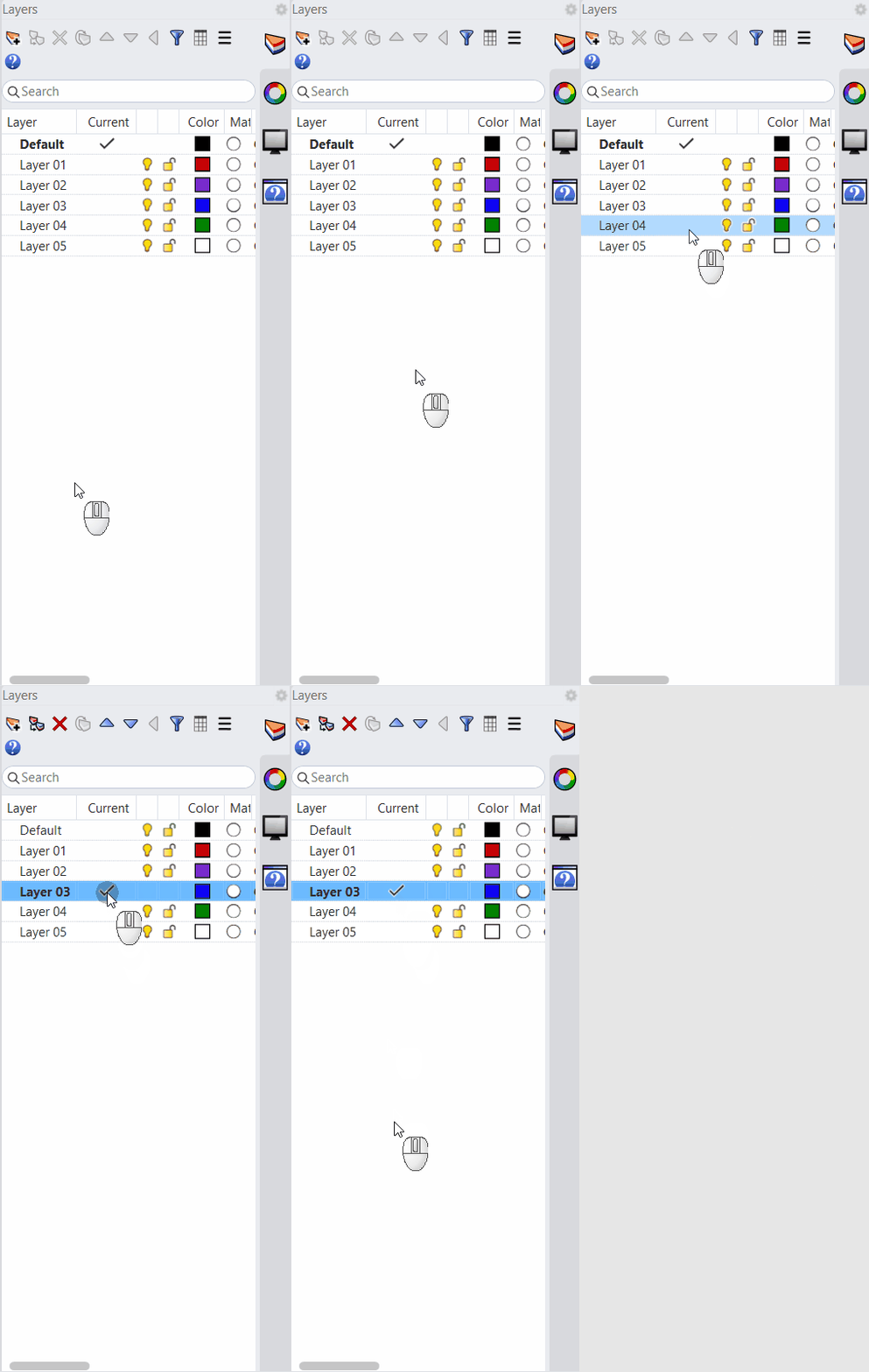
Active una capa marcando la casilla Actual. Ahora la geometría se creará dentro de esa capa.
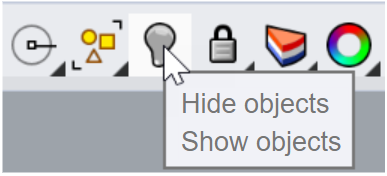
Active/desactive una capa seleccionando el icono de la bombilla en el panel Capas. Gestione la visibilidad de los objetos de la escena por capa.
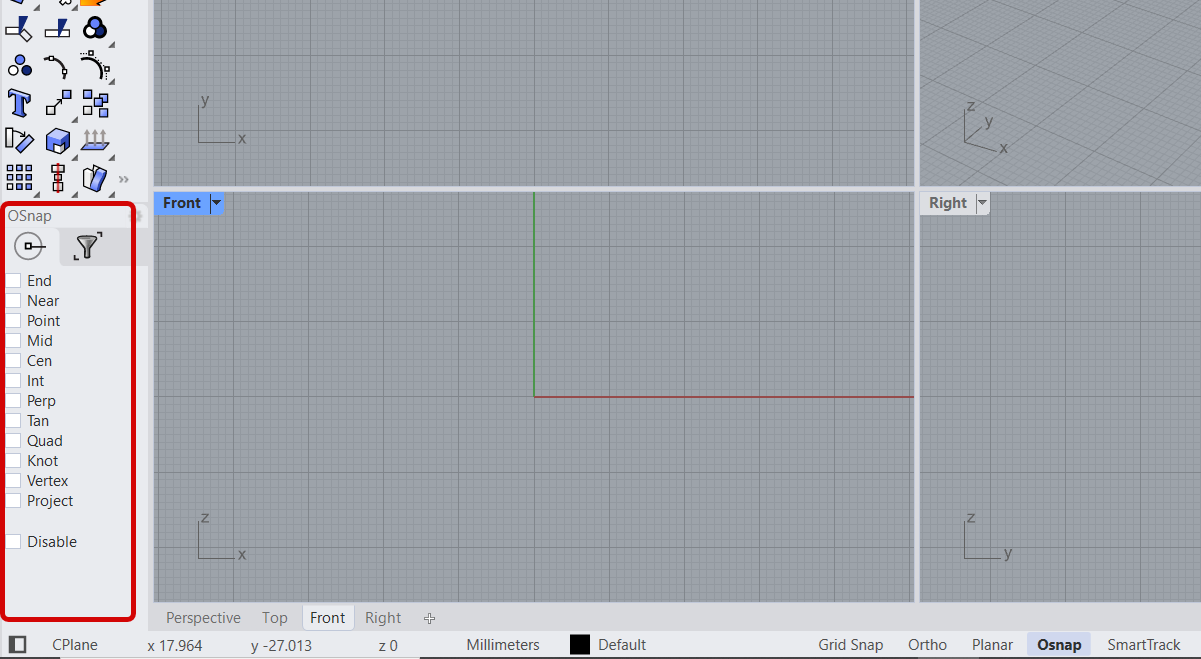
La barra de herramientas RefObj se encuentra en la parte inferior izquierda de la interfaz de Rhino. En un comando de modelado, las referencias a objetos ayudan a marcar ubicaciones precisas en la geometría.
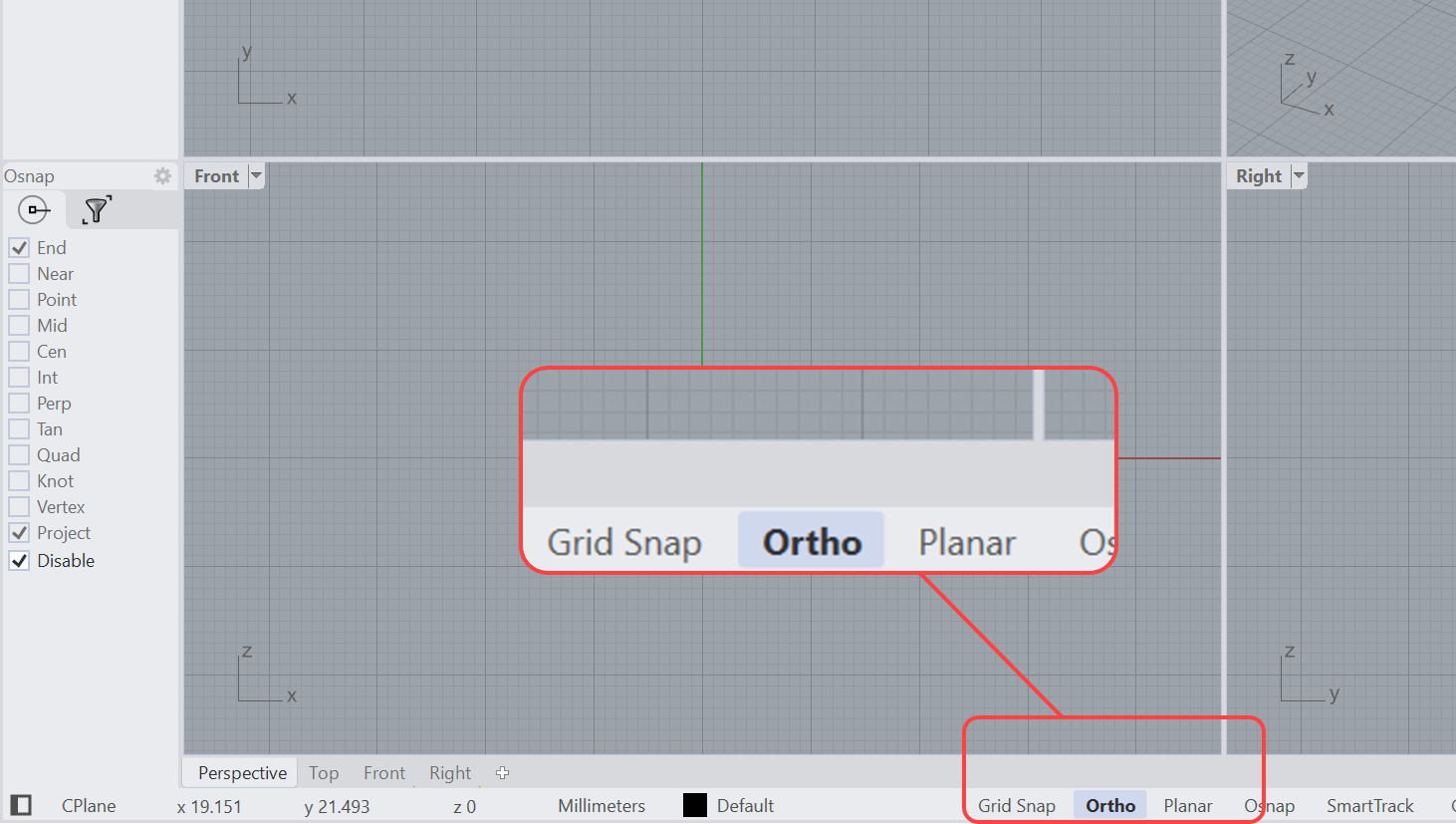
Restringe el cursor de Rhino a un ángulo especificado. Haga clic para activarlo. Haga clic con el botón derecho para cambiar las opciones.
Restringe el cursor de Rhino a las intersecciones de la cuadrícula a medida que selecciona puntos en la vista.
El área de la ventana de comandos donde se escriben los comandos en Rhino y sus opciones. Esto indica a Rhino qué debe hacer.
Área de la ventana de comandos donde Rhino proporciona y registra los resultados.
La barra de estado se encuentra en la parte inferior de la interfaz de Rhino. Contiene la barra Ayudas de modelado, entre otras herramientas.
La leyenda que aparece al pasar el ratón por encima del icono indica las funciones del botón izquierdo y derecho del ratón.
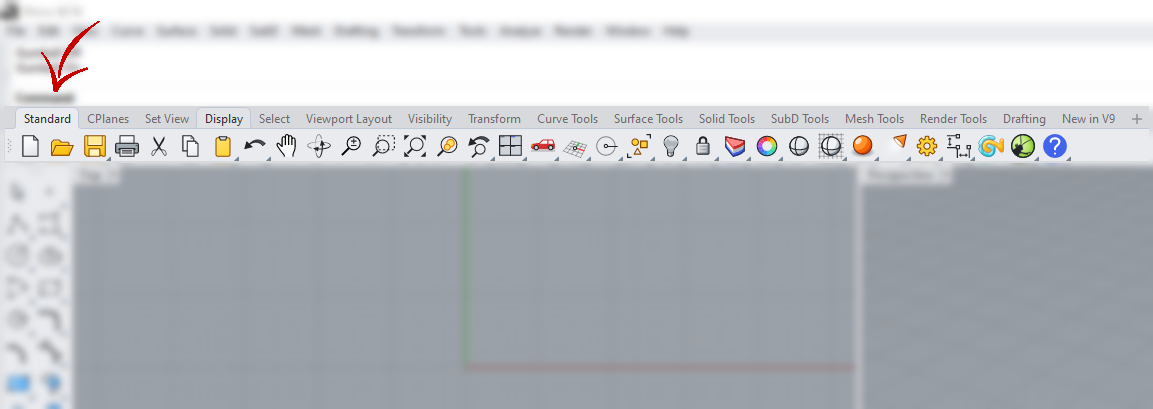
Situada debajo de la Línea de comandos, en el grupo Estándar, da acceso a las principales herramientas de acotación y dibujo de Rhino.
Situada debajo de la línea de comandos, permite acceder a las herramientas de navegación, visualización y gestión de objetos.
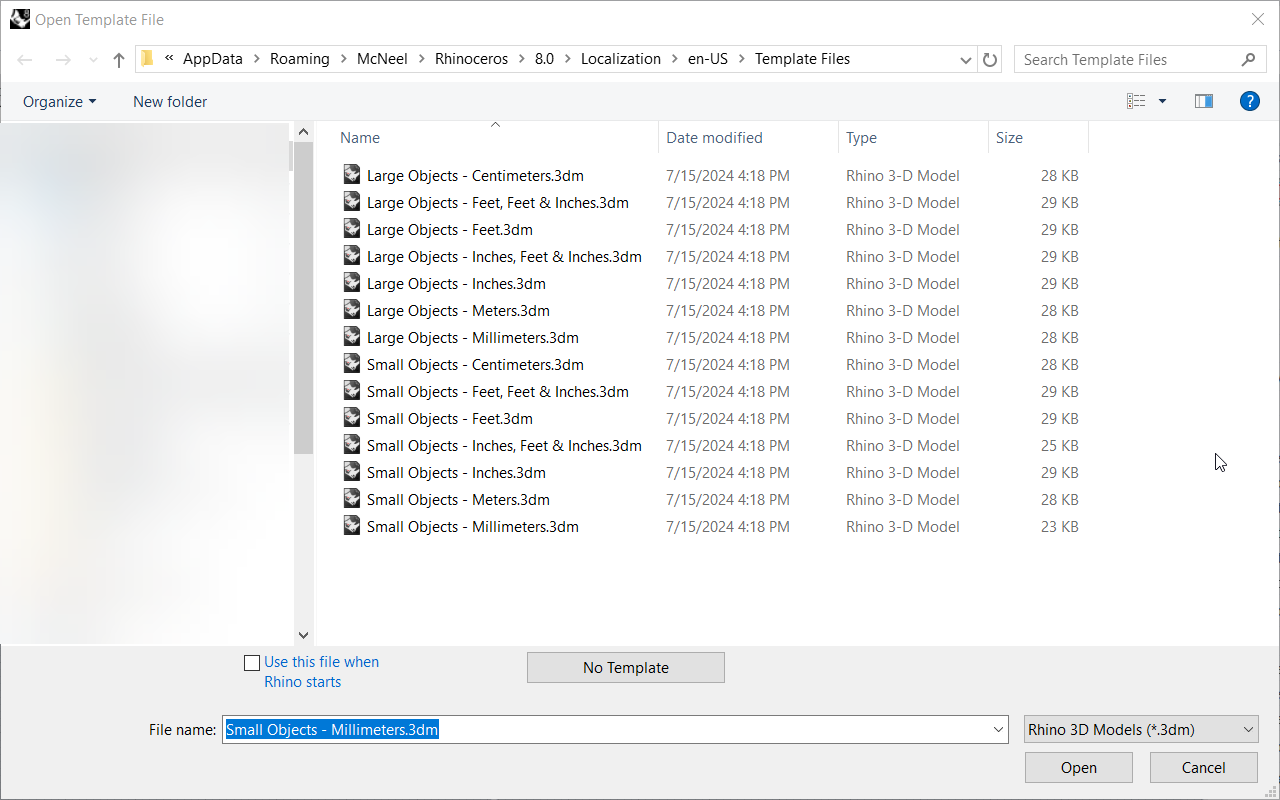
Una plantilla es un archivo nuevo de Rhino que contiene geometría, configuración de la rejilla, disposición de las vistas, capas, unidades y tolerancias.
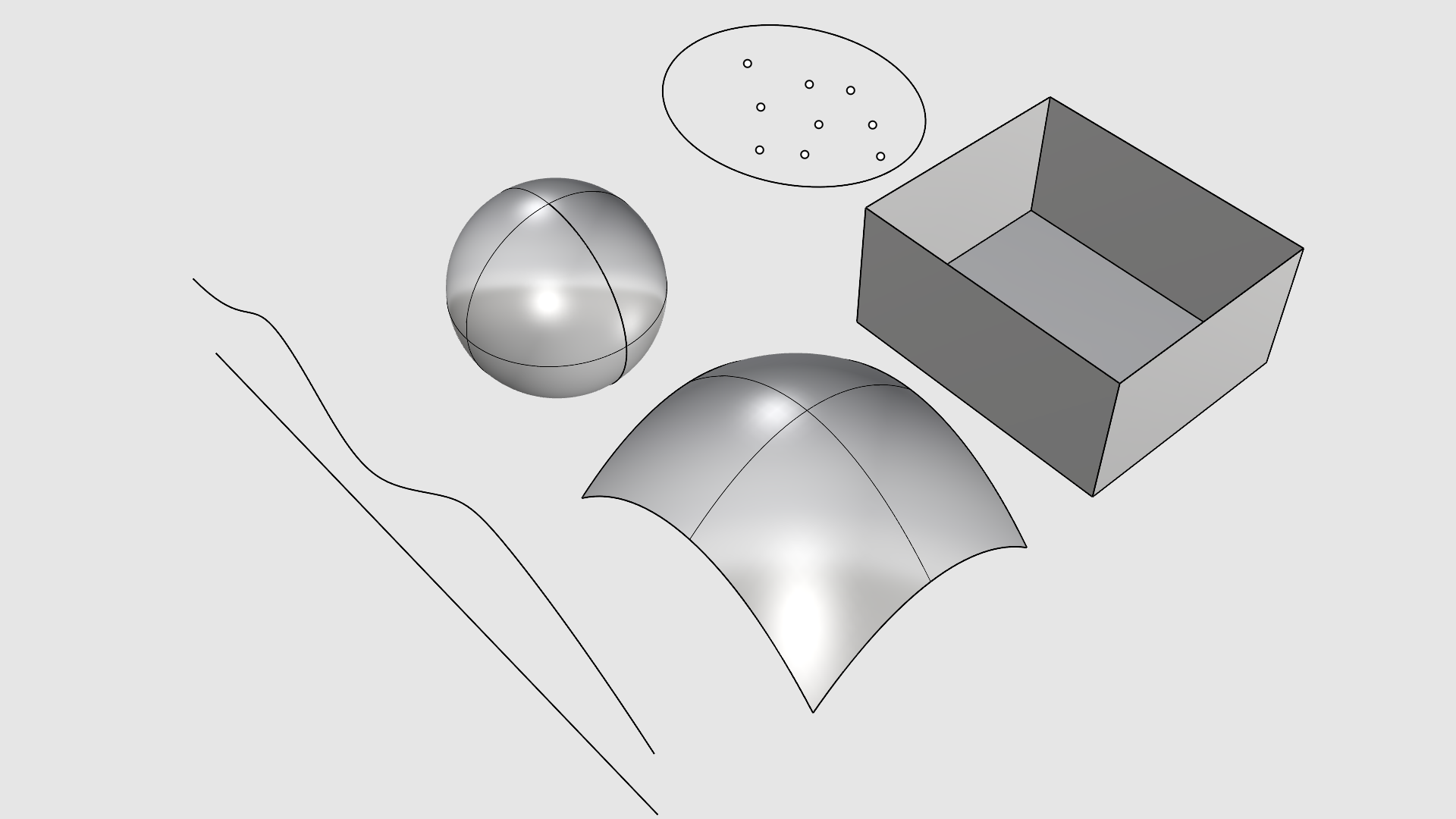
Los puntos de control determinan la forma de una curva o superficie NURBS.
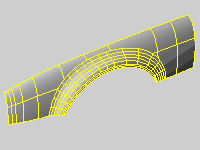
Rhino utiliza isocurvas y curvas de borde de superficie para crear una estructura alámbrica de la forma de una superficie NURBS.
Los objetos de extrusión ligeros solo utilizan una curva de perfil y una longitud como entrada. Usan menos memoria y se mallan más rápido.
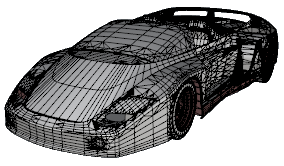
Una malla es un conjunto de polígonos planos que definen una forma en el espacio 3D.
Las B-Splines Racionales No Uniformes son representaciones matemáticas de geometría 3D.
Una polisuperficie está formada por dos o más superficies unidas entre sí por sus bordes.
Un sólido es una superficie o polisuperficie que encierra un volumen. También puede ser una malla sólida o una SubD.
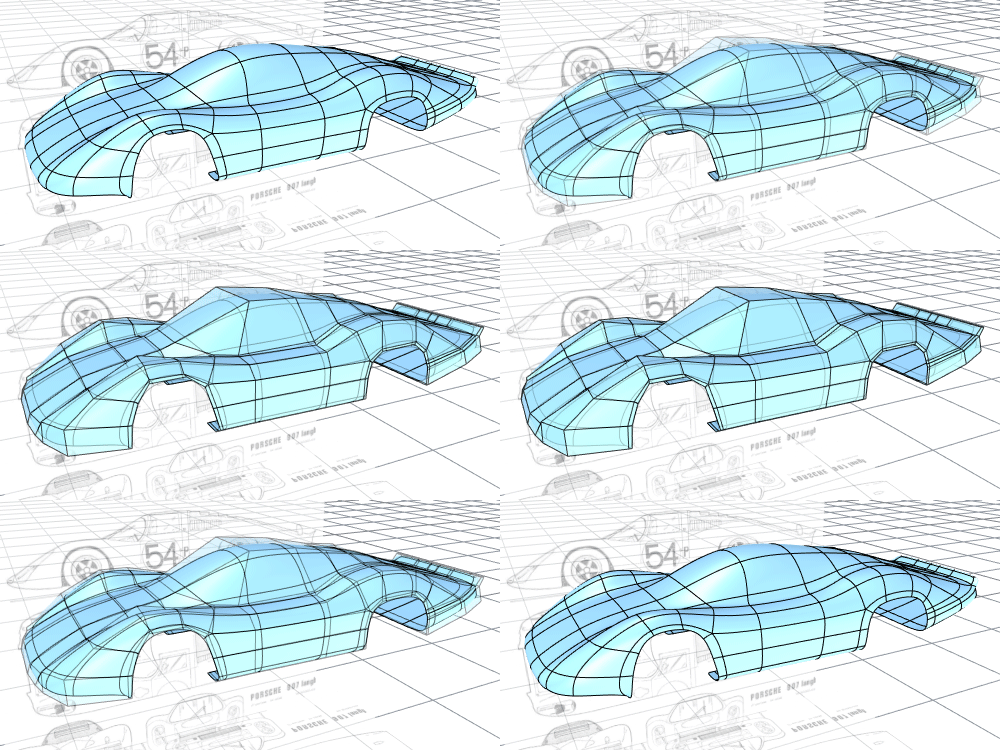
Los SubD de Rhino permiten crear y editar formas complejas rápidamente. Es una geometría medible y fabricable.
Pulse la tecla Tab para cambiar la visualización de SubD. El modo Caja ayuda a identificar las áreas problemáticas de una SubD.
Rhino dispone de varias herramientas para construir superficies directamente o a partir de curvas existentes.
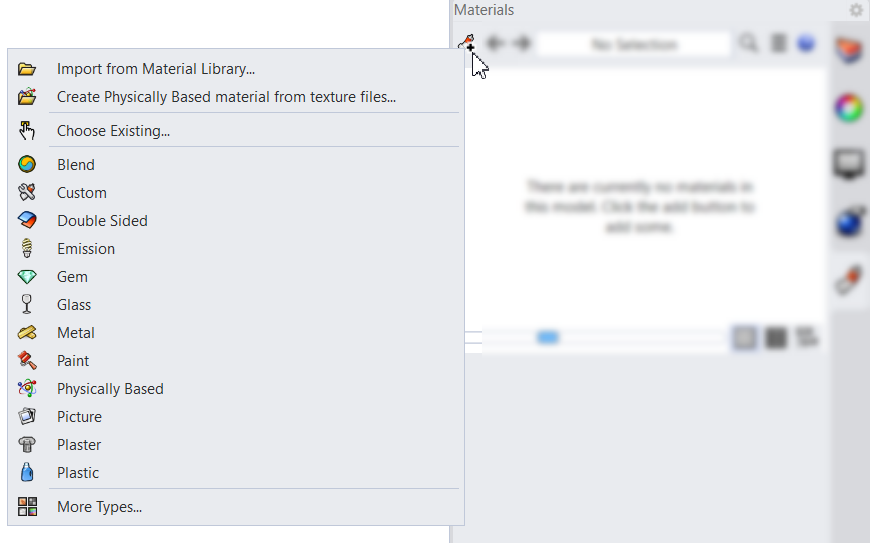
Cree un material utilizando el Editor de materiales de Rhino. Seleccione un tipo de la librería o de una plantilla.
Agrupa un conjunto de componentes en una unidad autónoma que se comporta como un único componente cuando se inserta en el lienzo.