
Linetypen sind Kurvenstile mit Muster-, Breite- und Verjüngungseigenschaften. Verbesserte Linientypen werden Kurven, Flächen, Volumenkörpern usw. zugewiesen. Linientypen vermitteln Ihr Design mit einem künstlerischen Flair.
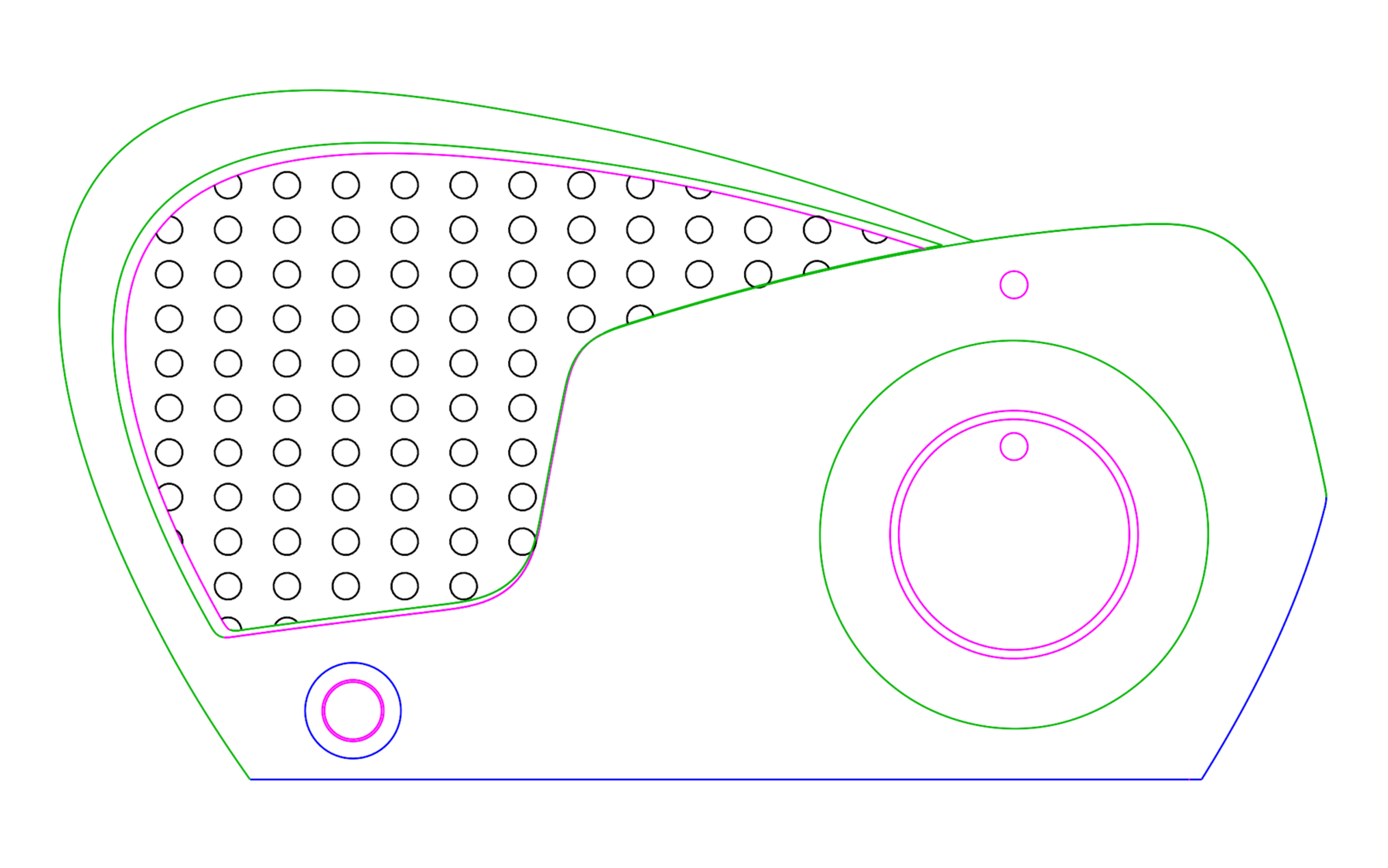
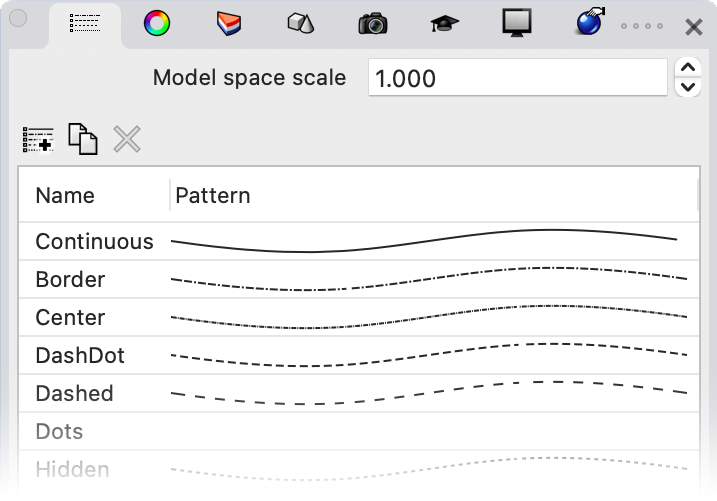
Standard-Linientypen
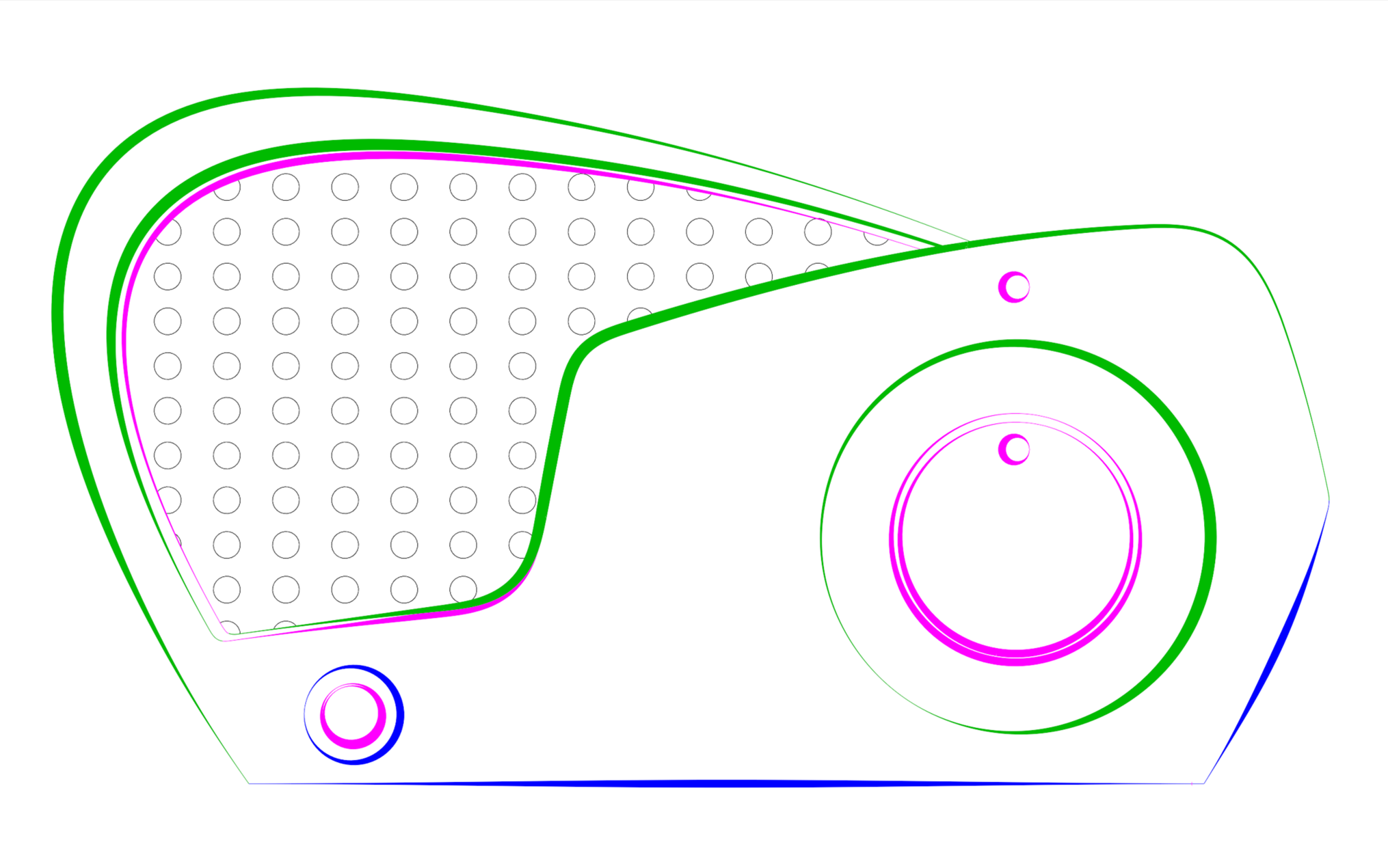
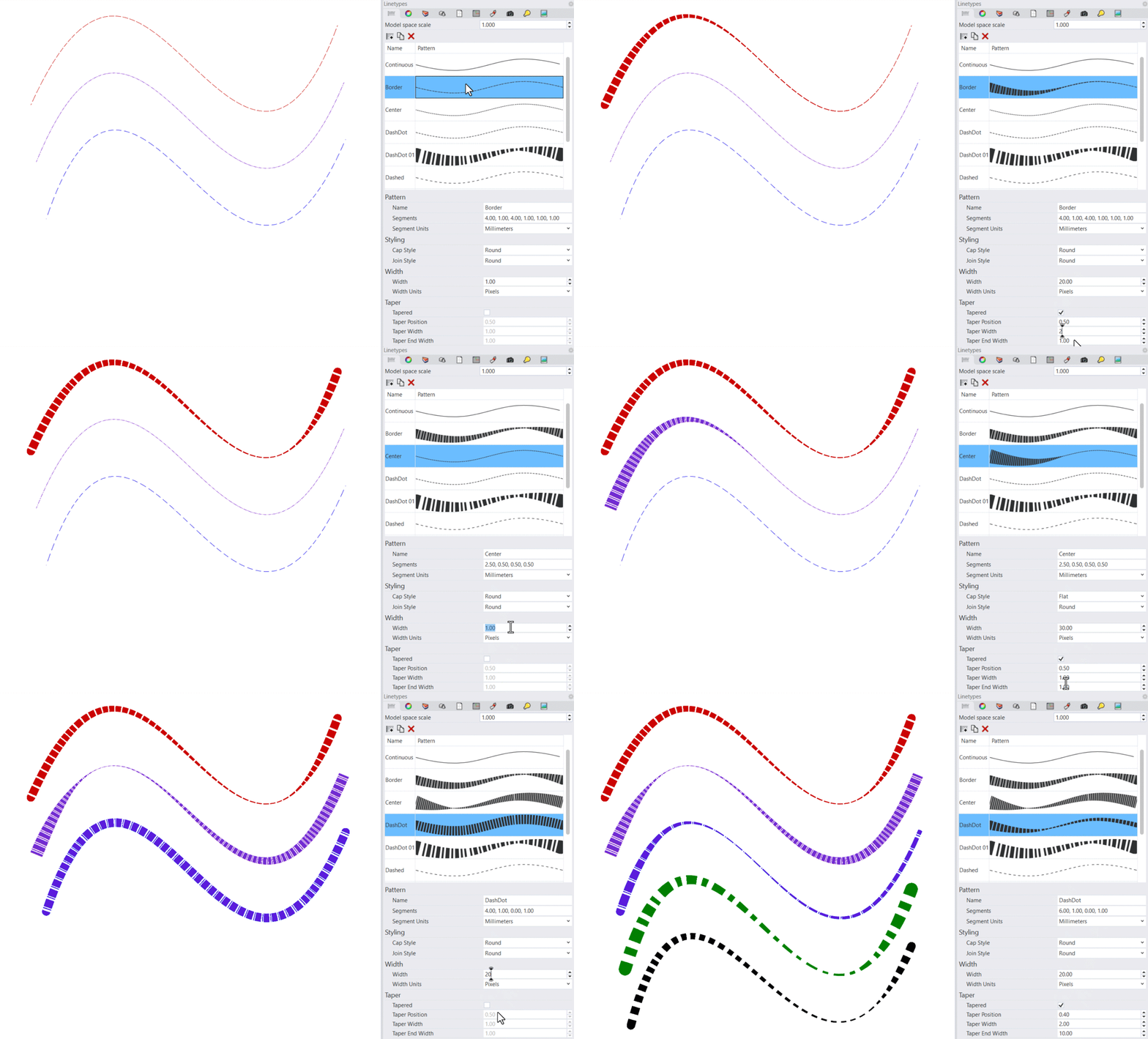
Verbesserte Linientypen
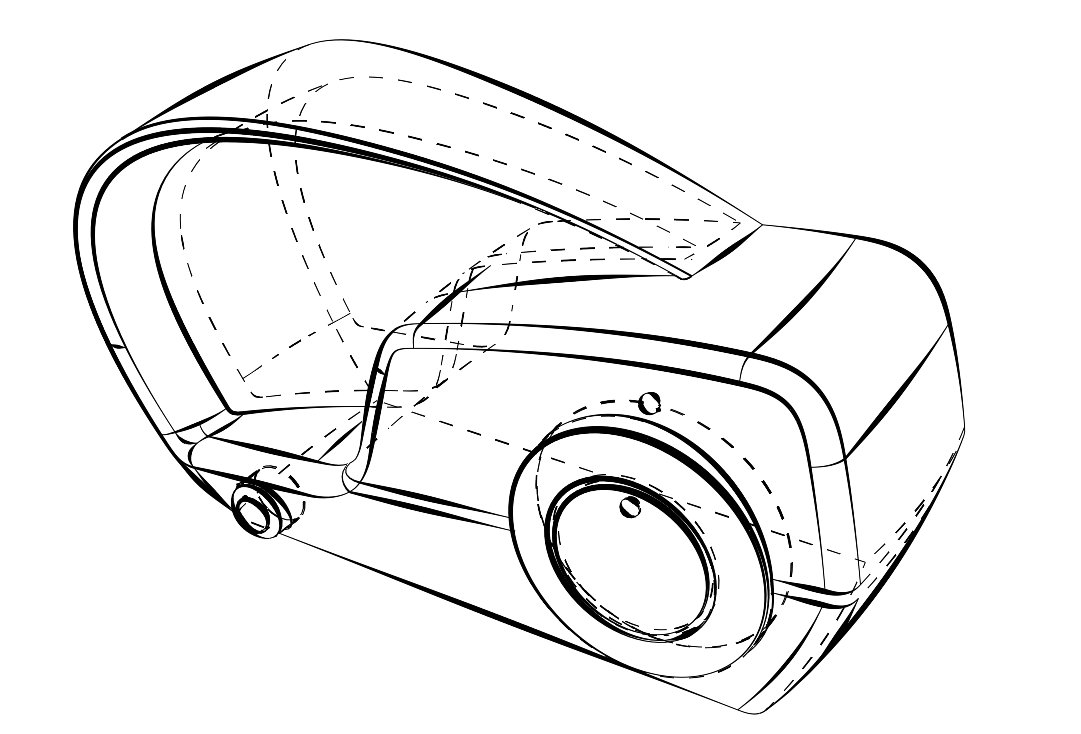
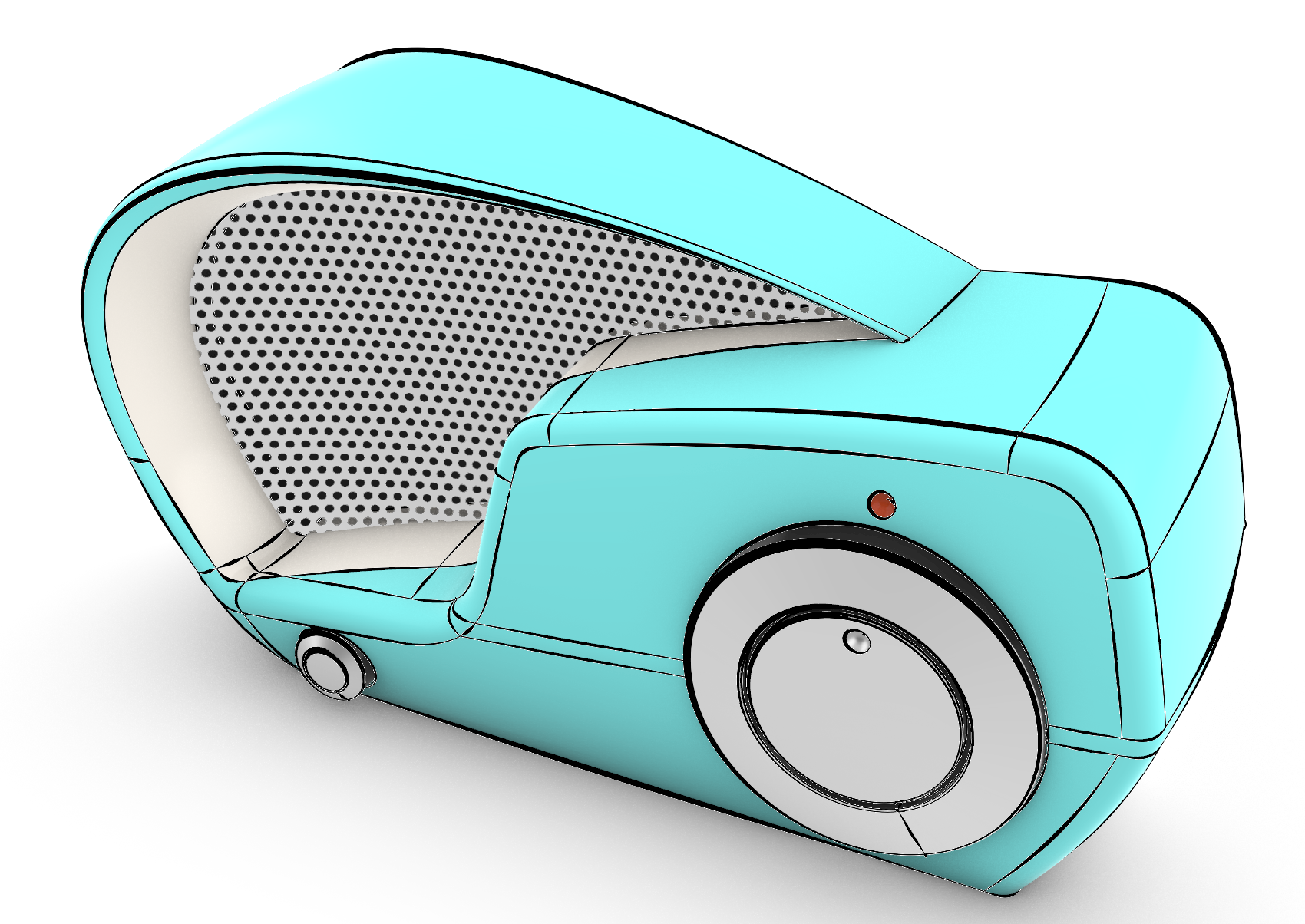
Verbesserte Linientypen
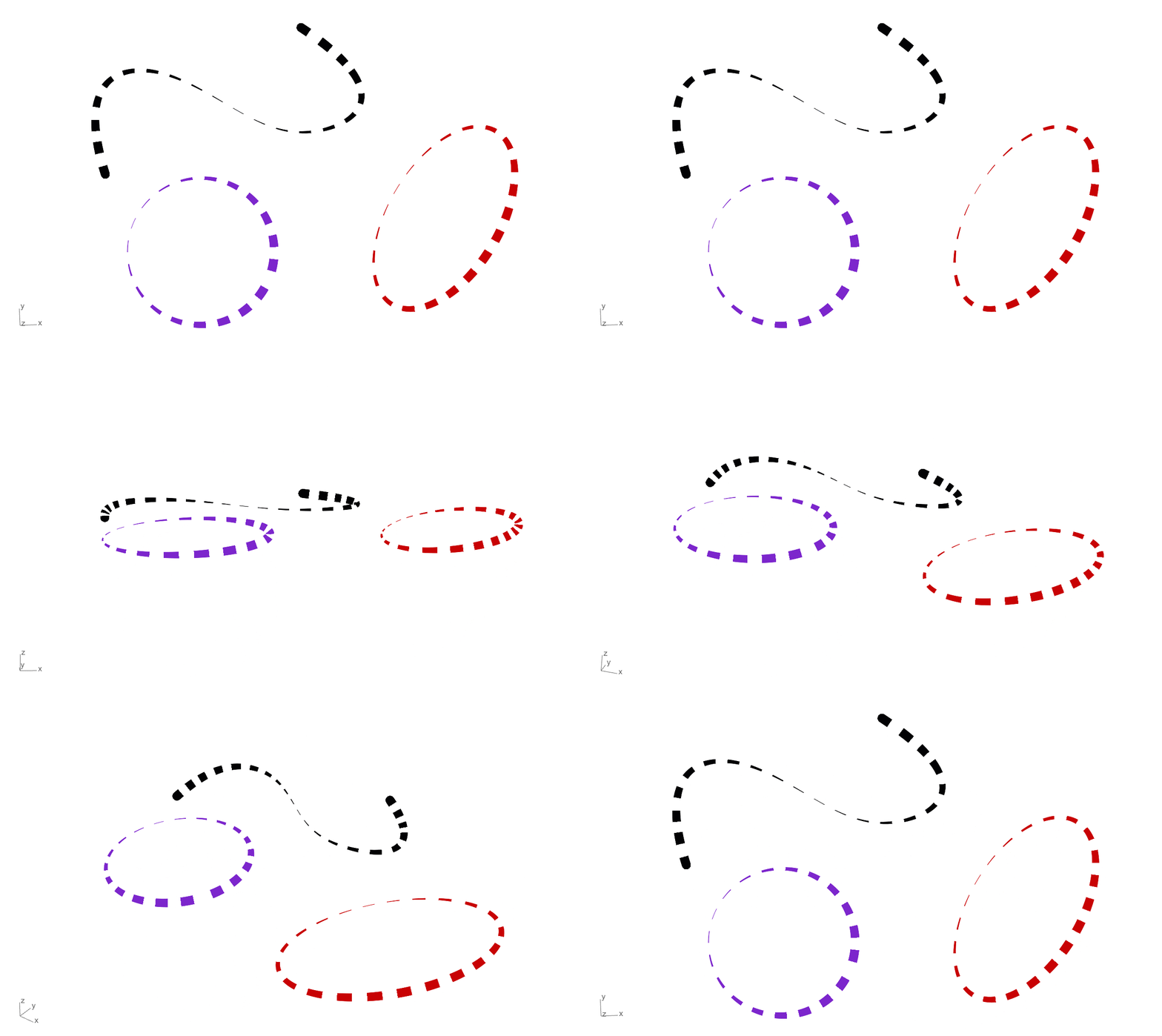
Mehr als nur Kurven
Verbesserte Linientypen funktionieren mit Kurven, Flächen, Flächenverbänden, Extrusionen, SubDs, Bemaßungen und mehr. Benutzerdefinierte Steuerung von Linientypen für Objekte und Teilobjekte ist in der Konfiguration des Anzeigemodus verfügbar.
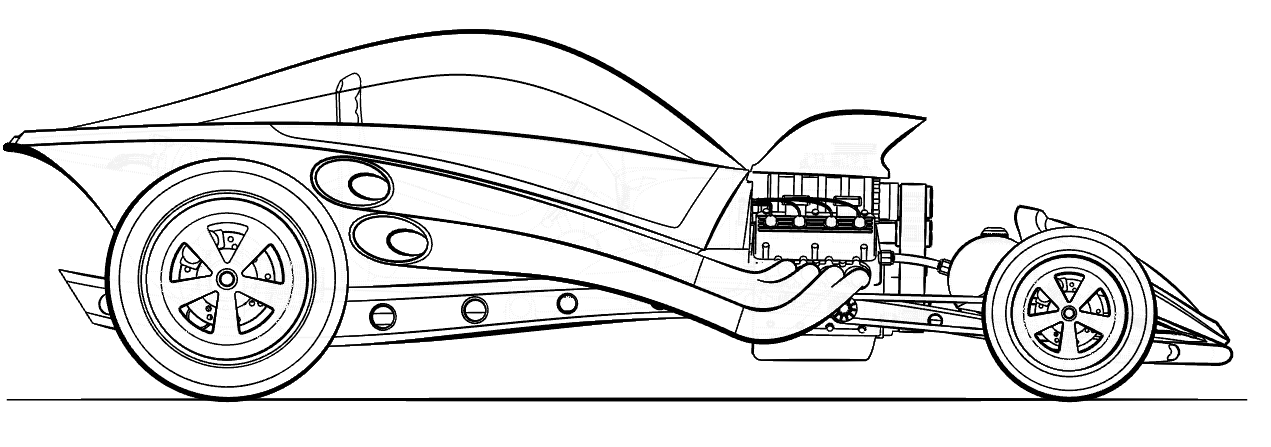
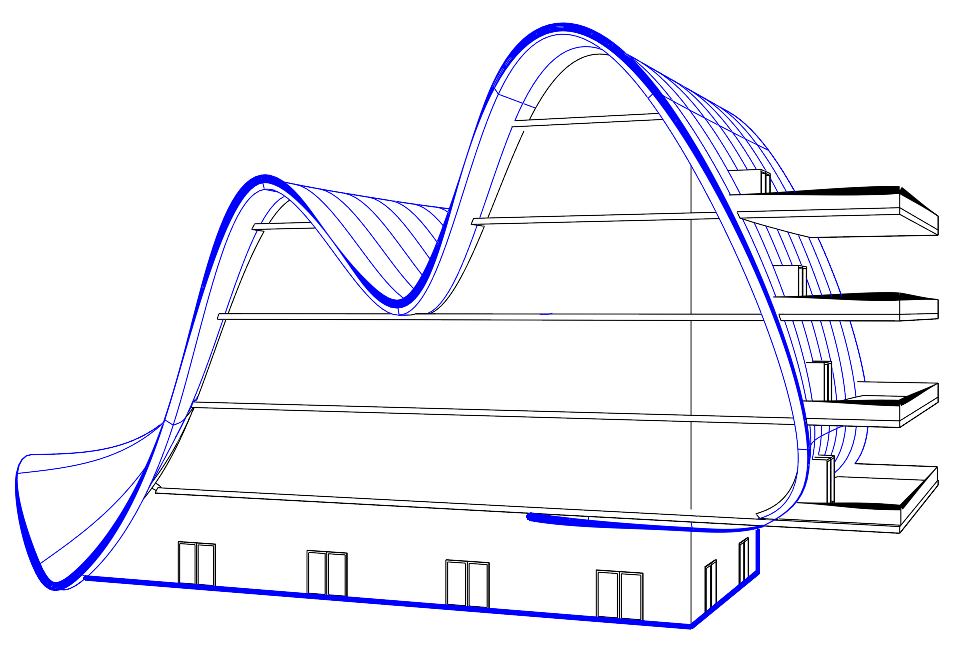
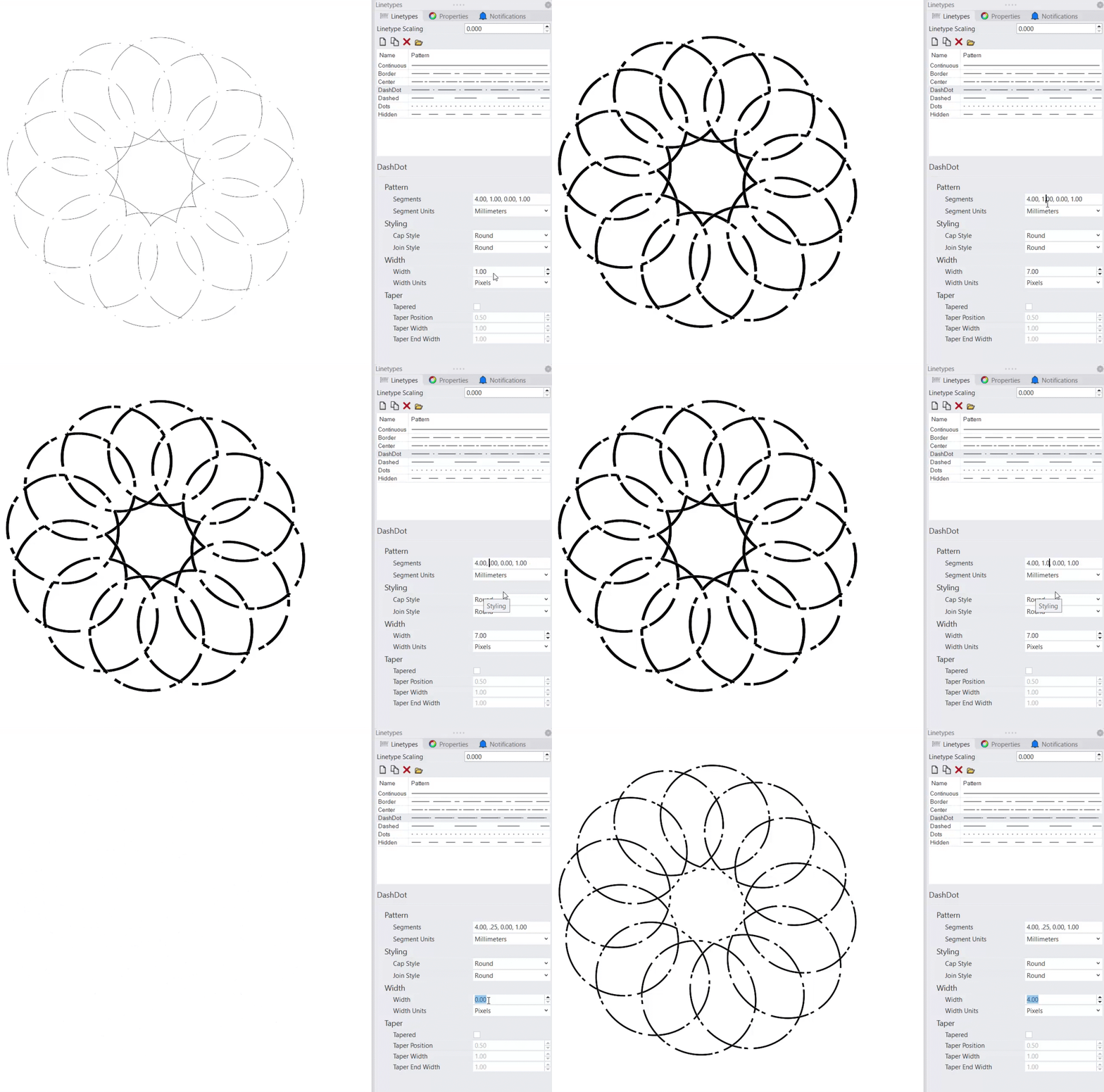
Ende-Deckflächen und Verbindungsstile
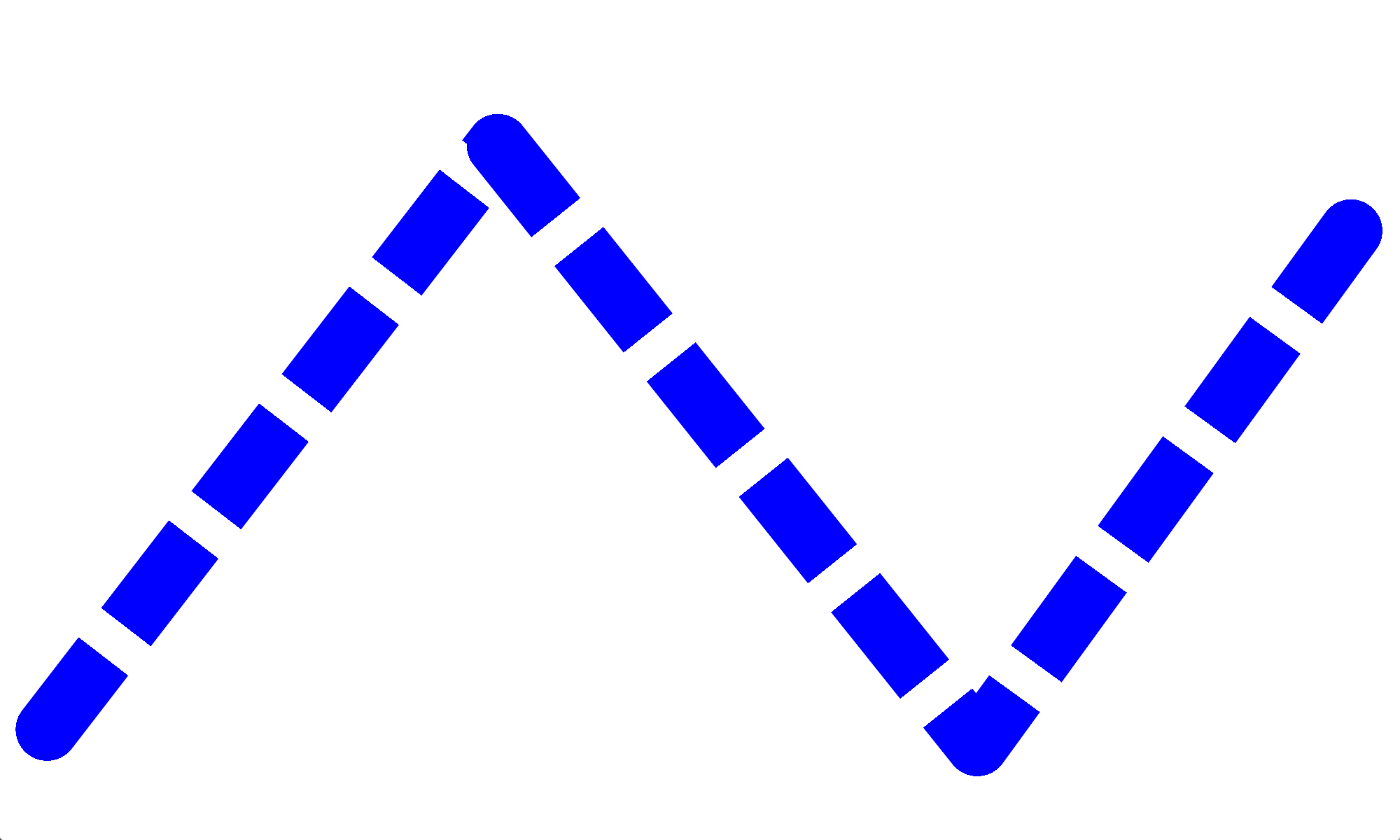
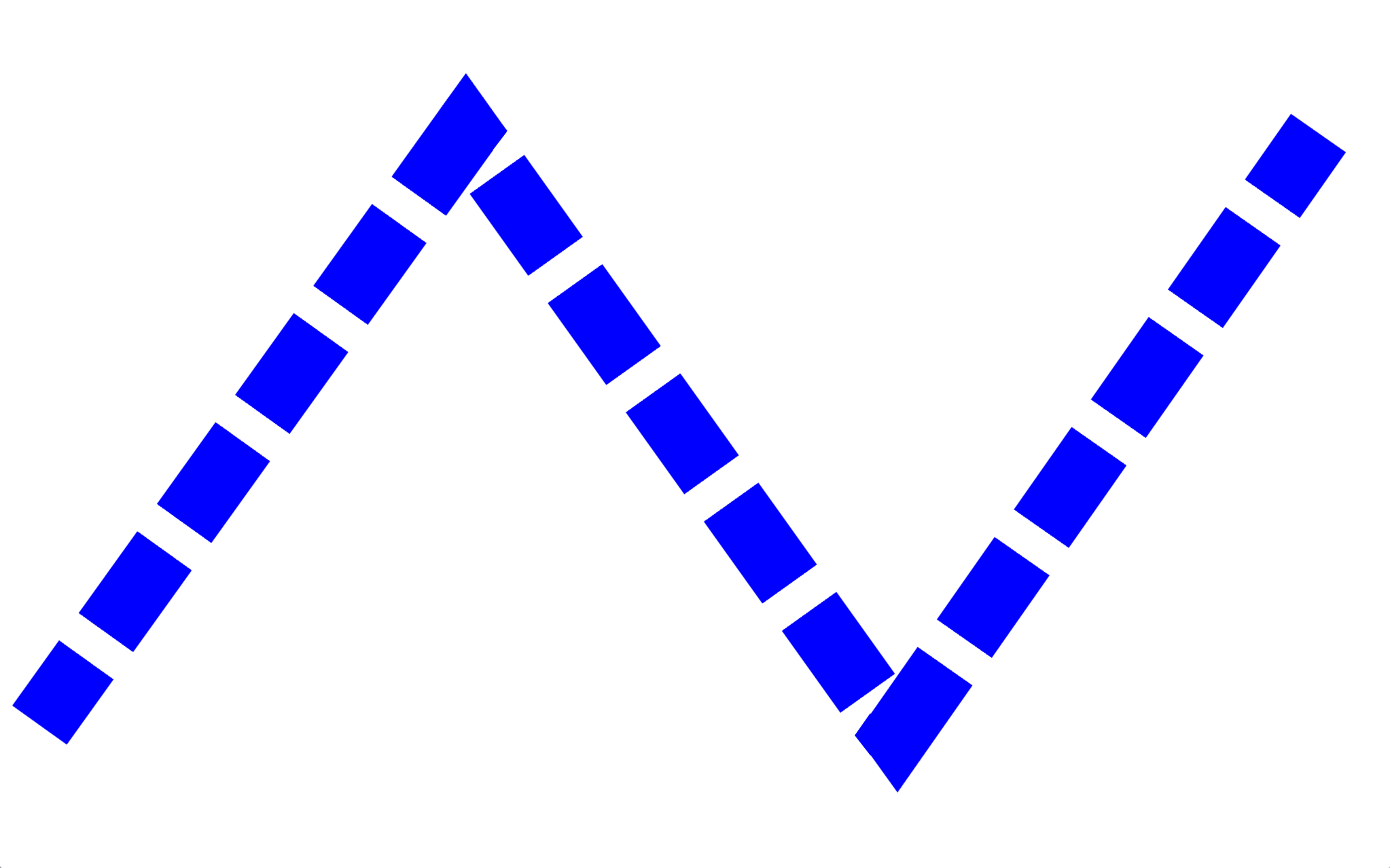
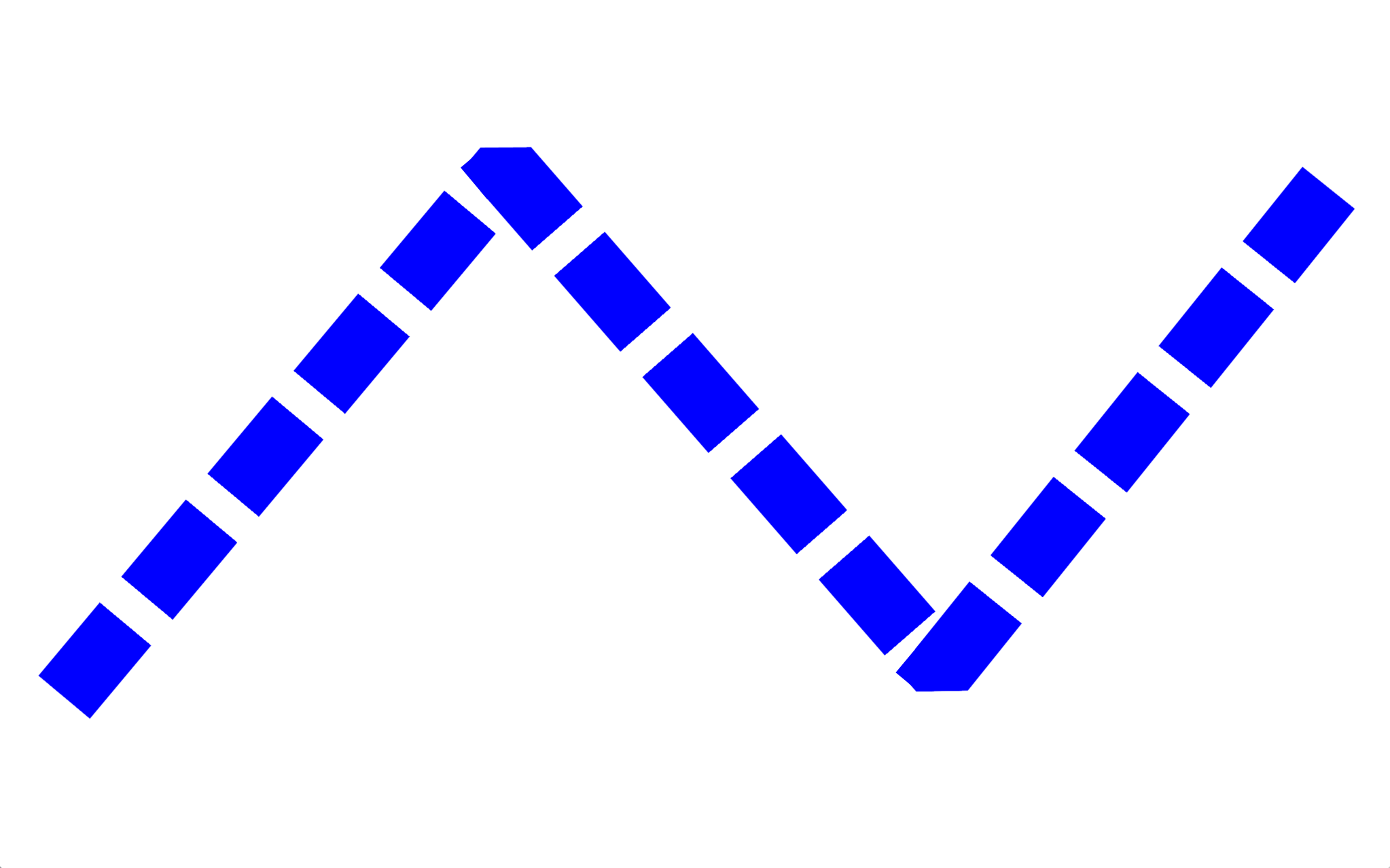
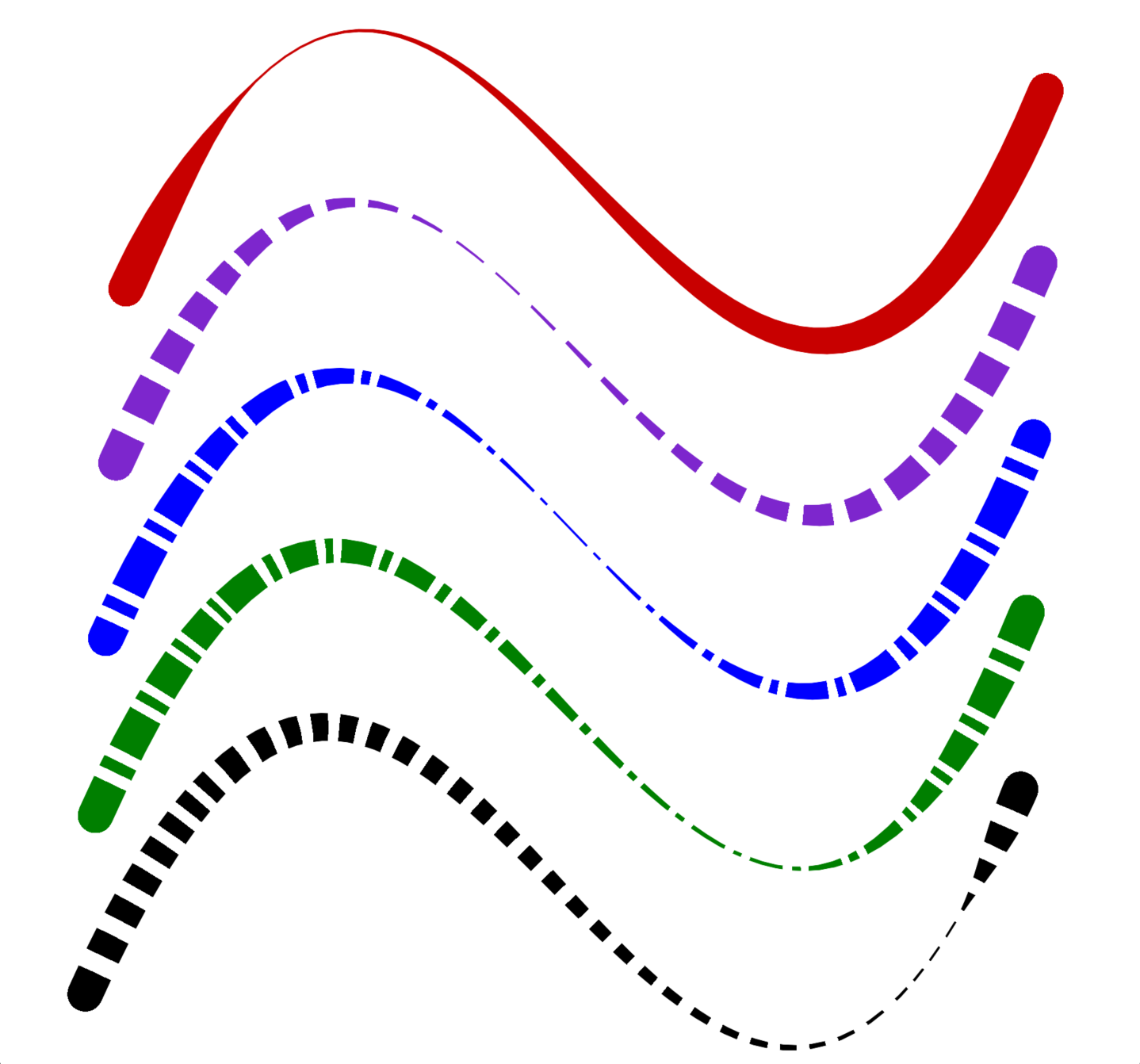
Linientypen mit Verjüngung
Diese Einstellungen wirken für die künstlerische Verjüngung zusammen. Unter den Optionen sind Muster, Breite an der Verjüngung und die Platzierung der Verjüngung prozentual an der Gesamtkurvenlänge.
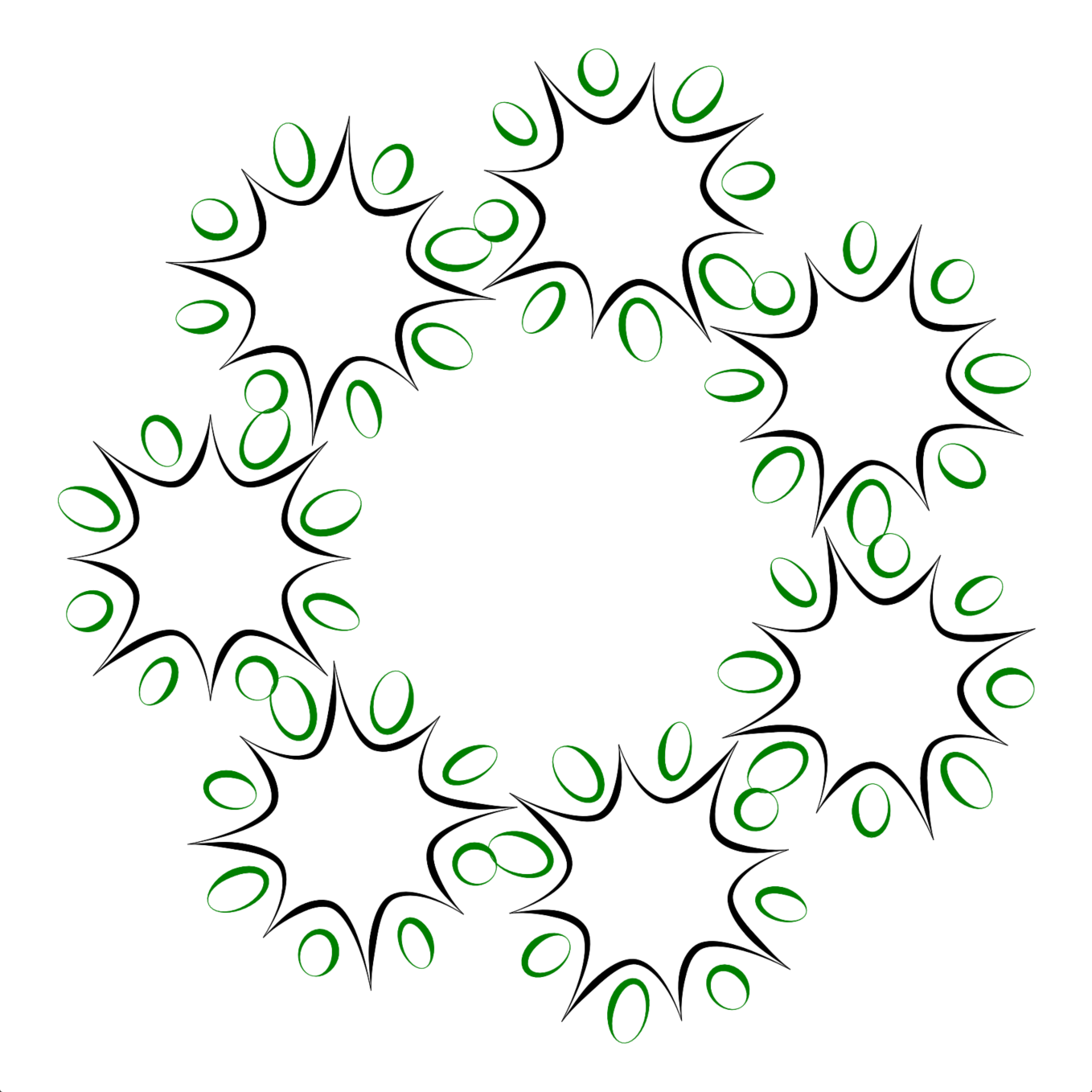
Formen in Linientypen
Benutzerdefinierte Linientypen sind mehr als einfache Geometrie, sie umfassen Bedeutung und übermitteln eine visuelle Botschaft. Schließen Sie Text oder geometrische Symbole mit ein, die entlang Ihrer Linienführung verteilt und ausgebreitet werden.
Smartere Linientypen
Formen und Text in Linientypen helfen Architekten und technischen Zeichnern, aus komplexen Entwurfsrichtlinien wiederverwendbare Linienstile zu gewinnen. Stellen Sie Hilfsmittel, Zäune, Wandtypen und sonstige wiederholte Linienführungen dar und halten sie dabei mit der Kurve verbunden.
Erzeugen oder verändern Sie Linientypen
Erzeugen Sie neue Linientypen aus ausgewählten Text- oder Kurvenformen, oder bearbeiten Sie vorhandene Linientypen, um sie mit einzuschließen. Texte, Symbole und Formen werden Teil des Linienstils, keine um die Kurve herum platzierte Objekte.
Bearbeitung ohne Neuaufbau
Verschieben, dehnen, drehen oder bearbeiten Sie die Kurve, und der Linientyp wird zusammen mit ihr aktualisiert. Ändern Sie die Linietypdefinition ein mal, um jede sie verwendende Kurve oder Ebene zu aktualisieren.
Ausprobieren
- Laden Sie Rhino 9 Evaluation für Windows oder Mac herunter.
- Laden Sie das Modell Shapes_Text-in-Linetypes.3dm herunter und öffnen Sie es.
- Führen Sie den Befehl
 Linientypen
aus, um das Linientypen-Panel zu öffnen.
- Im Linientypen-Panel klicken Sie auf die Schaltfläche
 Neu
um einen neuen Linientyp zu erzeugen.
- Nennen Sie den neuen Linientyp
Storm Drain. Drücken Sie die Eingabetaste. - Scrollen Sie im Panel abwärts zum Abschnitt Formen:
- Stellen Sie Lücke als
Hüllkörperein. - Setzen Sie den Abstand auf
10. - Für Formen:
- Wählen Sie
Formen auswählen … - Wählen Sie den SD-Text aus, der in der Legende 1 Storm Drain links neben dem Ansichtsfenster zu finden ist .
- Drücken Sie die Eingabetaste.
- Wählen Sie
- Stellen Sie Lücke als
- Im
 Ebenenpanel
:
- Suchen Sie die Ebene
Storm Drain. - Öffnen Sie die Eigenschaft Linientyp für diese Ebene.
- Wählen Sie im Dialogfeld Linientyp auswählen die Option
Storm Drain. - Klicken Sie auf OK.
- Suchen Sie die Ebene
- Die grüne Kurve befindet sich in der Ebene
Storm Drain. Sie wird automatisch auf den neuen LinientypStorm Drainaktualisiert. - Versuchen Sie es im Alleingang!
 Entsperren Sie
den Rest der Geometrie und wiederholen Sie denselben Vorgang für Gas Line, Fence1 und Fence2. Weisen Sie jeden neu erstellten Linientyp seiner entsprechenden Ebene zu.
- Teilen Sie Dokumente und Feedback im Rhino Forum.
Grasshopper: Modell-Linientypen erzeugen
Sie können auch Grasshopper verwenden, um benutzerdefinierte Linientypen mit der Komponente Model Linetype zu erstellen: