

Übertragen Sie Ihre Rhino-Einstellungen im Handumdrehen
Dank  OptionenMigrieren
wird das Übertragen von Rhino-Einstellungen zum Kinderspiel! Teilen Sie benutzerdefinierte Arbeitsräume mit wenigen Mausklicks auf mehreren Computern, teamübergreifend oder im Unterricht. Importieren Sie Ihre Einstellungen aus einer früheren Version in Rhino 9 oder übertragen Sie sie zwischen Ihren Rhino-9-Installationen.
OptionenMigrieren
wird das Übertragen von Rhino-Einstellungen zum Kinderspiel! Teilen Sie benutzerdefinierte Arbeitsräume mit wenigen Mausklicks auf mehreren Computern, teamübergreifend oder im Unterricht. Importieren Sie Ihre Einstellungen aus einer früheren Version in Rhino 9 oder übertragen Sie sie zwischen Ihren Rhino-9-Installationen.
Enthaltene Einstellungen
- Rhino-Optionen
- Plug-ins
- Standardmäßige Werkzeugleisten
- Benutzerdefinierte Werkzeugleisten
- Tastaturkurzbefehle
- Verweise
- Fenster-Layouts (Positionen)
- Erweiterte Einstellungen
Ausprobieren
- Laden Sie Rhino 9 WIP für Windows oder Mac herunter.
- Öffnen Sie Rhino.
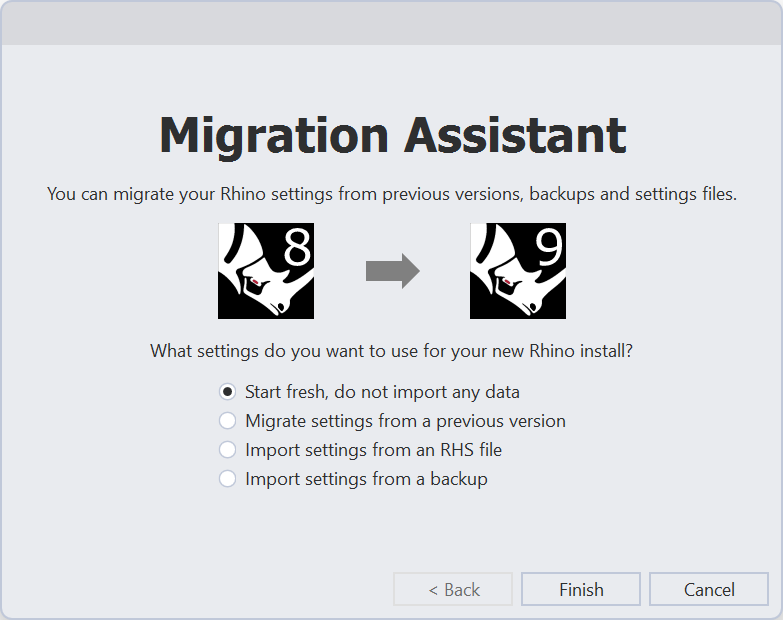
- Führen Sie den Befehl OptionenMigrieren
aus. Daraufhin erscheint der Dialog.
- Wählen Sie die in Ihrer Situation am besten geeignete Option.
Neuer Start, keine Daten übertragen> Keine Einstellungen aus der vorherigen Version importieren.Daten aus einer früheren Installation importieren> Alle Ihre Einstellungen aus Version 7 oder 8 (Windows) oder Version 8 (Mac) migrieren.Rhino anhand exportierter Einstellungen laden> Aus Ihrer eigenen Einstellungen-Datei (*.rhs) importieren.Daten aus einem Backup importieren> Einstellungen aus einem Backup laden.
- Starten Sie Rhino neu, damit diese Änderungen in Kraft treten.
- Wenn Sie eine Option zum Importieren von Einstellungen aus einer früheren Version oder Datei wählen, sollten alle Ihre vorherigen Einstellungen beim Neustarten auf Ihre neue Rhino-9-Installation angewandt werden.
- Führen Sie nun den Befehl
 OptionenExportieren
aus. So wird eine Sicherungsdatei all Ihrer neu erstellten Rhino-9-Präferenzen erstellt und Anwendern die Möglichkeit gegeben, sie als Backup für zukünftige Wiederherstellungen abzuspeichern oder eine Präferenzendatei innerhalb eines Kurses oder Studios zu teilen.
OptionenExportieren
aus. So wird eine Sicherungsdatei all Ihrer neu erstellten Rhino-9-Präferenzen erstellt und Anwendern die Möglichkeit gegeben, sie als Backup für zukünftige Wiederherstellungen abzuspeichern oder eine Präferenzendatei innerhalb eines Kurses oder Studios zu teilen. - Eventuelle Fragen und Feedback können Sie im Discourse-Forum vorbringen.

