

Eine Benutzeroberfläche: Beide Plattformen
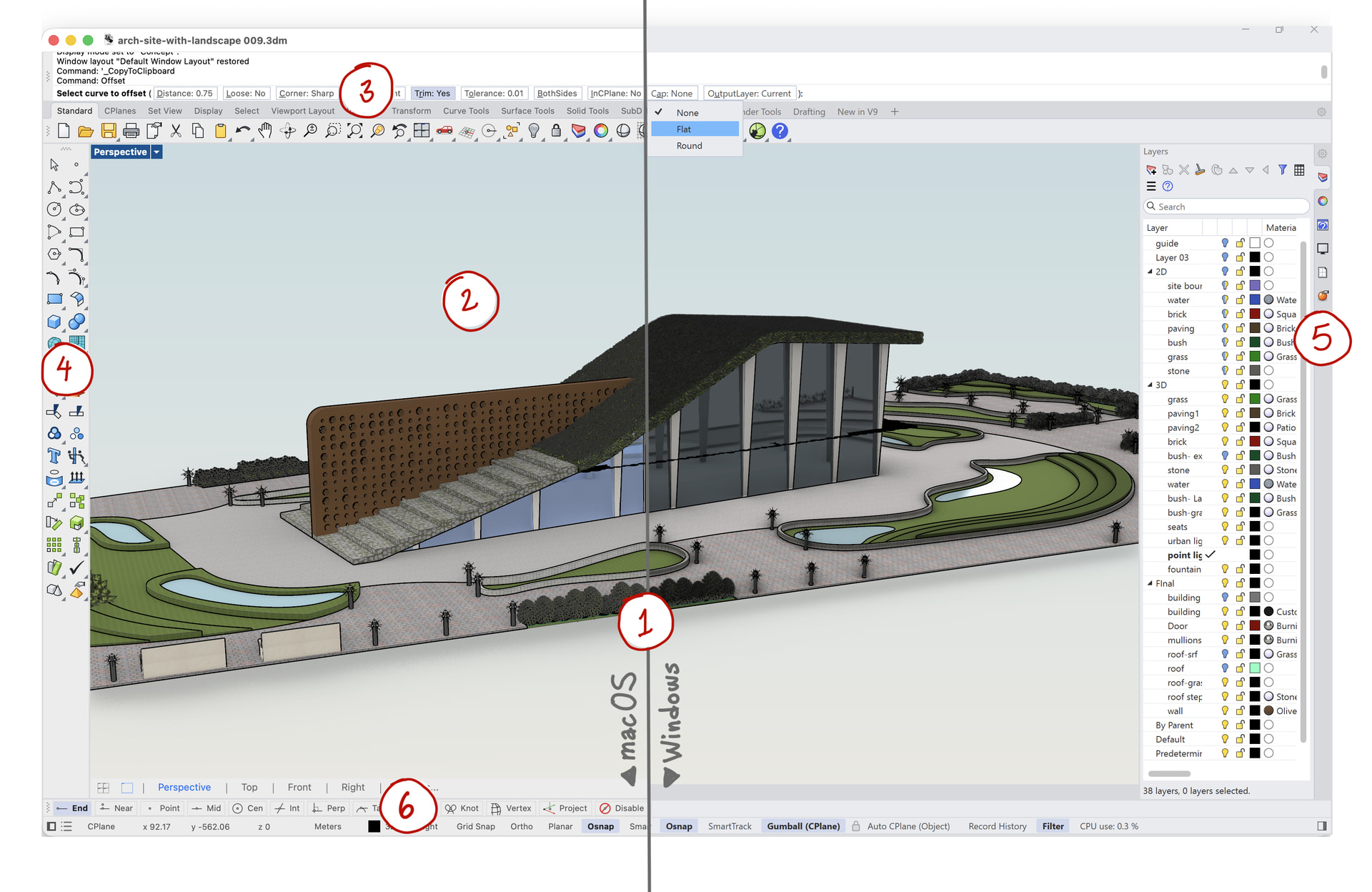
Für Designer und Lehrkräfte, die sowohl mit Windows als auch macOS arbeiten, bietet Rhino 9 eine einheitliche Benutzeroberfläche, die auf beiden Plattformen gleich aussieht und funktioniert. Im Gegensatz zu den separaten Windows- und Mac-Oberflächen früherer Rhino-Versionen lernen Sie es einmal und kennen es dann überall.
Was es tut:
Rhino 9 verwendet auf Windows und macOS dieselbe Benutzeroberfläche, wobei Bedienfelder, Layout, Tools und Funktionsweise auf beiden Plattformen einheitlich sind. Um die klassische Anordnung wiederherzustellen, gehen Sie jederzeit zu Fenster > Fensteranordnungen > Klassisch (Windows) oder Klassisch (Mac).
Hinweis: Es gibt einige spezielle Elemente der Benutzeroberfläche, die unter Windows und Mac weiterhin unterschiedlich sind. Oft sind diese betriebssystemspezifisch.
Eine benutzerfreundlichere, leistungsstarke Befehlszeile
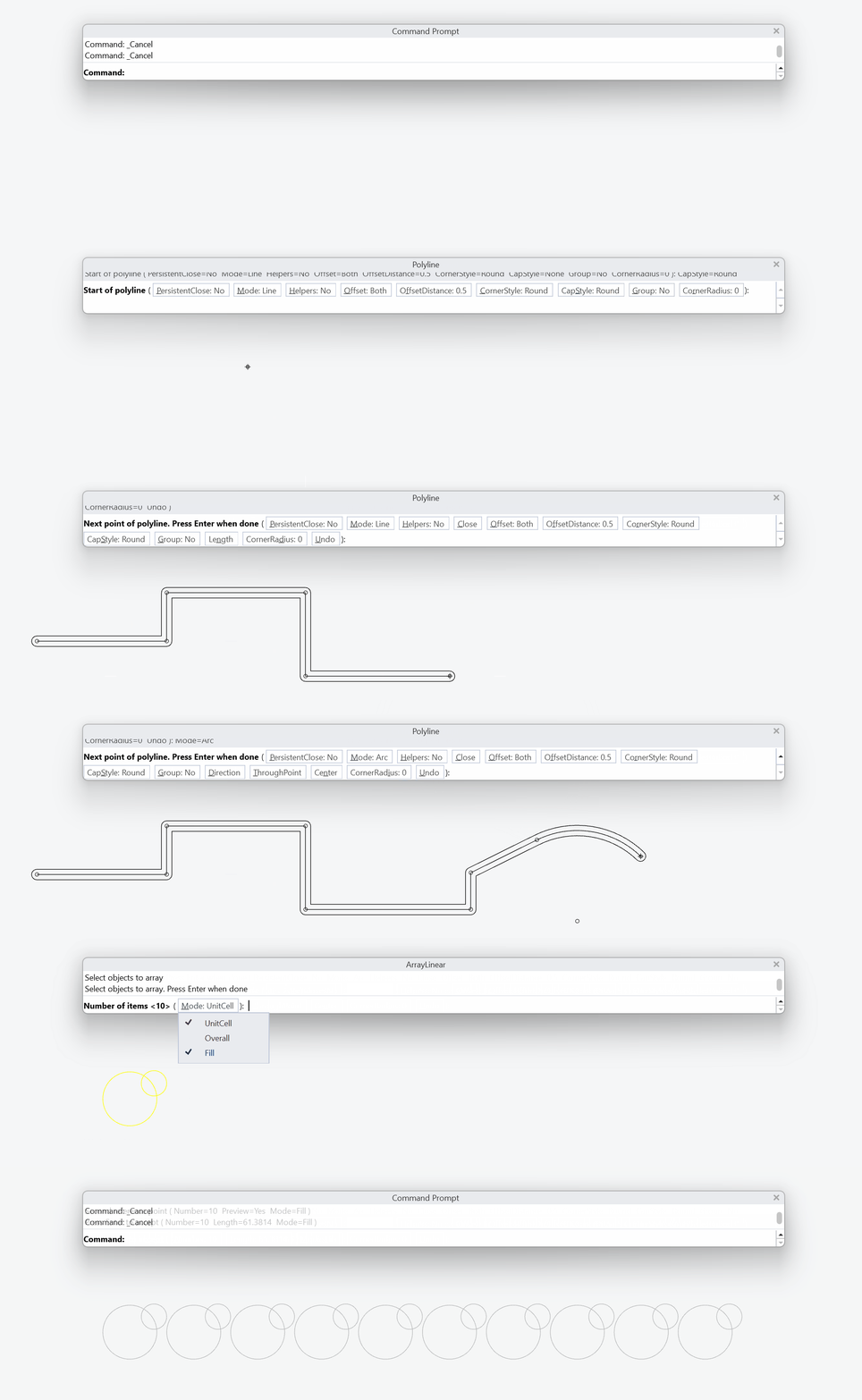
Für Rhino-Benutzer, die die Befehlszeile ständig nutzen und sich zwischen Eingabegeschwindigkeit und sichtbaren, anklickbaren Optionen entscheiden müssen, bietet die neu gestaltete Befehlszeile beides gleichzeitig. Im Gegensatz zu den alten plattformspezifischen Befehlszeilen kombiniert sie das kompakte Windows-Layout mit vertrauten anklickbaren Steuerelementen, die von der Befehlszeile von Rhino für Mac inspiriert sind.
Was es tut:
Die Befehlszeile übernimmt das platzsparende horizontale Layout von Windows und platziert es oben auf dem Bildschirm. Anschließend werden die Mac-Schaltflächen, Dropdown-Menüs und Umschalter hinzugefügt, die neu gestaltet wurden, um zum Rest von Rhino zu passen. Die Eingabe per Tastatur funktioniert genau wie bisher.
Menüs: Mit Symbolen angereichert
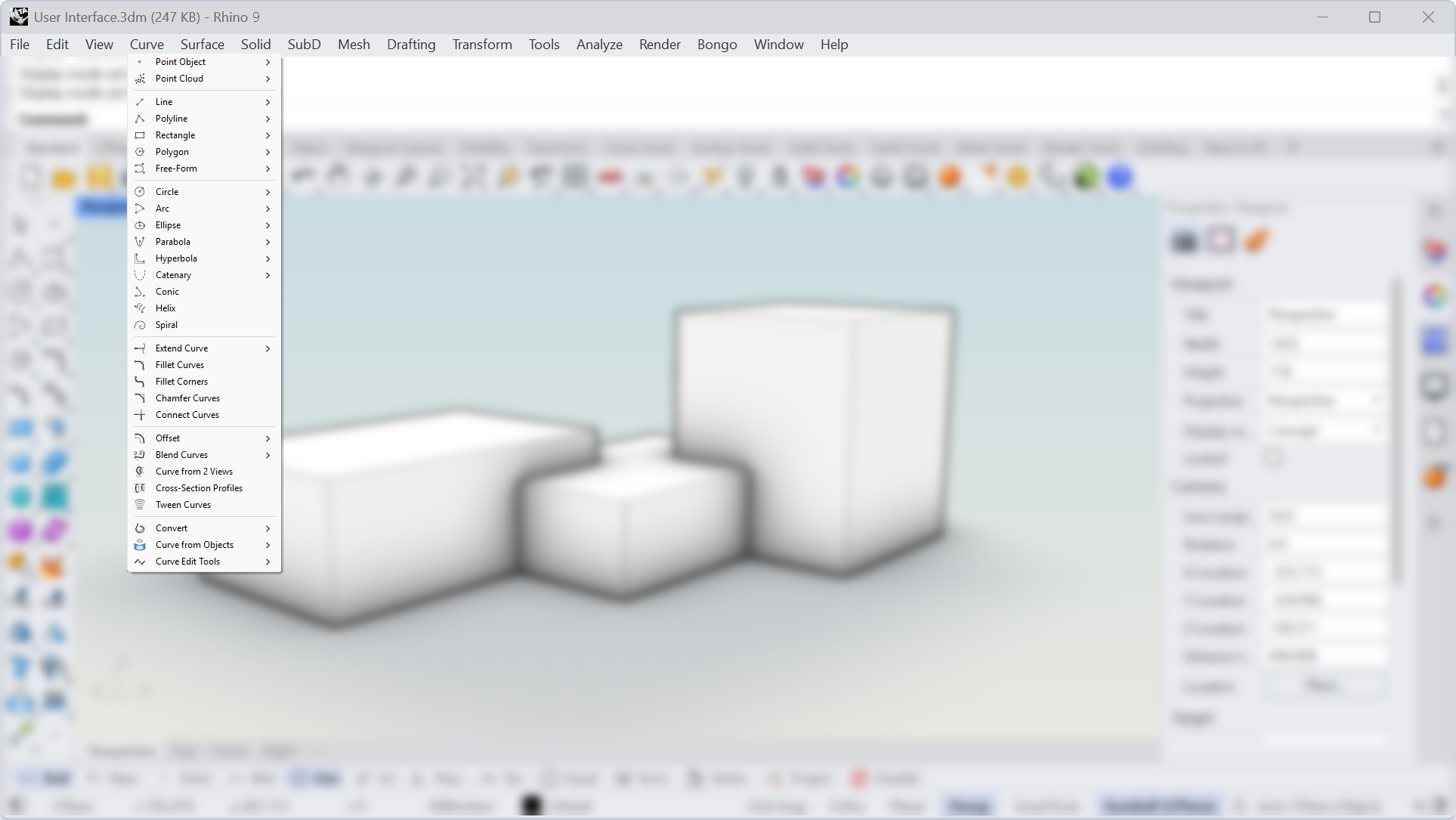
Für Rhino-Benutzer, die zwischen Symbolleisten und Menüs wechseln und jeden Befehl in zwei verschiedenen Formen neu erlernen müssen, bieten die aktualisierten Menüs eine gemeinsame visuelle Sprache. Im Gegensatz zu den alten reinen Textmenüs wird jedem Befehl das Symbol zugeordnet, das er bereits woanders in der Benutzeroberfläche hat.
Aktualisierte Symbole im Ofang-Panel
Für Modellierer, die beim Zeichnen ständig  Ofang
einstellen und sich dabei die kleinen, ähnlich aussehenden Textbeschriftungen genau ansehen müssen, ist das neu gestaltete Ofang-Panel auf einen Blick lesbar. Das erweiterte Verhalten beim Klicken mit der rechten Maustaste bleibt erhalten, um schnell einen einzelnen Ofang festzulegen. Im Gegensatz zu den bisherigen reinen Textbeschriftungen der Kontrollkästchen ist jeder Objektfang klar erkennbar und platzsparend gestaltet.
Ofang
einstellen und sich dabei die kleinen, ähnlich aussehenden Textbeschriftungen genau ansehen müssen, ist das neu gestaltete Ofang-Panel auf einen Blick lesbar. Das erweiterte Verhalten beim Klicken mit der rechten Maustaste bleibt erhalten, um schnell einen einzelnen Ofang festzulegen. Im Gegensatz zu den bisherigen reinen Textbeschriftungen der Kontrollkästchen ist jeder Objektfang klar erkennbar und platzsparend gestaltet.

