

 AnKurveAnordnen
macht es einfach, Objekte entlang beliebiger Kurven zu verteilen und auszurichten, mit interaktiver Kontrolle über Abstand, Skalierung, Ausrichtung und Wiederholung. Industriedesigner können schnell Muster für Produkte wie Lautsprechergitter, Schuhe, Reifenprofile oder strukturierte Oberflächen erstellen und dabei Objekte automatisch an die Form der Geometrie anpassen.
AnKurveAnordnen
macht es einfach, Objekte entlang beliebiger Kurven zu verteilen und auszurichten, mit interaktiver Kontrolle über Abstand, Skalierung, Ausrichtung und Wiederholung. Industriedesigner können schnell Muster für Produkte wie Lautsprechergitter, Schuhe, Reifenprofile oder strukturierte Oberflächen erstellen und dabei Objekte automatisch an die Form der Geometrie anpassen.
Interaktive Benutzeroberfläche
Die neuen Bedienelemente im Ansichtsfenster bieten eine intuitive Möglichkeit, Skalierung, Abstand, Positionierung und mehr schnell anzupassen. Diese Bedienelemente werden mit den Einstellungen im Dialogfeld AnKurveAnordnen und in der Befehlszeile synchronisiert, sodass ein nahtloser Übergang zwischen den Steuerungsmethoden möglich ist.
Zusätzliche Flexibilität
AnKurveAnordnen
gibt Ihnen interaktive Kontrolle darüber, wie Objekte entlang von Kurven verteilt werden, mit Echtzeitanpassungen für Anzahl, Abstand, Versatz, Drehung und Skalierung. Schmuckdesigner können schnell Edelstein-Layouts, Krappenfassungen, Kettenglieder und dekorative Muster erstellen, die automatisch der Krümmung des Designs folgen.
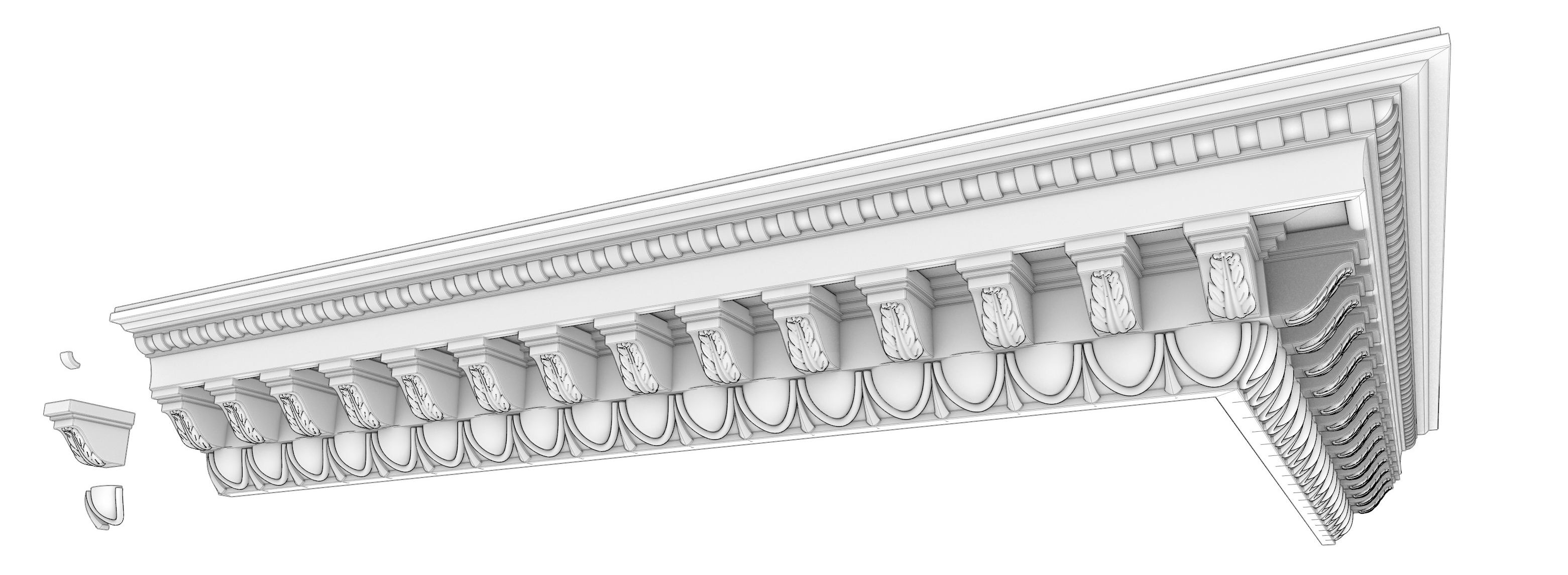
Für architektonische Details
AnKurveAnordnen
bietet einen optimierten Ansatz für die Erstellung architektonischer Details und sich wiederholender Elemente im Innen- und Außendesign.
Ausprobieren
- Laden Sie Rhino 9 WIP für Windows oder Mac herunter.
- Laden Sie das Modell Try_ArrayCrv.3dm herunter und öffnen Sie es. Diese Datei enthält ein Modell einer Sneakersohle und ein Objekt mit einem Trittmuster.
- Führen Sie den Befehl AnKurveAnordnen
aus.
- Klicken Sie mit der rechten Maustaste oder drücken Sie zweimal die Eingabetaste, um den Dialog AnKurveAnordnen zu öffnen.
- Wählen Sie im Abschnitt Kurvenauswahl des Dialogfelds AnKurveAnordnen die Option
Kurve auswählen. - Wählen Sie eine Kurve auf der Sneaker-Sohle aus. Das Dialogfeld AnKurveAnordnen erscheint erneut.
- Wählen Sie im Abschnitt Objektauswahl des Dialogfelds AnKurveAnordnen die Option
Objekte auswählen. - Wählen Sie das Trittmusterobjekt an der Seite der Sohle aus. Drücken Sie die Eingabetaste. Das Dialogfeld AnKurveAnordnen erscheint erneut.
- Im Abschnitt Kurvenauswahl:
- Deaktivieren Sie die Option
Auf Enden. Die auf den Enden der Kurve zentrierten Objekte bewegen sich nach innen. - Ziehen Sie die Werte-Schieberegler für den
Bereich Spanne, um die Position des ersten und des letzten Objekts im Array auf der Kurve zu ändern. Alternativ können Sie die Widgets im Ansichtsfenster zur Anpassung verwenden.
- Deaktivieren Sie die Option
- Im Abschnitt Ausrichtung:
- Wählen Sie in der Einstellung
Ausrichtungsrichtungdas Symbol Ausrichtungsobjekt aus. - Wählen Sie die Fläche der Sneakersohle, um die Ausrichtung der Anordnung auf ihre Flächennormalenrichtung zu erzwingen.
- Ändern Sie die Einstellung für die
vertikale AusrichtungaufUnten.
- Wählen Sie in der Einstellung
- Legen Sie im Abschnitt Transformationsanpassungen den
N-Versatzwertauf -.02 fest. Dadurch werden die Trittmusterobjekte leicht in die Sneaker-Sohle eingesenkt. - Versuchen Sie es im Alleingang! Experimentieren Sie mit Ihren bevorzugten Modellen.
- Teilen Sie Dokumente und Feedback im Rhino Forum.

