

Am Ball bleiben: Weiter über Flächen
 FlächenVerrunden
eignet sich für einen typischen Workflow der Flächenmodellierung: Erstellung von Verrundungen zwischen nicht verbundenen Flächen(verbänden). FlächenVerrunden wird jetzt automatisch über tangentiale Flächen hinweg fortgesetzt, wodurch Sie unzählige Mausklicks sparen.
FlächenVerrunden
eignet sich für einen typischen Workflow der Flächenmodellierung: Erstellung von Verrundungen zwischen nicht verbundenen Flächen(verbänden). FlächenVerrunden wird jetzt automatisch über tangentiale Flächen hinweg fortgesetzt, wodurch Sie unzählige Mausklicks sparen.
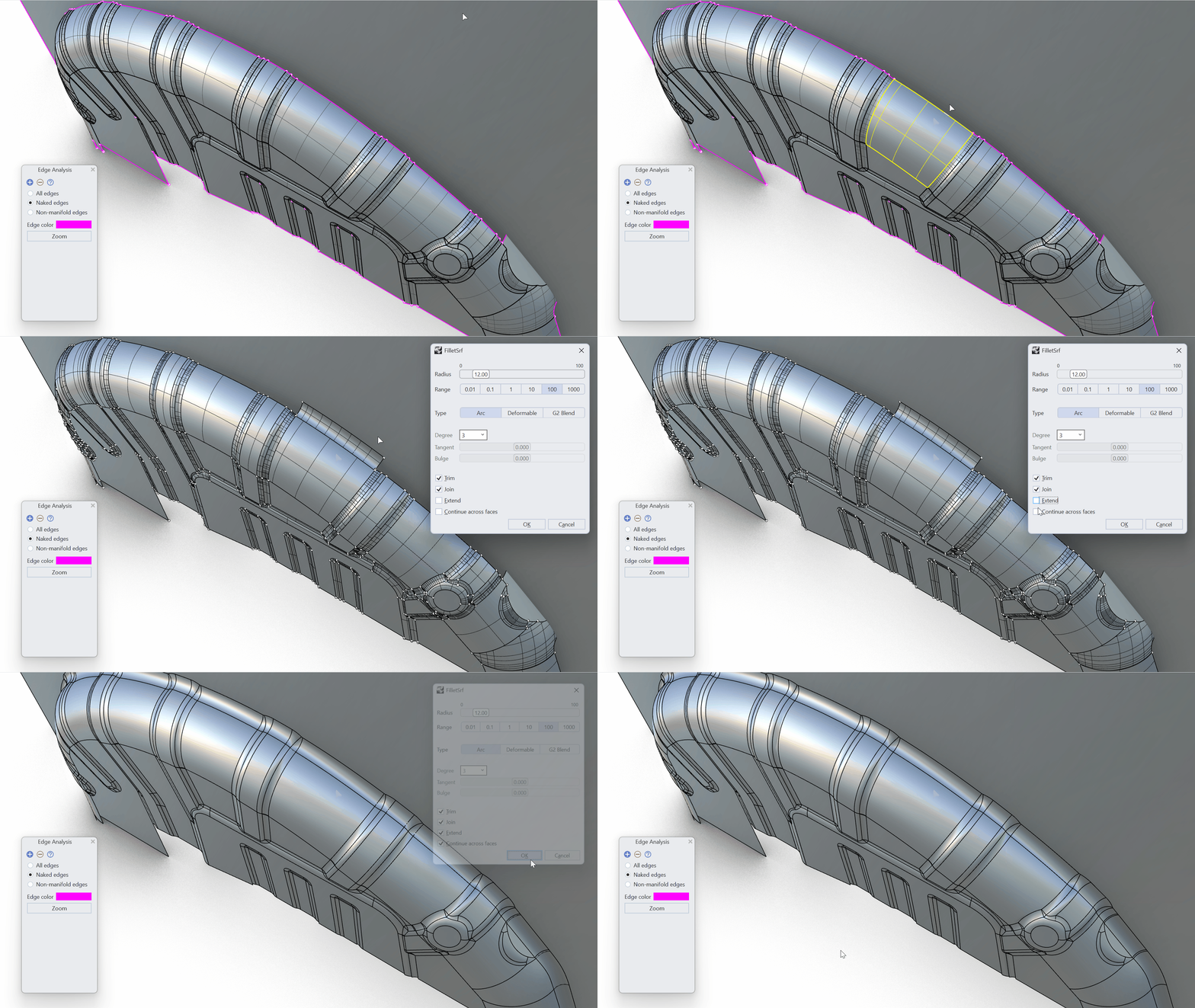
Behalten Sie Ihre Verrundungen bei
FlächenVerrunden
unterstützt den Verlauf, wenn die Eingabeflächen nicht getrimmt werden. Dies ermöglicht es Ihnen, Änderungen an den Basisobjekten vorzunehmen und zu sehen, wie die Abrundungen aktualisiert werden.
Verrunden? Füllen!
Mit FlächenVerrunden
können Sie die Lücke zwischen zwei Flächen(verbänden) einfach überbrücken und bereinigen. Trimmen und verbinden Sie das Ergebnis automatisch. Von der Fläche zum Volumen war es noch nie so einfach!
FlächenkurveVerrunden mit Polykurven
 FlächenkurveVerrunden
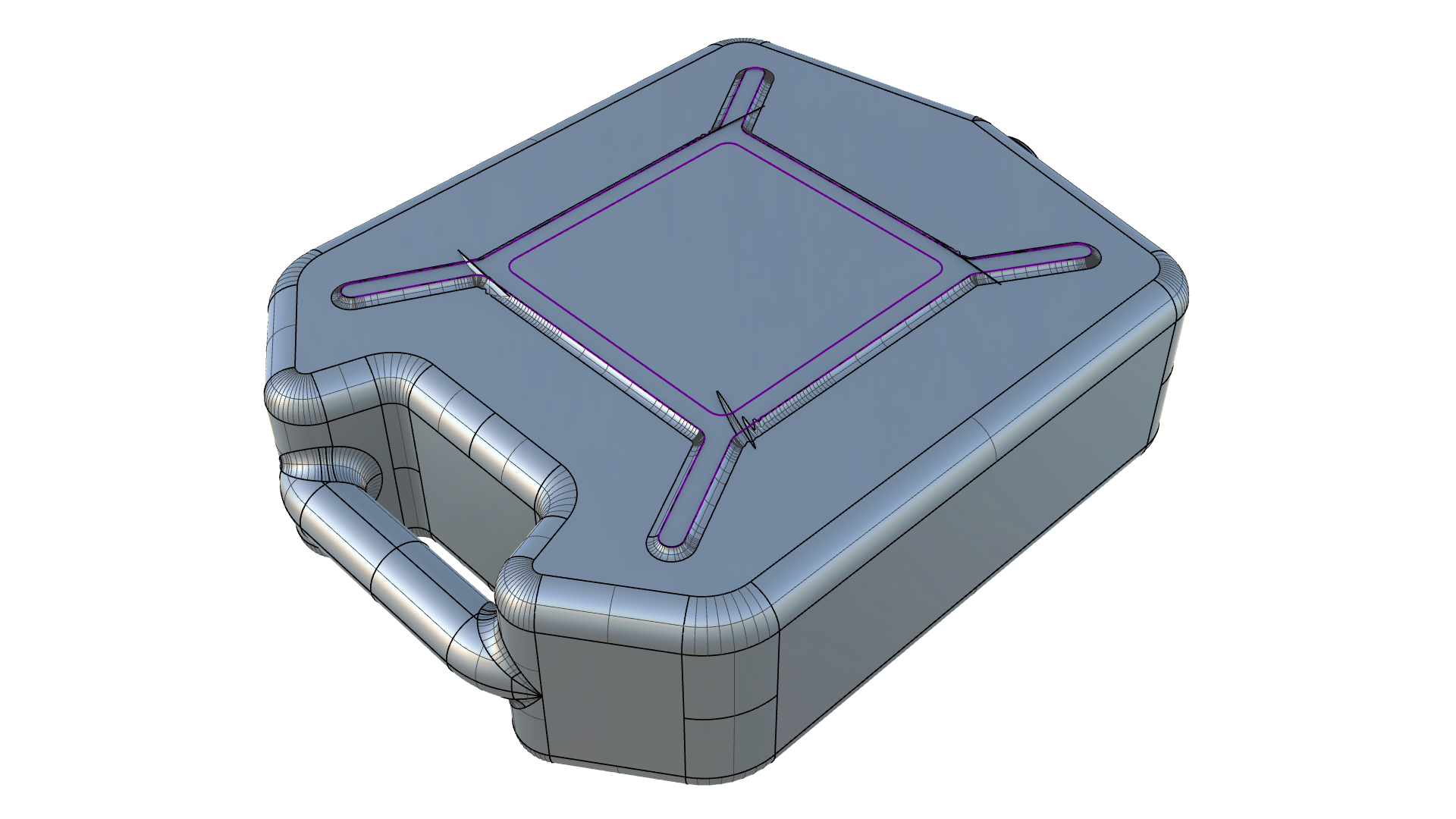
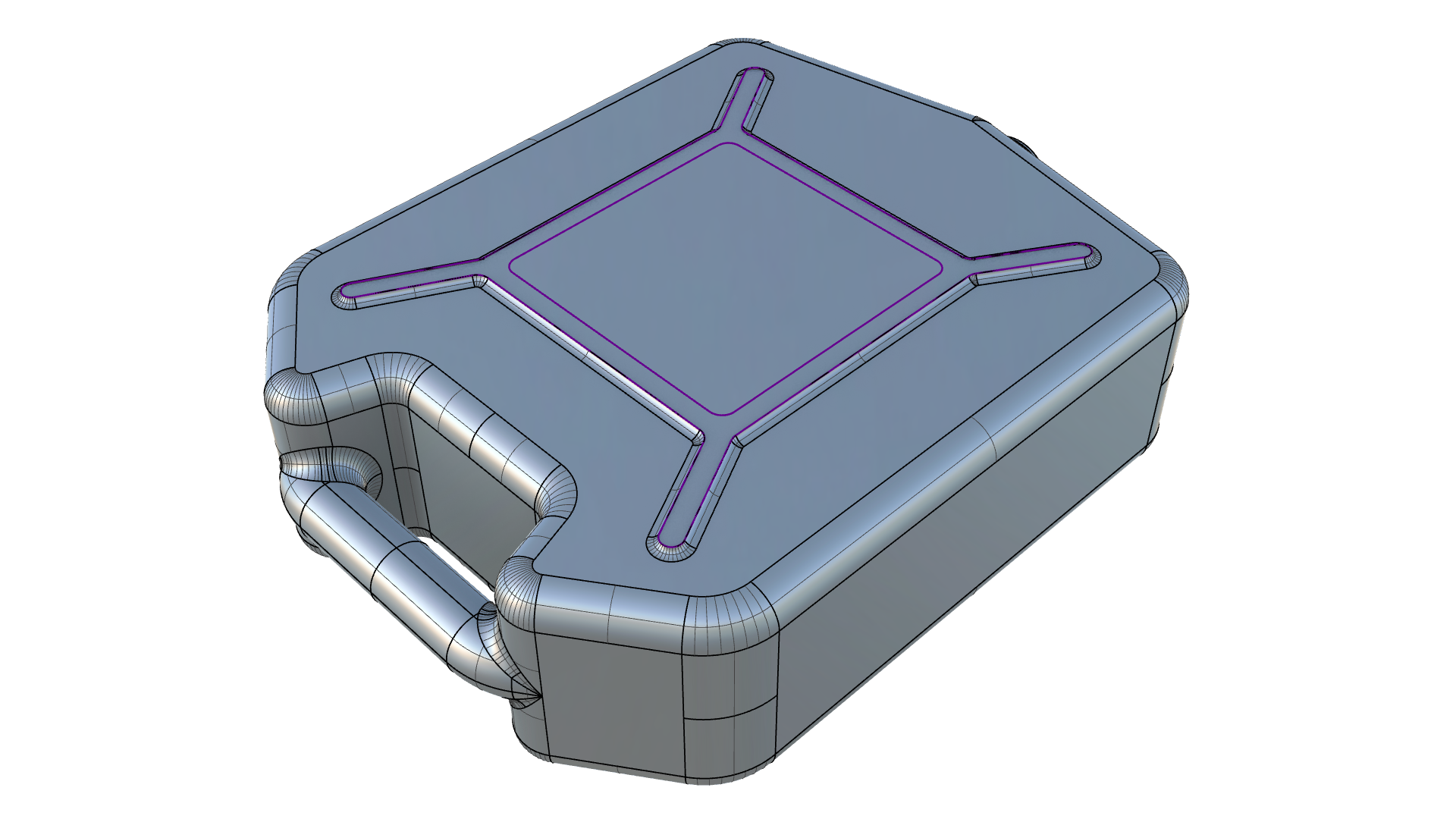
erzeugt jetzt sauberere Verrundungen mit Polykurven. Dadurch müssen Sie die Kurve nicht zerlegen und jedes Kurvensegment manuell verrunden.
FlächenkurveVerrunden
erzeugt jetzt sauberere Verrundungen mit Polykurven. Dadurch müssen Sie die Kurve nicht zerlegen und jedes Kurvensegment manuell verrunden.
Weitere Verbesserungen
 FlächenFasen
verfügt jetzt über ein interaktives Dialogfeld wie FlächenVerrunden und unterstützt das Fasen über Tangentialflächen hinweg.
FlächenFasen
verfügt jetzt über ein interaktives Dialogfeld wie FlächenVerrunden und unterstützt das Fasen über Tangentialflächen hinweg.
 FlächeZuLeitkurveVerrunden
wurde neu geschrieben und liefert Ergebnisse, bei denen frühere Versionen fehlschlugen.
FlächeZuLeitkurveVerrunden
wurde neu geschrieben und liefert Ergebnisse, bei denen frühere Versionen fehlschlugen.
FlächenVerrunden
und FlächenFasen
erzeugen nach Möglichkeit einfache Rotationsflächen.
Ausprobieren
- Laden Sie Rhino 8 Evaluation für Windows oder Mac herunter.
- Laden Sie das Modell filletsrf_chains.3dm herunter und öffnen Sie es.
- Führen Sie den Befehl FlächenVerrunden
aus.
- Wenn
Erste Fläche zum Verrunden auswählenals Eingabeaufforderung erscheint, wählen Sie die orangefarbene Fläche aus. - Wenn
Zweite Fläche zum Verrunden auswählenals Eingabeaufforderung erscheint, wählen Sie die gewellte rosafarbene Fläche aus. - Daraufhin erscheint der Dialog FlächenVerrunden
- Wählen Sie die Weiter über Flächen.
- Wählen Sie die Optionen Trimmen und Verbinden aus.
- Legen Sie einen Radius fest, indem Sie den Schieberegler bewegen oder doppelklicken, um einen Wert einzugeben (3 mm bis 15 mm).
- Drücken Sie Sie auf OK, um das Dialogfeld zu schließen.
- Eventuelle Fragen und Feedback können Sie im Discourse-Forum vorbringen.

