Sanft Transformieren
Passen Sie große Mengen von Kontrollpunkten durch die Anwendung eines Lichtabfalleinflusses an umliegende Punkte an. Erzeugen Sie organischere und natürlichere Formänderungen, statt hart und mechanisch wirkender.
Für Freiformflächen
 SanftTransformieren
ermöglicht Industriedesignern die Formverfeinerung unter Beibehaltung glatter, stetiger
Flächen
. Verwenden Sie Kontrollpunkte zur Feinabstimmung Ihrer Flächen, indem Sie einen Radius oder die Anzahl durch den Lichtabfall zu beeinflussender Kontrollpunkte bestimmen. Erzeugen Sie Kronen und andere graduelle Änderungen an der Form Ihres Produkts.
SanftTransformieren
ermöglicht Industriedesignern die Formverfeinerung unter Beibehaltung glatter, stetiger
Flächen
. Verwenden Sie Kontrollpunkte zur Feinabstimmung Ihrer Flächen, indem Sie einen Radius oder die Anzahl durch den Lichtabfall zu beeinflussender Kontrollpunkte bestimmen. Erzeugen Sie Kronen und andere graduelle Änderungen an der Form Ihres Produkts.
Stetigkeitsbeschränkungen
Verwenden Sie die Beschränkungen der Begrenzung in SanftTransformieren
zum Entfernen der ersten, zweiten oder dritten Reihe von Kontrollpunkten aus einem Lichtabfall-Einfluss. Behalten Sie Ihre G0-, G1- oder G2-Stetigkeit mit umliegenden Flächen bei, während Sie subtile Änderungen an der Form Ihres Produkts vornehmen.
Für SubD-Geometrie
Im Bereich der Konzeptmodellierung und 3D-Kunst wählen Sie einen
SubD
-Scheitelpunkt, -Kante oder -Seite und verwenden Sie eine SanftTransformieren
-Lichtabfallkurve zur Beeinflussung umliegender Geometrie. Erstellen Sie ohne Schwierigkeiten organische Formen!
Für Netzgeometrie
Wählen Sie einen
Polygonnetz
-Scheitelpunkt, -Kante oder -Seite und verwenden Sie eine SanftTransformieren
-Lichtabfallkurve zur Beeinflussung umliegender Geometrie. Erstellen Sie ohne Schwierigkeiten organische Formen!
Eine Auswahl an Lichtabfall-Formen
Wählen Sie eine von vier verschiedenen Lichtabfallkurven, die die endgültige Form Ihrer Geometrie bestimmen.
Ausprobieren
- Laden Sie Rhino 9 WIP für Windows oder Mac herunter.
- Laden Sie das Modell soft-transform-demo.3dm herunter und öffnen Sie es. Sie finden eine Klammer mit Gummigriff vor.
- Öffnen Sie die Panels Benannte Ansichten und Sanft Transformieren (Fenstermenü: Panels).
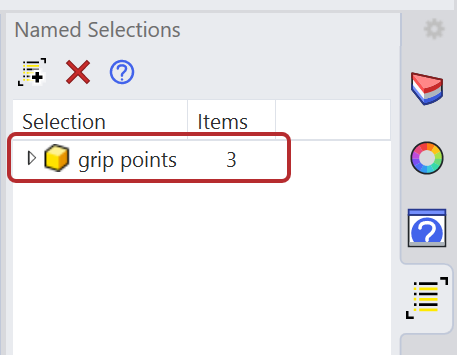
- Doppelklicken Sie auf grip points im Panel Benannte Auswahlen:
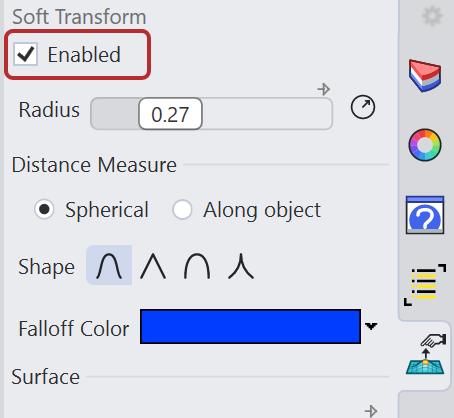
- Klicken Sie auf das Kontrollkästchen Aktiviert im Panel Sanft Transformieren:
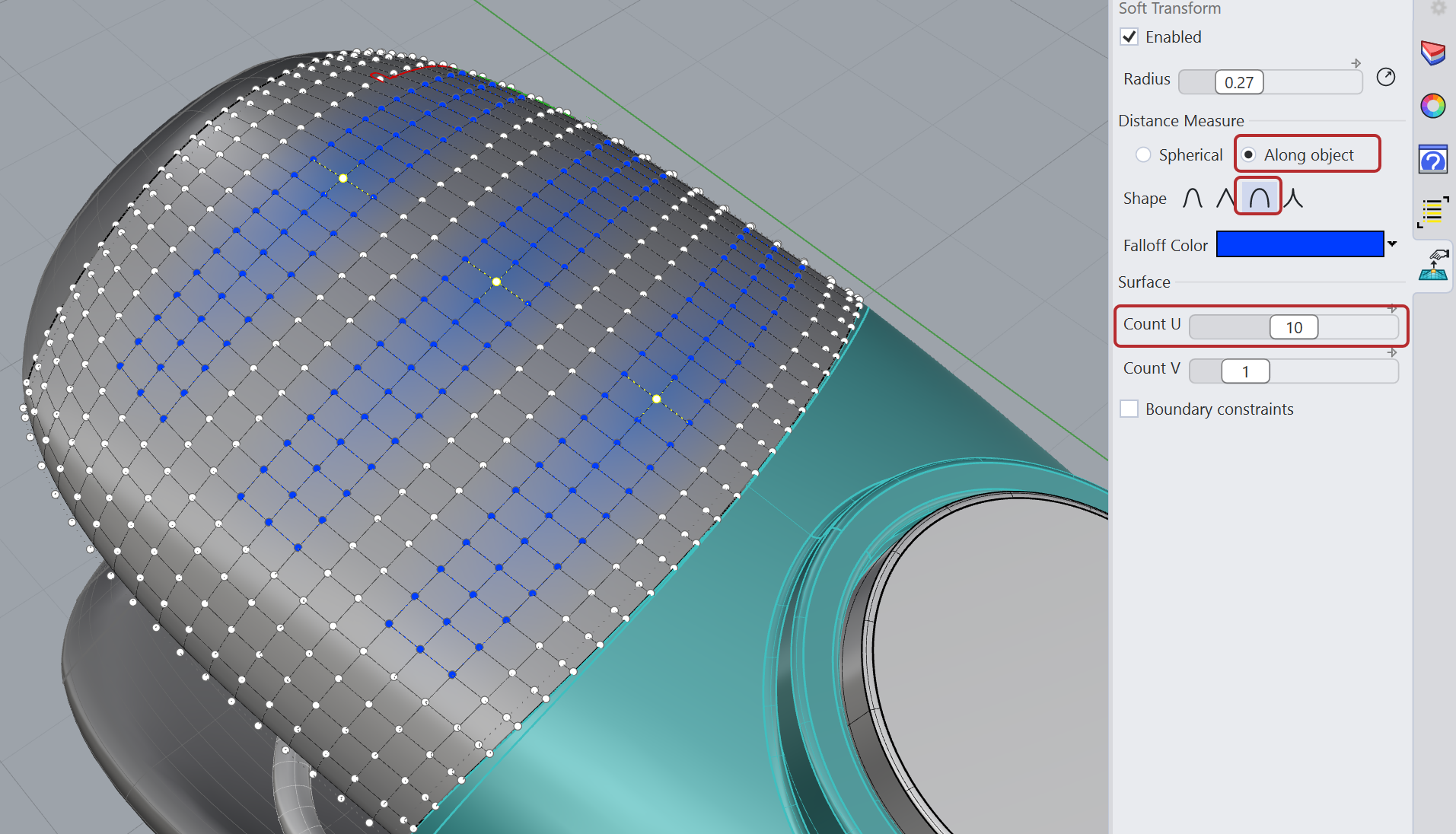
- Im Panel:
- Setzen Sie die Abstandsmessung auf Entlang Objekt
- Setzen Sie die Form auf Rund
- Setzen Sie die Anzahl U auf 10
- Verschieben Sie mit dem Gumball die Punkte in der Z-Richtung, um den Flächengriff zu erstellen.
- Versuchen Sie es im Alleingang! Experimentieren Sie mit unterschiedlichen Lichtabfallformen oder durch Verwendung des Schiebegriffs für den Radius, während die Abstandsmessung auf Kugelförmig gesetzt ist.