
Von der Referenz zum Modell
Für Architekten und Industriedesigner, die mit Skizzen, Fotos und Moodboards arbeiten. Geben Sie RhinoAI ein Referenzbild oder eine Konzeptskizze, einigen Sie sich auf eine Interpretation, und erhalten Sie ein Modell zurück. Sie gelangen von der Idee zur bearbeitbaren Geometrie, ohne mit einem leeren Ansichtsfenster zu beginnen.
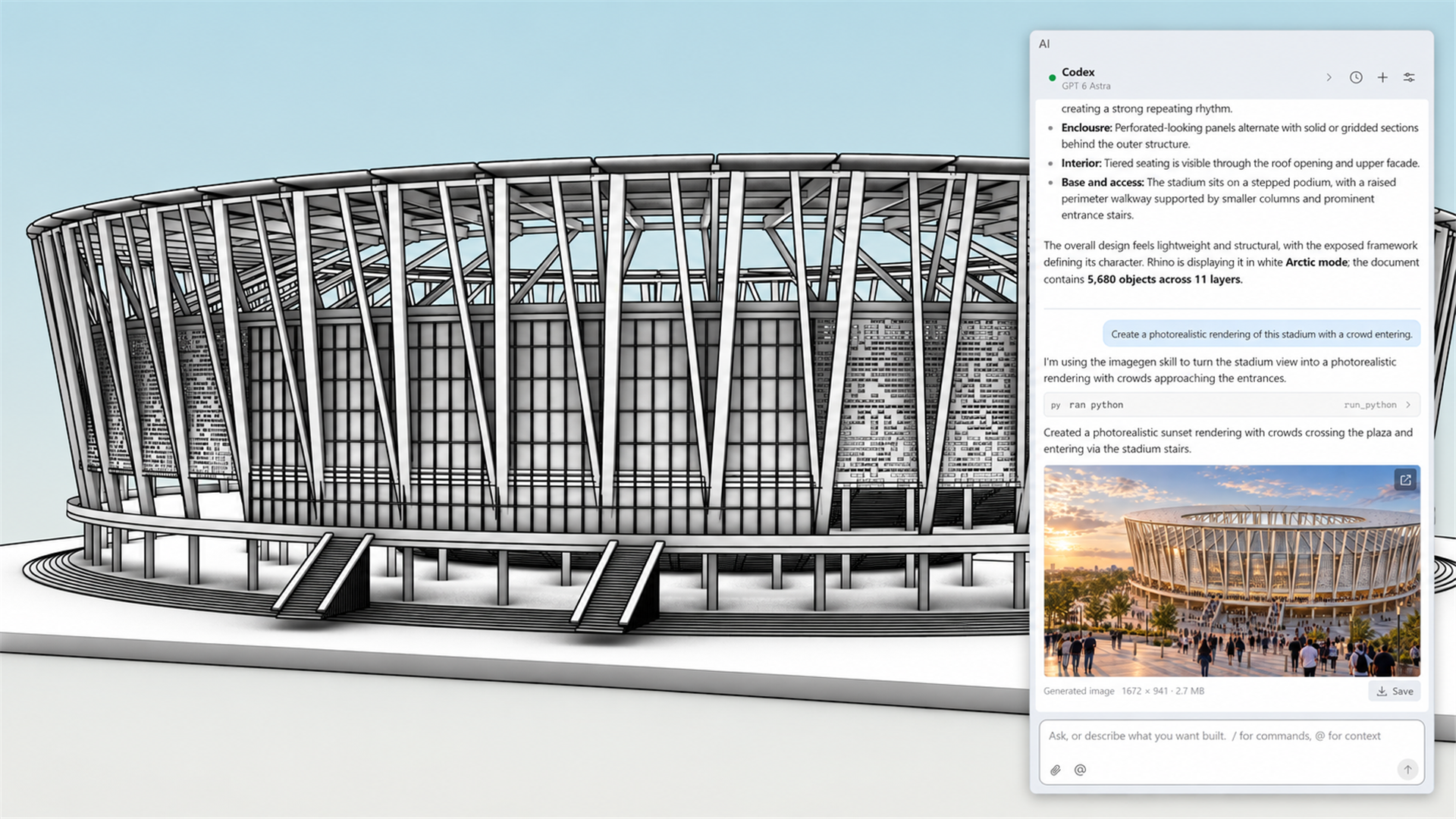
Verwandeln Sie eine Eingabeaufforderung in einen Befehl
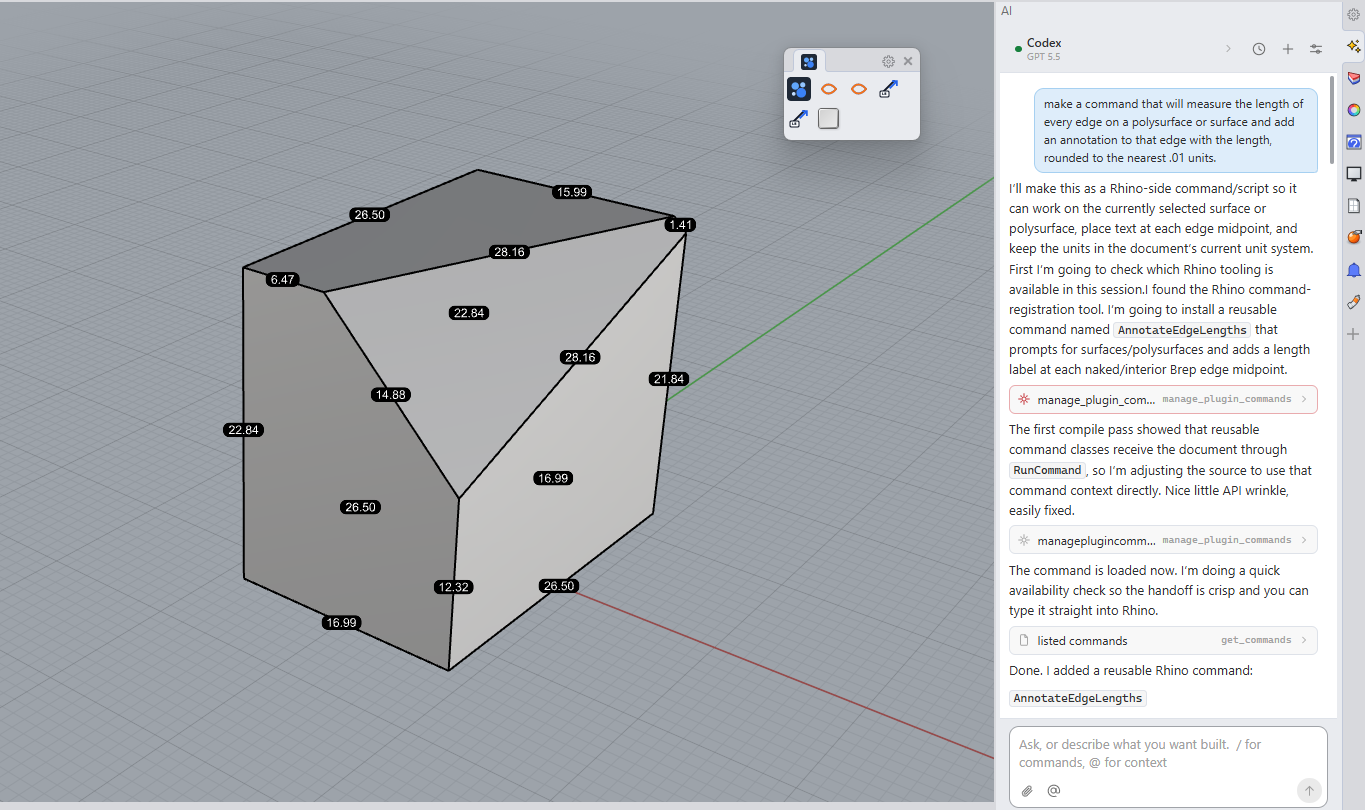
Für Designer, die noch nie ein Skript geschrieben haben, und für Entwickler, die jeden Tag Skripte schreiben. Beschreiben Sie das Ergebnis in einfacher Sprache, und RhinoAI schreibt und führt Python- oder C#-Code für Ihr Modell aus. Sie beurteilen das Ergebnis im Ansichtsfenster, und wenn eine Eingabeaufforderung das gewünschte Ergebnis liefert, können Sie sie als wiederverwendbaren Rhino-Befehl speichern.
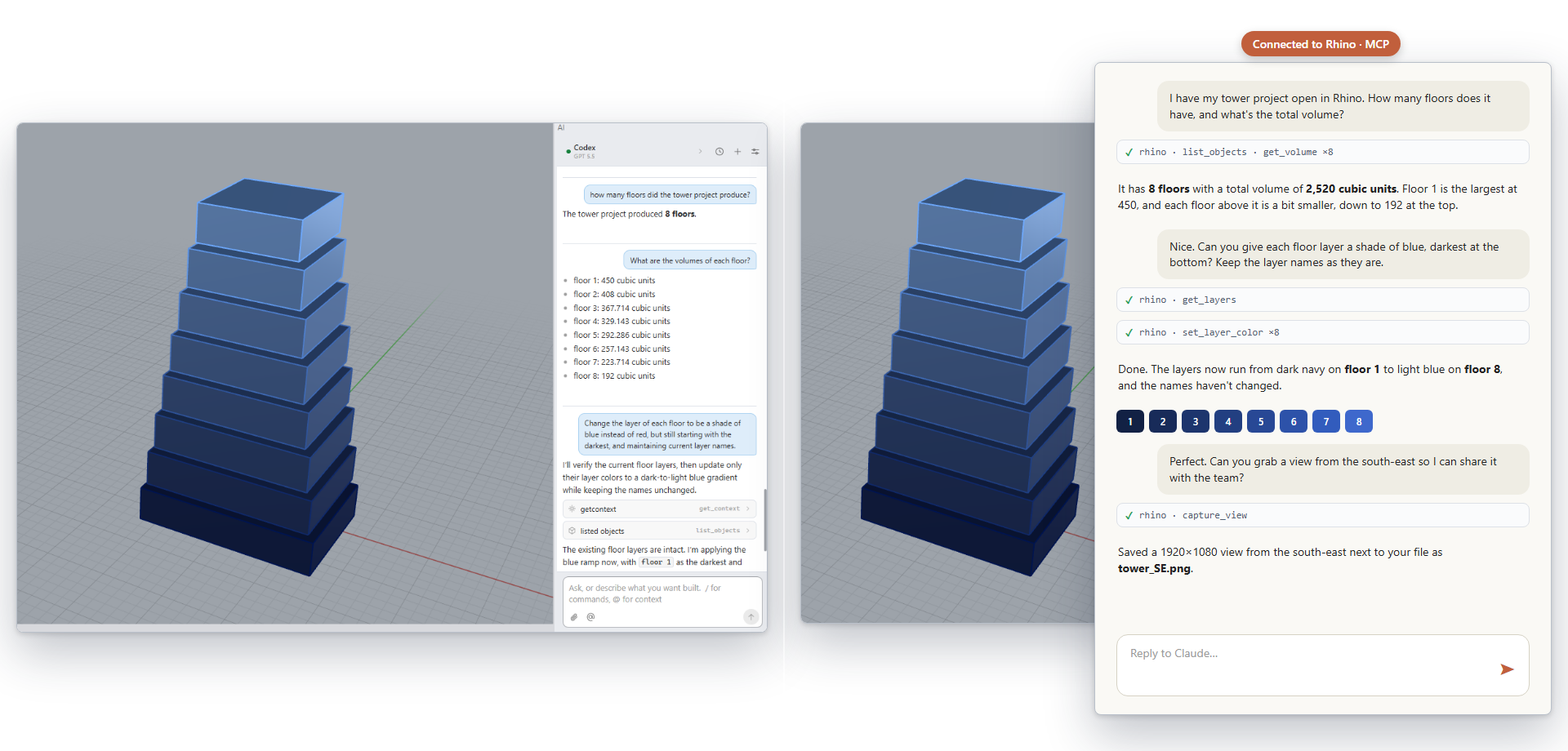
Arbeiten Sie in Rhino oder steuern Sie es von außen
In beiden Fällen stehen dem Assistenten die gleichen Rhino-Tools zur Verfügung: Befehle, Python- und C#-Skripte sowie Grasshopper. Der Unterschied liegt darin, wo es ausgeführt wird.
Innerhalb von Rhino. Führen Sie  AIPanel
aus, und der Chat wird neben Ihrem Modell angedockt, ohne dass Sie etwas zusätzliches installieren müssen. Sie und der Assistent arbeiten an dem, was Sie auswählen und sehen, und Sie wählen genau die Tools aus, auf die er zugreifen kann – von schreibgeschützt bis hin zur vollständigen Kontrolle.
AIPanel
aus, und der Chat wird neben Ihrem Modell angedockt, ohne dass Sie etwas zusätzliches installieren müssen. Sie und der Assistent arbeiten an dem, was Sie auswählen und sehen, und Sie wählen genau die Tools aus, auf die er zugreifen kann – von schreibgeschützt bis hin zur vollständigen Kontrolle.
Außerhalb von Rhino. Führen Sie  MCPConnect
aus und steuern Sie Rhino über die KI-App, die Sie bereits verwenden, wie z. B. Claude, Codex, Gemini oder Visual Studio. Sie kann Rhino starten und neu starten, mehrere Rhino 8- und Rhino 9-Sitzungen gleichzeitig ausführen und dateiübergreifend arbeiten. Damit eignet es sich hervorragend für Batch-Arbeiten und die Entwicklung von Plug-ins. Koppeln Sie es mit einem lokalen Modell, und nichts verlässt Ihren Computer.
MCPConnect
aus und steuern Sie Rhino über die KI-App, die Sie bereits verwenden, wie z. B. Claude, Codex, Gemini oder Visual Studio. Sie kann Rhino starten und neu starten, mehrere Rhino 8- und Rhino 9-Sitzungen gleichzeitig ausführen und dateiübergreifend arbeiten. Damit eignet es sich hervorragend für Batch-Arbeiten und die Entwicklung von Plug-ins. Koppeln Sie es mit einem lokalen Modell, und nichts verlässt Ihren Computer.
RhinoAI-Panel (innerhalb von Rhino)
Führen Sie den Befehl AIPanel
aus, um ein Chat-Panel direkt in Rhino zu öffnen. Die KI stellt eine direkte Verbindung zu Rhino, Grasshopper und dem Skript-Editor her und:
- Arbeitet mit Ihnen am Modell, wobei sie das verwendet, was Sie ausgewählt haben und was auf dem Bildschirm zu sehen ist
- Führt Skripte und Befehle genau dort aus, wo Sie gerade modellieren
- Kann andere MCP-Server (zusätzliche KI-Tools) verwenden, die bereits auf Ihrem Computer eingerichtet sind
- Kann eine Eingabeaufforderung in ein Makro oder einen neuen Befehl umwandeln
- Nichts zusätzliches muss installiert oder eingerichtet werden
RhinoMCP (außerhalb von Rhino)
Führen Sie den Befehl MCPConnect
in Rhino aus, um die Verbindung herzustellen. Von dort aus arbeiten Sie mit der KI in einer separaten Desktop-App wie Claude, Claude Code, ChatGPT Codex, Gemini oder Visual Studio. Diese kann:
- Rhino für Sie starten, schließen und neu starten
- Mit mehreren Kopien von Rhino 8 und Rhino 9 gleichzeitig arbeiten
- Dateien öffnen, speichern und zwischen ihnen wechseln
- Plug-ins laden, testen und debuggen und auch dann weiterarbeiten, wenn Rhino abstürzt
- Rhino mit den anderen Tools und Verbindungen der Anwendung in einer einzigen Konversation kombinieren
- Eine Eingabeaufforderung in ein Makro oder einen neuen Befehl umwandeln
Ausprobieren
- Laden Sie Rhino 9 WIP für Windows oder Mac herunter.
- Innerhalb von Rhino: Führen Sie den Befehl AIPanel
aus, um den Chat neben Ihrem Modell zu andocken. Verwenden Sie die Optionen auf der
 KI-Einstellungen
, um Ihren KI-Anbieter auszuwählen und festzulegen, welche Tools der Assistent verwenden kann.
KI-Einstellungen
, um Ihren KI-Anbieter auszuwählen und festzulegen, welche Tools der Assistent verwenden kann. - Überprüfen Sie, ob alles funktioniert. Starten Sie einen neuen Chat und geben Sie die folgende Eingabeaufforderung ein:
Test Prompt„Erstelle einen Quader für mich.“
- Es sollte ein Quader erscheinen, und der Assistent wird beschreiben, was er getan hat.
- Ihr Rhino- AI-Panel
ist einsatzbereit!
- Weitere RhinoAI-Beispiele finden Sie hier
- Eventuelle Fragen und Feedback können Sie im Discourse-Forum vorbringen.

