

Decals
Decals werden gewöhnlich zur Darstellung von Etiketten und Grafiken auf Produkten, Verpackung und Beschilderung verwendet. Fügen Sie Reflexion, Texturen und Bumpmaps hinzu.
Decals: Vollständige Kontrolle
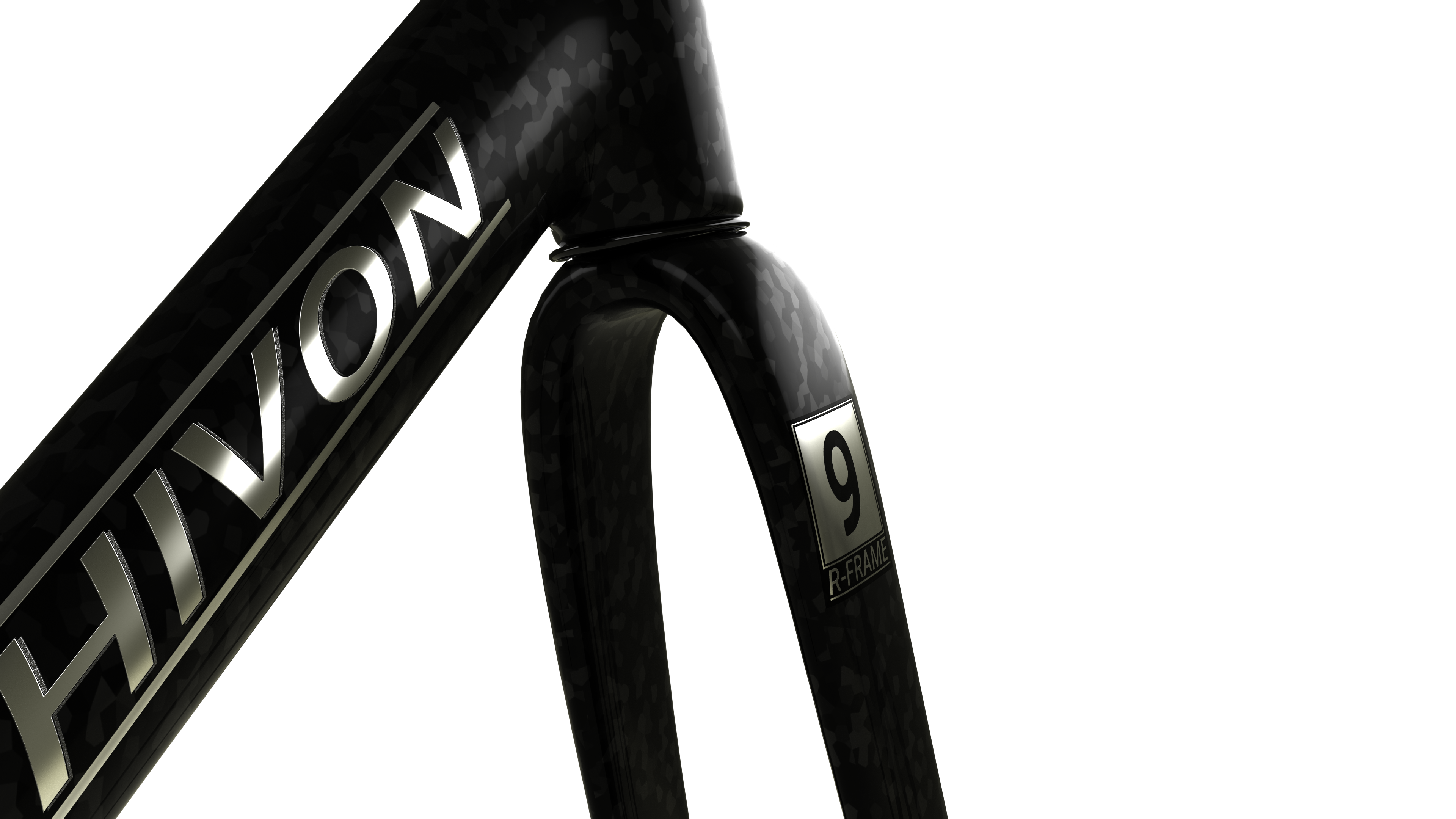
Rufen Sie Ihre Produkte ins Leben, indem Sie Decals in Rhino anwenden! In Rhino 9 können Sie Ihren Decals Reflexion, Texturen und Bumpmaps hinzufügen.
Decals: Erkennen Sie den Unterschied?
In früheren Versionen von Rhino blieben Decals auf einfache Texturen beschränkt und boten keine Möglichkeit, realistische Materialeigenschaften wie Bumpmaps oder metallische Reflexionen hinzuzufügen. Diese werden gewöhnlich für Verpackung, Getränke und viele weitere Konsumgüter verwendet.
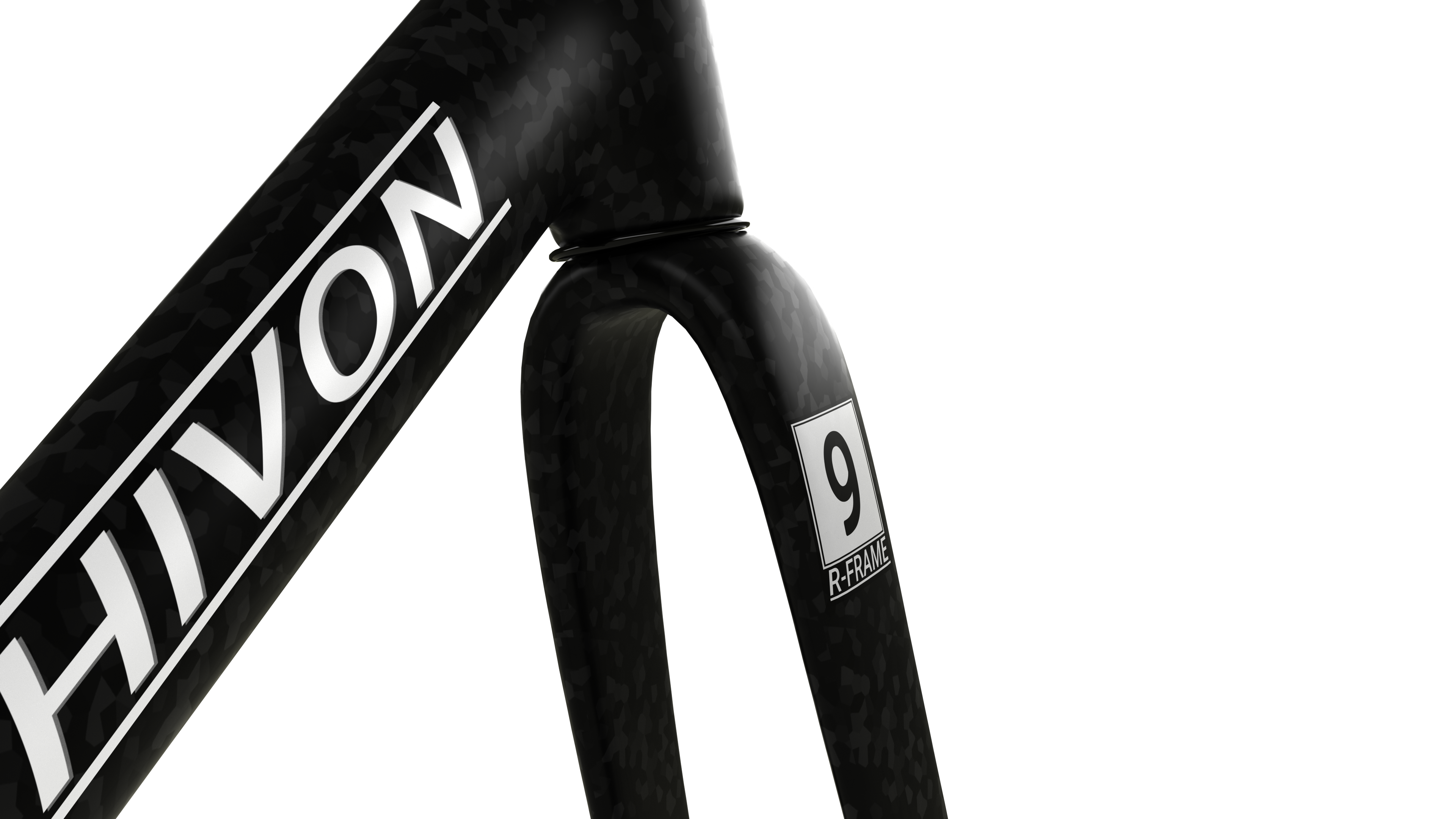
Einfache Decals in Rhino 8
Decals mit vollständigen Materialeigenschaften in Rhino 9
Decals: Transparente Objekte
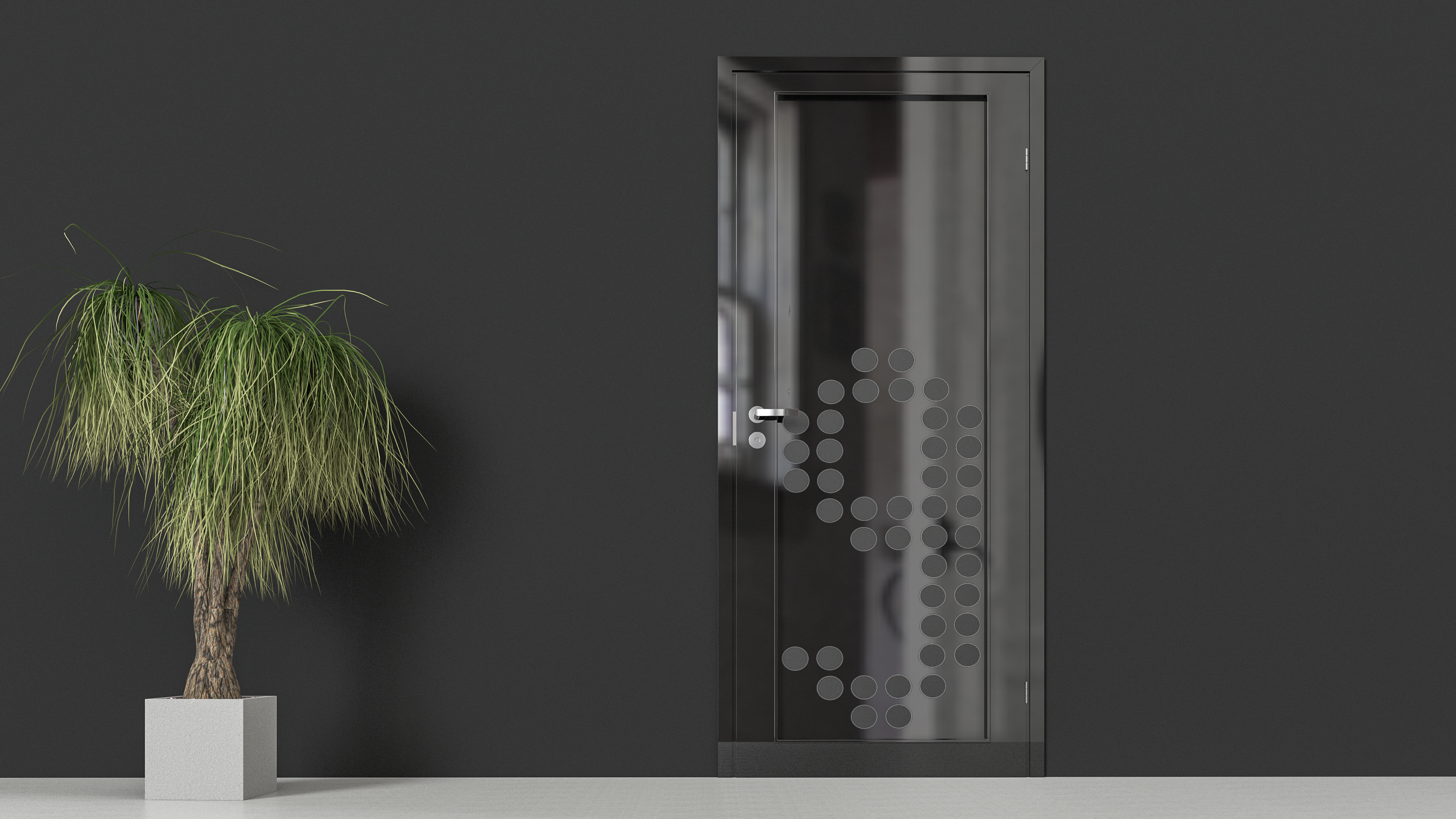
Decals auf transparenten Objekten, z.B. Glas oder Kunststoff, werden jetzt unterstützt. In früheren Versionen von Rhino verschwanden Decals bei der Zuweisung an transparente Objekte und machten es somit unmöglich, Etiketten, Logos oder Aufkleber auf Gläser oder Flaschen anzuwenden.
Decals: Matt auf reflektierenden Objekten
Erhalten Sie Ihre Decals matt, selbst wenn sie metallischen oder reflektierenden Objekten zugewiesen werden! In früheren Versionen von Rhino übernahmen Decals die Materialeigenschaften des Basisobjekts und machten es somit unmöglich, beide zugunsten einer eigenen Designabsicht voneinander zu trennen.
Ausprobieren
- Laden Sie Rhino 8 Evaluation für Windows oder Mac herunter.
- Laden Sie das Modell VelmoreBox.3dm herunter und öffnen Sie es. Sie werden einen Quader mit einem zugewiesenen Decal vorfinden.
-
Wählen
Sie den oberen Quader:
- Wählen Sie im
 Eigenschaften
-Panel das Decal-Symbol.
Eigenschaften
-Panel das Decal-Symbol. - Wählen Sie die Decal-Textur in der Liste.
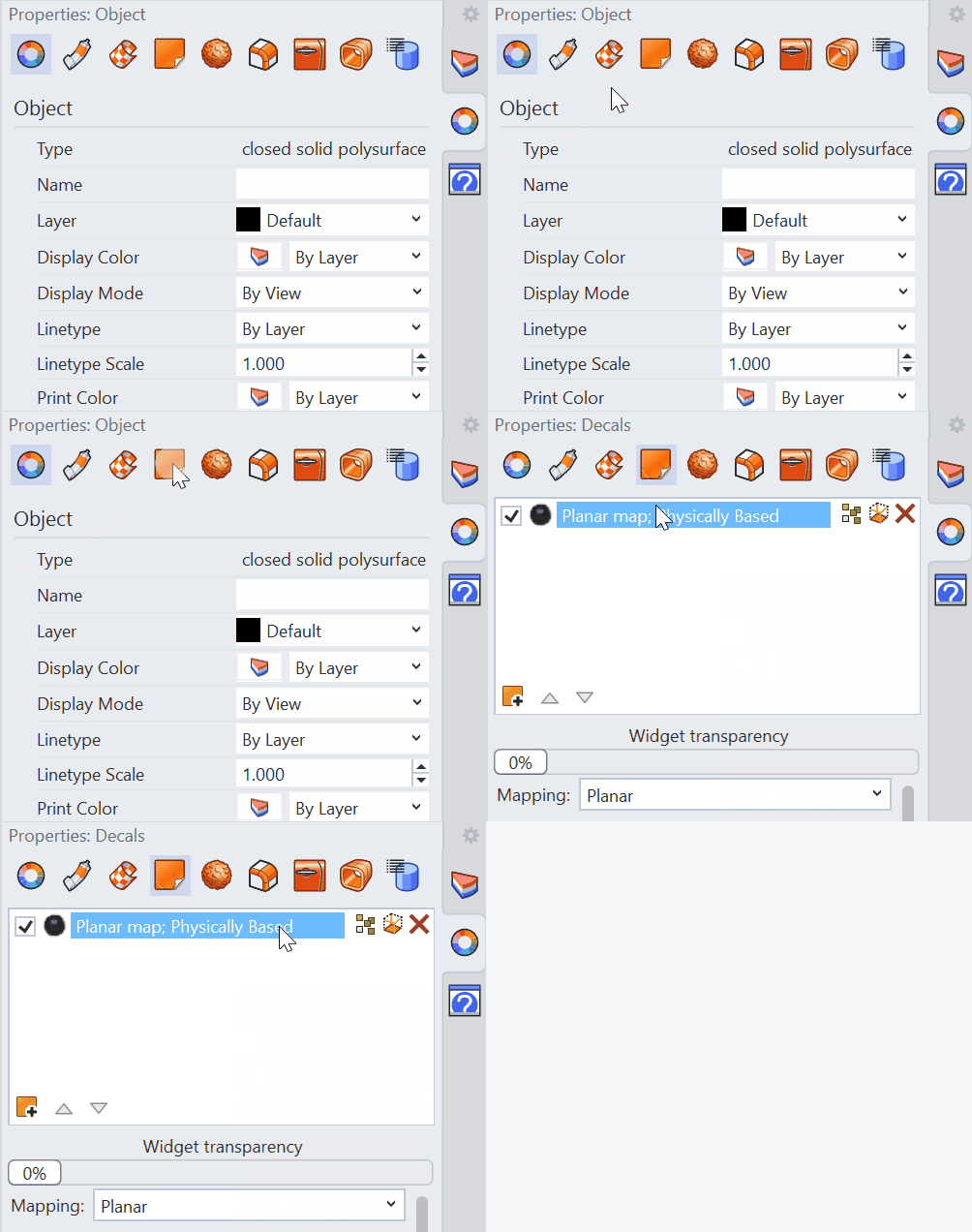
- Wählen Sie im
- Jetzt werden wir die Materialeigenschaften für das Decal festlegen. Scrollen Sie im Panel abwärts:
- Wählen Sie die Schaltfläche Metallisch, um einen metallischen Glanz zu erhalten.
- Wählen Sie das Glühbirnensymbol neben Bumpmap, um die Bumpmap zu aktivieren.
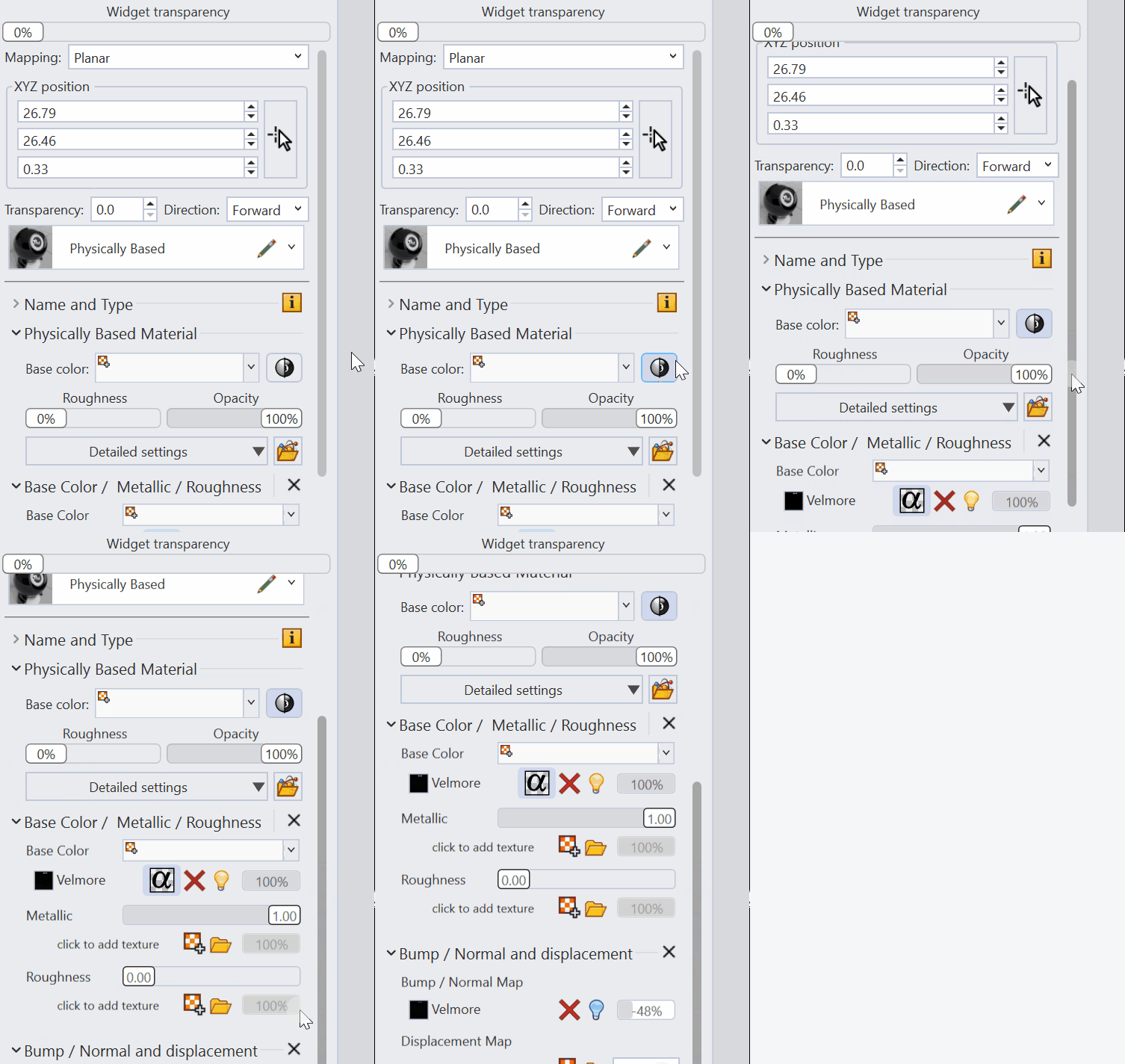
- Ändern Sie den Anzeigemodus auf Raytracing , um ein physikalisch korrektes Bild zu erhalten.
- Versuchen Sie es im Alleingang! Experimentieren Sie mit anderen Einstellungen im Panel.
- Teilen Sie Dokumente und Feedback im Rhino Forum.

