Kaustiken
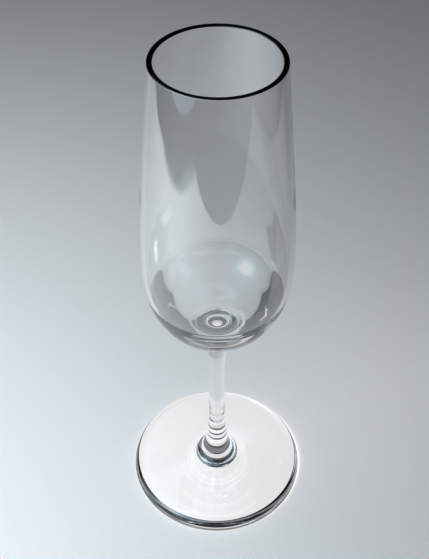
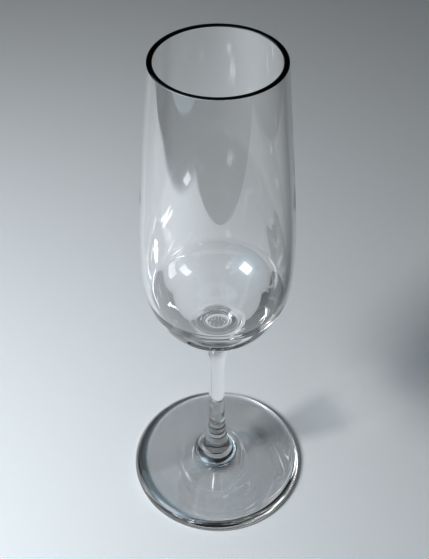
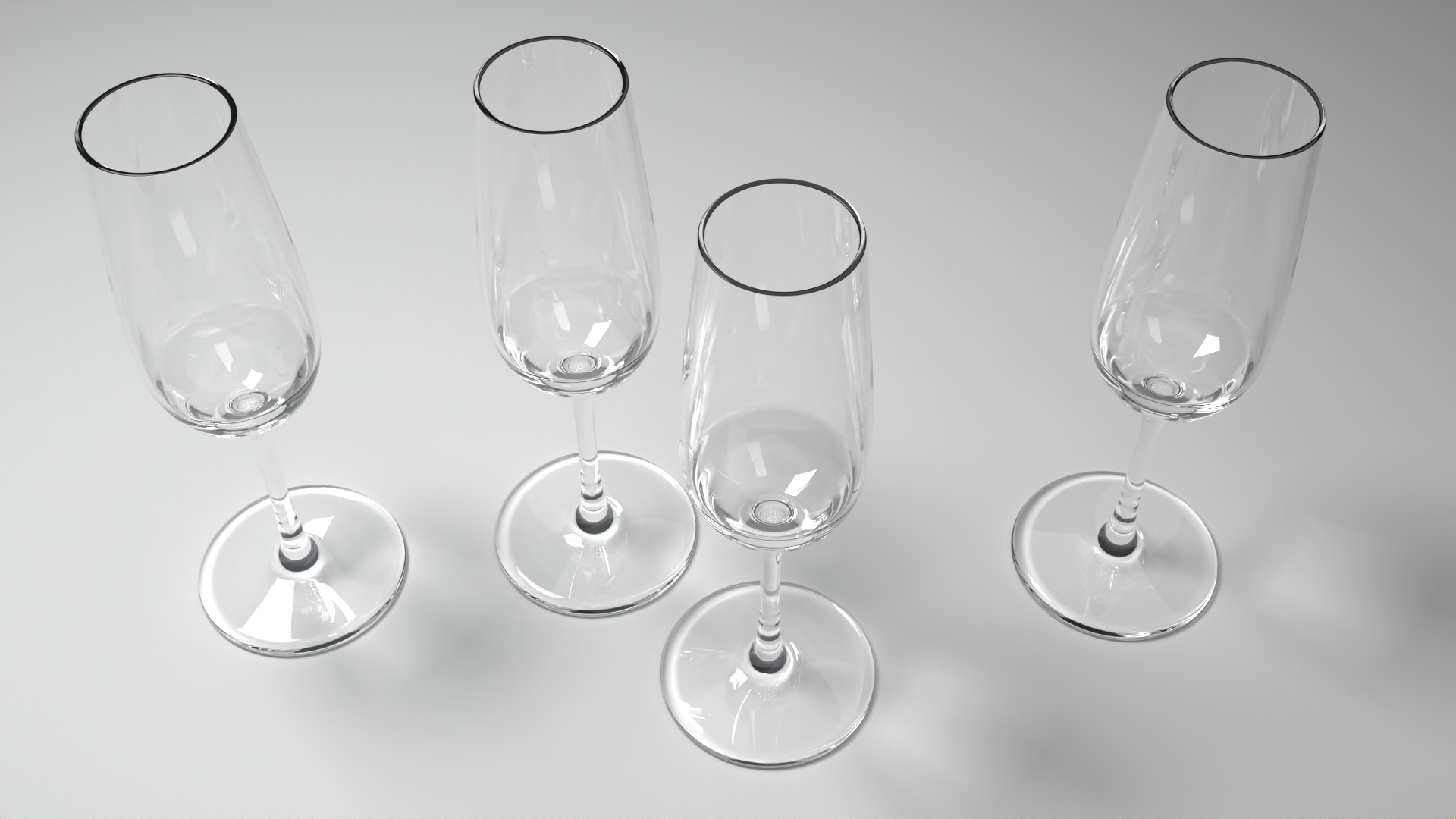
Erfassen Sie mit Kaustiken die hellen Lichtmuster, die von Glas, Flüssigkeiten und polierten Oberflächen geworfen werden. Rhino simuliert jetzt das Licht so, wie es durch transparente Objekte gebündelt und von reflektierenden Objekten reflektiert wird, sodass ein Weinglas, eine Parfümflasche oder ein Uhrenglas realistische Lichtreflexe auf die umgebenden Oberflächen wirft.
Dispersion
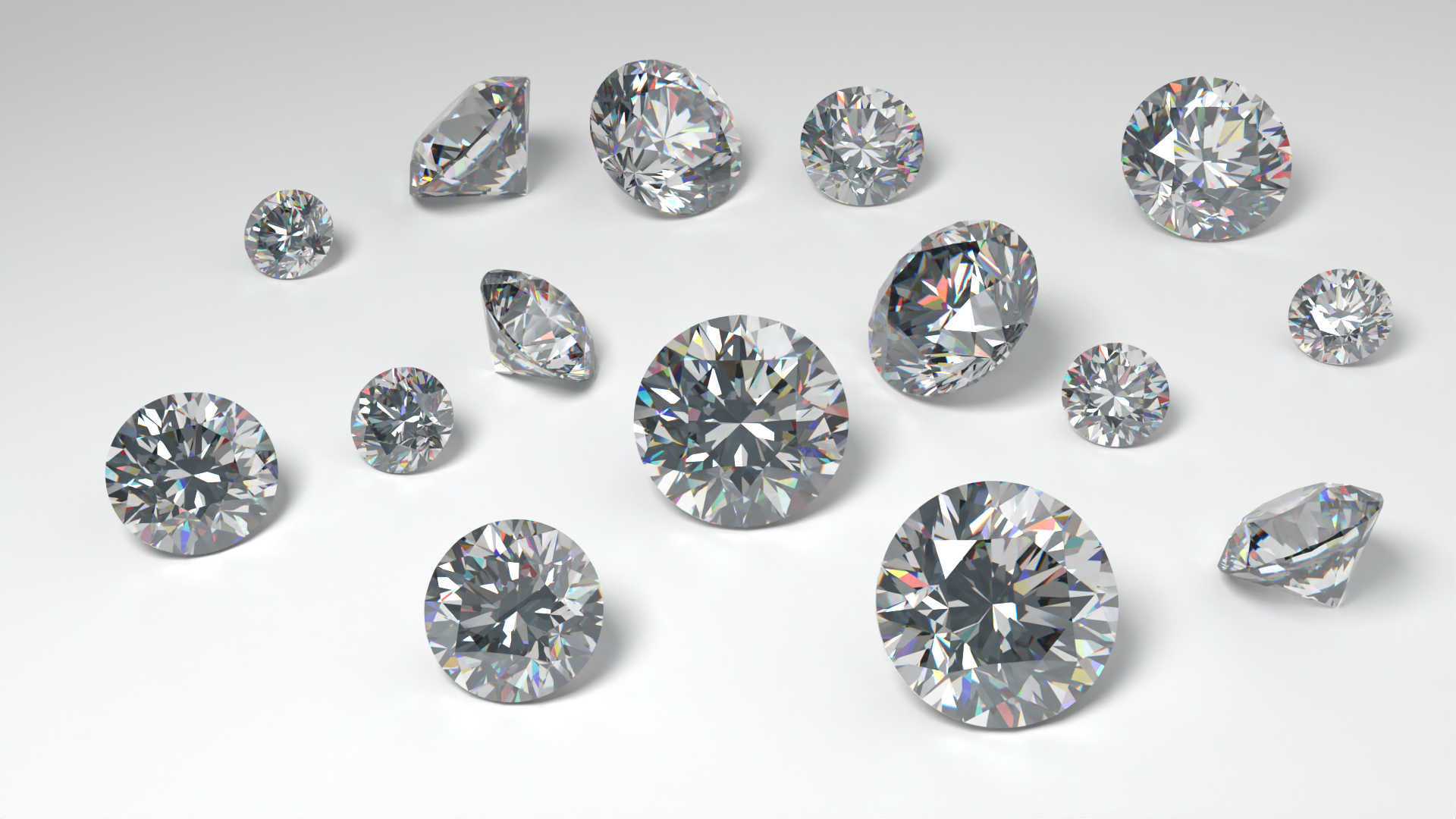
Bringen Sie mit Dispersion Ihre Edelsteine zum Funkeln. Edelsteinmaterialien spalten das Licht nun beim Durchgang in seine Spektralfarben auf und erzeugen so die farbigen Reflexe, die man von einem Diamanten oder einem geschliffenen Stein erwartet.
Eine Voreinstellung, sauberere Ergebnisse
Aktivieren Sie beide Effekte mit der neuen Voreinstellung Produkt im Panel  Rendering
. Wechseln Sie jederzeit zur Voreinstellung Architektur zurück, um genau so zu rendern wie in früheren Versionen von Rhino.
Rendering
. Wechseln Sie jederzeit zur Voreinstellung Architektur zurück, um genau so zu rendern wie in früheren Versionen von Rhino.
Bereinigen Sie Renderings, die zu viele Kaustiken enthalten, mit dem neuen Nachbearbeitungseffekt Entsprenkelt. Mit der Funktion Entsprenkelt werden einzelne helle „Glühwürmchen“-Pixel entfernt, während der Rest des Bildes unverändert bleibt.
Ausprobieren
- Laden Sie Rhino 8 Evaluation für Windows oder Mac herunter.
- Laden Sie das Modell tryit-caustics.3dm herunter und öffnen Sie es. Sie werden eine Szene mit einem Sektglas vorfinden, die zum Rendern bereit ist.
- Klicken Sie in die Ansicht Perspektve, um sie zum aktiven Ansichtsfenster zu machen.
- Die Datei ist so eingestellt, dass sie mit der Ansichtsfensterauflösung unter Verwendung der Voreinstellung
Architekturgerendert wird, was der Standardeinstellung entspricht – Kaustik und Dispersion sind nicht aktiviert. - Wenn Sie die Szene mit diesen Standardeinstellungen gerendert sehen möchten, führen Sie einfach den Befehl
 Rendern
aus.
Rendern
aus. - Aktivieren Sie im Rendering
-Panel die Option
ProduktunterWeitere Einstellungen für Rhino Render > Voreinstellungen. - Rendern
Sie dann dieselbe Szene, um zu sehen, wie das Licht und das transparente Glasmaterial anders als zuvor interagieren, was zu mehr Realismus führt.
- Versuchen Sie es im Alleingang! Experimentieren Sie mit Ihren eigenen Beleuchtungs- und Materialeinstellungen.
- Teilen Sie Dokumente und Feedback im Rhino Forum.