Mehrere Seiten werden unterstützt
 DrückenZiehen
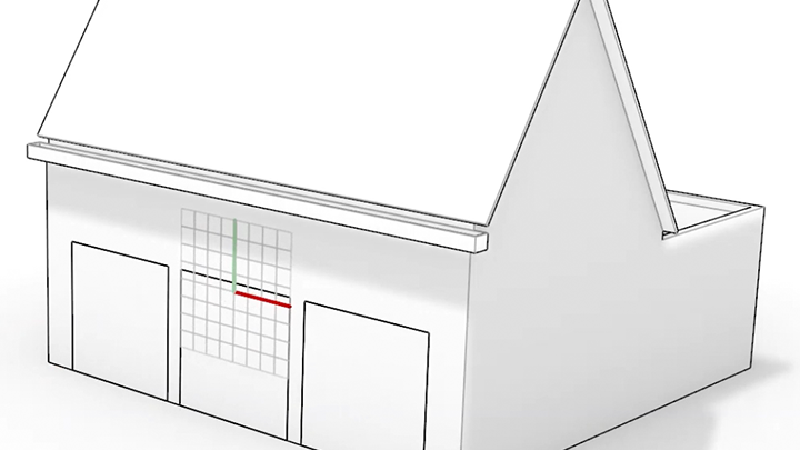
ermöglicht die direkte Manipulierung nehrerer Seiten durch Drücken oder Ziehen. Verlängern Sie Dächer und Wände, fürgen Sie spitze oder gerundete Ecken hinzu und ändern Sie Wanddicken in nur einem Schritt! Unterstützt flache und gerundete Flächen. Hervorragend geeignet für Entwürfe im frühen Stadium, Konzeptmodellierung oder abschließende Bearbeitungen des Designs.
DrückenZiehen
ermöglicht die direkte Manipulierung nehrerer Seiten durch Drücken oder Ziehen. Verlängern Sie Dächer und Wände, fürgen Sie spitze oder gerundete Ecken hinzu und ändern Sie Wanddicken in nur einem Schritt! Unterstützt flache und gerundete Flächen. Hervorragend geeignet für Entwürfe im frühen Stadium, Konzeptmodellierung oder abschließende Bearbeitungen des Designs.
Direktmodellierung trifft auf Parametrisches Design
Kombinieren Sie die direkte Vorgehensweise der PushPull
-Modellierung mit der parametrischen Leistung von Grasshopper um das jeweils Beste herauszuholen.
Schnellere Konzeptausforschung
DrückenZiehen
kommt in der frühen Designphase zur Geltung und ermöglicht Anwendern die direkte Manipulierung von Geometrie ohne mühevolles Rekonstruieren von Eigenschaften und Details. Testen Sie schnell Proportionen und Volumina und itererieren Sie zwischen mehreren Variationen.
Intuitives Modellieren / Schnelles Bearbeiten
Manipulieren Sie Geometrie direkt, ohne über Beschränkungen nachdenken zu müssen. Ändern Sie Ihre Geometrie ohne Ihr Modell zu beschädigen. Passen Sie Öffnungen und Keile an, fügen Sie Mulden ein und , ändern Sie Wanddicken.
DrückenZiehen ist ideal…
Für Architekten zum:
- Erstellen architektonischer Körpermodelle
- Ändern von Wanddicken
- Erstellen von Gebäudeerweiterungen
- Verschieben und bearbeiten von Fenstern, Öffnungen und anderen Elementen
Für Designer zum:
- Ändern von Eigenschaften an Verbraucherprodukten (Keile, Öffnungen, Wülste)
- Ändern von Schalendicken
- Schnellen Iterieren von Kozepten
- Ändern des fertigen Designs
Ausprobieren
- Laden Sie Rhino 9 WIP für Windows oder Mac herunter.
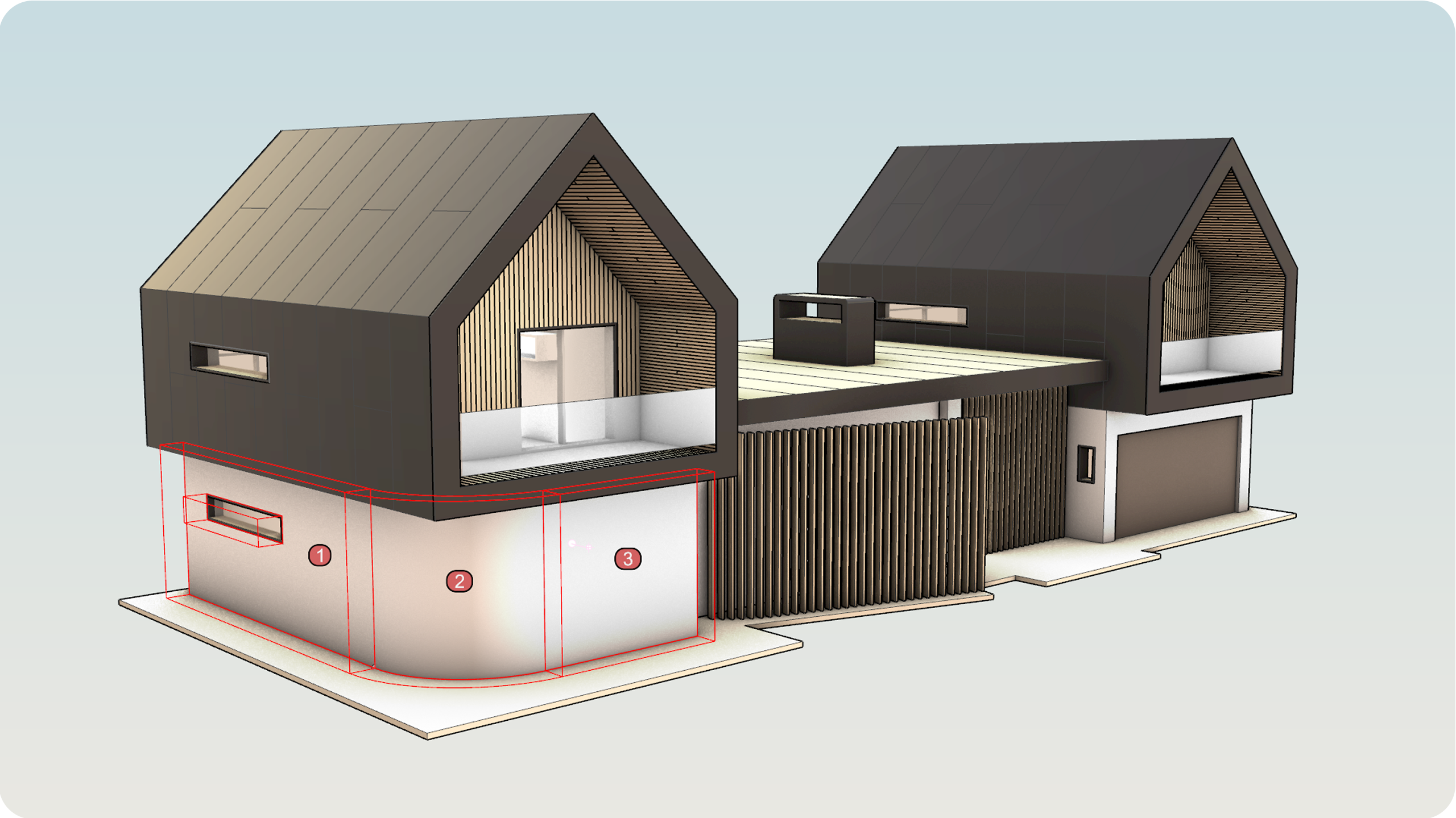
- Laden Sie das Modell MultiSrf_PushPull_Arch_TryIt.3dm herunter und öffnen Sie es.
- Führen Sie den Befehl DrückenZiehen
aus.
- Wenn
Fläche zum DrückenZiehen auswählenals Eingabeaufforderung erscheint, wählen Sie die mit 1, 2 und 3 markierten Wände. Drücken Sie die Eingabetaste zum Bestätigen. - Wenn die Eingabeaufforderung
Abstand DrückenZiehenerscheint, ziehen Sie Ihre Maus nach außen um die Richtung zu definieren. Geben Sie 500 als Abstand ein. - Sie haben nun mehrere verbundene Flächen geändert, ohne das Modell neu zu erstellen!
- Versuchen Sie es im Alleingang! Experimentieren Sie mit Ihren eigenen Modellen.
- Bringen Sie Ihre Fragen bzw. Ihr Feedback bitte ins Rhino-Forum ein.
Arbeiten im Einklang mit allgemein bekannten Werkzeugen
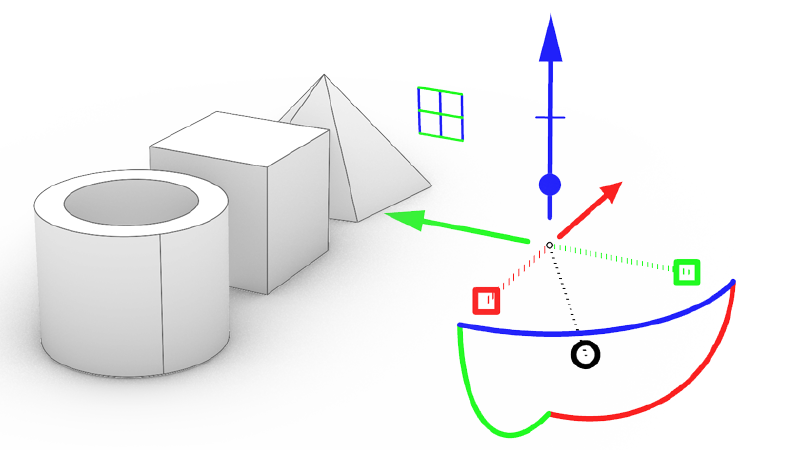
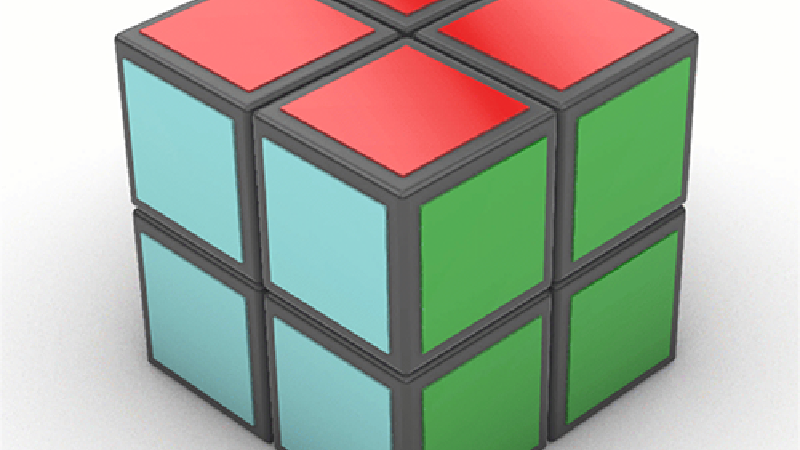
PushPull dient in Übereinstimmungen mit verbesserten, allgemein bekannten Werkzeugen zur Vereinfachung des Modellierungsvorgangs: