

Interaktive Feinabstimmung von Kontrollpunkten
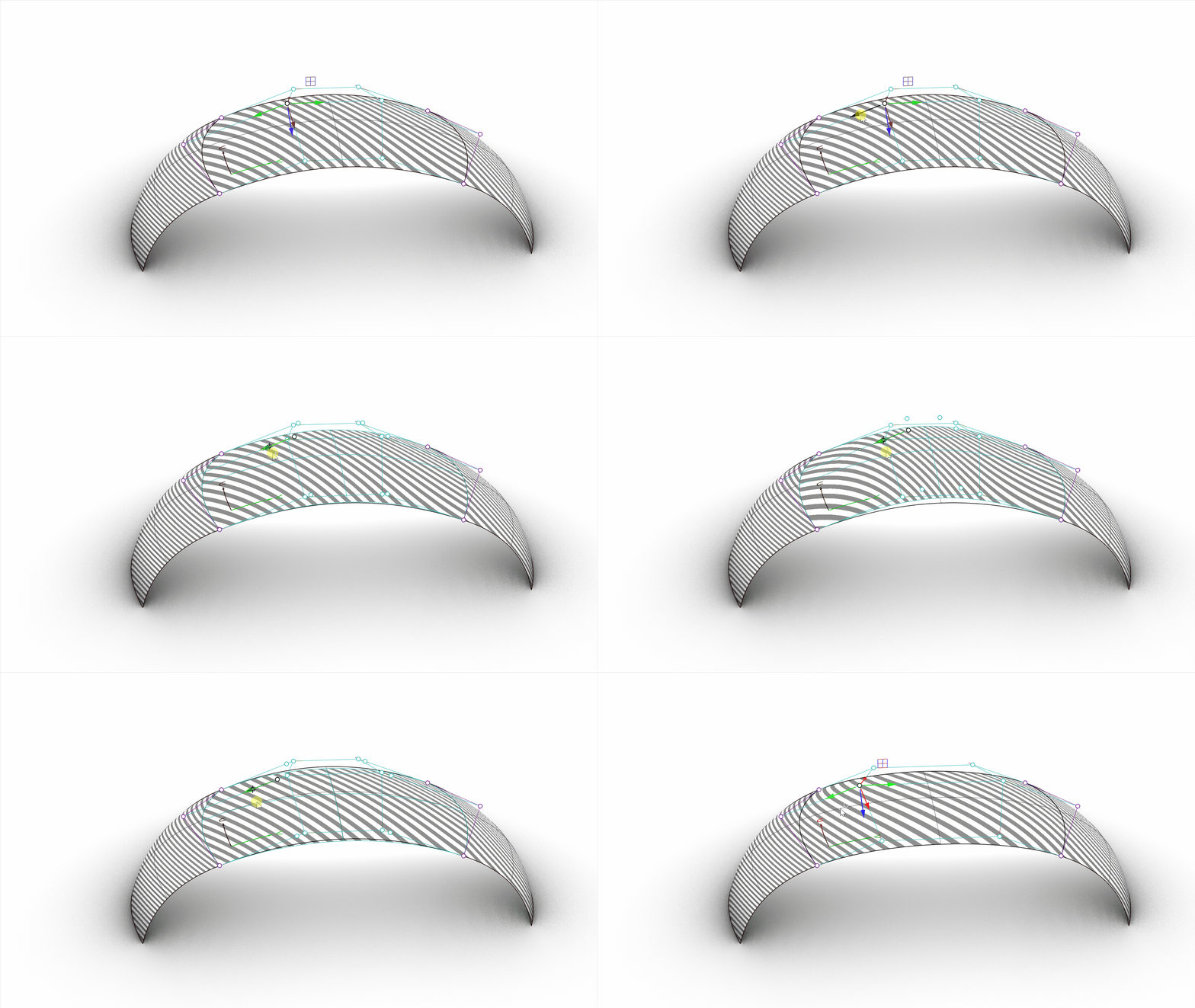
Die Formfindung ist mit Rhinos interaktivem  Gumball UVN
Modus intuitiver geworden! Die Bearbeitung von
Flächenkontrollpunkten
ist eine alltägliche Aufgabe für Designer. Bearbeiten Sie die Form Ihres Produkts direkt im Ansichtsfenster, ohne das Modell zu verlassen, um zum Panel UVNVerschieben zu wechseln. Wählen Sie einfach Kontrollpunkte aus, während der Gumball auf
Gumball UVN
Modus intuitiver geworden! Die Bearbeitung von
Flächenkontrollpunkten
ist eine alltägliche Aufgabe für Designer. Bearbeiten Sie die Form Ihres Produkts direkt im Ansichtsfenster, ohne das Modell zu verlassen, um zum Panel UVNVerschieben zu wechseln. Wählen Sie einfach Kontrollpunkte aus, während der Gumball auf An Objekt ausrichten eingestellt ist, und so wird er sich an der Richtung des Kontrollpolygons (UVN) der Punkte ausrichten.
Flächenstetigkeit beibehalten
Gumball UVN
ist ein bahnbrechendes Werkzeug, um die Form Ihres Designs anzupassen. In Verbindung mit  SanftTransformieren
, behalten Sie Ihre G0-, G1- ofrr G2-Stetigkeit mit umliegenden Flächen bei, während Sie subtile Änderungen an der Form Ihres Produkts vornehmen.
SanftTransformieren
, behalten Sie Ihre G0-, G1- ofrr G2-Stetigkeit mit umliegenden Flächen bei, während Sie subtile Änderungen an der Form Ihres Produkts vornehmen.
Punkte symmetrisch verschieben
Produkte sind oft von Natur aus symmetrisch. Die Beibehaltung der Symmetrie bei der Abänderung ihrer Form ist von entscheidender Bedeutung. Gumball UVN
ermöglicht ein gespiegeltes Ziehen von
Kontrollpunkten
durch Gedrückthalten der
.
Ausprobieren
- Laden Sie Rhino 9 WIP für Windows oder Mac herunter.
- Laden Sie UVN_Gumball_TryIt.3dm herunter und öffnen Sie es in Rhino.
- Treffen Sie eine Fensterauswahl aller Flächen.
- Solange die Fläche noch ausgewählt ist, führen Sie den Befehl
 Lichtlinien
aus. Es öffnet sich ein Analysefenster, das Streifen anzeigt, um die Flächenstetigkeit zu verstehen:
Lichtlinien
aus. Es öffnet sich ein Analysefenster, das Streifen anzeigt, um die Flächenstetigkeit zu verstehen:
- Aktivieren Sie
Polygonnetzgitter anzeigen - Stellen Sie die
HintergrundfarbeaufGrauein.
- Aktivieren Sie
- Führen Sie den Befehl
 AllgemeineKantenStetigkeit
aus. Er öffnet ein Analysewerkzeug, das die Kantenabweichung zwischen Flächen anzeigt.
AllgemeineKantenStetigkeit
aus. Er öffnet ein Analysewerkzeug, das die Kantenabweichung zwischen Flächen anzeigt. - Wählen Sie die Flächen erneut aus.
- Führen Sie den Befehl
 PunkteEin
aus, um deren
Kontrollpunkte
zu aktivieren.
PunkteEin
aus, um deren
Kontrollpunkte
zu aktivieren. - Aktivieren Sie den Gumball in der Statusleiste .
- Klicken Sie in der Statusleiste mit der rechten Maustaste auf Gumball (KEbene) und wählen Sie An Objekt ausrichten.
- Wählen Sie einen Kontrollpunkt in der mittleren Fläche. Die Gumball-Pfeile sind an der U-, V- und N-Richtung (Normalen) des Kontrollpunkts ausgerichtet.
- Ziehen Sie einen beliebigen Gumball-Pfeil: er bleibt eingeschränkt, sodass er sich entlang der U-, V- oder N-Achse bewegt. Beobachten Sie, wie die Lichtlinien-Analyse und die AllgemeineKantenStetigkeit-Statistiken dynamisch in Echtzeit aktualisiert werden.
- Versuchen Sie es im Alleingang! Experimentieren Sie mit Ihren eigenen Modellen.
- Teilen Sie Dokumente und Feedback im Rhino Forum.


