
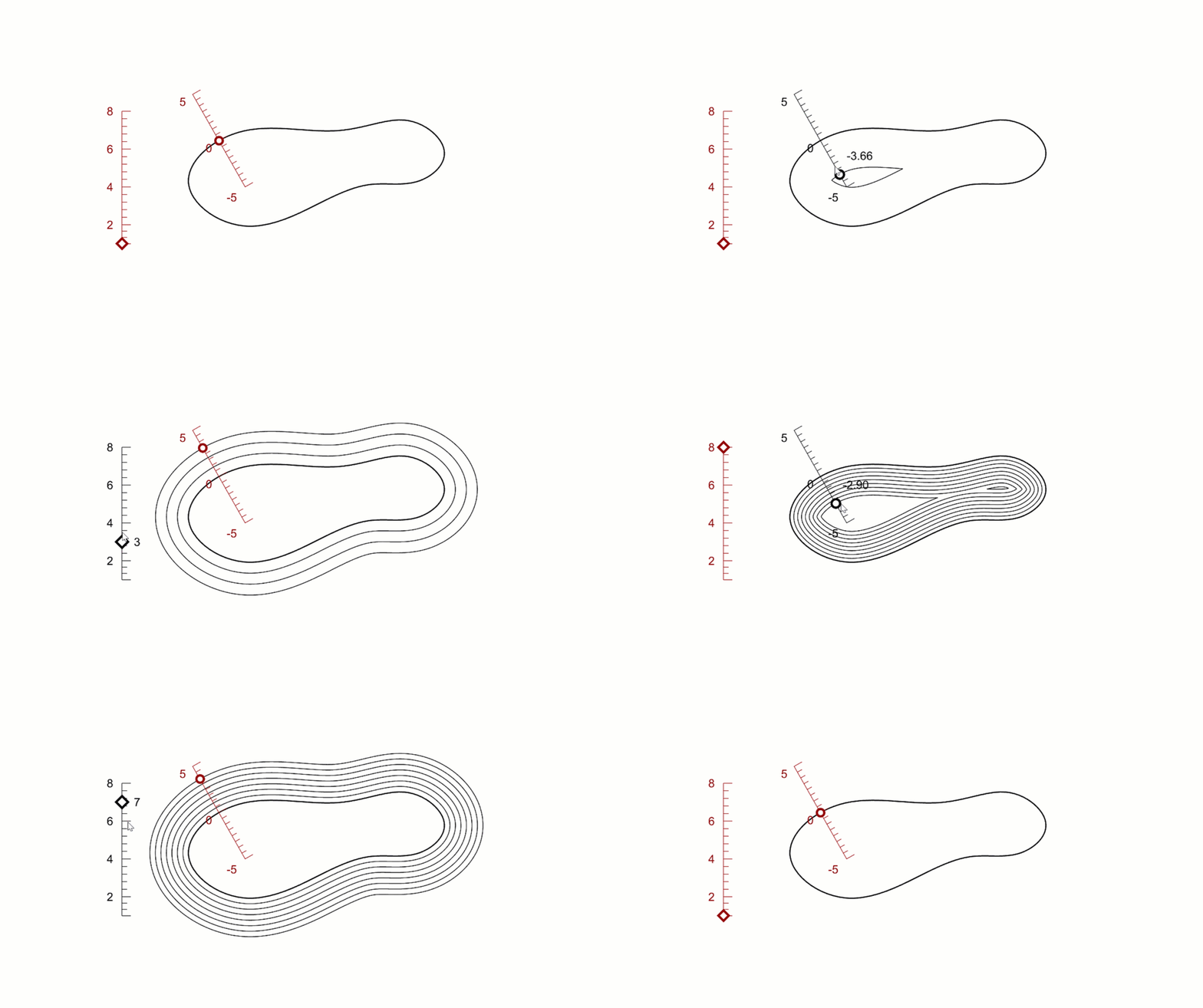
Verwenden Sie jegliche Kurve mit den Interactive Viewport Widgets zum Steuern Ihrer  Grasshopper
-Definitionen in jedem beliebigen
Rhino Ansichtsfenster
. Aktivieren Sie mehr intuitive visuelle Workflows, die leichter zu verwenden und teilen sind, besonders mit Anwendern ohne Fachkenntnisse.
Grasshopper
-Definitionen in jedem beliebigen
Rhino Ansichtsfenster
. Aktivieren Sie mehr intuitive visuelle Workflows, die leichter zu verwenden und teilen sind, besonders mit Anwendern ohne Fachkenntnisse.
Kurven-Widget
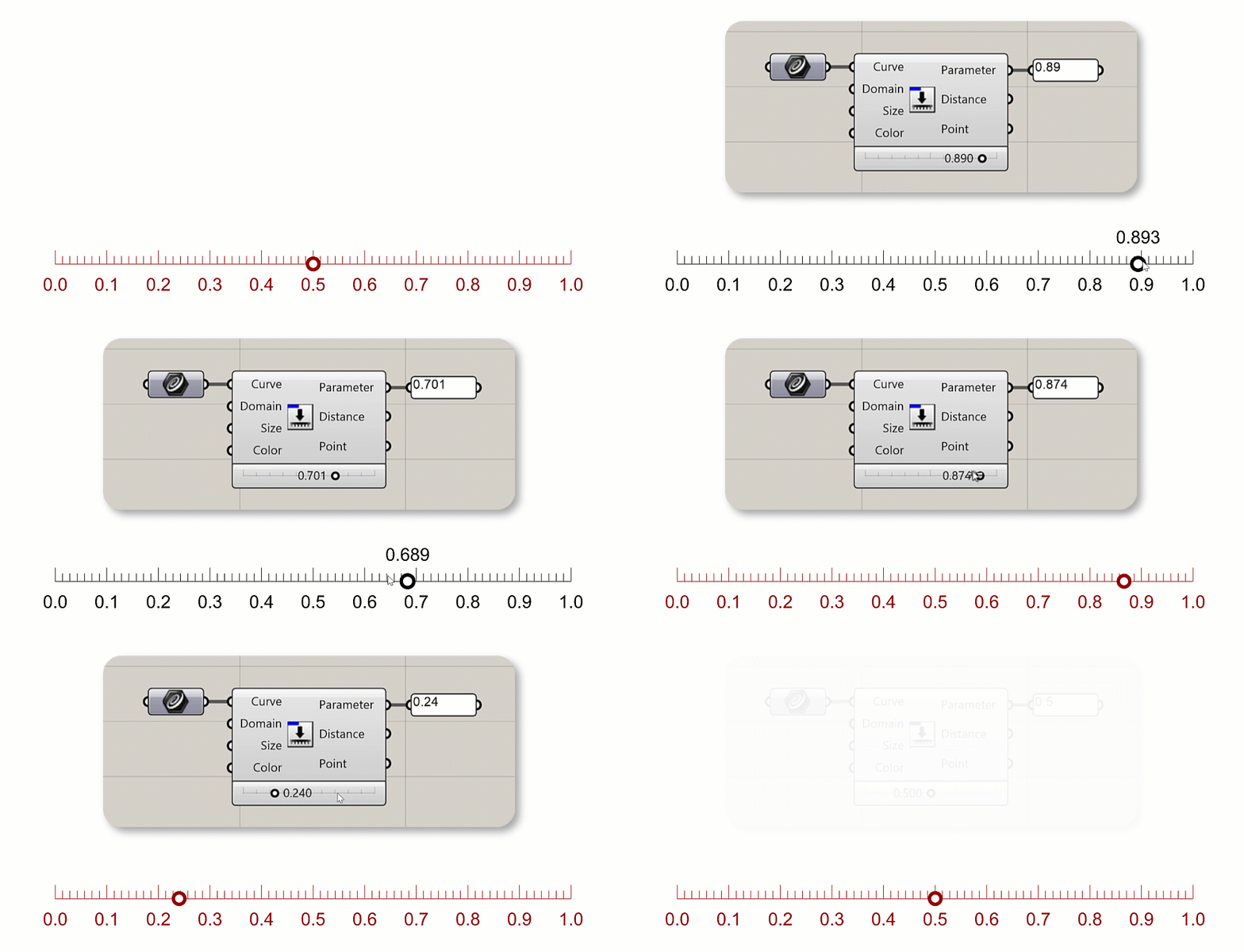
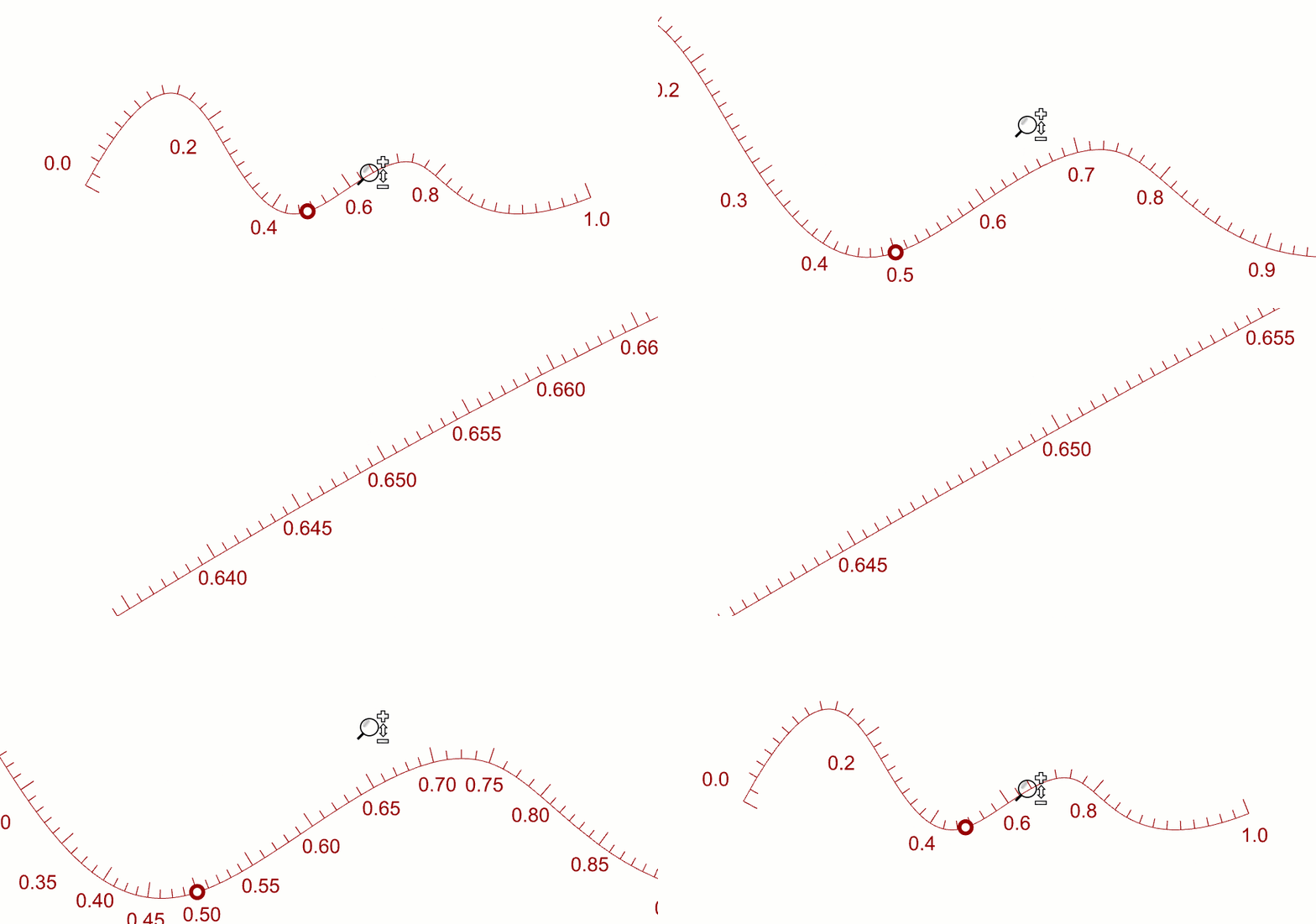
Verwandeln Sie jegliche Kurve in Ihrem Modell in einen numerischen Schieberegler. Erzeugen Sie einen Schieberegler direkt im Ansichtsfenster, der mit der Komponente synchronisiert bleibt, und umgekehrt.
- Dynamische Präzision: Vergrößern Sie mittels Zoom, um automatisch die Genauigkeit zu erhöhen.
- Mehrere Kurven: Eine Komponente verwaltet mehrere Eingabekurven auf einmal.
- Synchronisierte Ansichtsfenster: Verschieben Sie den Schieberegler im Ansichtsfenster, und der Wert wird in der Komponente wiedergegeben, und umgekehrt.
Angular Widget
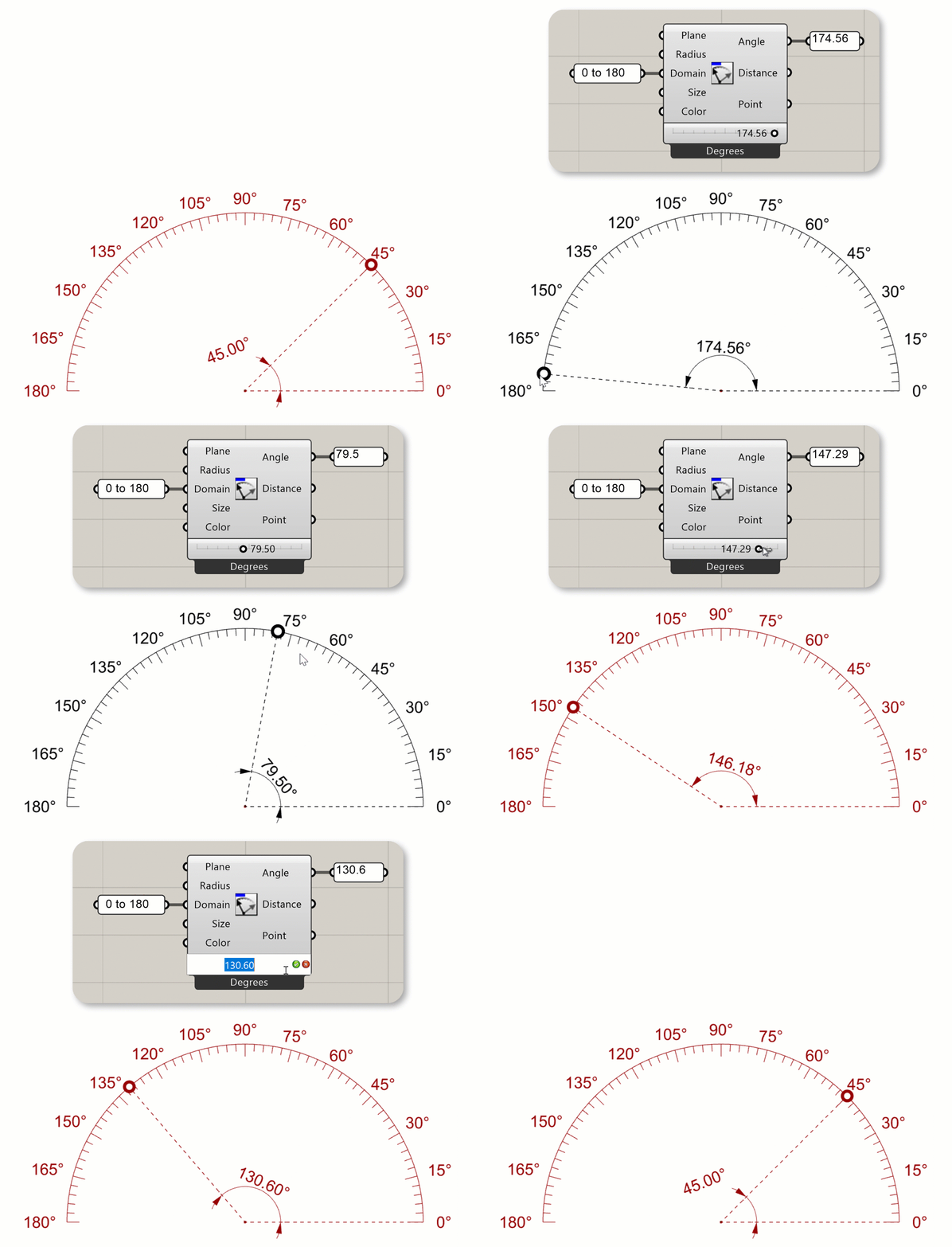
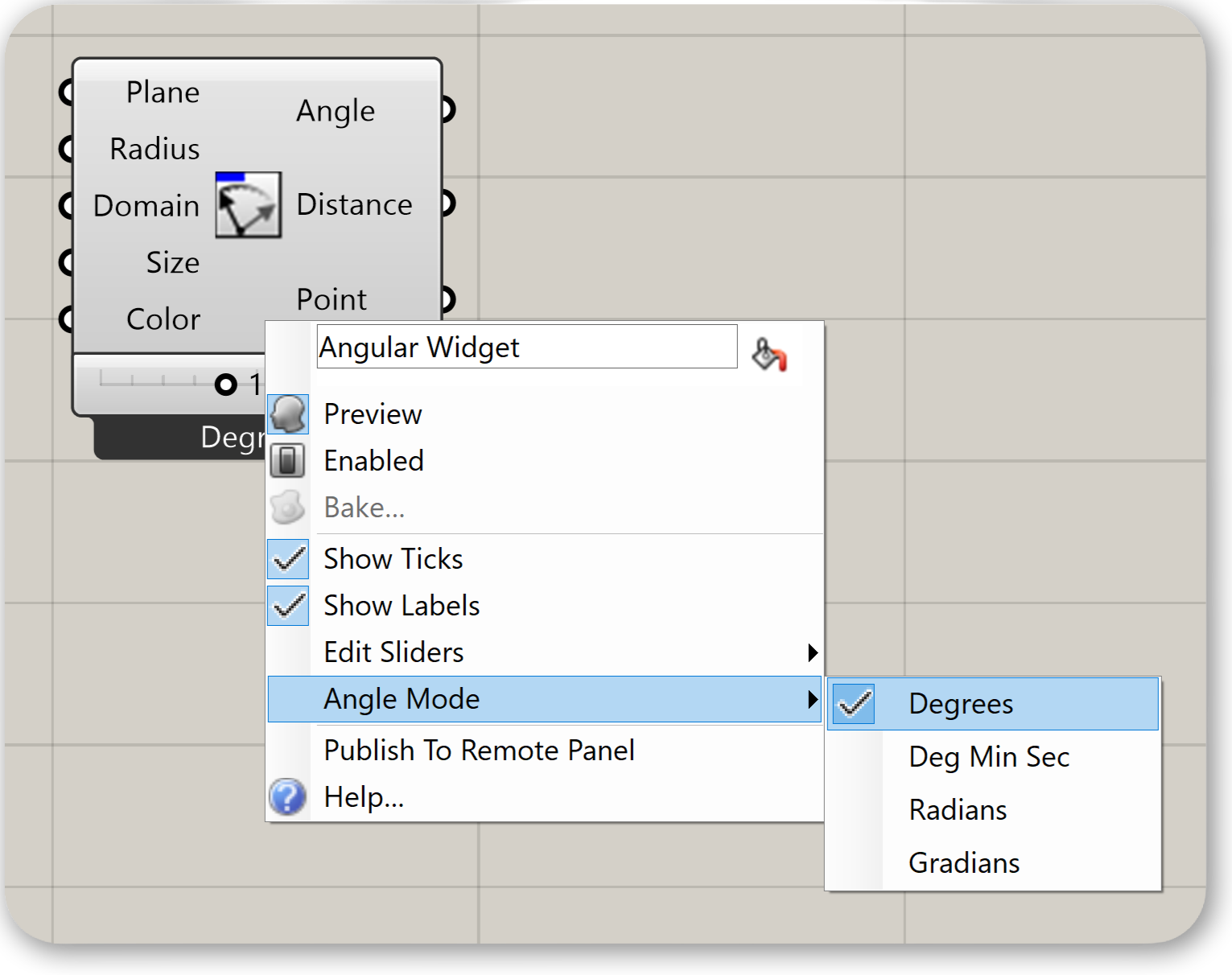
Das Angular Widget ermöglicht Ihnen die Feinjustierung von Winkeln direkt in Ihrem Modell. Erzeugen Sie Winkelsteuerungen im Ansichtsfenster mit anpassbarem Bereich und Radius. Wählen Sie zwischen vier Winkelmodi:
- Grad
- Grad / Minuten / Sekunden
- Bogenmaße
- Gone
Teilen Sie mit wem Sie möchten
Interaktive Anzeigefenster-Widgets überbrücken Grasshopper
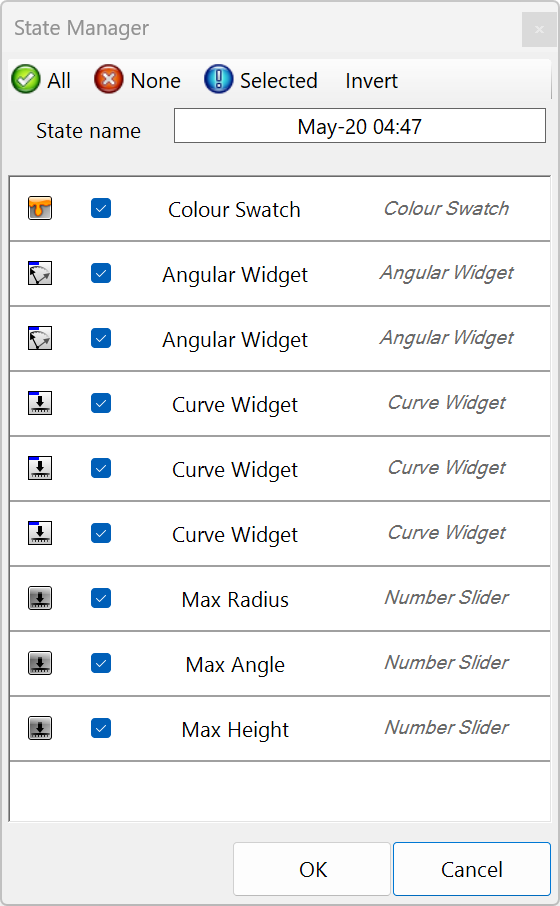
und Rhino für Anwender, die sonst nie die GH-Arbeitsfläche benutzen. Teilen Sie eine Definition mit Kollegen und lassen Sie sie das Modell direkt im Ansichtsfenster steuern. Speichern Sie Widget-Einstellungen und stellen Sie sie mittels dem Grasshopper-Menü Solutions > Save State und Restore State wieder her.
Ausprobieren
- Laden Sie Rhino 8 Evaluation für Windows oder Mac herunter.
- Laden Sie die Beispieldatei WidgetTower.gh herunter.
- Legen Sie die Datei per Drag and Drop in Rhino ab. Somit wird Grasshopper
geladen und in den Ansichtsfenstern erhalten Sie eine Vorschau des Turms und der
Widgets. -
Maximieren Sie
das Ansichtsfenster Perspektive
. Daraus folgt:
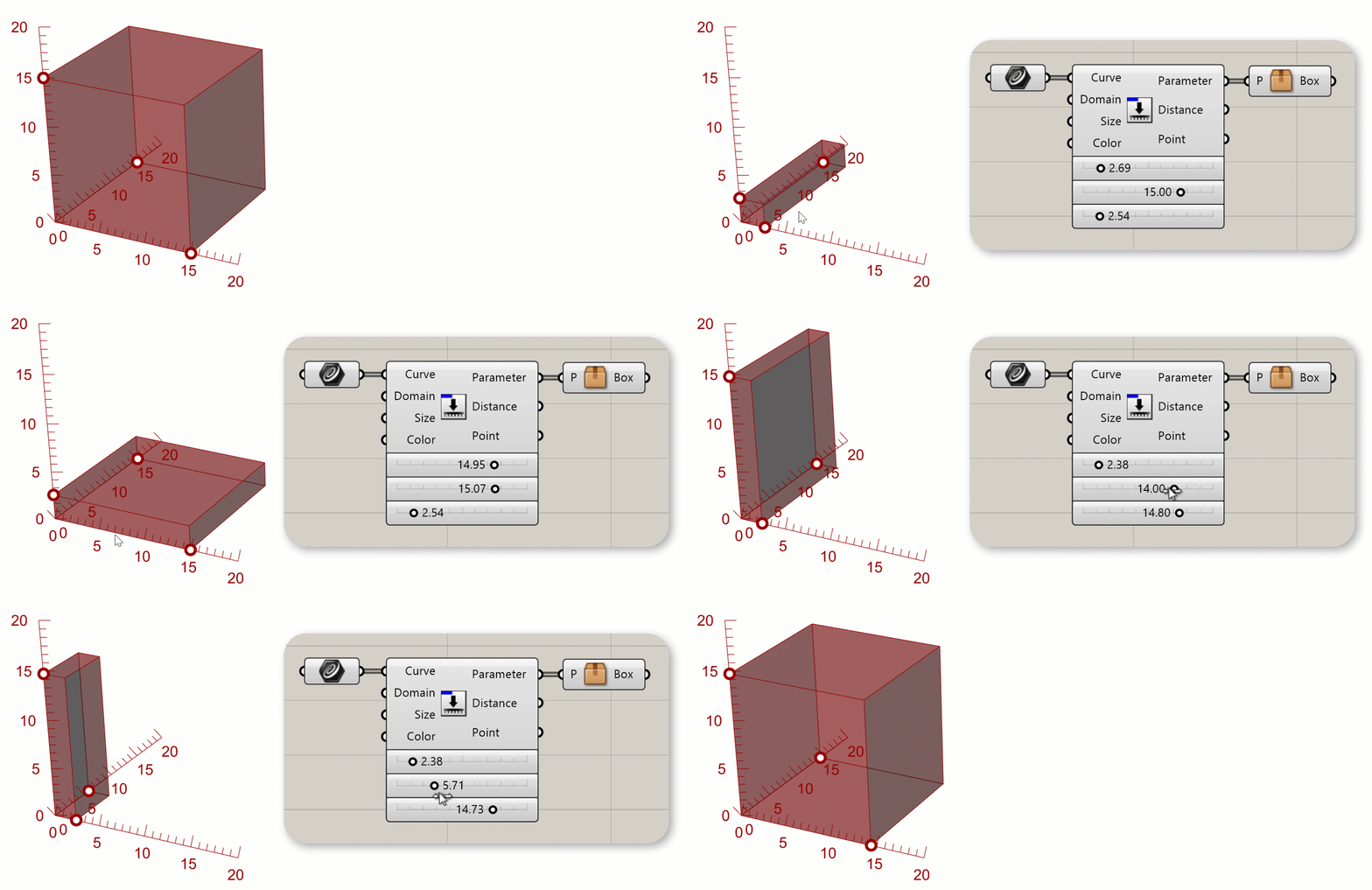
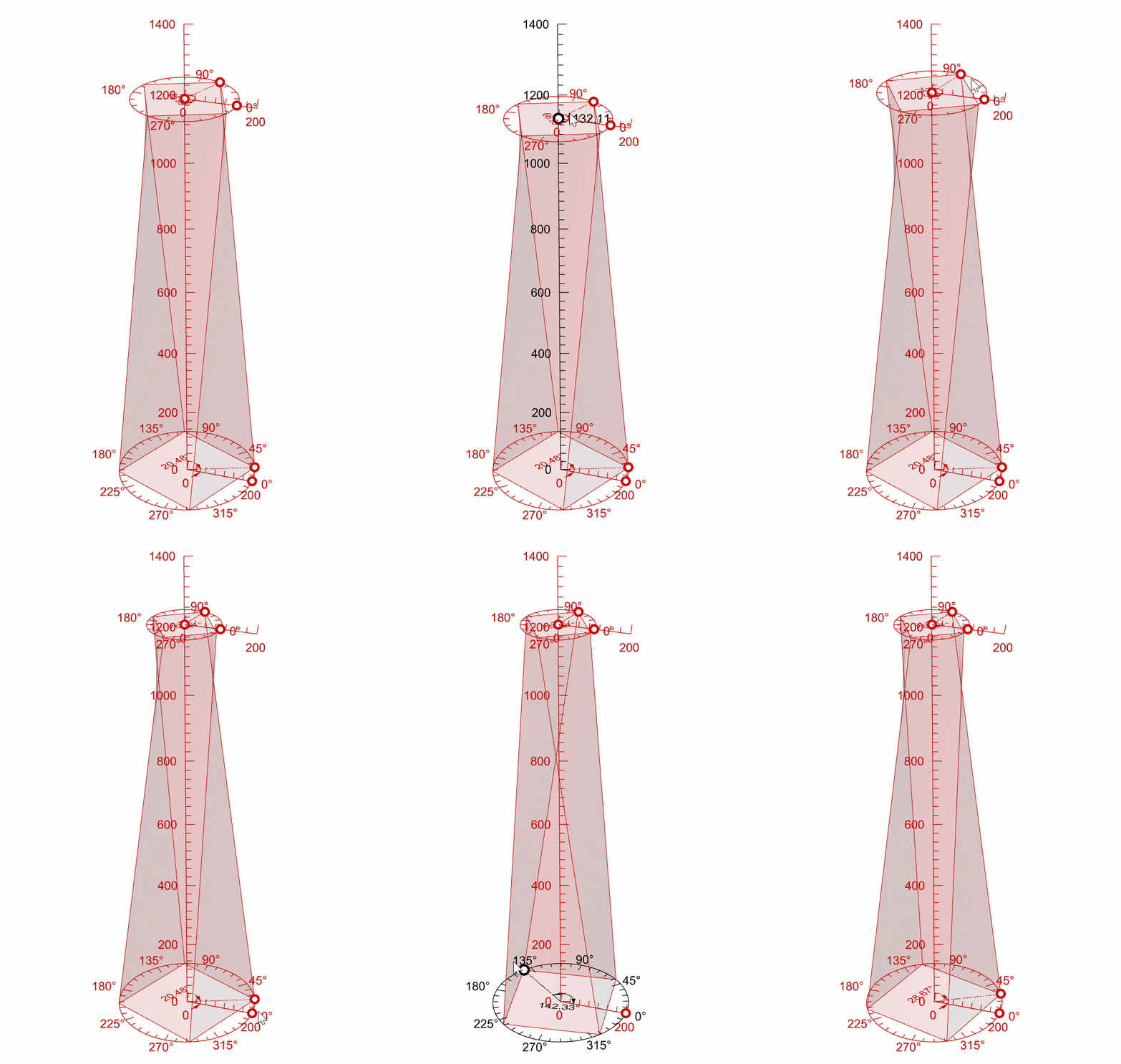
- Zeichnen Sie entlang der vertikalen Kurve, um die Höhe des Turms mit dem
Curve Widgetanzupassen. - Doppelklicken Sie auf ein
Widget, um seinen Wert zu bearbeiten. - Verwenden Sie das
Angular Widget, um die Panels interaktiv zu drehen.
- Zeichnen Sie entlang der vertikalen Kurve, um die Höhe des Turms mit dem
- Versuchen Sie es im Alleingang! Experimentieren Sie mit Ihren eigenen Modellen.
- Teilen Sie Dokumente und Feedback im Grasshopper-Forum.


