

 Allgemeine Kantenstetigkeit
bietet einen kompakten Überblick über die Flächenstetigkeit Ihres Modells mit visuellem und numerischem Feedback. Sie können ganz einfach Flächenkanten erkennen, die besonderes Augenmerk verdienen. Bearbeiten und überprüfen Sie, bis Ihre Kanten exakt in G0, G1 oder G2 aufeinandertreffen.
Allgemeine Kantenstetigkeit
bietet einen kompakten Überblick über die Flächenstetigkeit Ihres Modells mit visuellem und numerischem Feedback. Sie können ganz einfach Flächenkanten erkennen, die besonderes Augenmerk verdienen. Bearbeiten und überprüfen Sie, bis Ihre Kanten exakt in G0, G1 oder G2 aufeinandertreffen.
Interaktive Benutzeroberfläche
- Ein Dialog in Verbindung mit Tools im Ansichtsfenster für visuelles Feedback.
- Wählen Sie ein Kantenpaar im Ansichtsfenster oder im Dialogfeld aus, um die Abweichungsdetails dieses Kantenpaars anzuzeigen.
- Wählen Sie mehrere Kantenpaare aus, um deren maximale Abweichung sowohl im Ansichtsfenster als auch im Dialogfeld anzuzeigen.
- Sortieren Sie Kantenpaare nach der höchsten Abweichung für G0, G1 und G2, indem Sie im Dialogfeld auf die Spaltenüberschrift klicken.
- Legen Sie eine Zoomstufe fest und zoomen Sie bei der Auswahl automatisch auf diese Kante.
- Verwenden Sie die Kontrollpunkte, um eine Fläche zu bearbeiten, und sehen Sie sich die Aktualisierung der Abweichung in Echtzeit an.
- Analysieren Sie Kanten auf der Oberfläche.
Einschränkungen von Kantenstetigkeit in Rhino 8
GEC ist ein umfassendes Analysewerkzeug für die Flächenstetigkeit. Die meisten Modelle bestehen aus mehreren Flächen, und diese Flächen müssen innerhalb einer bestimmten Toleranz und in einem bestimmten Winkel aufeinanderstoßen, um ihre Genauigkeit und Form zu definieren. Der vorhandene Befehl  Kantenstetigkeit
kann nur 2 Kanten auf einmal verarbeiten. Mit Allgemeine Kantenstetigkeit
können Sie:
Kantenstetigkeit
kann nur 2 Kanten auf einmal verarbeiten. Mit Allgemeine Kantenstetigkeit
können Sie:
- Mehr als zwei Paare analysieren.
- Eine einzelne Kante in der Analyse mit mehreren Kanten vergleichen.
Ausprobieren
- Laden Sie Rhino 9 WIP für Windows oder Mac herunter.
- Laden Sie GEC-tryit herunter und öffnen Sie es.
- Führen Sie den Befehl AllgemeineKantenStetigkeit
aus.
- Treffen Sie eine Fensterauswahl aller Flächen und drücken Sie die .
- Rhino berechnet sofort die Kantenstetigkeit zwischen den ausgewählten Flächen und zeigt die Ergebnisse im Dialogfeld Allgemeine Kantenstetigkeit an.
- Kanten, die G0-stetig sind, werden grau markiert.
- Wählen Sie im Dialogfeld die Schaltfläche aus.
- Beachten Sie, dass einige Kanten blau werden, was darauf hindeutet, dass sie tangentenstetig sind.
- Wählen Sie im Dialogfeld die Schaltfläche aus.
- Beachten Sie, dass einige Kanten weiß werden, was darauf hindeutet, dass sie krümmungsstetig sind.
- Aktivieren
Sie Gefilterte G1- und G2-Kanten anzeigen. Wenn diese Option aktiviert ist, werden Kantenpaare, die die Werte des Filters G1 und G2 in den Auswertungseinstellungen überschreiten, nicht angezeigt. - Wählen Sie das Etikett im Ansichtsfenster mit der Nummer 6 aus.
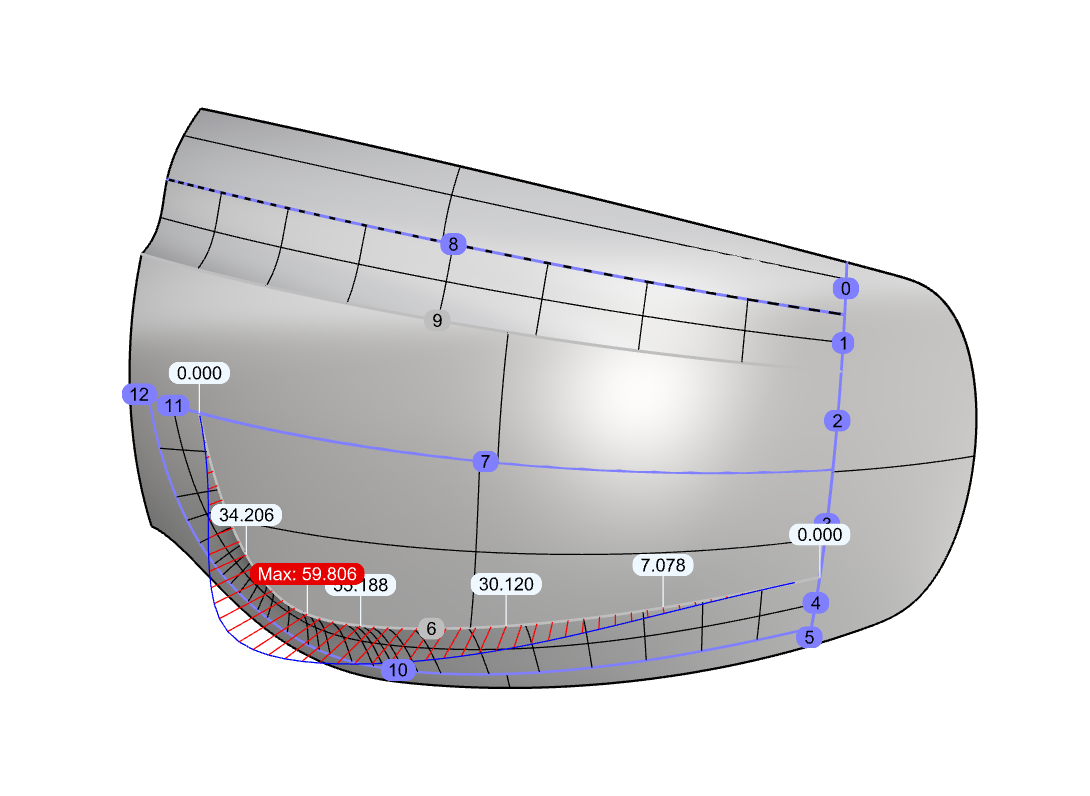
- Beachten Sie, dass diese Kante in den Fokus rückt und im Ansichtsfenster ein Diagramm sowie Abweichungsinformationen angezeigt werden.
- Versuchen Sie dies auf Ihren eigenen Flächen.
- Eventuelle Fragen und Feedback können Sie im Discourse-Forum vorbringen.

