Einmal erstellen, Überall verwenden
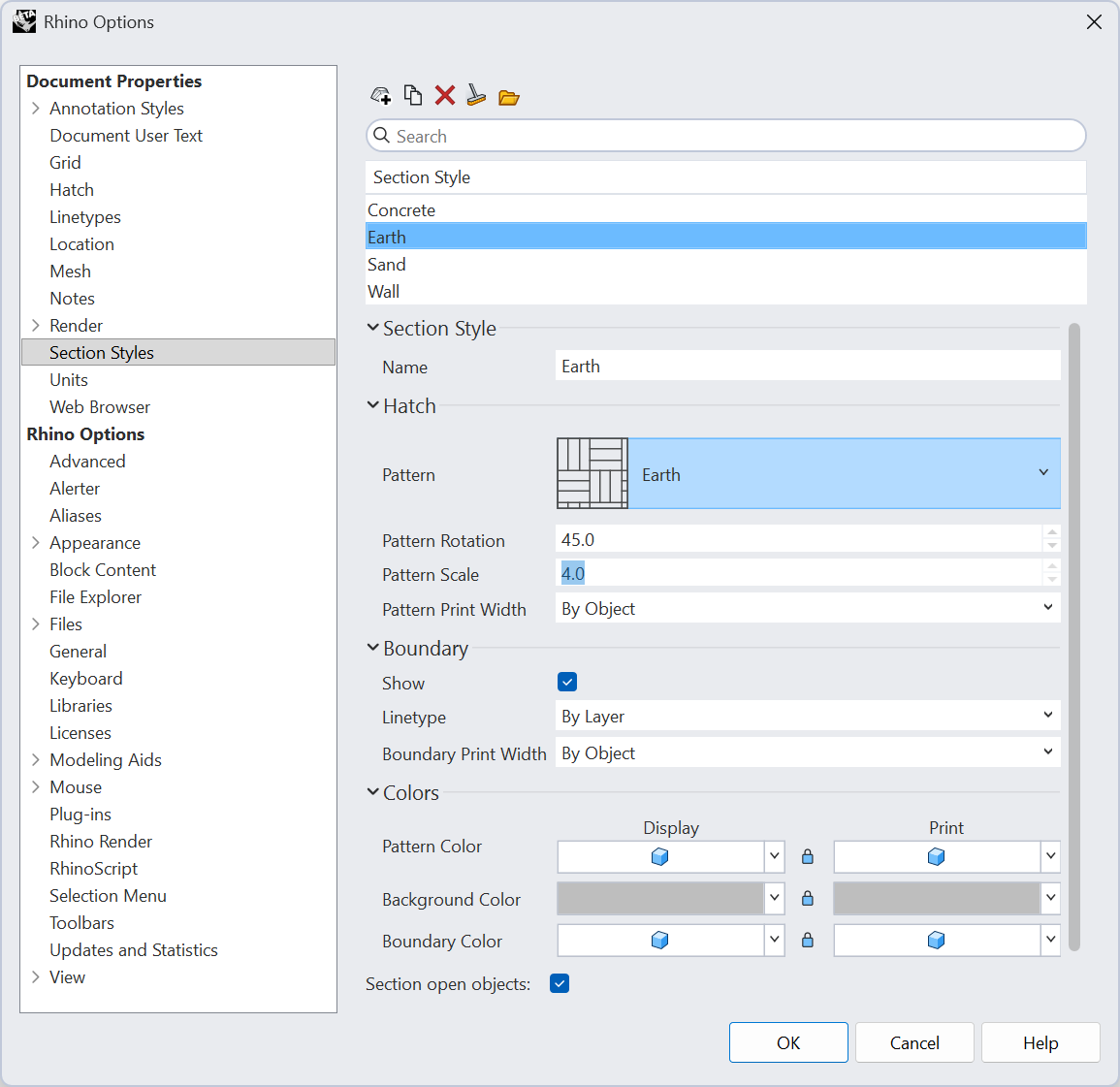
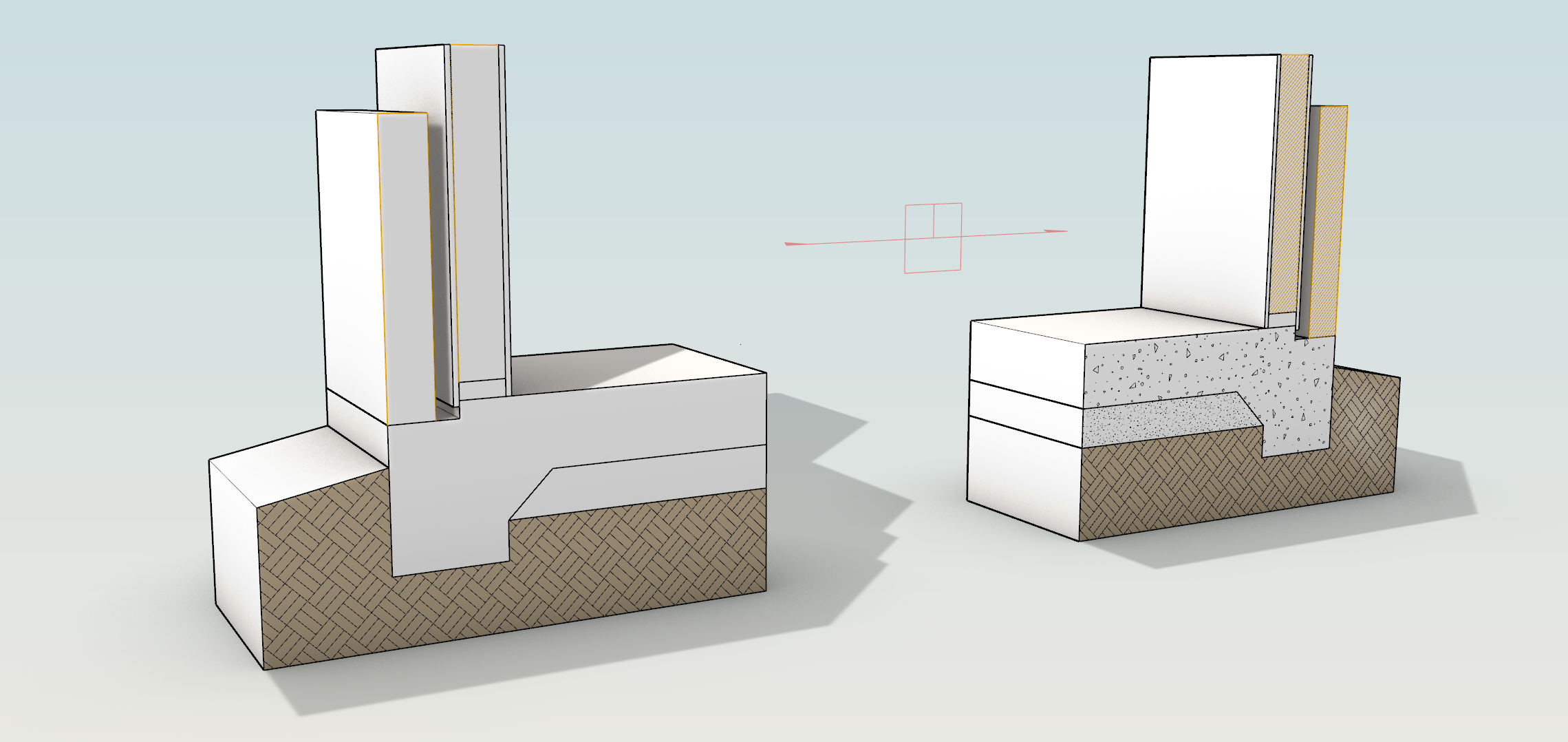
Architekten und Designer, die aus ihren Modellen Pläne, Schnitte und Ansichten erstellen, können ihre Schnittstile speichern und für jedes Objekt, jede Ebene oder jede Schnittebene wiederverwenden. Bisher war jeder benutzerdefinierte Stil ein Unikat. Zehn Betonschichten bedeuteten zehn zu bearbeitende Stile. Jetzt ist es nur noch einer.
Ein Stil namens Beton enthält das Schraffurmuster, die Hintergrundfüllung, den Linientyp und die Farbe der Begrenzung sowie die Druckfarben. Ändern Sie die Skalierung des Schraffurmusters, und jeder Schnitt im Zeichnungssatz folgt ihr.
Ausprobieren
- Laden Sie Rhino 9 WIP für Windows oder Mac herunter.
- Herunterladen und Öffnen DocumentSectionStyles-TryIt.3dm in Rhino .
- So erstellen Sie einen Stil:
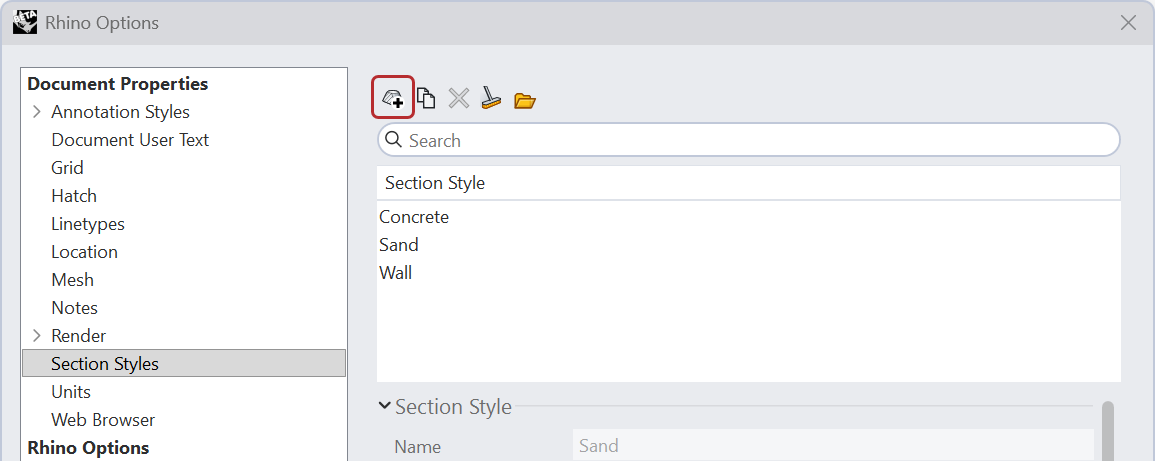
- Gehen Sie zum Menü Datei > Eigenschaften > Schnitt-Stile.
- Wählen Sie das Symbol Neu, um einen neuen Dokumentschnittstil zu erstellen.
- Im Dialogfeld:
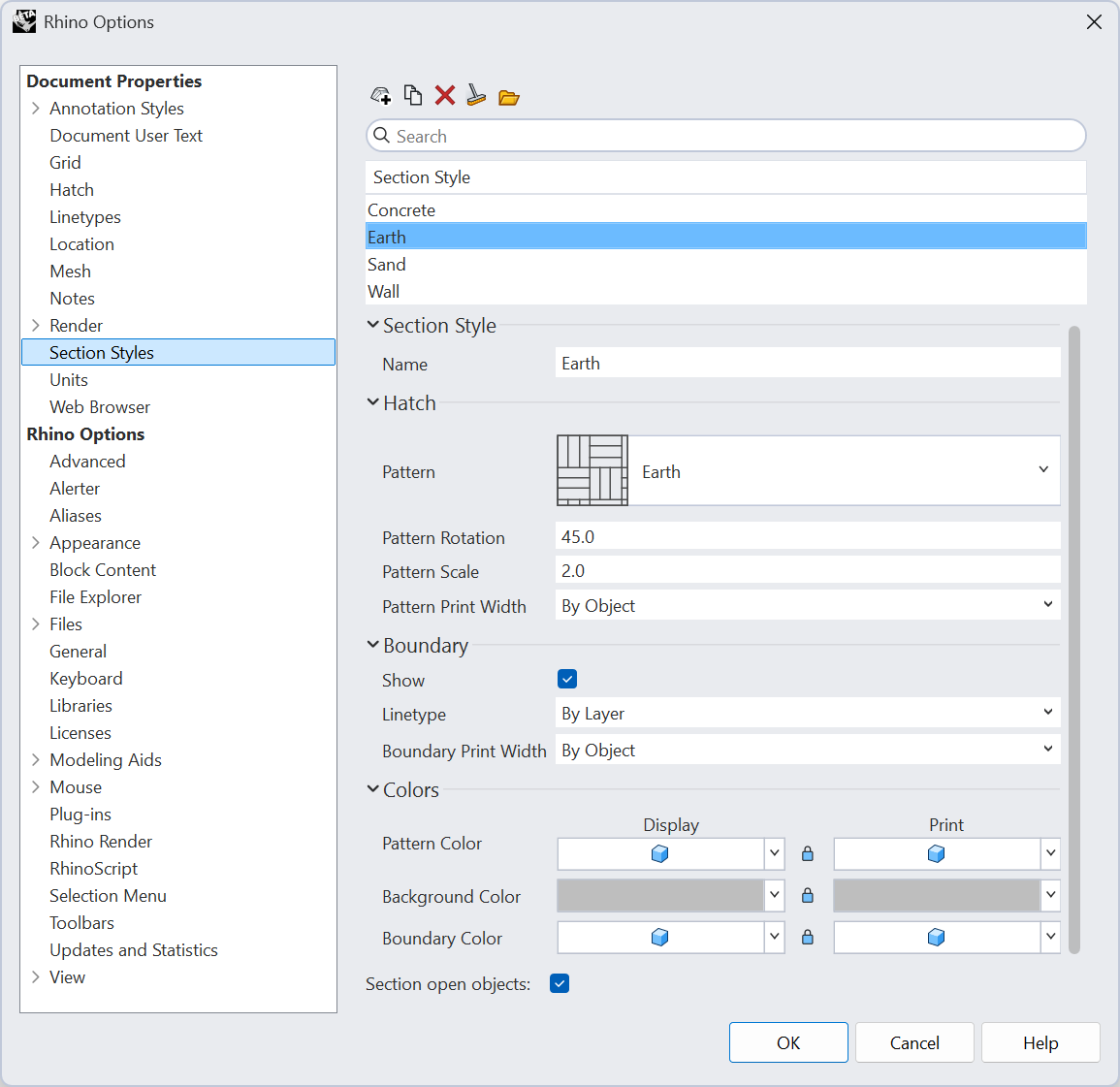
- Benennen Sie den Stil von
Schnittstil 01inEarthum. - Stellen Sie das Schraffurmuster auf
Earthein. - Stellen Sie die Musterdrehung auf
45Grad ein. - Stellen Sie die Musterskalierung auf
2ein. - Stellen Sie die Hintergrundfarbe auf
Grauein. - Klicken Sie auf OK.
- Benennen Sie den Stil von
- Wenden Sie den Stil auf ein Objekt an:
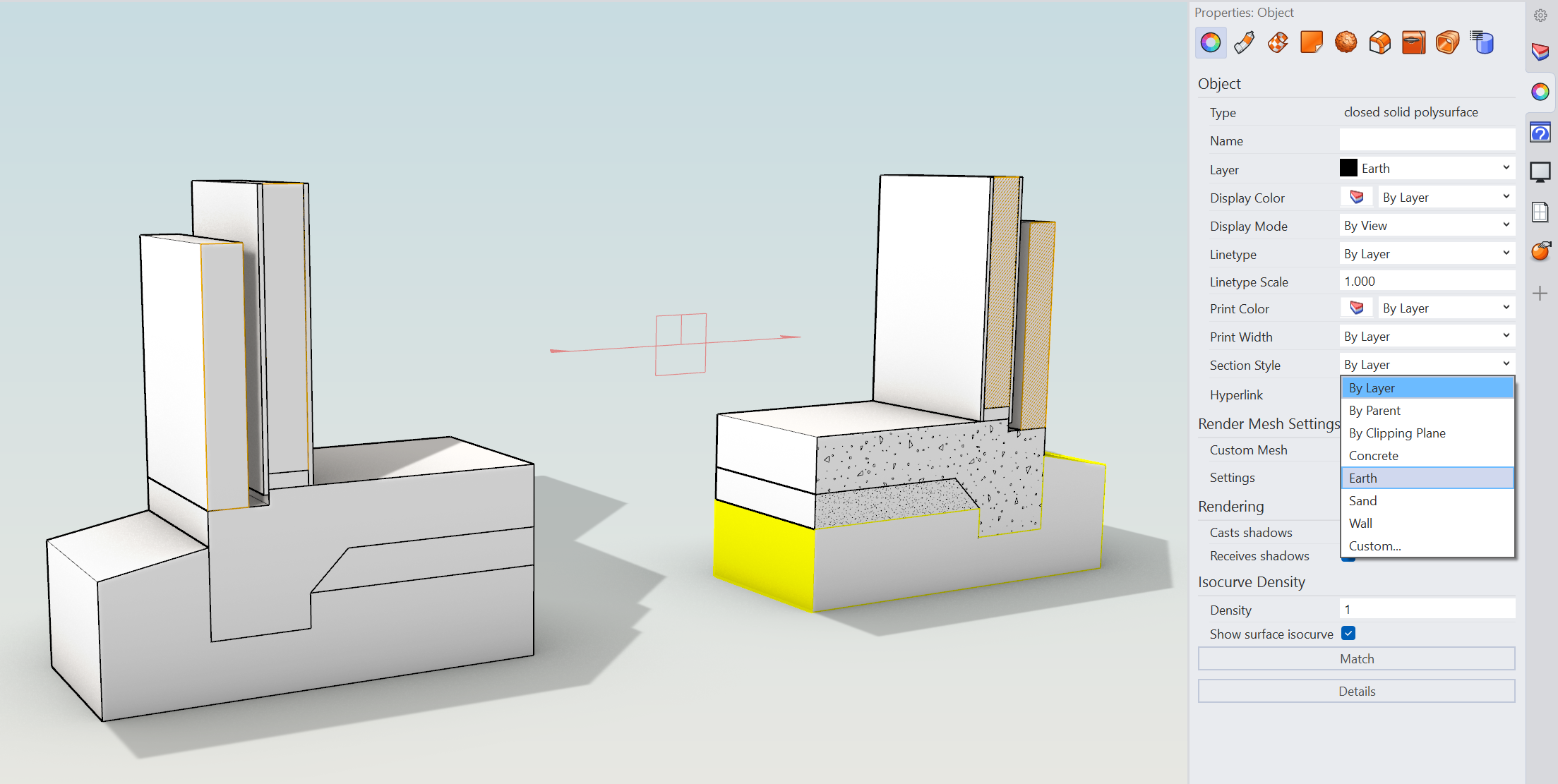
- Wählen Sie das unterste Basisobjekt im Modell aus.
- Öffnen Sie das Bedienfeld
 Eigenschaften
.
Eigenschaften
. - Wählen Sie im Dropdown-Menü Schnittstil die Option
Earthaus.
- Wenden Sie den Stil auf ein zweites Objekt an:
- Wählen Sie das entsprechende Objekt auf der gegenüberliegenden Seite des Modells aus.
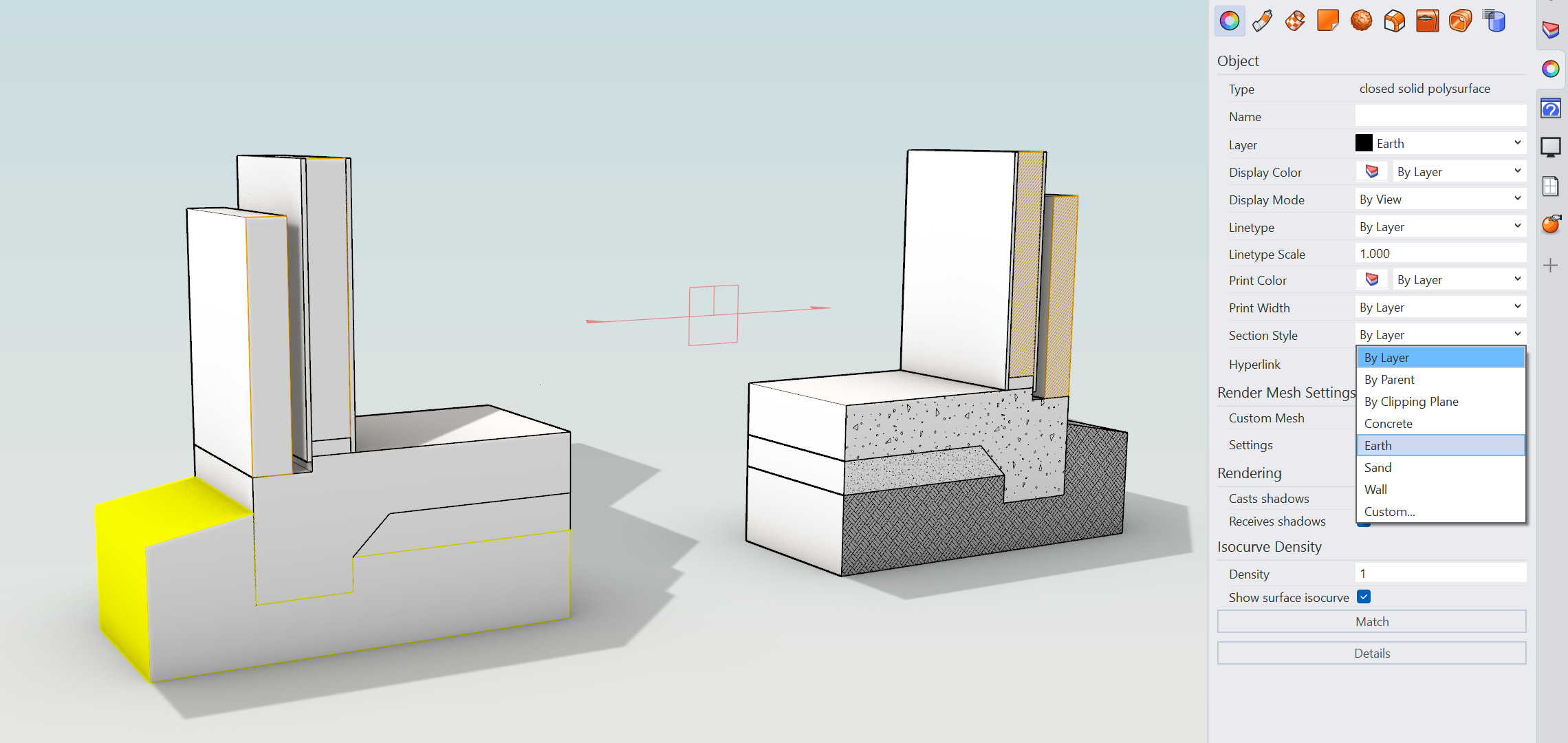
- Wählen Sie unter Eigenschaften
in der Dropdown-Liste Schnittstil die Option
Earthaus.
- Einmal bearbeiten, überall aktualisieren:
- Gehen Sie zurück zur Seite Dokumenteigenschaften > Schnittstile.
- Wählen Sie
Earthaus. - Ändern Sie eine der Einstellungen, z. B. die Musterskalierung oder die Hintergrundfarbe.
- Beide Objekte, die den Stil
Earthverwenden, werden gleichzeitig aktualisiert.
- Wenden Sie die verbleibenden Dokumentschnittsstile an. Die Objekte auf der rechten Seite des Modells verwenden bereits die Stile
Sand,ConcreteundWall. - Versuchen Sie es im Alleingang! Versuchen Sie, Schnitt-Stile nach Ebene auf Ihre Lieblingsmodelle anzuwenden.
- Teilen Sie Dokumente und Feedback im Rhino Forum.