Parallele Linien: Vereinfachtes Zeichnen
Die neue Option Versatz im Befehl  Polylinie
ermöglicht das parallele Zeichnen. Architekten und Zeichner können Wände, Rohre, Straßen und andere Elemente mit parallelen Linien in einem Schritt zeichnen.
Polylinie
ermöglicht das parallele Zeichnen. Architekten und Zeichner können Wände, Rohre, Straßen und andere Elemente mit parallelen Linien in einem Schritt zeichnen.
Versatz während des Zeichnens
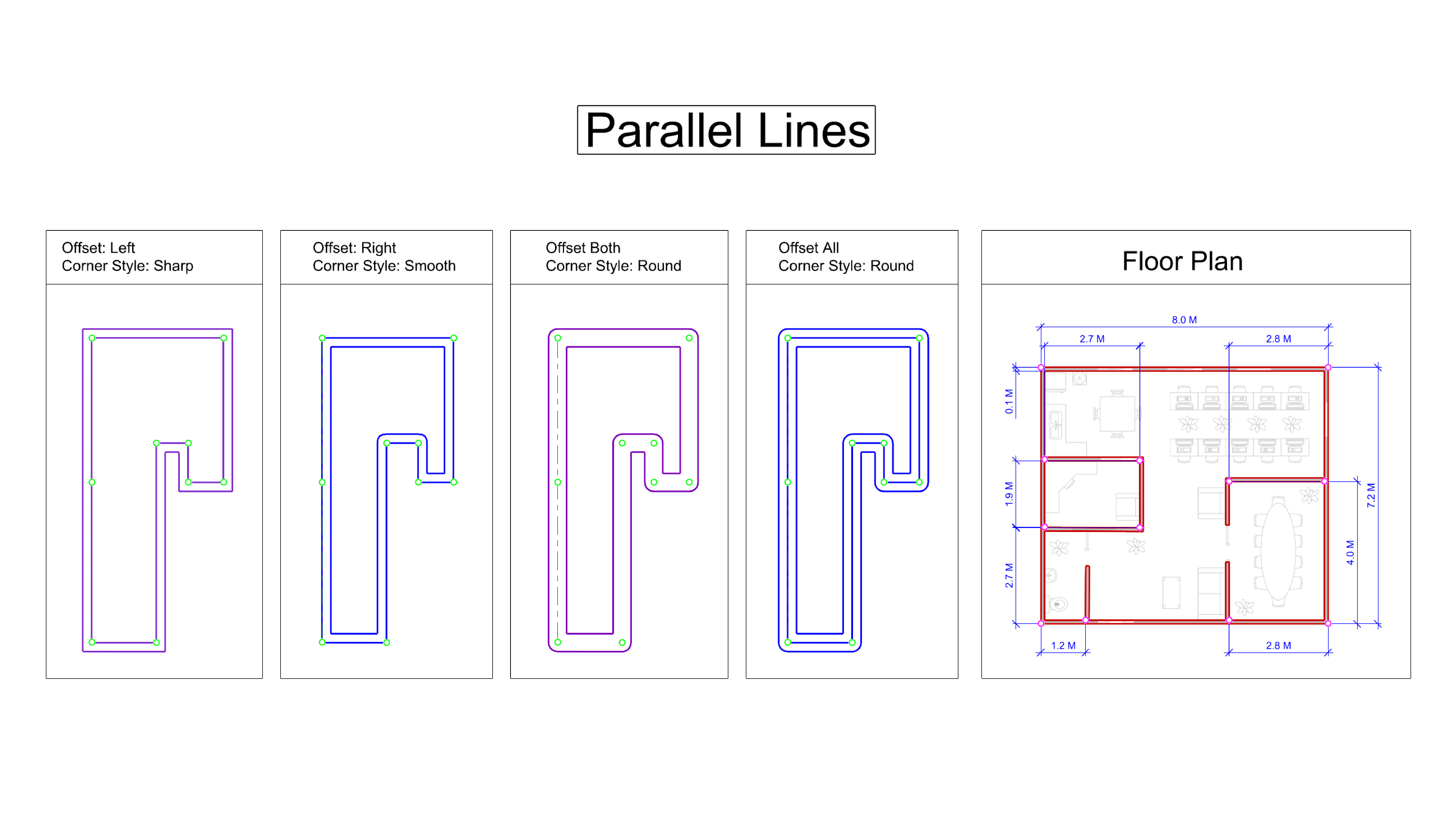
Wählen Sie Links, Rechts oder Beide, legen Sie einen Abstand für den Versatz fest und platzieren Sie Punkte wie gewohnt. Rhino erstellt die parallele Linie in Echtzeit, sodass Sie die Geometrie nach Fertigstellung der Polylinie nicht mehr versetzen oder neu zeichnen müssen.
Integrierte Eckpunktstile
Legen Sie beim Erstellen der Linie Eckpunktstile wie Spitz, Rund oder Weich fest. Eckpunkte werden aktualisiert, wenn Sie Segmente hinzufügen, wodurch die normalerweise nach dem Versetzen erforderliche Bereinigung reduziert wird.
Ausprobieren
- Laden Sie Rhino 9 WIP für Windows oder Mac herunter.
- Laden Sie das Modell Try-It-Parallel-Lines.3dm herunter und öffnen Sie es.
- Zoomen Sie den Rahmen
Offset: Leftheran. - Aktivieren Sie den
Punkt- Ofang . - Führen Sie den Befehl Polylinie
aus.
- Legen Sie in der
Befehlszeile
die folgenden Optionen fest:
- Stellen Sie
Versatzauf Links ein. - Stellen Sie
VersatzAbstandauf 0.25 ein. - Stellen Sie
EckpunktStilauf Spitz ein. - Stellen Sie
DeckflächeStilauf Flach ein. - Wählen Sie die Punkte wie angezeigt aus.
- Stellen Sie
- Zoomen Sie den Rahmen
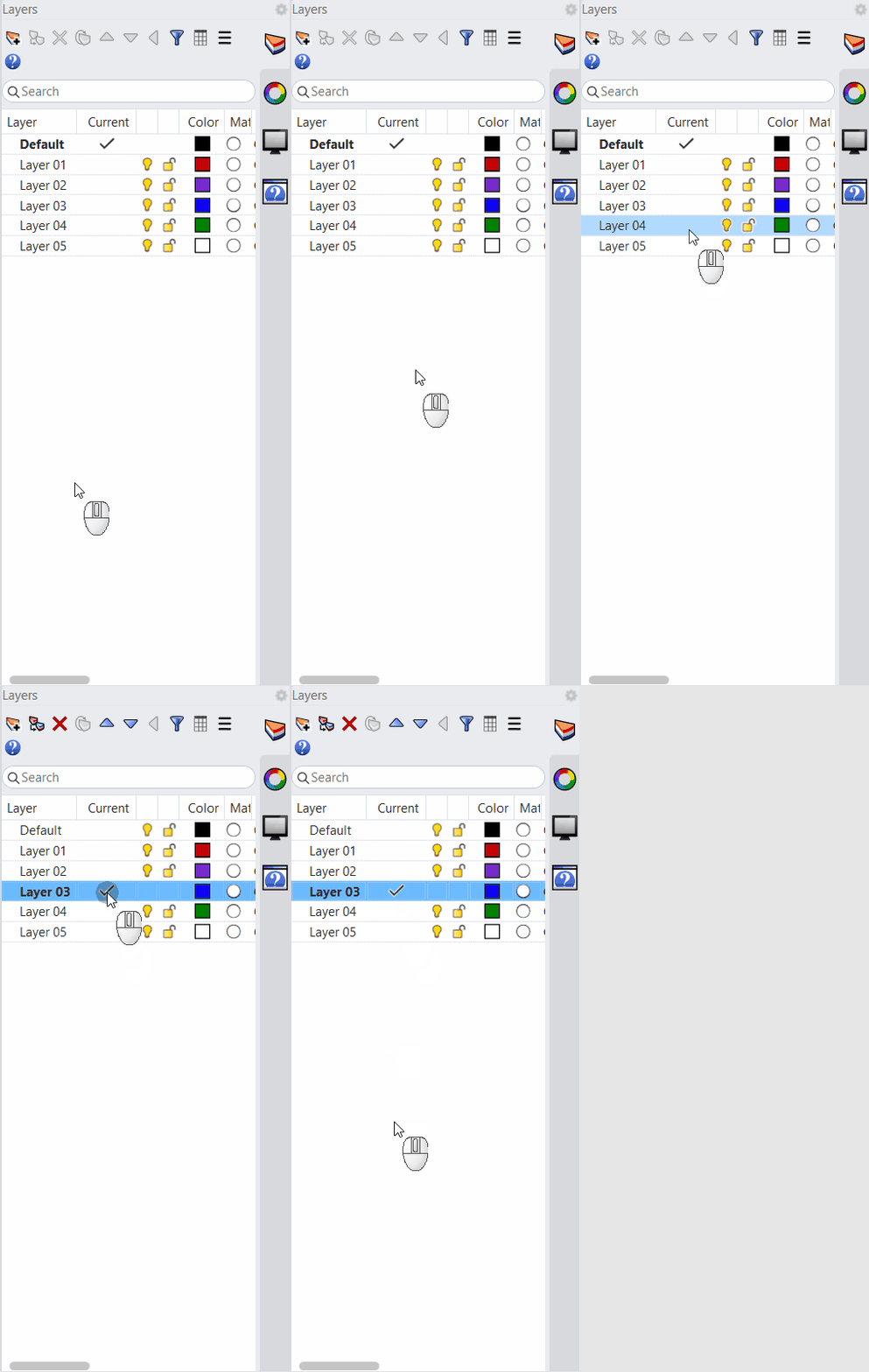
Offset: Rightheran und aktivieren Sie die EbeneOffset Rightals aktuelle Ebene . - Führen Sie den Befehl Polylinie
aus und stellen Sie die folgenden Optionen ein:
- Stellen Sie
Versatzauf Rechts ein. - Stellen Sie
VersatzAbstandauf 0,25 ein. - Stellen Sie
EckpunktStilauf Weich ein. - Wählen Sie die Punkte wie angezeigt aus.
- Stellen Sie
- Zoomen Sie den Rahmen
Offset: Bothheran, und legen Sie die EbeneOffset Bothals aktuell fest. - Führen Sie den Befehl Polylinie
aus und stellen Sie die folgenden Optionen ein:
- Stellen Sie
Versatzauf Beide ein. - Stellen Sie
VersatzAbstandauf 0,25 ein. - Stellen Sie
Eckpunktstilauf Rund ein. - Wählen Sie die Punkte wie angezeigt aus.
- Stellen Sie
- Zoomen Sie den Rahmen
Offset: Allheran, und aktivieren Sie die EbeneOffset All. - Führen Sie den Befehl Polylinie
und stellen Sie die folgenden Optionen ein.
- Stellen Sie
Versatzauf Alle ein. - Stellen Sie
EckpunktStilauf Rund ein. - Wählen Sie die Punkte wie angezeigt aus.
- Stellen Sie
- Zoomen Sie den Rahmen
Floor Planheran und aktivieren Sie die EbeneWalls. - Führen Sie den Befehl Polylinie
aus und stellen Sie die folgenden Optionen ein:
- Stellen Sie
Versatzauf Rechts ein. - Stellen Sie
VersatzAbstandauf 0,1 ein. - Stellen Sie
EckpunktStilauf Spitz ein. - Stellen Sie
DeckflächeStilauf Flach ein. - Wählen Sie die Punkte wie angezeigt aus.
- Stellen Sie
- Deaktivieren Sie die Ebenen
Image and Points. - Verwenden Sie
 Trimmen
, um weitere Bereinigungen durchzuführen.
Trimmen
, um weitere Bereinigungen durchzuführen. - Versuchen Sie es im Alleingang! Experimentieren Sie mit den verschiedenen Optionen für
Versatz,EckpunktStil,VersatzAbstandundDeckflächeStil, um Ihre eigenen Bedingungen für parallele Linien zu erstellen. - Teilen Sie Dokumente und Feedback im Rhino Forum.