Vom 3D-Modell zur 2D-Zeichnung
Erstellen Sie originalgetreue technische 2D-Zeichnungen aus Ihren 3D-Modellen! Legen Sie  Zuschneidebereiche
auf dem Modell an den Stellen ab, an denen Sie Grundrisse, Höhen und Schnitte benötigen, und extrahieren Sie dann die
Zuschneidebereiche
auf dem Modell an den Stellen ab, an denen Sie Grundrisse, Höhen und Schnitte benötigen, und extrahieren Sie dann die  Schnittzeichnungen
direkt in Rhino.
Schnittzeichnungen
direkt in Rhino.
Live-Verbindung
Ändern Sie das 3D-Modell und aktualisieren Sie die 2D-Zeichnung nach Belieben! Ein Doppelklick auf Schnittzeichnungen genügt
, um die Einstellungen zu ändern. Definieren Sie Schraffuren und Schnittstile neu, ändern Sie das 3D-Modell, entfernen oder fügen Sie Elemente hinzu und aktualisieren Sie die Zeichnung bei Bedarf.
Projektion im 3D-Raum
Schnittzeichnungen
können jetzt an ihrer tatsächlichen 3D-Position projiziert werden. Dies hilft, Zeichnungen zu organisieren, auf ihre Position zu verweisen und das dahinter liegende 3D-Modell in verschiedenen Anzeigemodi anzuzeigen. Erstellen Sie visuell überzeugende architektonische Präsentationen!
Überlagern Sie Ihre Zeichnungen
Müssen Sie für jede Etage eines mehrstöckigen Gebäudes eine Zeichnung erstellen? Mit  SchnittzeichnungenAusrichten
können Sie Ihre Zeichnungen überlagern oder relativ zueinander anordnen, sodass Ihr Modell übersichtlich und geordnet bleibt.
SchnittzeichnungenAusrichten
können Sie Ihre Zeichnungen überlagern oder relativ zueinander anordnen, sodass Ihr Modell übersichtlich und geordnet bleibt.
Kurven enthalten
Bei Modellen, die Kurven als Hintergrundobjekte enthalten, werden diese jetzt als Teil der Schnittzeichnungen
hinzugefügt.
Hintergrund aktivieren.
Eigenschaften verwalten
Verwalten Sie die Eigenschaften Ihrer Schnittzeichnungen
über die verschiedenen Ebenenoptionen hinweg:
Aus Vorlagenebenen erstellen
Erstellen Sie Schnittzeichnungen
, die Eigenschaften von einem Satz benutzerdefinierter Ebenen übernehmen. Legen Sie Eigenschaften wie Farbe, Linientyp und Druckbreite einmalig fest. Sie werden danach auf alle Ihre Zeichnungen angewendet. Sie müssen lediglich die Eigenschaften im Dialogfeld auf Nach Ausgabeebenen einstellen. Eine einfache Weise, um im gesamten Team Projektstandards sicherzustellen!
Vom 3D-Modell übernehmen
Behalten Sie eine eindeutige Ebenenstruktur sowohl für 2D-Liniengrafiken als auch für das zugehörige 3D-Objekt bei. Dadurch ist es ganz einfach, zwischen dem 3D-Modell und den Schnittzeichnungen
die gleichen Eigenschaften beizubehalten. Sie müssen lediglich die Eigenschaften im Dialogfeld auf Ursprungsebenen verwenden setzen. Halten Sie das Modell fehlerfrei und sauber, ohne doppelte Ebenen!
Ausprobieren
- Laden Sie Rhino 9 WIP für Windows oder Mac herunter.
- Laden Sie das Modell ClippingDrawing.3dm herunter und öffnen Sie es.
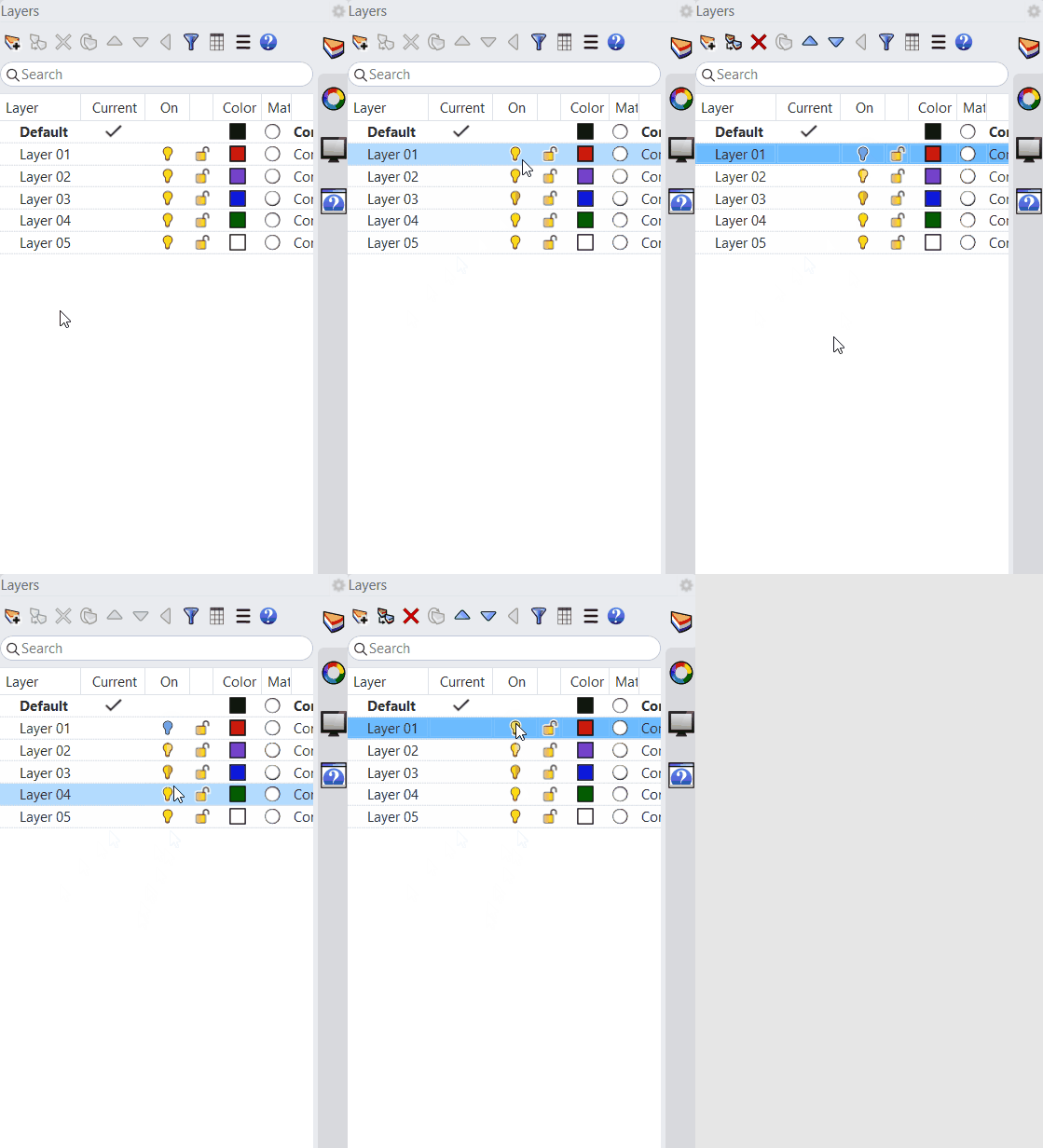
- Im Ebenenpanel:
- Vergewissern Sie sich, dass die
Site3D-Ebene DEAKTIVIERT ist . - Vergewissern Sie sich, dass die Ebene
ClippingSectionsaktiviert ist.
- Vergewissern Sie sich, dass die
- Maximieren Sie das Ansichtsfenster .
- Aktivieren Sie den
Punkt- Ofang . - Führen Sie den Befehl SchnittZeichnungen
aus.
- Wenn
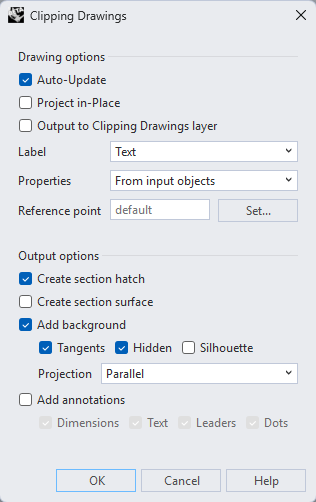
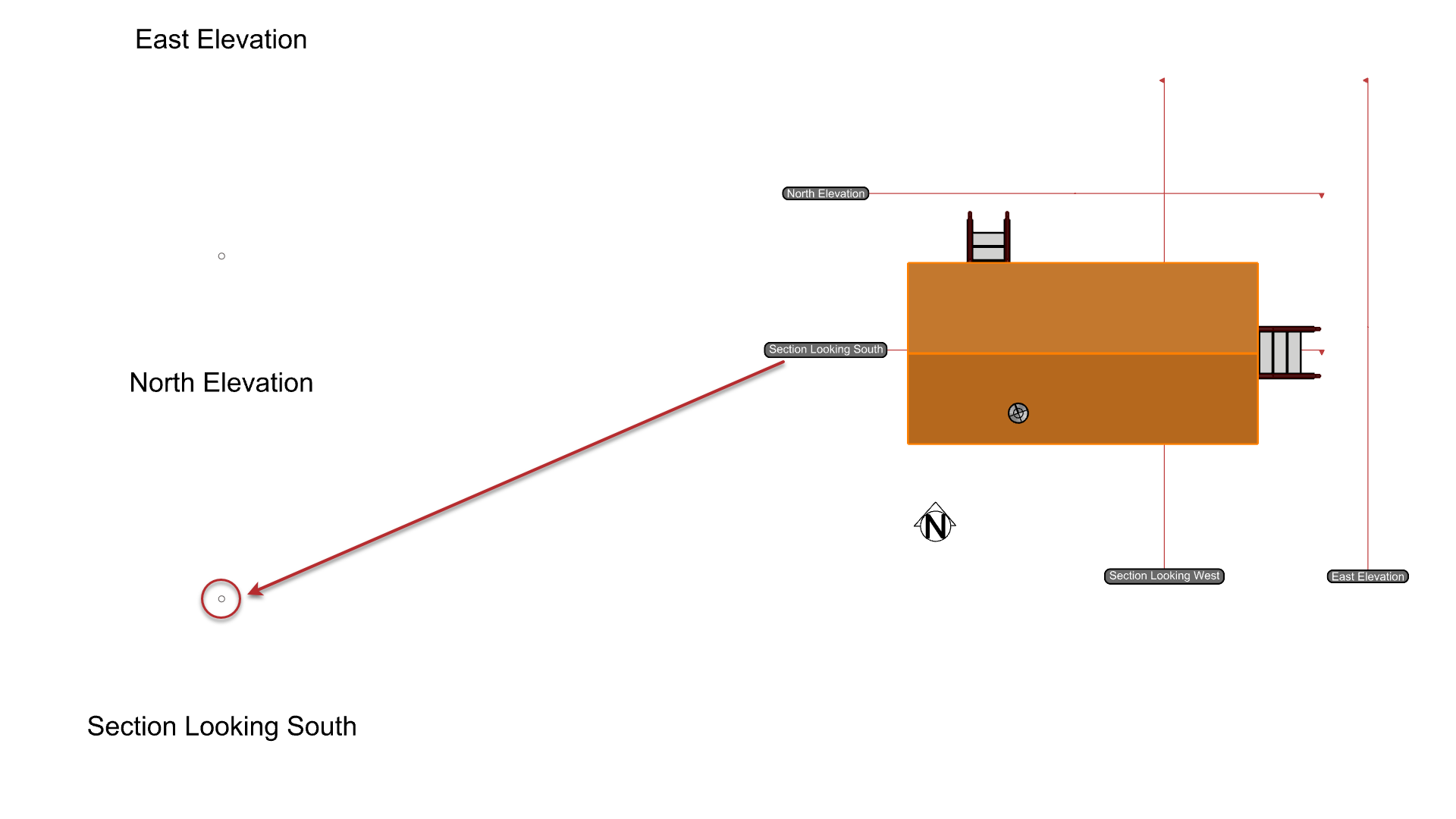
Zuschneidebereiche auswählenals Eingabeaufforderung erscheint, wählen Sie die Zuschneideebene Section Looking South. Drücken Sie die Eingabetaste. - Wählen Sie im Dialogfeld Schnittzeichnungen Folgendes aus:
- In Eigenschaften:
Vom Eingabeobjekt Fügen Sie den Hintergrundmit den OptionenTangentenundAusgeblendethinzu.- Klicken Sie auf
OKund platzieren Sie die Schnittzeichnung an ihrer entsprechenden Position links.
- In Eigenschaften:
- Wenn
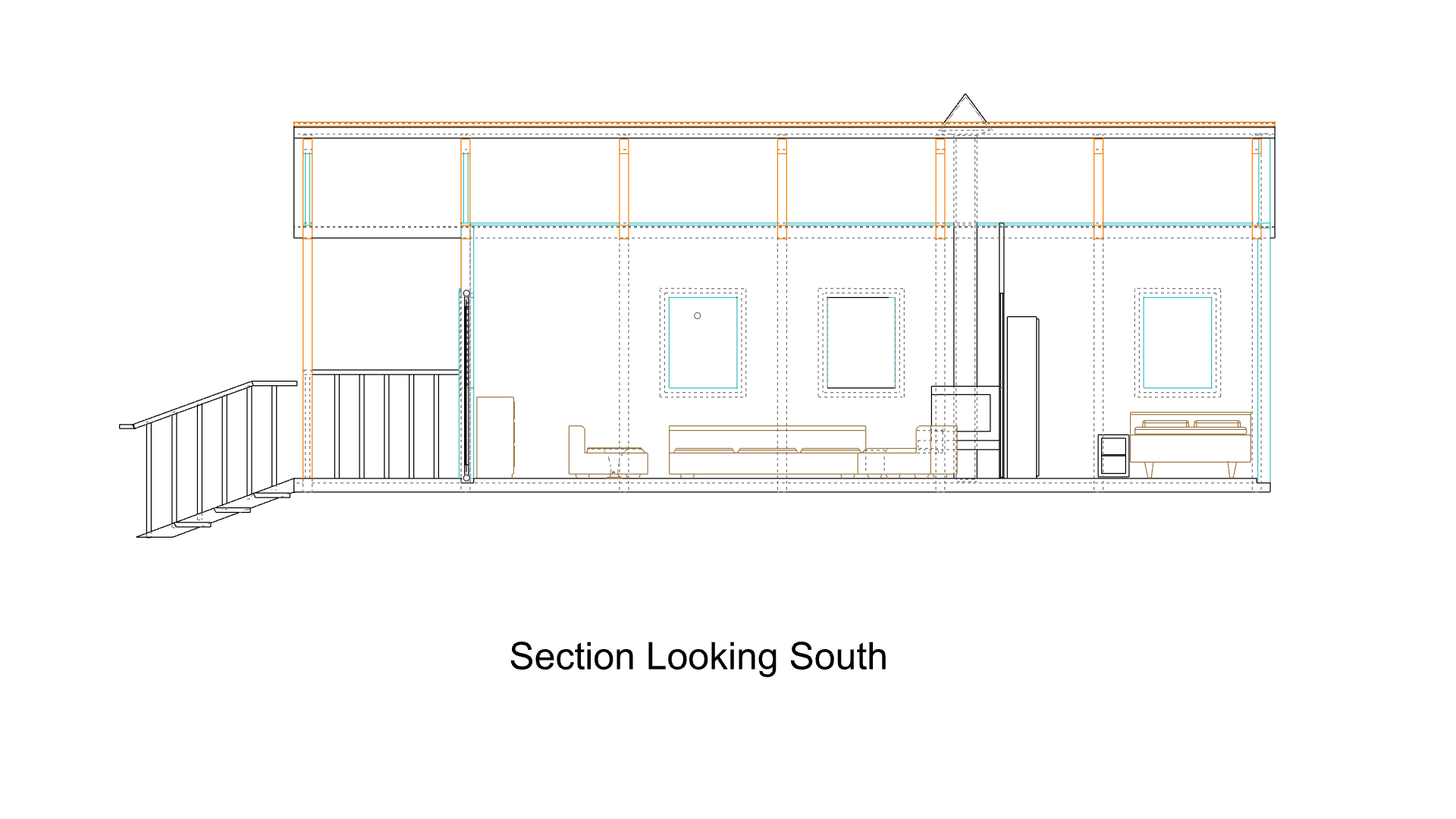
Platzierungspunktals Eingabeaufforderung erscheint, fangen Sie den Punkt über Section Looking South. - Der Schnitt wurde erstellt:
- Versuchen Sie es im Alleingang! Erstellen Sie den Section Looking West und die Elevations.
- Teilen Sie Dokumente und Feedback im Rhino Forum.