
Vereinheitlichter Skript-Editor
Personalisieren und erweitern Sie Rhino zugunsten Ihrer Arbeitsabläufe unter Verwendung von Python 3 und .NET, in einem einzigen Editor, der in Rhino gleichermaßen wie in Grasshopper (1 und 2) funktioniert, auf Windows und macOS. Schreiben Sie Ihre Skripte, führen Sie sie aus und beheben Sie Fehler: Setzen Sie Haltepunkte, gehen Sie Ihren Code Schritt für Schritt durch und überprüfen Sie Variablen, während Ihr Skript ausgeführt wird – direkt in Rhino.
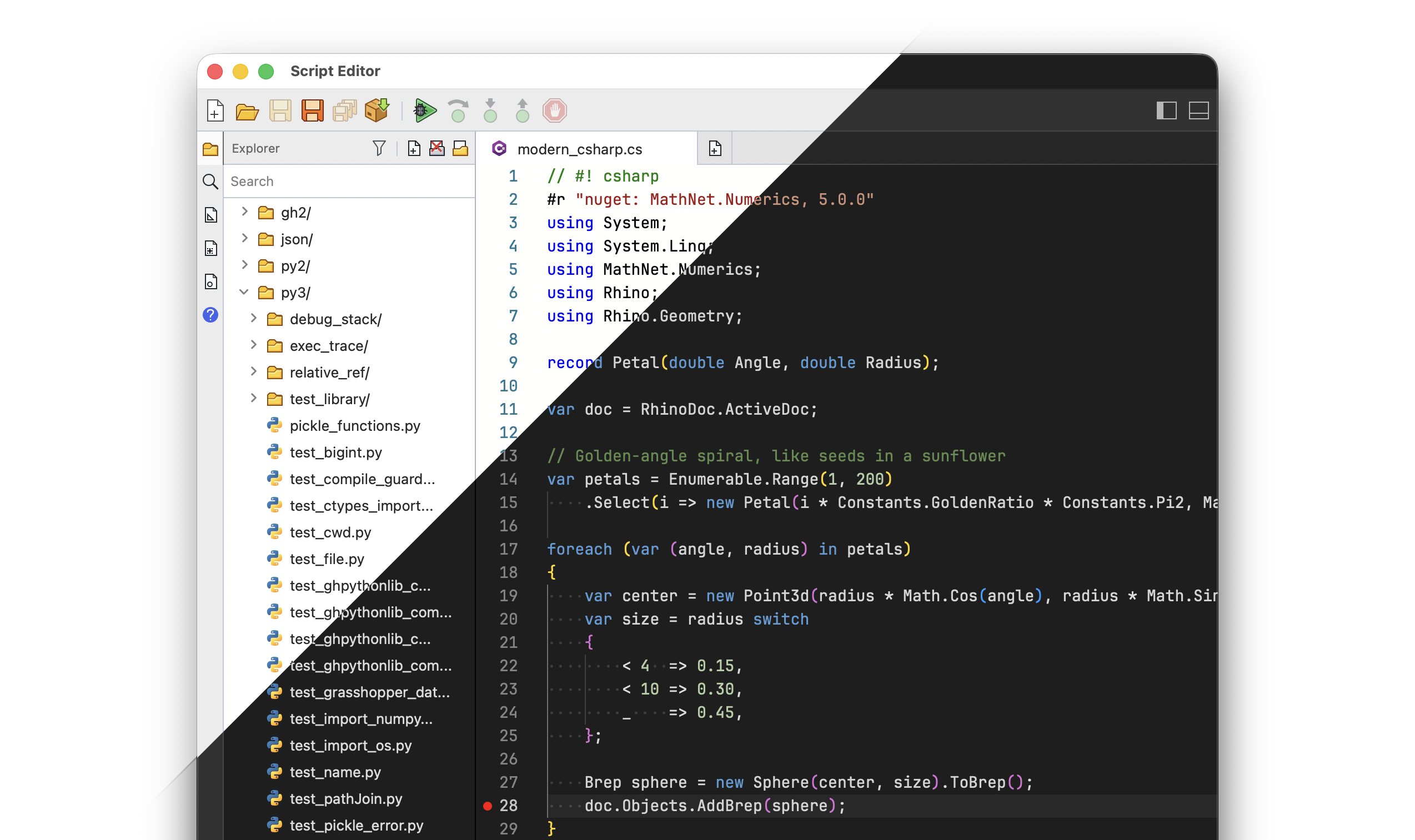
Python 3
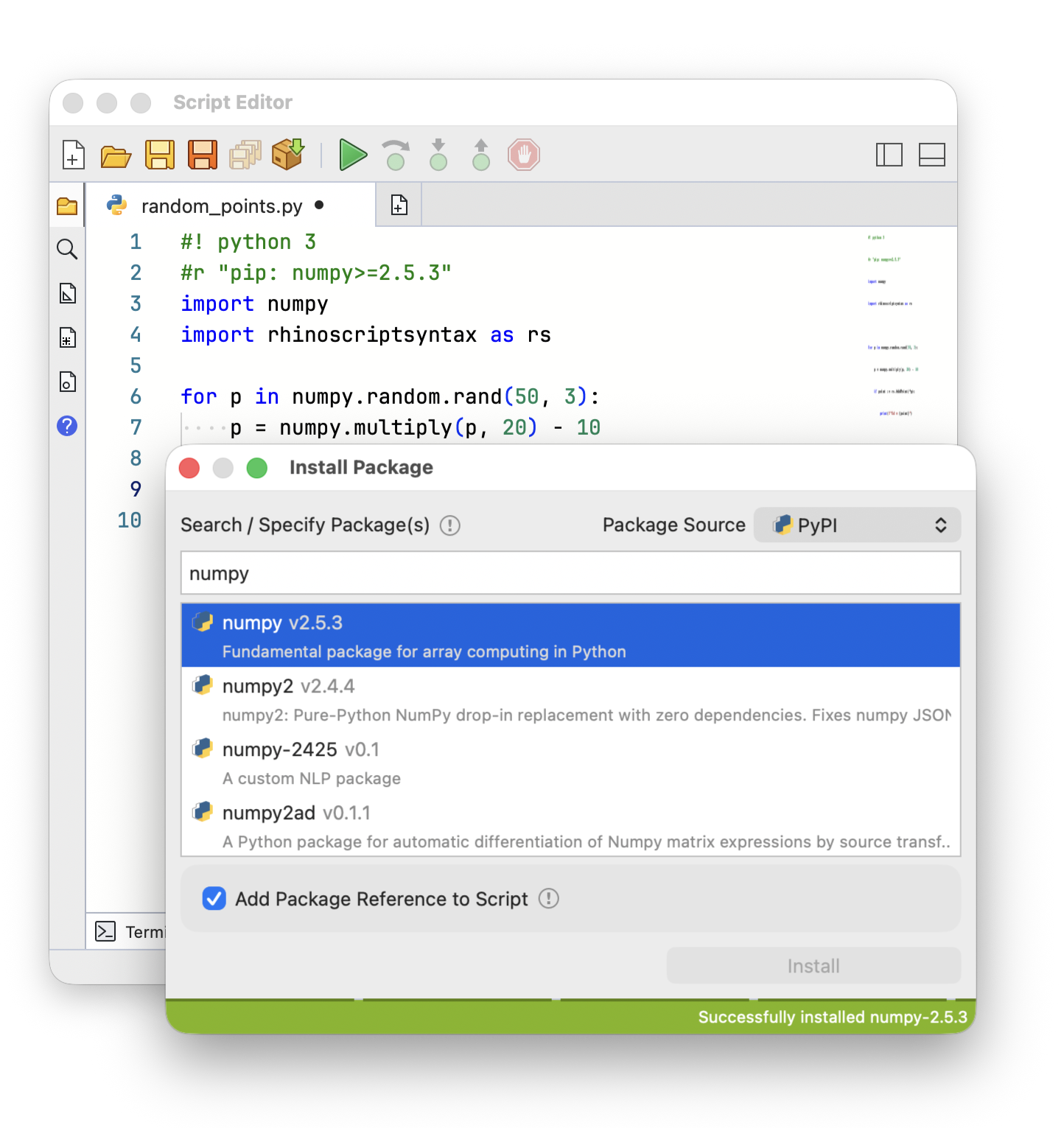
Verwenden Sie wissenschaftliche Bibliotheken wie NumPy und OpenSeesPy zusammen mit Rhino-Geometrie. Fügen Sie jedes beliebige Paket aus PyPI mit einer einzigen Zeile am Anfang Ihres Skripts hinzu, und der Editor installiert es für Sie. Keine Konfiguration, keine separaten Umgebungen, die verwaltet werden müssen.
Modernes C#
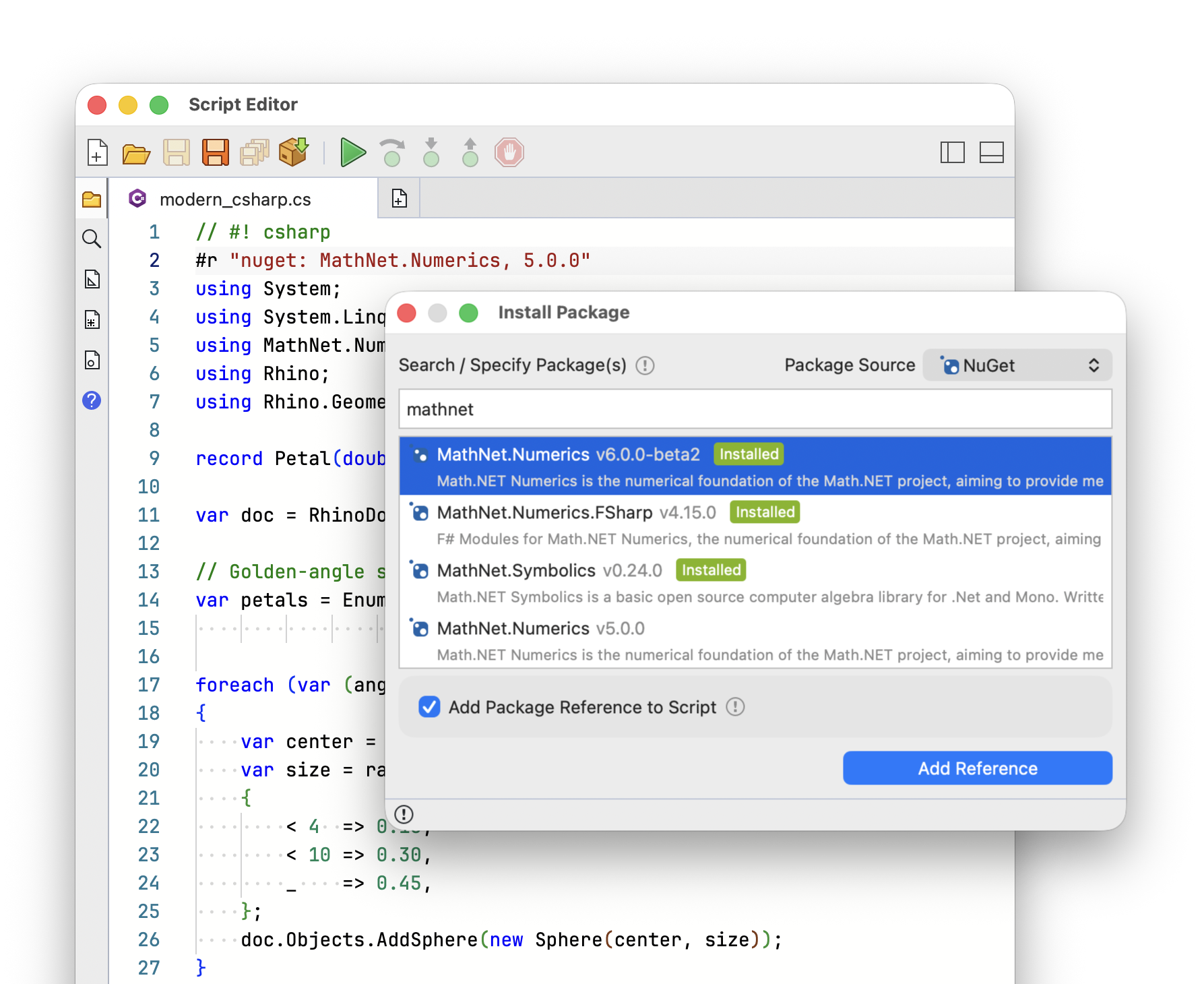
Skripten Sie in modernem C# mit der vollen Leistungsfähigkeit von .NET und RhinoCommon. Verweisen Sie direkt von Ihrem Skript aus auf NuGet-Pakete und machen Sie sich an die Arbeit, ohne ein Projekt zu erstellen oder Rhino zu verlassen.
Debugging
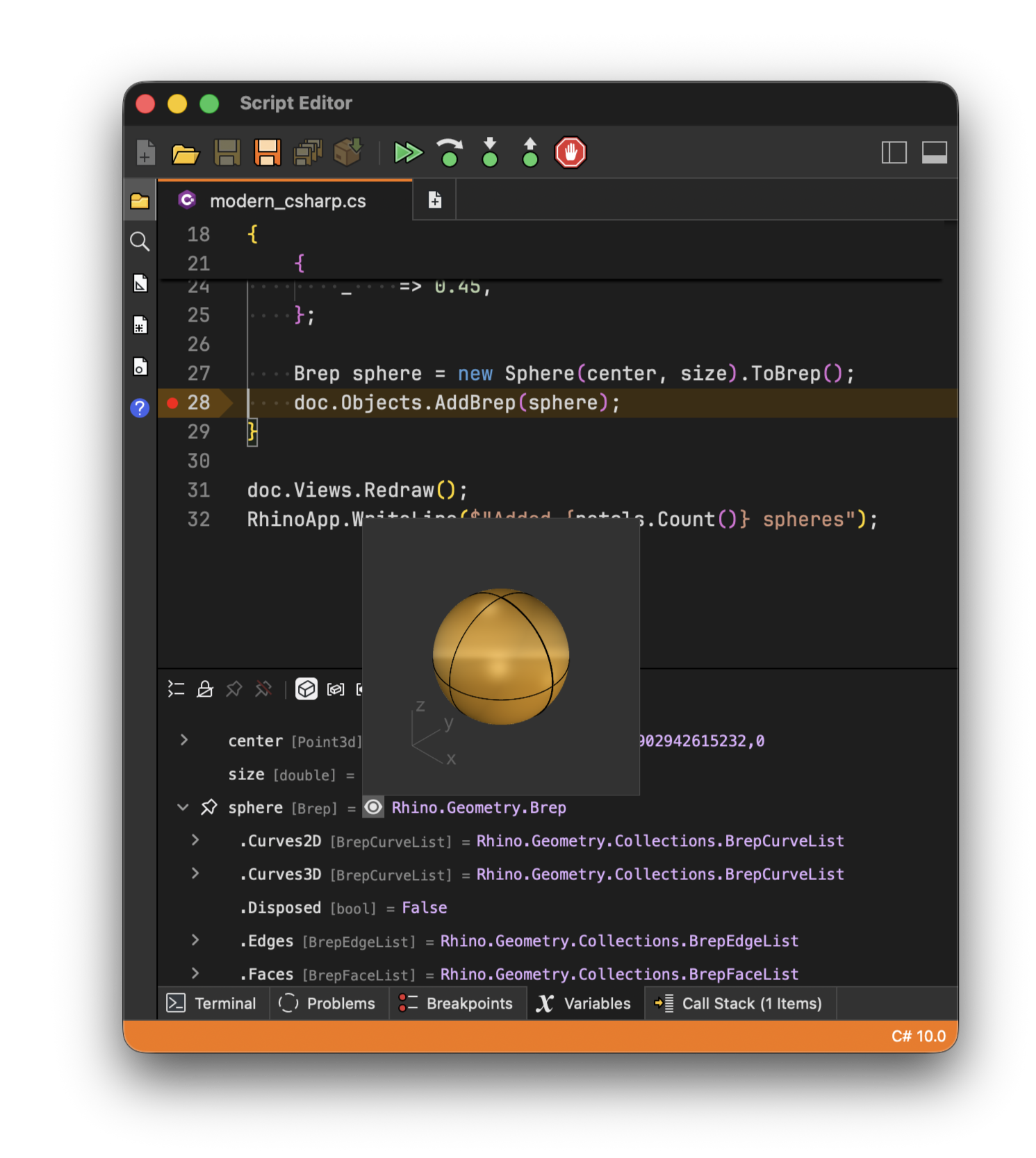
Setzen Sie Haltepunkte, gehen Sie Ihren Code Zeile für Zeile durch und überprüfen Sie Variablen während der Ausführung Ihres Skripts. Das Debuggen funktioniert in Grasshopper genauso: Pausieren Sie eine Skriptkomponente mitten in der Lösung und sehen Sie direkt auf der Arbeitsfläche genau, was ein- und ausgeht. Sie können die Geometrie sogar im Panel Variables in der Vorschau anzeigen.
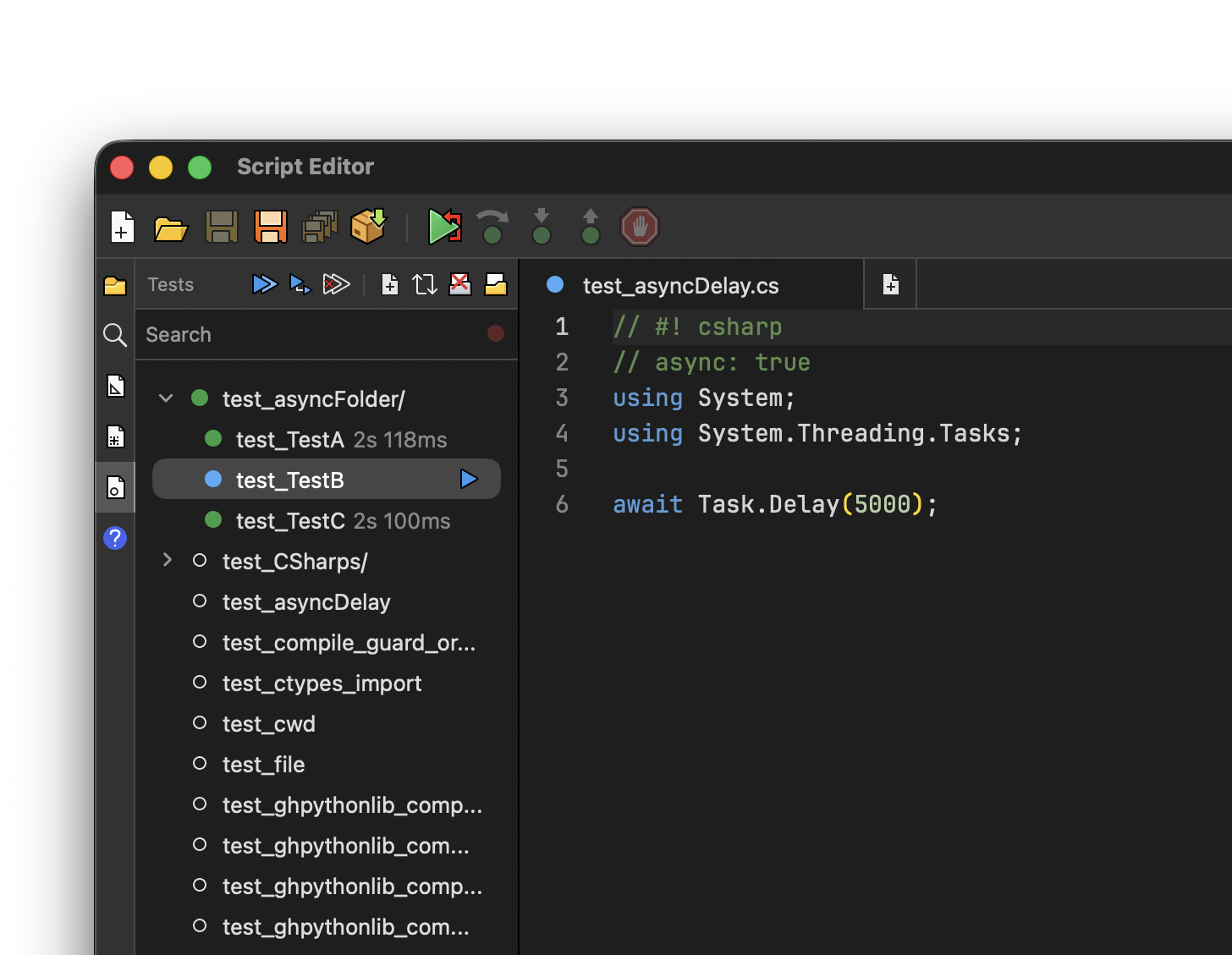
Testing
Schreiben Sie Unit- und Regressionstests in jeder Editorsprache und führen Sie sie über das Panel Tests aus. Erkennen Sie Probleme frühzeitig, sehen Sie die Ergebnisse auf einen Blick und sorgen Sie dafür, dass Ihre Tools auch bei ihrer Weiterentwicklung funktionsfähig bleiben.
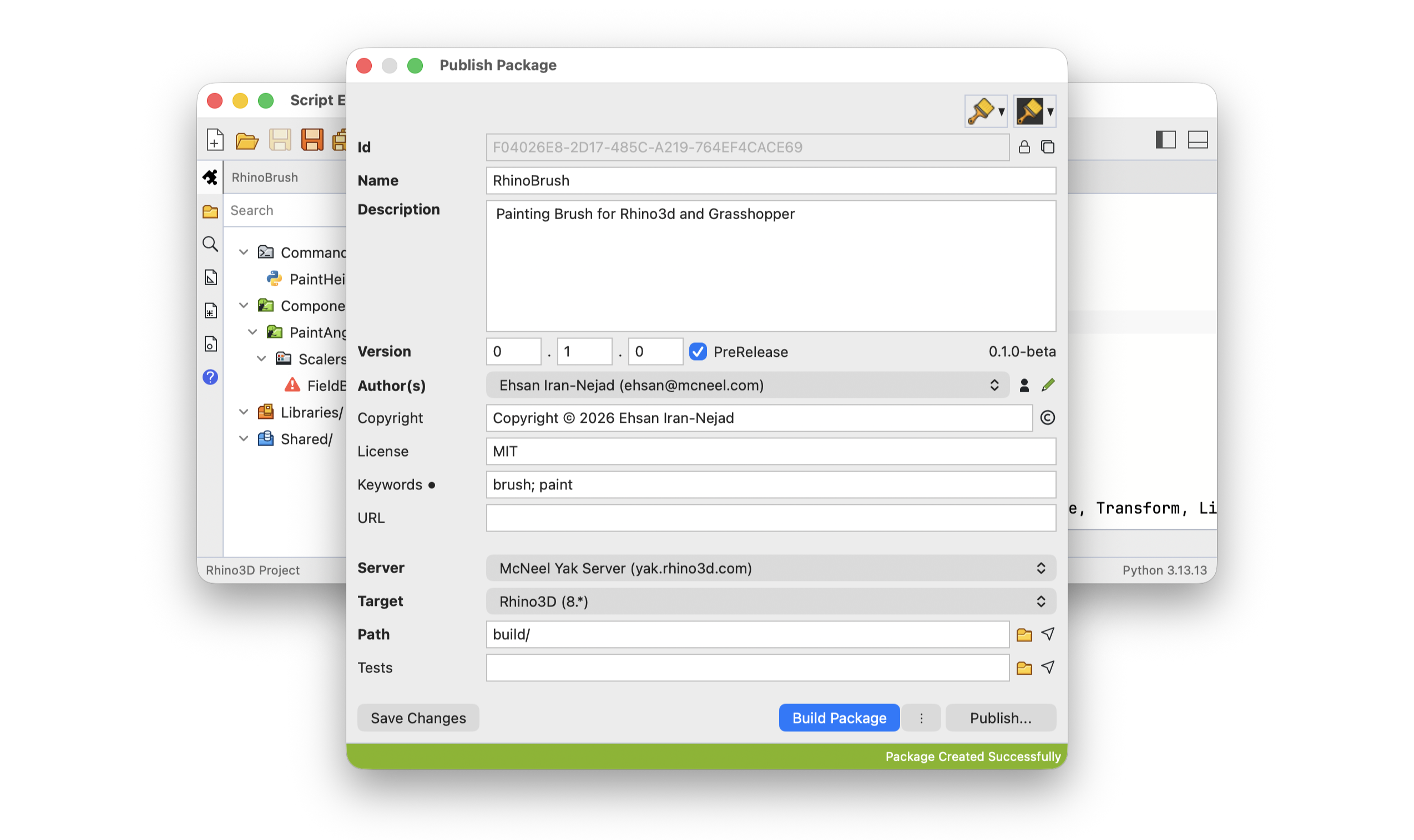
Veröffentlichung
Wandeln Sie Ihre Skripte in Rhino-Befehle und Grasshopper-Komponenten um und packen Sie sie dann als Plug-ins, um sie mit Ihrem Team zu teilen oder im Rhino-Paketmanager zu veröffentlichen. Ihre Benutzer installieren sie wie jedes andere Plug-in, ohne dass Skripte erforderlich sind.


Rhino-7-Skripting-Tools sind weiterhin erhältlich |
|
Ausprobieren
In Rhino
- Geben Sie
SkriptEditorin der Befehlszeile ein, um den Script Editor zu öffnen. Der Editor beginnt mit der Initialisierung der Python-3-Laufzeit (dies ist nur nach einer Neuinstallierung der Fall und kann ein wenig Zeit in Anspruch nehmen). - Dann klicken Sie auf die Schaltfläche Neu und erstellen Sie ein neues Python-3- oder C#-Skript aus Beispielen.
- Klicken Sie auf die Schaltfläche mit dem Play-Symbol, um das Skript auszuführen.
- Erkunden Sie weitere Beispiele, um herauszufinden, wie Sie Pakete von Drittentwicklern in Ihren Skripts verwenden können.
- Erfahren Sie, wie Sie den Befehl SkriptEditor in Makros verwenden
In Grasshopper 1
- Geben Sie in der Befehlszeile
Grasshopperein, um Grasshopper zu öffnen. - Dann fügen Sie im Panel Maths eine neue Skript-Komponente auf der Arbeitsfläche hinzu. Der Editor beginnt mit der Initialisierung der Python-3-Laufzeit (dies ist nur nach einer Neuinstallierung der Fall und kann ein wenig Zeit in Anspruch nehmen).
- Klicken Sie in der Skript-Komponente auf eine Sprache, um einen neuen Editor mit einem Standard-Skript zu erstellen.
- Fügen Sie der Komponente einige Inputs und Outputs hinzu. Übermitteln Sie Daten an die Inputs.
- Nun klicken Sie in Grasshopper auf die Schaltfläche Solve.
In Grasshopper 2
- Geben Sie in der Befehlszeile
GH2ein, um Grasshopper zu öffnen. - Dann fügen Sie im Panel Maths eine neue Skript-Komponente auf der Arbeitsfläche hinzu. Der Editor beginnt mit der Initialisierung der Python-3-Laufzeit (dies ist nur nach einer Neuinstallierung der Fall und kann ein wenig Zeit in Anspruch nehmen).
- Klicken Sie in der Skript-Komponente auf eine Sprache, um einen neuen Editor mit einem Standard-Skript zu erstellen.
- Fügen Sie der Komponente einige Inputs und Outputs hinzu. Übermitteln Sie Daten an die Inputs.
- Nun klicken Sie in Grasshopper auf die Schaltfläche Solve.
Für umfangreichere Tutorials und Dokumentation siehe die Skripting-Leitfäden.
Eventuelle Fragen und Feedback können Sie im Discourse-Forum vorbringen.

