
Verschachtelte Blöcke
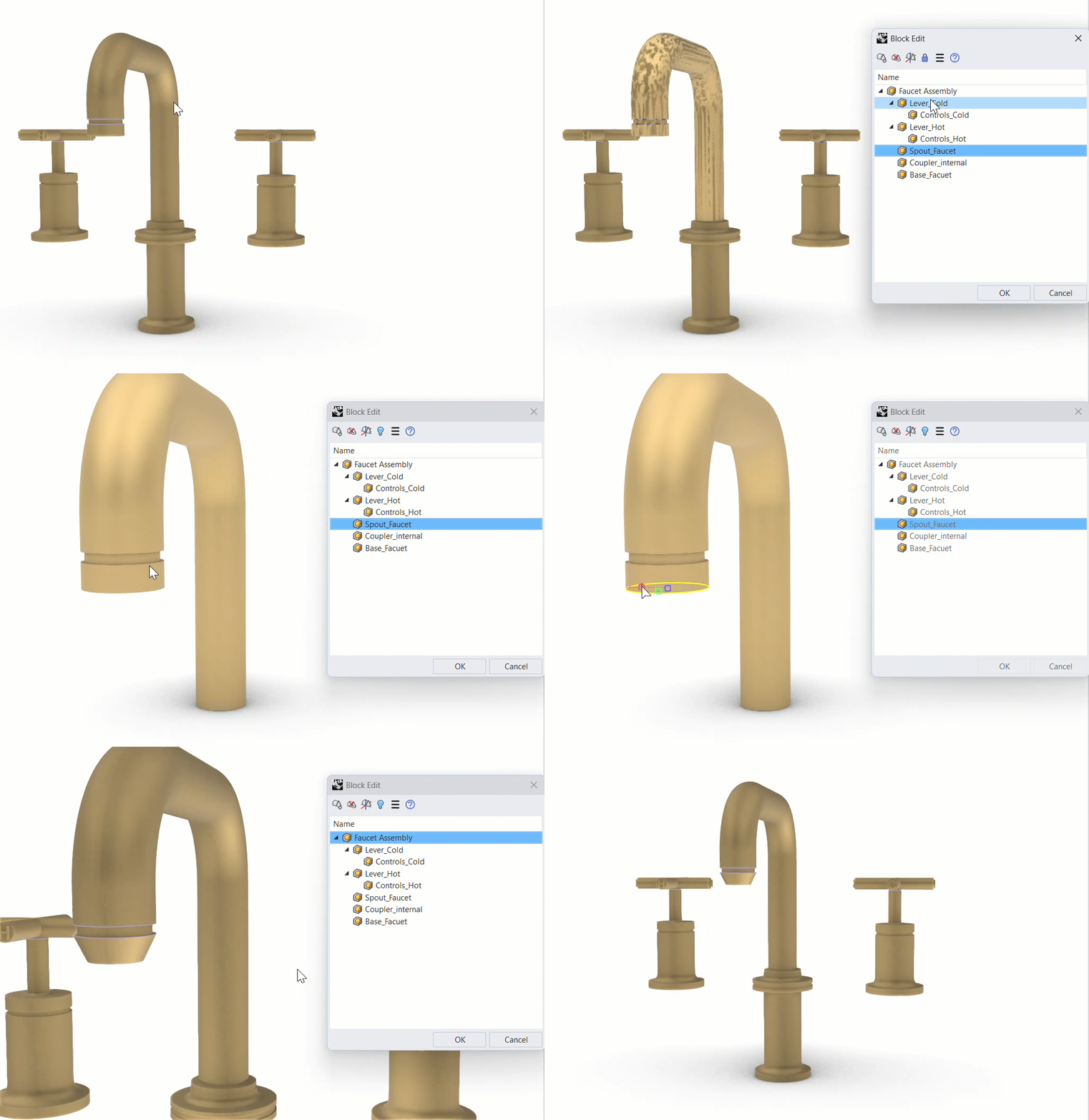
Bearbeiten Sie Blöcke innerhalb von Blöcken, ohne die Sitzung zu verlassen. Doppelklicken Sie bei der Verwendung von  BlockBearbeitung
auf einen Teilblock im Modell, um ihn zum aktiven Bearbeitungsblock zu machen. Doppelklicken Sie an einer beliebigen anderen Stelle im Ansichtsfenster, um zum übergeordneten Block zurückzukehren. Wenn Sie wieder im Block der obersten Ebene sind, beenden Sie die Sitzung durch erneutes Doppelklicken.
BlockBearbeitung
auf einen Teilblock im Modell, um ihn zum aktiven Bearbeitungsblock zu machen. Doppelklicken Sie an einer beliebigen anderen Stelle im Ansichtsfenster, um zum übergeordneten Block zurückzukehren. Wenn Sie wieder im Block der obersten Ebene sind, beenden Sie die Sitzung durch erneutes Doppelklicken.
Ausblenden und Anzeigen
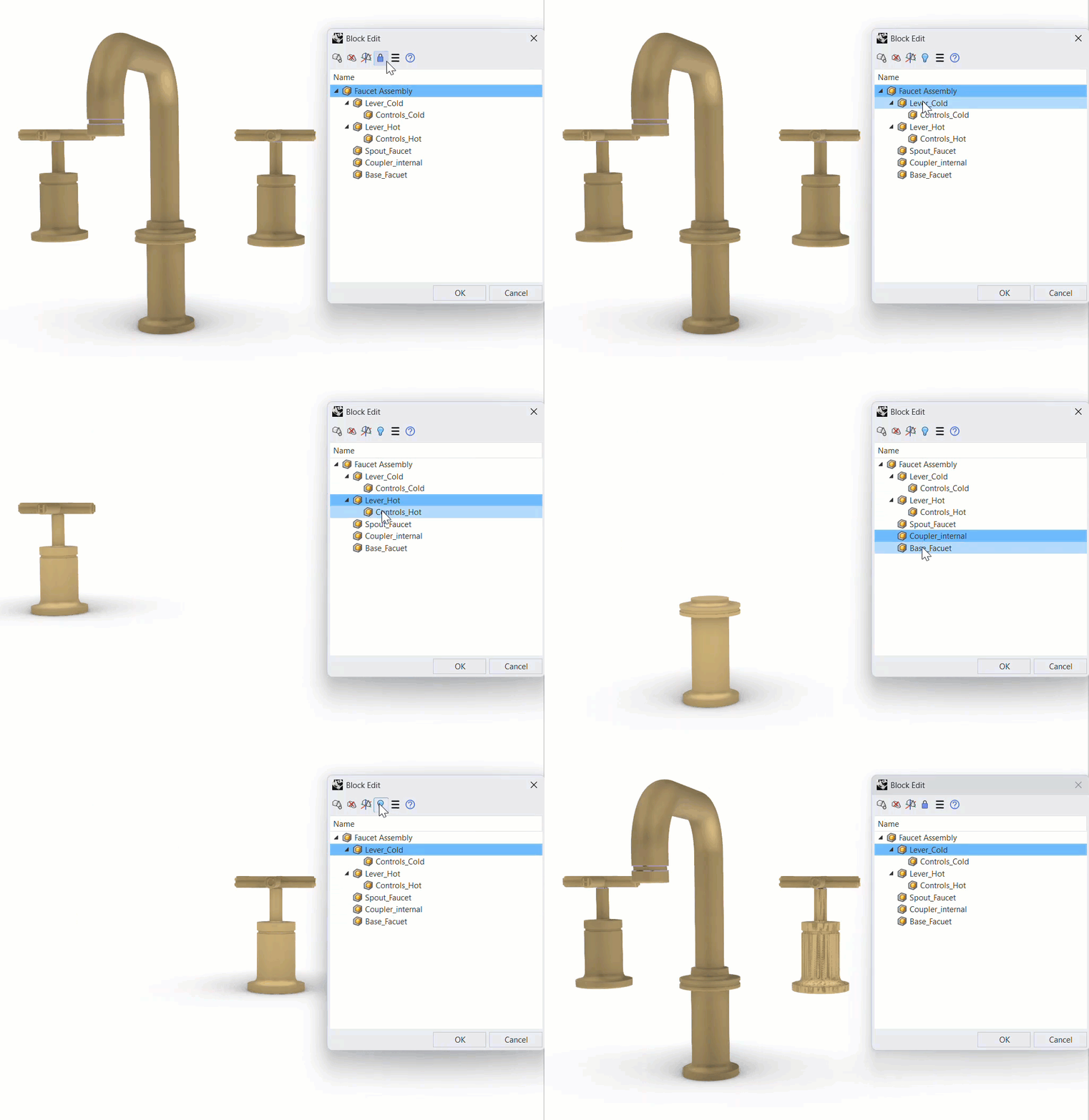
Konzentrieren Sie sich auf den Block, den Sie bearbeiten, auch in komplexen Szenen. Schalten Sie während einer BlockBearbeitung
-Sitzung die umgebenden Nicht-Block-Objekte mit einem einzigen Klick in der Werkzeugleiste Blockbearbeitung zwischen gesperrt und ausgeblendet um. Blenden Sie den Rest des Modells aus, um ohne Ablenkungen zu arbeiten, oder sperren Sie ihn, um den Kontext zur Orientierung sichtbar zu halten.
Nicht einheitliche Skalierung
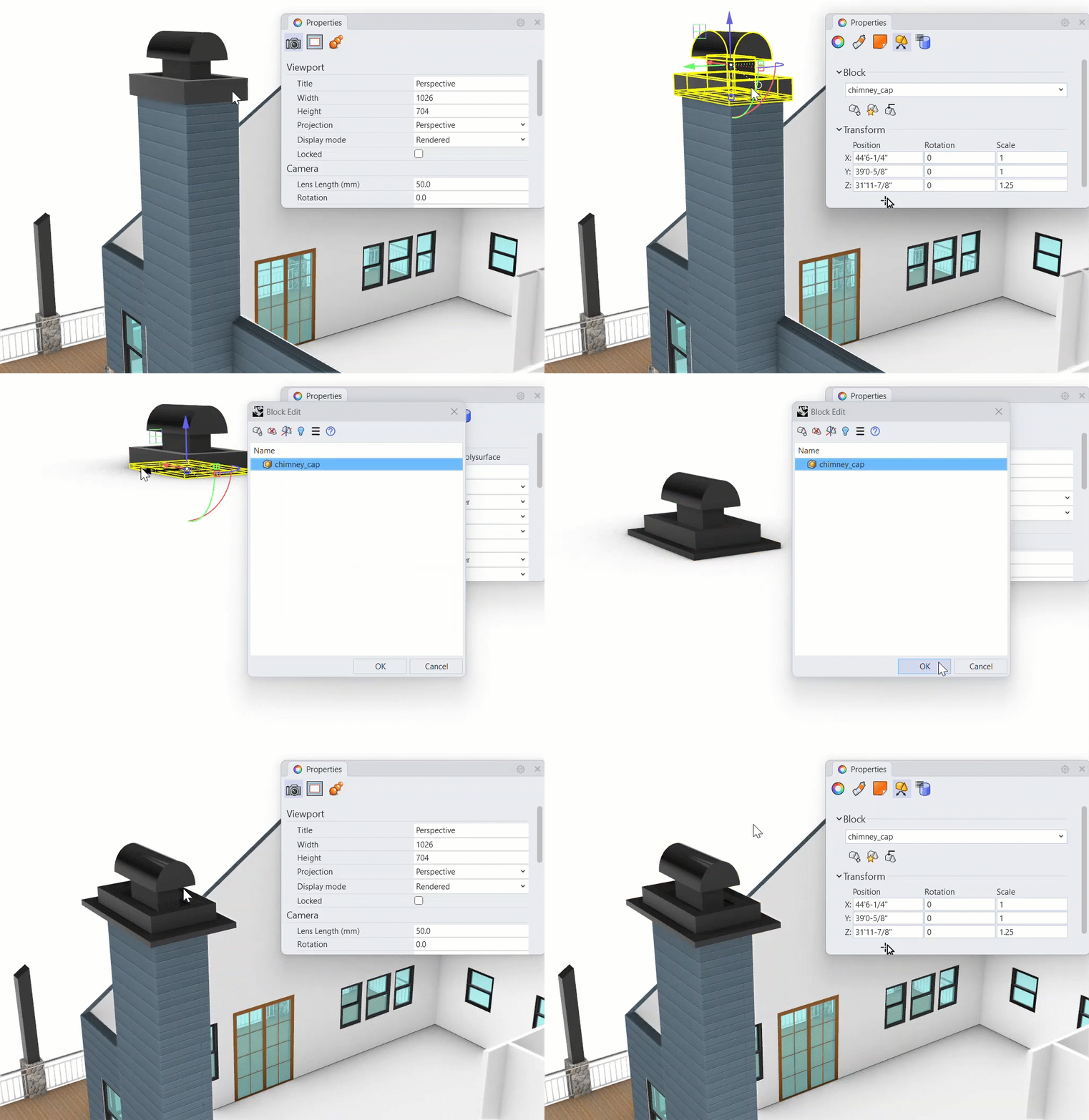
Blockinstanzen, die nicht gleichmäßig skaliert wurden, können jetzt mit BlockBearbeitung
ausgewählt und bearbeitet werden. Dehnen Sie eine Instanz, damit sie an ihre Position passt, und öffnen Sie sie dann, um Änderungen an der Blockdefinition vorzunehmen. Wenn Sie fertig sind, verwenden Sie  BlockSkalierungZurücksetzen
, um die Instanz wieder auf eine einheitliche Skalierung zurückzusetzen.
BlockSkalierungZurücksetzen
, um die Instanz wieder auf eine einheitliche Skalierung zurückzusetzen.
Ausprobieren
- Laden Sie Rhino 9 WIP für Windows oder Mac herunter.
- Laden Sie das Modell Try-It-BlockEdit.3dm herunter und öffnen Sie es.
- Doppelklicken Sie im Ansichtsfenster Drauf auf den Block Faucet Assembly.
- Wählen Sie in der Werkzeugleiste zur Blockbearbeitung das Vorhängeschloss-Symbol aus. Es verwandelt sich in eine blaue Glühbirne.
- Aktivieren Sie das Ansichtsfenster Perspektive.
- Klicken Sie auf den verschachtelten Block Lever Cold\Controls Cold und verwenden Sie den
 Gumball
, um ihn um 45 Grad zu drehen.
Gumball
, um ihn um 45 Grad zu drehen. - Klicken Sie auf den verschachtelten Block Lever Hot\Controls Hot und drehen Sie ihn mit dem Gumball
um 45 Grad.
- Doppelklicken Sie zweimal im Ansichtsfenster, um zurückzugehen und BlockBearbeitung
zu verlassen.
- Verwenden Sie den Gumball
, um den Wasserhahn in X-Richtung zu strecken, sodass er ungleichmäßig skaliert wird. Dadurch wird die Wasserhahn-Baugruppe verzerrt und in eine Richtung gestreckt.
- Doppelklicken Sie auf den Block Faucet Assembly, um BlockBearbeitung
erneut zu öffnen.
- Klicken Sie auf den verschachtelten Block Spout Faucet.
- Drücken Sie
Strg + Umschalttasteund wählen Sie die Kantenkurve am Ende des Auslaufs, um sie als Unterobjekt auszuwählen. - Verwenden Sie den Gumball
, um die Kante um
-0,5Einheiten in Richtung Z zu verschieben. - Doppelklicken Sie zweimal im Ansichtsfenster, um BlockBearbeitung
zu verlassen.
- Führen Sie BlockSkalierungZurücksetzen
aus, um den Block Faucet Assembly wieder auf eine einheitliche Skalierung zurückzusetzen.
- Versuchen Sie es im Alleingang! Experimentieren Sie mit Ihren eigenen Modellen, die Blöcke verwenden.
- Teilen Sie Dokumente und Feedback im Rhino Forum.

