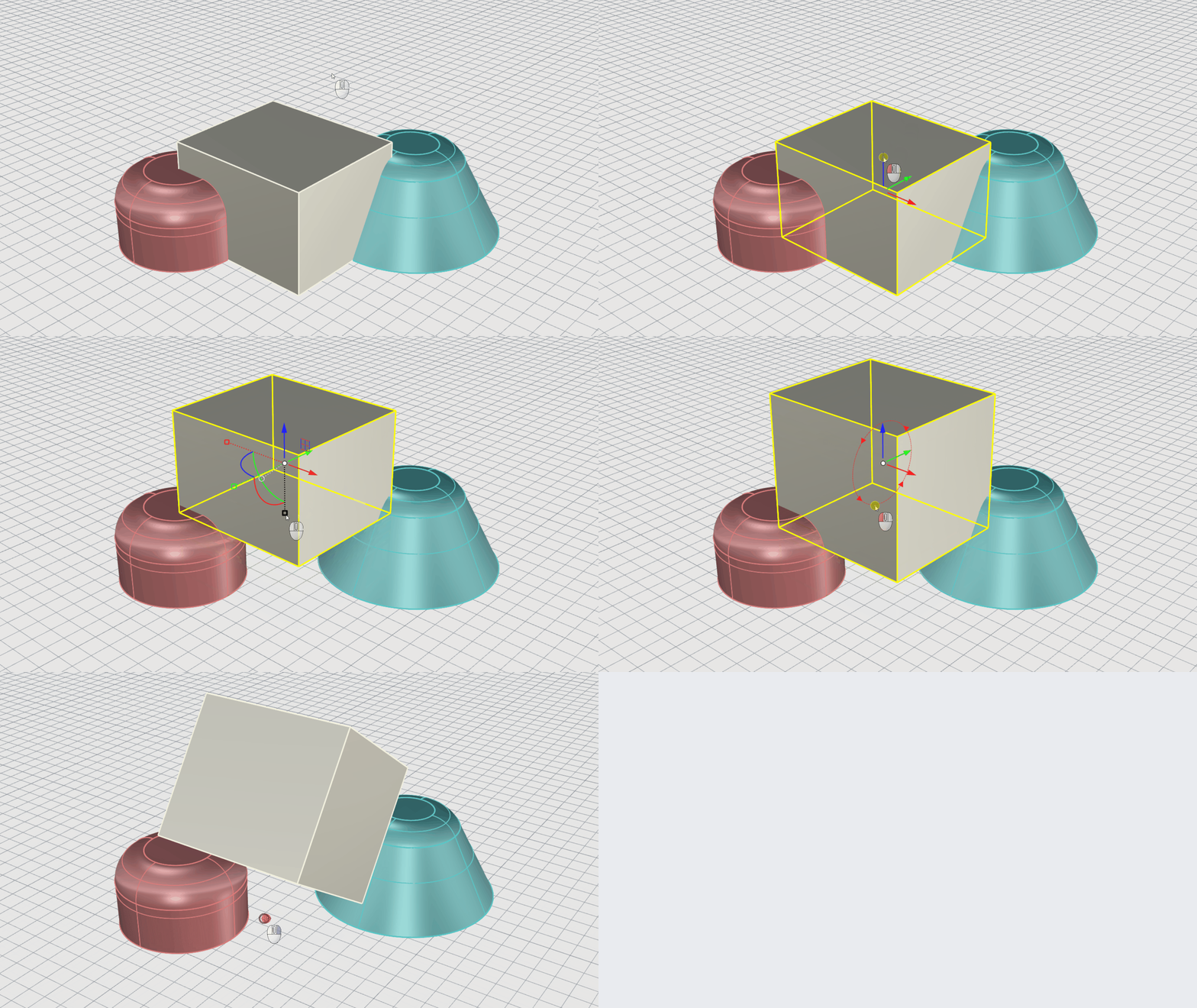
Transformationen verändern die Lage, Drehung, Anzahl und Form ganzer Objekte. Sie können
 Verschieben
,
Verschieben
,
 Kopieren
,
Kopieren
,
 Drehen
,
Drehen
,
 Skalierung
 Spiegeln
,
Spiegeln
,
 Anordnung
,
Anordnung
,
 Scherung
,
Scherung
,
 Verdrehen
,
Verdrehen
,
 Biegen
und
Biegen
und
 Verjüngen
und weitere Aktionen durchführen.
Verjüngen
und weitere Aktionen durchführen.
Die Transformationsbefehle nehmen die Objekte weder in einzelne Teile auseinander noch schneiden sie Löcher in sie hinein. Sie sind geometrieunabhängig, d.h. sie können jeden von Rhino unterstützten Geometrietyp ändern.
Verschieben
Es gibt verschiedene Möglichkeiten, Objekte in Rhino zu verschieben, und zwar durch:
- Verwendung des Befehls
 Gumball
.
Gumball
. - Ziehen von Objekten mit der Maus.
- Verwendung des Befehls
Verschieben
.
- Ziehen von Objekten rechtwinklig zur KEbene im Aufzugmodus.
Verschieben von Objekten mit Gumball
Der
Gumball
ist ein universelles Werkzeug zum Transformieren von Objekten.
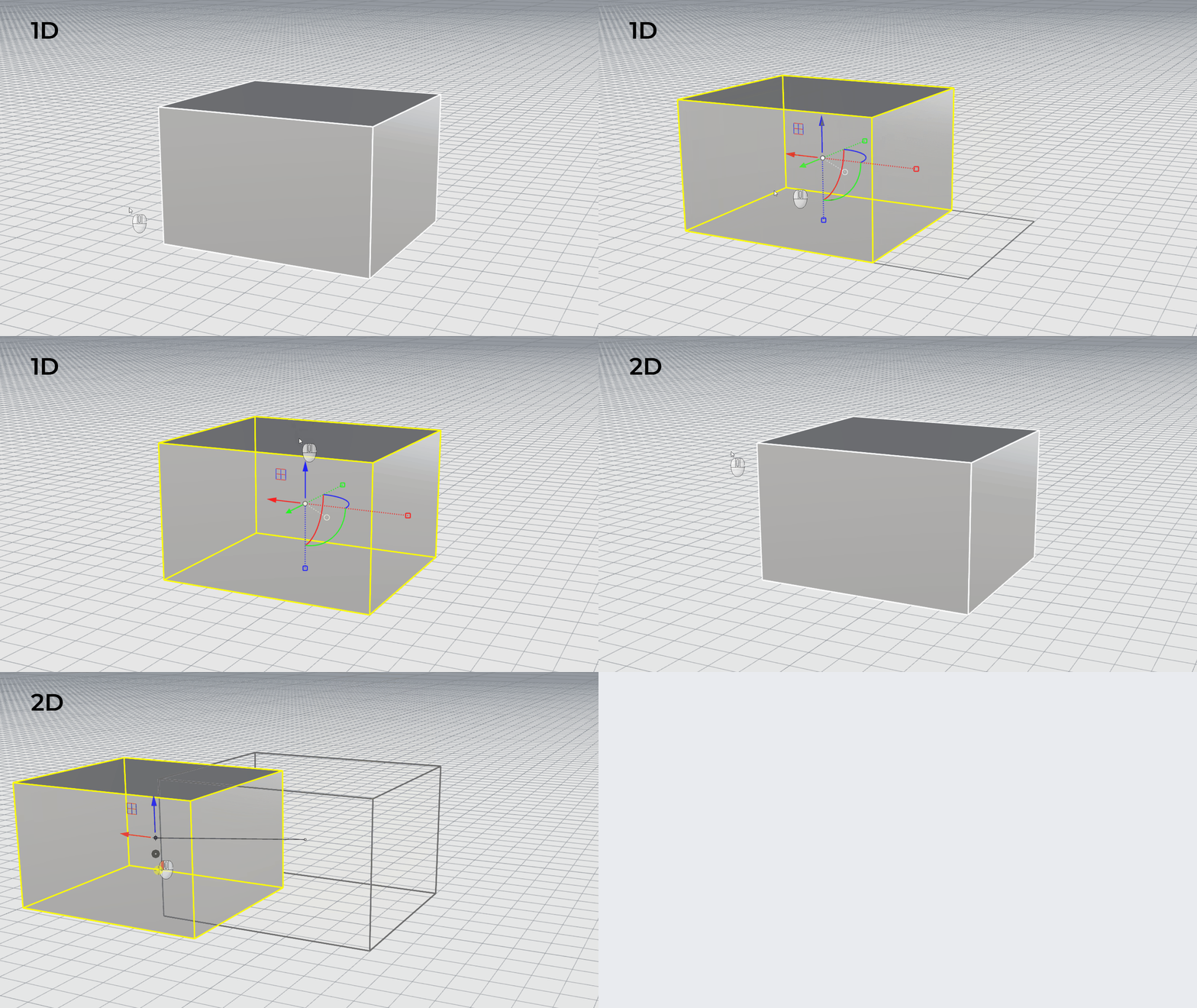
Im folgenden Clip lernen Sie das Verschieben von Objekten unter Verwendung von Gumball :
- Sperren Sie das Verschieben in einer Richtung mit einem der Pfeil-Widgets.
- Sperren Sie das Verschieben in zwei Richtungen mit einem der Ebene-Widgets.
Objekte durch Ziehen verschieben
Der schnellste Weg zum Verschieben von Objekten besteht in der Auswahl des Objekts, um es zu ziehen. Rhino bietet Werkzeuge zum präzisen Ziehen von Objekten. Sie können Objekte in allen Ansichtsfenstern ziehen. Die Objektfänge helfen beim Ausrichten von Objekten.
- Öffnen Sie Drag-Objects.3dm in Rhino .
- Deaktivieren Sie den Gumball zur Vermeidung von Konfusion.
- Aktivieren Sie Zen in der Ofangsteuerung .
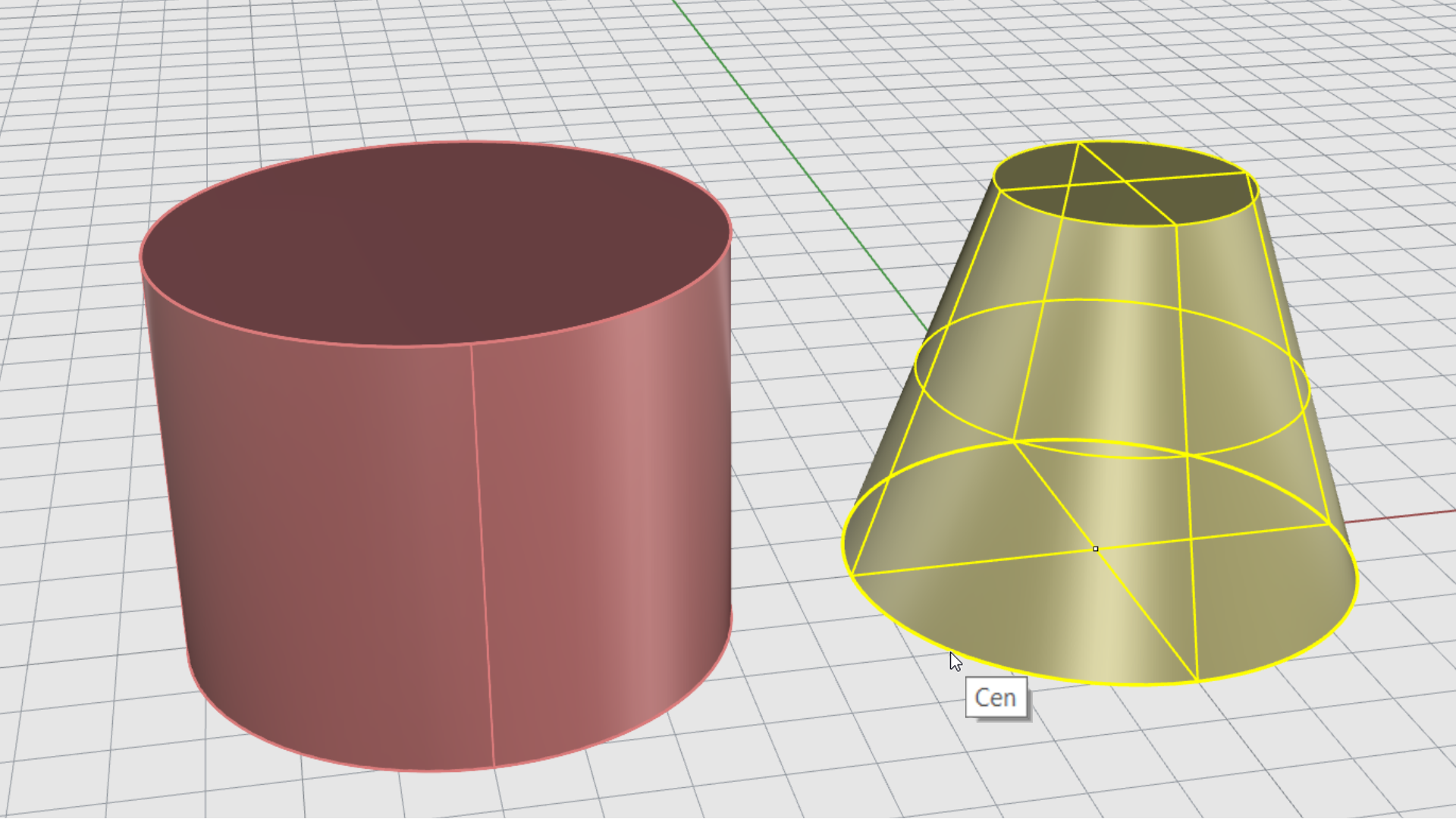
- Bewegen Sie den Mauszeiger in die Nähe des unteren Kegelrands, halten Sie die linke Maustaste gedrückt, bis der Tooltip Zen Ofang -Tooltip erscheint.
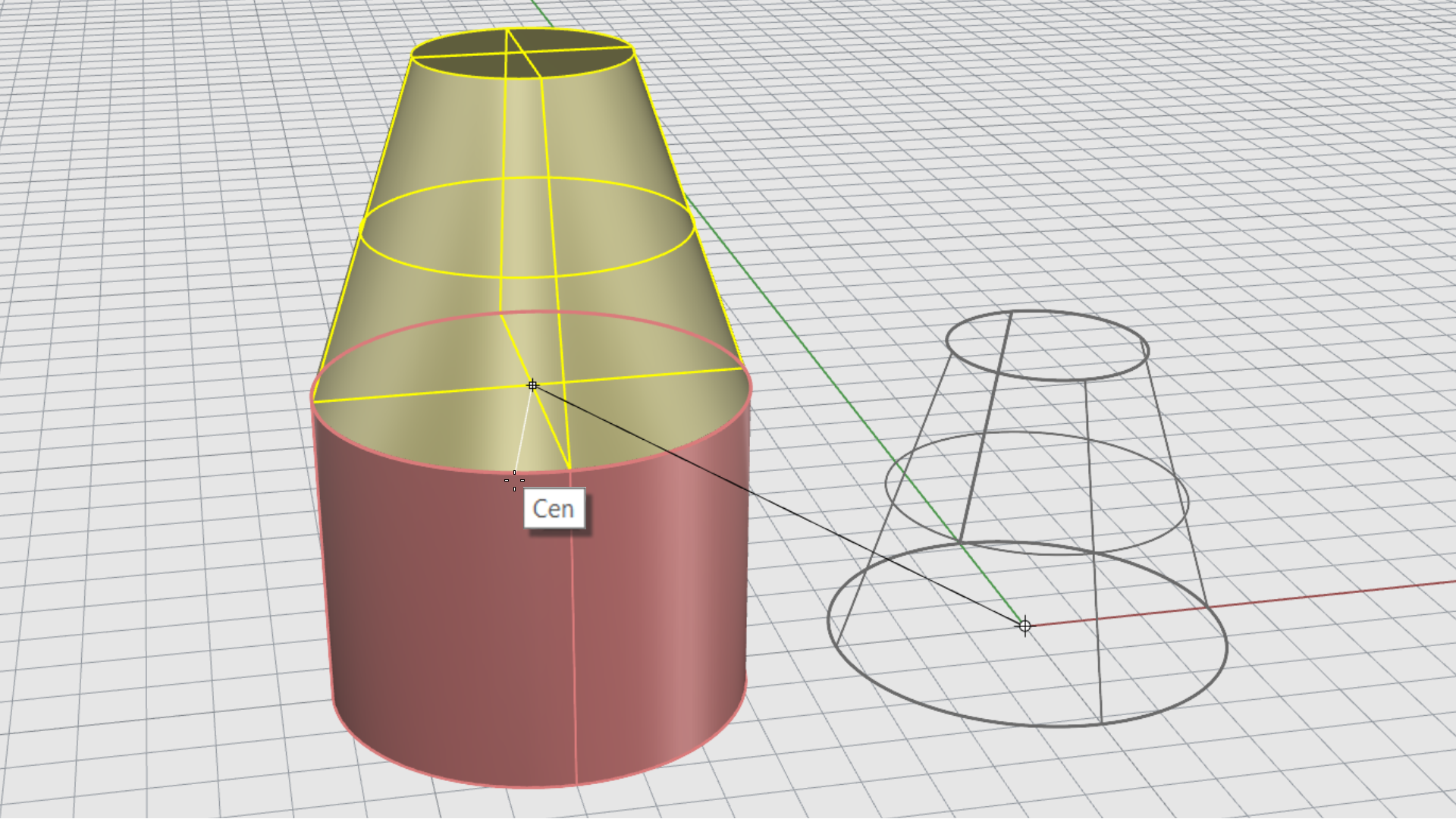
- Ziehen Sie den Kegel an den oberen Rand des Zylinders. Der Tooltip für den Zen-Objektfang wird angezeigt.
- Lassen Sie die Maustaste los, um den Kegel zu platzieren.
Verschieben von Objekten mit dem Befehl Verschieben
Verwenden Sie den Befehl
Verschieben
, wenn Sie ein Objekt um eine bestimmte Strecke verschieben oder Objektfänge zur präzisen Positionierung des Objekts verwenden möchten. Der Befehl
Verschieben
erfordert einen Von- und einen Nach- Standort.
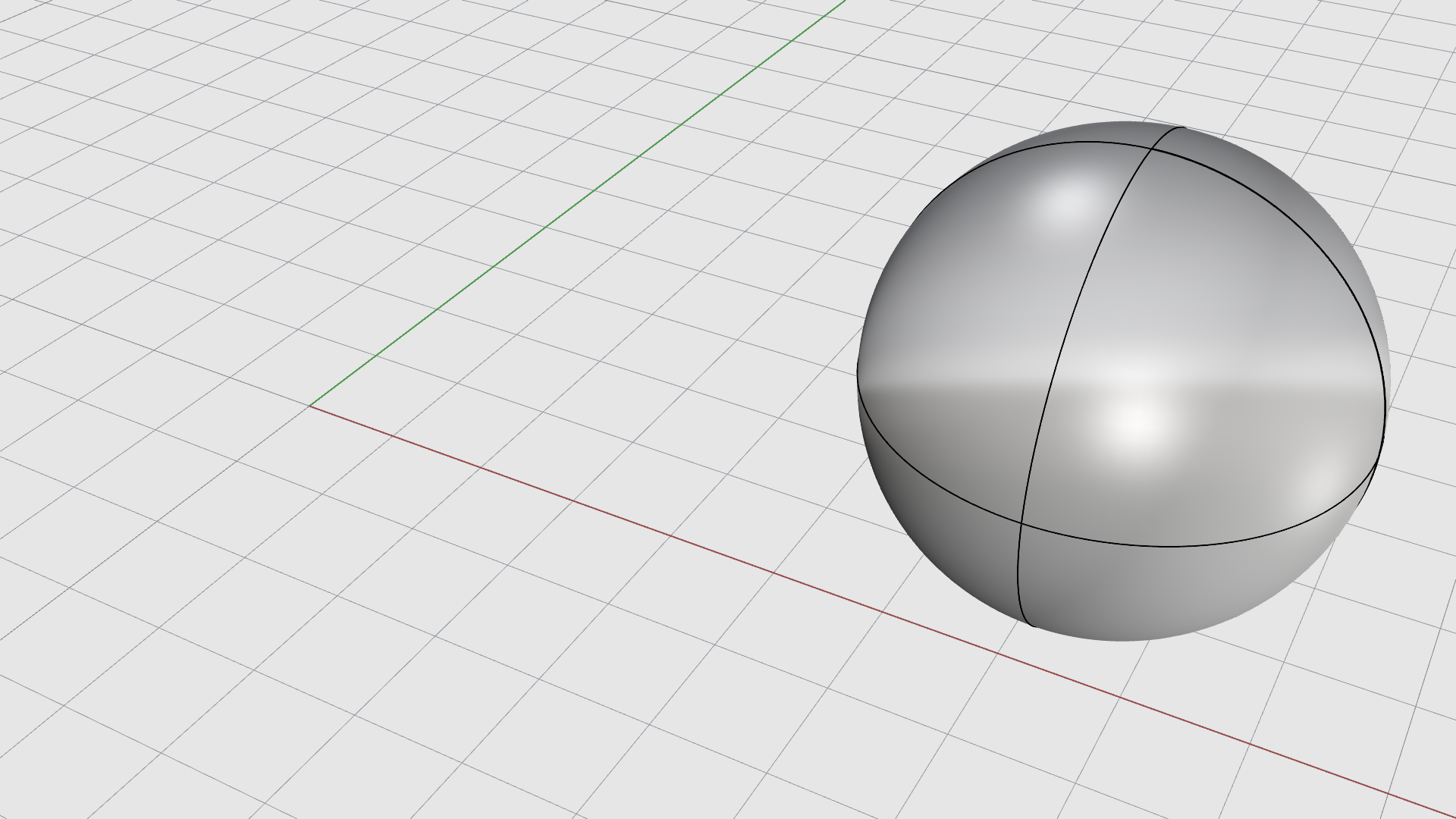
- Wählen Sie die Kugel.
- Wählen Sie im Transformieren-Menü Verschieben aus.
- Vergewissern Sie sich, dass Zen in der Ofangsteuerung .
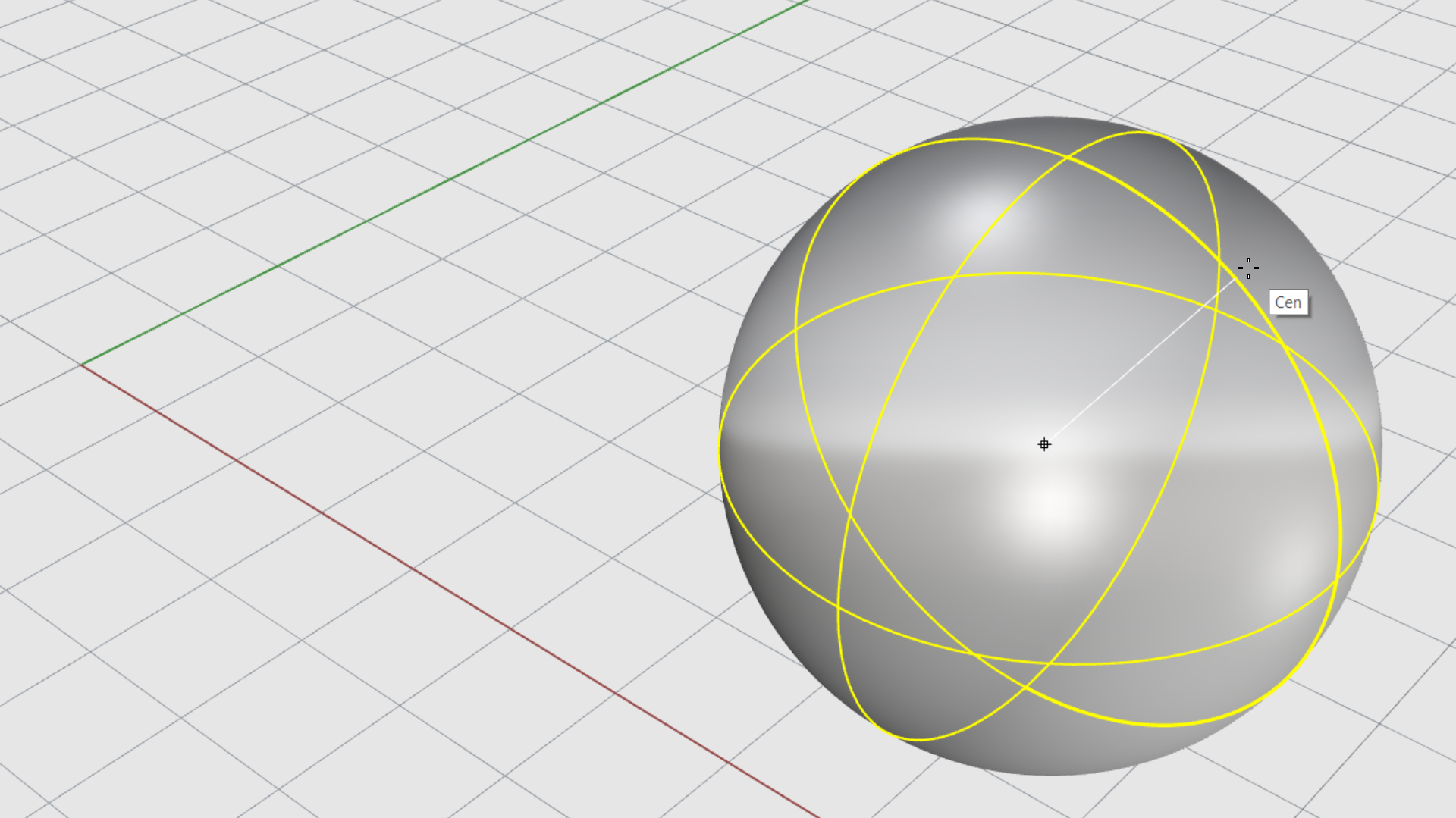
- Wenn die Eingabeaufforderung Startpunkt erscheint, verschieben Sie die Maus entlang der Kante der Kugel, bis der Tooltip Zen angezeigt wird. Dann klicken Sie.
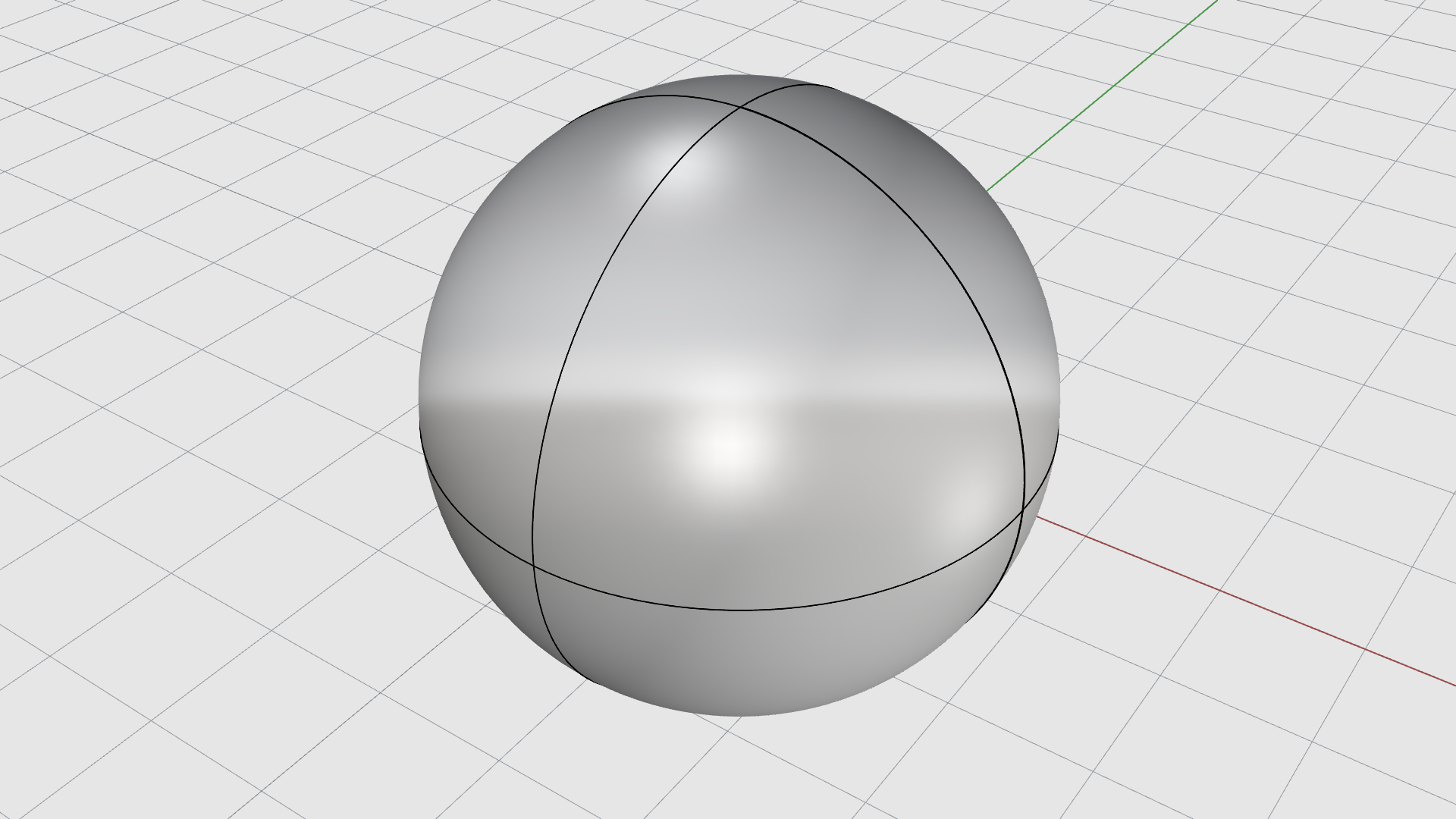
- Geben Sie als Neuen Standort in der Befehlszeile 0,0,0 ein.
Verschieben von Objekten in Z-Richtung
Die Standardbewegung in Rhino ist auf die
X
- und
Y
-Richtung (Achsen) der
 KEbene
beschränkt. Sie können Objekte in der
Z
-Richtung einer KEbene verschieben, indem Sie die
-Taste drücken, während Sie ziehen. Das ist der sogenannte Aufzugmodus.
KEbene
beschränkt. Sie können Objekte in der
Z
-Richtung einer KEbene verschieben, indem Sie die
-Taste drücken, während Sie ziehen. Das ist der sogenannte Aufzugmodus.
Kopieren
Es gibt verschiedene Möglichkeiten, Objekte in Rhino zu kopieren:
- Drücken Sie
und ziehen Sie mit dem
Gumball
-Pfeil.
- Drücken Sie und ziehen Sie Objekte mit Ihrer Maus.
- Verwenden Sie den Befehl
Kopieren
.
Kopieren von Objekten mit Gumball
Der
Gumball
ist ein universelles Werkzeug zum Transformieren von Objekten.
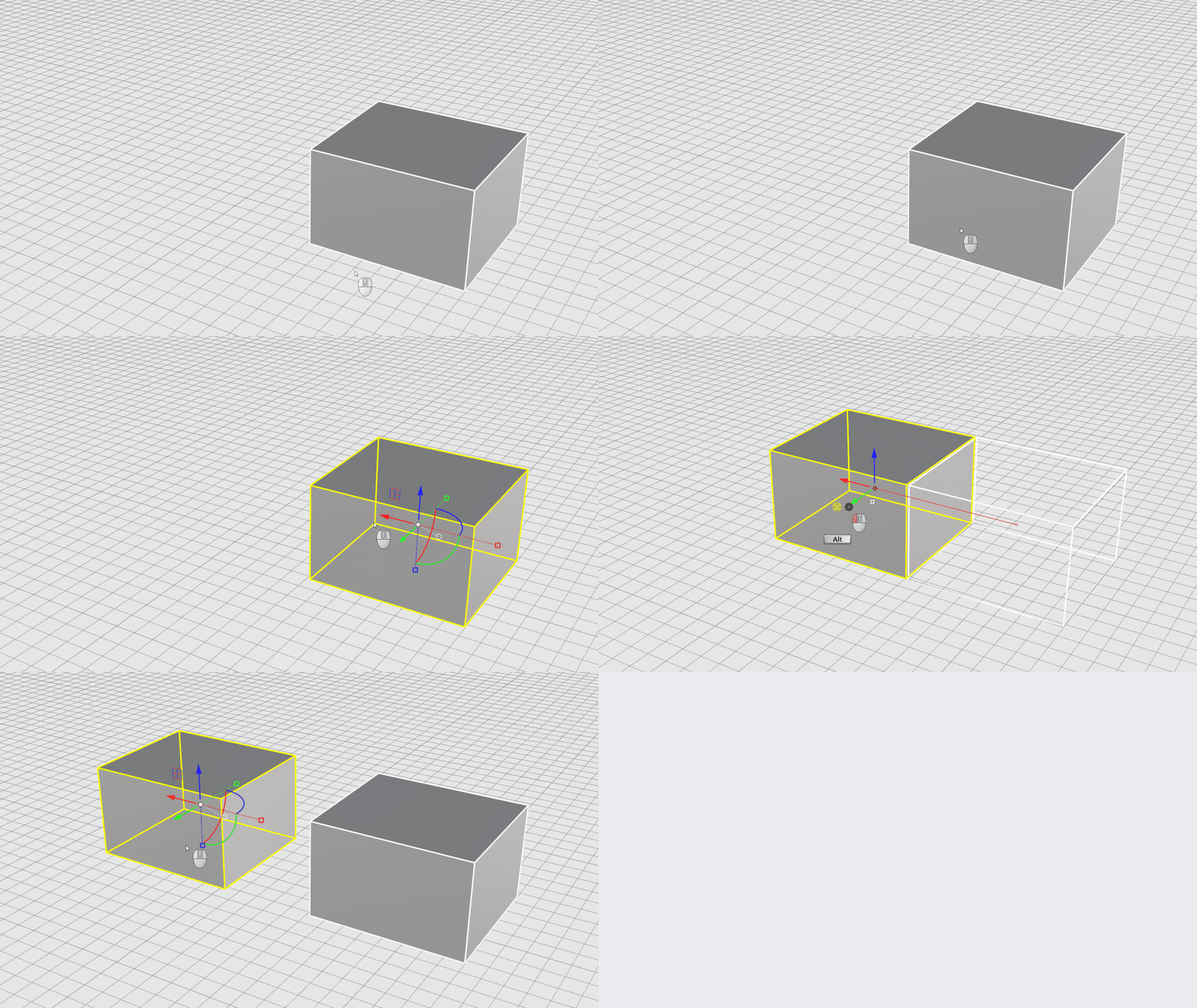
Im folgenden Clip lernen Sie das Kopieren von Objekten unter Verwendung von Gumball :
- Eine Richtung: Drücken Sie und ziehen Sie ein Pfeil-Widget.
- Zwei Richtungen: Drücken Sie und ziehen Sie ein Ebene-Widget.
Kopieren von Objekten durch Ziehen
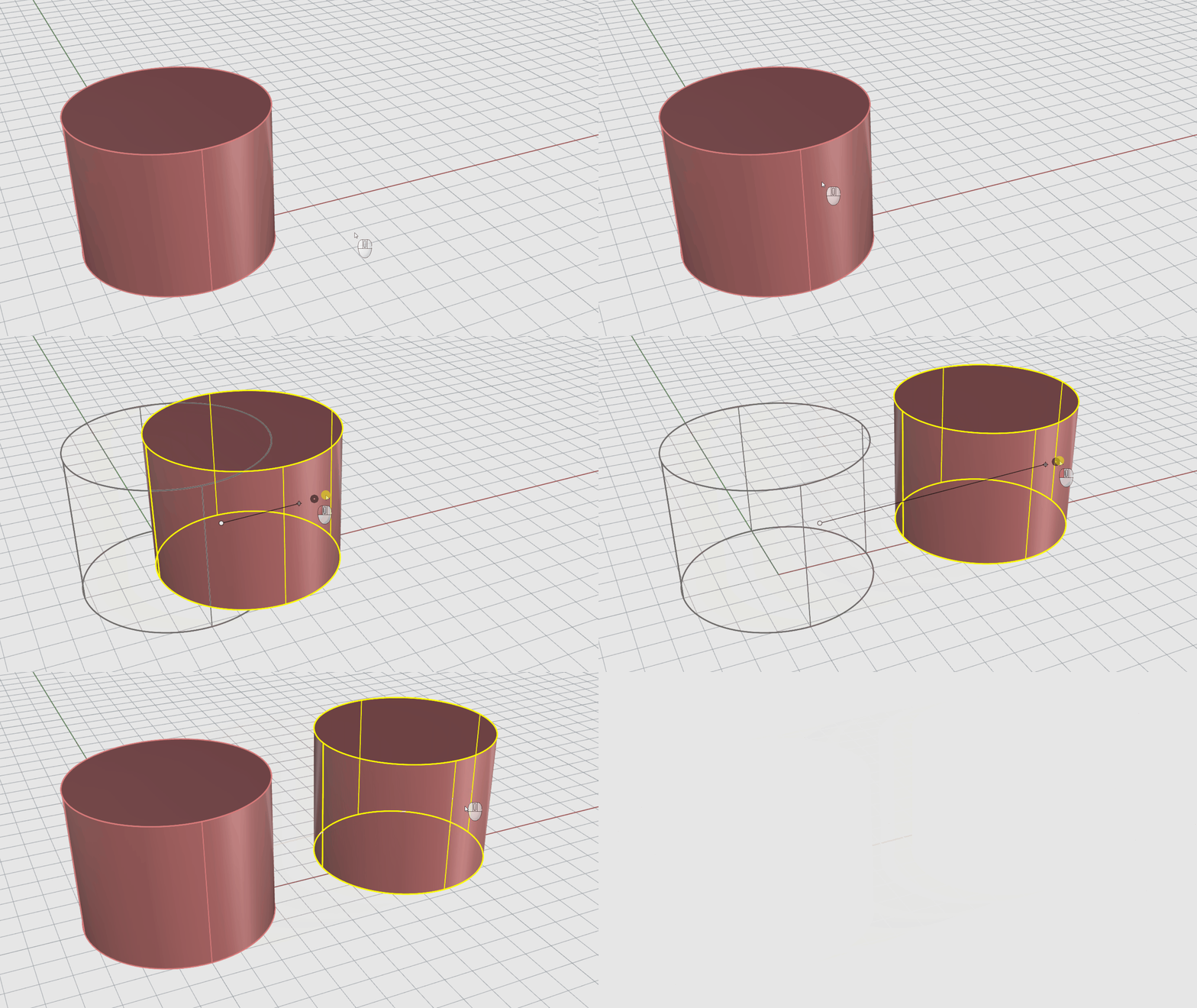
Der schnellste Weg zum Kopieren von Objekten besteht in der Auswahl des Objekts, um es ziehen und dann die -Taste zu drücken. Rhino bietet Werkzeuge zum präzisen Ziehen von Objekten. Sie können Objekte in allen Ansichtsfenstern ziehen. Die Objektfänge helfen beim Ausrichten von Objekten.
- Öffnen Sie Drag-Objects-Copy.3dm in Rhino .
- Deaktivieren Sie den Gumball zur Vermeidung von Konfusion.
- Wählen Sie den Zylinder.
- Beginnen Sie, ihn zu ziehen. Lassen Sie nicht los.
- Drücken Sie nun die Taste . Sie haben eine Kopie erstellt!
Kopieren von Objekten mit dem Befehl Kopieren
Mit dem Befehl
Kopieren
werden Kopien von Objekten erstellt. Wie der Befehl
Verschieben
erfordert er einen Von- und einen Nach- Standort.
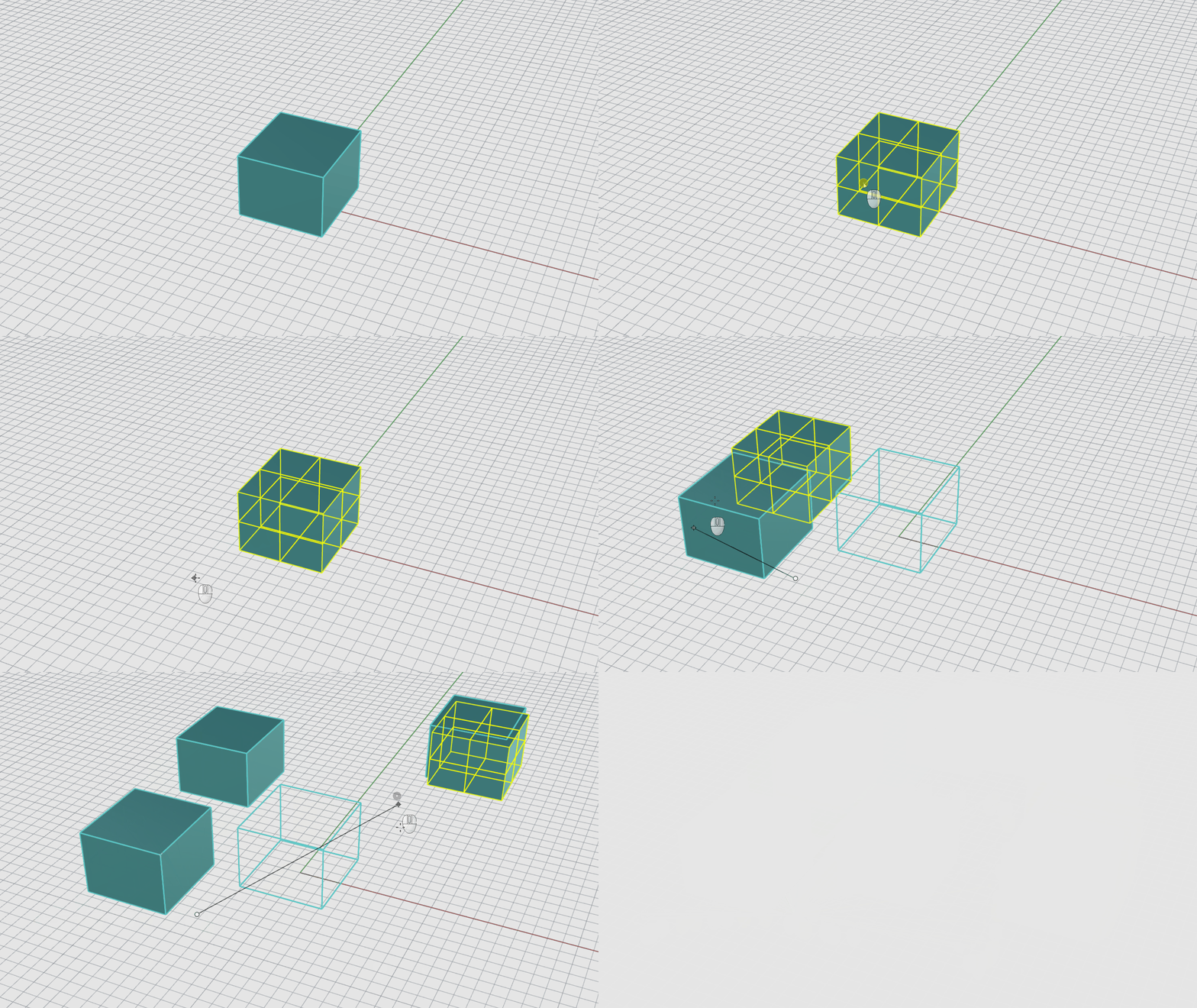
- Öffnen Sie Copy-Objects.3dm in Rhino .
- Wählen Sie den Quader.
- Wählen Sie im Transformieren-Menü Kopieren aus.
- Wählen Sie als Startpunkt einen beliebigen Punkt im Ansichtsfenster.
- Wenn die Eingabeaufforderung Neuer Standort erscheint, wählen Sie einen beliebigen Punkt im Ansichtsfenster. Klicken Sie weiter, um mehrere Male zu kopieren.
- Drücken Sie die , um den Befehl zu beenden.
- Im
 Ebene
-Panel:
Ebene
-Panel:
- Aktivieren Sie Layer 01.
- Deaktivieren Sie Default.
- Aktivieren Sie Zen in der Ofangsteuerung .
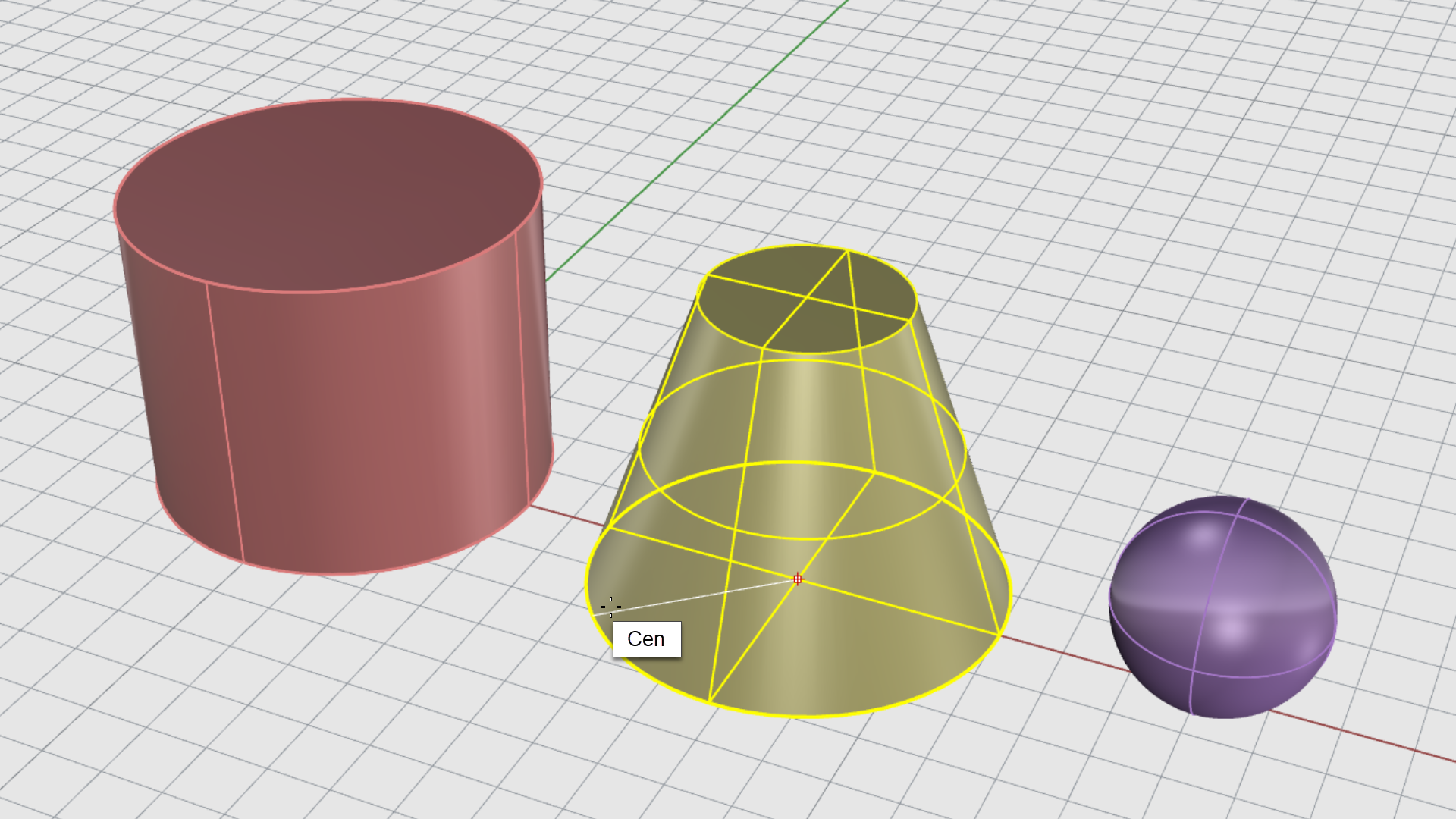
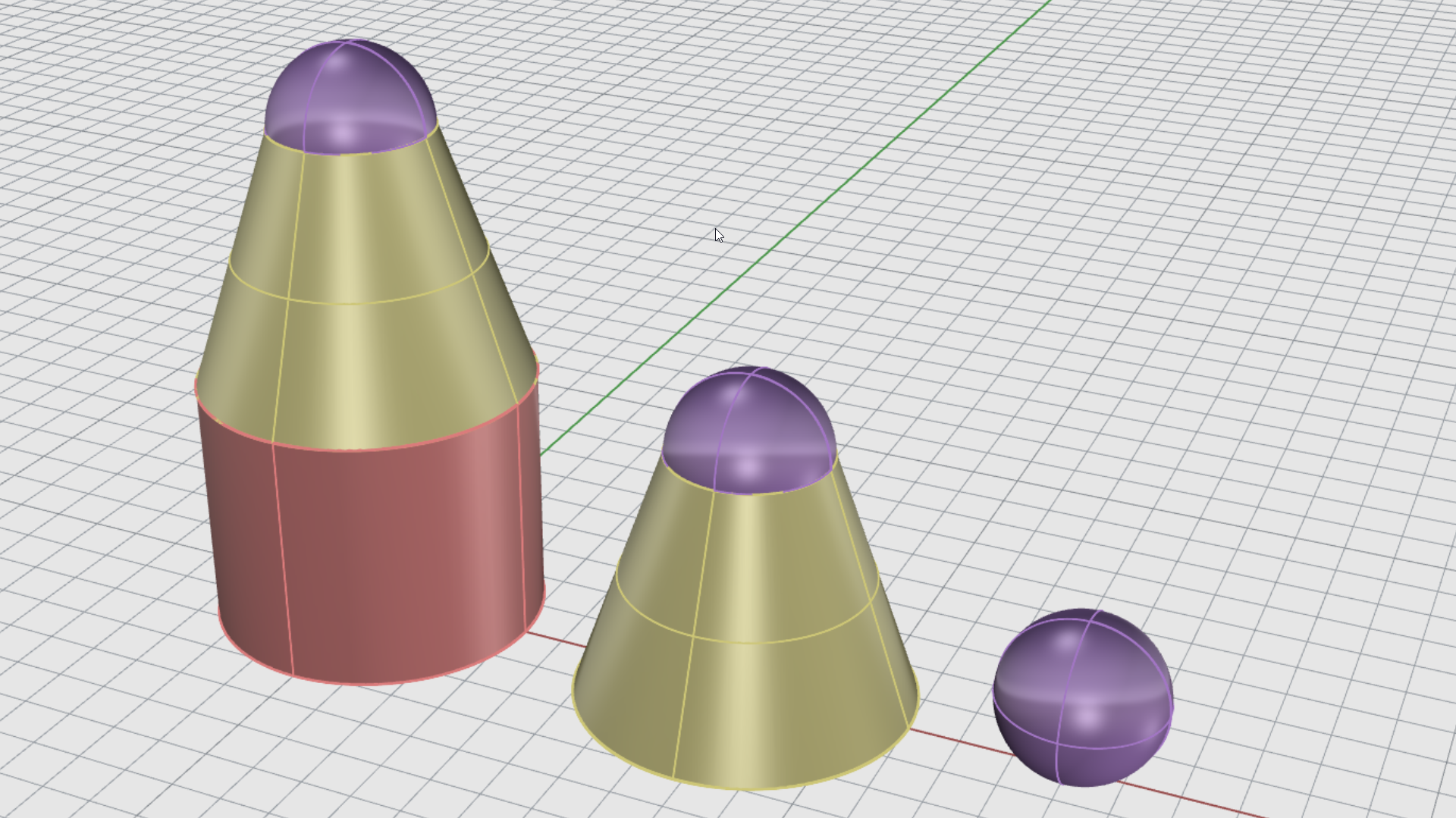
- Wählen Sie den Kegelstumpf.
- Wählen Sie im Transformieren-Menü Kopieren aus.
- Wenn die Eingabeaufforderung Startpunkt erscheint, verschieben Sie den Mauszeiger abwärts zur unteren Kegelkante, bis Zen als Ofang -Tooltip erscheint. Dann klicken Sie mit der linken Maustaste.
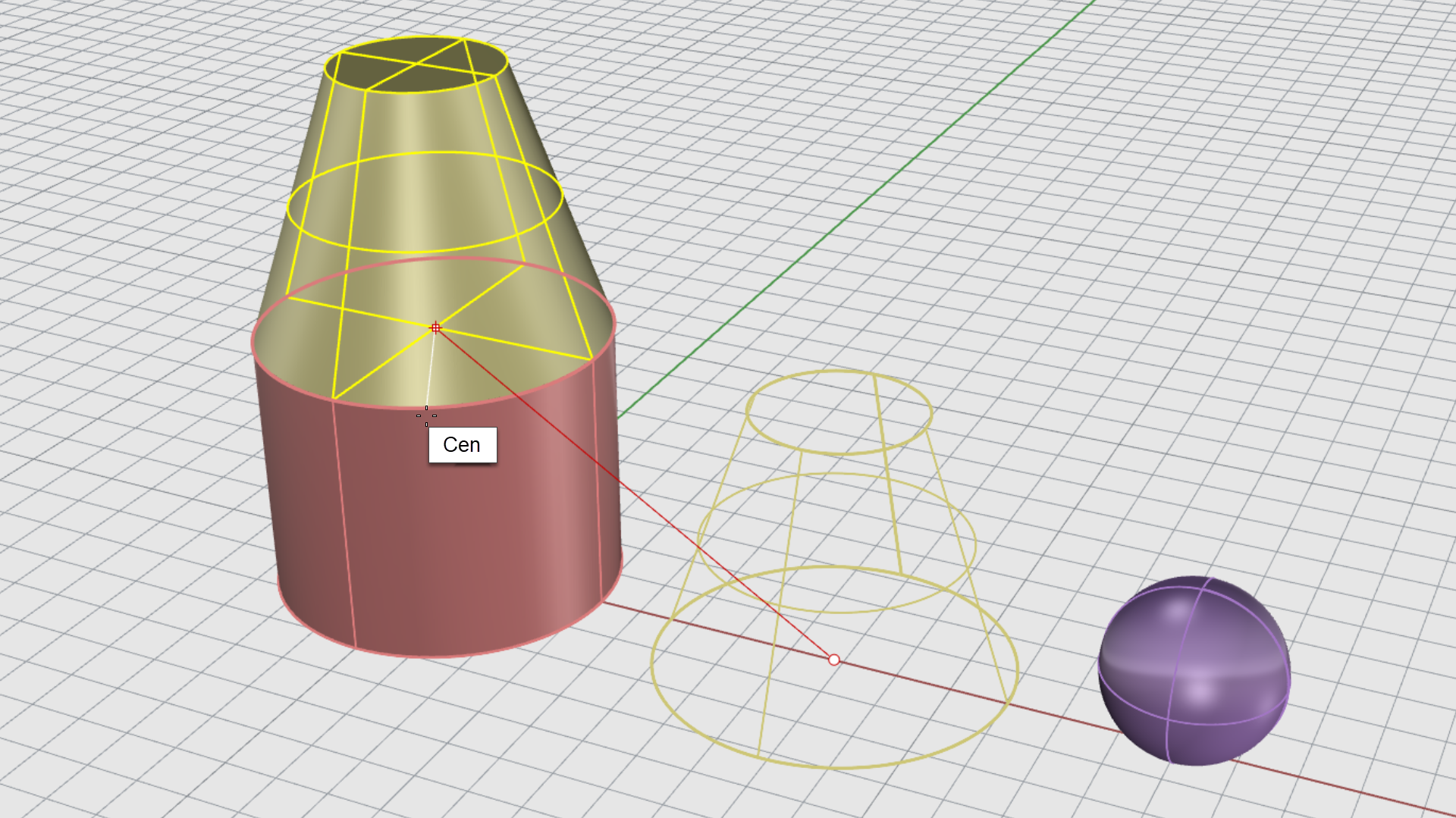
- Wenn die Eingabeaufforderung Neuer Standort erscheint, verschieben Sie den Mauszeiger zum oberen Rand des Zylinderobers , bis der Tooltip Zen Ofang -Tooltip erscheint. Dann klicken Sie mit der linken Maustaste.
- Drücken Sie die , um den Befehl zu beenden.
- Versuchen Sie es im Alleingang! Kopieren Sie die Kugel von ihrem Zentrum auf das Zentrum der Kegelstümpfe.
Drehen
Es gibt verschiedene Möglichkeiten, Objekte in Rhino zu drehen, und zwar durch:
Drehen von Objekten mit Gumball
Der
Gumball
ist ein universelles Werkzeug zum Transformieren von Objekten.
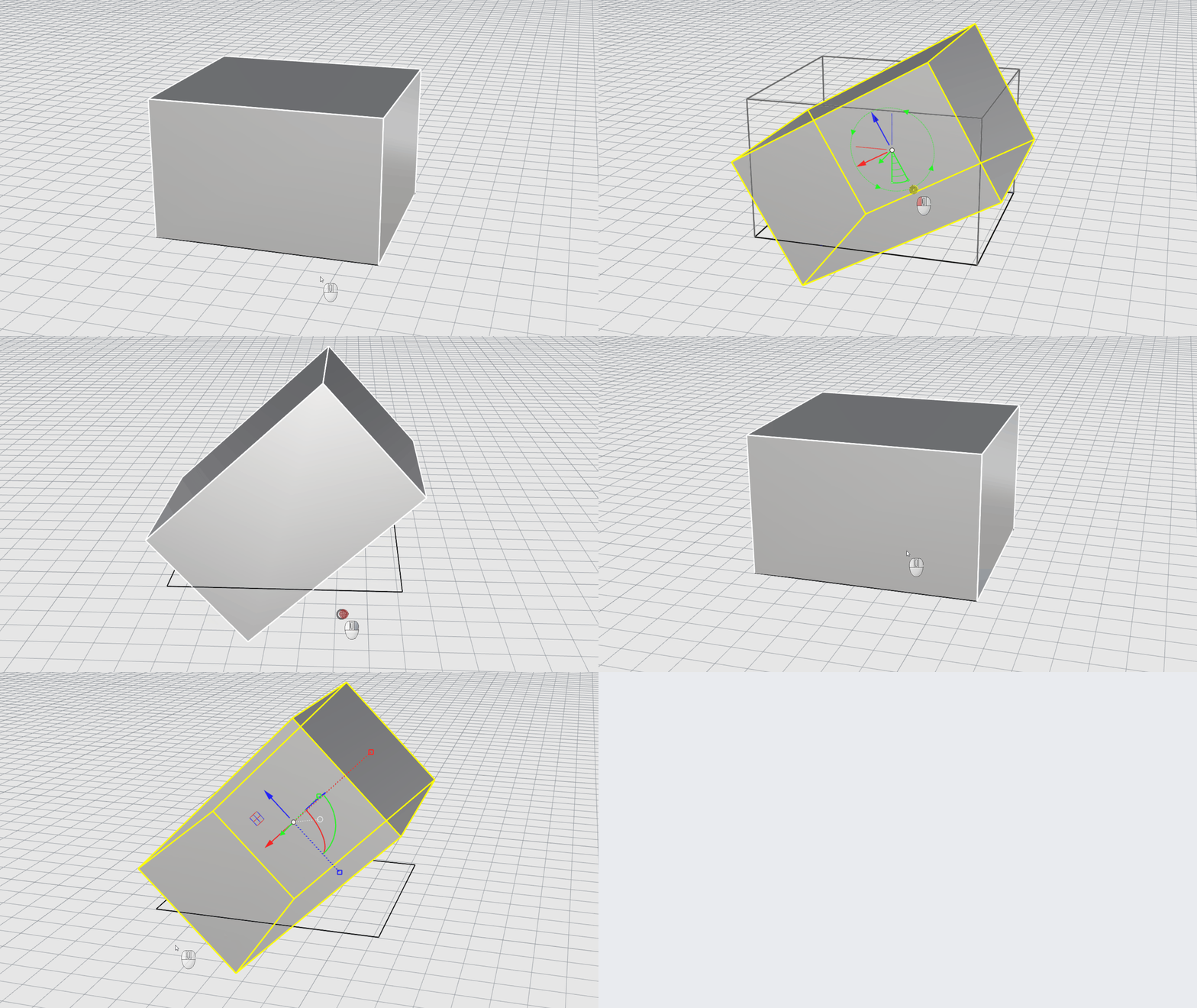
Im folgenden Clip lernen Sie das Drehen von Objekten unter Verwendung von Gumball :
- Freies Drehen: Wählen Sie ein Objekt aus und ziehen Sie einen der Gumball-Bögen .
- Winklig: Wählen Sie ein Objekt aus und klicken Sie in einen beliebigen Gumball-Bogen , um einen bestimmten Winkel einzugeben.
Drehen von Objekten mit dem Befehl Drehen
Mit dem Befehl
Drehen
werden Objekte um einen Mittelpunkt gedreht. Die Z-Richtung der
KEbene
wird als Drehachse verwendet. In dieser Übung lernen wir, wie man mit Hilfe eines Winkels und zweier Referenzpunkte dreht.
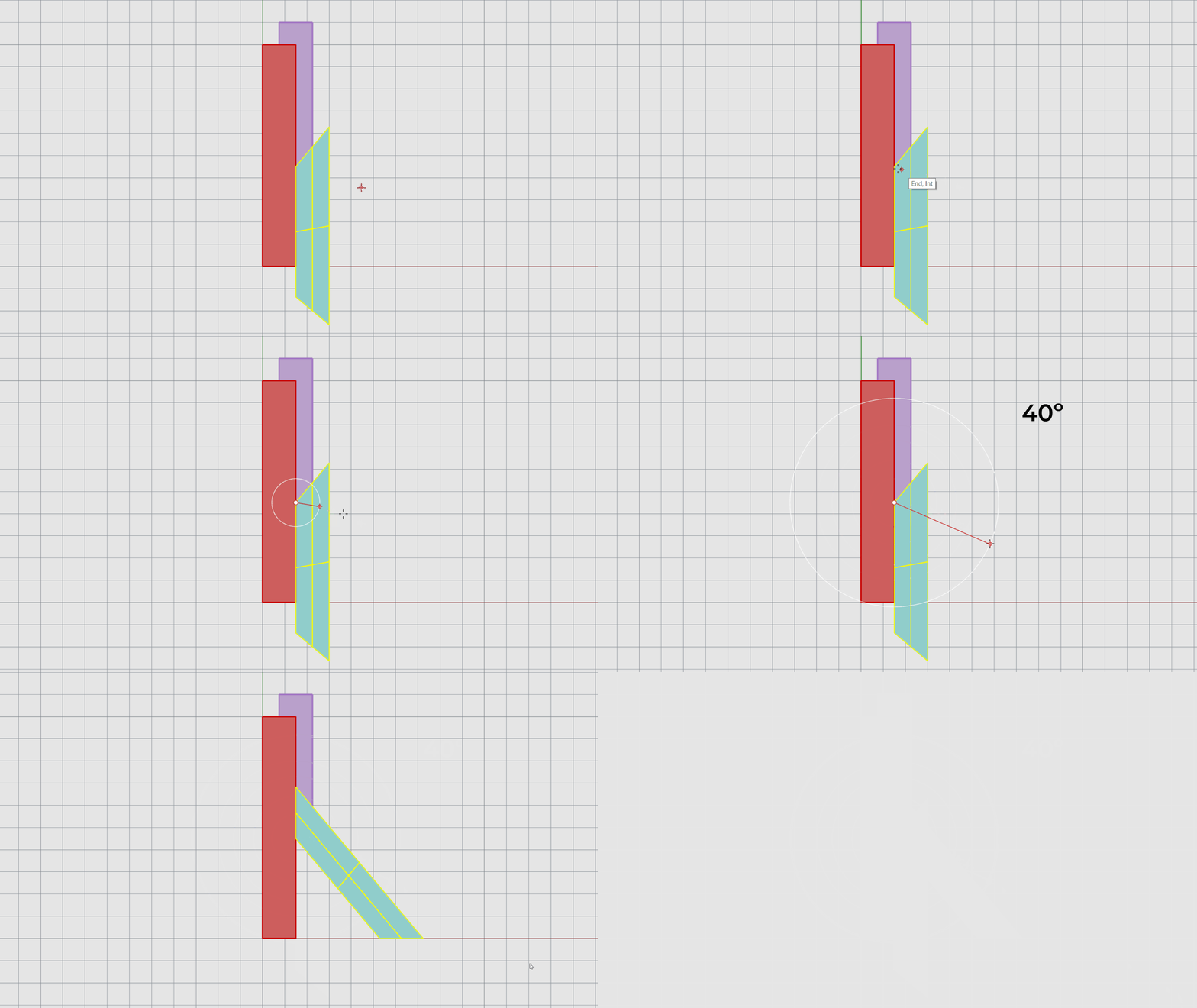
- Öffnen Sie Rotate-Objects.3dm in Rhino .
- Deaktivieren Sie den Gumball zur Vermeidung von Konfusion.
- Aktivieren Sie nur Ende, Nächst und Sch in der Ofangsteuerung .
- Wählen Sie den cyanfarbenen Quader.
- Wählen Sie im Transformieren-Menü Drehen aus.
- Klicken Sie bei der Eingabeaufforderung Mitte der Drehung auf die linke obere Ecke des Quaders.
- Wenn die Eingabeforderung Winkel… erscheint, geben Sie 40 ein. Drücken Sie die .
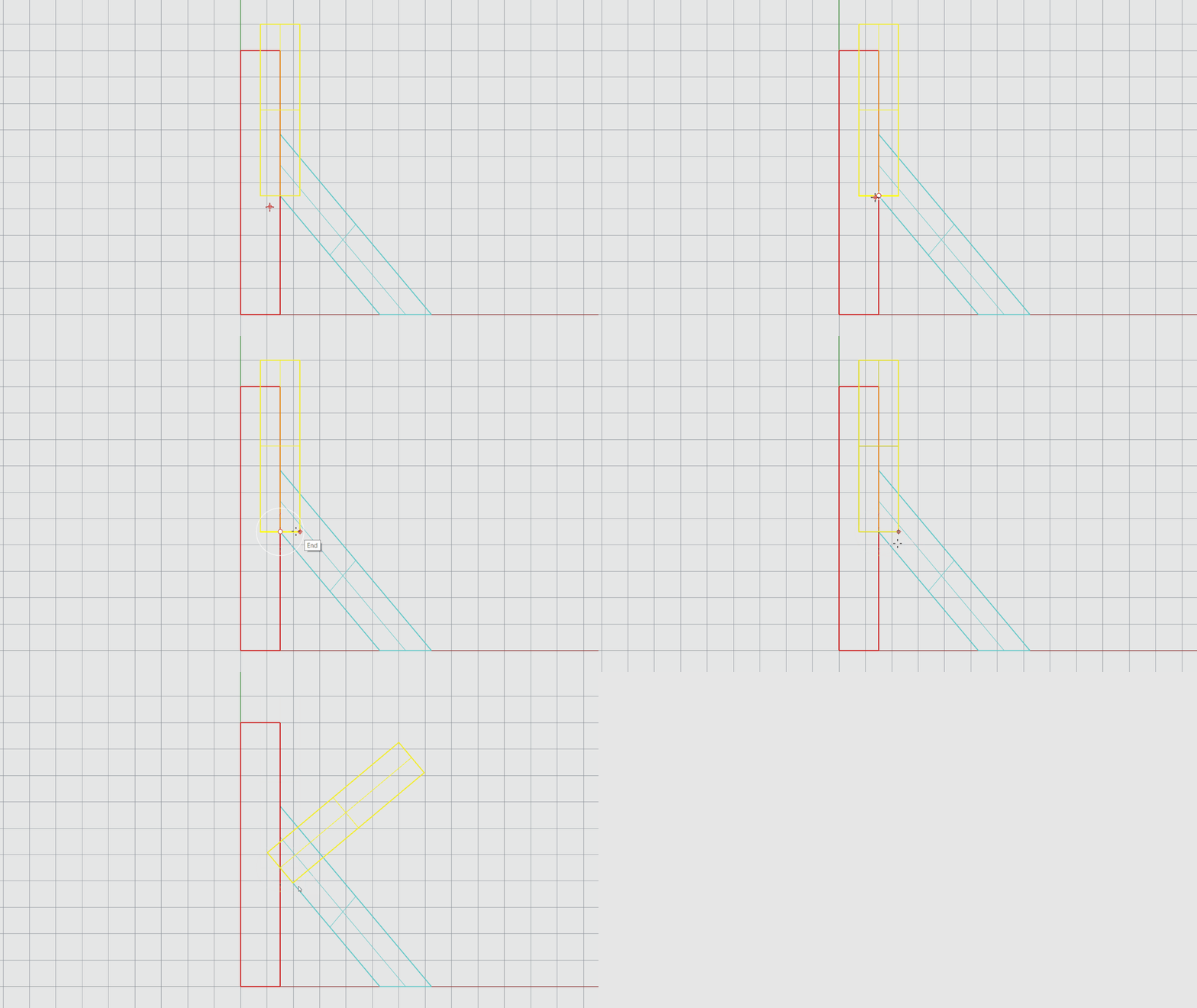
- Stellen Sie den Anzeigemodus auf Gitternetz ein.
- Wählen Sie den lila Quader.
- Wählen Sie im Transformieren-Menü Drehen aus.
- Klicken Sie bei der Aufforderung Mitte der Drehung auf den Schnittpunkt der drei Quader.
- Fangen Sie bei der Eingabeaufforderung Winkel oder erster Referenzpunkt die rechte untere Ecke des lila Quaders.
- Fangen Sie bei der Eingabeaufforderung Zweiter Referenzpunkt die innere Kante des zyanfarbenen Quaders.
Skalierung
Es gibt verschiedene Möglichkeiten, Objekte in Rhino zu skalieren, nämlich durch:
- Verwendung des Befehls
Gumball
.
- Verwendung des Befehls
Skalierung
command.
Skalieren von Objekten mit Gumball
Der
Gumball
ist ein universelles Werkzeug zum Transformieren von Objekten.
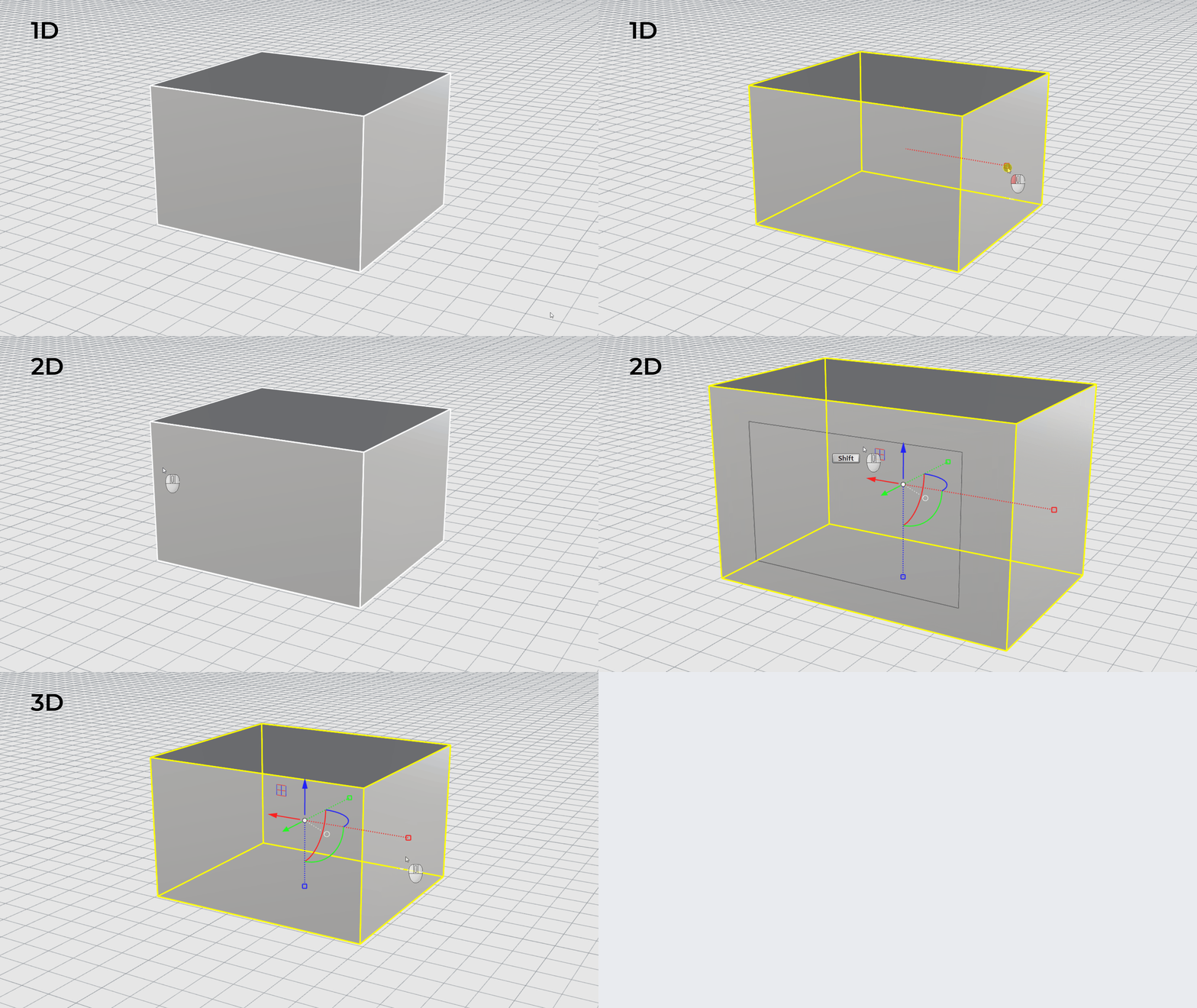
Im folgenden Clip lernen Sie das Skalieren von Objekten unter Verwendung von Gumball :
- Eine Richtung: Wählen Sie ein Objekt und ziehen Sie einen der Gumball-Skalierungsgriffe .
- Zwei Richtungen: Wählen Sie ein Objekt aus und ziehen Sie einen der Gumball Plane Handles während Sie die gedrückt halten.
- Drei Richtungen: Wählen Sie ein Objekt und ziehen Sie einen der Gumball Scale Handles während Sie die gedrückt halten.
- Nach Skalierungsfaktor: Wählen Sie ein Objekt und klicken Sie in einen der Gumball-Skalierungsgriffe , um einen Skalierungsfaktor einzugeben.
Skalieren von Objekten mit dem Befehl Skalierung
Mit dem Befehl
Skalierung
wird die Größe eines Objekts geändert. Rhino verfügt über Befehle zur Skalierung in eine, zwei oder drei Richtungen. In dieser Übung lernen wir, wie man mit einem Skalierungsfaktor und zwei Referenzpunkten skaliert.
- Öffnen Sie Scale-Objects.3dm in Rhino .
- Deaktivieren Sie den Gumball zur Vermeidung von Konfusion.
- Aktivieren Sie nur die Ofänge Ende und Quad in der Ofangsteuerung .
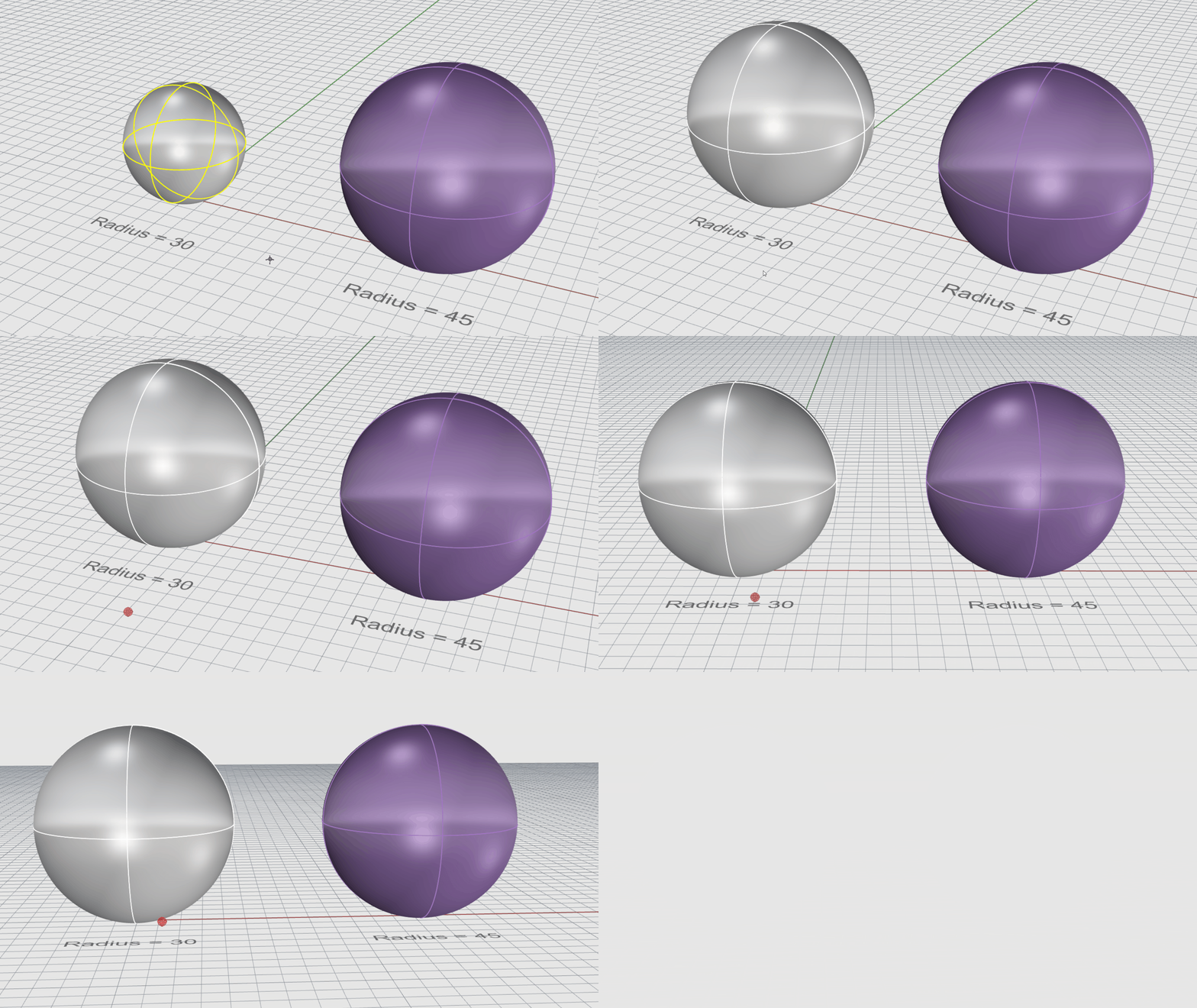
- Wählen Sie die weiße Kugel.
- Führen Sie den Befehl
Skalierung
aus.
- Bei der Eingabeaufforderung Basispunkt… geben Sie 0 ein und drücken Sie die .
- Bei Anzeige der Eingabeaufforderung Skalierungsfaktor oder… geben Sie 1.5 ein. Drücken Sie die .
- Dann, im
Ebene
-Panel:
- aktivieren Sie Scale by Reference.
- deaktivieren Sie Scale by Factor.
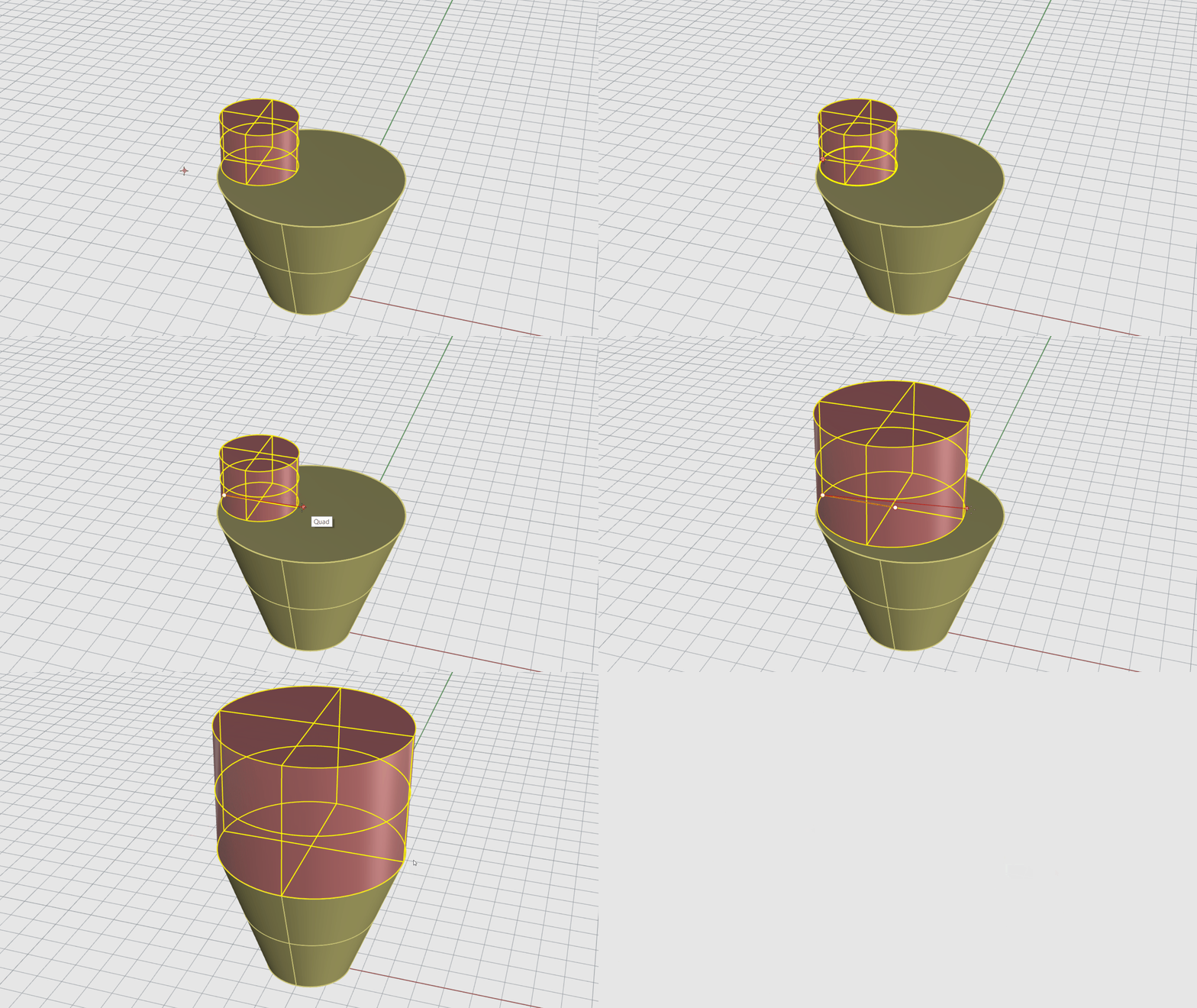
- Wählen Sie den rosa Zylinder.
- Führen Sie den Befehl
Skalierung
aus.
- Bei der Eingabeaufforderung Basispunkt klicken Sie ganz links auf die Basis des Zylinders.
- Bei der Eingabeaufforderung Skalierungsfaktor oder erster Referenzpunkt fangen Sie die Zylinderbasis ganz rechts.
- Fangen Sie bei der Eingabeaufforderung Zweiter Referenzpunkt die obere Fläche des Kegelstumpfs ganz rechts.
- Versuchen Sie es im Alleingang! Spielen Sie mit der Skalierung von Objekten von verschiedenen Basis- und Referenzpunkten aus. Beachten Sie, wie sich der Ursprung und die Richtung des Objekts ändern.