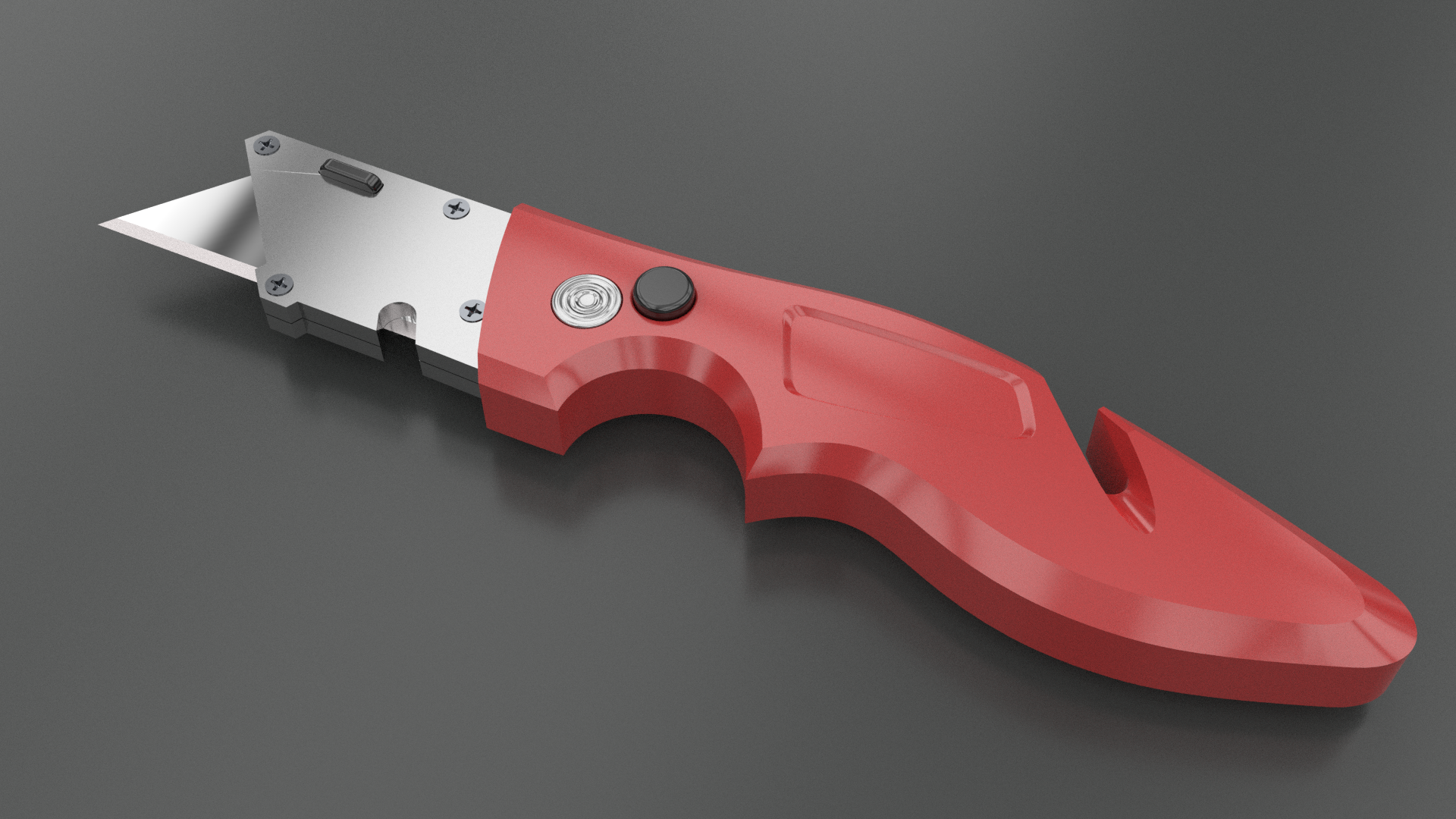
Rhino bietet Werkzeuge, um fotorealistische Bilder Ihrer 3D-Modelle oder Szenen zu erstellen. Sie können die Szenenumgebung festlegen, Materialien anwenden und die Beleuchtung steuern. Dieser Vorgang wird als Rendering bezeichnet. In diesem Kapitel werden wir uns die verschiedenen Werkzeuge ansehen, die uns helfen, mit Rhino überzeugende visuelle Ergebnisse zu erzielen.
Der Renderingprozess
Der Vorgang des Renderings gliedert sich in vier wesentliche Schritte:
- Zuordnung der Materialien.
- Einrichtung der Szene:
- Umgebung
- Himmelslicht
- Grundebene
- Hinzufügen von Lichtern, falls notwendig.
- Rendern.
Es gibt mehrere Möglichkeiten, die gerenderte Szene in der Vorschau anzuzeigen:
- Setzen Sie die Ansicht in den Anzeigemodus Gerendert .
- Setzen Sie die Ansicht in den Anzeigemodus Raytracing .
- Führen Sie den Befehl
 Rendering
aus.
Rendering
aus.
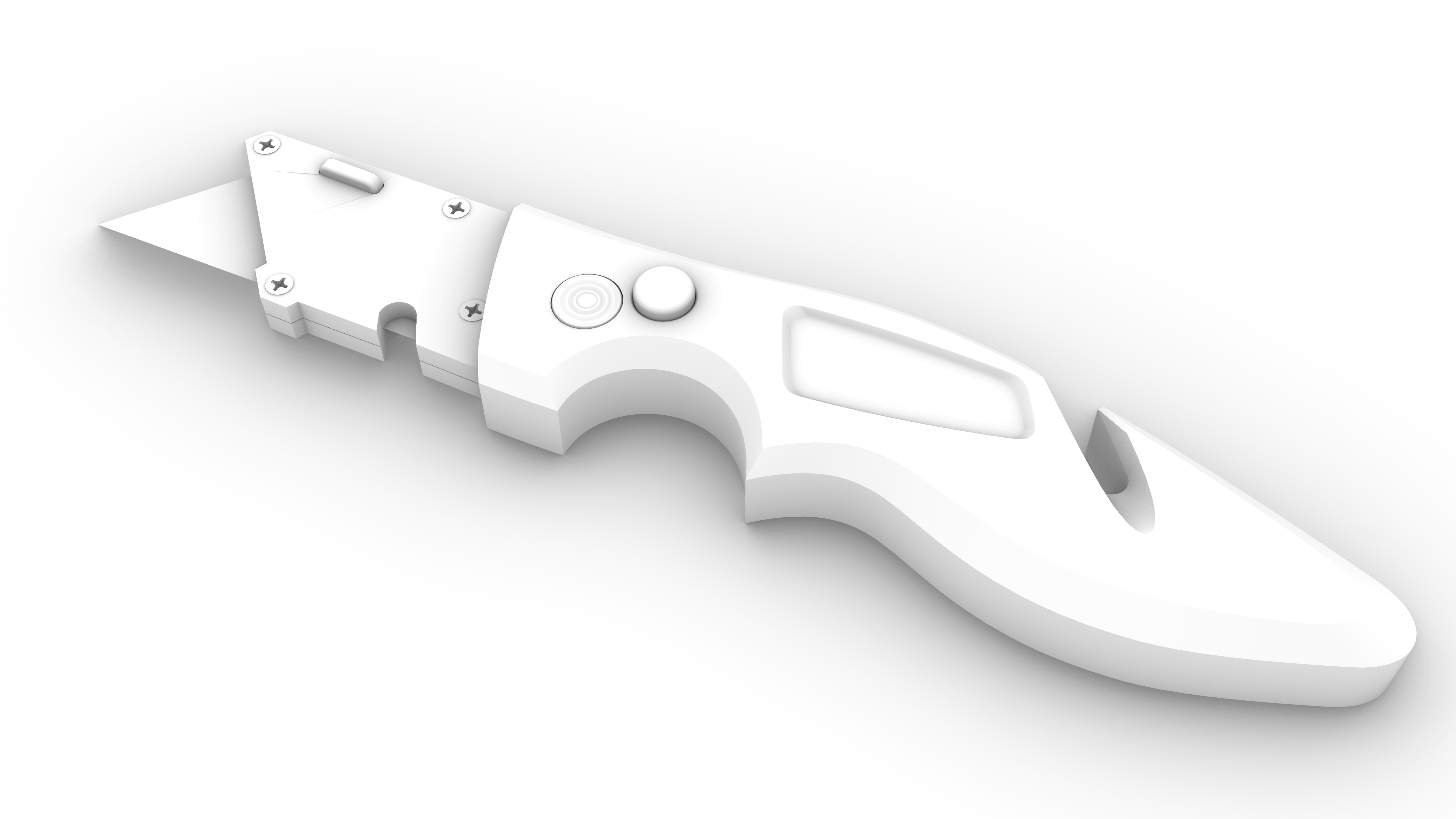
Standardmäßig werden Objekte in Weiß angezeigt, bis Sie Materialien anwenden.
Materialien
 Materialien
legen die durch den Renderer zu verwendende Farbe, das Finish, die Transparenz, die Textur und den Bump fest. Sie können reale Materialien wie Kunststoff, Metall, Glas usw. simulieren.
Materialien
legen die durch den Renderer zu verwendende Farbe, das Finish, die Transparenz, die Textur und den Bump fest. Sie können reale Materialien wie Kunststoff, Metall, Glas usw. simulieren.
Erstellen oder importieren Sie Materialien im
Materialien
-Panel, und weisen Sie dann die Materialien den Ebenen oder Objekten zu. Sie können Materialien aus der Materialbibliothek ziehen und sie auf Objekten ablegen.
Materialien je nach Objekt anwenden
In dieser Übung werden wir lernen, jedem Objekt ein Material zuzuweisen. Sobald das Material erstellt ist, können Sie es per Drag & Drop auf ein Objekt ziehen. Sie können auch ein Objekt auswählen und das Material auf dem Reiter Materialien des
 Eigenschaften
-Fensters anwenden.
Eigenschaften
-Fensters anwenden.
- Öffnen Sie Materials-Utility-Knife.3dm in Rhino .
- Setzen Sie die Anzeige in den Modus Gerendert .
- Führen Sie den Befehl
Materialien
aus, um das Panel zu öffnen.
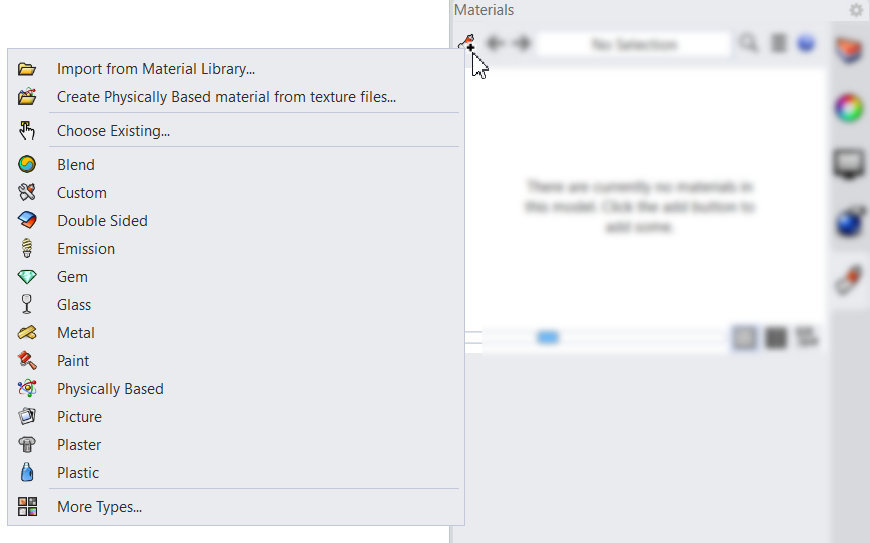
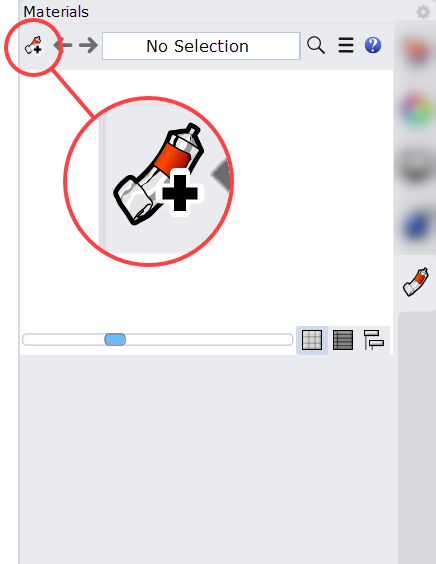
- Klicken Sie auf das Symbol Material hinzufügen.
- Wählen Sie Kunststoff aus der Liste aus.
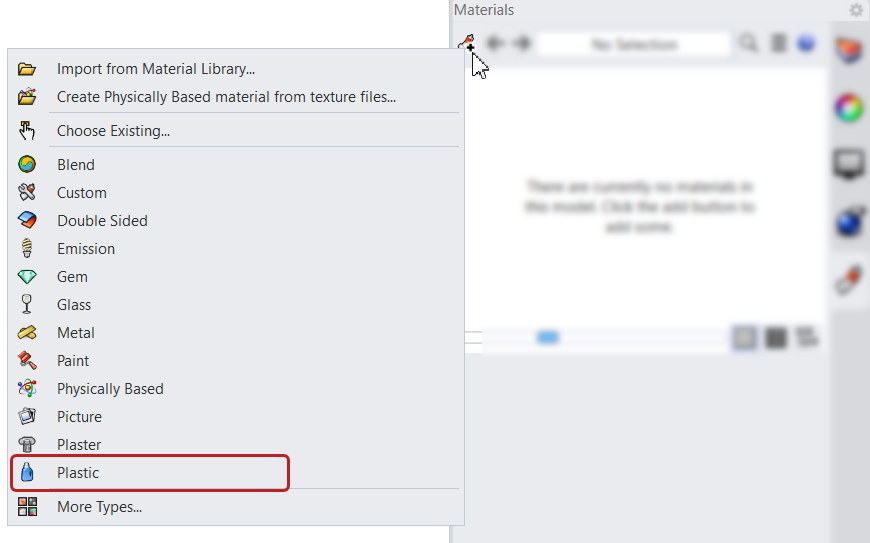
- Die Vorlage Kunststoff wird im
Material
-Editor erscheinen.
- Unter Name und Typ ändern Sie den Namen in Griff.
- Klicken Sie neben Farbe, um den Farbton in Rot (#B74242) umzuändern. Die Kunststoff-Miniaturansicht wird aktualisiert.
- Ziehen Sie die Kunststoff-Miniaturansicht aus dem
Materialien
-Panel auf den Griff.
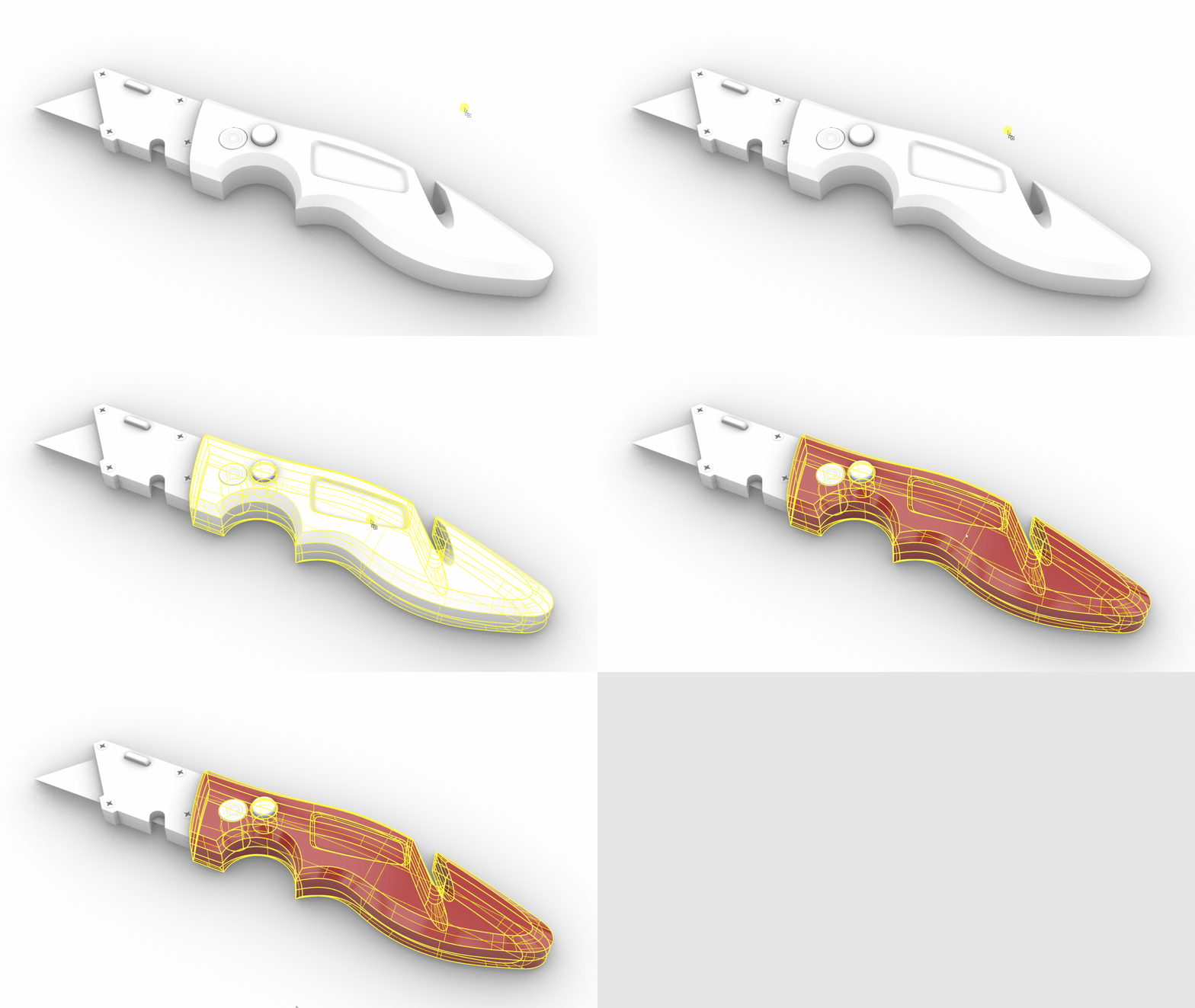
- Unter Kunststoffmaterial vermindern Sie das Reflexionsvermögen mit dem Schieberegler auf 40 %. Beachten Sie, dass das Material weniger reflektiert.
- Erhöhen Sie die Transparenz mit dem Schieberegler auf 100 %.
- Ändern Sie die Anzeige in den Modus Raytracing , um ein genaueres visuelles Resultat zu erhalten.
- Versuchen Sie es im Alleingang! Spielen Sie die weiteren Kunststoff-Einstellungen im
Materialien
-Panel durch. Der Griff wird in Echtzeit aktualisiert.
Materialien nach Ebene anwenden
In dieser Übung werden wir lernen, jeder Ebene ein Material zuzuweisen. Dies ist nützlich, wenn Sie dasselbe Material auf mehrere Objekte anwenden müssen, die alle auf derselben Ebene liegen. Wir werden vom
 Ebenen
-Panel aus direkt auf den Materialeditor zugreifen.
Ebenen
-Panel aus direkt auf den Materialeditor zugreifen.
- Arbeiten Sie weiter mit der zuvor heruntergeladenen Vorlagendatei Materials-Utility-Knife.3dm .
- Vergewissern Sie sich, dass die Ansicht im Modus Gerendert eingestellt ist.
- Gehen Sie zum
Ebenen
-Panel, das sich auf dem rechten Seietnpanel befindet.
- Aktivieren / Deaktivieren Sie die Ebene Slider. Sie werden feststellen, dass sie mehrere Objekte enthält, die von der Ebene aus gesteuert werden.
- Klicken Sie in der Ebene Slider auf das Materialsymbol. So wird der
Material
-Editor geöffnet.
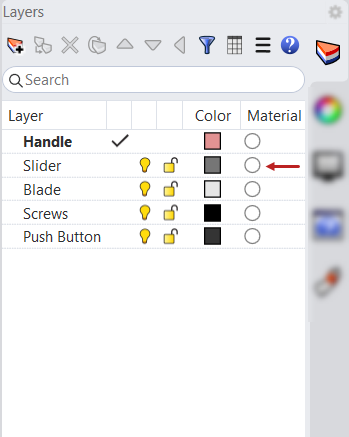
- Klicken Sie auf das Dropdown-Menü Standardmaterial und dann auf das Zeichen + .
- Wählen Sie Aus Materialbibliothek importieren…. Dadurch wird der in Rhino integrierte Materialien-Ordner geöffnet.
- Navigieren Sie zum Ordner
Metall/Geschliffen. - Wählen Sie Geschliffenes Chrom.rmtl.
- Klicken Sie auf OK, um den
Material
-Editor zu schließen.
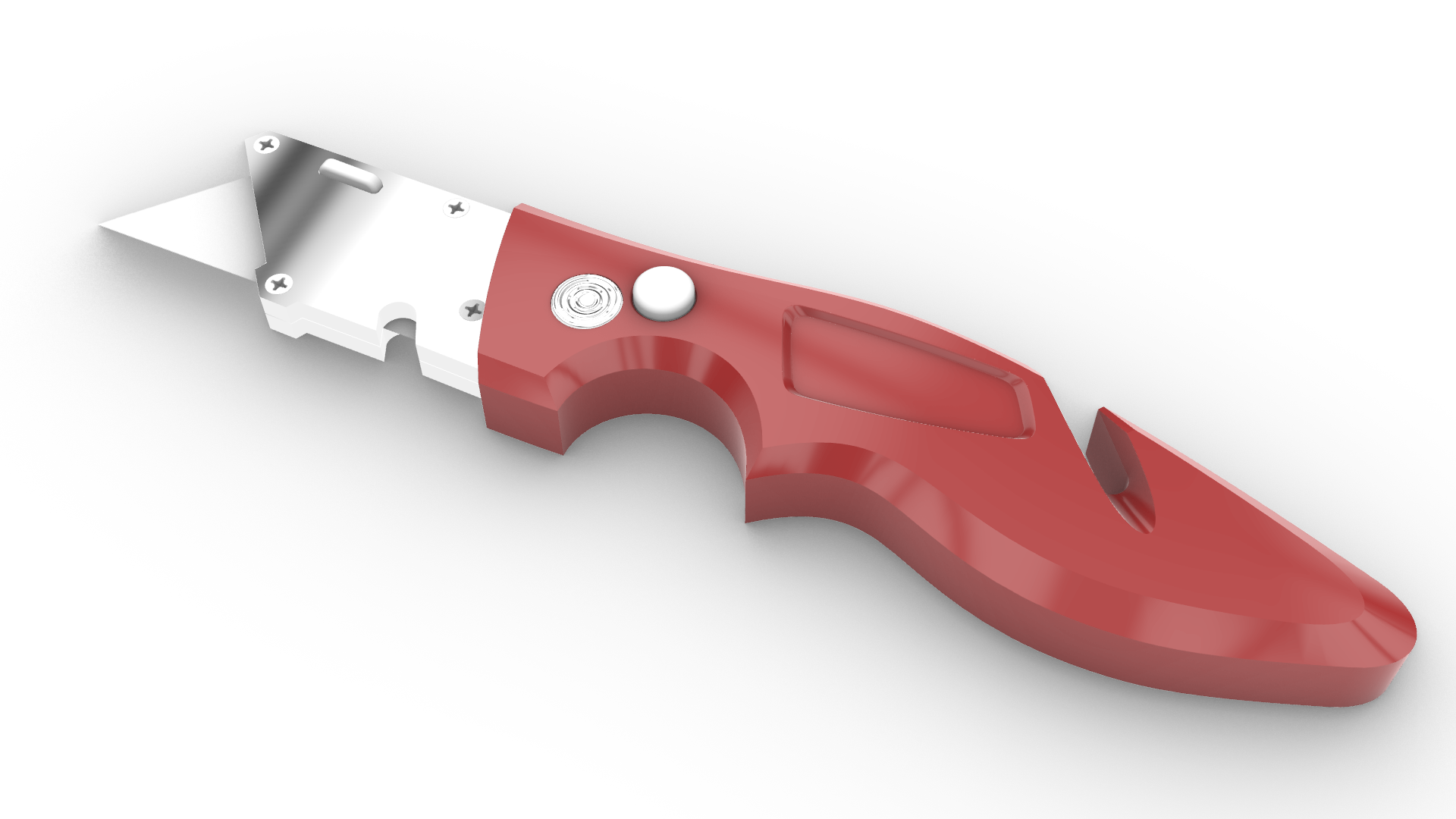
- Versuchen Sie es im Alleingang! Fahren Sie mit dem Hinzufügen von Materialien zu den übrigen Objekten in der Szene fort.
Szene
Die Szene bezieht sich in der Regel auf den sichtbaren Hintergrund, der das Modell umgibt:
- Umgebung (oder Hintergrund)
- Himmelslicht
- Grundebene
Es gibt mehrere Möglichkeiten, die Szene in Rhino zu konfigurieren. Manchmal wollen wir sie als sichtbaren Hintergrund haben. Manchmal werden die
 Umgebungen
nur für Beleuchtung und Reflexion verwendet, und die
Umgebungen
nur für Beleuchtung und Reflexion verwendet, und die
 GrundEbene
erhält nur Schatten, solange sie unsichtbar ist.
GrundEbene
erhält nur Schatten, solange sie unsichtbar ist.
Umgebung und Himmelslicht
In dieser Übung werden wir mit den Hintergrundeinstellungen im
 Rendering
-Panel experimentieren. Wir werden die Hintergrundfarbe ändern und verschiedene Umgebungen verwenden, um die Reflexionen und die Lichtintensität in der Szene zu ändern, die durch das Himmelslicht gesteuert wird.
Rendering
-Panel experimentieren. Wir werden die Hintergrundfarbe ändern und verschiedene Umgebungen verwenden, um die Reflexionen und die Lichtintensität in der Szene zu ändern, die durch das Himmelslicht gesteuert wird.
- Öffnen Sie Scene-Utility-Knife.3dm in Rhino .
- Setzen Sie die Anzeige in den Modus Gerendert . Sie werden feststellen, dass die Szene weiß ist.
- Führen Sie den Befehl
Rendering
aus, um das Panel zu öffnen.
- Im Bedienfeld unter Hintergrund wählen Sie Farbverlauf. Sie werden feststellen, dass sich der Hintergrund der Szene von Weiß zu einem Graustufenverlauf ändert.
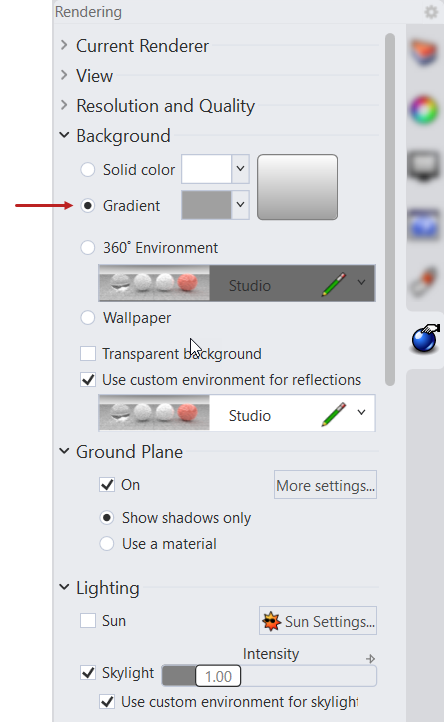
- Klicken Sie auf das untere Farbrad, um den Farbton in eine Sandfarbe (#C2C1BF) umzuändern.
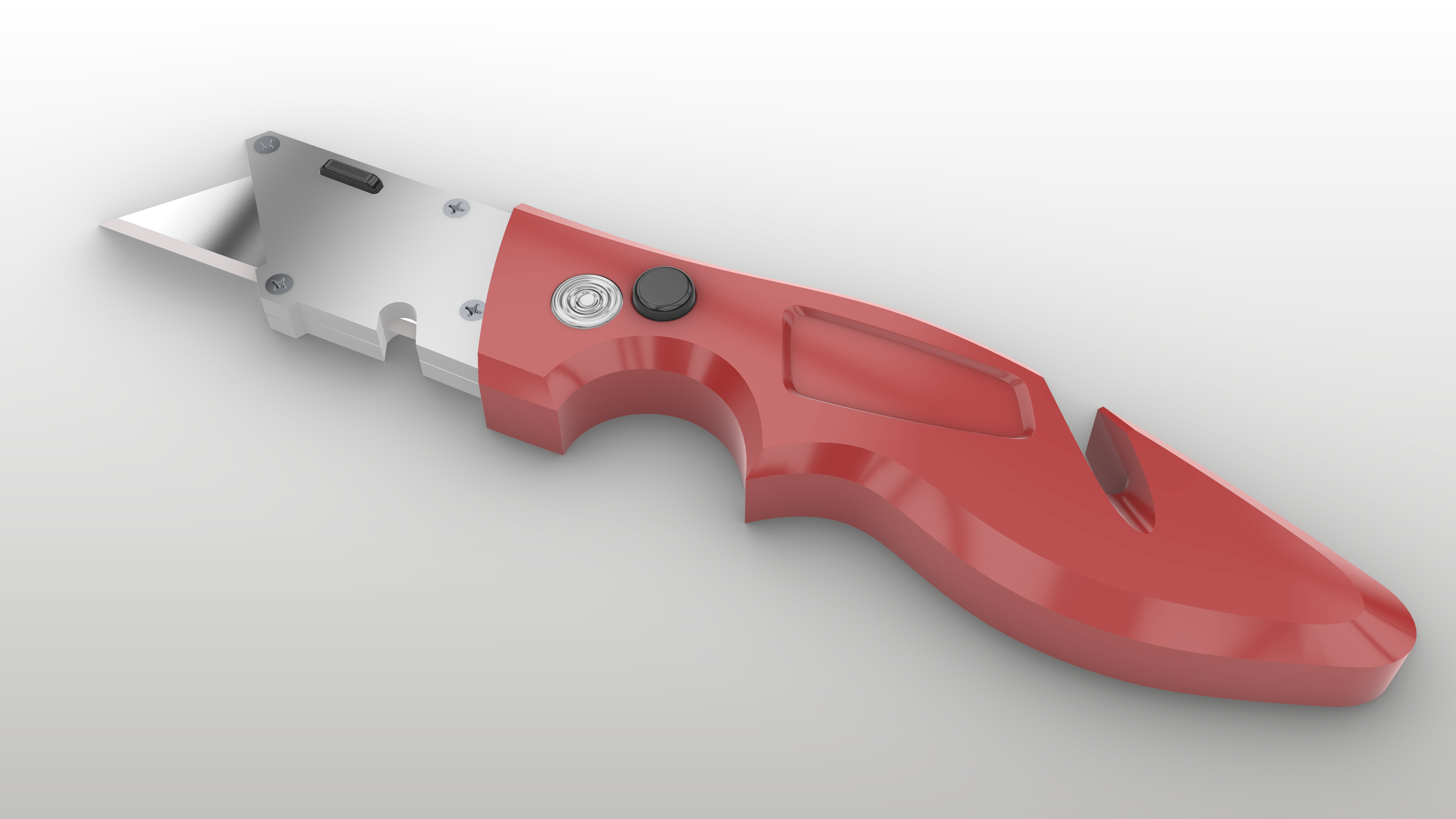
- Klicken Sie im
Rendering
-Panel, unter Benutzerdefinierte Umgebung für Reflexionen verwenden, auf das Drop-down-Menü und dann auf das + Zeichen.
- Wählen Sie Aus Umgebungsbibliothek importieren. Dadurch wird der in Rhino integrierte Umgebungen-Ordner geöffnet.
- Navigieren Sie zur Umgebung Dublin Studio und wählen Sie sie. Klicken Sie auf OK. Beachten Sie, wie sich die Reflexionen auf dem Objekt verändern. Sie erhalten die hellen und dunklen Stellen des Umgebungsbildes.
- Erhöhen Sie im Abschnitt Beleuchtung des Panels mit dem Schieberegler die Intensität des Himmelslichts auf 1.20.
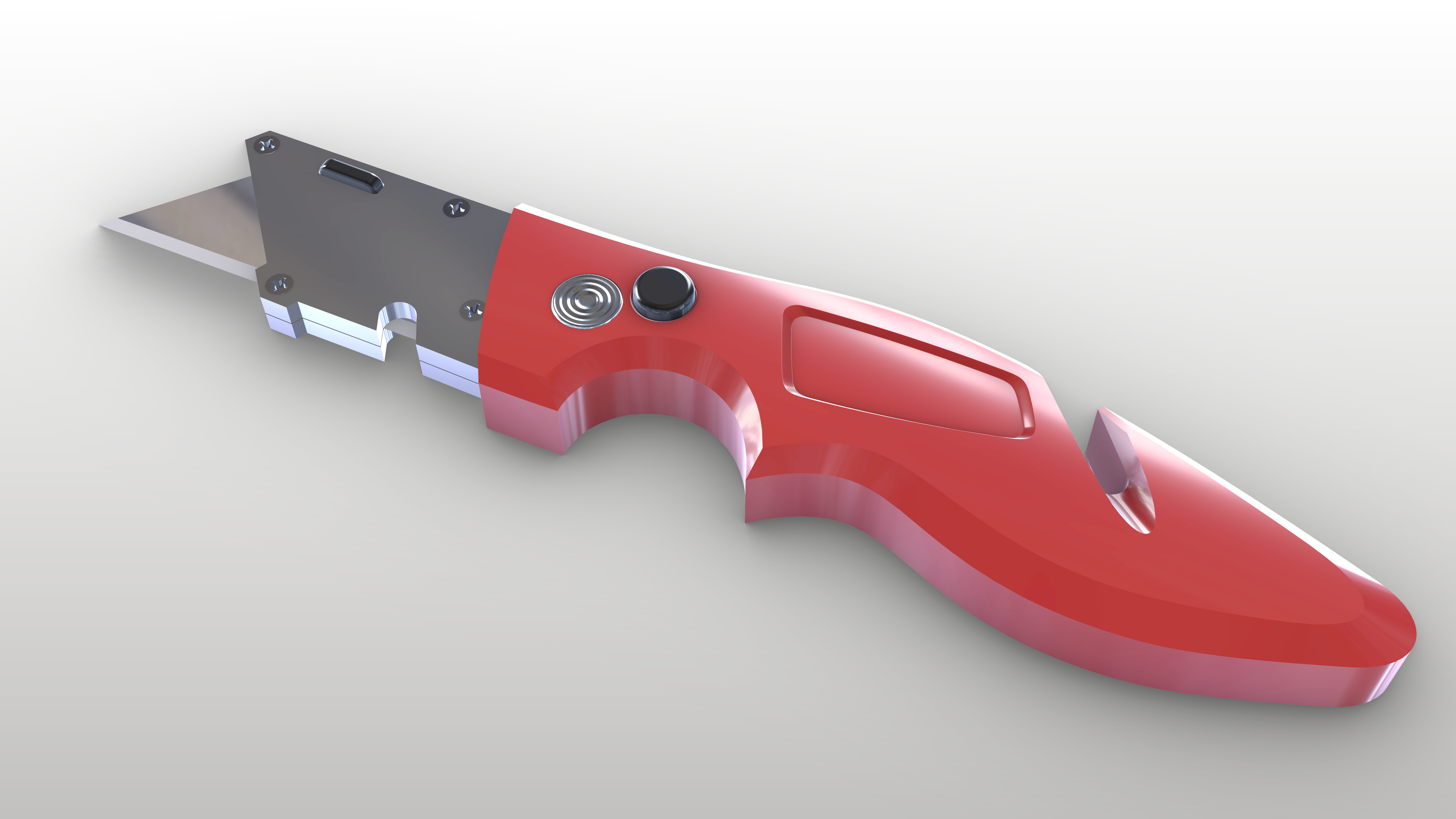
Grundebene
Standardmäßig ist die
GrundEbene
unsichtbar und so eingestellt, dass sie nur von den Objekten in der Szene Schatten erhält. In dieser Übung werden wir der Grundebene über das
Rendering
-Panel Material hinzufügen.
- Öffnen Sie Scene-Utility-Knife.3dm in Rhino .
- Die Ansicht ist im Modus Gerendert eingestellt. Sie werden feststellen, dass die Szene der Umgebung weiß ist.
- Führen Sie den Befehl
Rendering
aus, um das Panel zu öffnen.
- Wählen Sie im Panel unter Grundebene die Option Verwendung eines Materials. Es erscheint ein Dropdown-Menü.
- Klicken Sie auf das Dropdown-Menü und wählen Sie das + Zeichen.
- Fügen Sie ein Farbmaterial aus der Liste hinzu. Das Material der Grundebene wird auf Kunststoff eingestellt.
- Klicken Sie auf das Bleistift-Symbol neben dem Material Farbe . Damit wird der Materialeditor geöffnet. Möglicherweise müssen Sie das Dialogfenster vergrößern, um auf die Einstellungen zugreifen zu können.
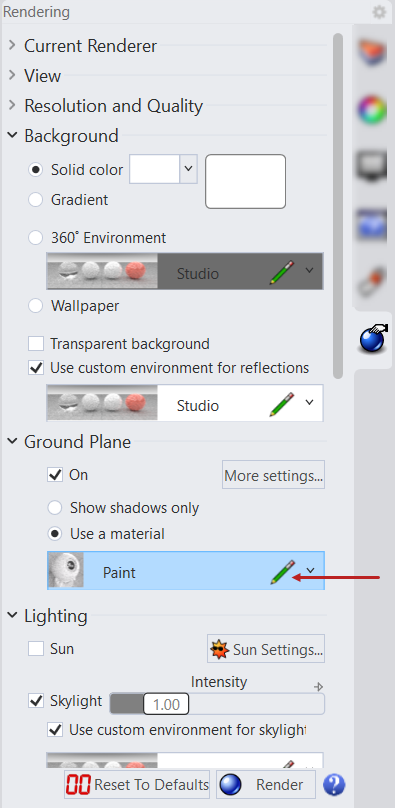
- Klicken Sie auf das Farbe-Feld, um den Farbton zu ändern.
- Wählen Sie ein dunkles Grau. Klicken Sie auf OK.
- Kehren Sie zum Materialeditor zurück und verschieben Sie den Glanz-Schieberegler auf 88 %. Schließen Sie den Editor.
Lichter
Die Beleuchtung ist einer der wichtigsten Aspekte für ein gelungenes Rendering. In den vorherigen Übungen wurde die Beleuchtung über das Himmelslicht verwaltet. Es ist sowohl im Anzeigemodus
Gerendert
als auch
Raytracing
aktiviert. Sie können es über das
Rendering
-Panel steuern. Es besteht aus einer Kuppel aus unsichtbaren Lichtern, die die Szene umgeben. Es erzeugt weiche Schatten und einen gut abgerundeten Lichteffekt.
Manchmal wünschen wir uns, die Beleuchtung granulöser einstellen zu können. In dieser Übung werden wir lernen, wie man
 Lichter
in Rhino erstellt, um verschiedene Aspekte unseres Produkts durch Beleuchtung und Reflexion hervorzuheben.
Lichter
in Rhino erstellt, um verschiedene Aspekte unseres Produkts durch Beleuchtung und Reflexion hervorzuheben.
- Öffnen Sie Lights-Utility-Knife.3dm in Rhino .
- Klicken Sie in das Ansichtsfenster und drücken Sie . Dadurch wird das Kameraobjekt in den Parallelansichten aktiviert.
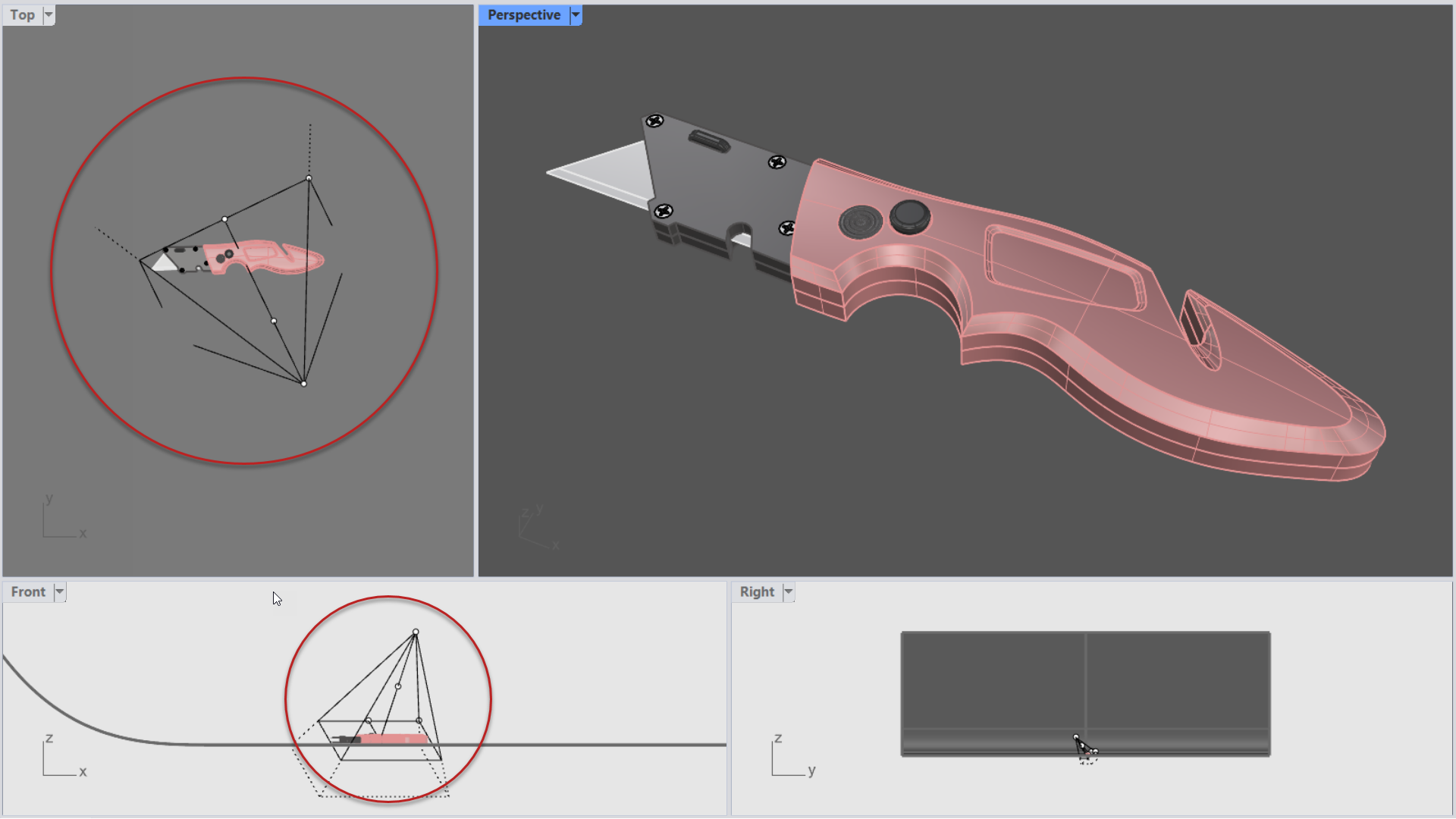
- Ändern Sie das Ansichtsfenster auf Gerendert .
- Führen Sie den Befehl
Lichter
aus, um das Panel zu öffnen.
- Klicken Sie im Fenster auf die Himmelslicht-Glühbirne, um sie auszuschalten. Die Beleuchtung und die Schatten der Szene werden härter.
- Führen Sie den Befehl
 RechteckigesLicht
aus.
RechteckigesLicht
aus. - In der Eingabeaufforderung klicken Sie auf Ziel und fangen Sie irgendwo zwischen Schneide und Griff.
- Klicken Sie in der -Ansicht auf den ersten Punkt, um die Höhe des Lichts zu definieren.
- Klicken Sie in der Ansicht auf den zweiten und dritten Punkt, um die Länge und die Breite des Lichts zu definieren.
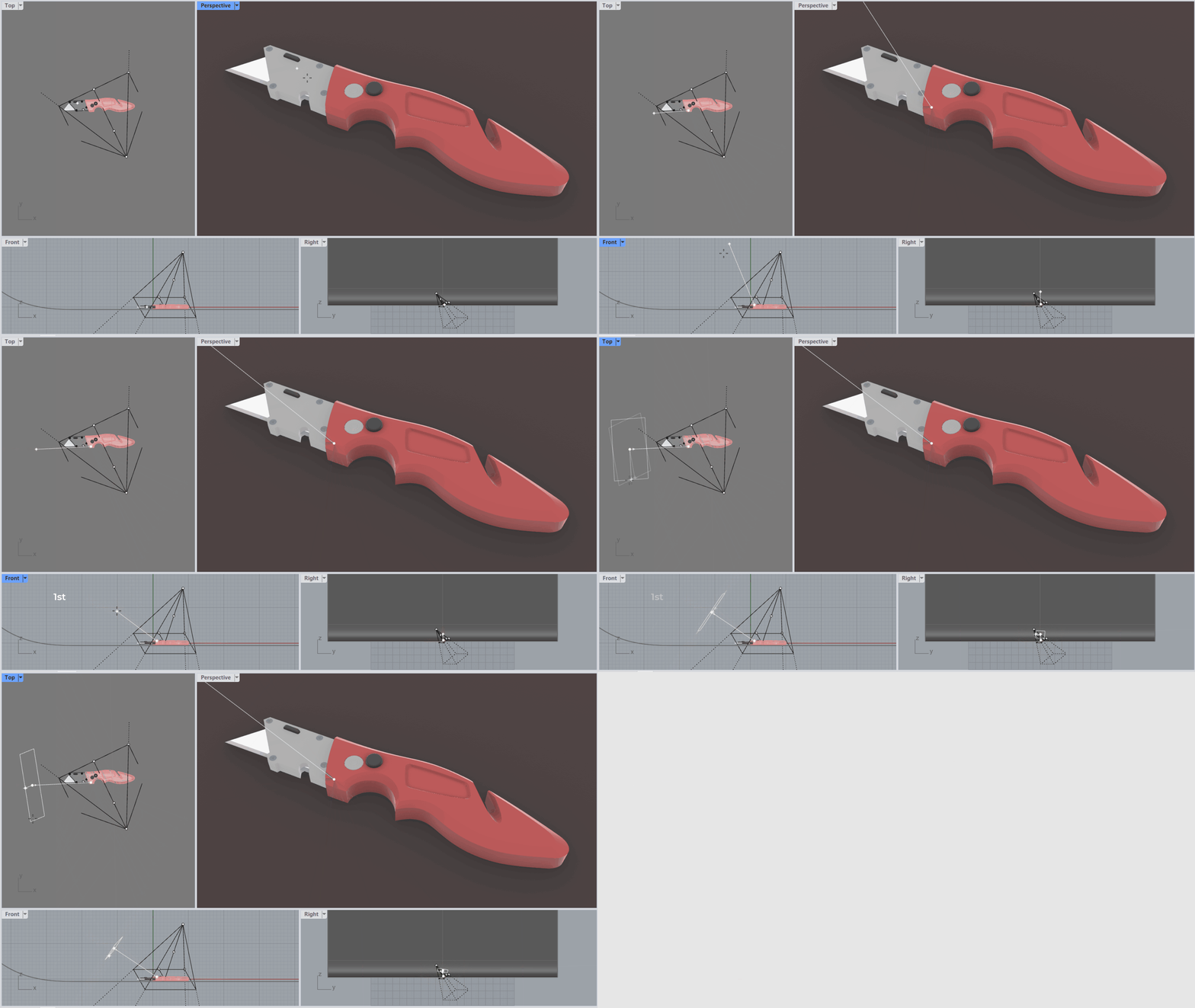
- Führen Sie im Ansichtsfenster
den Befehl
 Spiegeln
aus, um ein zweites Licht zu erzeugen, das dem ersten Licht gegenüberliegt.
Spiegeln
aus, um ein zweites Licht zu erzeugen, das dem ersten Licht gegenüberliegt.
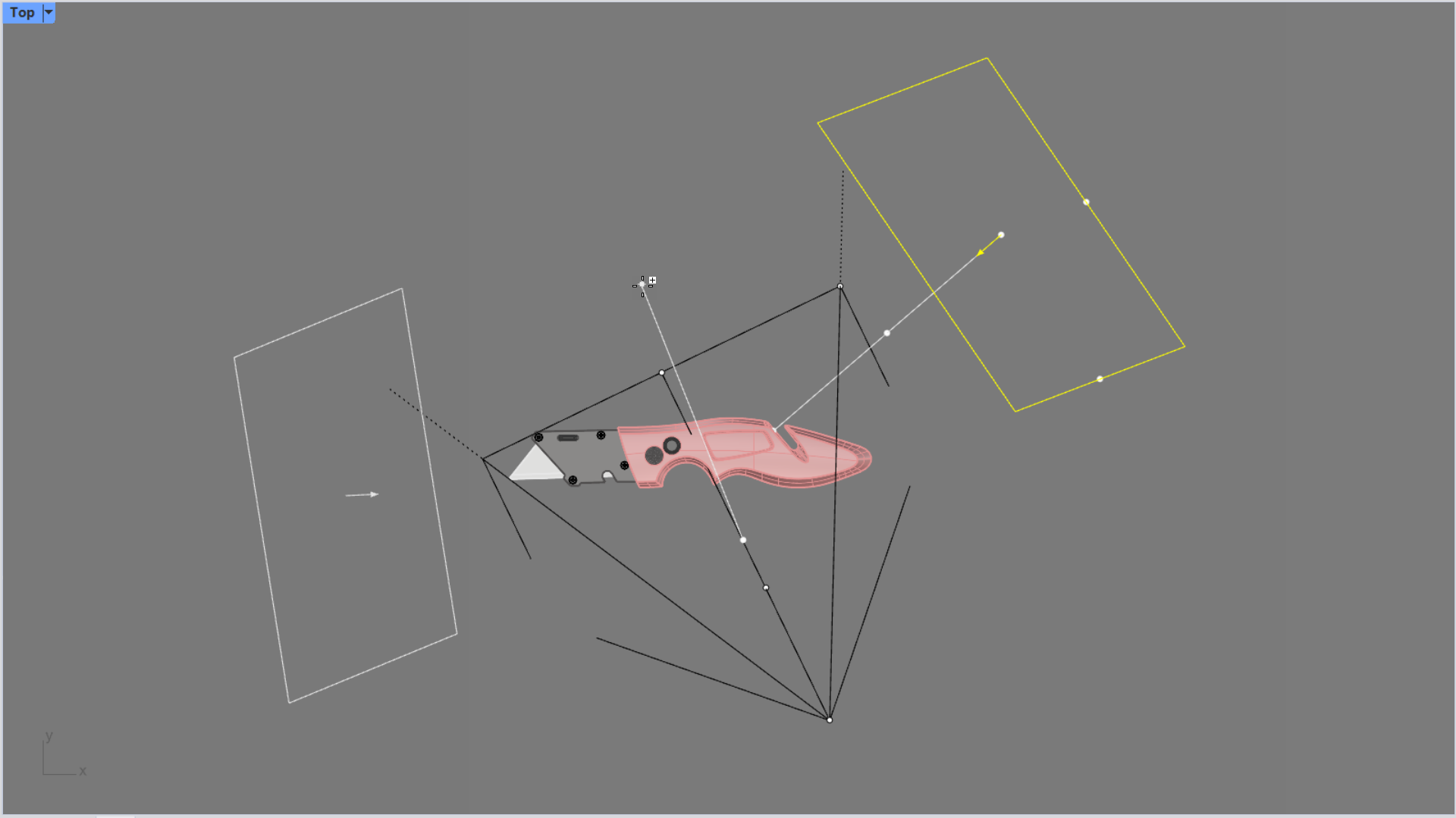
- Ändern Sie das Ansichtsfenster in den Anzeigemodus Raytracing . So erhalten wir eine genauere Berechnung der Szene.
- Gehen Sie zum
Lichter
-Panel. Dort sind zwei unbenannte Lichter aufgeführt. Diese gehören zu den rechteckigen Lichtern, die wir hinzugefügt haben.
- Klicken Sie auf sie, um ihre Namen zu ändern. Das erste auf Vorne und das zweite auf Hinten.
- Für Vorne klicken Sie auf die Einstellung Intensität und ändern sie auf 0.8.
- Für Hinten klicken Sie auf die Einstellung Intensität und ändern sie auf 0.6. Sie werden feststellen, dass das Raytracing -Ansichtsfenster aktualisiert wird.
- Spielen Sie weiter mit den Lichteinstellungen im Panel. Stellen Sie Lichtabfall und Farbe für jedes Licht ein. Dies verleiht der Szene eine andere Qualität.
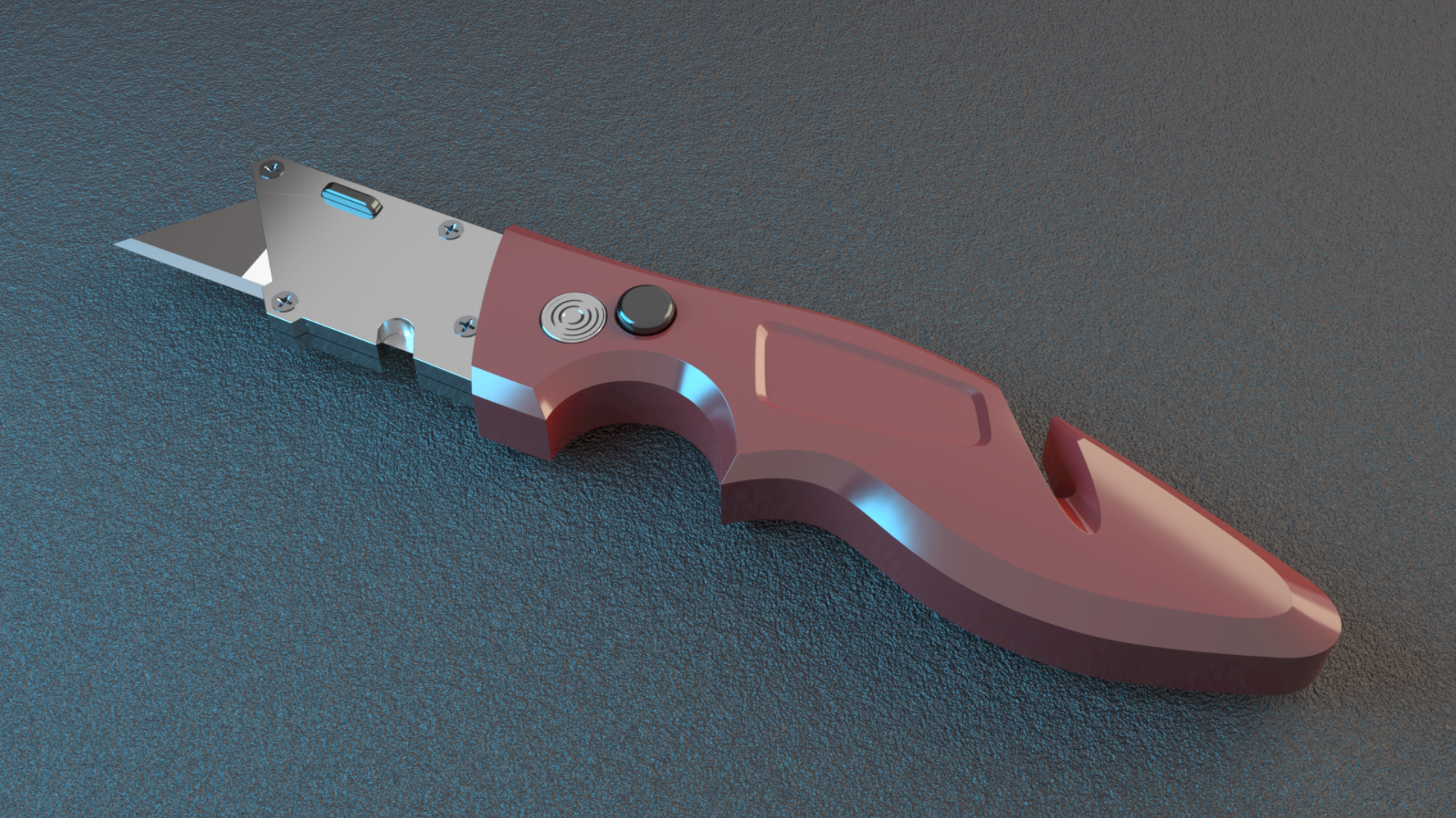
- Versuchen Sie es im Alleingang! Öffnen Sie Lights-Utility-Knife-Finish.3dm in Rhino . Diese Datei enthält die Lichter, mit denen das obige Bild erzeugt wurde.
Rendern
Es gibt verschiedene Möglichkeiten zur Ausgabe eines fertig gerenderten Bildes. Bis hierher haben wir die Vorschau der Ergebnisse mithilfe der Anzeigemodi
Gerendert
und
Raytracing
im Ansichtsfenster erstellt. Sie können den Befehl
 AnsichtserfassungInDatei
verwenden, um eine Bilddatei aus den Ergebnissen des Ansichtsfensters zu erzeugen.
AnsichtserfassungInDatei
verwenden, um eine Bilddatei aus den Ergebnissen des Ansichtsfensters zu erzeugen.
Wenn Sie mehr Kontrolle über die Größe und Qualität eines Renderings erhalten möchten, können Sie im
Rendering
-Panel unter dem Abschnitt Auflösung und Qualität aus einer Vielzahl von Optionen wählen. Diese Optionen werden verwendet, wenn Sie den Befehl
Rendering
ausführen.