Was sind SubDs in Rhino?
Rhinos SubD-Objekte sind hochpräzise Catmull-Clark-Subdivisionsflächen, die für die schnelle Modellierung und Bearbeitung komplexer organischer Formen entwickelt wurden. Sie eignen sich hervorragend für die schnelle Modellierung von Konzepten, bei denen man auch viele Details hinzufügen muss. SubD-Objekte bestehen aus Scheitelpunkten, Kanten und Seiten. Sie können diese drücken oder ziehen, um das Objekt zu formen. Stellen Sie sich SubD als formbares Material vor.
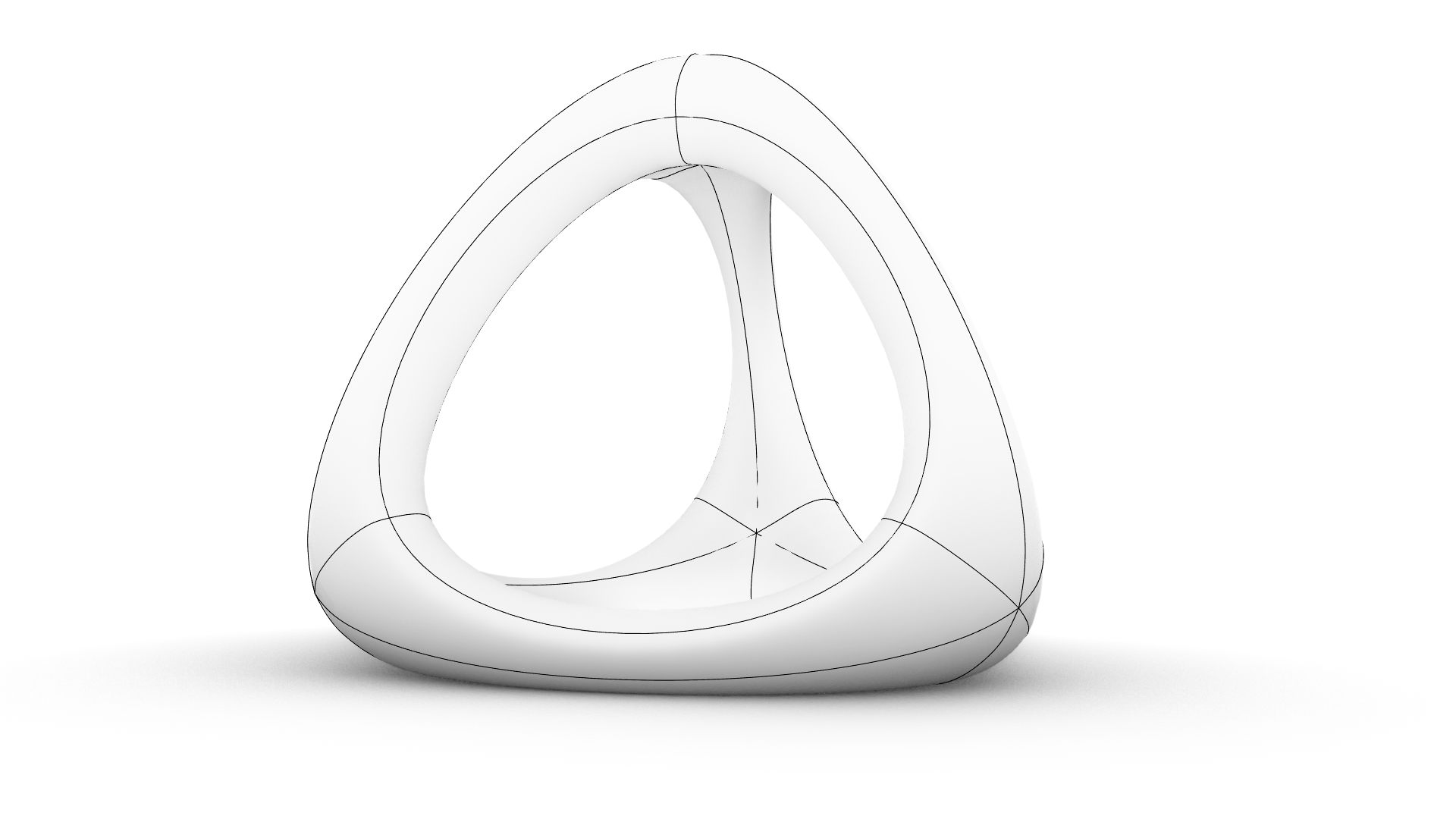
Die Werkzeuge zur Erstellung und Bearbeitung von SubD sind eng miteinander verbunden. In diesem Kapitel werden wir von einem SubD-Erstellungswerkzeug ausgehen und das Objekt modifizieren, um dem Modell Eigenschaften hinzuzufügen.
Ausgehend von 3DSeite
Diese
 3DSeite
ist die einfachste Form der SubD-Geometrie. Sie ist ein hervorragender Ausgangspunkt für viele Projekte.
3DSeite
ist die einfachste Form der SubD-Geometrie. Sie ist ein hervorragender Ausgangspunkt für viele Projekte.
So erstellen Sie eine einzelne SubD-Fläche:
- Öffnen Sie 3DFace.3dm in Rhino .
- Aktivieren Sie Ortho .
- Wählen Sie im Menü SubD > Grundkörper den Befehl
3DSeite
. Vergewissern Sie sich, dass die Optionen der
Befehlszeile
die folgenden sind:
Punkt wählen ( Ausgabe=SubD Interpoliert=Nein Anhängen PolygonTyp=NGon VonKante=Nein InEbene=Nein Modus=EinzelneSeite )
- Geben Sie 0 in die Befehlszeile ein, um den ersten Punkt zu wählen. So wird der Mittelpunkt des Rasters gefangen.
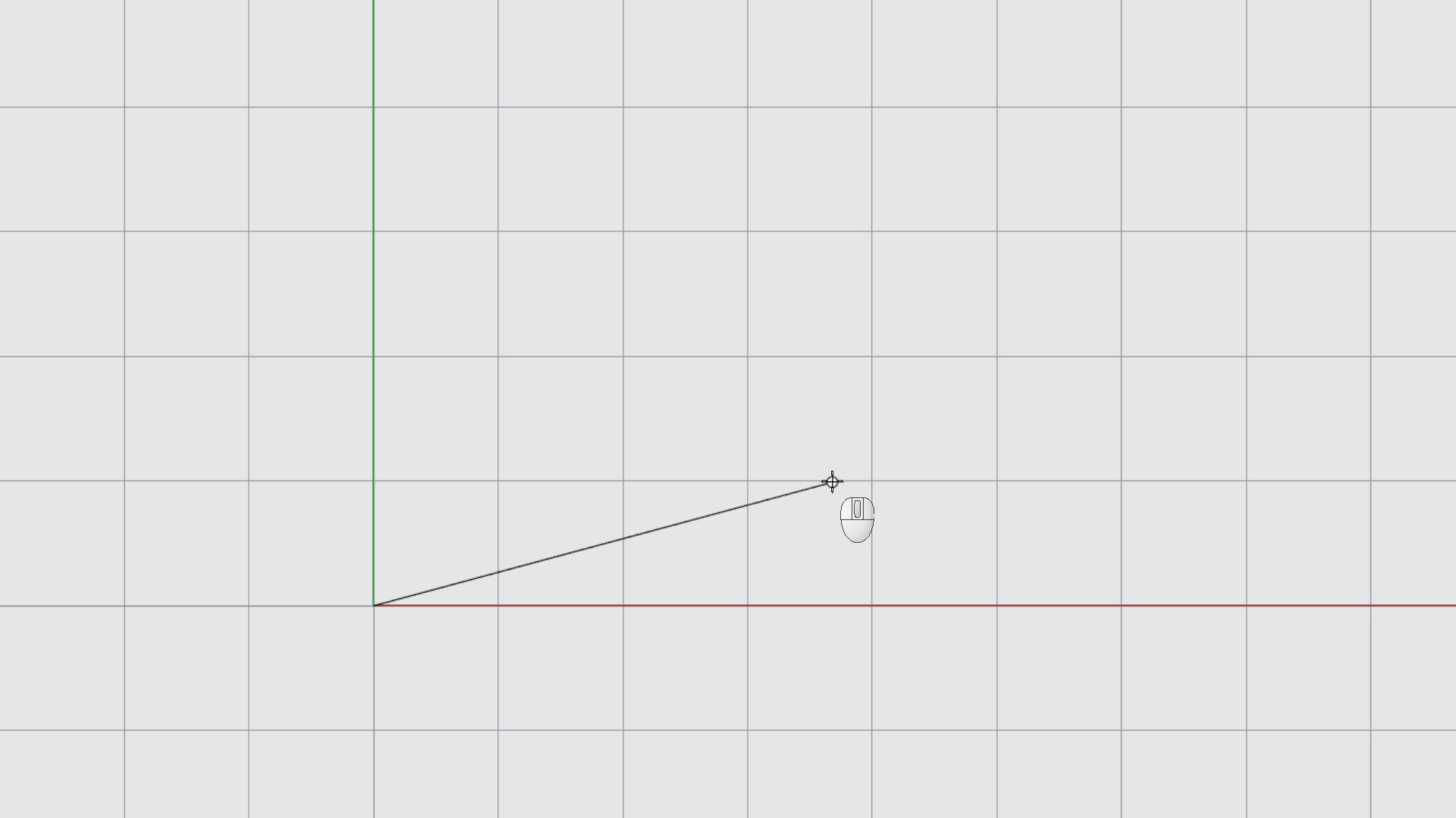
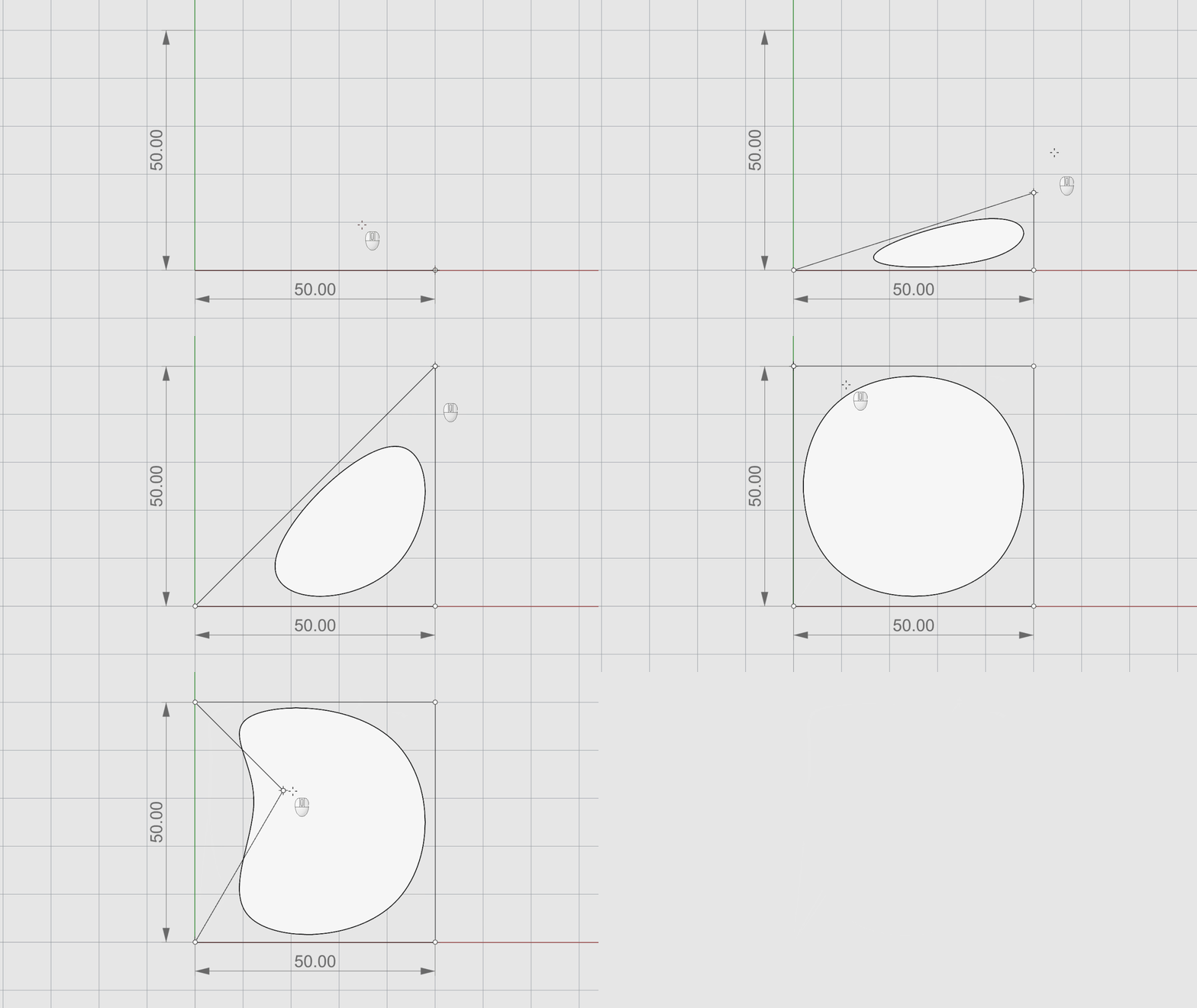
- Geben Sie 50 ein und wähle den zweiten Punkt entlang der X-Achse (rot).
- Geben Sie erneut 50 ein und wählen Sie einen Punkt auf der Y-Achse.
- Fahren Sie fort, bis Sie ein Quadrat vervollständigt haben. Drücken Sie die oder klicken Sie zweimal mit der rechten Maustaste, um den Befehl abzuschließen.
- Wechseln Sie das Ansichtsfenster und gehen Sie in .
- Aktivieren Sie den Gumball .
- Wählen Sie die SubD-Seite.
- Klicken Sie auf den Gumball-Extrusionspunkt und geben Sie 5 ein, um die Seite in ein 3D-Objekt zu extrudieren.
- Wiederholen Sie die Extrusion, diesmal unter Eingabe von 30.
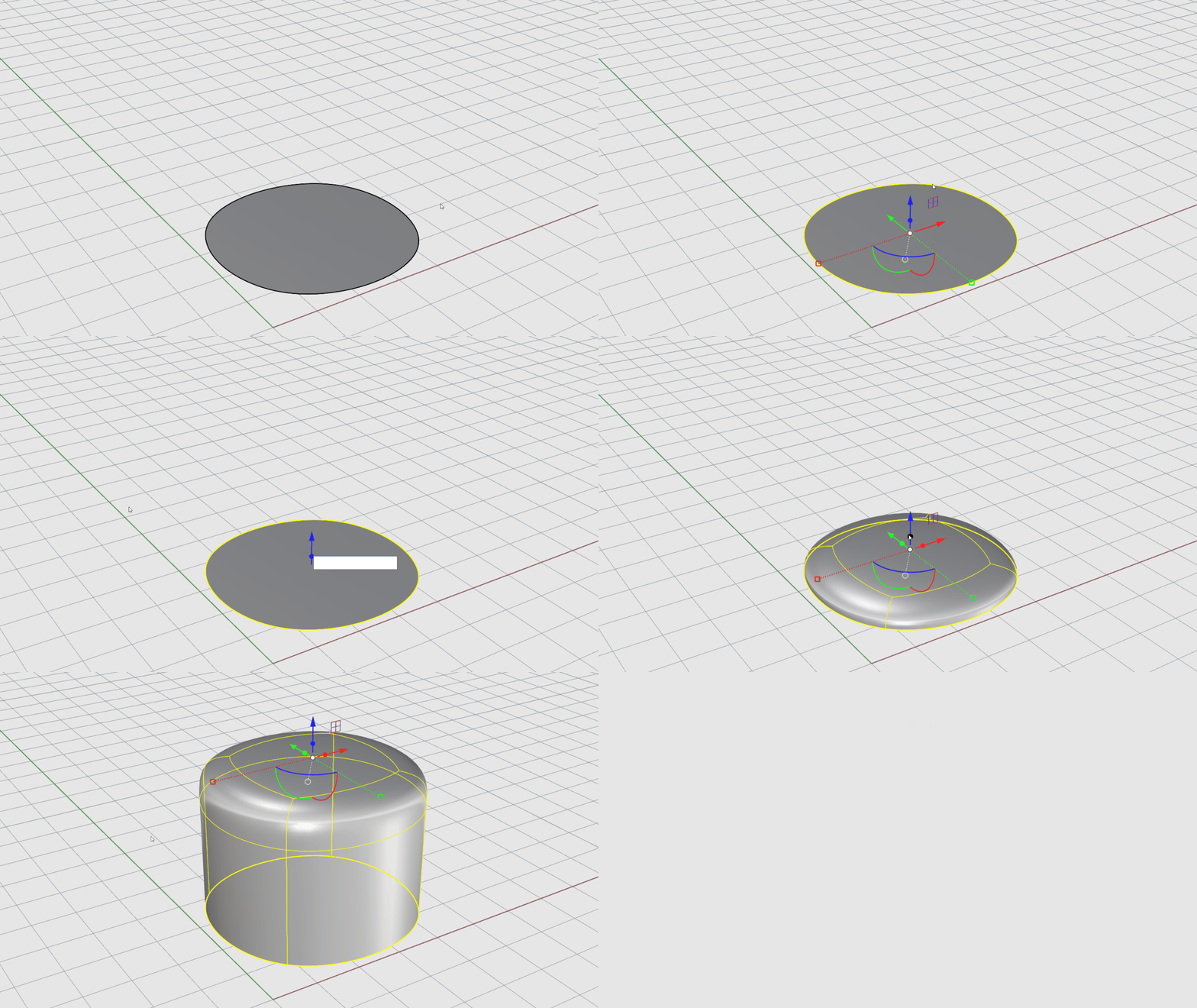
- Führen Sie eine der Oberseite durch.
- Verwenden Sie den Gumball-Skalierungsgriff , um ihn nach außen zu skalieren.
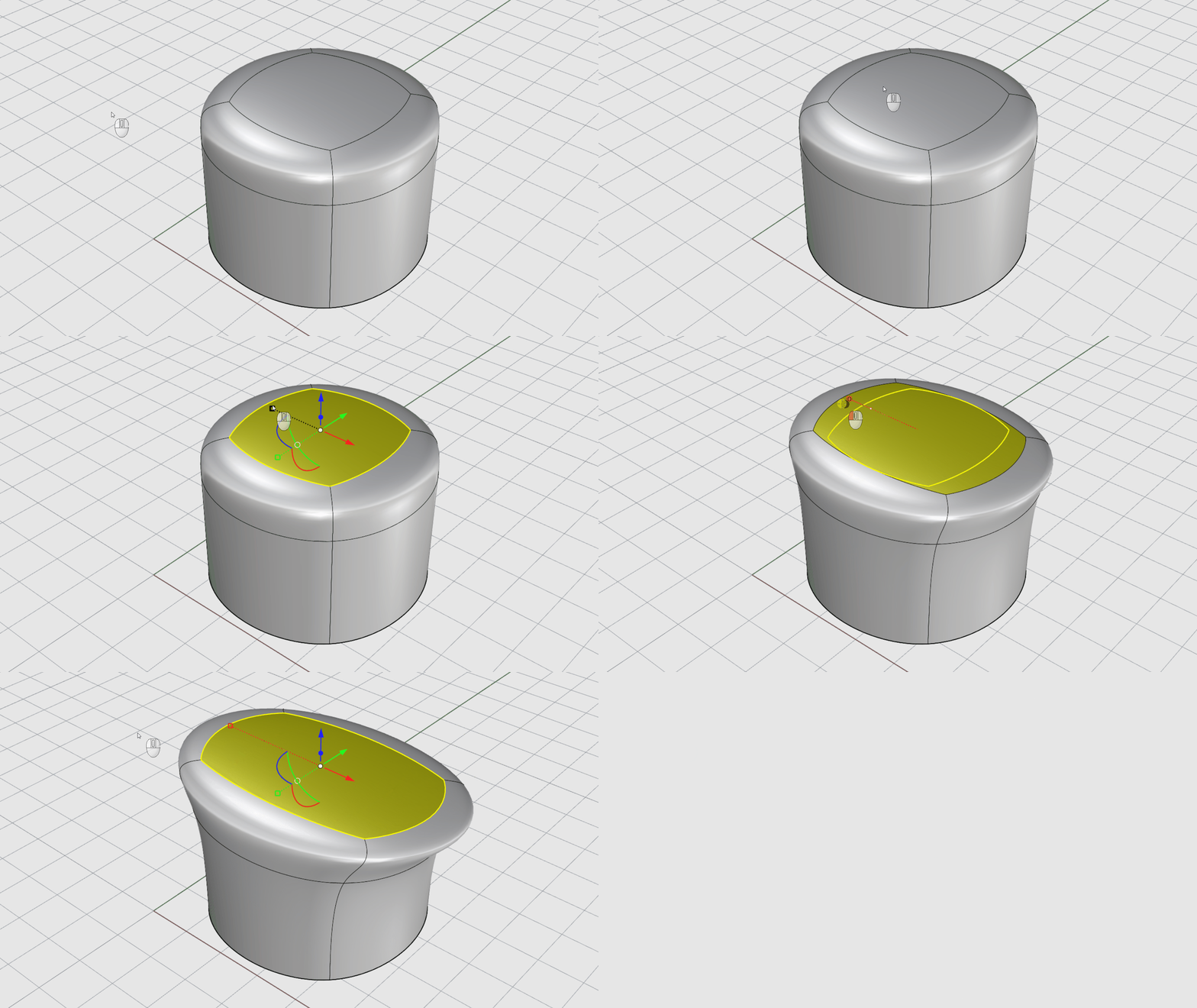
- Versuchen Sie es im Alleingang! Setzen Sie die Auswahl von Teilobjekten und die Änderung von Flächen mit dem Gumball fort!
Ausgehend von MehrereKurven
Der Befehl
 MehrereKurven
nimmt ein Netz von Kurven und erzeugt ein Rohr mit weichen Übergängen an den Schnittpunkten der Kurven.
MehrereKurven
nimmt ein Netz von Kurven und erzeugt ein Rohr mit weichen Übergängen an den Schnittpunkten der Kurven.
So erstellen Sie ein MehrereKurven-Objekt:
- Öffnen Sie SubD-MultiPipe.3dm in Rhino .
- Treffen Sie eine Fensterauswahl aller Kurven.
- Wählen Sie im SubD-Menü den Befehl
MehrereKurven
.
- Vergewissern Sie sich, dass die Optionen der Befehlszeile folgende sind: Streben=1 (klicken Sie darauf zum Ändern), dann drücken Sue die .
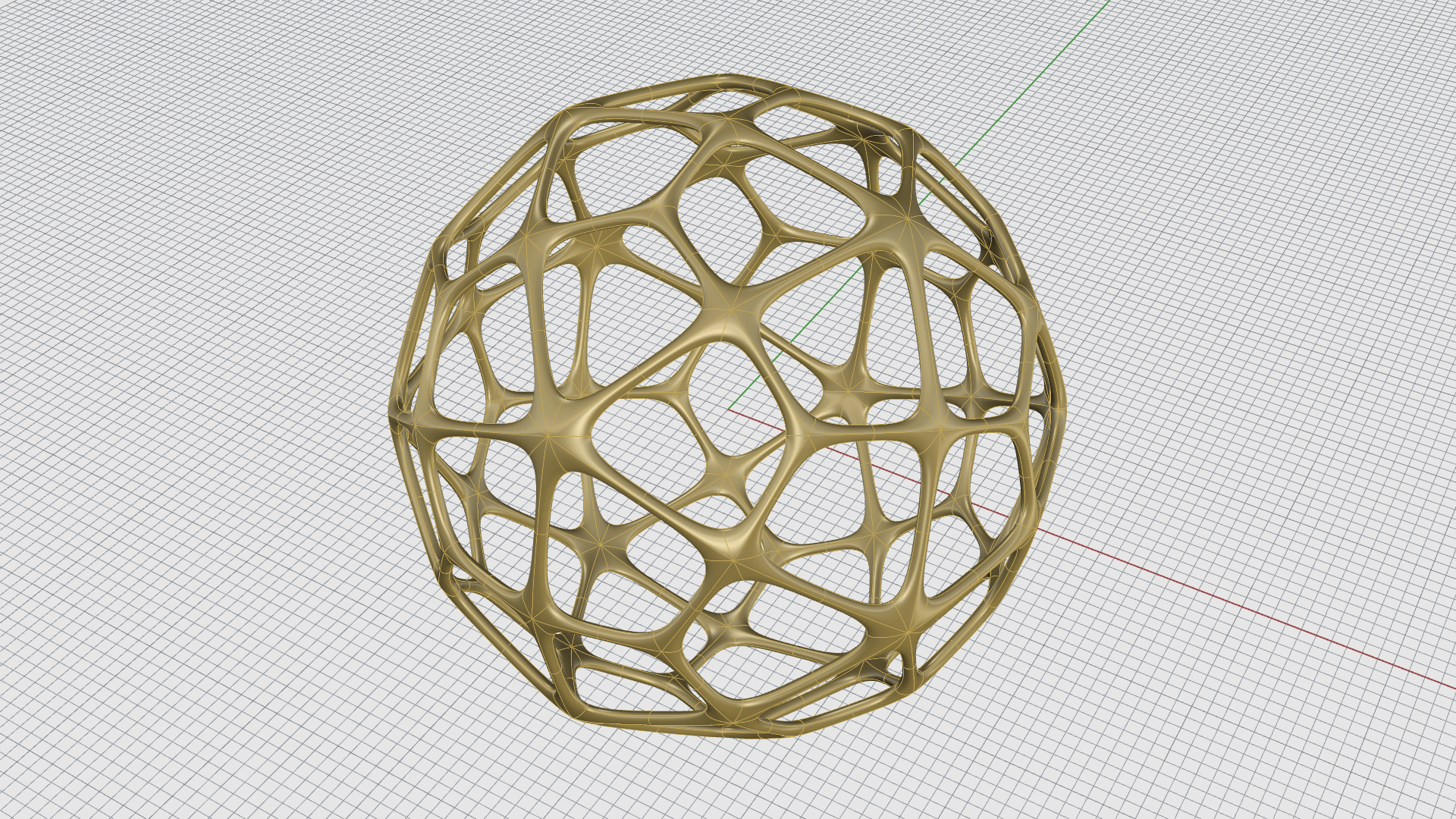
- Wenn Radius als Eingabeaufforderung erscheint, geben Sie 5 ein. Drücken Sie die . Es sollte in etwa so aussehen:
- Deaktivieren Sie
 Ebene
Curves.
Ebene
Curves. - Aktivieren Sie
Ebene
Prism.
- Ändern Sie den Anzeigemodus auf Gerendert. Spielen Sie mit den Objekten, indem Sie Materialien anwenden und die Einstellungen der Szene anpassen!
Ausgehend von SubD Loft
 SubDLoft
erzeugt eine glatte Oberfläche, die zwischen ausgewählten Kurven übergeht. Die Kurven definieren “Rippen” für das von Ihnen erstellte Objekt.
SubDLoft
erzeugt eine glatte Oberfläche, die zwischen ausgewählten Kurven übergeht. Die Kurven definieren “Rippen” für das von Ihnen erstellte Objekt.
Um eine geloftete SubD zu erzeugen:
- Öffnen Sie SubDLoft.3dm in Rhino .
- Führen Sie den Befehl
SubDLoft
aus.
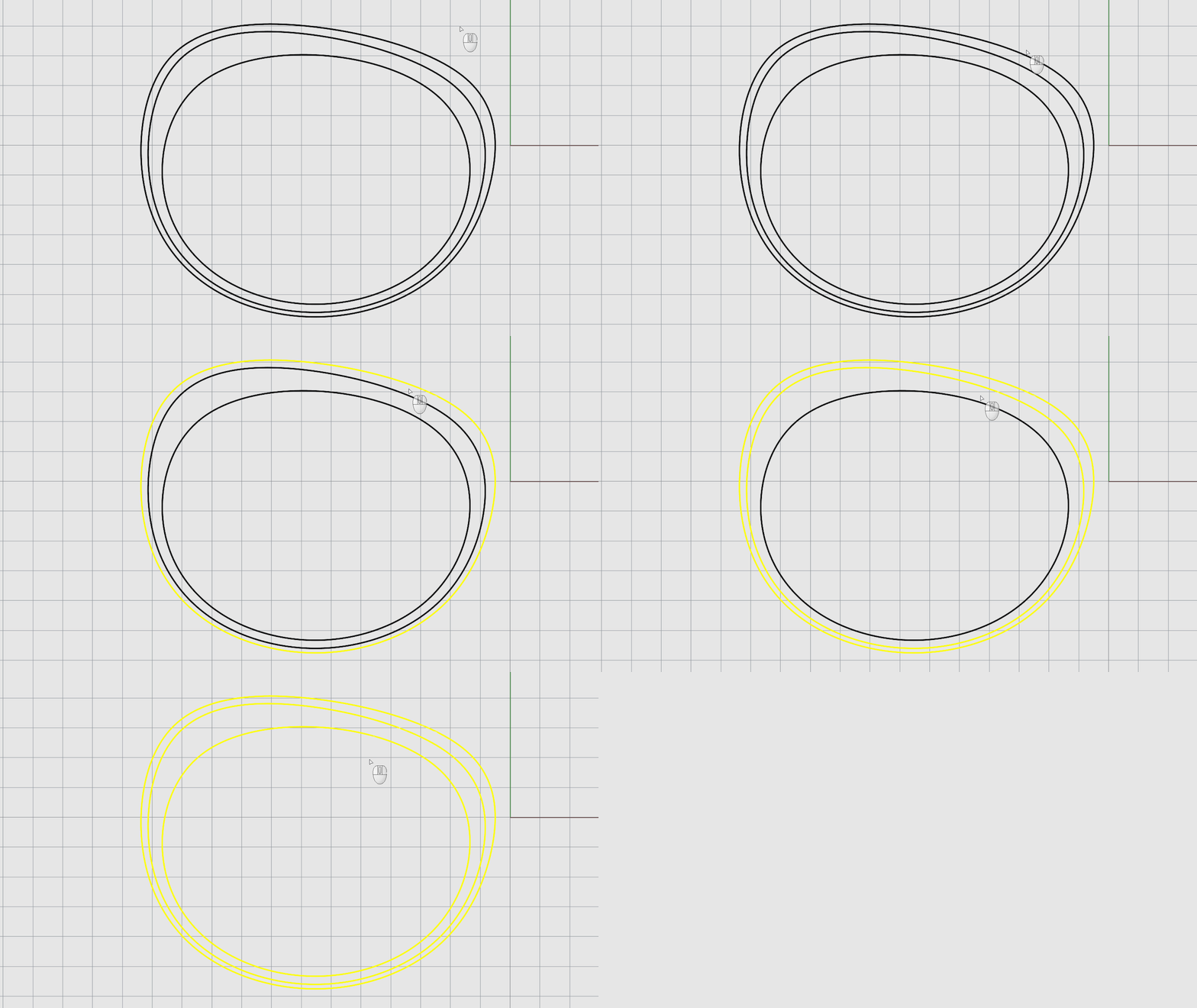
- Wenn Kurven und Begrenzungskettenkanten in Loft-Reihenfolge auswählen als Eingabeaufforderung erscheint, wählen Sie die Kurven nacheinander aus. Drücken Sie oder klicken Sie zweimal mit der rechten Maustaste.
- Drücken Sie im Dialogfeld
SubDLoft
zur Bestätigung OK. Sie haben das SubD-Grundobjekt erhalten!
- Deaktivieren Sie
Ebene
Curves.
- Wählen Sie das SubDLoft-Objekt aus.
- Führen Sie den Befehl
 Reflektieren
aus.
Reflektieren
aus. - Wenn Anfang der Spiegelebene als Eingabeaufforderung erscheint, klicken Sie auf die Option YAchse der Eingabeaufforderung . Achten Sie darauf, dass die Pfeile der Reflexionsebene auf das SubDLoft-Objekt gerichtet sind. Wählen Sie die Option Umkehren der Eingabeaufforderung aus. Drücken Sie die oder klicken Sie mit der rechten Maustaste, um den Befehl abzuschließen.
- Führen Sie den Befehl
 Gleiten
aus.
Gleiten
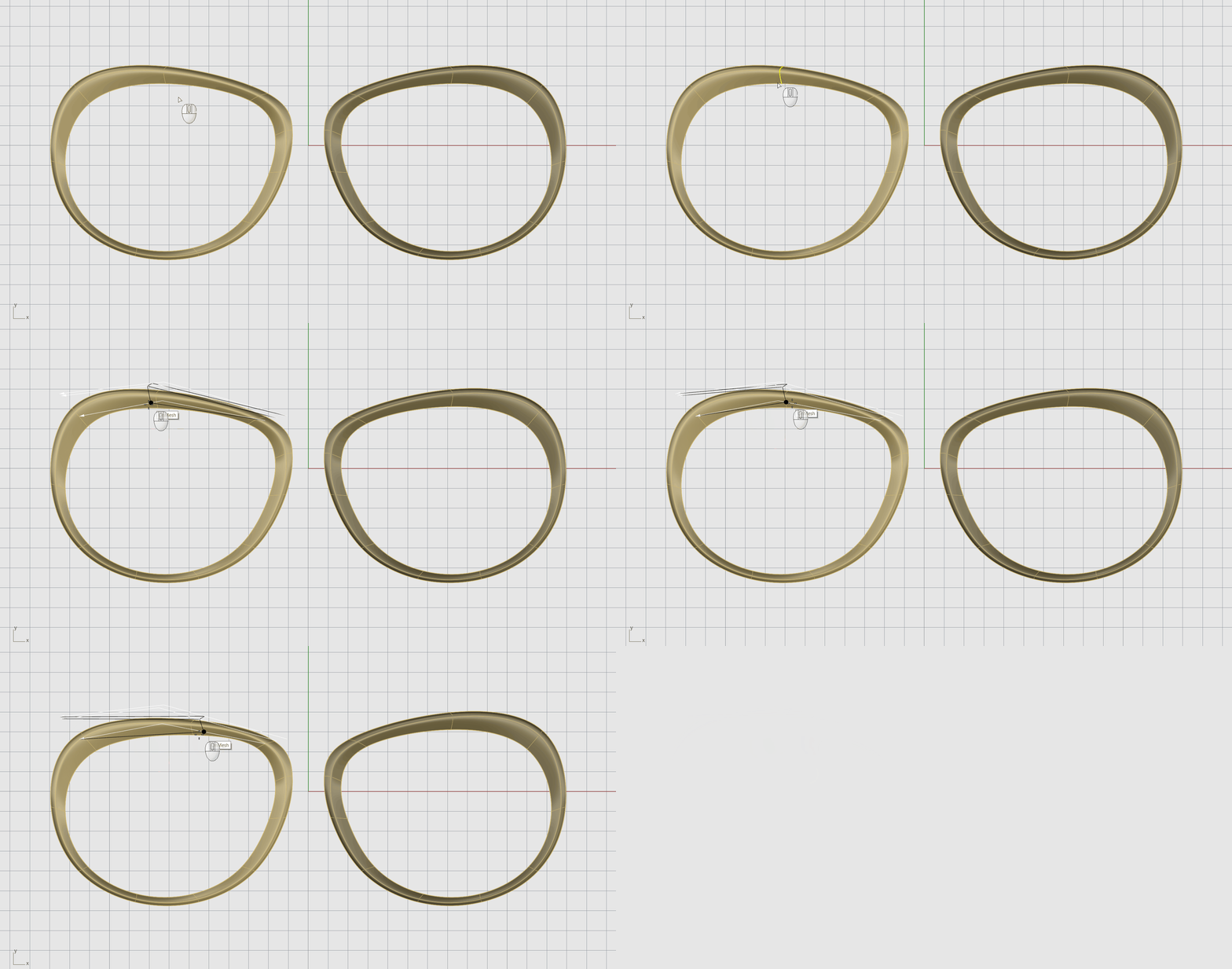
aus. - Wenn SubD oder Polygonnetz-Kanten und -Scheitelpunkte zum Gleiten auswählen als Eingabeaufforderung erscheint, doppelklicken Sie, um die obere innere Kante des ursprünglichen Lofts auszuwählen. Drücken Sie die oder klicken Sie mit der rechten Maustaste.
- Wenn Gleitabstand als Eingabeaufforderung erscheint, ziehen Sie die Maus über die Kante, um die Form nach Belieben zu anzupassen. Drücken Sie die oder klicken Sie mit der rechten Maustaste, um den Befehl abzuschließen. Beachten Sie, wie sich das reflektierte SubDLoft aktualisiert.
- Wählen Sie im SubD-Menü den Befehl
 Brücke
.
Brücke
. - Wenn Erste Menge von Kanten oder Seiten für Brücke auswählen als Eingabeaufforderung erscheint, wählen Sie die obere rechte Seite des ursprünglichen Lofts. Drücken Sie die oder klicken Sie mit der rechten Maustaste.
- Wenn Zweite Menge von Seiten für Brücke auswählen als Eingabeaufforderung erscheint, wählen Sie die gegenüberliegende Seite des reflektierten Lofts aus. Drücken Sie die oder klicken Sie mit der rechten Maustaste.
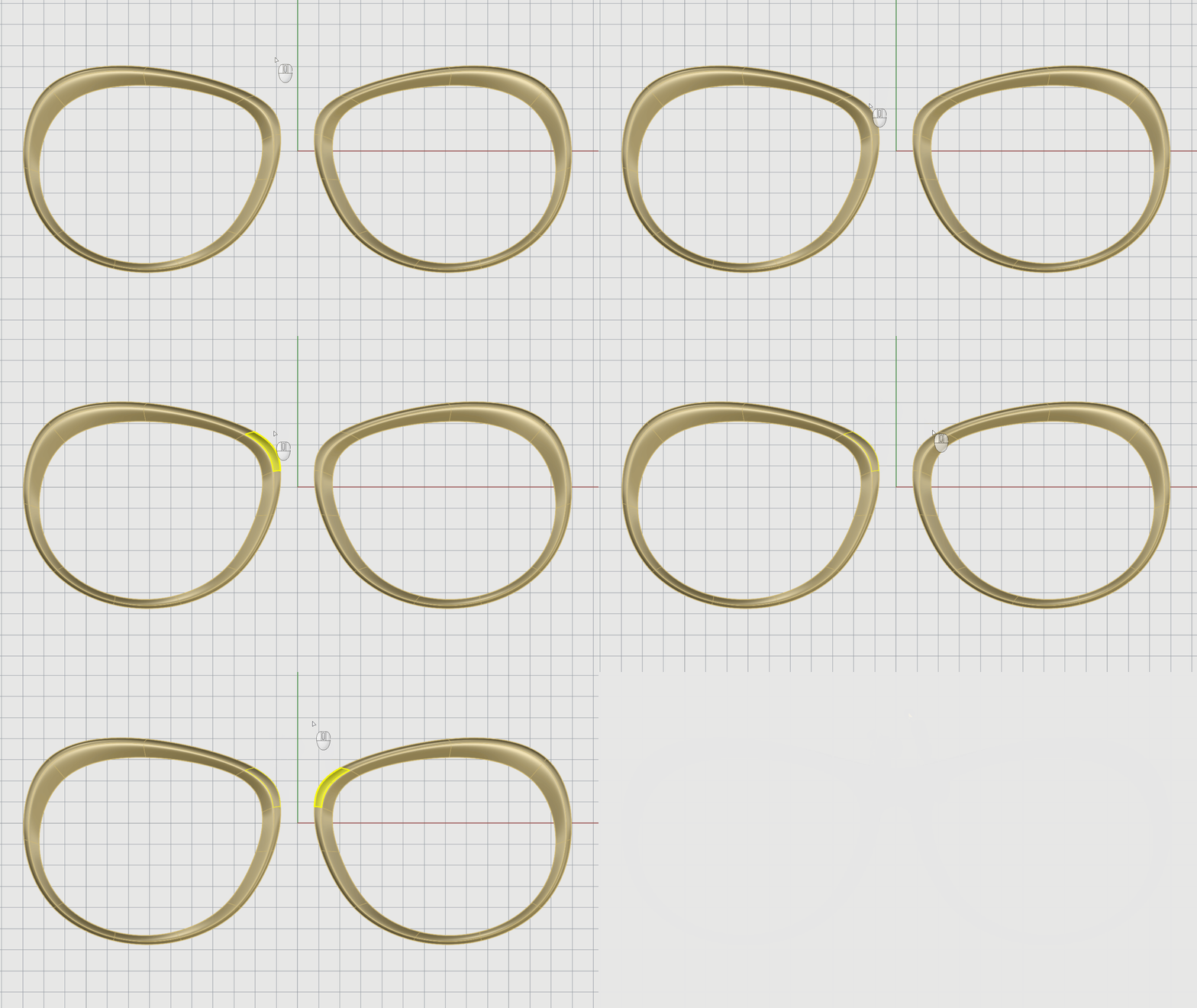
- Im Optionen-Dialogfeld von
Brücke
drücken Sie OK zur Bestätigung.
- Herzlichen Glückwunsch! Dies ist ein großartiges Basismodell, um nach Bedarf mit der Modifizierung oder Bearbeitung von Teilobjekten fortzufahren.
Ausgehend von SubD-Rotation
Der Befehl
 Rotation
erzeugt eine Oberfläche durch Rotieren von Kurven um eine Rotationsachse. Die Kurve definiert die Silhouette der rotierten Fläche. In anderen Programmen wird dieser Vorgang manchmal als Drehung bezeichnet.
Rotation
erzeugt eine Oberfläche durch Rotieren von Kurven um eine Rotationsachse. Die Kurve definiert die Silhouette der rotierten Fläche. In anderen Programmen wird dieser Vorgang manchmal als Drehung bezeichnet.
Er kann ein NURBS -Objekt oder SubD-Objekte erzeugen. Um ein SubD-Objekt zu erhalten, empfehlen wir, den Befehl über das SubD-Menü oder den Reiter SubD zu starten.
Um eine rotierte SubD zu erzeugen:
- Öffnen Sie SubD-Revolve.3dm in Rhino .
- Wählen Sie im SubD-Menü den Befehl
MehrereKurven
.
- Wenn Kurven zum Rotieren auswählen als Eingabeaufforderung erscheint, wählen Sie die schwarze Kurve aus und drücken Sie die .
- Wenn Start der Rotationsachse als Eingabeaufforderung erscheint, geben Sie 0 ein und drücken Sie die . So wird der Mittelpunkt des Rasters gefangen.
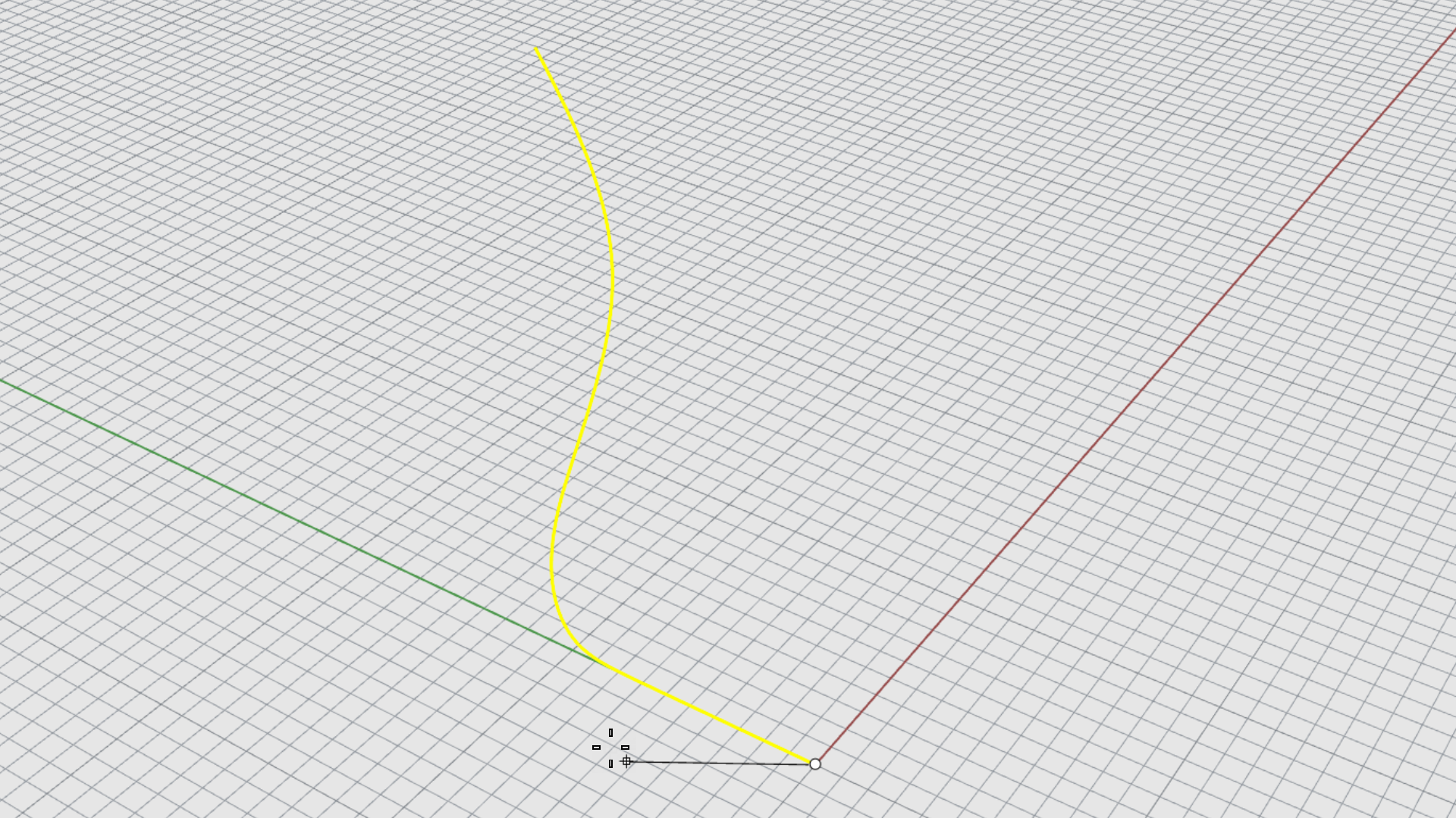
- Wenn Ende der Rotationsachse als Eingabeaufforderung erscheint, drücken Sie die , um die Z-Achsenrichtung der KEbene als Achse zu verwenden.
- Wenn Startwinkel als Eingabeaufforderung erscheint, vergewissern Sie sich über die Befehlszeilen -Option SegmentZahl=10. Lautet Sie anders, klicken Sie zum Ändern darauf.
- Wenn Startwinkel als Eingabeaufforderung erscheint, klicken Sie auf die Option VollständigerKreis in der Befehlszeile . Somit erhalten Sie das rotierte Objekt!
- Wählen Sie Scheitelpunkt und Mitte für die Ofangsteuerung .
- Führen Sie den Befehl
 PunktEinsetzen
aus.
PunktEinsetzen
aus. - Wenn Polygonnetz oder SubD auswählen als Eingabeaufforderung erscheint, wählen Sie das rotierte Objekt. Die Anzeige wechselt in den Flachen Modus .
- Wenn Polygonnetz oder SubD auswählen als Eingabeaufforderung erscheint, klicken Sie auf den Scheitelpunkt einer der oberen Quadratseiten und dann wählen Sie den mittleren Punkt der oberen Kante für diese Seite. Wiederholen Sie den Vorgang auf der gegenüberliegenden Kante. Diese zusätzlichen Kanten werden uns helfen, den Ausguss zu erstellen.
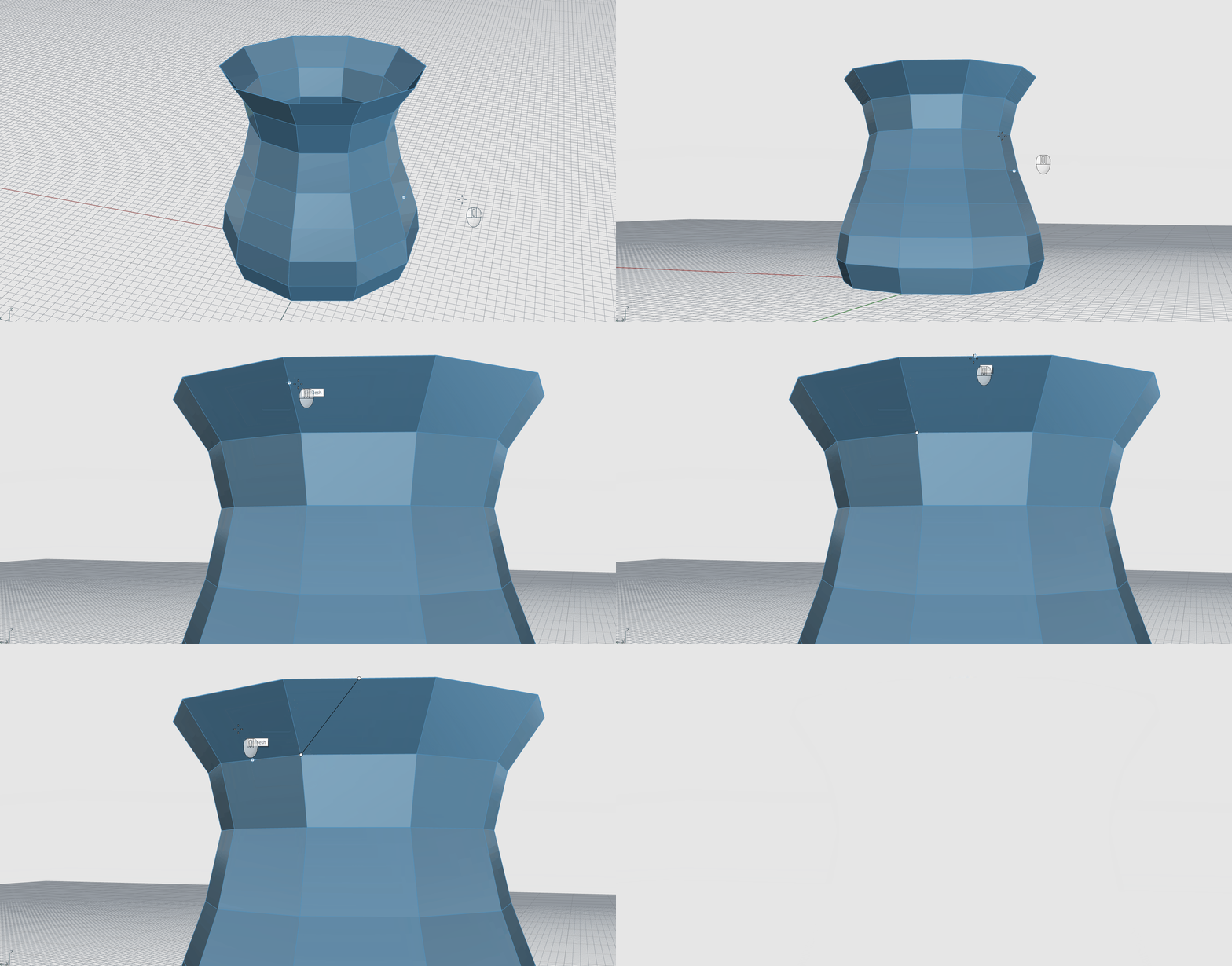
- Führen Sie eine Teilobjektauswahl des mittleren Scheitelpunkts zwischen den beiden Extra-Kanten aus.
- Verschieben Sie den Gumball nach außen, um den Ausguss zu erzeugen.
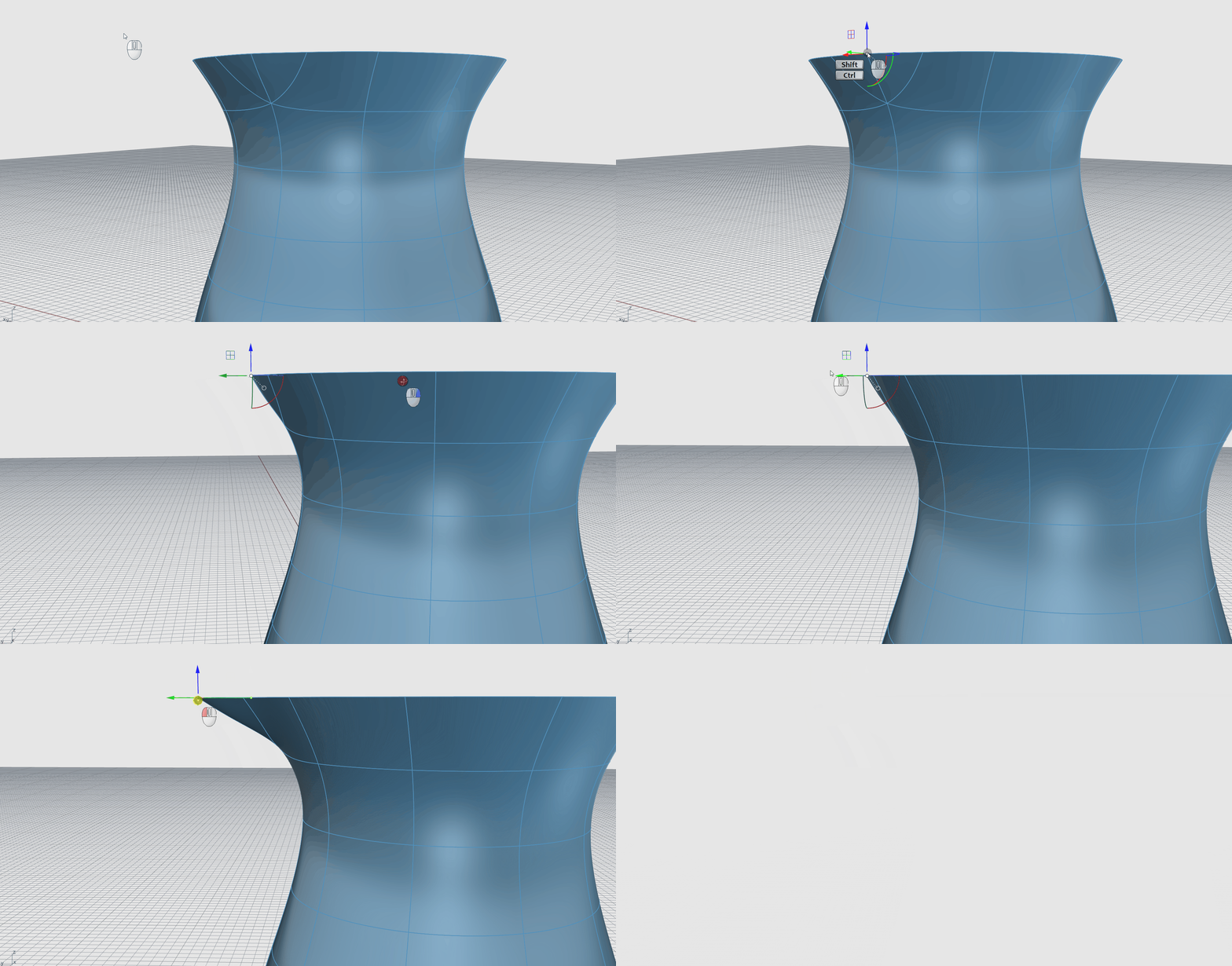
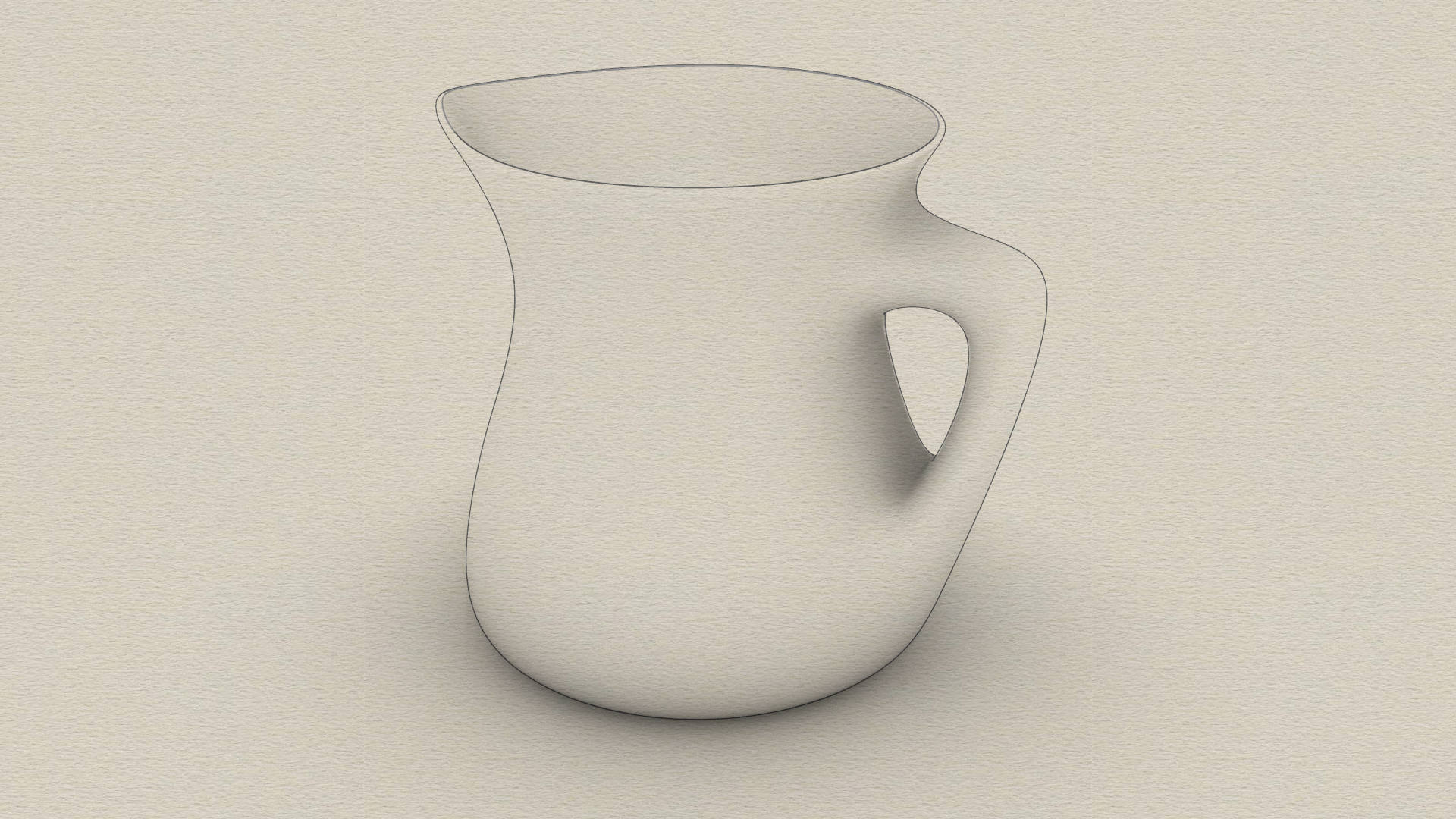
Möchten Sie fortfahren? Lernen Sie, wie man einen Griff mit dem Befehl Brücke hinzufügt…
Ausgehend von SubDAufziehen1Leitkurve
 SubDAufziehen1Leitkurve
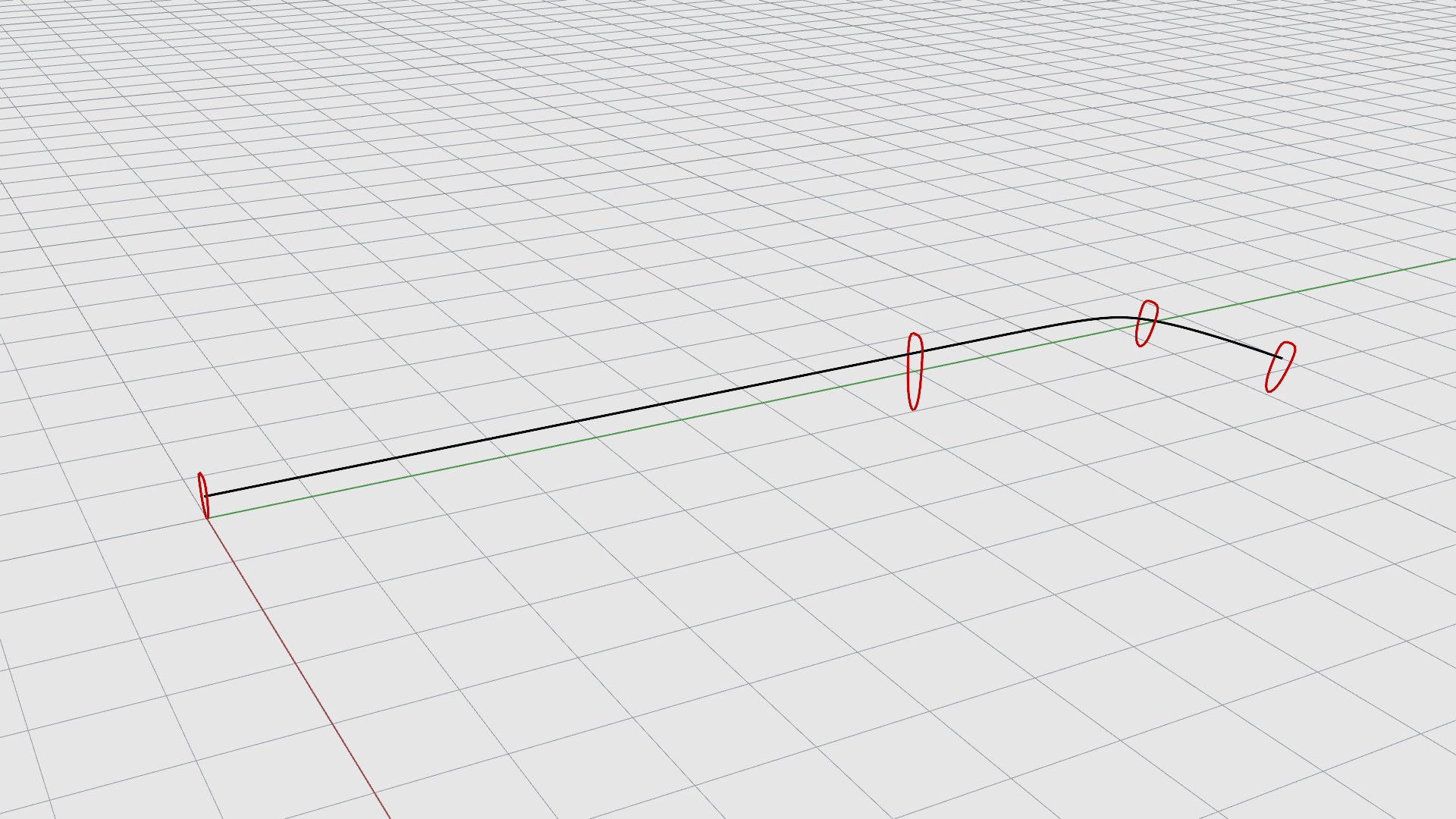
erzeugt eine glatte Oberfläche aus einer oder mehreren Querschnittskurven und einer einzelnen Leitkurve. Die Querschnittskurven definieren die Form der SubD, und die Leitkurve definiert den Pfad, dem die SubD zu folgen versucht.
SubDAufziehen1Leitkurve
erzeugt eine glatte Oberfläche aus einer oder mehreren Querschnittskurven und einer einzelnen Leitkurve. Die Querschnittskurven definieren die Form der SubD, und die Leitkurve definiert den Pfad, dem die SubD zu folgen versucht.
Um eine SubD mit einer Leitkurve aufzuziehen:
- Führen Sie den Befehl
SubDAufziehen1Leitkurve
aus.
- Wenn Leitkurve auswählen als Eingabeaufforderung erscheint, wählen Sie die schwarze Kurve aus.
- Wenn Aufziehformen als Eingabeaufforderung erscheint, wählen Sie nacheinander die roten Kurven aus und drücken Sie dann die .
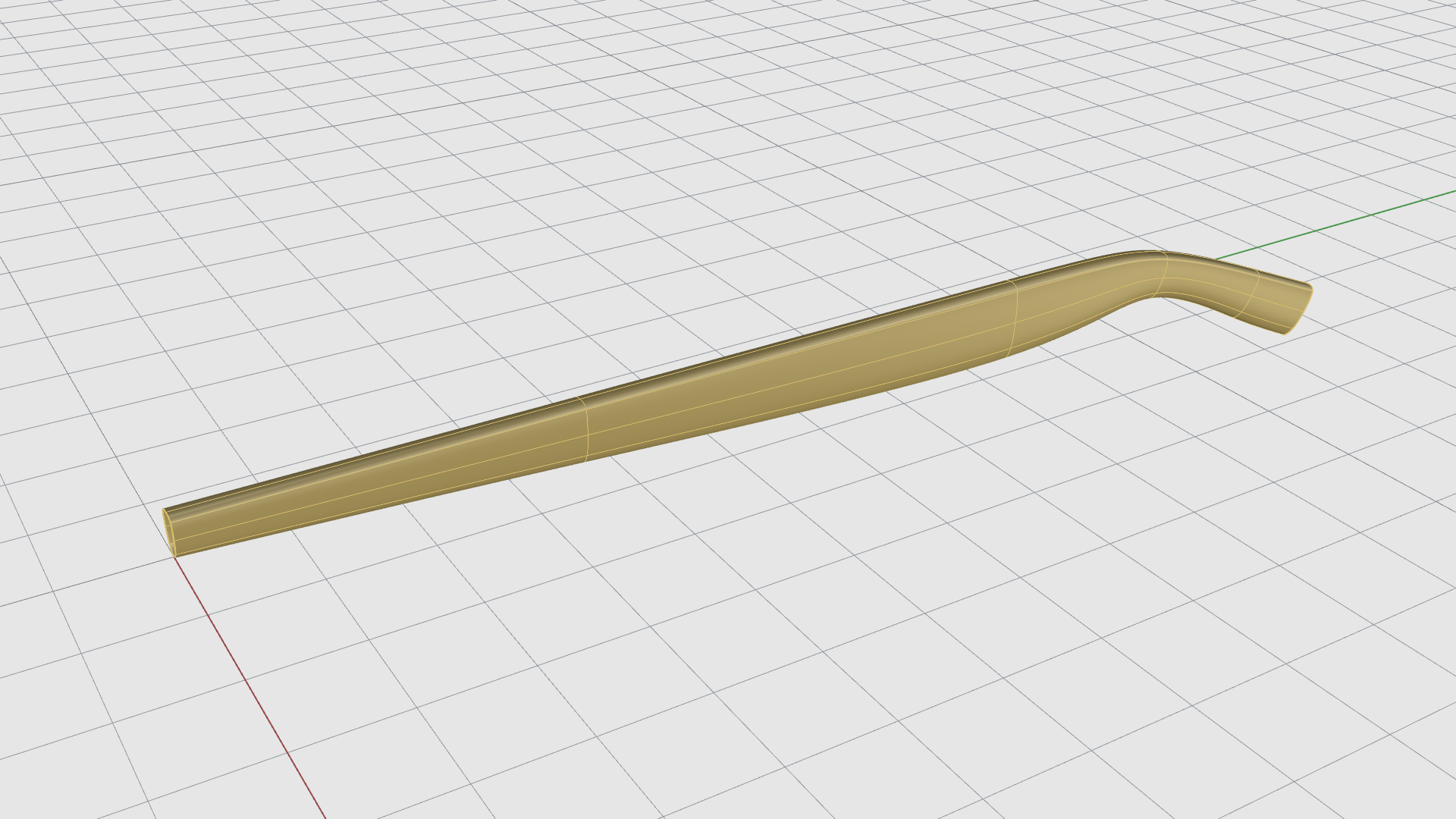
- Klicken Sie im Dialogfeld SubDAufziehen1Leitkurve auf OK. So wird die standardmäßige Freiform verwendet. Sie haben jetzt das Aufzug-Objekt!
- Deaktivieren Sie
Ebene
Curves.
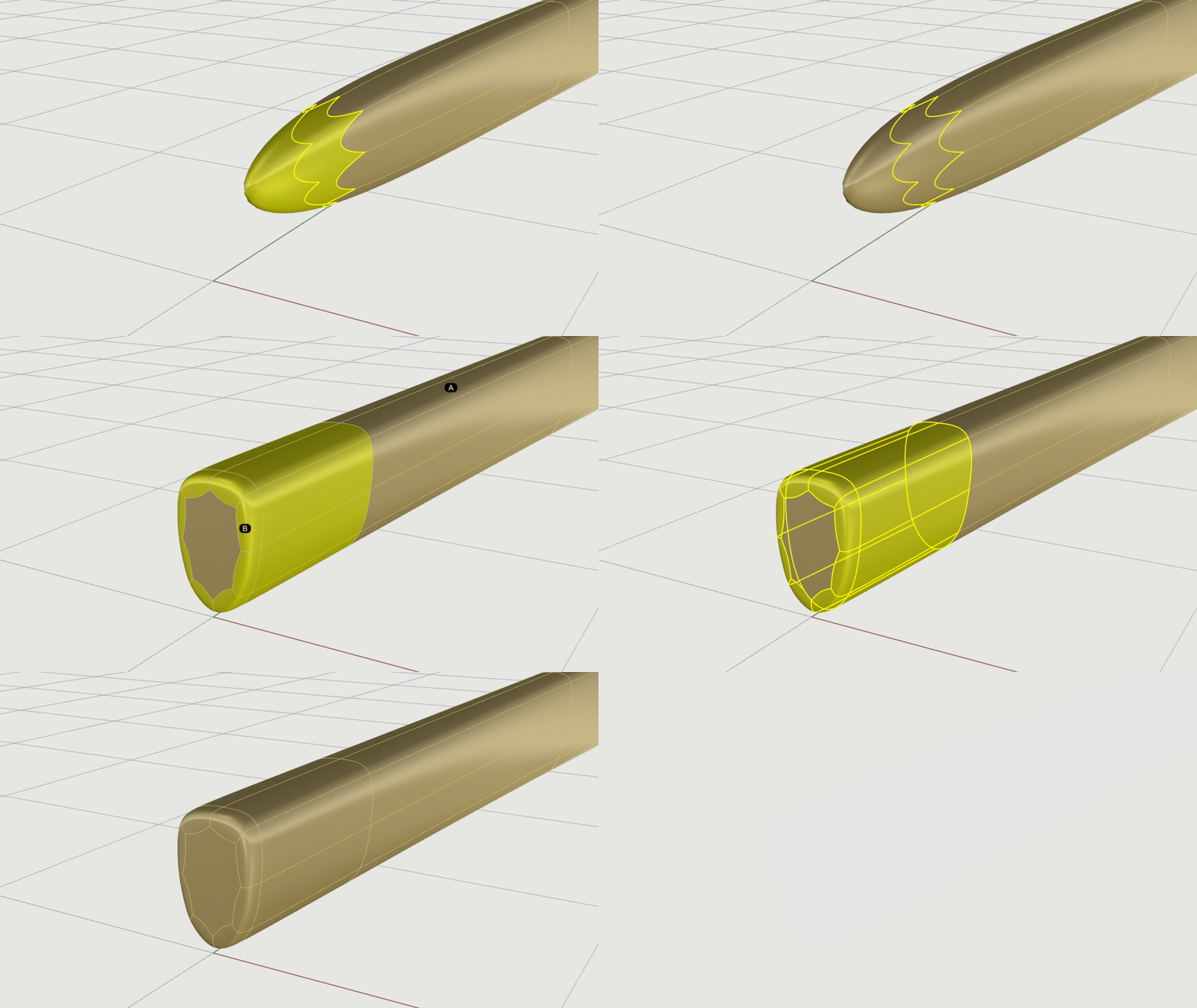
- Zoomen Sie den vorderen Teil des Tempels heran.
- Führen Sie den Befehl
 Füllen
aus.
Füllen
aus. - Wenn SubD- und Polygonnetz-Begrenzungskanten auswählen als Eingabeaufforderung erscheint, doppelklicken Sie, um die gesamte offene Kantenbegrenzung auszuwählen. Drücken Sie die oder klicken Sie mit der rechten Maustaste.
- Wenn Füllflächenstil als Eingabeaufforderung erscheint, klicken Sie auf die Option EinzelneSeite in der Befehlszeile .
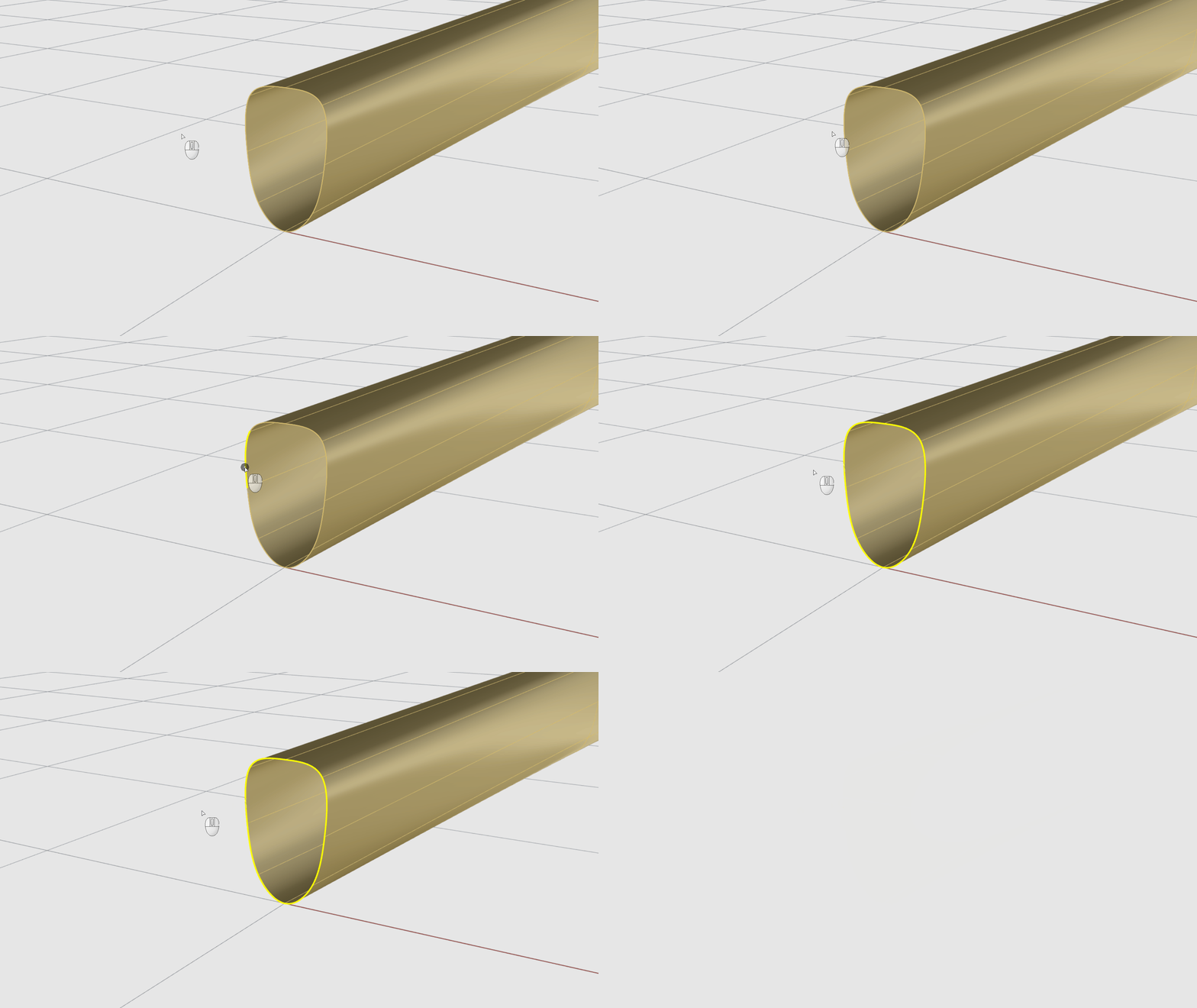
- Während die Seite noch ausgewählt ist, führen Sie den Befehl
 SubDSeitenkantenScheitelpunktUmschalten
aus. Damit wird die ausgewählte Fläche gegen ihre Kanten vertauscht.
SubDSeitenkantenScheitelpunktUmschalten
aus. Damit wird die ausgewählte Fläche gegen ihre Kanten vertauscht. - Führen Sie nun den Befehl
 SubDKantenErweitern
aus. Drücken Sie die
, um den Standardwert zu bestätigen.
SubDKantenErweitern
aus. Drücken Sie die
, um den Standardwert zu bestätigen.
- Versuchen Sie es im Alleingang! Füllen Sie die hintere Öffnung des Bügels.