Mit den in diesem Abschnitt behandelten Bearbeitungsfunktionen können Objekte auseinandergenommen, mit Öffnungen versehen und wieder zusammengefügt werden. Mit einigen dieser Befehle werden Kurven mit Kurven, bzw. Flächen mit Flächenverbänden verbunden und zusammengesetzte Kurven bzw. Flächenverbände in ihre Einzelteile zerlegt.
Die Befehle
 Verbinden
,
Verbinden
,
 Zerlegen
,
Zerlegen
,
 Trimmen
und
Trimmen
und
 Teilen
sind auf Kurven und Flächenverbände anwendbar.
Teilen
sind auf Kurven und Flächenverbände anwendbar.
Verbinden
Mit dem Befehl
Verbinden
werden Kurven oder Flächen zu einem Objekt verbunden.
Durch Verbinden zu bewirkende Effekte:
- Linien, deren Enden einander berühren, werden zu Polylinien.
- Kurven, deren Enden einander berühren, werden zu Polykurven.
- Flächen und Flächenverbände, die sich an einer Kante berühren, werden zu Flächenverbänden oder Volumenkörpern.
Wenn zuerst eine Kurve ausgewählt wird, können Flächen- oder Polygonnetzkanten mit der Kurve verbunden werden, um eine Polylinie oder Polykurve zu erzeugen.
Kurven zu einer Polykurve verbinden:
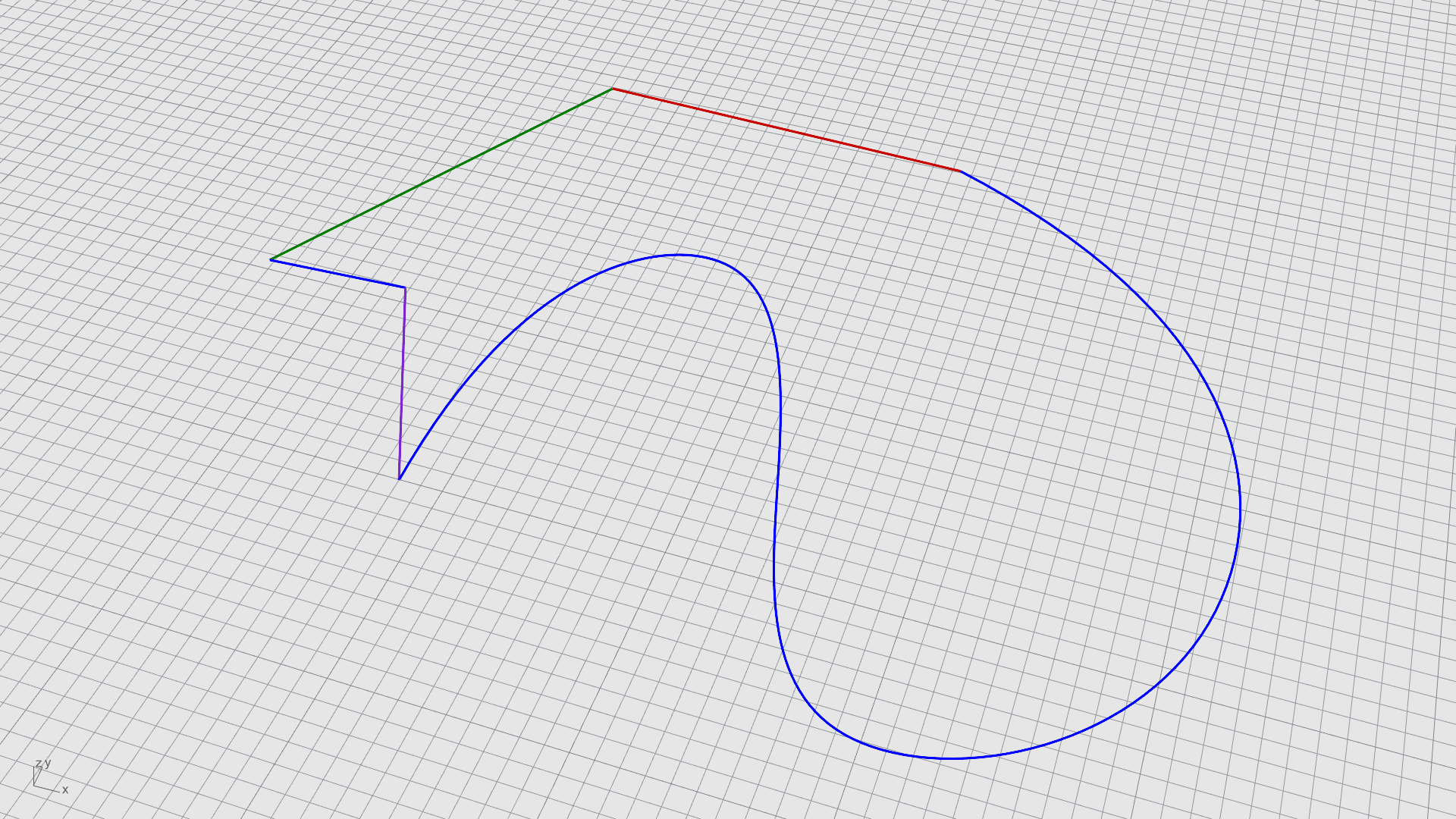
- Treffen Sie eine Fensterauswahl aller Kurven. Der Befehlsverlauf zeigt 5 zur Auswahl hinzugefügte Kurven.
- Wählen Sie im Bearbeiten-Menü
Verbinden
. Der
Befehlsverlauf
zeigt 5 Kurven, die zu einer geschlossenen Kurve verbunden sind.
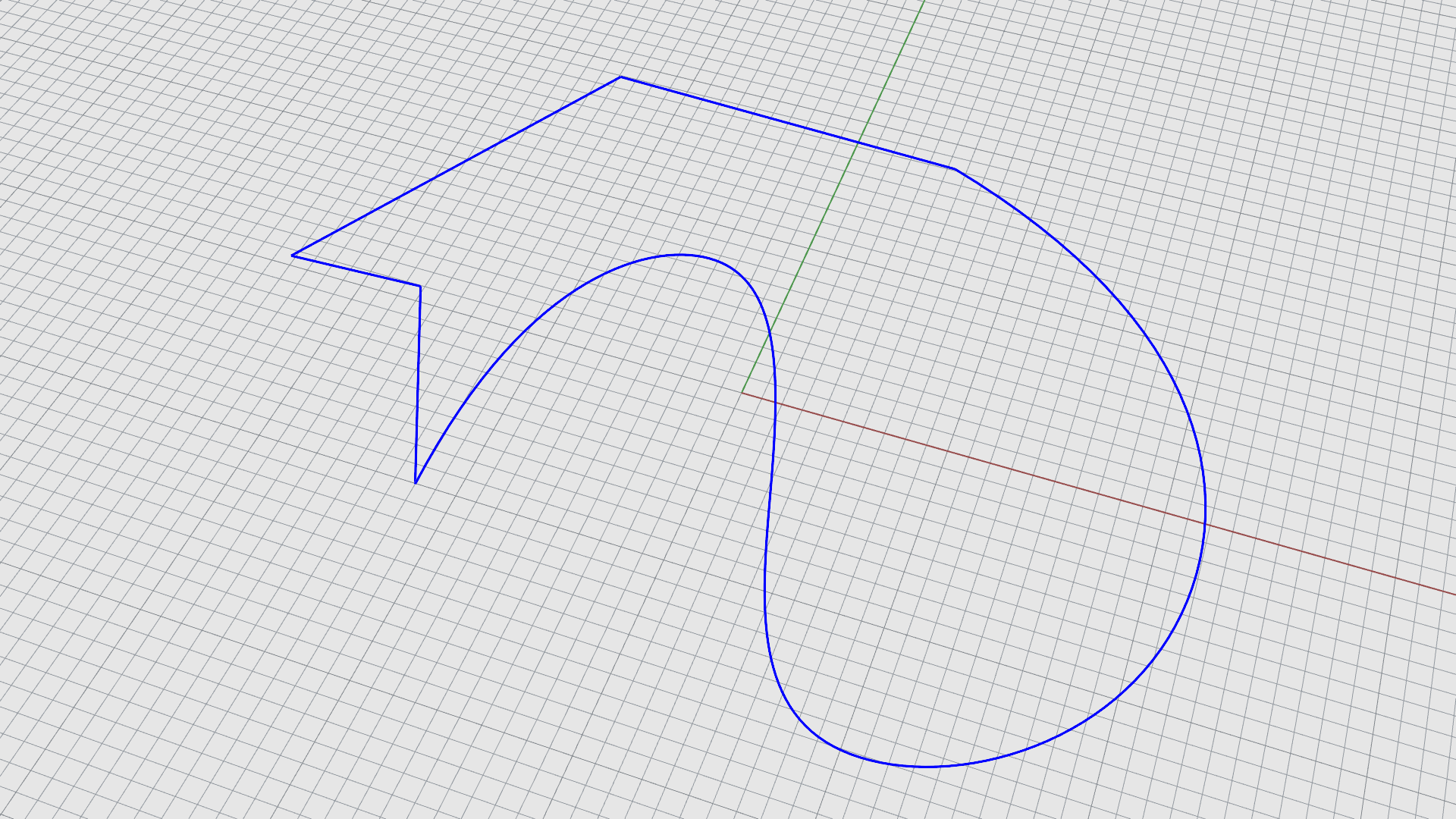
Die einzelnen Kurven wurden zu einer einzigen geschlossenen Polykurve zusammengefügt.
Flächen zu einem Flächenverband verbinden:
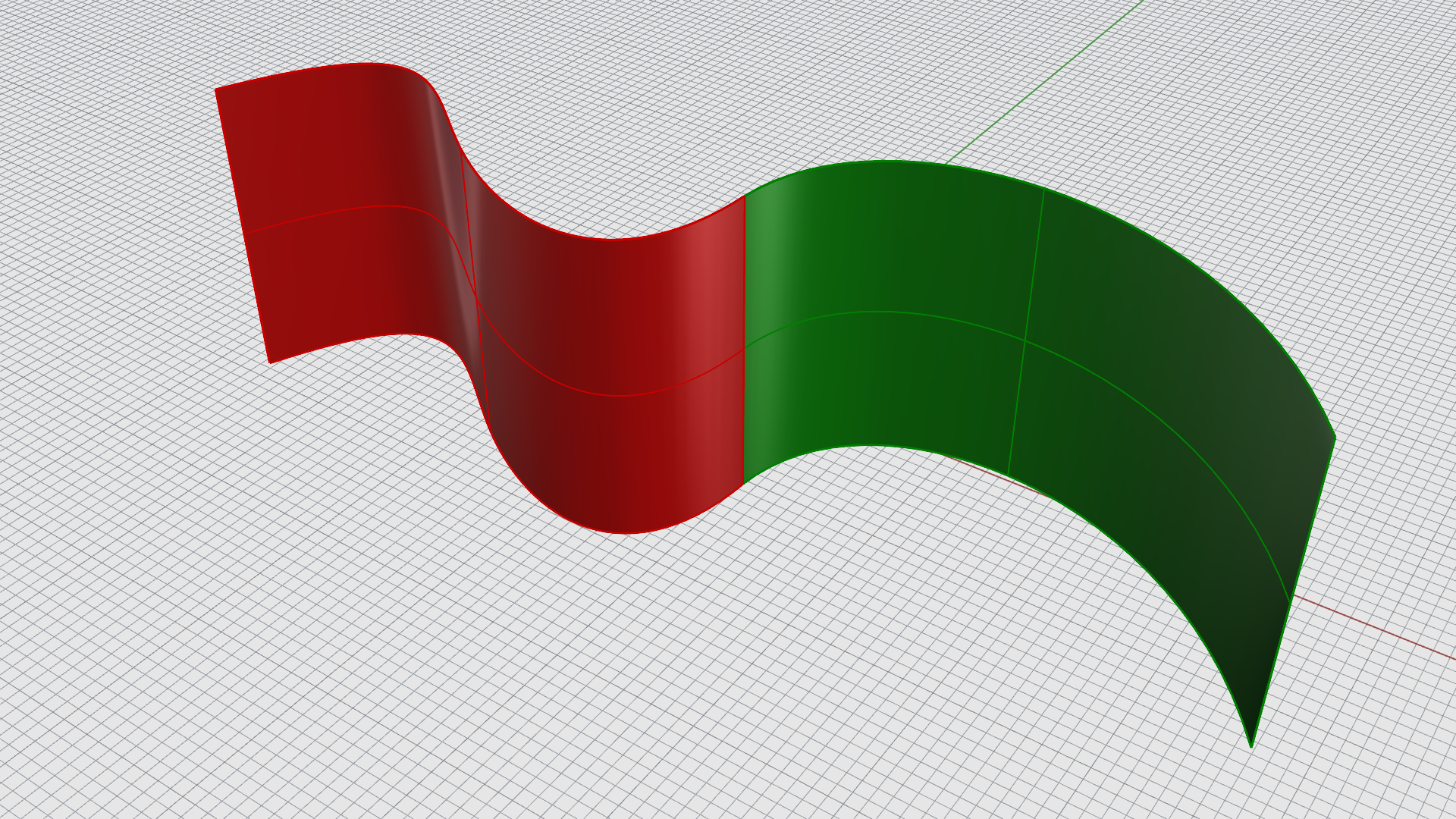
- Treffen Sie eine Fensterauswahl aller Flächen. Der Befehlsverlauf zeigt 2 zur Auswahl hinzugefügte Flächen.
- Führen Sie den Befehl
Verbinden
aus. Der
Befehlsverlauf
zeigt 2 Flächen oder Flächenverbände, die zu einem offenen Flächenverband verbunden sind.
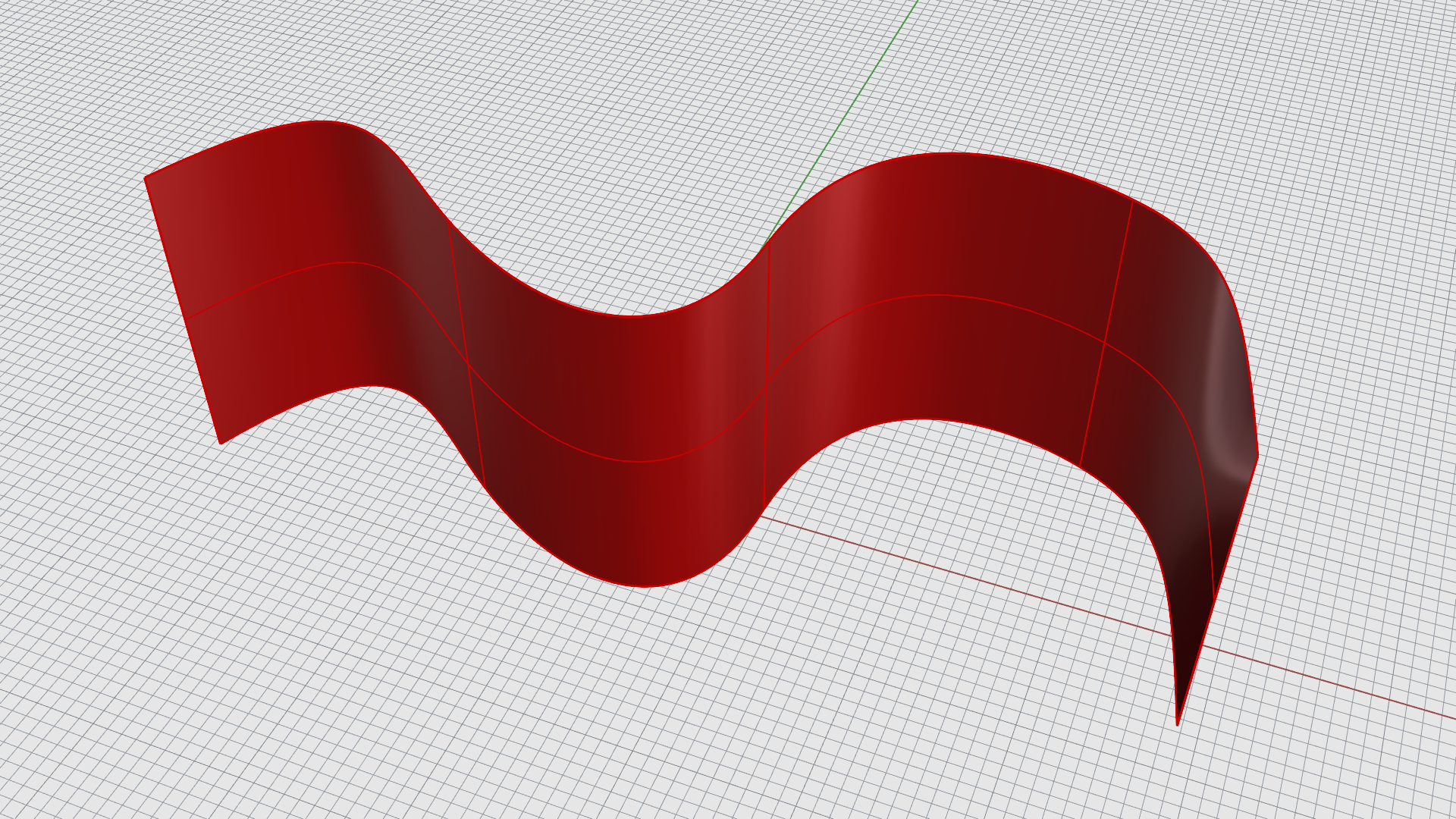
Die einzelnen Flächen wurden zu einem offenen Flächenverband zusammengefügt.
Flächen zu einem Volumenkörper-Flächenverband verbinden:
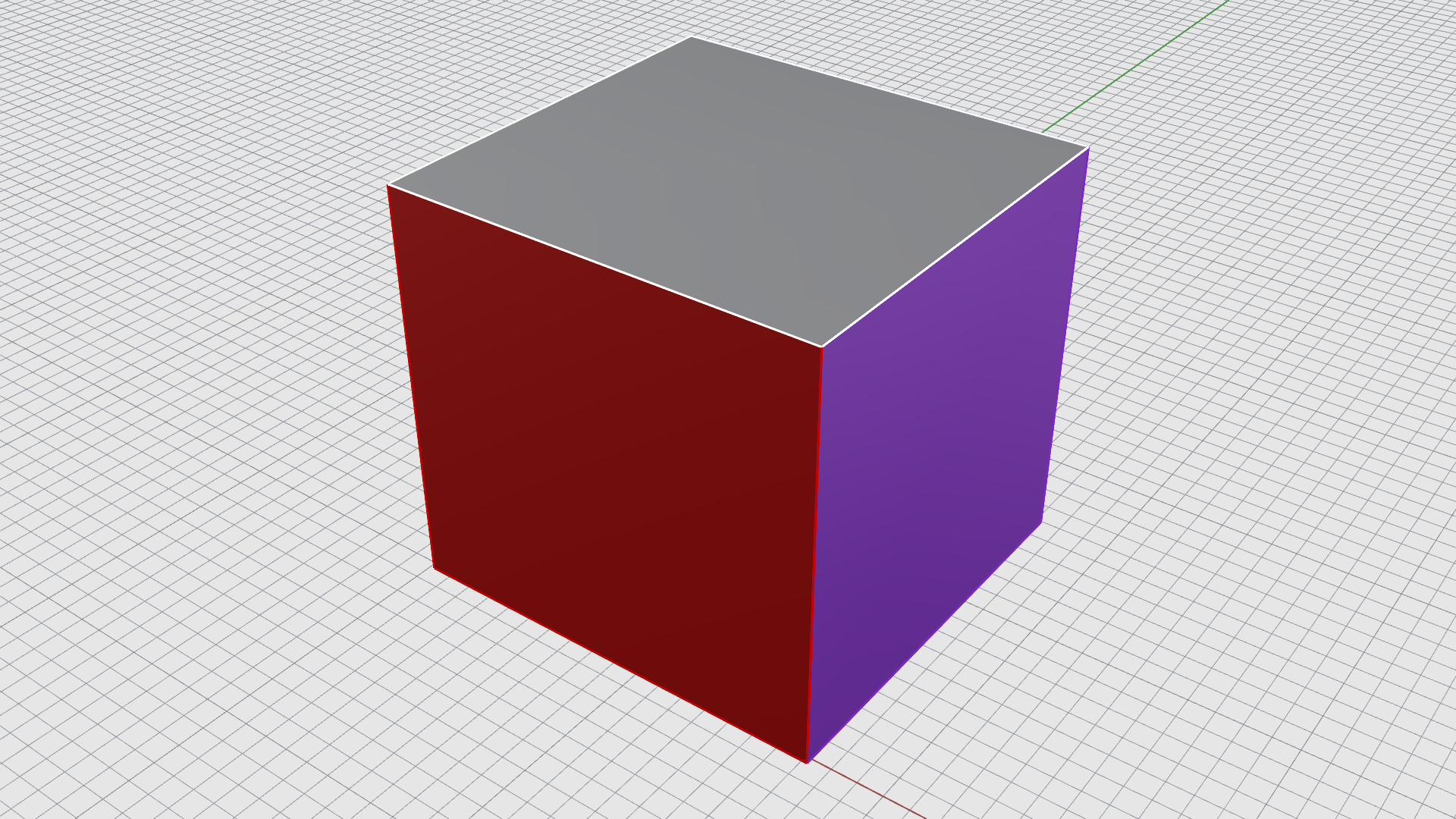
- Treffen Sie eine Fensterauswahl aller Flächen. Der Befehlsverlauf zeigt 6 zur Auswahl hinzugefügte Flächen.
- Führen Sie den Befehl
Verbinden
aus. Der
Befehlsverlauf
zeigt 6 Flächen oder Flächenverbände in einen geschlossenen Flächenverband verbunden.
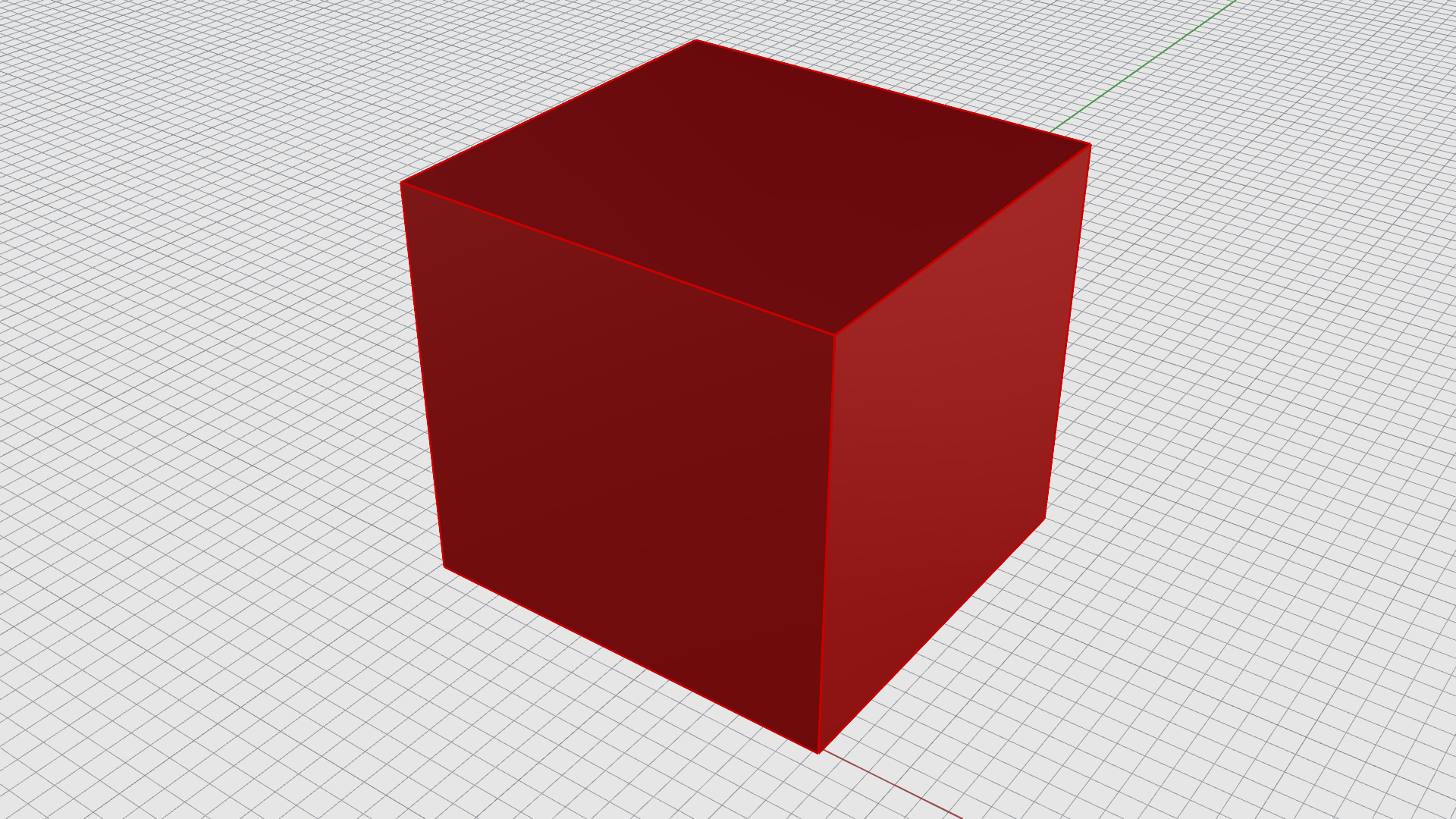
Die einzelnen Flächen wurden zu einem geschlossenen Flächenverband (Volumenkörper) zusammengefügt.
Zerlegen
Mit dem Befehl
Zerlegen
wird die Verbindung zwischen verbundenen Kurven und Flächenverbänden aufgehoben. Nach dem Zerlegen können Sie die einzelnen Komponenten abrufen. Zerlegen funktioniert nur auf Objekten, die auf ihre Bestandteile reduziert werden können.
Eine Polykurve in einzelne Kurven zerlegen
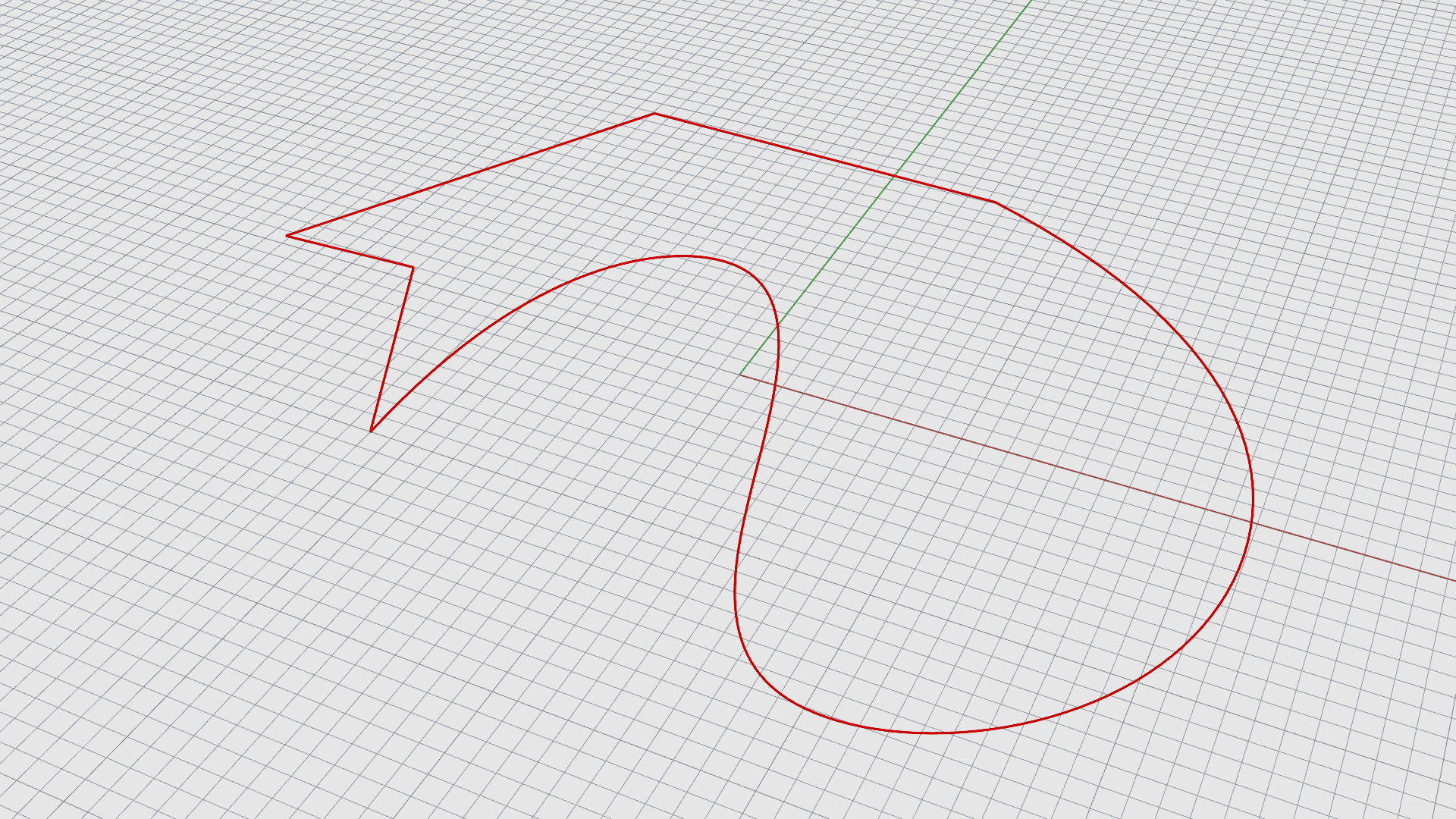
- Wählen Sie die rote Kurve aus. Der Befehlsverlauf zeigt 1 geschlossene Kurve der Auswahl hinzugefügt.
- Wählen Sie im Bearbeiten-Menü den Befehl
Zerlegen
. Der
Befehlsverlauf
zeigt Kurve in 5 Segmente zerlegt.
- Klicken und ziehen Sie die Kurven auseinander.
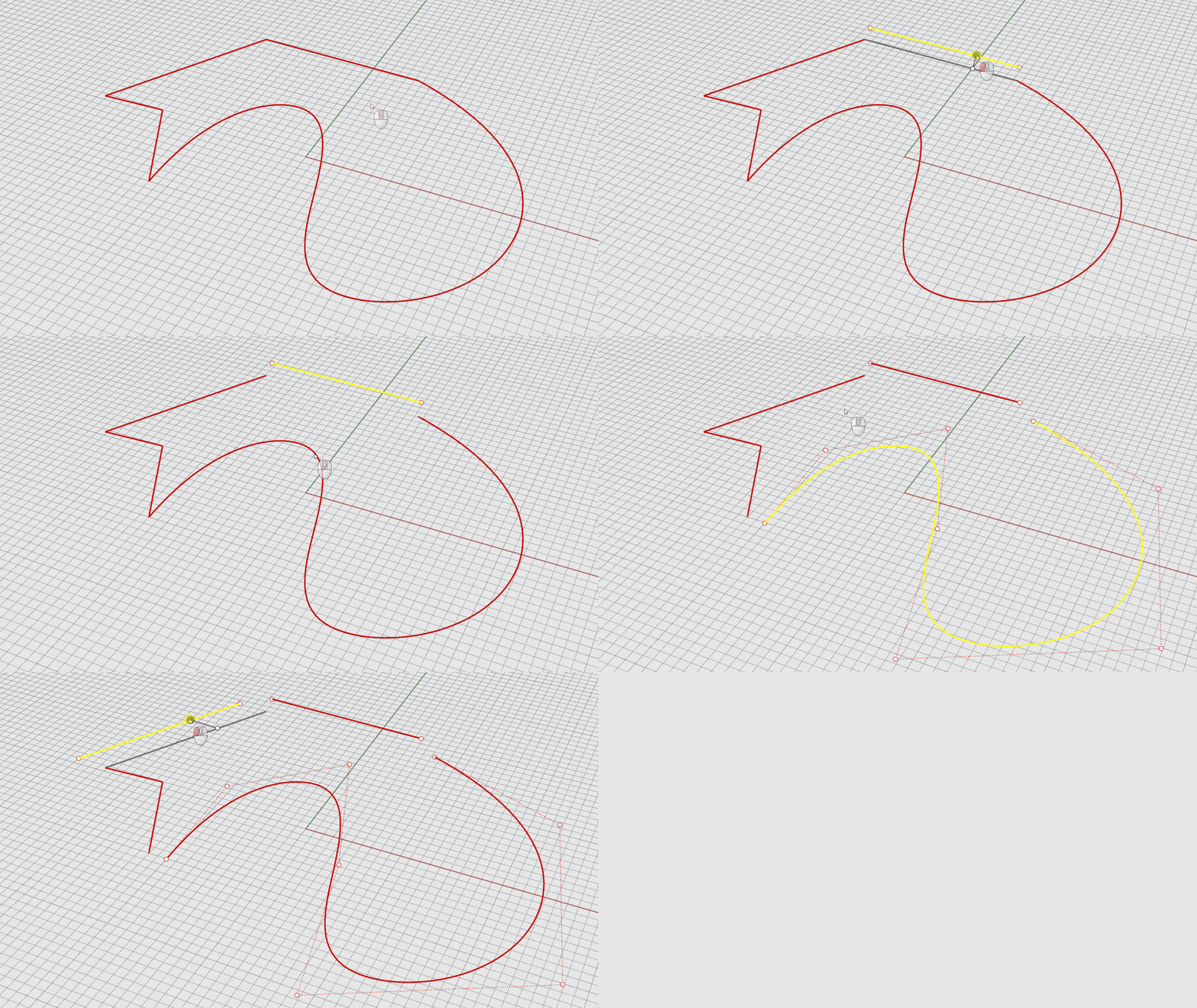
Die Polykurve wurde in ihre einzelnen Kurvenbestandteile zerlegt.
Einen Flächenverband in einzelne Flächen zerlegen
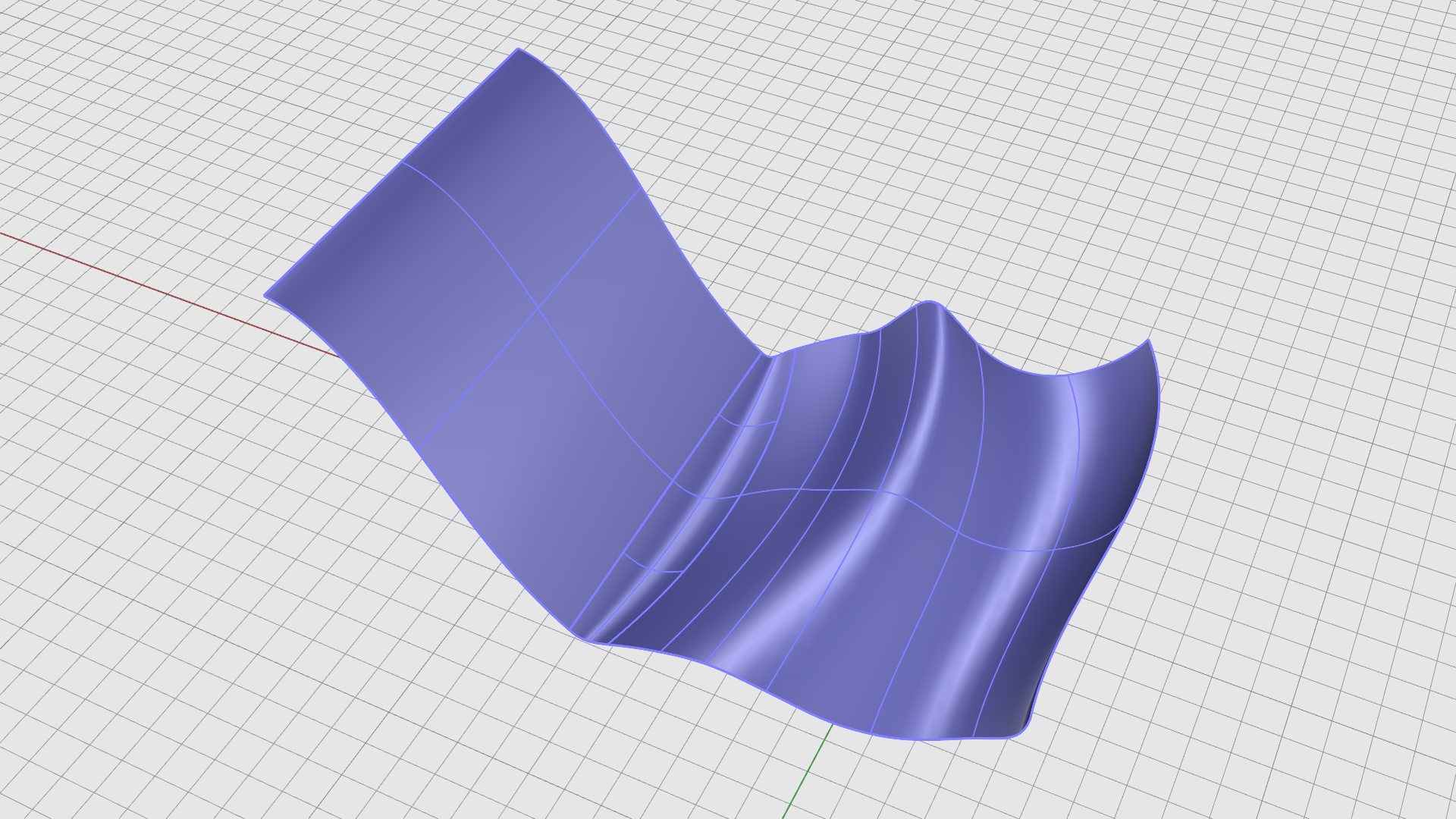
- Wählen Sie den Flächenverband aus. Der Befehlsverlauf zeigt 1 offener Flächenverband der Auswahl hinzugefügt.
- Führen Sie den Befehl
Zerlegen
aus. Der
Befehlsverlauf
zeigt Flächenverband in 3 Flächen zerlegt.
- Klicken und ziehen Sie die Flächen auseinander.
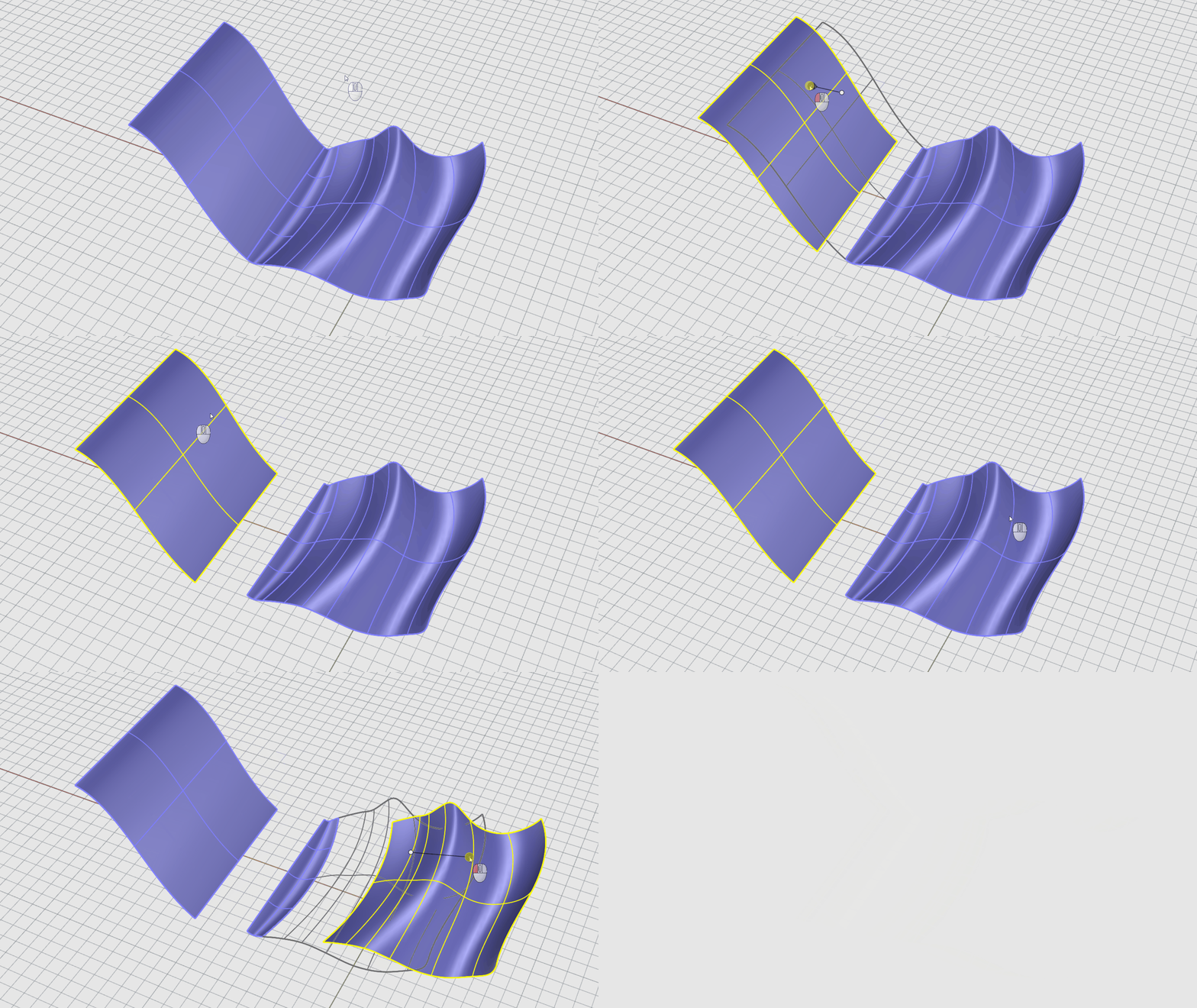
Der Flächenverband wurde in seine einzelnen Flächenkomponenten zerlegt.
Trimmen und Teilen
Die Befehle
Trimmen
und
Teilen
sind ähnlich. Beide schneiden Objekte mit anderen Objekten aus. Wenn Sie ein Objekt trimmen, wählen Sie die zu entfernenden Teile aus und diese werden gelöscht. Wenn Sie ein Objekt teilen, werden keine Teile gelöscht.
Trimmen
Mit dem Befehl
Trimmen
werden die ausgewählten Teile eines Objekts an der Schnittstelle mit einem anderen, als Schneidwerkzeug verwendeten Objekt ausgeschnitten und gelöscht.
Kurven trimmen
- Wählen Sie im Bearbeiten-Menü den Befehl
Trimmen
.
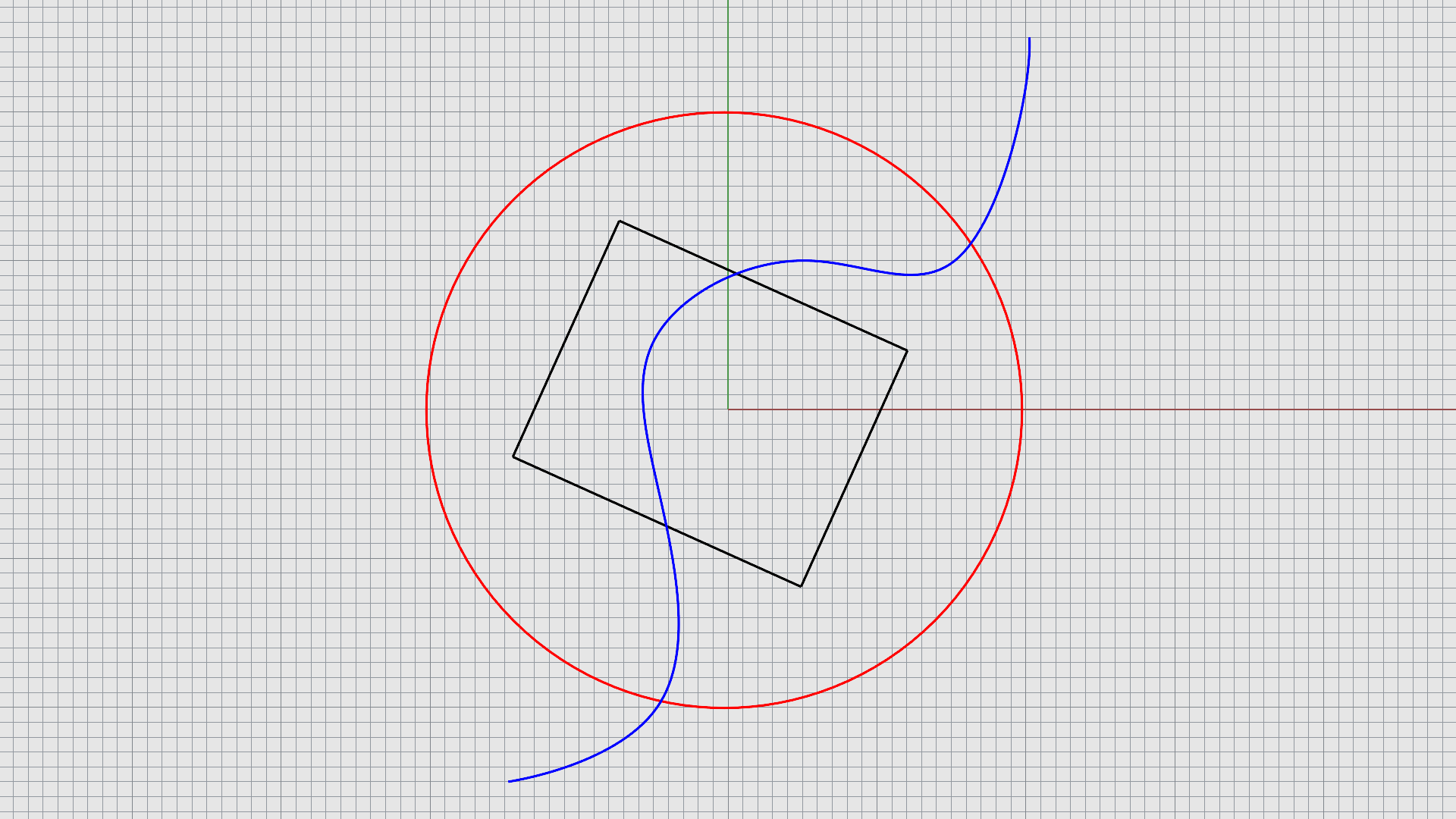
- Wenn Trimmobjekte auswählen als Eingabeaufforderung erscheint, wählen Sie die blaue Kurve aus und drücken Sie die oder klicken Sie mit der rechten Maustaste.
- Wenn Objekt zum Trimmen auswählen als Eingabeaufforderung erscheint, wählen Sie die rechte Seite des roten Kreises und des schwarzen Rechtecks. Drücken Sie die .
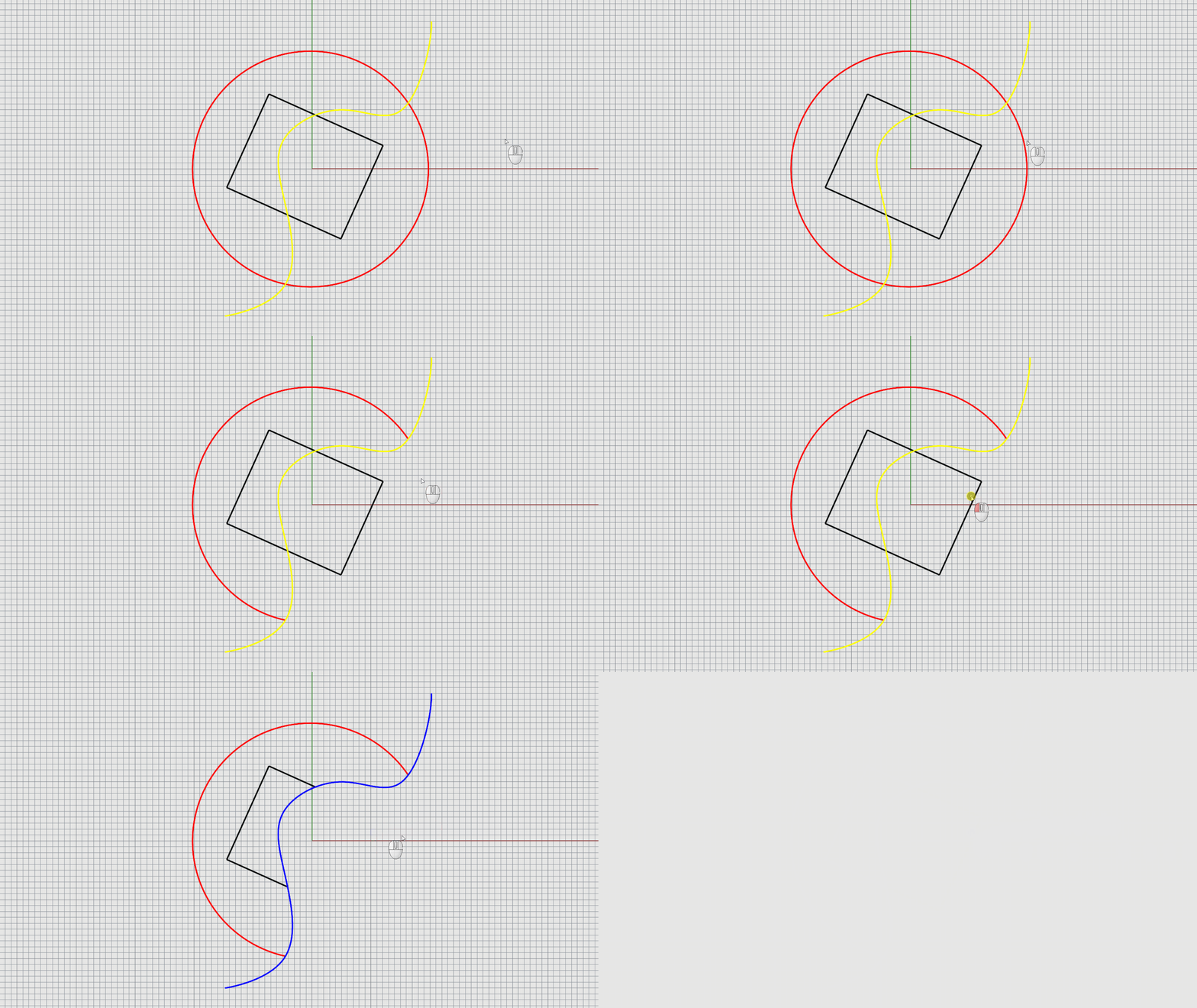
Die roten und schwarzen Kurven wurden am Schnittpunkt mit der blauen Kurve abgeschnitten und gelöscht.
Flächen trimmen
- Führen Sie den Befehl
Trimmen
aus.
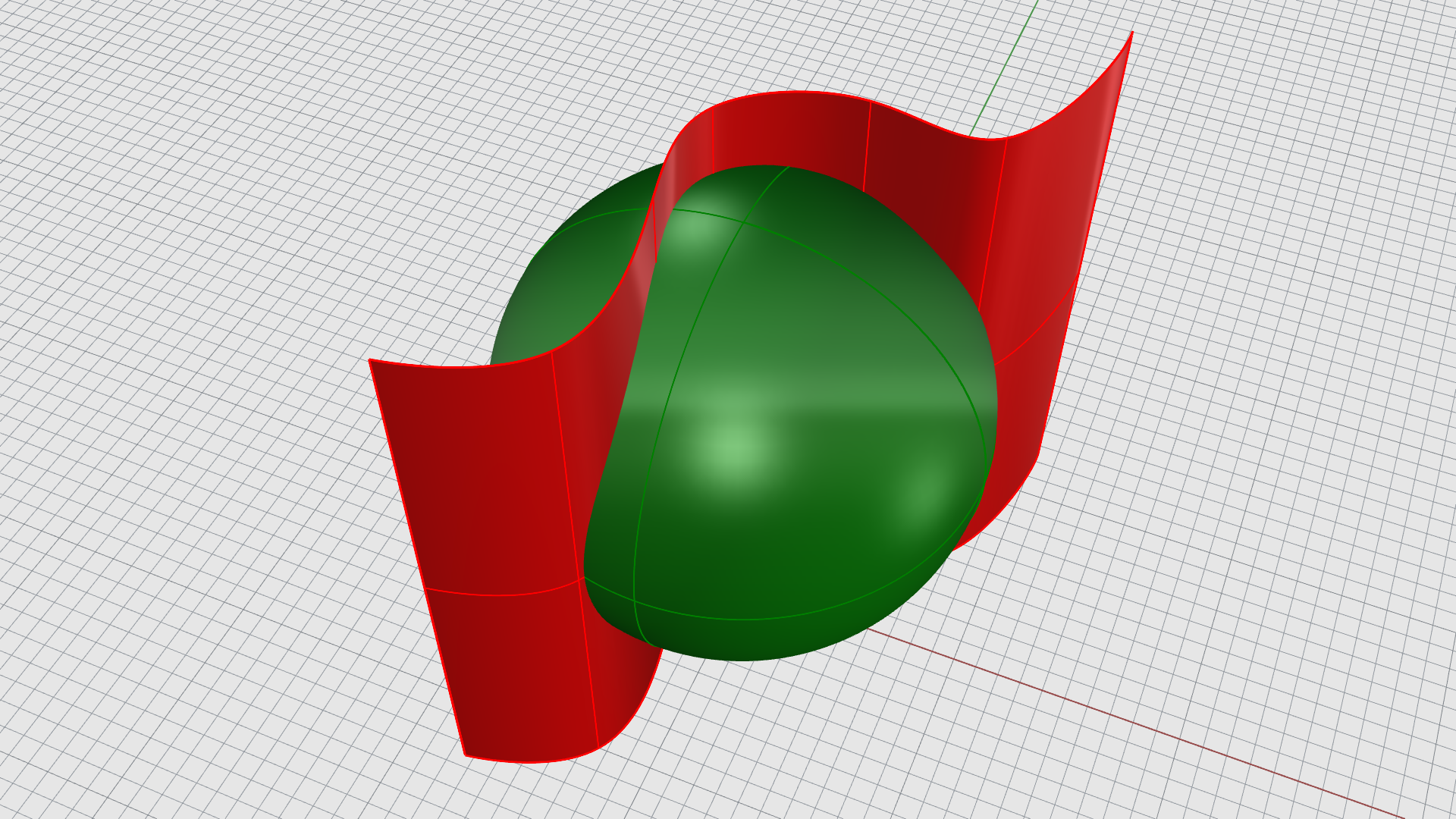
- Wenn Trimmobjekte auswählen als Eingabeaufforderung erscheint, wählen Sie die rote Fläche aus und drücken Sie die .
- Wenn Objekt zum Trimmen auswählen als Eingabeaufforderung erscheint, wählen Sie die rechte Seite der grünen Kugel aus. Drücken Sie die .
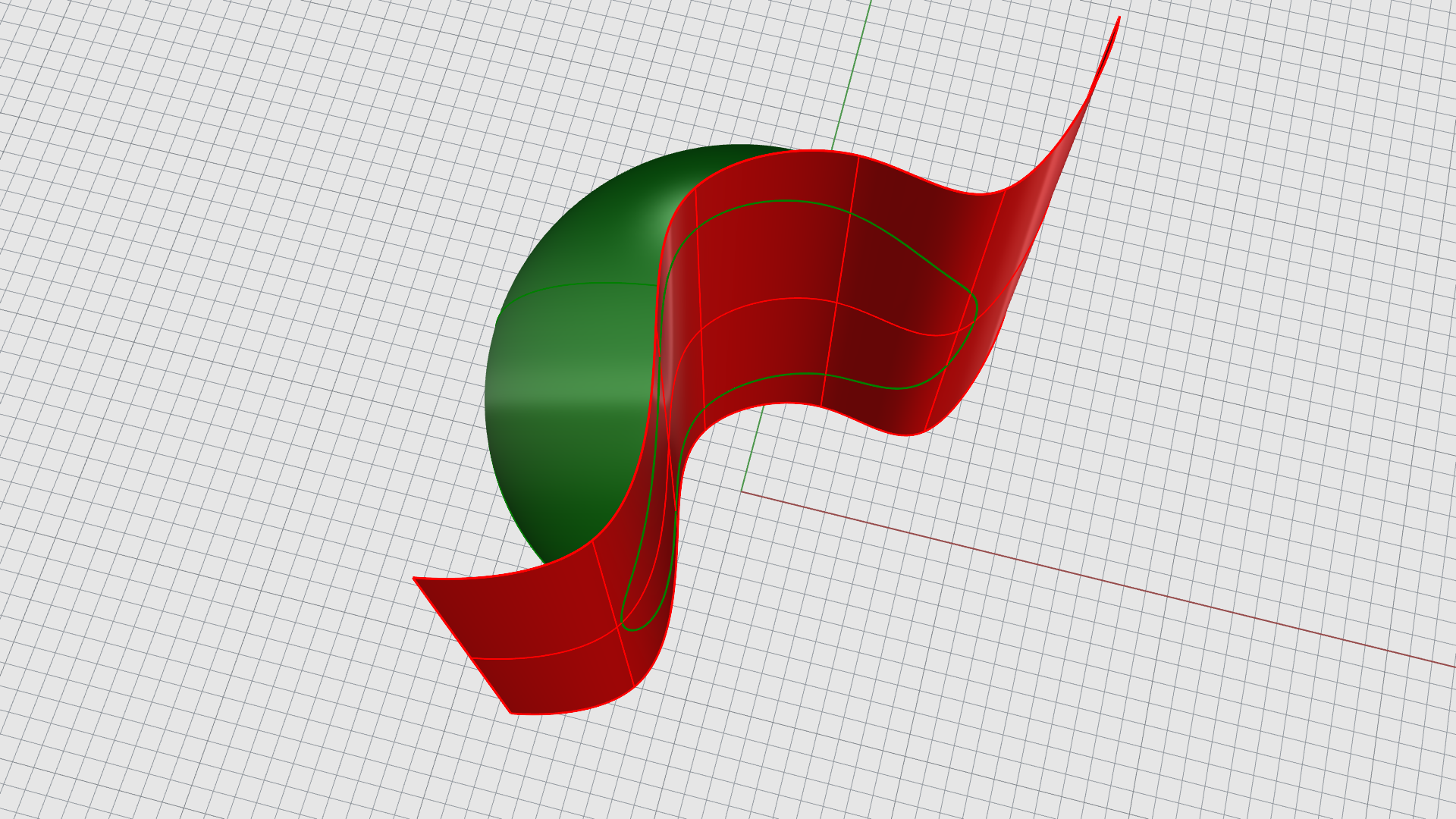
Die Kugel wurde am Schnittpunkt mit der roten Fläche abgeschnitten und gelöscht.
Teilen
Der Befehl
Teilen
zerlegt Objekte in einzelne Teile, indem er andere Objekte als Schneidegeräte verwendet.
Kurven teilen

- Wählen Sie im Bearbeiten-Menü den Befehl
Teilen
.
- Wenn Objekte zum Teilen auswählen als Eingabeaufforderung erscheint, wählen Sie den roten Kreis und das schwarze Rechteck. Drücken Sie die .
- Wenn Trimmobjekte auswählen als Eingabeaufforderung erscheint, wählen Sie die blaue Kurve aus. Drücken Sie zum Abschließen die .
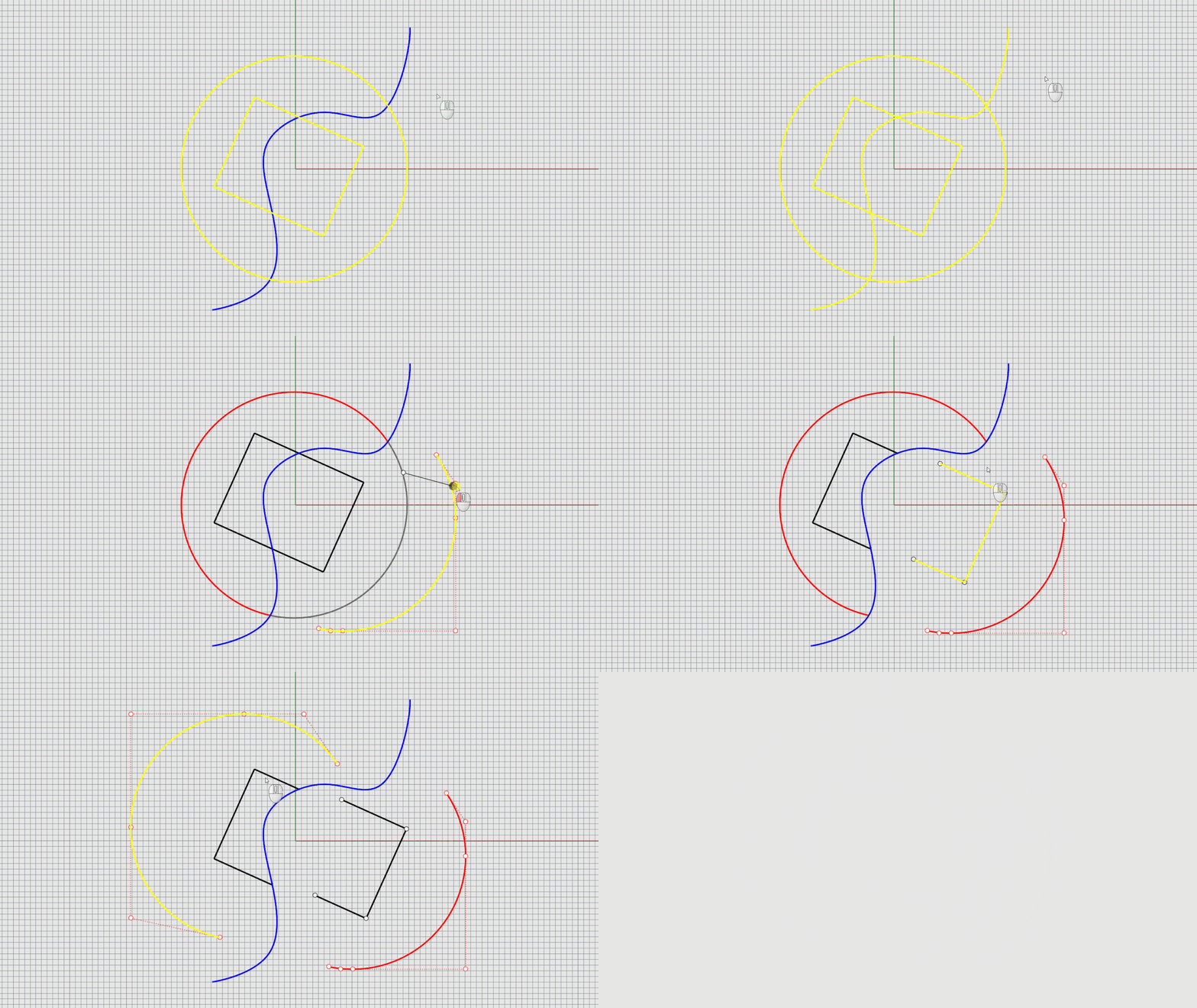
Die rote und die schwarze Kurve wurden am Schnittpunkt mit der blauen Kurve in zwei Hälften geteilt.
Flächen teilen
- Wählen Sie im Bearbeiten-Menü den Befehl
Teilen
.
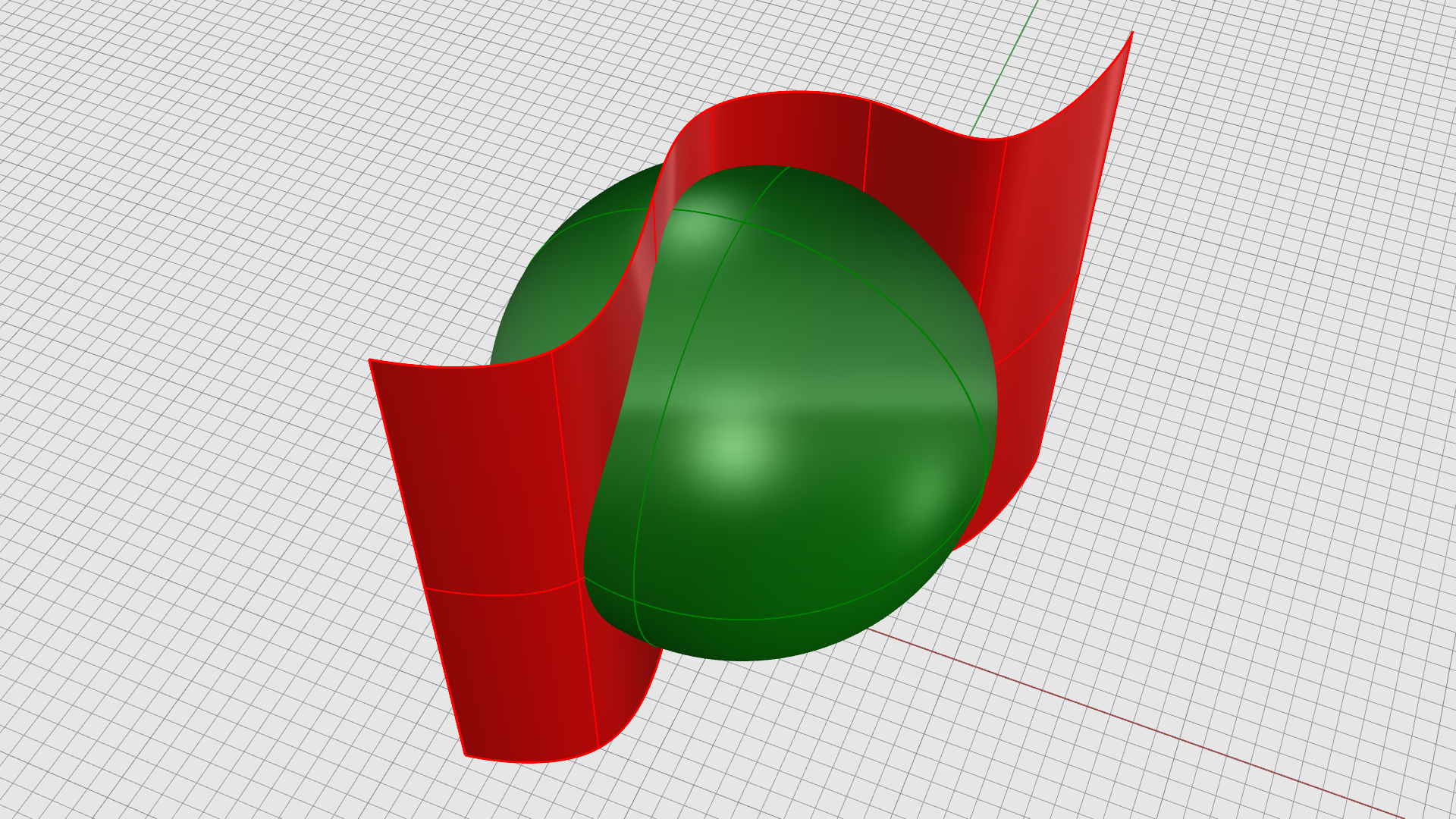
- Wenn Objekte zum Teilen auswählen als Eingabeaufforderung erscheint, wählen Sie die grüne Kugel aus. Drücken Sie die .
- Wenn Trimmobjekte auswählen als Eingabeaufforderung erscheint, wählen Sie die rote Fläche aus. Drücken Sie zum Abschließen die .
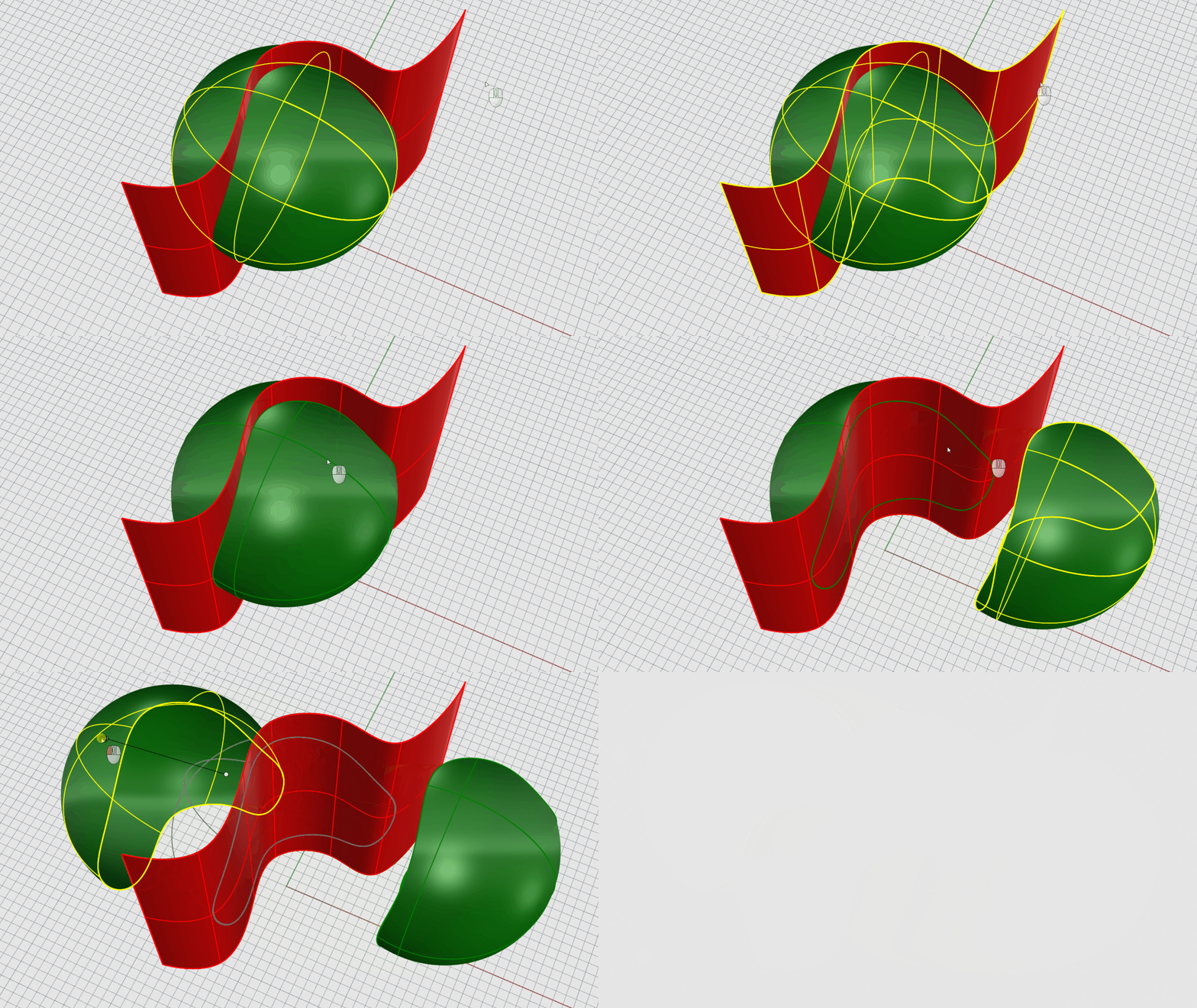
Die grüne Kugel wurde am Schnittpunkt mit der roten Fläche in zwei Teile geteilt.
Trimmung aufheben
Der Befehl
 Untrim
entfernt Trimmungen von einer Oberfläche und stellt das zugrundeliegende, nicht getrimmte Objekt wieder her.
Untrim
entfernt Trimmungen von einer Oberfläche und stellt das zugrundeliegende, nicht getrimmte Objekt wieder her.
Trimmung von Flächen aufheben
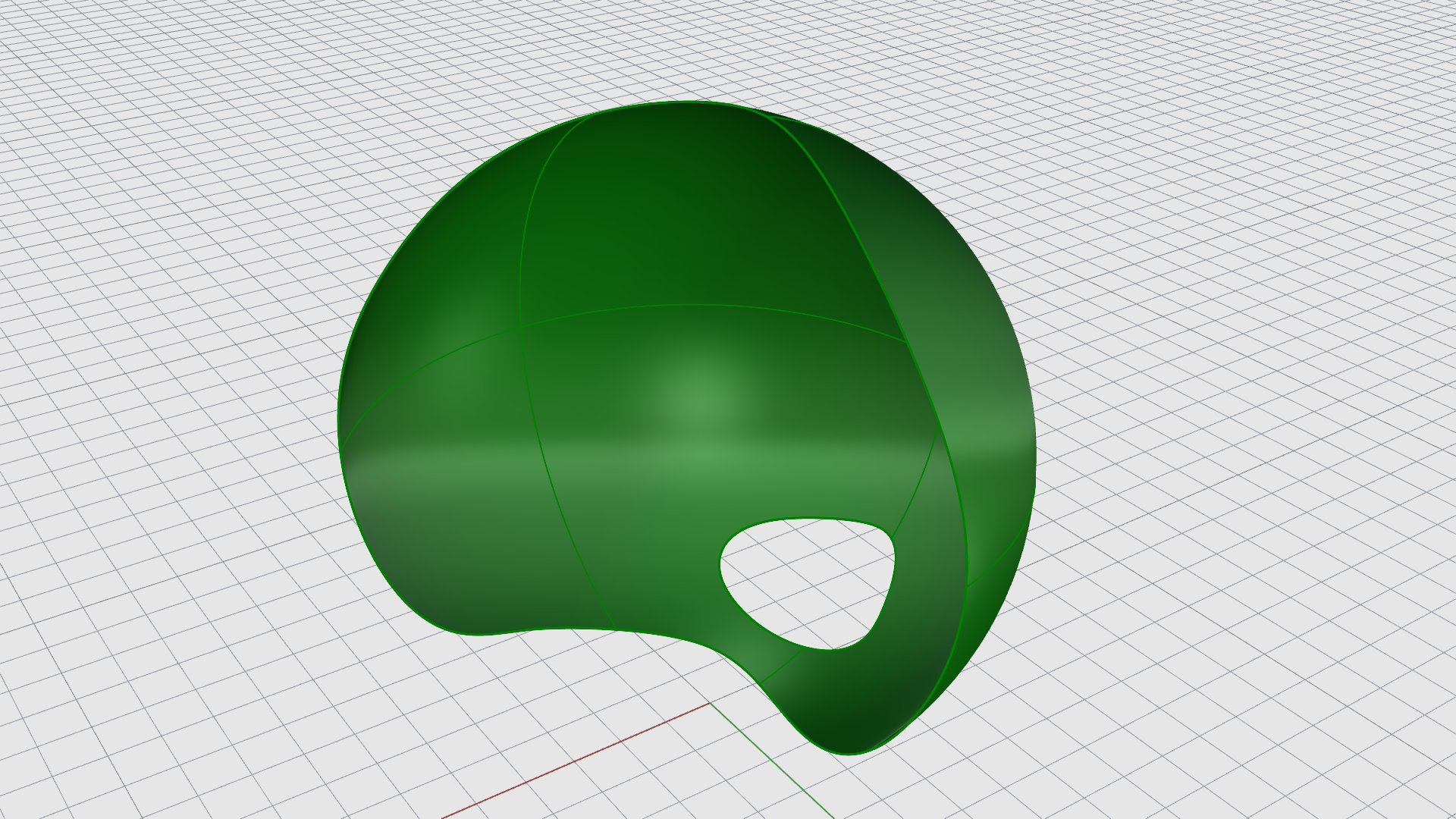
- Wählen Sie die grüne Kugel aus.
- Drücken Sie auf Ihrer Tastatur, um die Kontrollpunkte zu aktivieren.
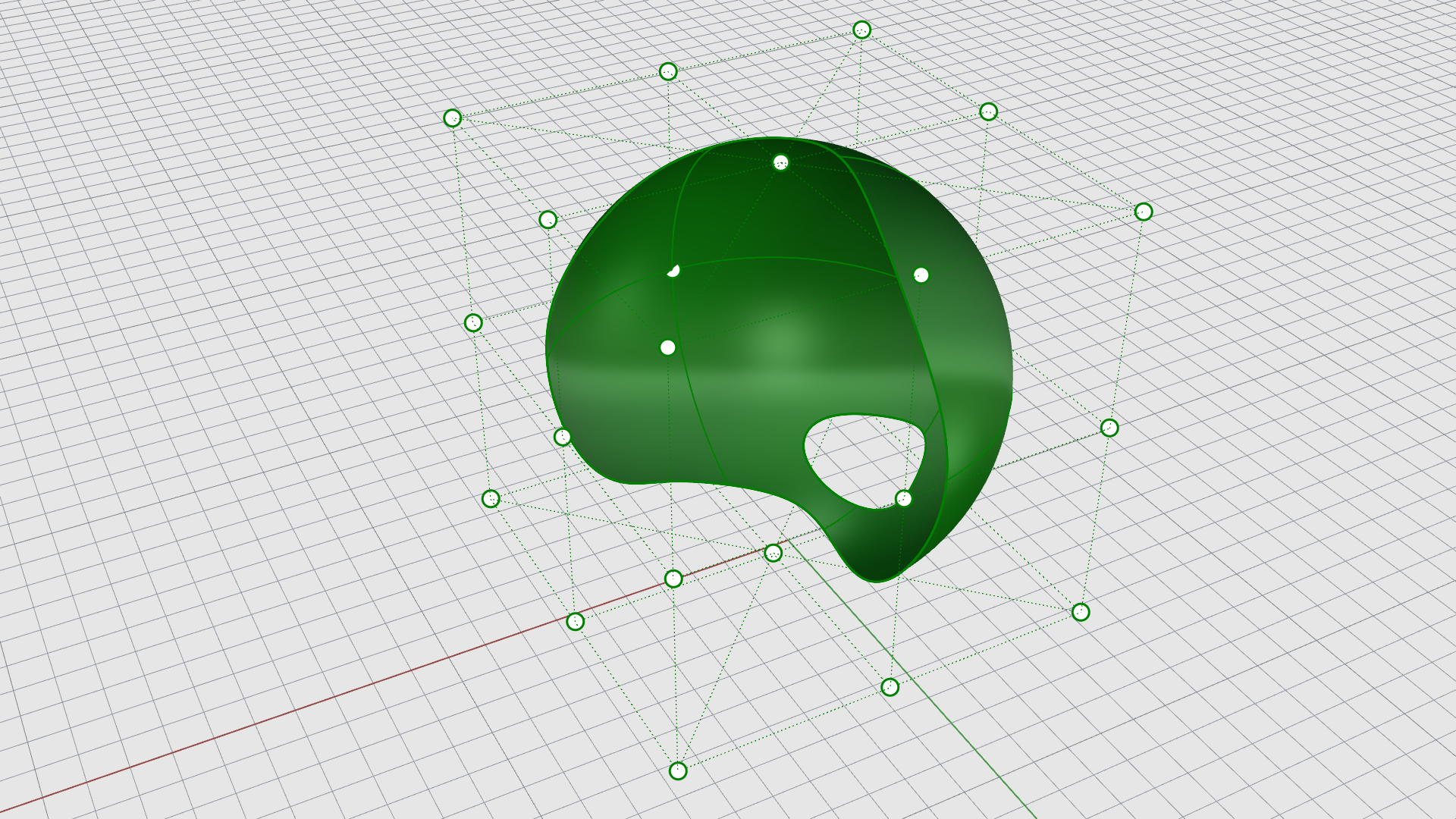
- Führen Sie den Befehl
TrimmungAufheben
aus.
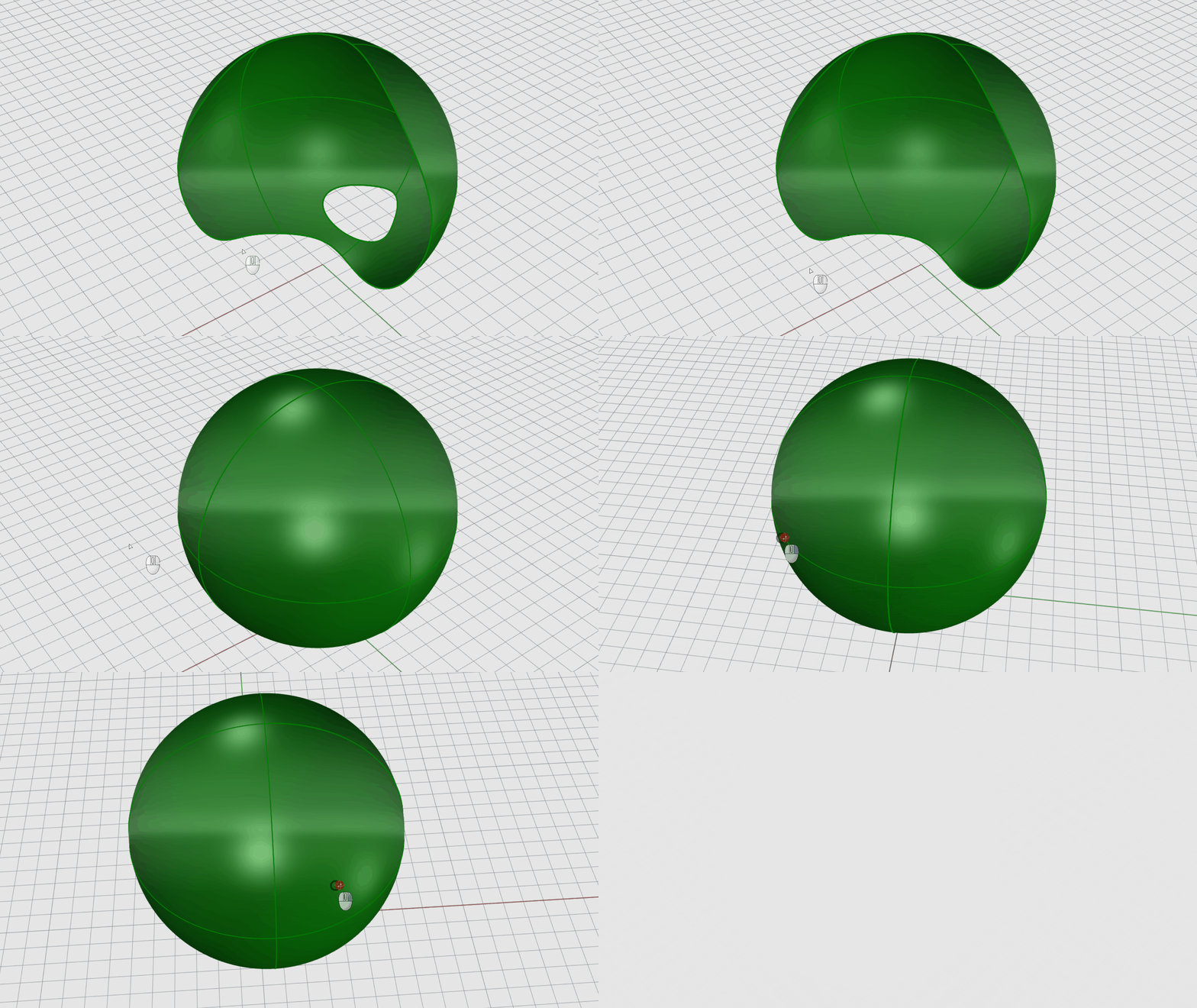
- Wenn Kante auswählen, um Trimmung aufzuheben als Eingabeaufforderung erscheint, wählen Sie die Kante der inneren Öffnung aus. Die Öffnung wird entfernt.
- Wenn Kante auswählen, um Trimmung aufzuheben als Eingabeaufforderung erscheint, wählen Sie die Begrenzungskante aus.
Neuaufbauen
Der Befehl
 Neuaufbauen
rekonstruiert Kurven oder Flächen zu einer bestimmten Anzahl von
Kontrollpunkten
und Grad.
Neuaufbauen
rekonstruiert Kurven oder Flächen zu einer bestimmten Anzahl von
Kontrollpunkten
und Grad.
Die Bearbeitung von Kontrollpunkten ist ein integraler Bestandteil der Formfindung. Durch das Verschieben von Kontrollpunkten können Sie die Form Ihres Projekts verändern. Mit
Neuaufbauen
können Sie die Anzahl der Kontrollpunkte nach Bedarf anpassen.
Kurven neuaufbauen
- Öffnen Sie Rebuild-Curve.3dm in Rhino .
- Wählen Sie die schwarze Kurve aus. Beachten Sie die Kontrollpunkte an jedem Ende der Linie.
- Wählen Sie einen aus und ziehen Sie ihn hin und her. Die Linie ändert ihre Richtung, bleibt aber eine Linie.
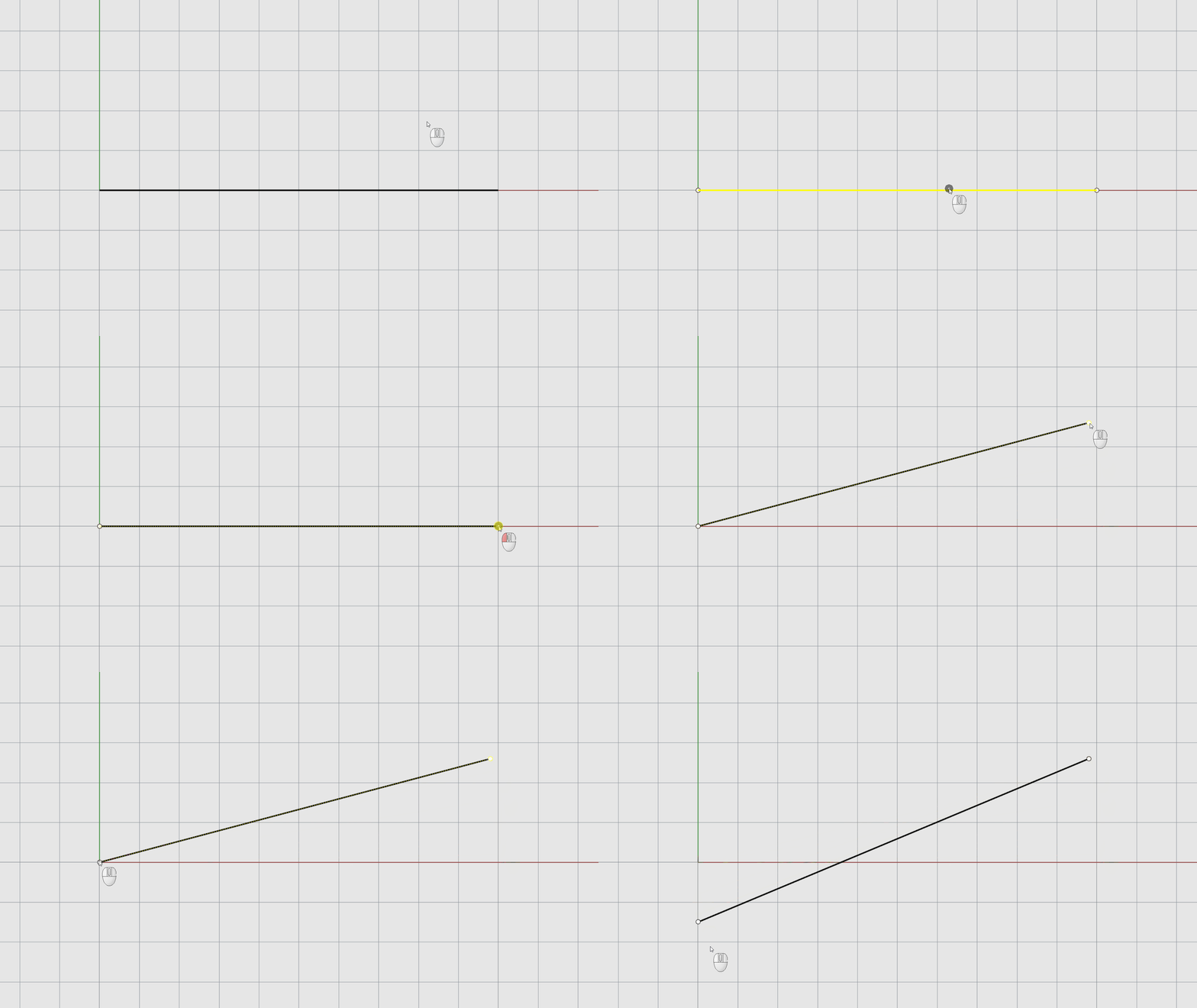
- Machen Sie die Änderungen
 Rückgängig
.
Rückgängig
. -
Wählen
Sie die Linie erneut und führen Sie den Befehl
Neuaufbauen
aus.
- Im Dialogfenster
Neuaufbauen
setzen Sie die: Punktzahl auf 3, Grad auf 2, und wählen Sie Eingabe löschen an. Klicken Sie auf OK.
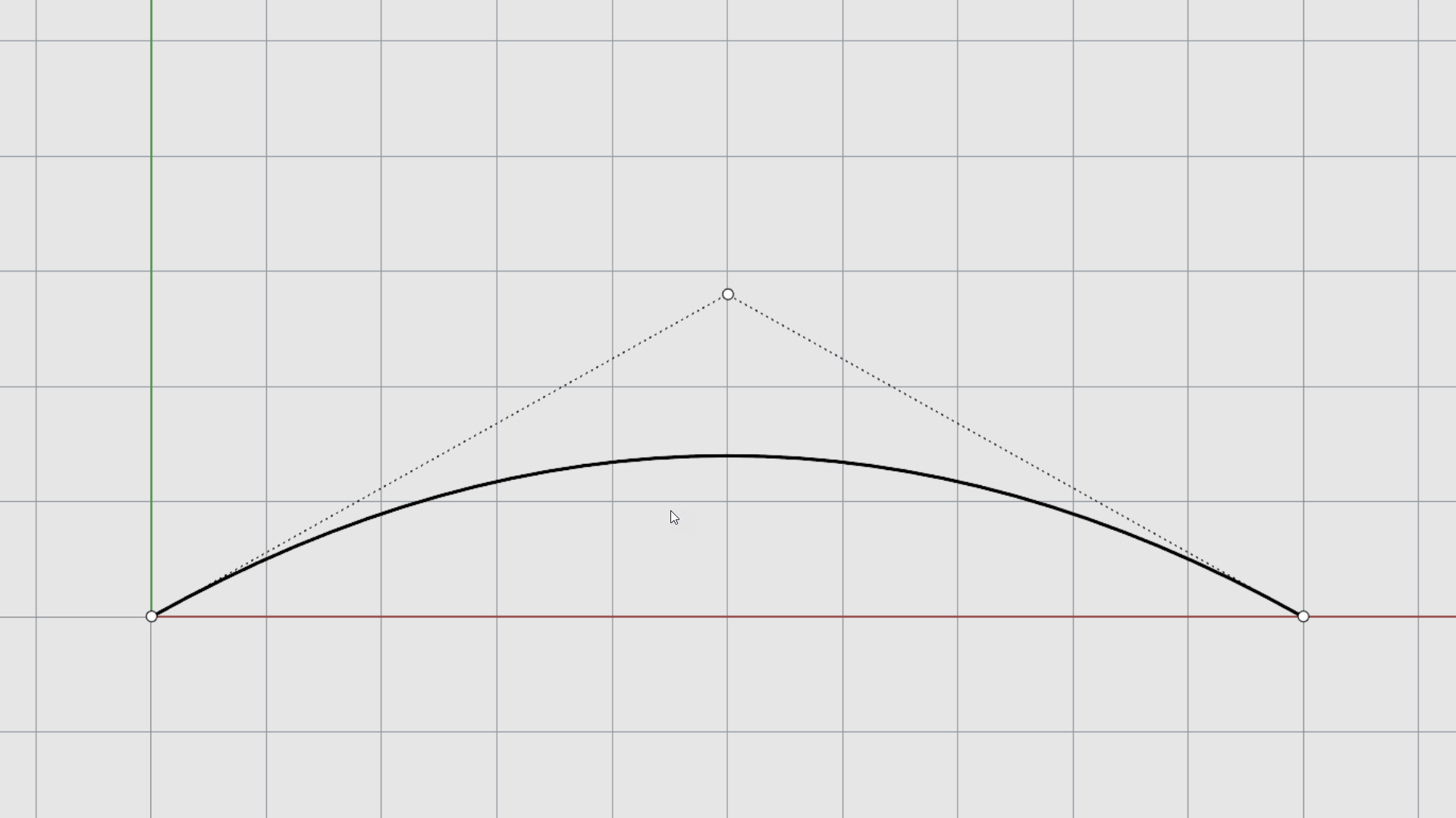
- Wählen Sie die schwarze Kurve aus. Sie werden jetzt drei Kontrollpunkte vorfinden.
- Wählen Sie den mittleren Punkt und ziehen Sie ihn. Beachten Sie, dass wir eine Biegung eingeführt haben.
- Führen Sie
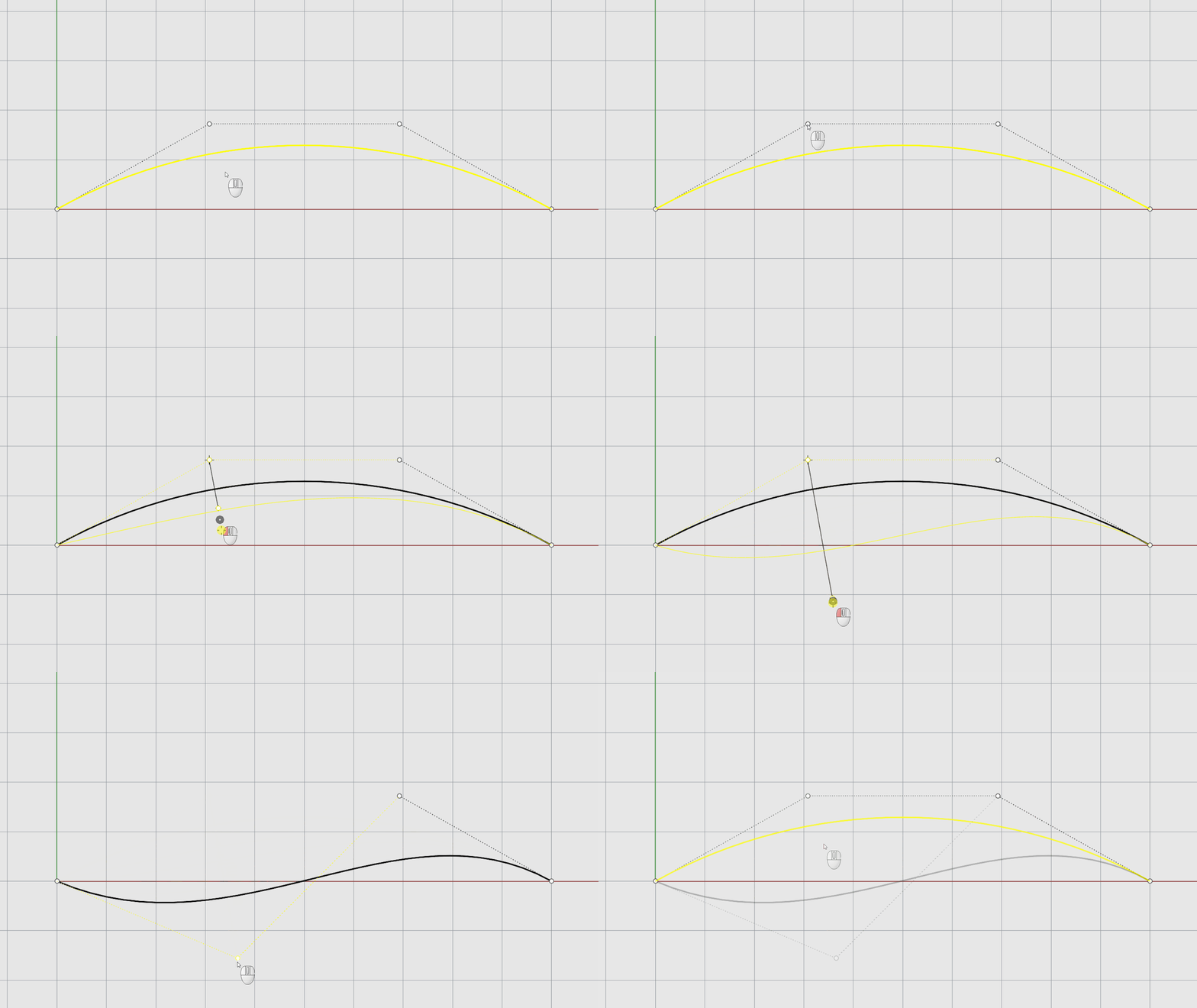
Neuaufbauen
erneut aus. Diesmal stellen Sie die: Punktzahl auf 4, Grad auf 3, und wählen Sie Eingabe löschen. Klicken Sie auf OK.
Fläche neuaufbauen
Neuaufbauen
funktioniert sowohl für Kurven als auch für Flächen. Flächen haben zwei Richtungen namens
U
und
V
. Dies wird im Dialogfeld Neuaufbauen wiedergegeben.
- Öffnen Sie Rebuild-Surface.3dm in Rhino .
- Wählen Sie die schwarze Fläche.
- Drücken Sie
auf Ihrer Tastatur oder führen Sie den Befehl
 PunkteEin
aus, um die
Kontrollpunkte
zu aktivieren.
PunkteEin
aus, um die
Kontrollpunkte
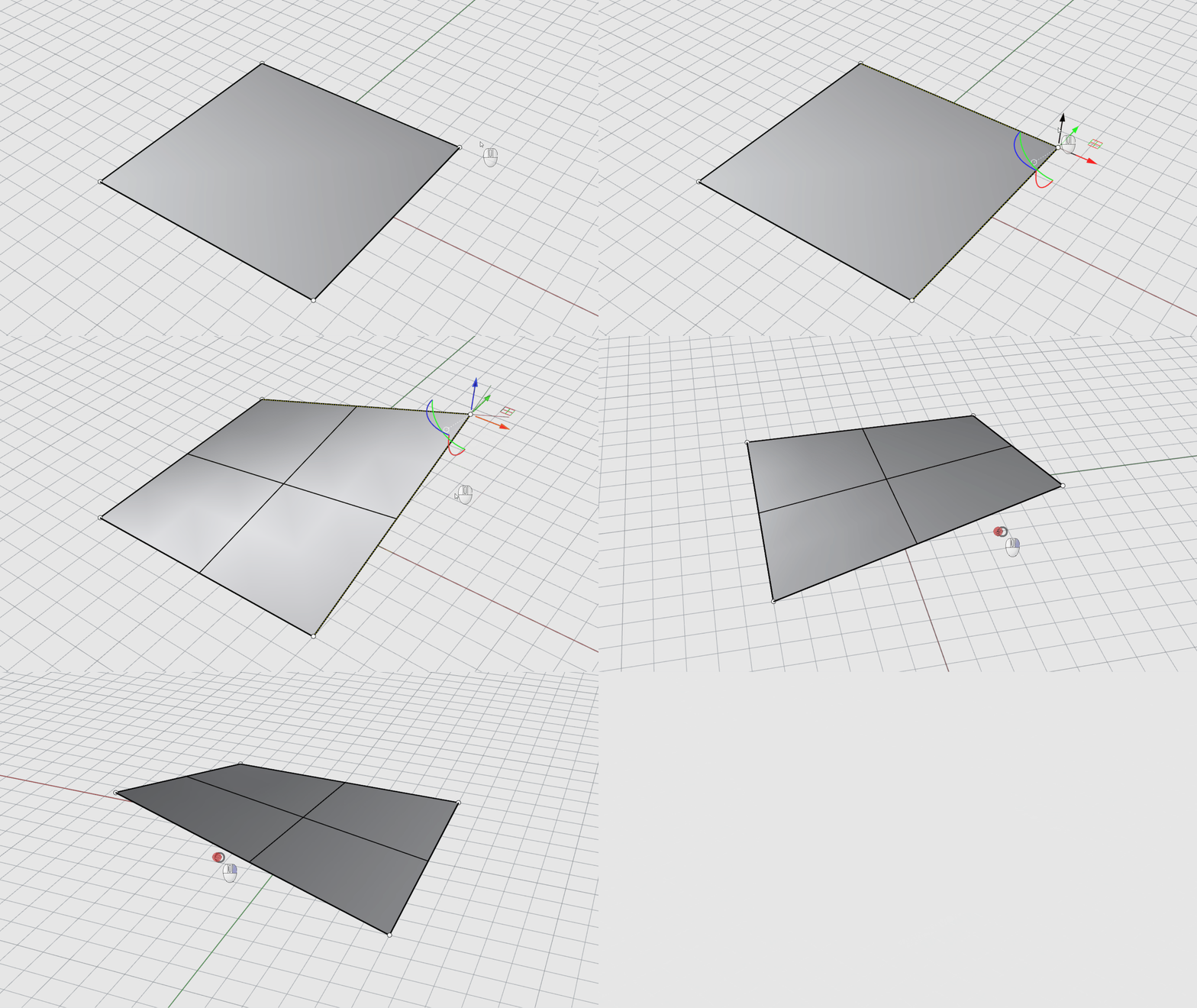
zu aktivieren. - Aktivieren Sie den Gumball und wählen Sie einen Kontrollpunkt aus.
- Verschieben Sie ihn nach oben. Sie werden feststellen, dass sich die Oberfläche etwas dehnt, aber nicht sehr stark verformt.
- Machen Sie das Verschieben
Rückgängig
.
- Wählen Sie die schwarze Fläche.
- Führen Sie den Befehl
Neuaufbauen
aus.
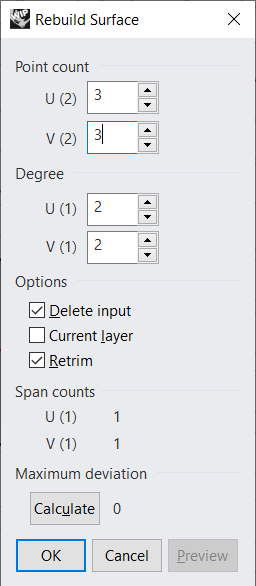
- Vergewissern Sie sich, dass die Optionen im Dialogfeld Fläche neuaufbauen wie folgt sind, und klicken Sie auf :
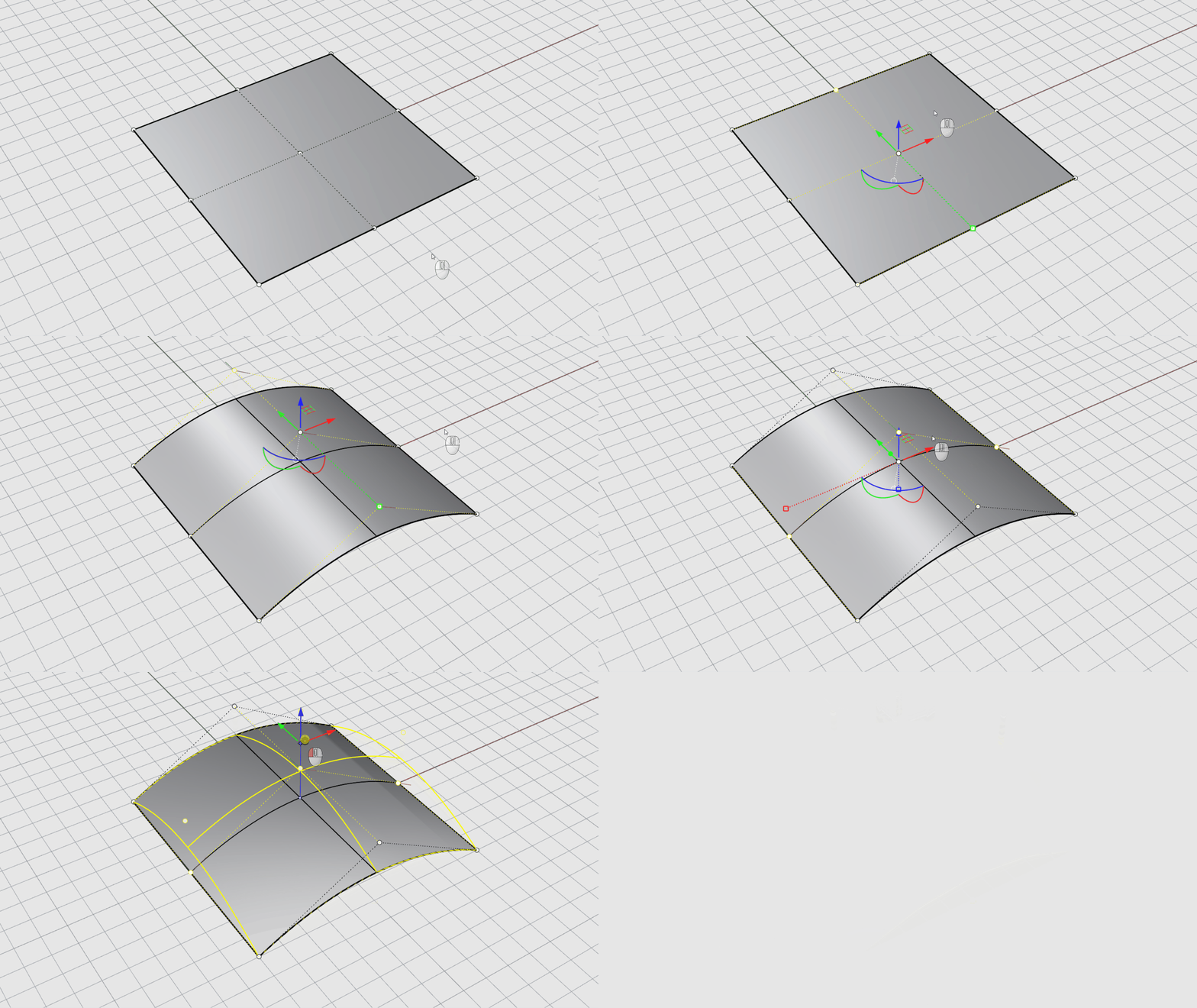
- Wählen Sie die schwarze Fläche und drücken Sie , um die Kontrollpunkte zu aktivieren.
- Doppelklicken Sie auf das mittlere Kontrollpolygon, um die gesamte Punktreihe auszuwählen.
- Ziehen Sie es nach oben. Sie haben eine Krümmung erzeugt.
- Doppelklicken Sie auf das perpendikulare Kontrollpolygon, um die andere Reihe von Punkten auszuwählen.
- Ziehen Sie es nach oben. Sie haben eine Kuppel erstellt.