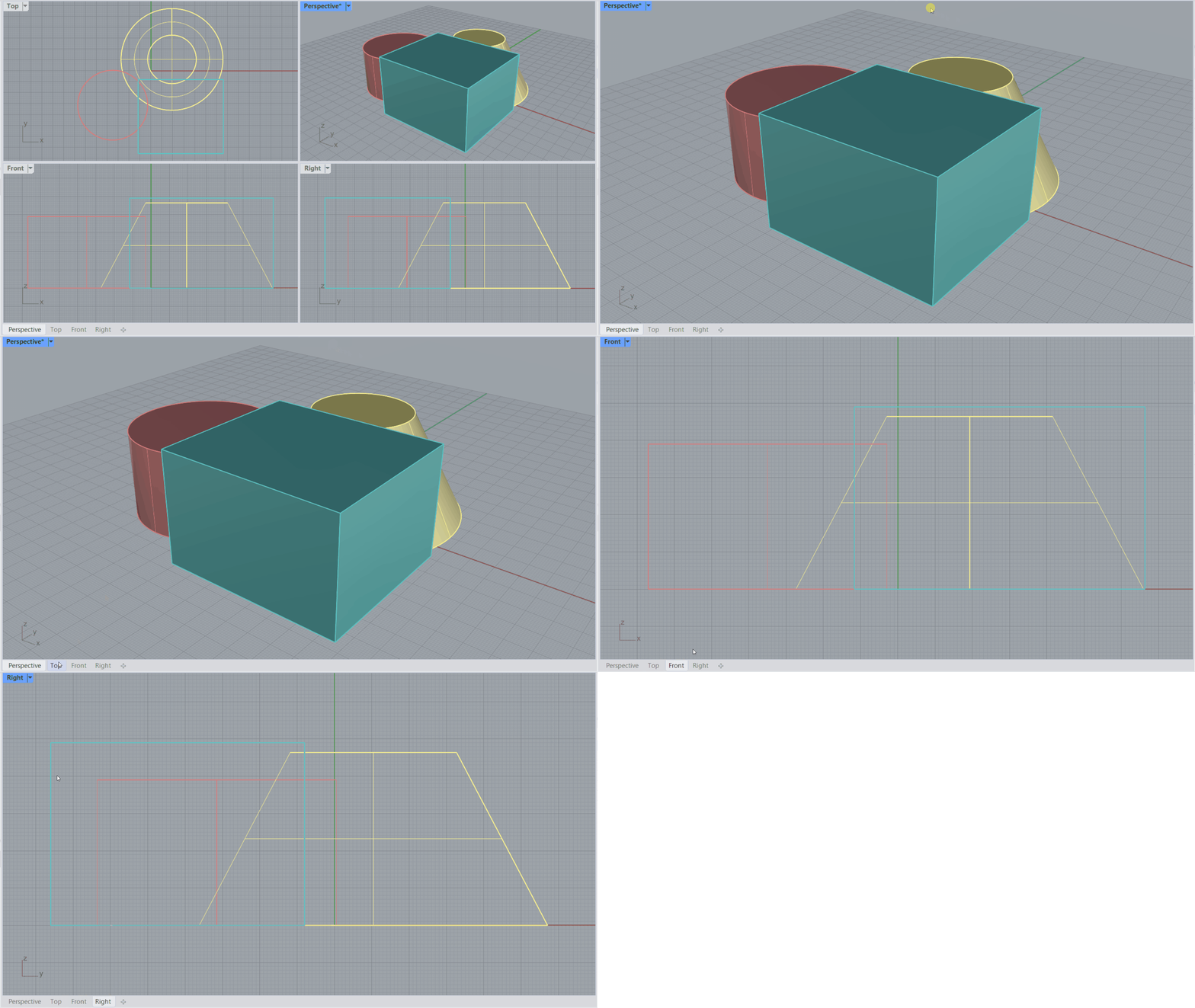
Rhino bietet eine Reihe von Werkzeugen, die Ihnen bei der Erstellung technischer Zeichnungen helfen. Es gibt mehrere Möglichkeiten, eine Zeichnung in Rhino zu erstellen. In diesem Leitfaden werden wir uns auf die Verwendung der Werkzeuge von
 Zuschneidebereiche
and
Zuschneidebereiche
and
 SchnittZeichnungen
konzentrieren.
SchnittZeichnungen
konzentrieren.
Wir werden lernen, wie man Architekturzeichnungen erstellt, und zwar durch:
- Erstellen des Grundrisses.
- Erstellen des Layouts (Papierbereich).
- Hinzufügen von Bemaßungen und Bemerkungen zum Layout.
- Erstellen eines Aufrisses.
- Erstellen eines Schnitts.
- Drucken in PDF.
Erstellen des Grundrisses
Wir beginnen mit der Erstellung des Grundrisses unseres Gebäudes. Wir werden die 2D-Darstellungen der Türen separat hinzufügen . Diese wurden als
 Block
-Objekte in die Rhino-Datei aufgenommen.
Block
-Objekte in die Rhino-Datei aufgenommen.
Erstellen des Schnitts
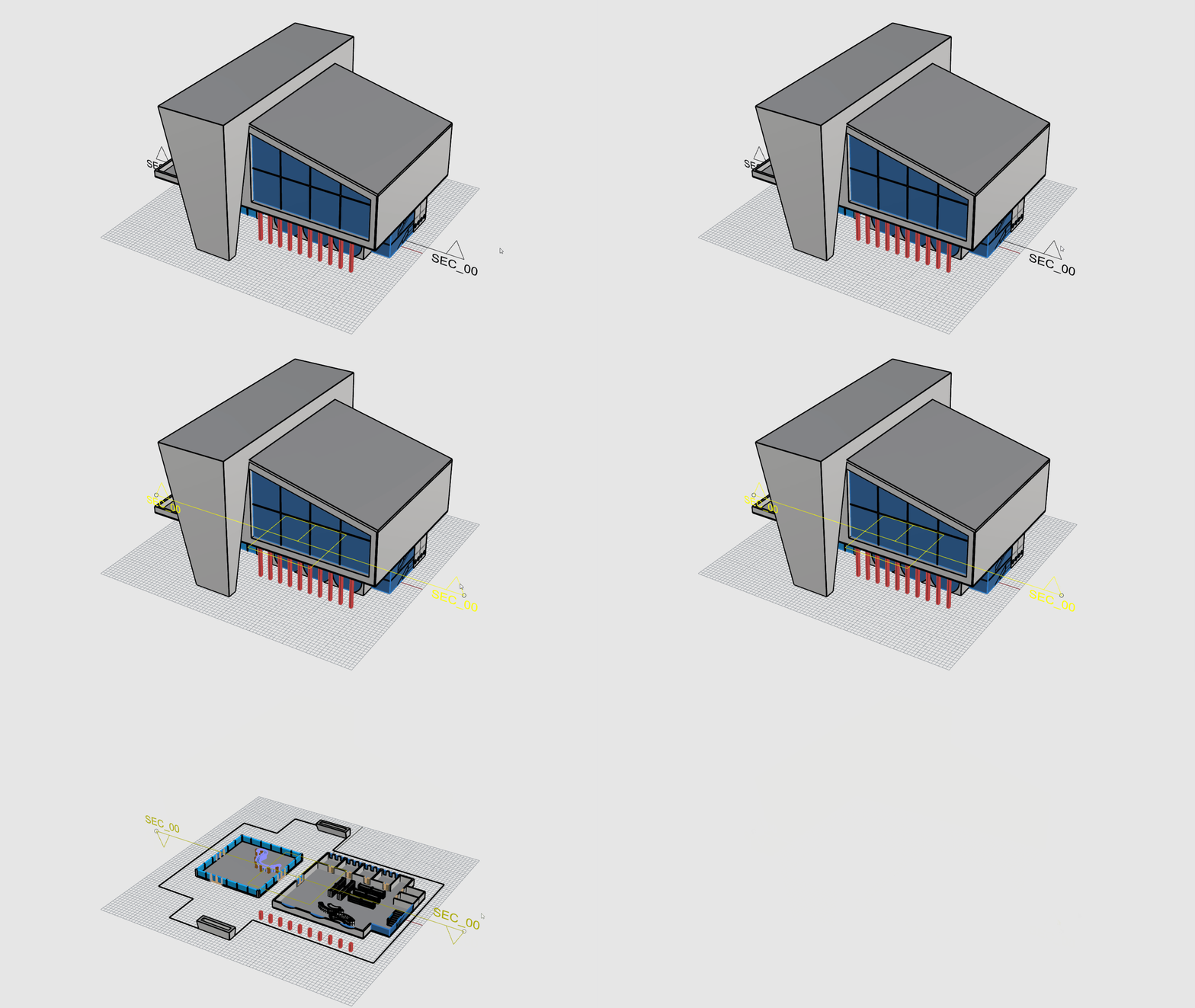
Wir werden ein
Zuschneidebereiche
-Objekt verwenden, um die Szene auszuschneiden und den Grundriss des Gebäudes zu sehen.
- Öffnen Sie Drafting-Architectural.3dm in Rhino .
- Führen Sie den Befehl
Zuschneidebereiche
aus.
- Wenn Zu schneidende Objekte auswählen. Eingabe drücken für alle als Eingabeaufforderung erscheint, drücken Sie die .
- Wenn Querschnittskurven platzieren… als
Eingabeaufforderung
erscheint:
- Wählen Sie die Richt=X and ändern Sie sie auf KEbene.
- Geben Sie 0,0,1.2 ein. Drücken Sie die zwei Mal. Die Höhe des Schnitts wird 1,2 m betragen.
-
Wählen
Sie den Schnitt und führen Sie den Befehl
 Umkehren
aus.
Umkehren
aus.
Erstellen der Zeichnung
Wir werden
SchnittZeichnungen
zum Extrahieren einer Vektorzeichnung aus den
Zuschneidebereichen
verwenden.
- Vergewissern Sie sich, dass der Punkt- Ofang ausgewählt ist.
- Führen Sie den Befehl
SchnittZeichnungen
aus.
- Wenn Zuschneidebereiche auswählen als Eingabeaufforderung erscheint, wählen Sie den Abschnitt SEC_00. Drücken Sie die .
- Vergewissern Sie sich, dass die Optionen der Eingabeaufforderung die folgenden sind:
( Winkel=0 Druckbreite=NachEbene AnzeigeFarbe=NachEbene SchraffierungAnzeigen=Ja VolumenkörperAnzeigen=Nein HintergrundHinzufügen=Ja Projektion=Parallel AusgeblendeteHinzufügen=Ja SilhouetteHinzufügen=Ja EtikettAnzeien=Nein AufAllesAnwenden=Nein )
- Wenn Platzierungspunkt als
Eingabeaufforderung
erscheint, fangen Sie den Punkt hinter dem Gebäude.
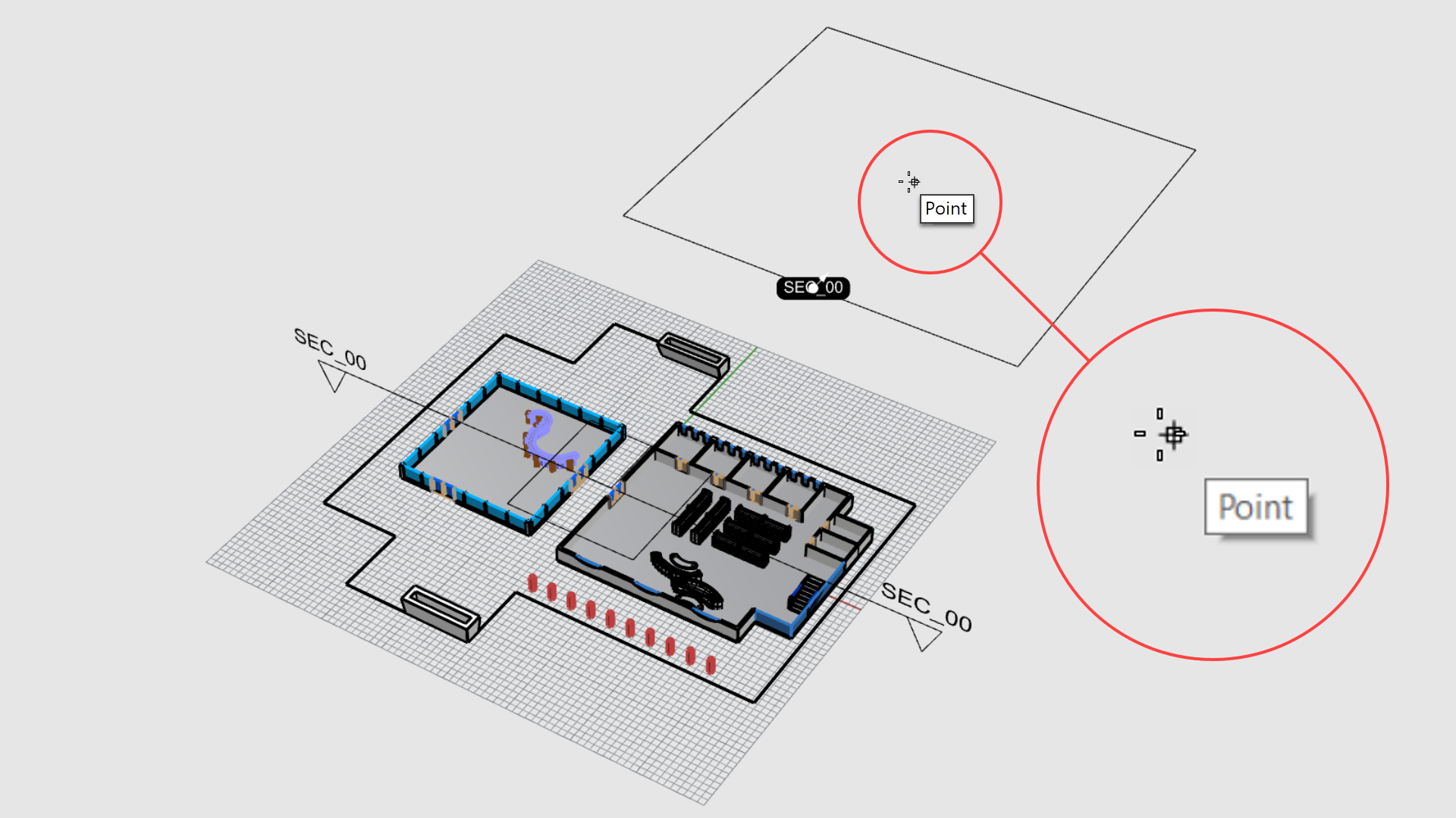
- Die Vektorzeichnung für den Grundriss ist erstellt!
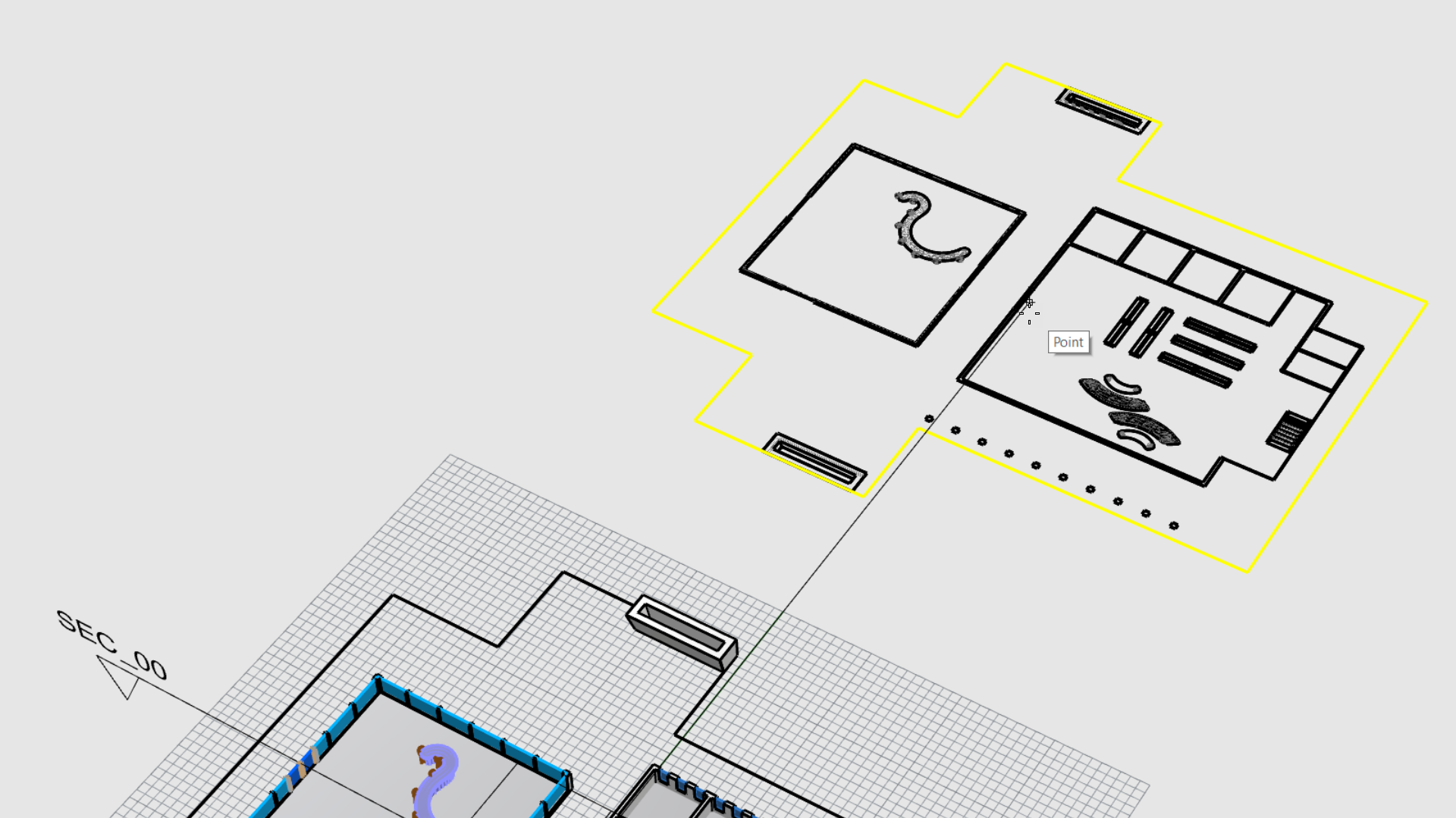
- Wählen Sie die Kurve, welche die Dachsilhouette darstellt.
- Führen Sie den Befehl
 Kopieren
aus.
Kopieren
aus. - Wenn Startpunkt als Eingabeaufforderung erscheint, geben Sie 0 ein.
- Wenn Neuer Standort als Eingabeaufforderung erscheint, fangen Sie den Punkt hinter dem Gebäude.
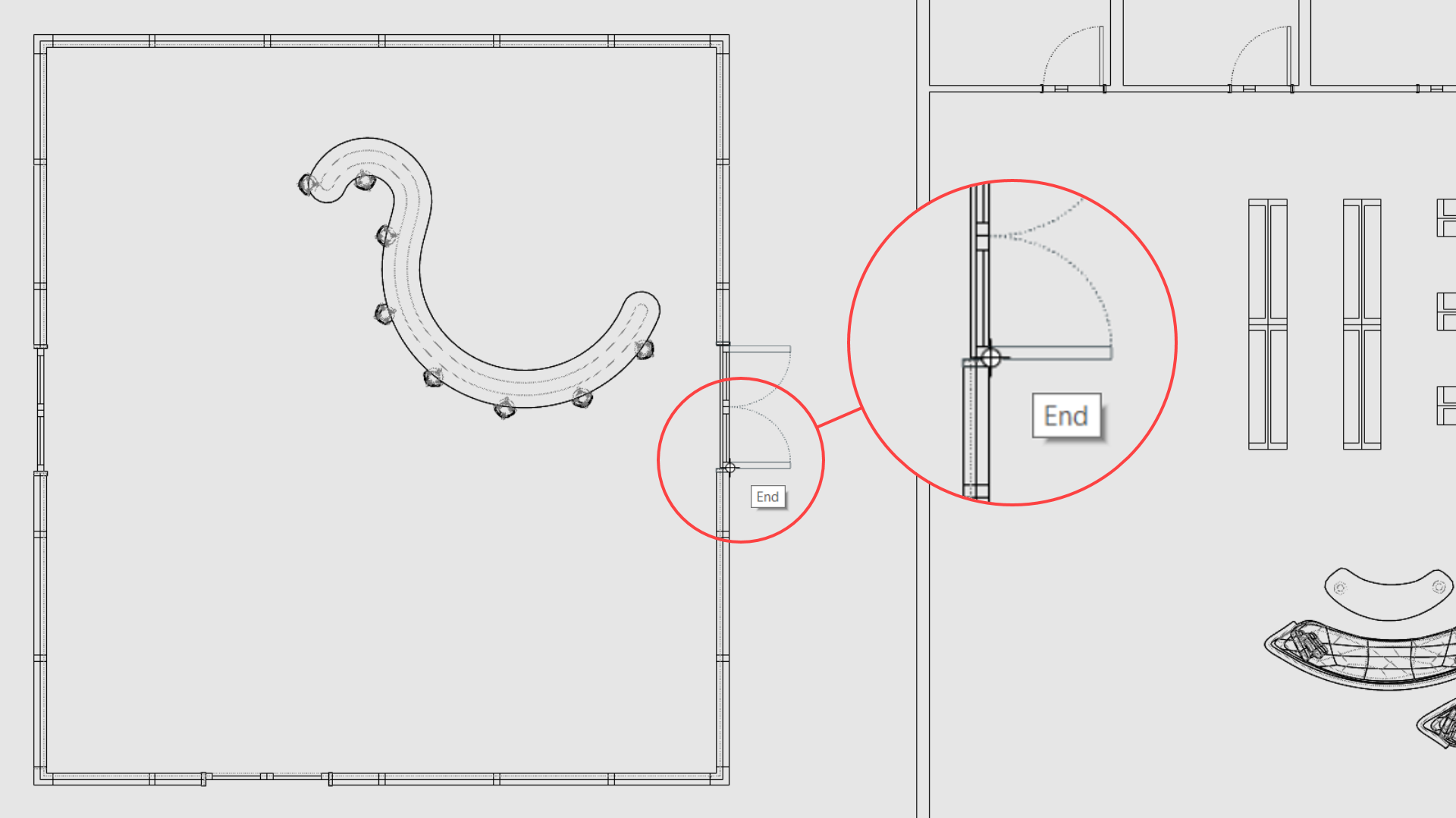
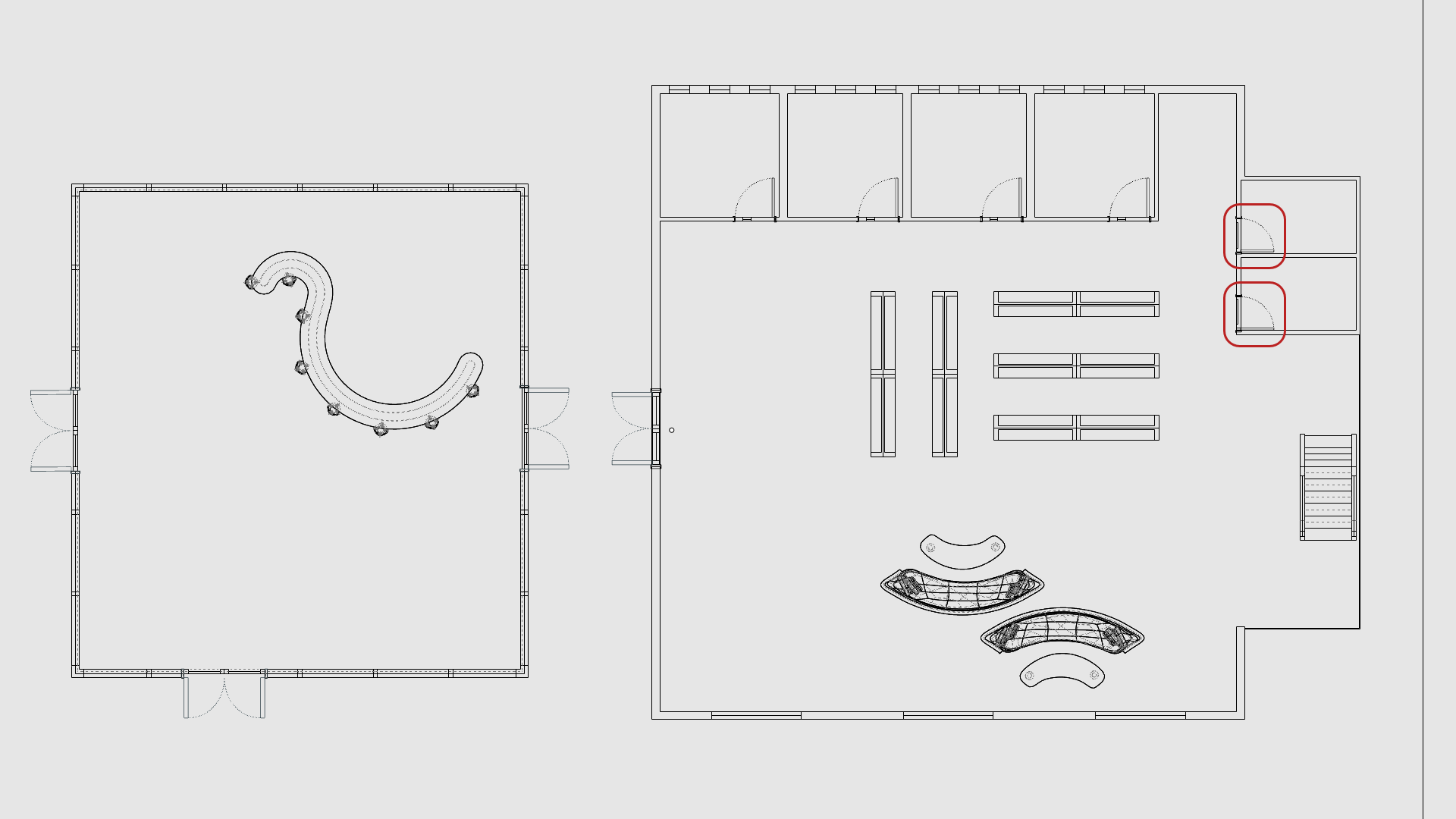
2D-Türsymbole hinzufügen
- Verwenden Sie die Ansichtsfenster-Reiter , um zum Ansichtsfenster zurückzukehren.
- Stellen Sie 2D Symbols als aktuelle Ebene ein.
- Zoomen Sie die 2D-Darstellung der Fassade heran.
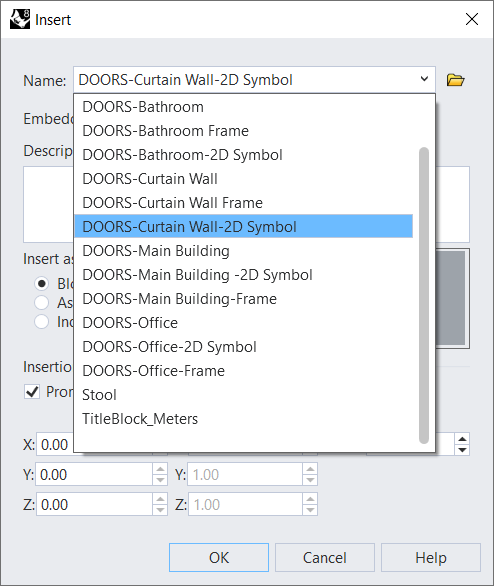
- Führen Sie den Befehl
 Einsetzen
aus.
Einsetzen
aus. - In der Dropdown-Liste Name wählen Sie DOORS-Curtain Wall-2D Symbol aus und drücken Sie .
- Wenn Einfügungspunkt als Eingabeaufforderung erscheint, fangen Sie wie angezeigt:
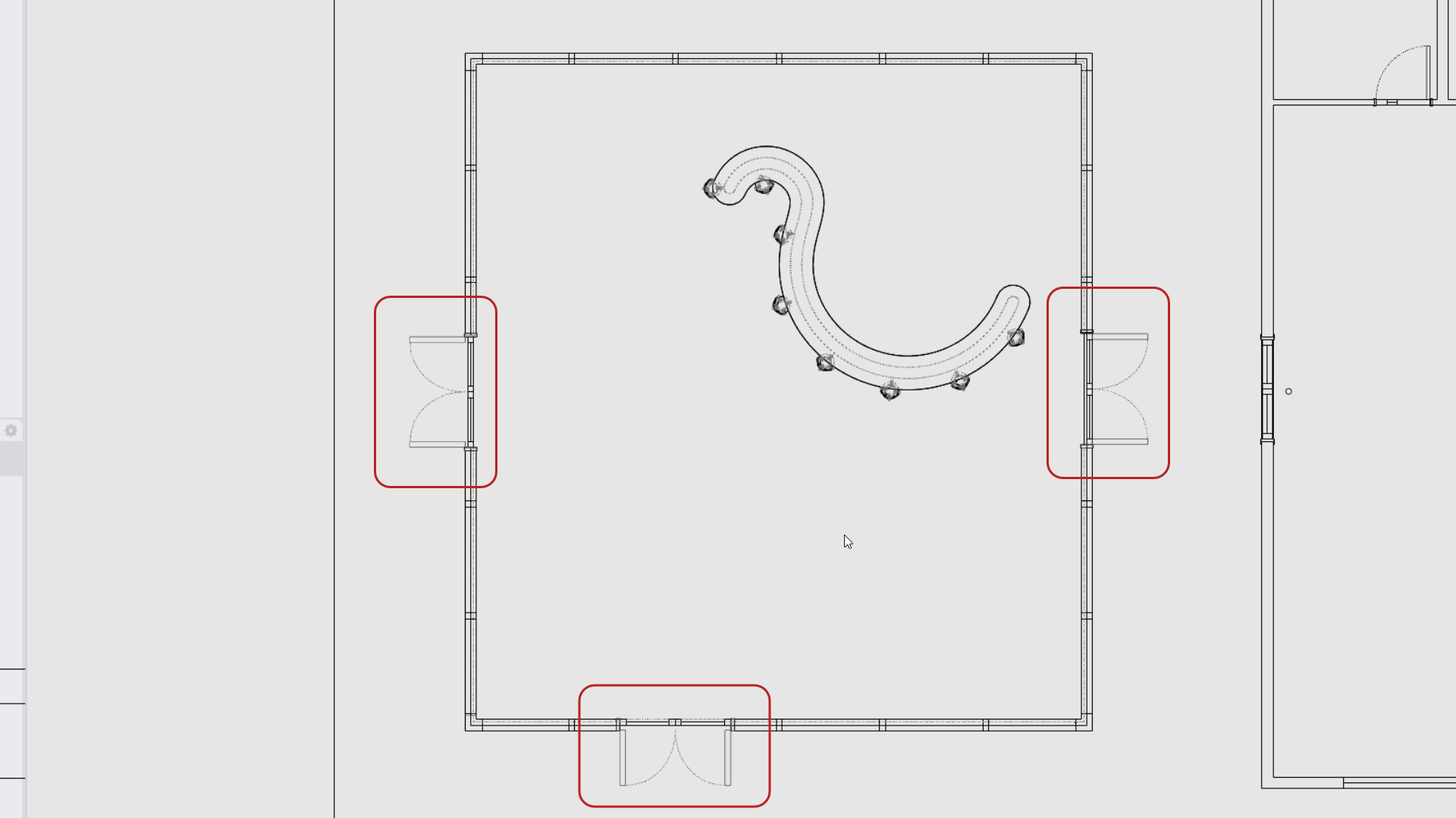
- Fahren Sie fort, indem Sie die beiden anderen 2D-Türen für die Fassade hinzufügen. Sie müssen das Ergebnis nach dem Einfügen
 Drehen
oder
Drehen
oder
 Spiegeln
.
Spiegeln
.
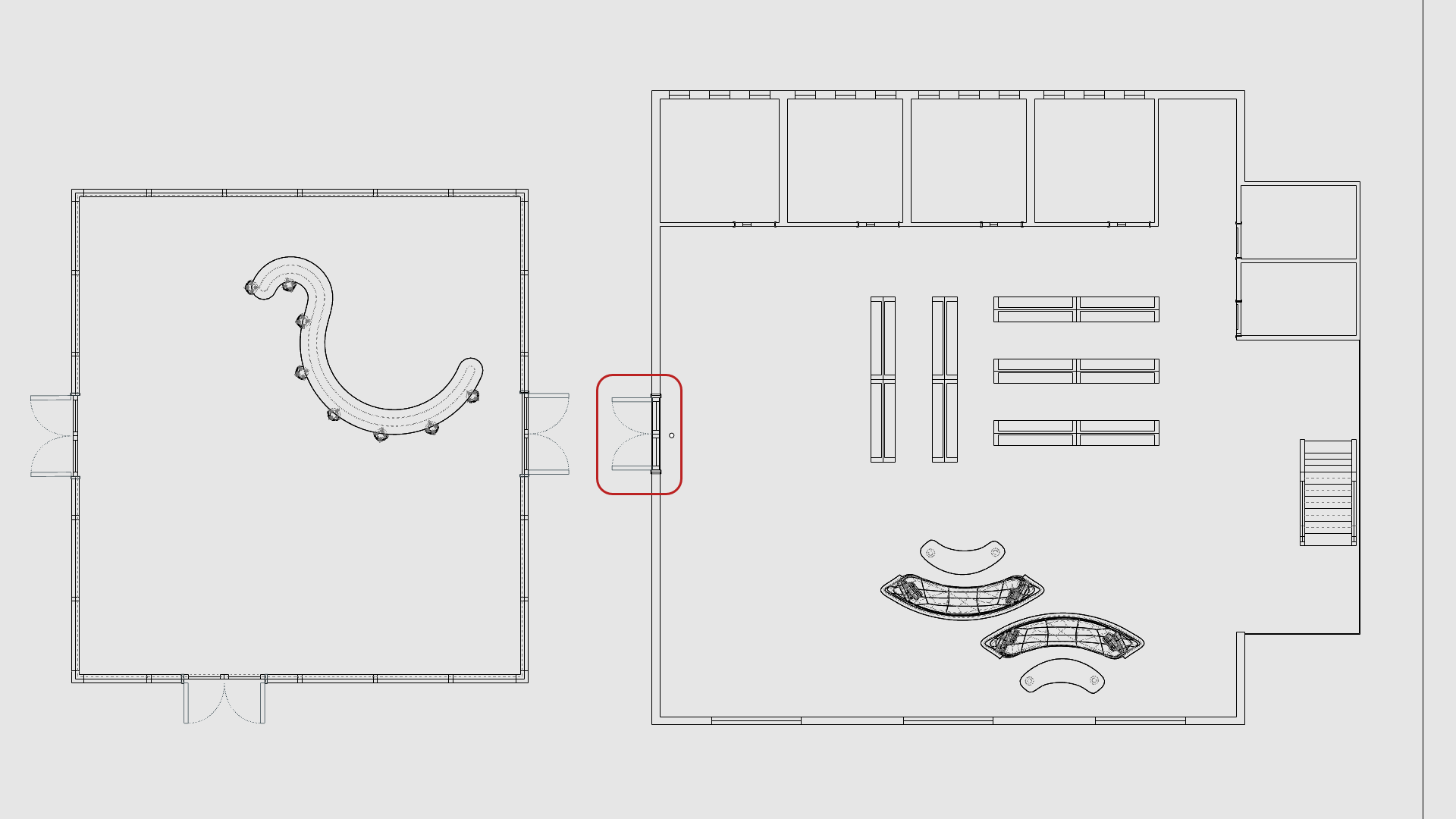
- Dann erfolgt das
Einsetzen
des Blocks DOORS-Main Building-2D Symbol an der folgenden Stelle:
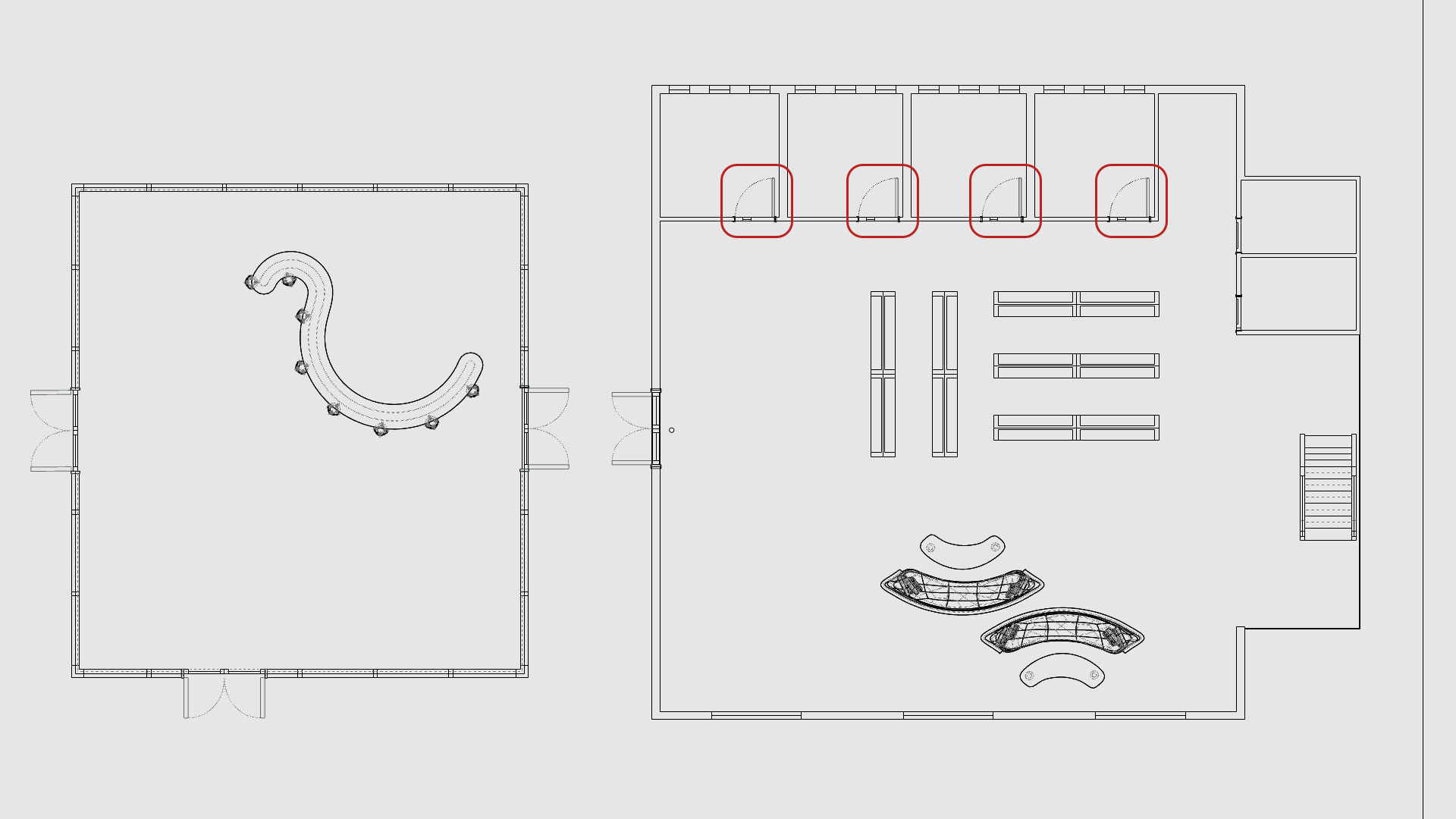
- Dann müssen Sie den Block DOORS-Office-2D Symbol an der folgenden Stelle
Einsetzen
:
- Um mit 2D-Türsymbolen zu enden, dient das
Einsetzen
des Blocks DOORS-Bathroom-2D Symbol an folgender Stelle:
Das Layout erstellen
Mit dem Befehl
 Layout
wird ein “Papierbereich” erzeugt, der eine physische Seite imitiert, wie Sie sie zum Drucken technischer Zeichnungen verwenden würden. Sie können die Größe und Ausrichtung Ihrer Seite festlegen und Ansichtsfenster mit dem Namen Details hinzufügen, die in das Modell hineinsehen lassen.
Layout
wird ein “Papierbereich” erzeugt, der eine physische Seite imitiert, wie Sie sie zum Drucken technischer Zeichnungen verwenden würden. Sie können die Größe und Ausrichtung Ihrer Seite festlegen und Ansichtsfenster mit dem Namen Details hinzufügen, die in das Modell hineinsehen lassen.
In dieser Übung lernen wir, wie man ein
Layout
mit 1
 Detail
-Ansicht erstellt und einen Titleblock hinzufügt.
Detail
-Ansicht erstellt und einen Titleblock hinzufügt.
Ein Layout erstellen
- Stellen Sie Floor Plan als aktuelle Ebene ein.
- Führen Sie den Befehl
Layout
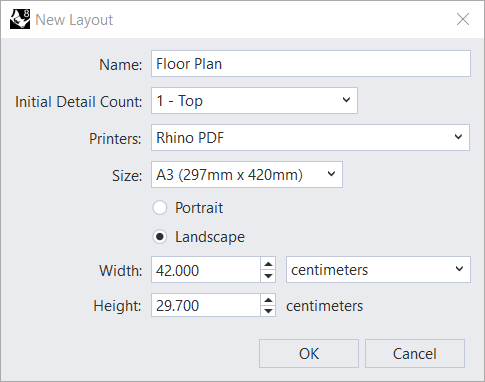
aus. So wird das Dialogfenster Neues Layout geöffnet.
- Als Name geben Sie Grundriss ein.
- Vergewissern Sie sich, dass die übrigen Einstellungen mit den folgenden übereinstimmen:
- Drücken Sie Sie auf , um das Dialogfenster Neues Layout zu schließen.
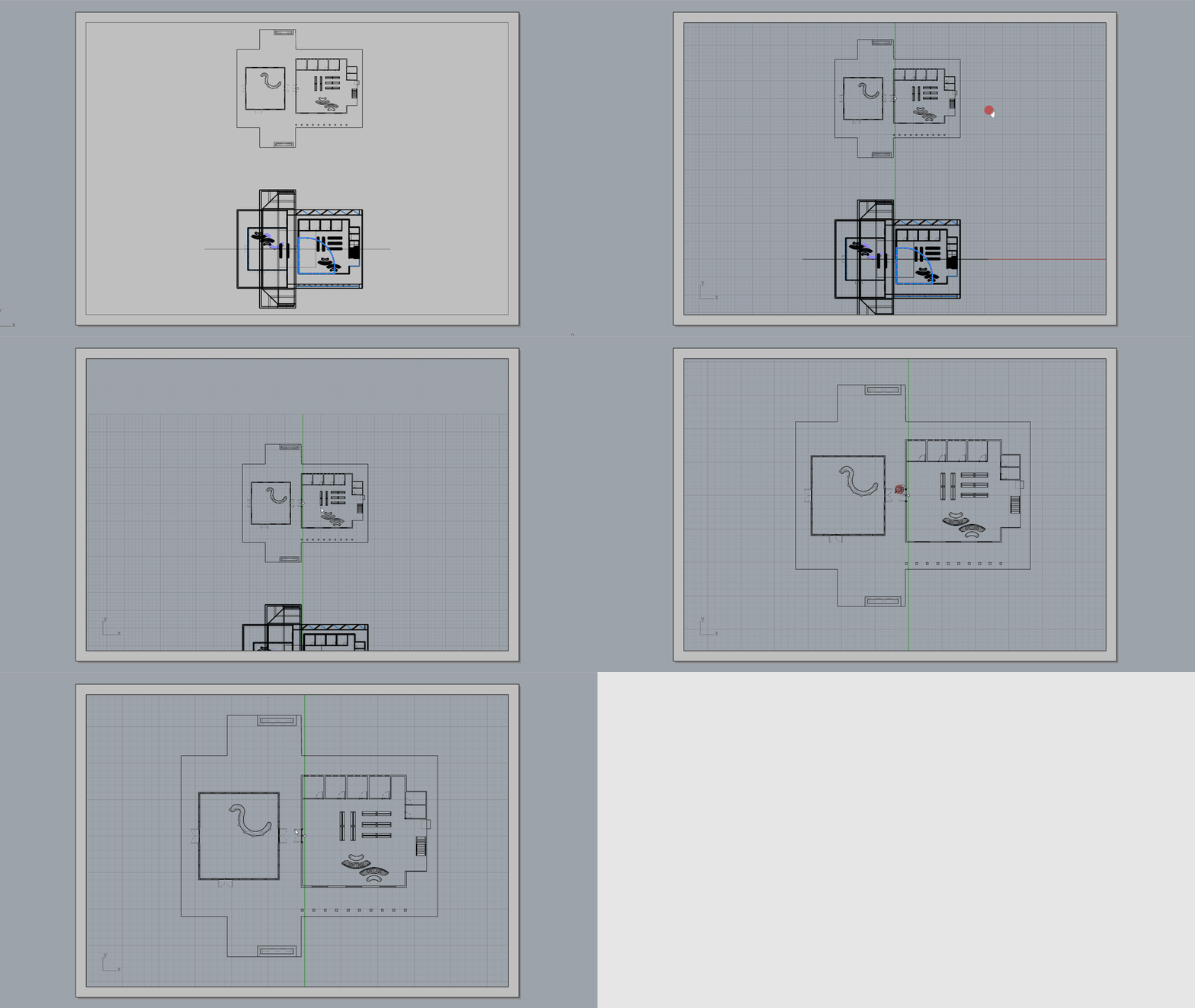
- Das Layout wurde mit einem Rechteck erstellt, das die
Detail
-Ansicht definiert.
- Doppelklicken Sie innerhalb der Detailansicht Drauf, um den Modellbereich aufzurufen.
- Schwenken Sie den Grundriss so, dass er im Detail zentriert ist.
- Doppelklicken Sie, um zum Layout zurückzukehren.
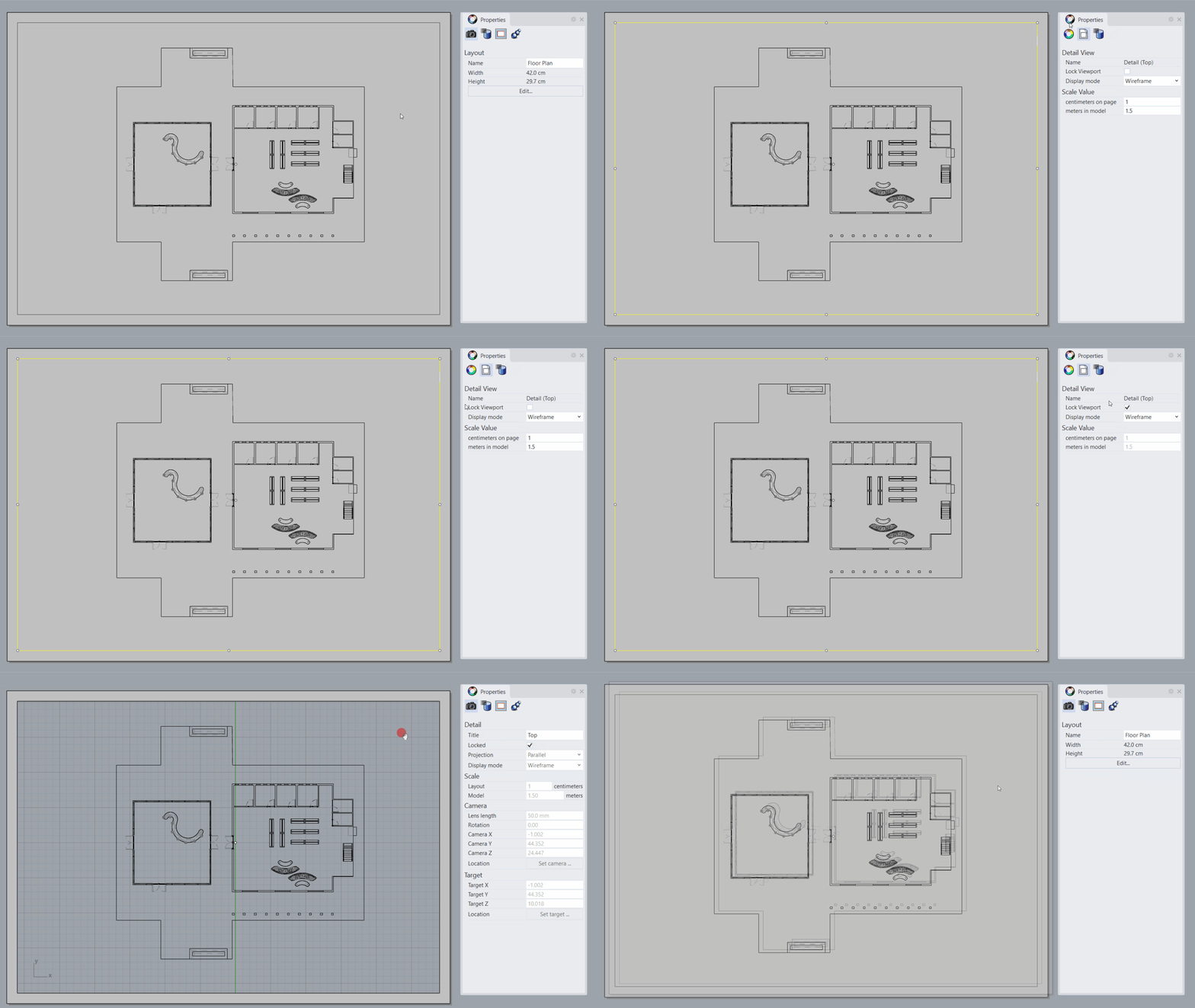
- Wählen Sie das Rechteck der Detailansicht Drauf.
- Stellen Sie im
 Eigenschaften
-Fenster auf der Seite
Detailansicht
den Skalierungswert wie folgt ein:
Eigenschaften
-Fenster auf der Seite
Detailansicht
den Skalierungswert wie folgt ein:
- Für Zentimeter auf Layout bleibt es bei 1.
- Für Meter im Modell setzen Sie 1.5 ein.
- Drücken Sie die zum Bestätigen.
-
Wählen
Sie die
Detail
-Ansicht.
- Wählen Sie im
Eigenschaften
-Panel das Kästchen Ansichtsfenster sperren an.
Hinzufügen des Titelblocks
- Stellen Sie TitleBlock als aktuelle Ebene ein.
- Vergewissern Sie sich, dass der Ende- Ofang ausgewählt ist.
- Führen Sie den Befehl
Einsetzen
aus.
- In der Dropdown-Liste Name wählen Sie TitleBlock_Meters aus und drücken Sie .
- Wenn Einfügungspunkt als
Eingabeaufforderung
erscheint, fangen Sie die untere rechte Ecke der Detailansicht.
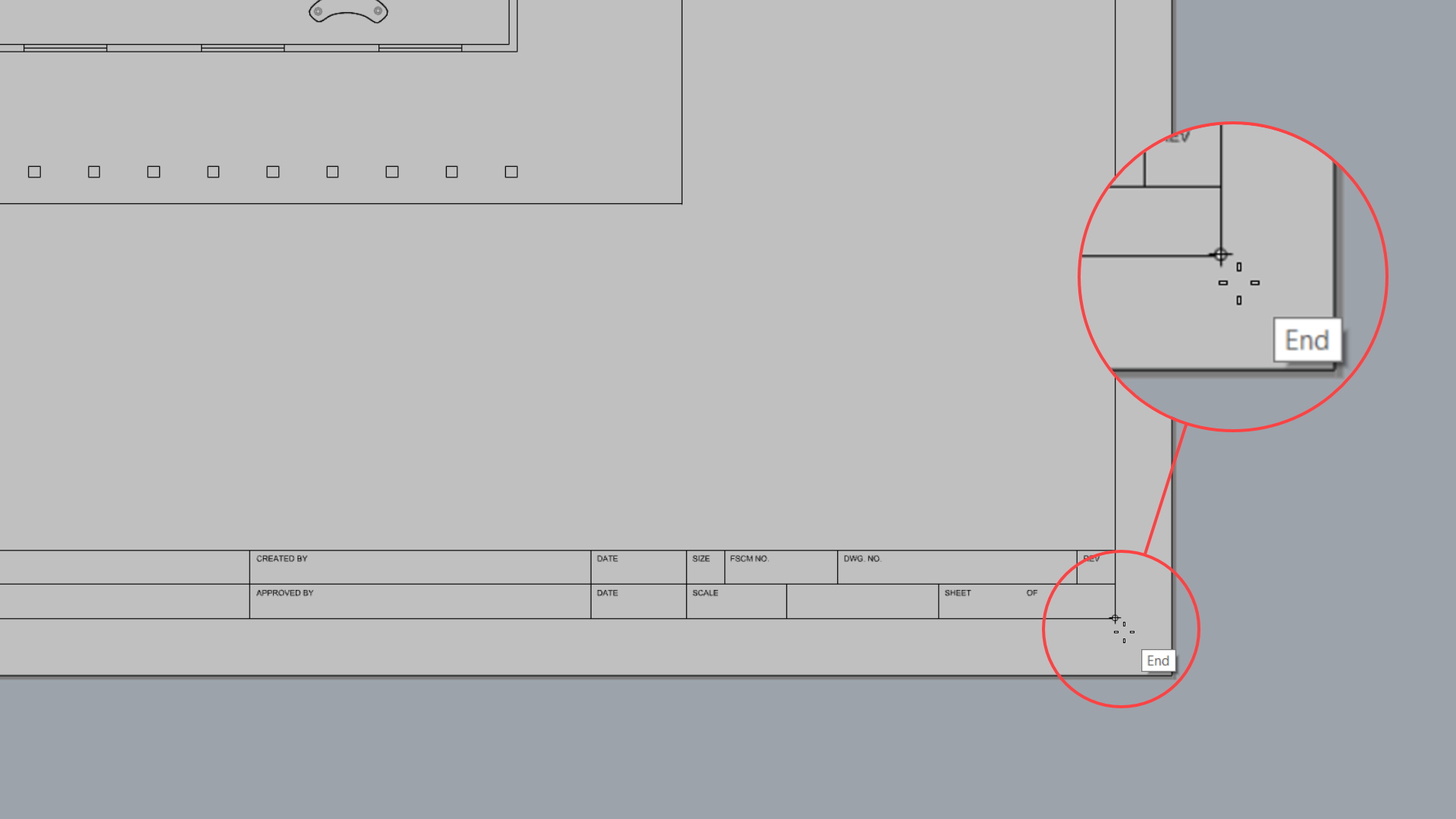
- Zoomen Sie den TitleBlock heran. Es handelt sich um einen
Block
, der aus Text und Zeilen besteht.
- Doppelklicken Sie darauf, um den
 Blockbearbeitung
-Modus zu aktivieren. In diesem Modus können Sie die im Block enthaltene Geometrie ändern. Sie können auch Elemente hinzufügen oder entfernen.
Blockbearbeitung
-Modus zu aktivieren. In diesem Modus können Sie die im Block enthaltene Geometrie ändern. Sie können auch Elemente hinzufügen oder entfernen. - Drücken Sie Sie auf
, um den Blockbearbeitung-Dialog zu schließen.
Was sind Blöcke?Blöcke sind Gruppen von Objekten, die sich wie ein einziges Objekt verhalten. Blöcke sind nützlich bei wiederholt auftretenden Objekten wie Symbolen oder Komponenten. Ein weiterer Vorteil der Verwendung von Blöcken für wiederholte Inhalte ist, dass sie weniger Speicherplatz beanspruchen. Wenn Sie einen Block neu definieren, werden alle Instanzen dieses Blocks im Modell aktualisiert.
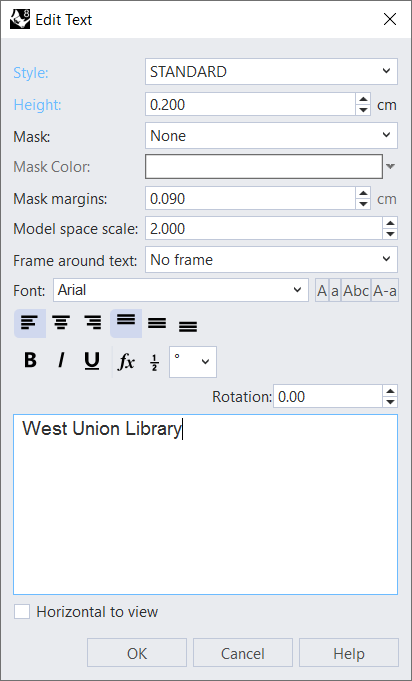
- Führen Sie den Befehl
 Text
aus. So wird das Dialogfenster für den Text geöffnet.
Text
aus. So wird das Dialogfenster für den Text geöffnet.
- Für den Stil definieren Sie STANDARD.
- Für die Höhe geben Sie ein: 0.2
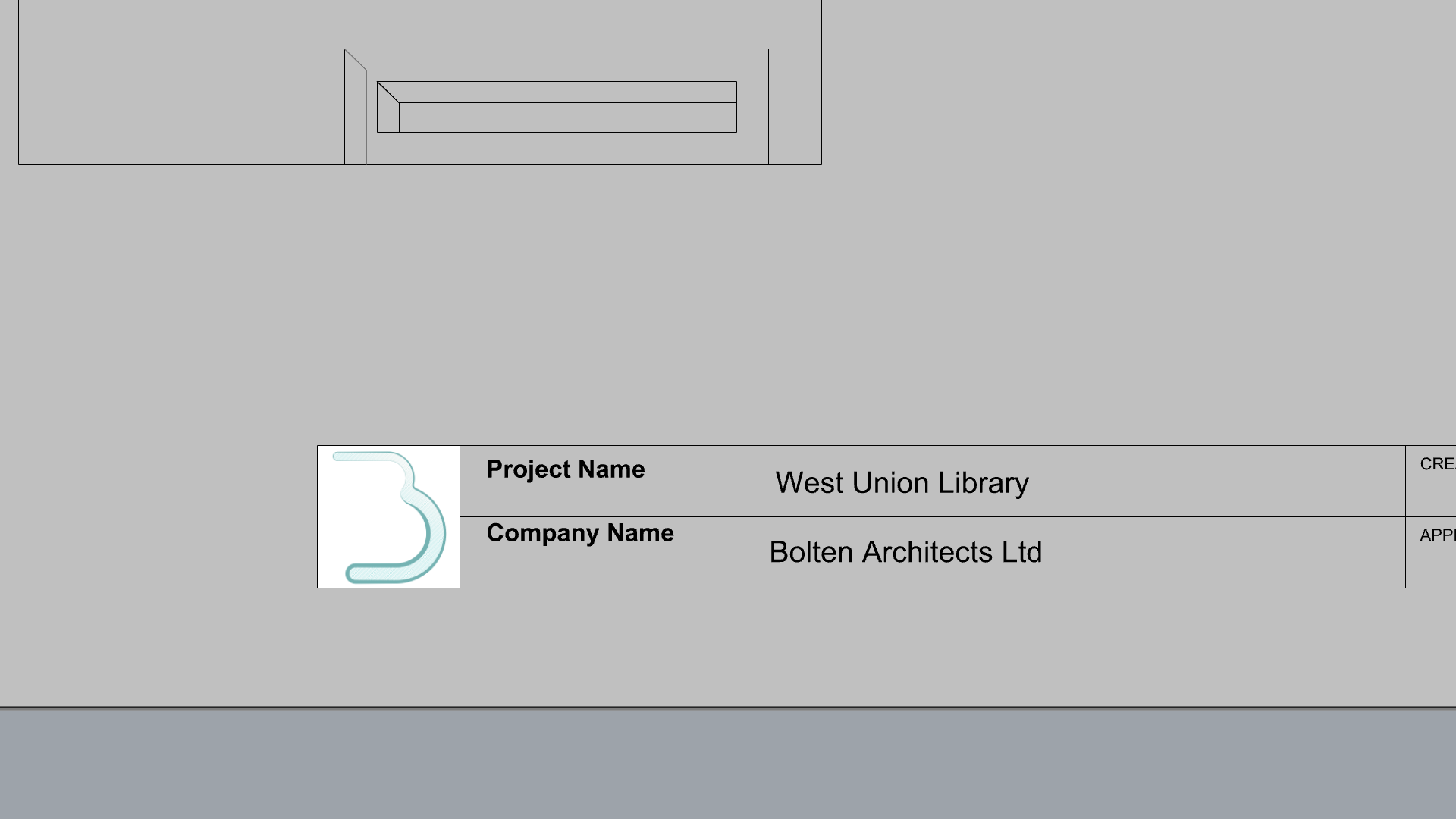
- Im Textfeld geben Sie West Union Library ein.
- Drücken Sie , um das Dialogfeld für den Text zu schließen.
- Wenn Textstandort als
Eingabeaufforderung
erscheint, klicken Sie, um ihn im Bereich Project Name zu platzieren.
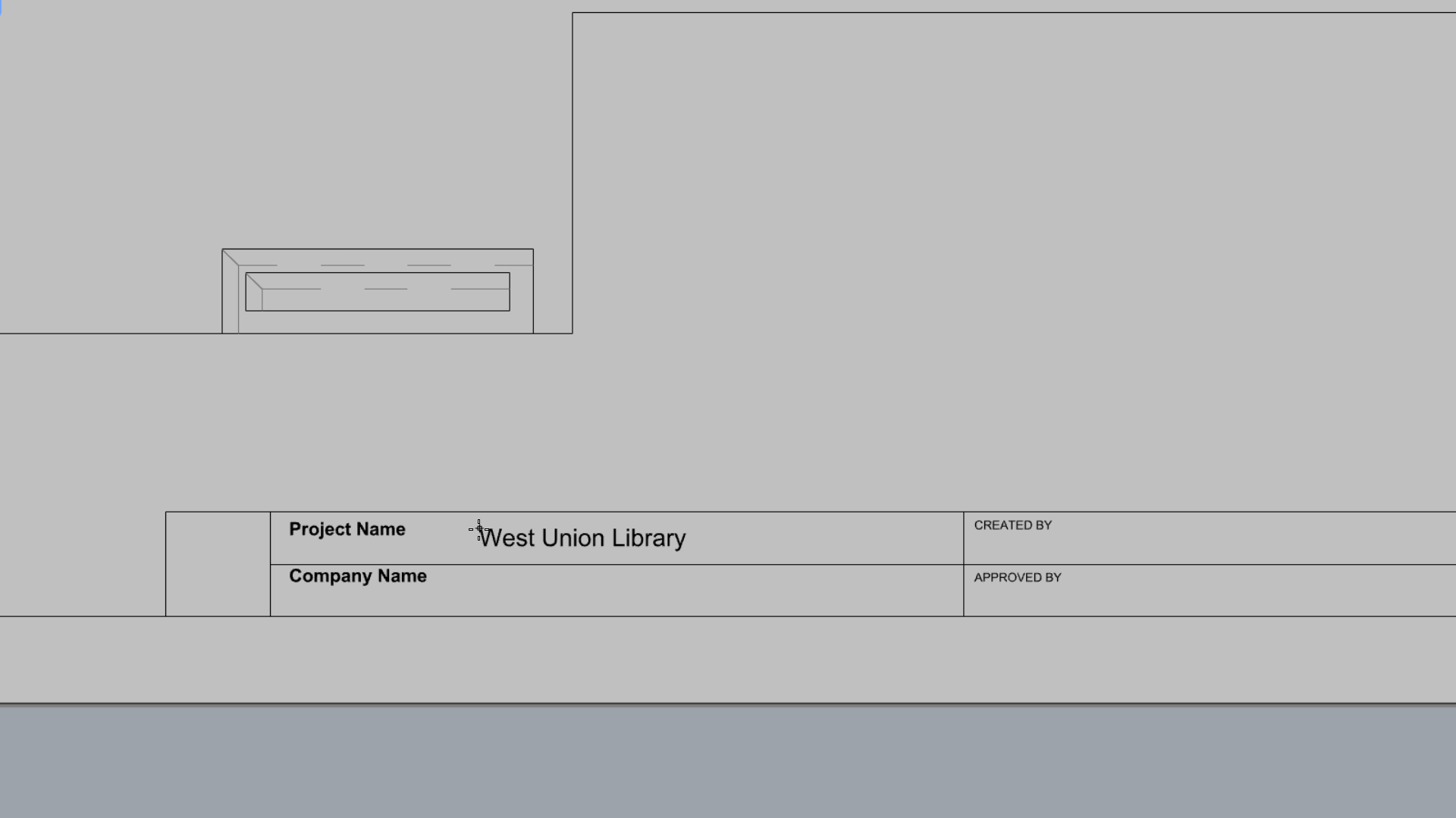
- Führen Sie den Befehl
Text
erneut aus.
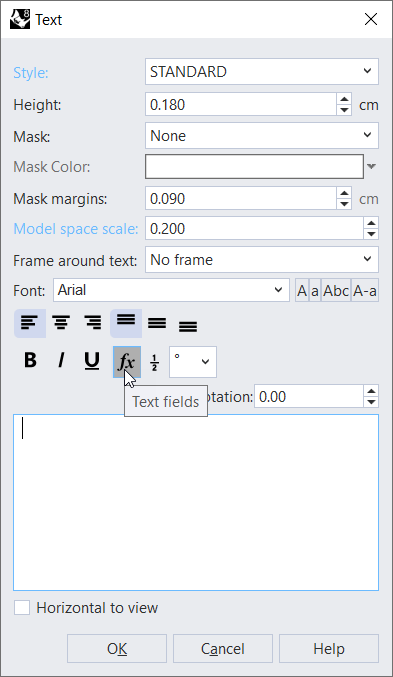
- Löschen Sie im Dialogfeld für den Text den aktuellen Text und dann:
- Wählen Sie das Symbol Textfelder.
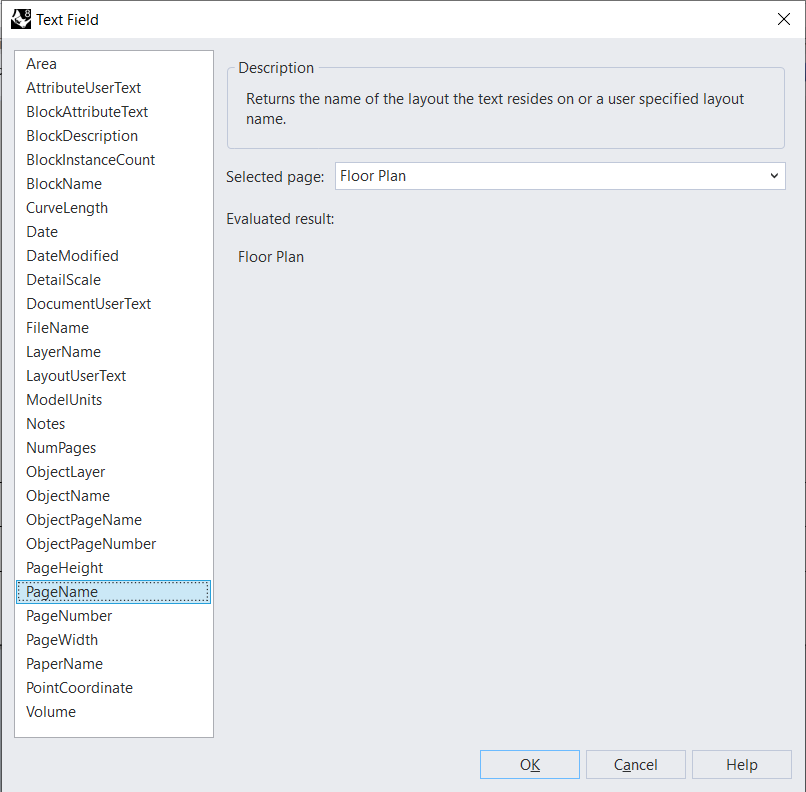
- Im Dialog Textfeld wählen Sie SeitenName.
- Drücken Sie zweimal , um beide Felder zu schließen.
- Wenn Textstandort als
Eingabeaufforderung
erscheint, wählen Sie einen beliebigen Punkt im Titelblock.
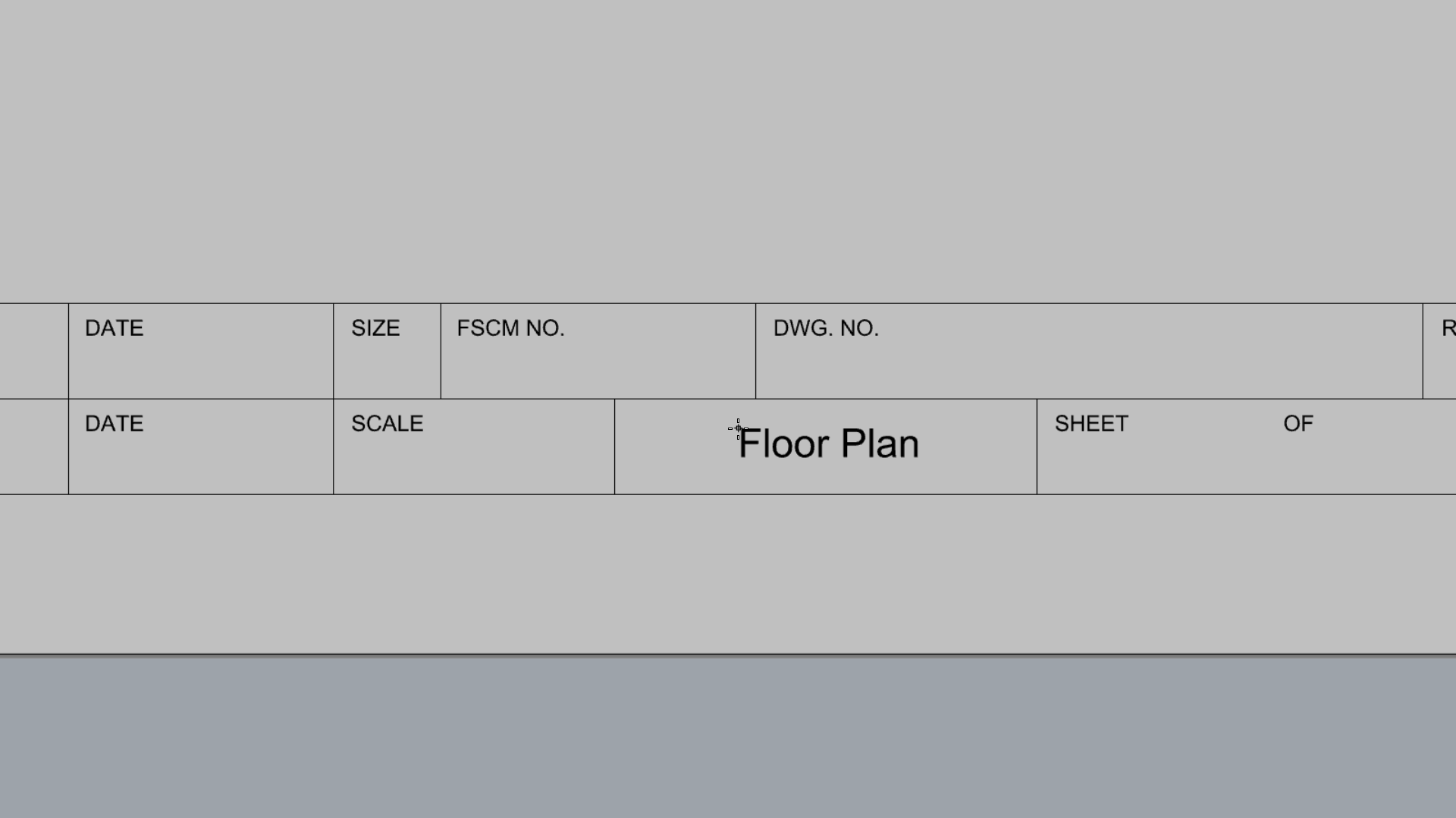
- Beachten Sie, wie durch Ändern des Layoutnamens in den Ansichtsfenster-Reitern das Textfeld im TitleBlock aktualisiert wird.
- Versuchen Sie es im Alleingang! Fügen Sie weiterhin Text in die verschiedenen Felder des TitleBlock ein.
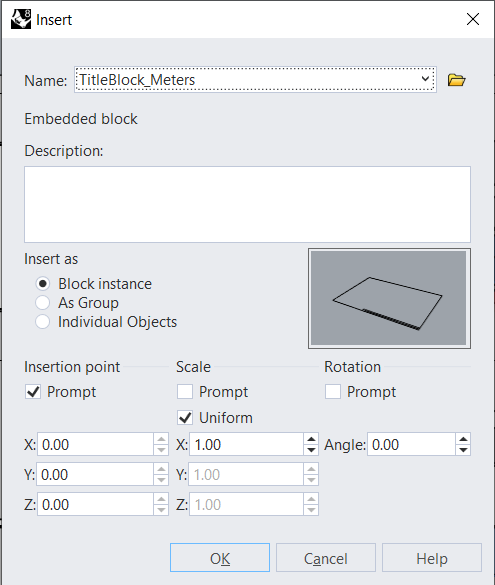
Hinzufügen des Logos
- Öffnen und speichern Sie das Bolten Logo auf Ihrer Festplatte.
- Führen Sie den Befehl
 Bild
aus.
Bild
aus. - Suchen Sie im Dialog Bitmap öffnen Ihren Ordner Downloads. Die Datei bolten-logo.png sollte sich dort befinden.
- Doppelklicken Sie darauf, um sie auszwählen.
- Wenn in Rhino Erster Eckpunkt des Bilds als Eingabeaufforderung erscheint, fangen Sie die linke untere Ecke des Logo-Quaders im TitleBlock.
- Wenn Anderer Eckpunkt oder Länge als
Eingabeaufforderung
erscheint, fangen Sie die diagonal gegenüberliegende Ecke.
Bemaßungen hinzufügen
In dieser Übung lernen wir, wie man lineare Bemaßungen verwendet, um die Grundrisszeichnung zu beschriften. Wir werden auch das Verändern von Bemaßungen durch ihre globalen Einstellungen im Anmerkungsstil lernen.
Bemaßungen hinzufügen
- Öffnen Sie Drafting-Architectural-Layout.3dm in Rhino falls Sie die obigen Schritte nicht befolgt haben.
- Fügen Sie eine Ebene hinzu und benennen Sie sie Bemaßungen 1.
- Stellen Sie sie als aktuelle Ebene ein ein .
- Vergewissern Sie sich, dass der Ende- Ofang ausgewählt ist.
- Gehen Sie auf den Reiter Entwurf .
- Führen Sie den Befehl
 Bemaßung
aus.
Bemaßung
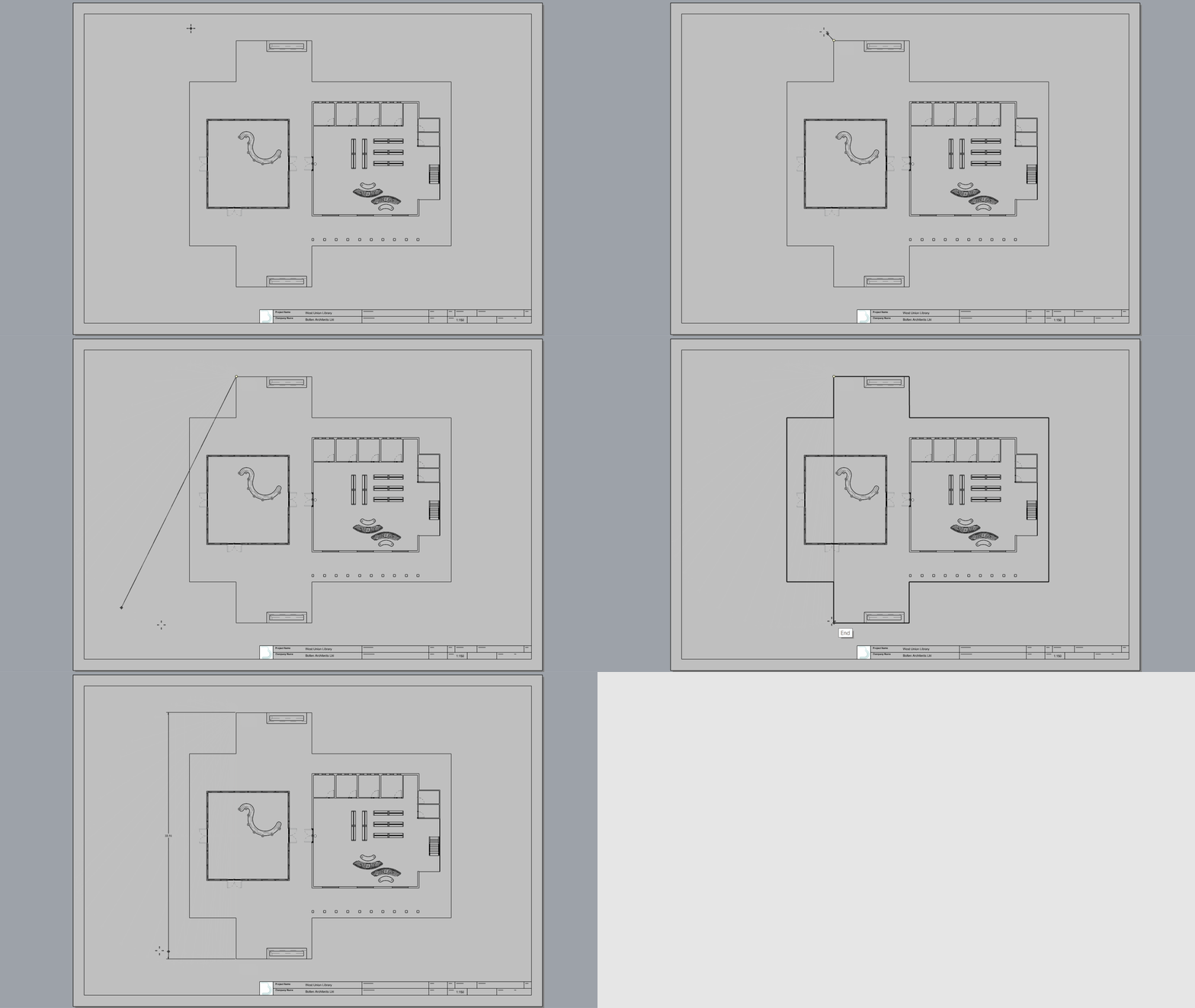
aus. - Wenn Erster Bemaßungspunkt als Eingabeaufforderung erscheint, fangen Sie den Endpunkt des Betondachs.
- Wenn Zweiter Bemaßungspunkt als Eingabeaufforderung erscheint, fangen Sie das entgegengesetzte Ende des Betondachs.
- Für den Versatzabstand ziehen Sie die Maus nach links, geben Sie 6 ein und drücken Sie die .
- Klicken Sie in die Ansicht, um den Befehl abzuschließen.
- Führen Sie den Befehl
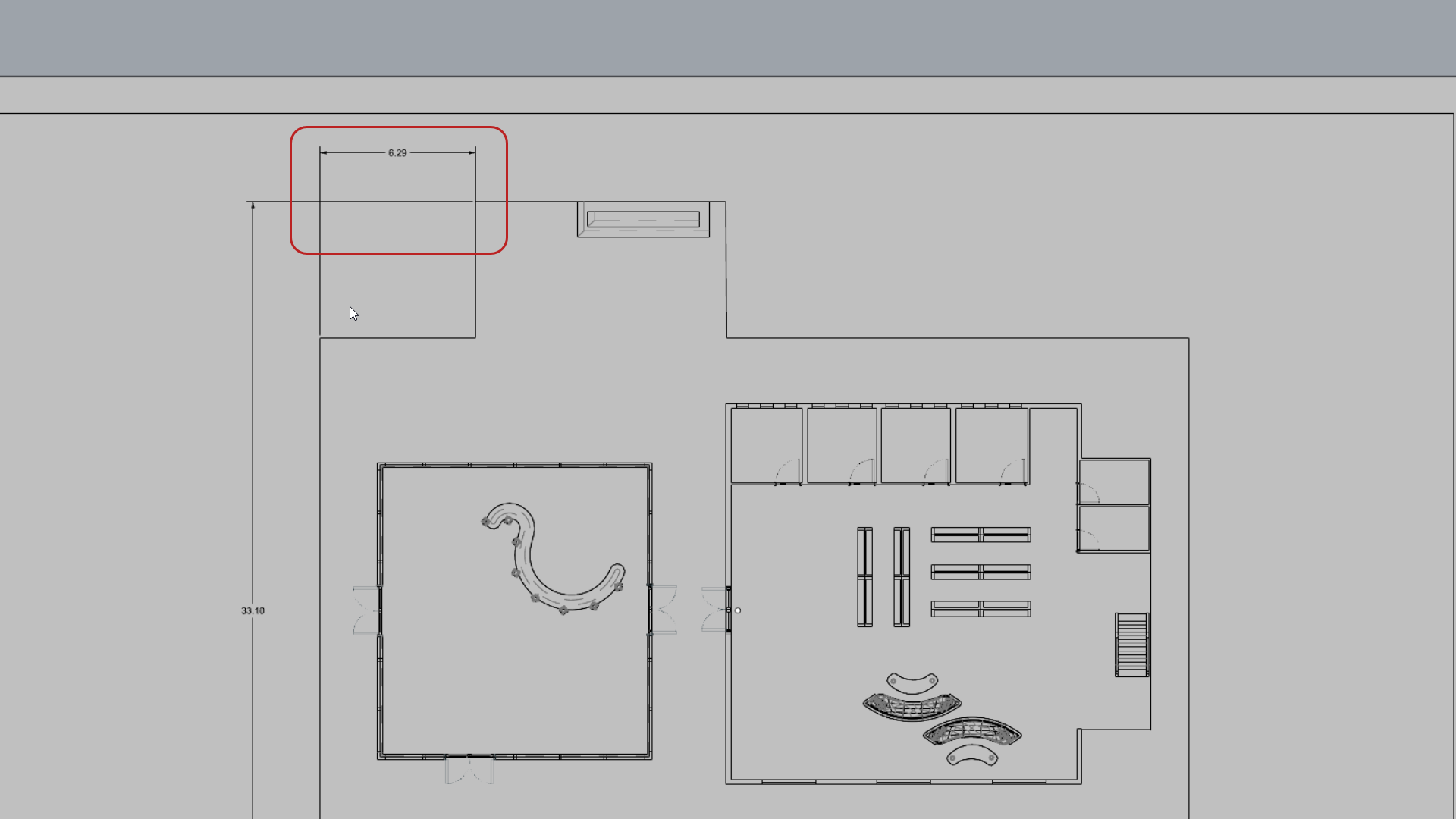
Bemaßung
erneut aus.
- Befolgen Sie die
Eingabeaufforderungen
, um die Bemaßung am llinken Ende des Dachs zu platzieren.
- Drücken Sie die
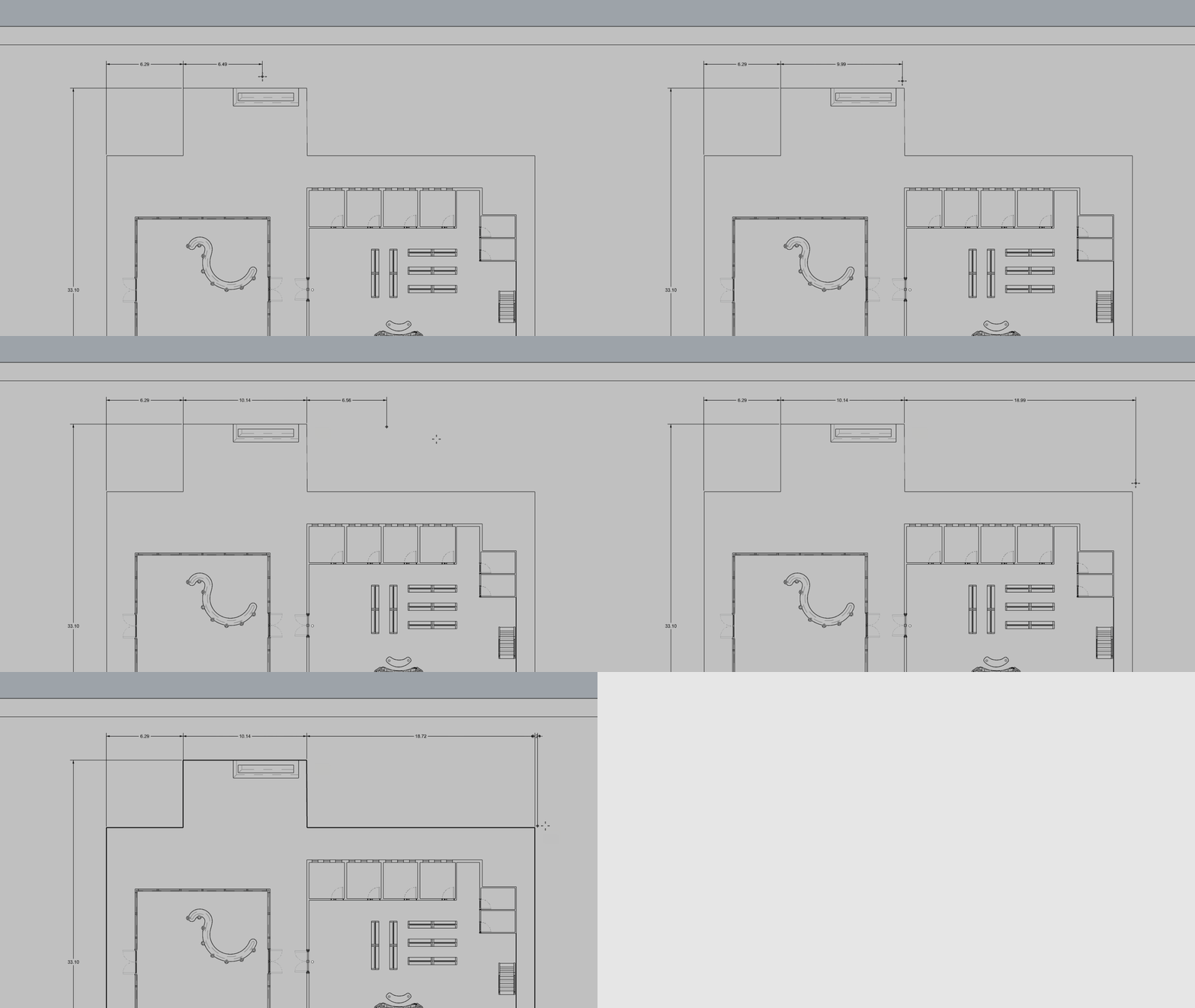
um den Befehl
Bemaßung
erneut auszuführen. Dieses Mal wählen Sie die Option Fortfahren in der
Eingabeaufforderung
:
Fortfahren=Ja - Der Befehl wird in einer Endlosschleife ausgeführt, so dass Sie mit dem Platzieren von Bemaßungen ab dem letzten Punkt fortfahren können.
- Drücken Sie zum Abschließen die .
Ändern von Bemaßungen
Bemaßungseinstellungen werden durch den Beschriftungsstil in einer 3dm-Datei gesteuert. Jede Datei enthält vorkonfigurierte Stile. Die Änderung der Einstellungen geschieht im Abschnitt Beschriftungsstile der
 DokumentEigenschaften
. Hierbei handelt es sich um eine globale Steuerung, die sich auf bestehende und zukünftig der Datei hinzugefügte Bemaßungen auswirkt.
DokumentEigenschaften
. Hierbei handelt es sich um eine globale Steuerung, die sich auf bestehende und zukünftig der Datei hinzugefügte Bemaßungen auswirkt.
In dieser Übung lernen Sie, wie Sie den Bemaßungsstil STANDARD ändern können, der für die Erstellung der Bemaßungen in dieser Datei verwendet wird.
- Bleiben Sie in der Ansicht Grundriss .
- Wählen Sie eine beliebige Bemaßung aus.
- Gehen Sie zum
Eigenschaften
-Panel. Die Bemaßungs-Eigenschaften sollten zu sehen sein.
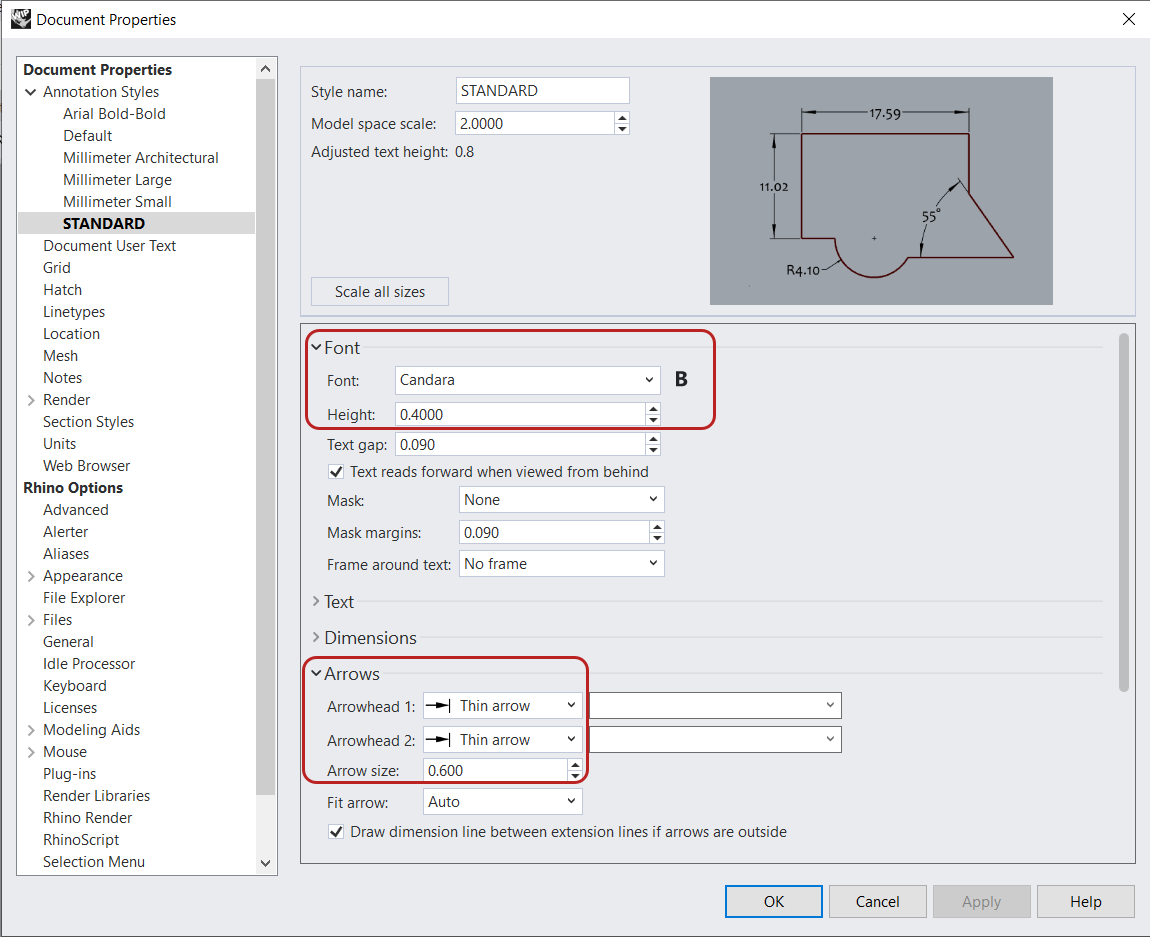
- Wählen Sie die Schaltfläche Stil bearbeiten ganz unten. Dadurch wird die Seite Beschriftungsstile für STANDARD geöffnet.
- Unter Schriftart:
- Ändern Sie die Schriftart in Candara.
- Ändern Sie die Höhe auf 0,4.
- Unter Pfeile:
- Ändern Sie Pfeilspitze 1 in Dünner Pfeil.
- Pfeilspitze 2 sollte die Änderung übernehmen.
- Ändern Sie die Pfeilgröße auf 0.6.
- Drücken Sie Sie auf , um das Dialogfeld zu schließen. Beachten Sie die Änderungen der Beschriftungen im Layout.
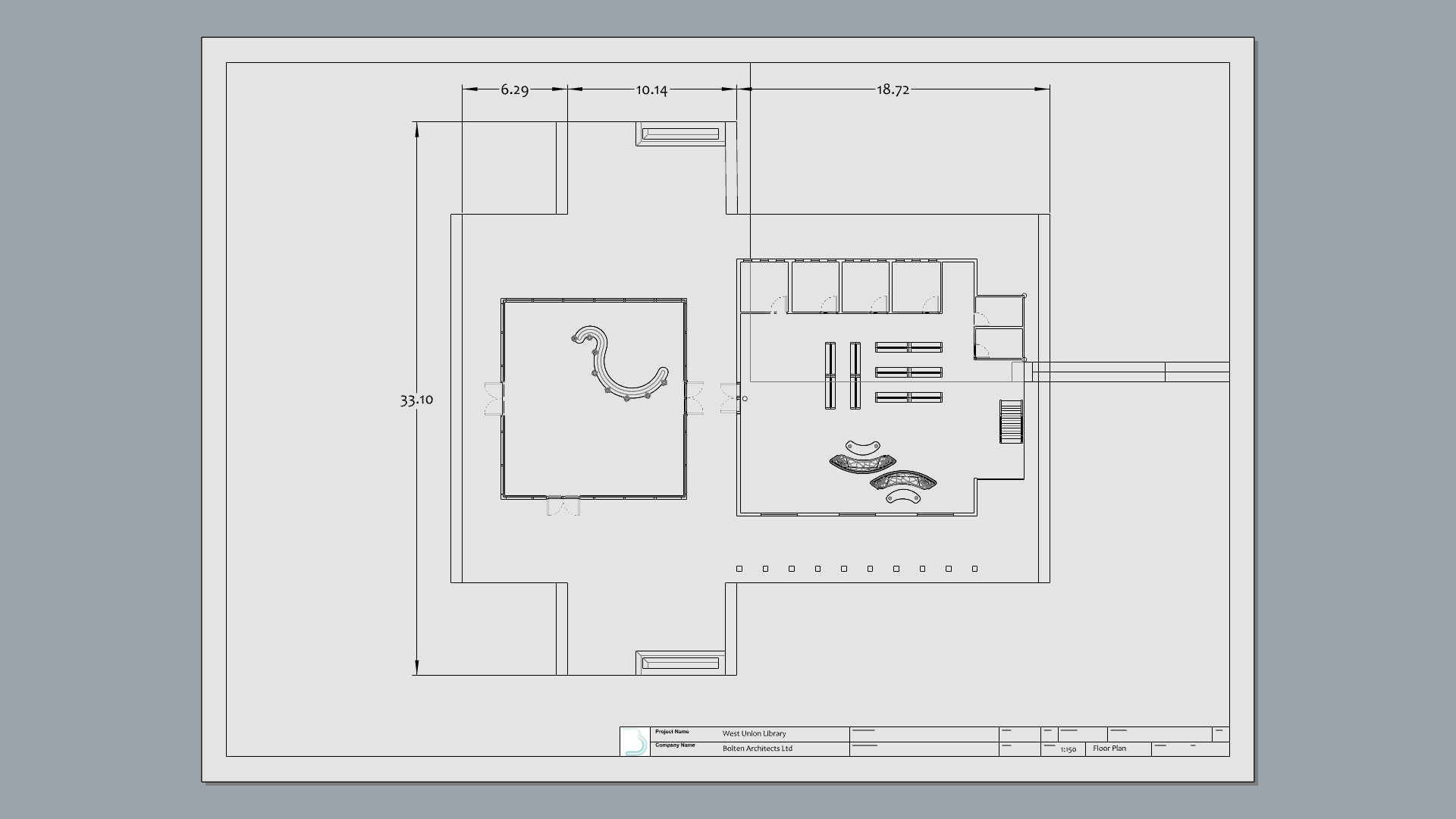
Erstellen eines Aufrisses
Wir werden einen zweiten Abschnitt erstellen, um die Höhenzeichnung zu erzeugen. Wir werden lernen, wie man Linienstärken zuweist, um eine visuelle Hierarchie zu schaffen. Dann werden wir ein paar Anmerkungen hinzufügen, um die Zeichnung mit Informationen über Baumaterialien zu versehen.
Erstellen Sie die Aufrisszeichnung
Wir werden ein
Zuschneidebereiche
-Objekt verwenden, um die Szene auszuschneiden und den Grundriss des Gebäudes zu sehen.
- Öffnen Sie Drafting-Architectural-Elevation.3dm in Rhino falls Sie die obigen Schritte nicht befolgt haben.
- Verwenden Sie die Ansichtsfenster-Reiter , um zum Ansichtsfenster zu wechseln und weiterhin Punkte zu platzieren. Maximieren Sie es. Falls notwendig.
- Stellen Sie Elevation als aktuelle Ebene ein.
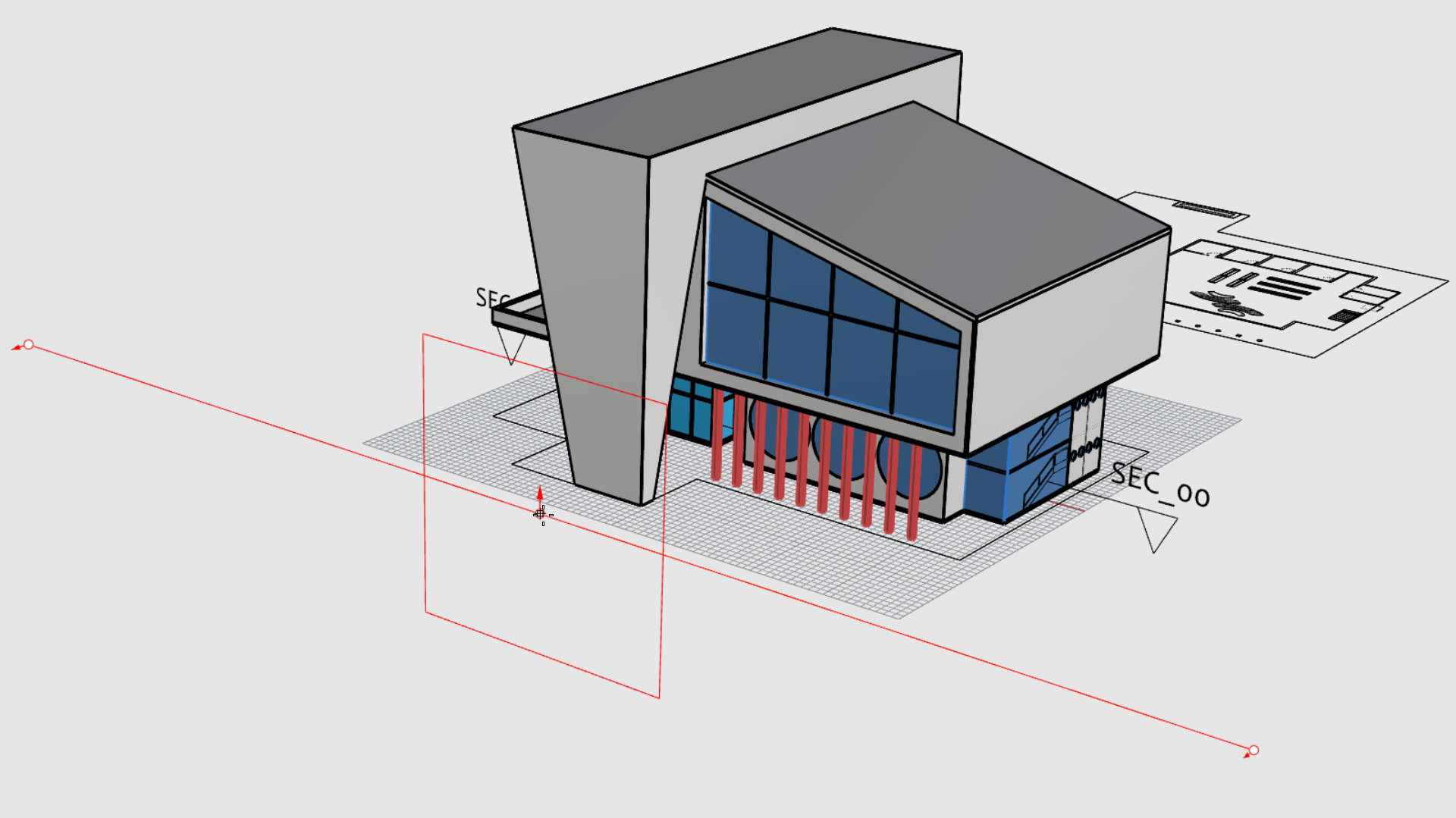
- Wählen Sie den Zuschneidebereich SEC_00.
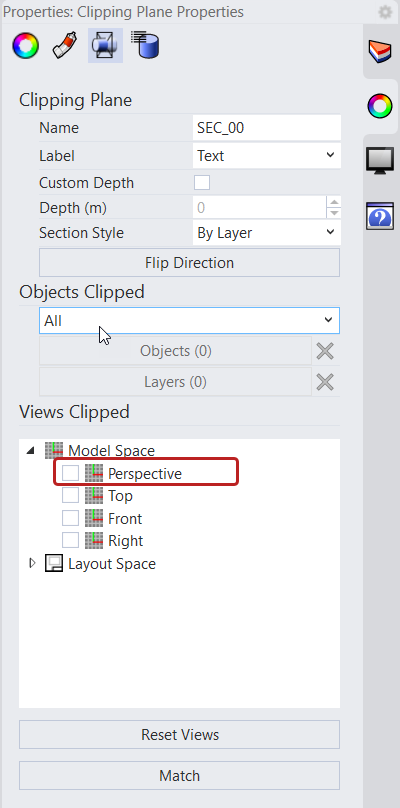
- Im
Eigenschaften
-Panel, unter Zugeschnittene Ansichten, deaktivieren Sie Perspektive.
- Führen Sie den Befehl
Zuschneidebereiche
aus.
- Wenn Zu schneidende Objekte auswählen. Eingabe drücken für alle als Eingabeaufforderung erscheint, drücken Sie die .
- Wenn Querschnittskurven platzieren als Eingabeaufforderung erscheint, vergewissern Sie sich dass Richt=X.
- Klicken Sie mit der linken Maustaste, um den Schnitt vor der Fassade zu platzieren. Drücken Sie die Eingabetaste, um den Befehl zu beenden.
-
Wählen
Sie den Schnitt und führen Sie den Befehl
Umkehren
aus.
- Führen Sie den Befehl
SchnittZeichnungen
aus.
- Wenn Zuschneidebereiche auswählen als Eingabeaufforderung erscheint, wählen Sie den Abschnitt SEC_01. Drücken Sie die .
- Vergewissern Sie sich, dass die Optionen der Eingabeaufforderung die folgenden sind:
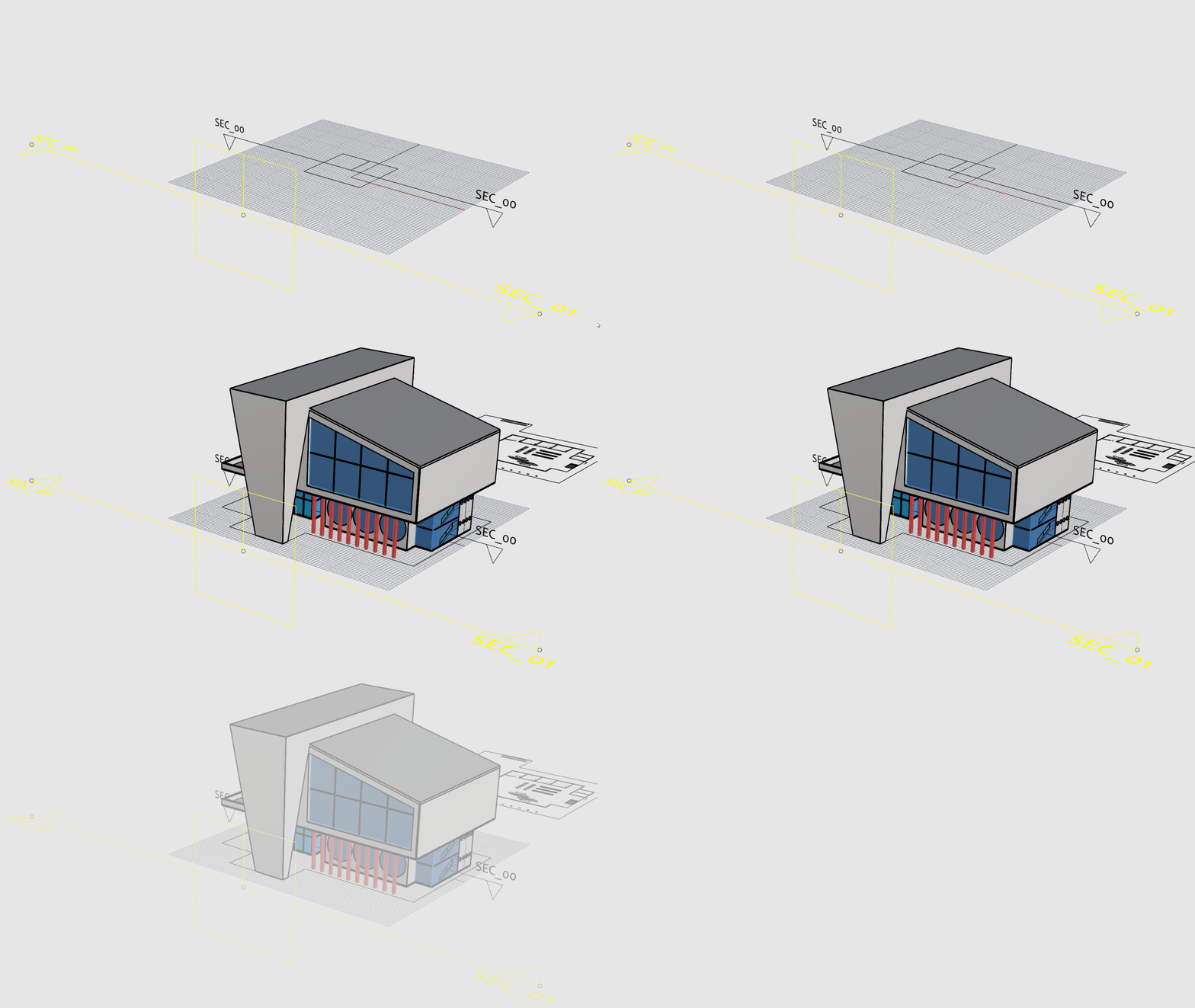
( Winkel=0 Druckbreite=NachEbene Anzeigefarbe=NachEbene SchraffierungAnzeigen=Ja VolumenkörperAnzeigen=Nein HintergrundHinzufügen=Ja Projektion=Parallel AusgeblendeteHinzufügen=Nein SilhouetteHinzufügen=Ja EtikettAnzeigen=Nein AufAllesAnwenden=Nein )
- Wenn Platzierungspunkt als
Eingabeaufforderung
, wählen Sie einen Punkt hinter der Draufsicht-Zeichnung.
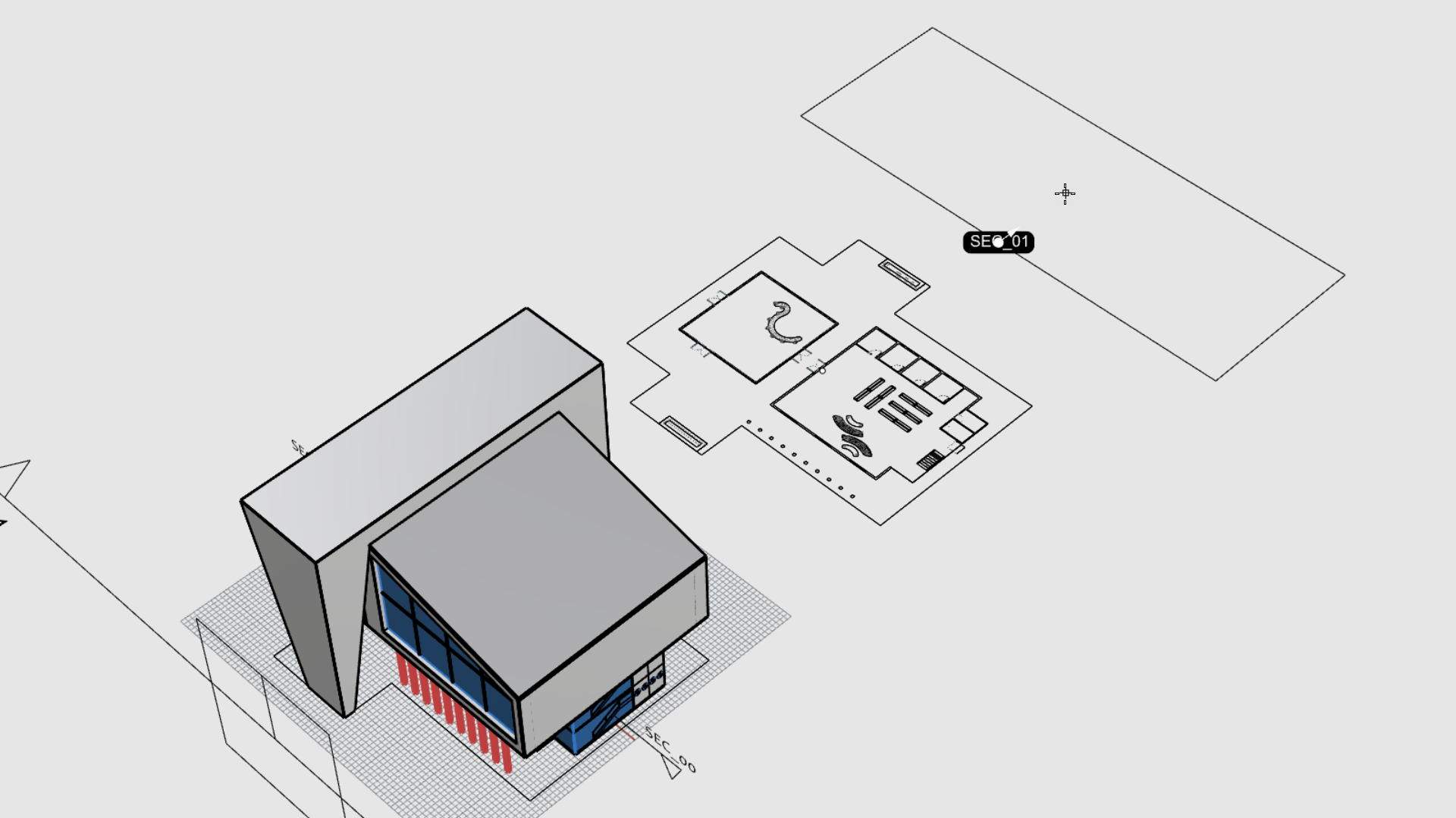
- Somit wird die Vektorzeichnung für die Erhebung erstellt!
Duplizieren eines Layouts
- Klicken Sie mit der rechten Maustaste auf den Floor Plan genannten Ansichtsfenster-Reiter .
- Wählen Sie Verschieben oder Kopieren.
- Im Dialogfeld Verschieben oder Kopieren wählen Sie:
- (an Ende verschieben)
- Kopie erzeugen
- Klicken Sie auf OK, um das Dialogfeld zu schließen.
- Doppelklicken Sie auf den Floor Plan - Kopieren genannten Reiter und benennen Sie ihn in Aufriss A um.
- Führen Sie den Befehl
 BemaßungAuswählen
aus und
BemaßungAuswählen
aus und
 Löschen
Sie sie.
Löschen
Sie sie.
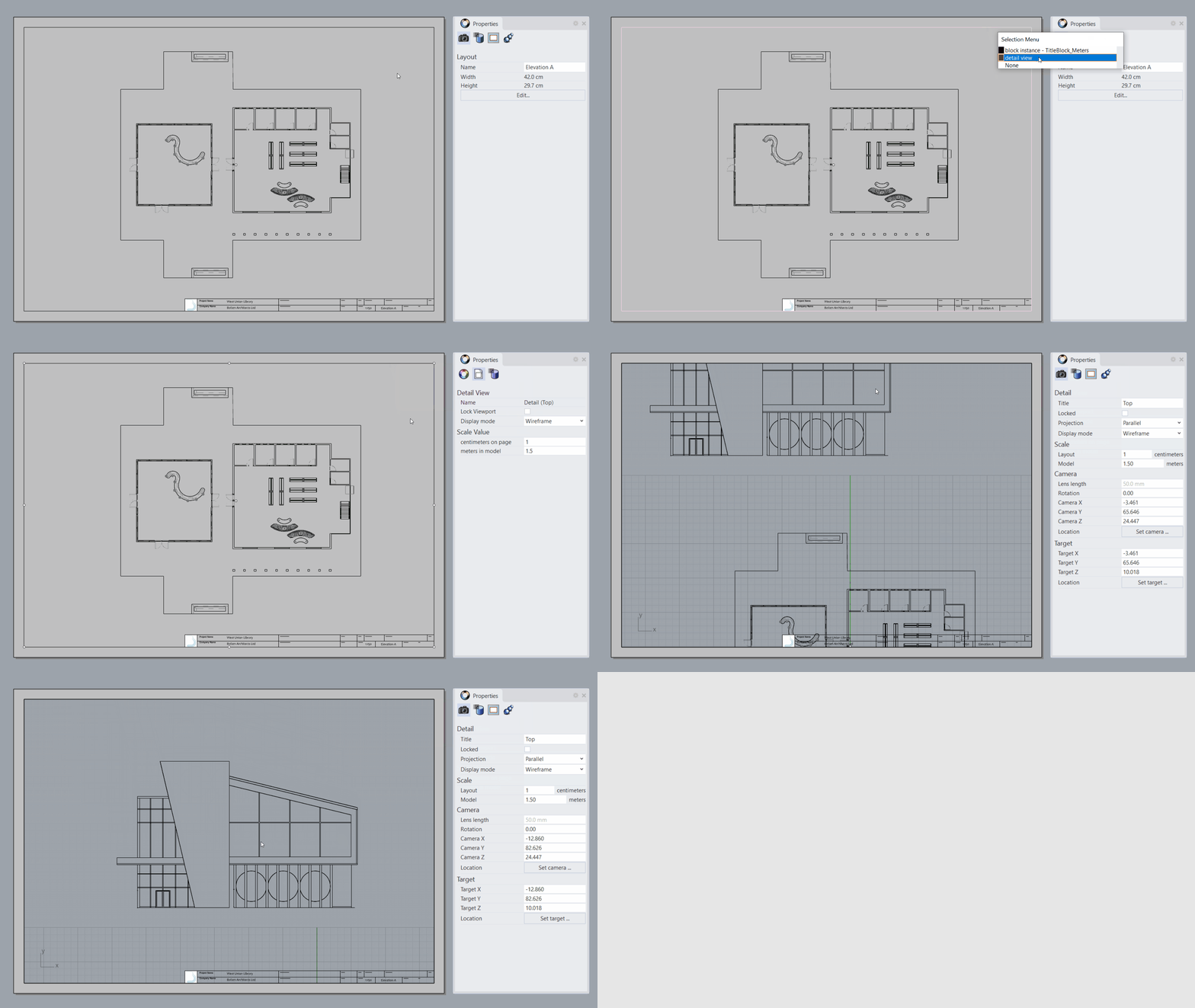
Das Detail konfigurieren
- Führen Sie den Befehl
 DetailAuswählen
aus.
DetailAuswählen
aus. - Heben Sie im
Eigenschaften
-Panel die Auwahl von Ansichtsfenster sperren auf.
- Doppelklicken Sie in die Detail-Ansicht.
- Schwenken Sie, bis die Aufriss-Zeichnung sichtbar ist.
- Doppelklicken Sie, um zur Layoutansicht zurückzukehren.
- Wählen Sie das Detail erneut.
- Stellen Sie im
Eigenschaften
-Fenster auf der Seite
Detailansicht
den Skalierungswert wie folgt ein:
- Für Zentimeter auf Layout bleibt es bei 1
- Für Meter im Modell stellen Sie 1.2 ein
- Drücken Sie die zum Bestätigen.
- Wählen Sie Ansichtsfenster sperren.
Zuweisen von Linienstärken
Um den Prozess zu erleichtern, haben wir in der Rhino-Datei Standard-Linienstärken erstellt. Sie werden lernen, wie Sie diese den ausgewählten Objekten zuordnen können.
- Führen Sie den Befehl
 Linientypen
aus, um das Linientypen-Panel zu öffnen.
Linientypen
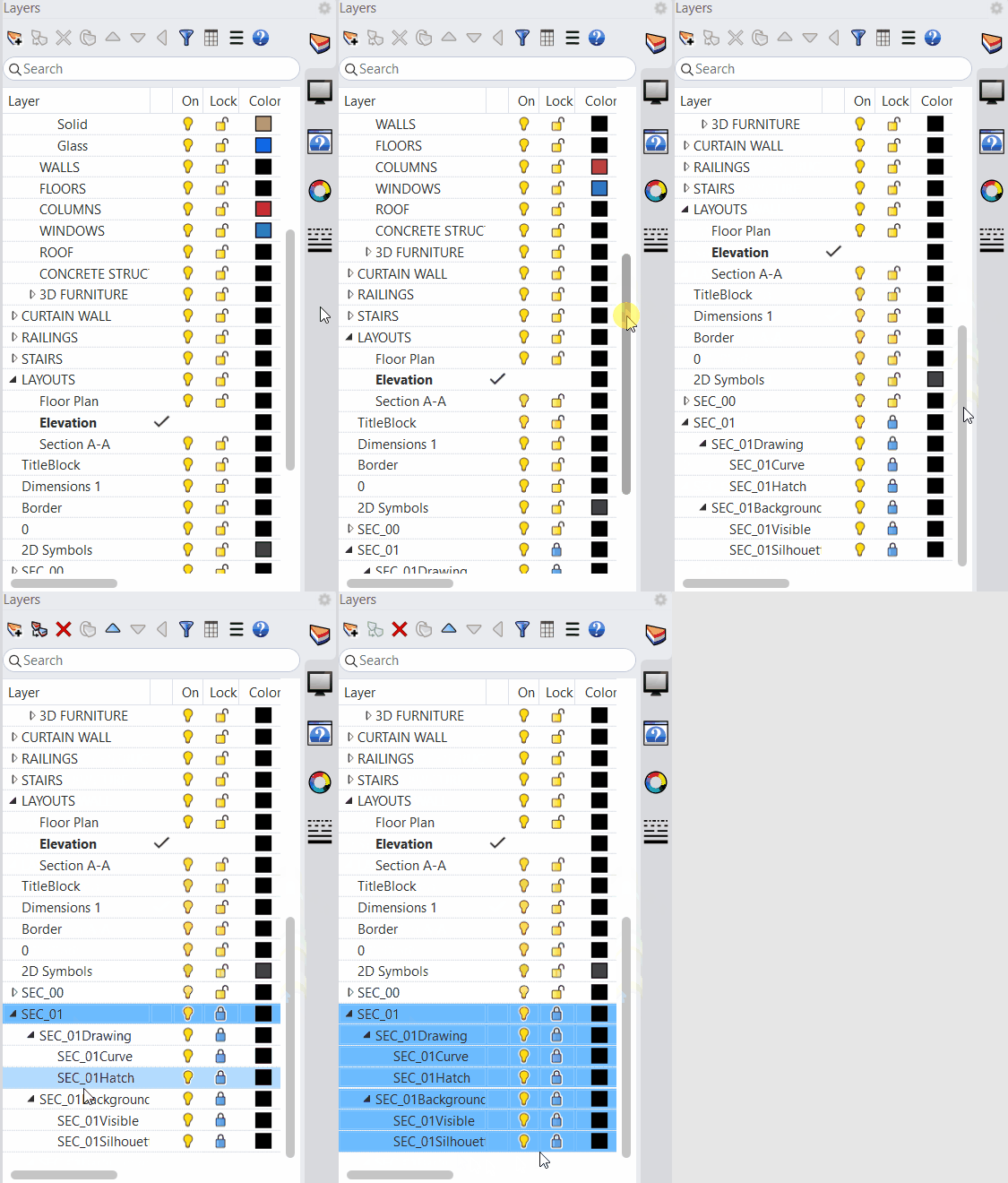
aus, um das Linientypen-Panel zu öffnen. - Wählenen Sie im
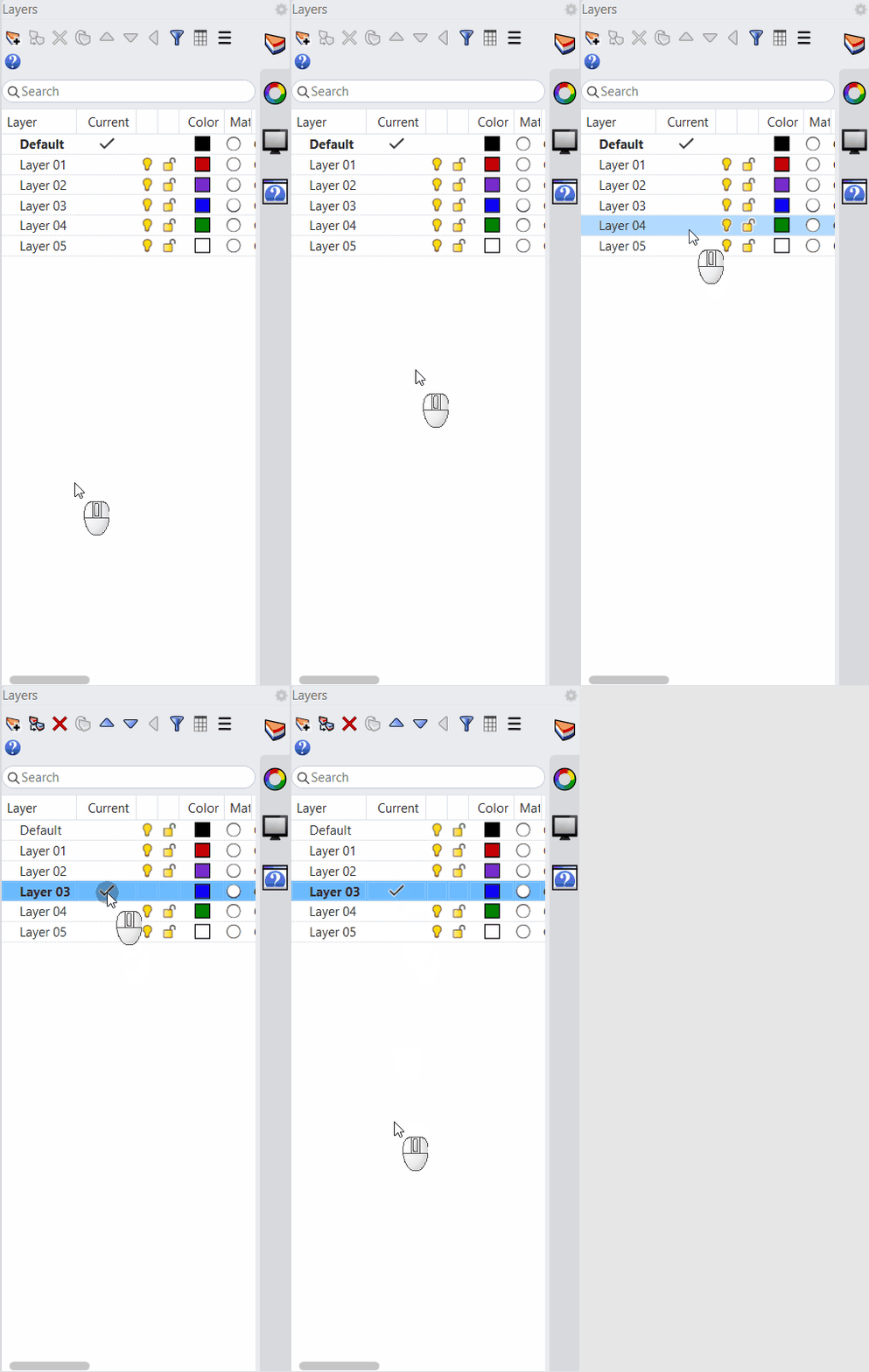
 Ebenen
-Panel alle SEC_01-Ebenen und wählen Sie das Vorhängeschloss-Symbol. Sie können nun geändert werden.
Ebenen
-Panel alle SEC_01-Ebenen und wählen Sie das Vorhängeschloss-Symbol. Sie können nun geändert werden.
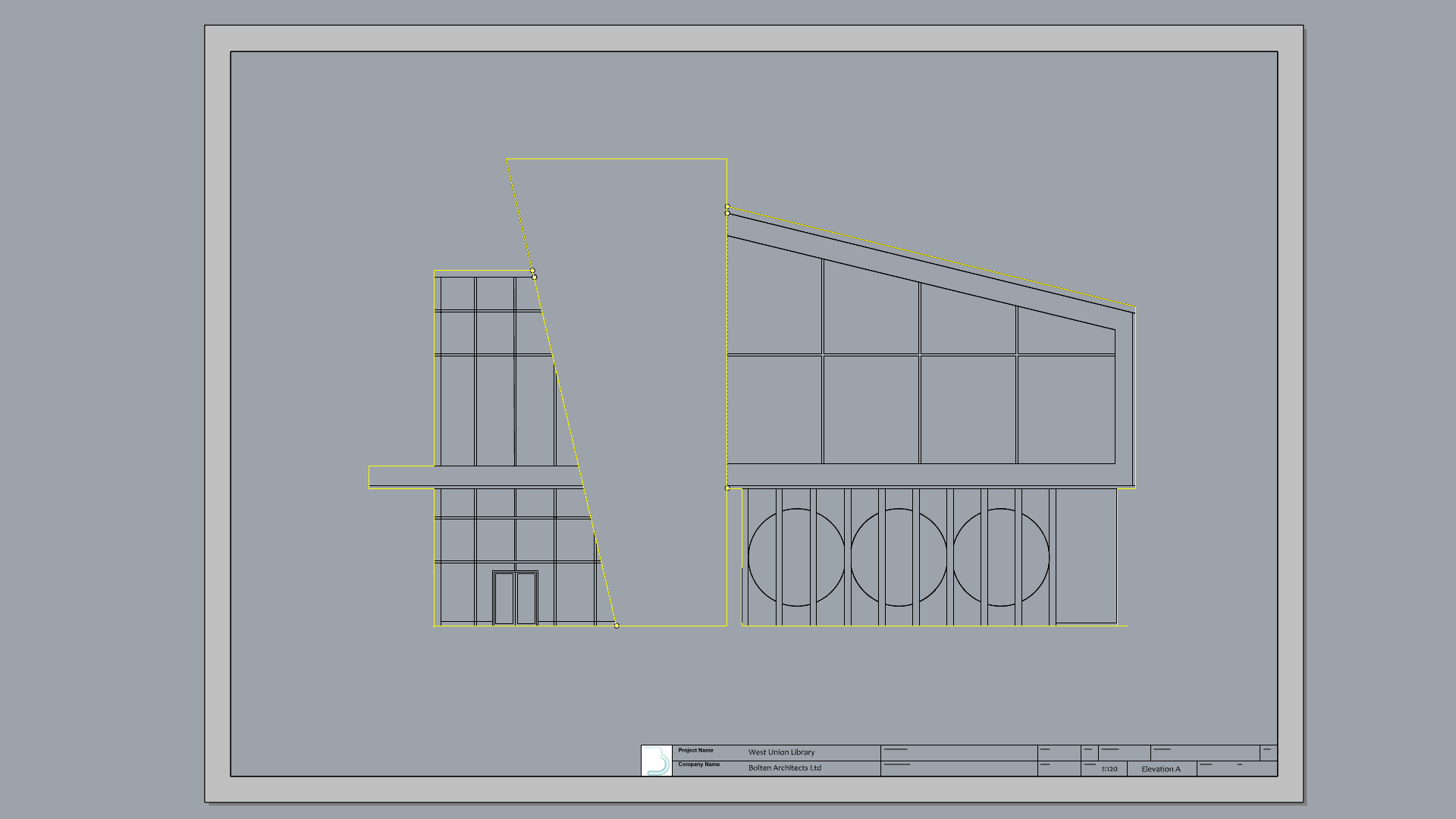
- Doppelklicken Sie innerhalb der Detailansicht.
- Klicken Sie mit der rechten Maustaste auf die Ebene SEC_01Silhouette.
- Wählen Sie im Kontextmenü Objekte auswählen.
- Halten Sie die gedrückt, um die Linienführung der Betonstruktur in die Auswahl aufzunehmen.
- Gehen Sie zum Linientypen-Panel.
- Klicke mit der rechten Maustaste auf 0.7 mm und wählen Sie An ausgewählten Objekte zuweisen.
- Versuchen Sie es im Alleingang! Weisen Sie Ihrer Zeichnung weiterhin verschiedene Strichstärken zu.
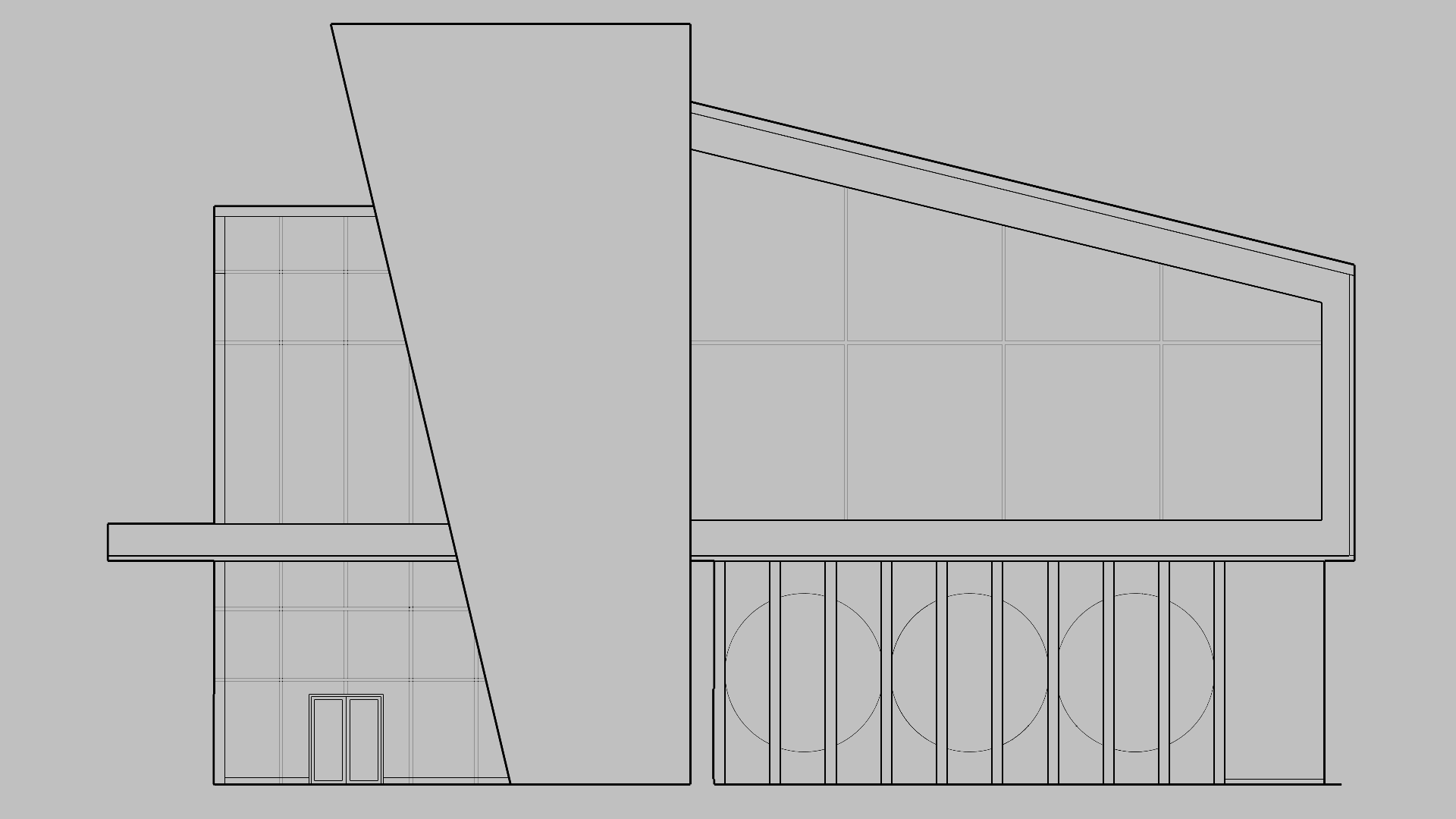
Anmerkungen hinzufügen
- Fügen Sie eine Ebene hinzu und benennen Sie sie Bemaßungen 2.
- Stellen Sie sie als aktuelle Ebene ein ein.
- Führen Sie den Befehl
Text
aus.
- Im Dialogfeld Text :
- Setzen Sie die Höhe auf: 0.5
- Geben Sie in das Textfeld Folgendes ein: Fassade A.
- Drücken Sie Sie auf OK, um das Dialogfeld zu schließen.
- Wenn Textstandort als Eingabeaufforderung , wählen Sie einen Punkt in der linken unteren Ecke des Details.
- Sie können eine Linienführung oder andere Symbole hinzufügen, um den Text zu hervorzuheben.
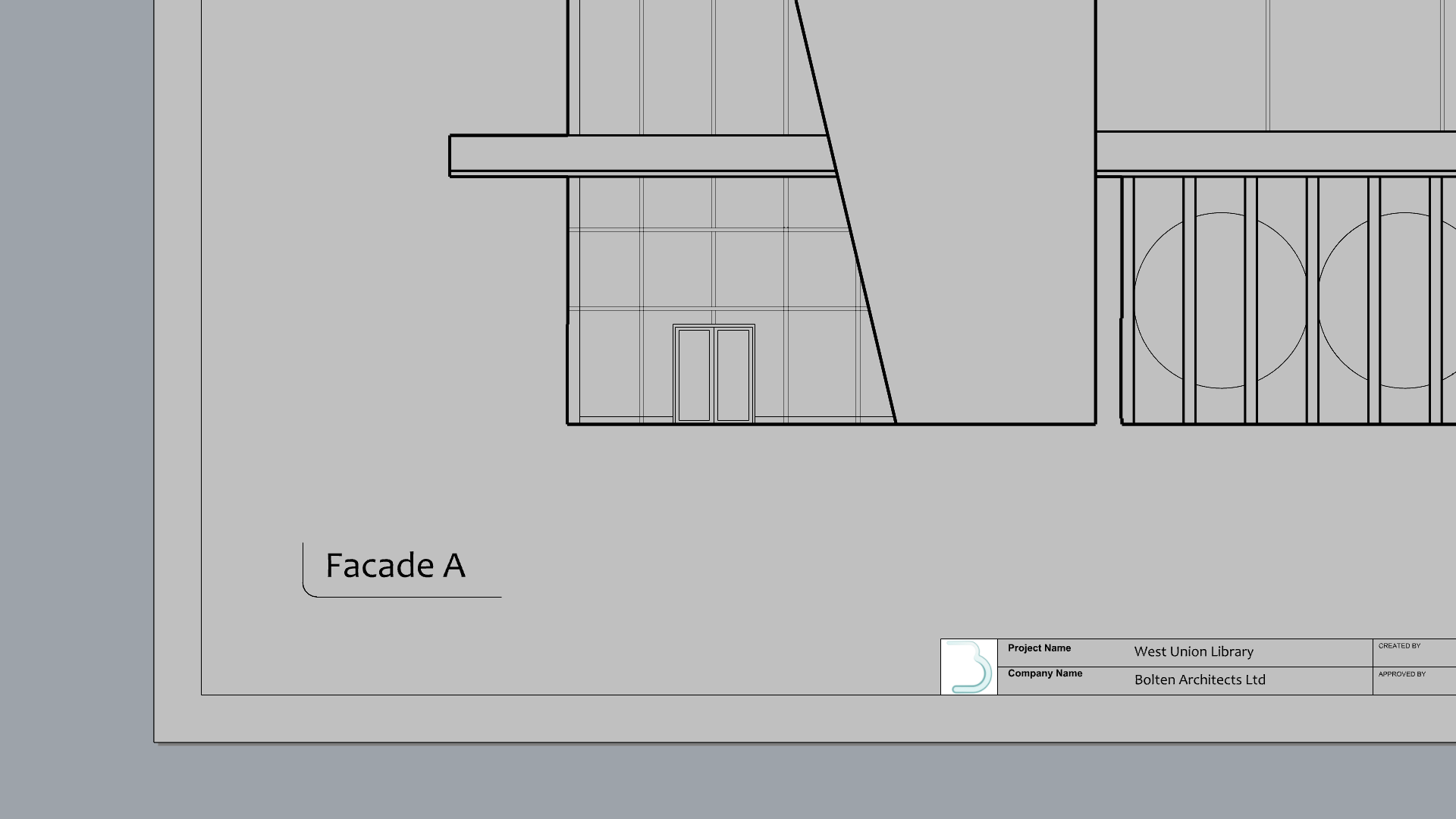
- Zoomen Sie an den oberen Rand der Zeichnung.
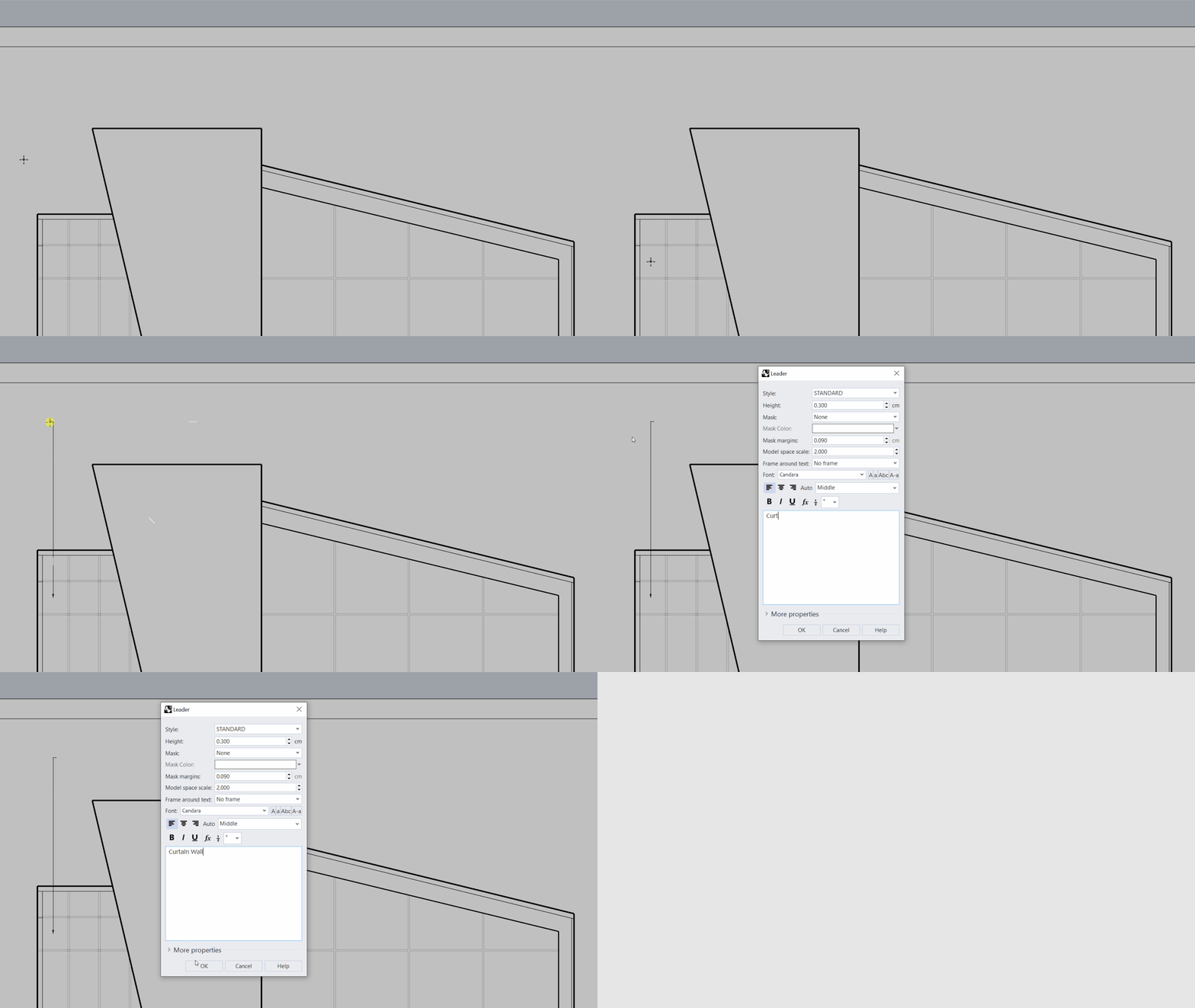
- Führen Sie den Befehl
 Beschriftungspfeil
aus.
Beschriftungspfeil
aus. - Wenn Erster Kurvenpunkt als Eingabeaufforderung , wählen Sie einen Punkt auf der Fassade.
- Wenn Nächster Kurvenpunkt als Eingabeaufforderung , wählen Sie einen senkrecht darüberliegenden Punkt, drücken Sie die .
- Im Dialogfeld Beschriftungspfeil geben Sie folgendes ein: Fassade. Klicken Sie auf OK.
- Fügen Sie weitere Beschriftungspfeile zu den anderen Fassadenelementen hinzu.
- Verwenden Sie den
Gumball
zum Ausrichten der Beschriftungspfeile oder ihrer
Kontrollpunkte
auf die gleiche Höhe, falls notwendig.
Den Stil des Beschriftungspfeils ändernFühren Sie den Befehl Beschriftungspfeil auswählen aus, um alle Beschriftungspfeile auszuwählen. Ändern Sie dann die Textgröße und den Pfeilstil im Objekteigenschaften-Panel.
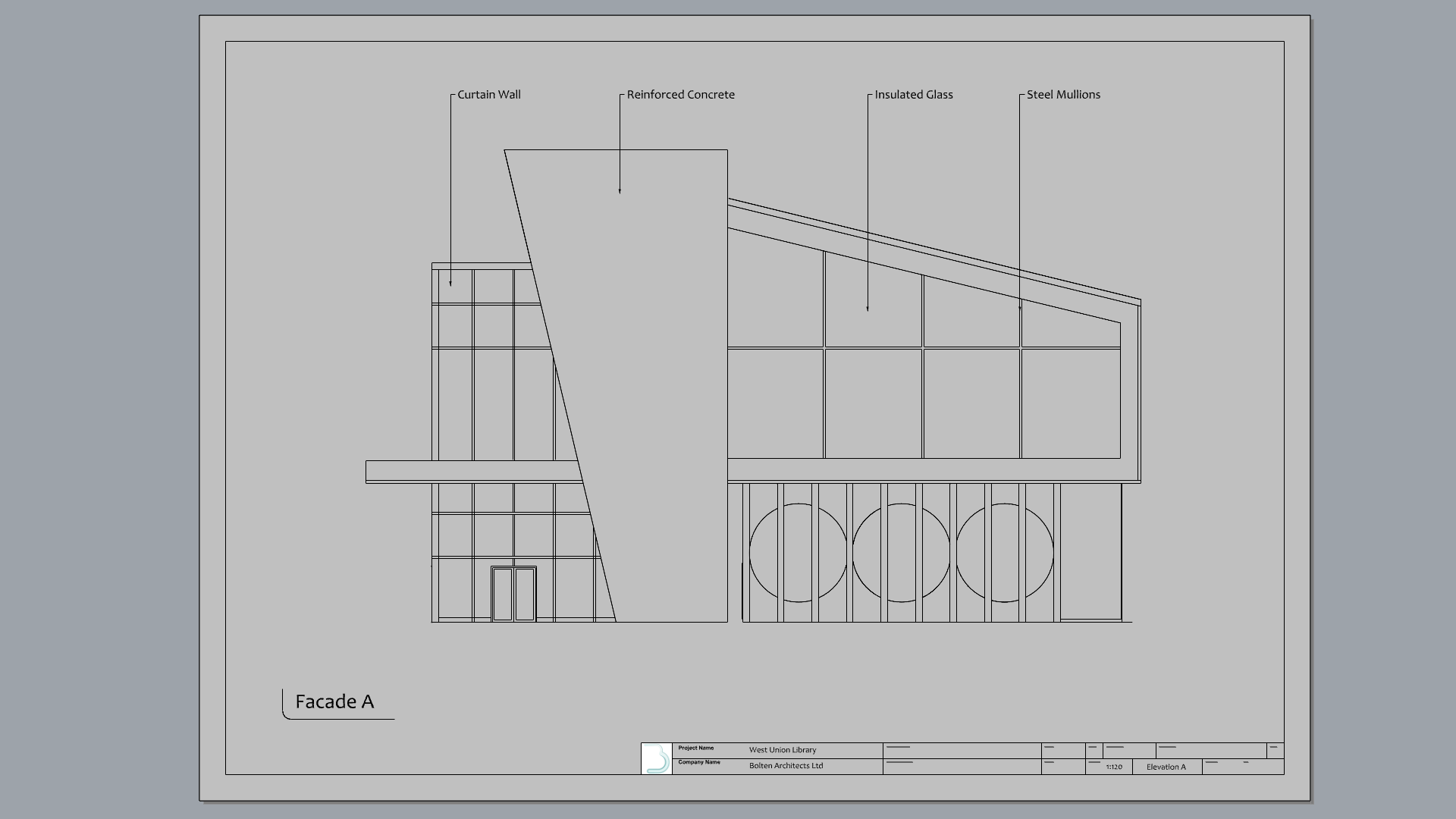
Erstellen eines Schnitts
Rhino verfügt über Werkzeuge zum Schneiden durch das 3D-Modell, um Schnittansichten zu erstellen.
Zuschneidebereiche
und die affinen Befehle helfen uns, interne Details wie Wandstärken, Innentüren und andere Elemente, die von außen nicht sichtbar sind, zu visualisieren.
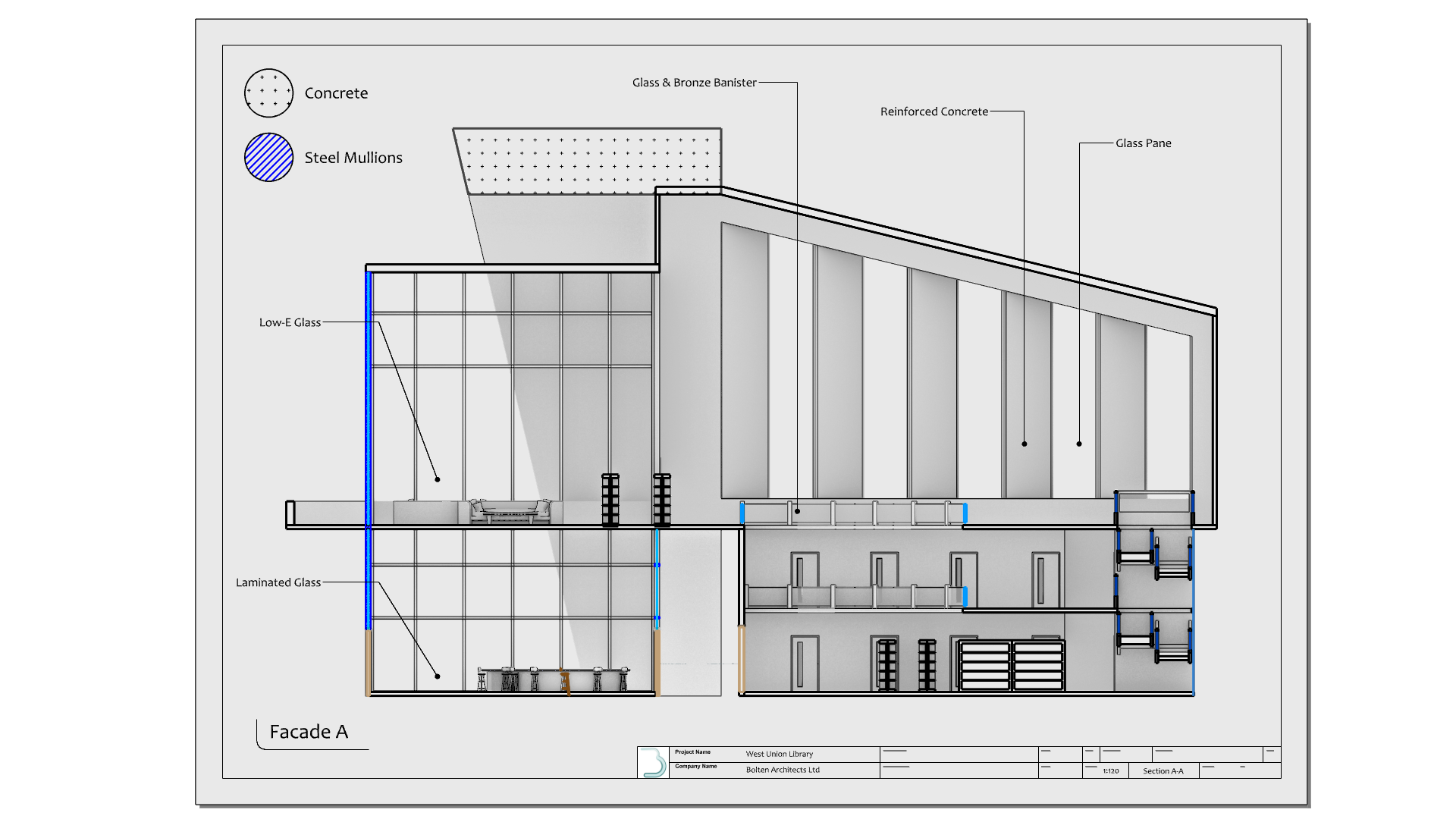
In dieser Übung lernen wir, wie man einen Schnitt erstellt und ihn einem Layout hinzufügt. Wir werden auch lernen, wie man den Schnittstil konfiguriert, der Schraffuren und Umrandungen enthält.
Erstellen des Schnitts
- Öffnen Sie Drafting-Architectural-Section.3dm in Rhino falls Sie die obigen Schritte nicht befolgt haben.
- Gehen Sie zurück zum Ansichtsfenster Perspektive, benutzen Sie hierfür die Ansichtsfenster-Reiter .
- Maximieren Sie das Ansichtsfenster .
- Stellen Sie Section A-A als aktuelle Ebene ein.
- Wählen Sie Mitte in der Ofangsteuerung .
- Für mehr Klarheit bei der Ausführung:
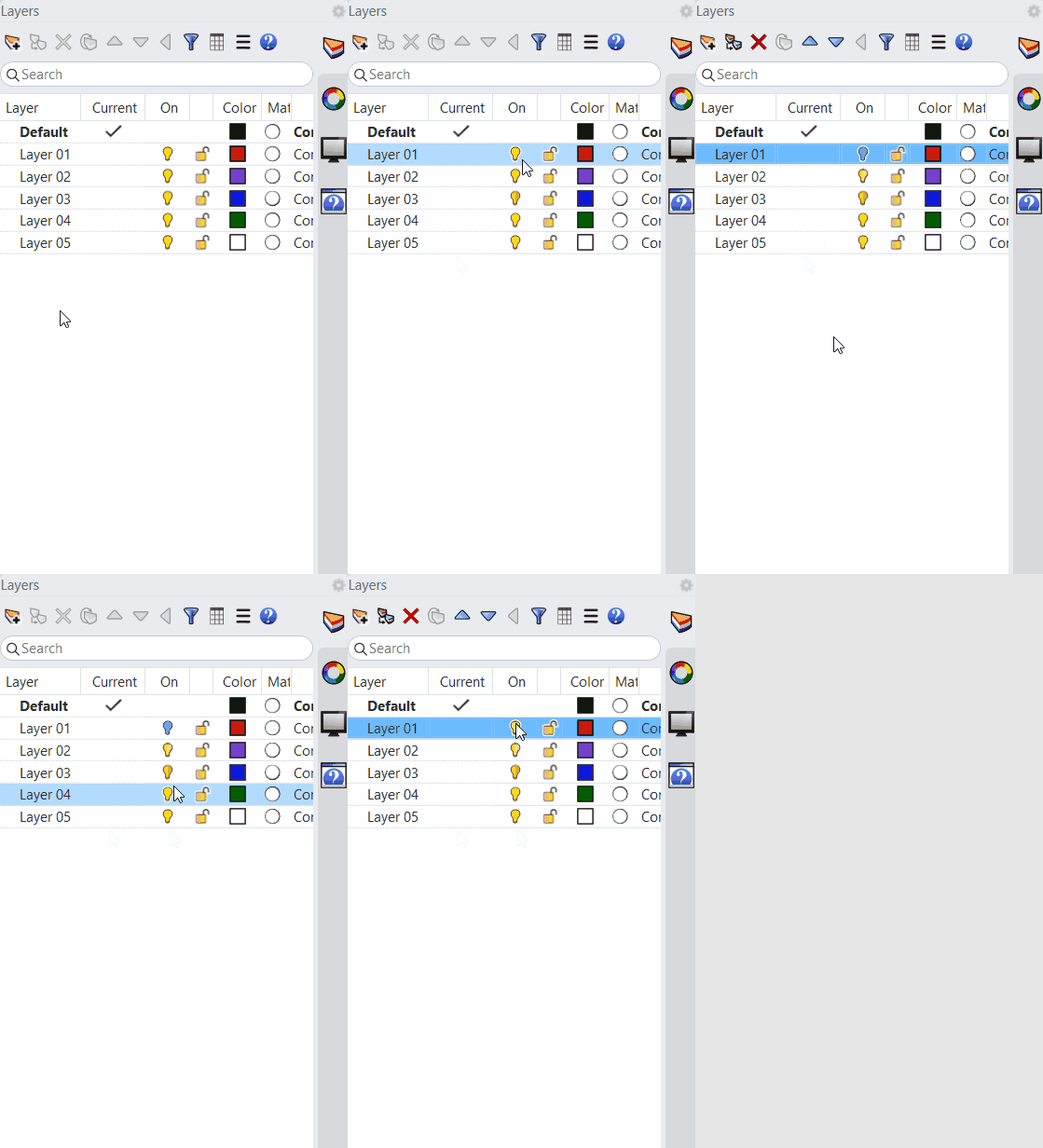
- Deaktivieren Sie die Ebenen : SEC_00, SEC_01 und 2D Symbols.
-
Wählen
und
 Ausblenden
auf alle anderen Elemente in der Szene an.
Ausblenden
auf alle anderen Elemente in der Szene an.
- Führen Sie den Befehl
Zuschneidebereiche
aus.
- Wenn Zu schneidende Objekte auswählen als Eingabeaufforderung erscheint, drücken Sie die , um alles auszuwählen.
- Wenn Querschnittskurven platzieren als Eingabeaufforderung erscheint, vergewissern Sie sich dass folgende Optionen übereinstimmen:
( Richt=X BenutzerefinierteTiefe=Nein Zuschneiden=Ja Name=SEC EtikettModus=Text InBenannteAnsichtSpeichern=Ja Umkehren=Nein )
- Dann fangen Sie den Mittelpunkt der Betondach-Struktur. Drücken Sie die
.
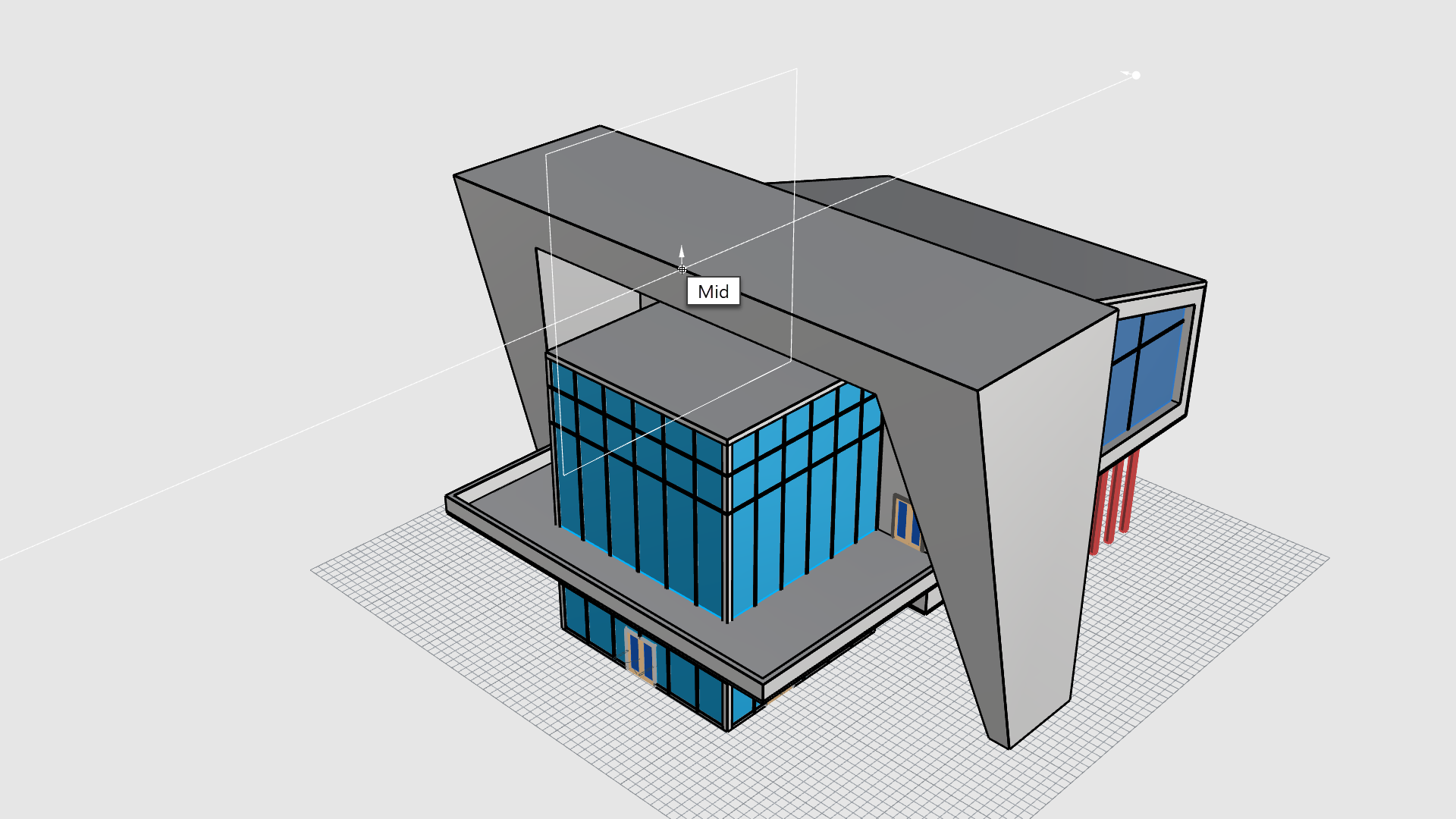
- Das Gebäude wurde geschnitten, und man kann hineinsehen.
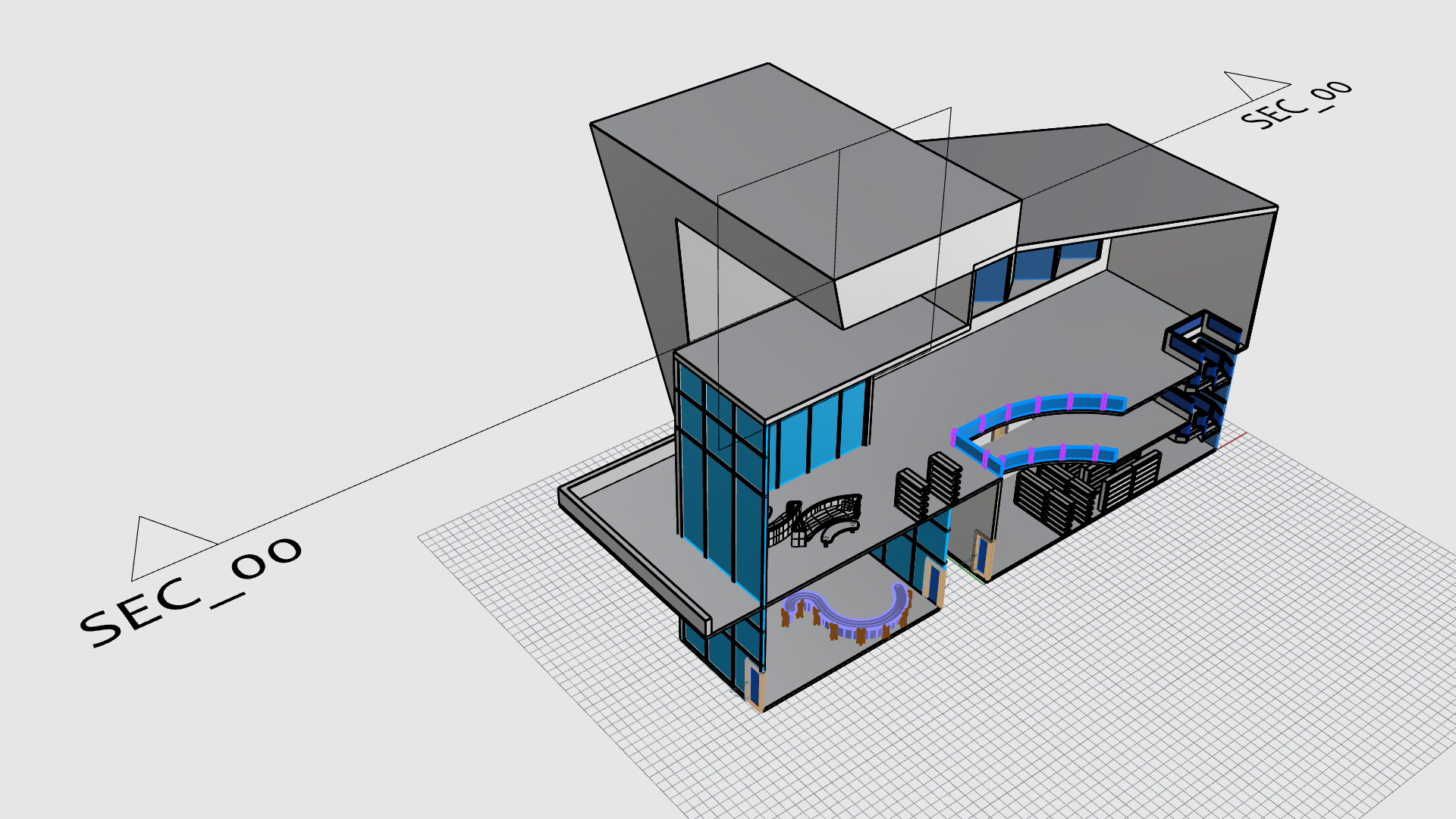
-
Wählen
Sie den Zuschneidebereich zum
Ausblenden
Hinzufügen des Schnitts zu einem Layout
- Erstellen Sie eine Kopie des Layouts Elevation A.
- Benennen Sie dieses Layout Section A-A im Reiter um.
- Doppelklicken Sie auf den Text Fassade A.
- Im Dialogfeld Text bearbeiten ersetzen Sie durch Section A-A. Drücken Sie OK.
- Führen Sie den Befehl
 BeschriftungspfeileAuswählen
aus und löschen Sie alle Beschriftungspfeile.
BeschriftungspfeileAuswählen
aus und löschen Sie alle Beschriftungspfeile. - Wählen Sie Ende in der Ofangsteuerung .
- Führen Sie den Befehl
 Detail
aus.
Detail
aus. - Wählen Sie die Option Hinzufügen in der Eingabeaufforderung.
- Wenn Erster Eckpunkt des Rechtecks als Eingabeaufforderung erscheint, fangen Sie die linke obere Ecke des Titelblocks.
- Wenn Anderer Eckpunkt oder Länge als Eingabeaufforderung erscheint, fangen Sie die rechte untere Ecke des Titelblocks.
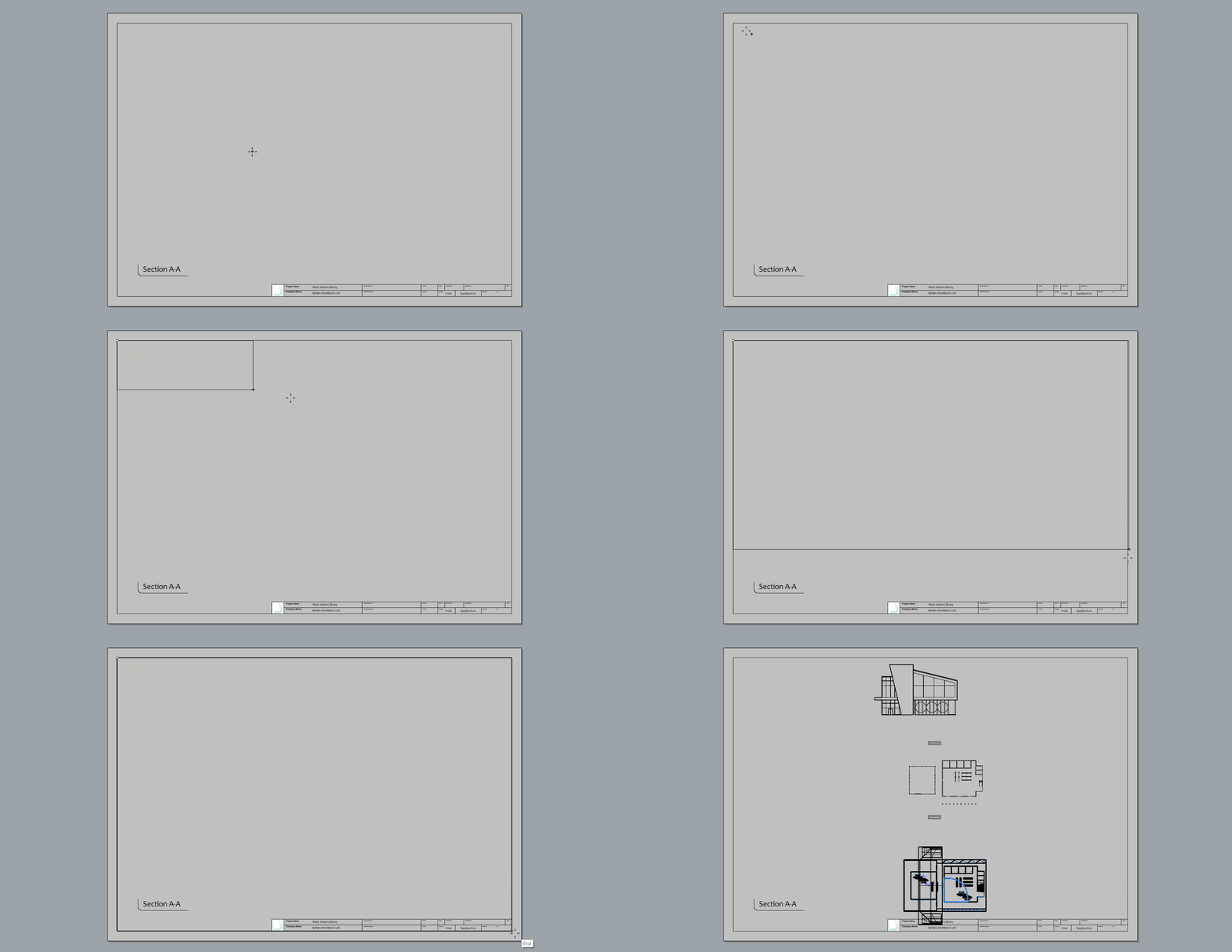
- Führen Sie den Befehl
 BenannteAnsicht
aus, um das Panel zu öffnen.
BenannteAnsicht
aus, um das Panel zu öffnen. - Doppelklicken Sie innerhalb der Detailansicht.
- Im
BenannteAnsicht
-Panel doppelklicken Sie auf die Miniaturansicht von SEC_00.
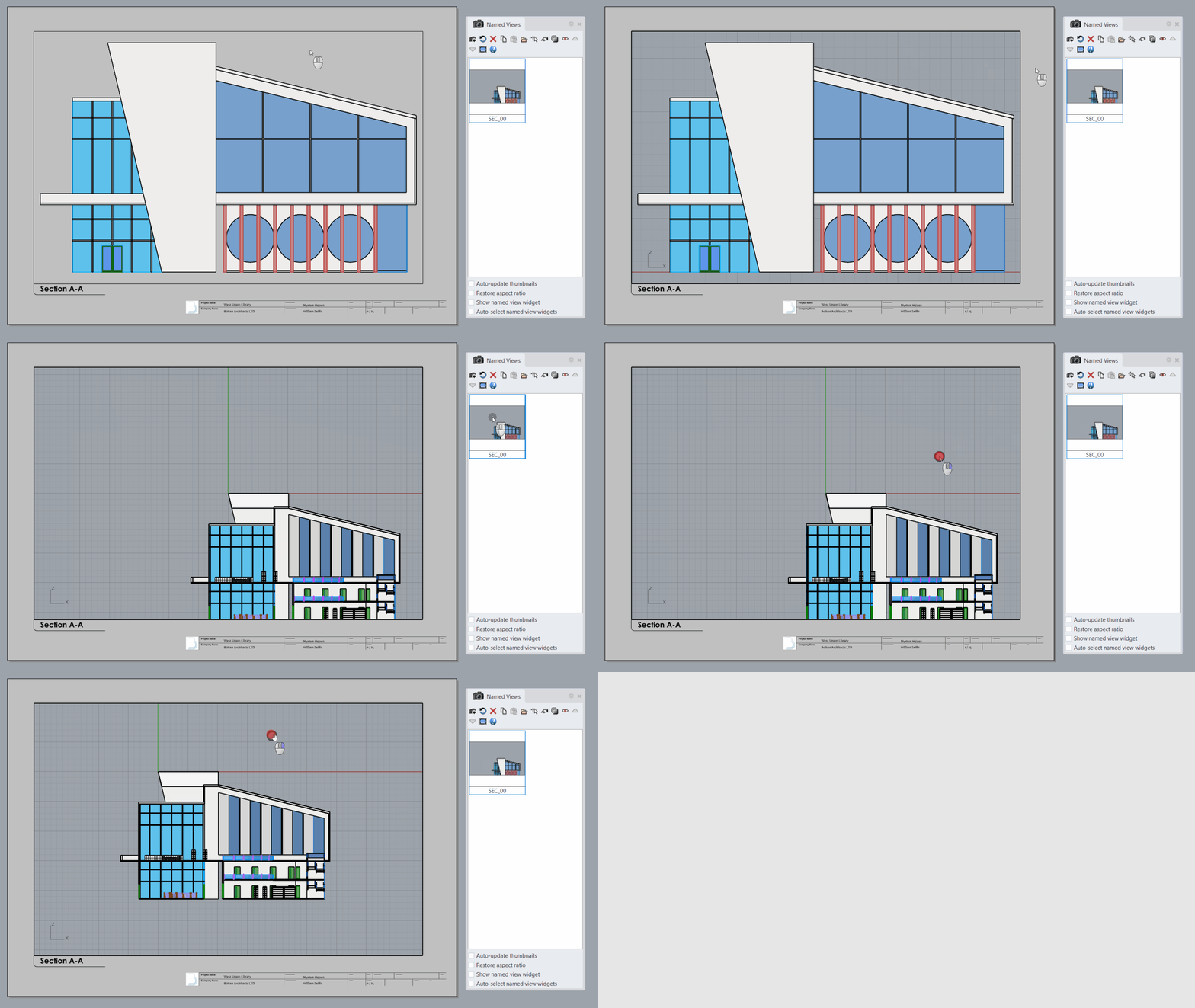
Das Schnittdetail konfigurieren
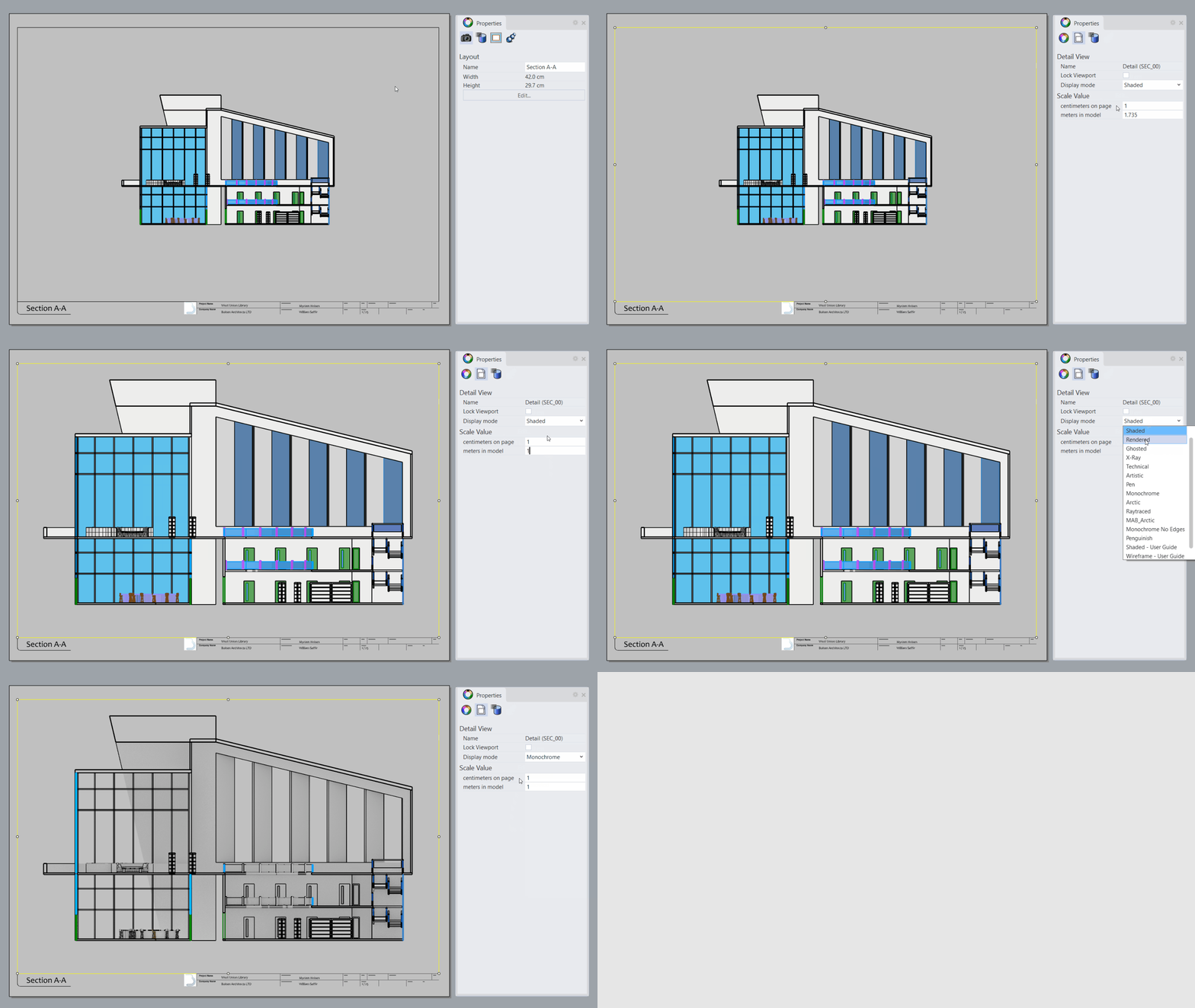
- Wählen Sie die Detail-Ansicht.
- Im
Eigenschaften
-Panel:
- Stellen Sie die Skalierung 1 Zentimeter auf der Seite für 1 Meter im Modell ein.
- Setzen Sie den Anzeigemodus auf Einfarbig
- Wählen Sie Ansichtsfenster sperren
Schnittstile definieren
Schnittstile ermöglichen Ihnen die Konfiguration von Schraffuren und Begrenzungsstilen für das geschnittene 3D-Modell. Ein Schnittstil kann auf das Objekt, die Ebene oder den Zuschneidebereich angewendet werden. In dieser Übung werden wir den Schnittstil nach Objekt und nach Ebene anwenden.
Schraffuren und Umrandungen nach Objekt:
- Doppelklicken Sie innerhalb des Bereichs A-A Detail.
- Stellen Sie den Anzeigemodus auf Einfarbig ein.
-
Wählen
Sie das Detail-Element.
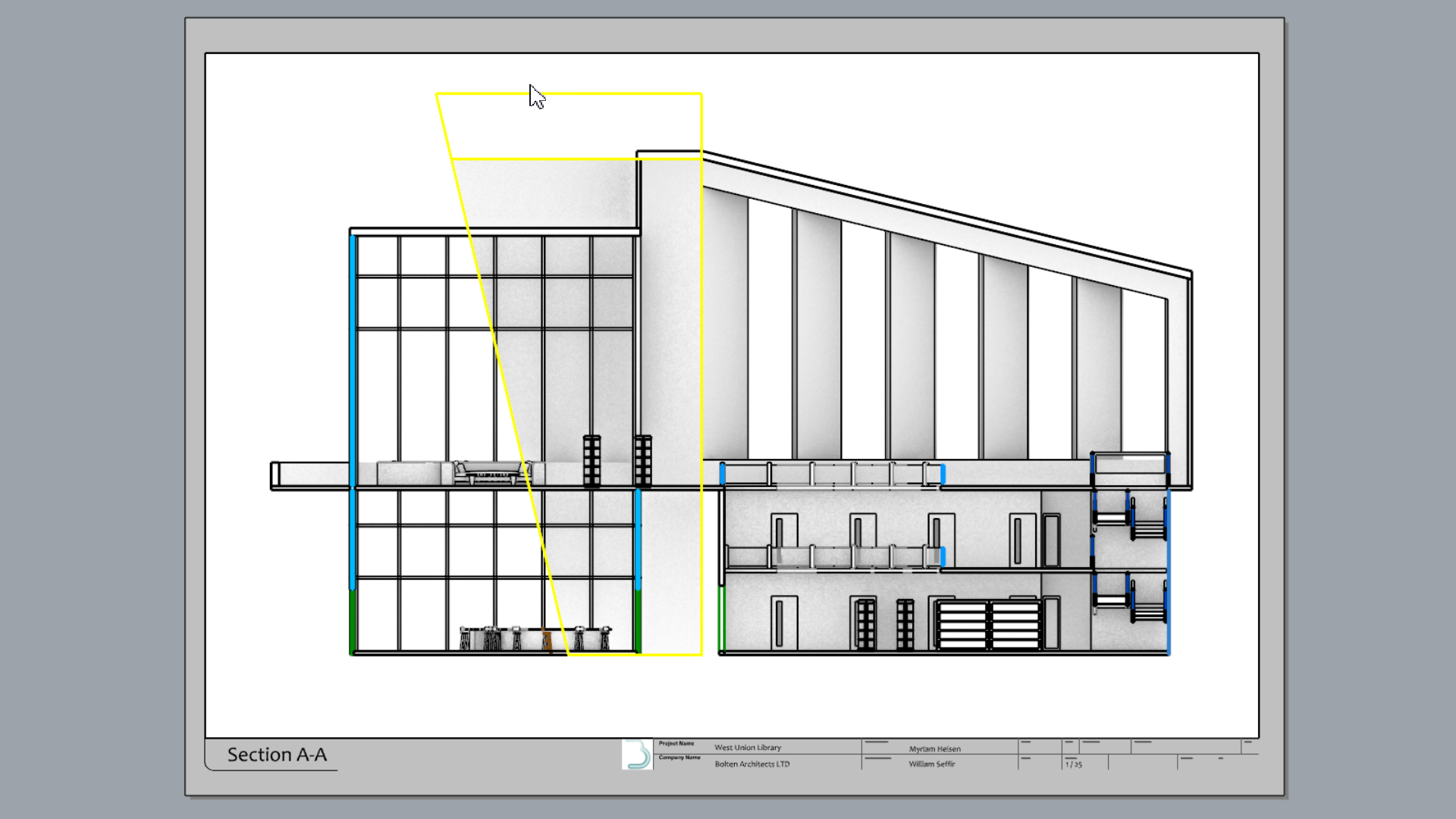
- Wählen Sie im
Eigenschaften
-Panel die Dropdownliste Schnittstil und stellen Sie Benutzerdefiniert ein.
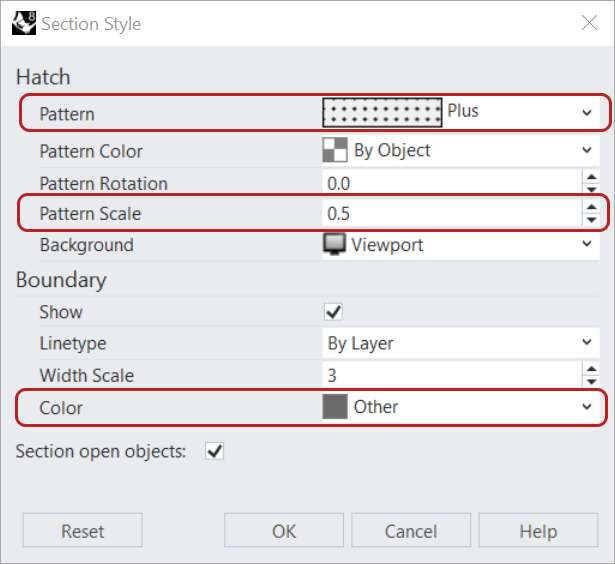
- Im Dialogfeld Schnittstil:
- Für das Schraffierungsmuster wählen Sie Plus in der Dropdown-Liste.
- Setzen Sie die Musterskalierung auf 0.5.
- Für die Farbe der Begrenzung wählen Sie Andere und wählen Sie einen dunkelgrauen Farbton.
- Drücken Sie , um den Schnittstil-Dialog zu schließen.
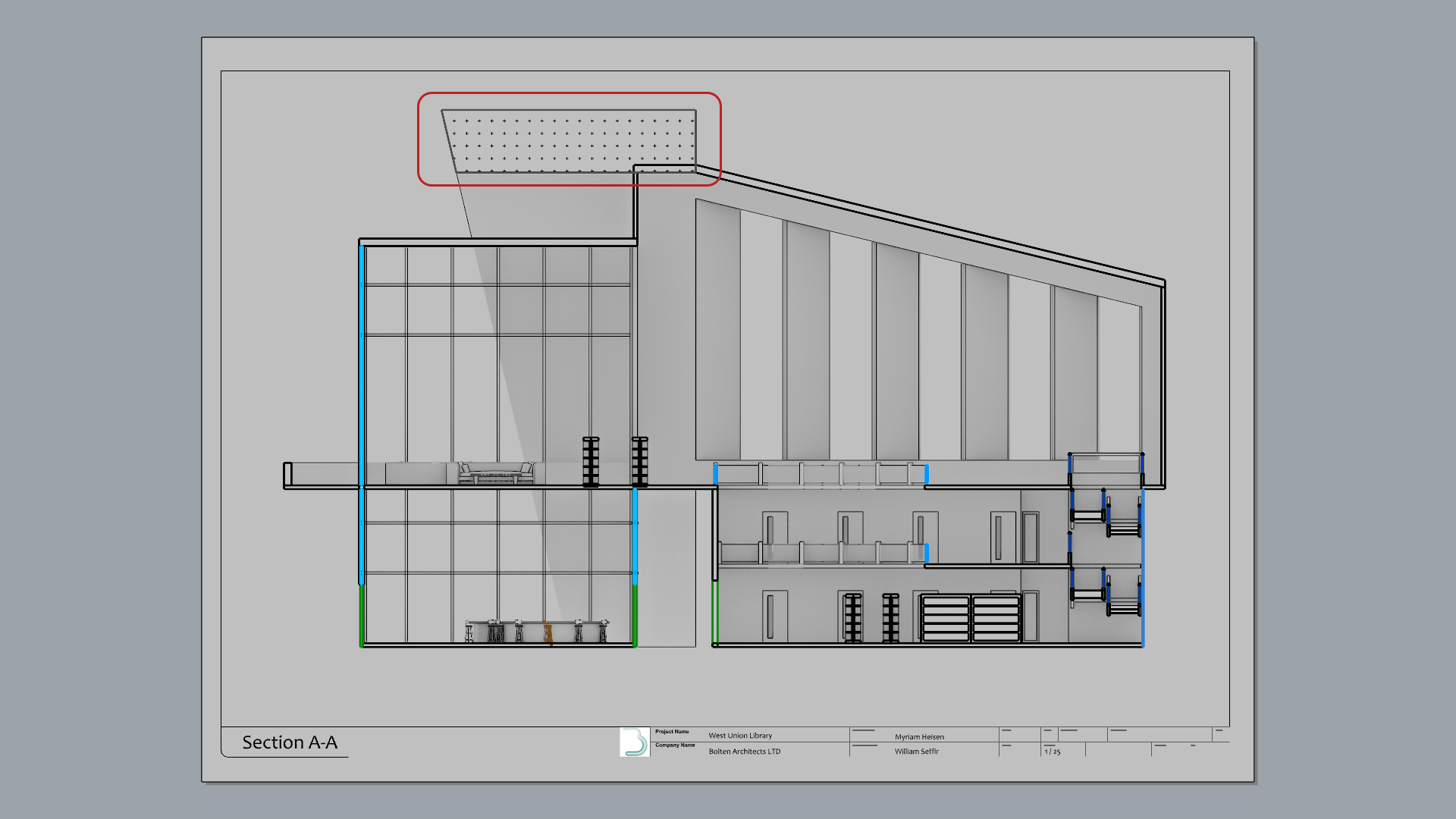
Schraffuren und Umrandungen nach Ebene:
- Klicken Sie auf den Perspektive- Reiter um in den Modellbereich zurückzukehren.
- Erweitern Sie im
Ebene
-Panel die Ebene CURTAIN WALL, um die Unterebene curtain wall mullions zu finden.
- Suchen Sie die Spalte Schnittstil des
Ebene
-Panels.
- Wählen Sie Nichts um den Schnittstil-Dialog zu öffnen.
Erweitern des EbenenpanelsMöglicherweise müssen Sie den Rand des Ebenenpanels verschieben, um die Spalte Schnittstil zu finden.
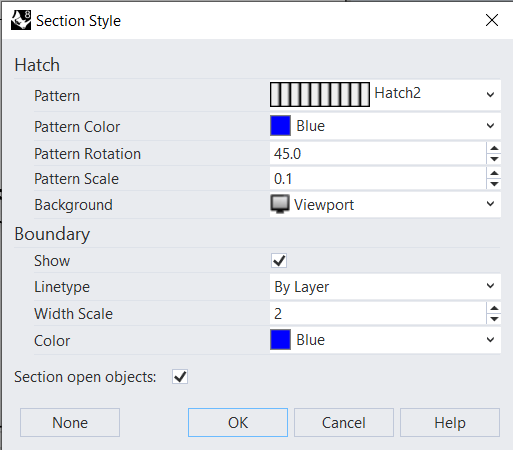
- Im Dialogfeld Schnittstil:
- Für das Schraffierungsmuster wählen Sie Schraffierung2 aus der Dropdown-Liste.
- Für die Musterfarbe wählen Sie Blau aus der Dropdown-Liste.
- Setzen Sie die Musterdrehung auf 45.
- Setzen Sie die Musterskalierung auf 0.1.
- Für die Farbe der Begrenzung wählen Sie Blau aus der Dropdown-Liste.
- Setzen Sie die Breite-Skalierung der Begrenzung auf 2.
- Drücken Sie , um den Schnittstil-Dialog zu schließen.
- Zoomen Sie das Detail Section A-A heran, um das Ergebnis zu sehen.
- Versuchen Sie es im Alleingang! Fügen Sie weiterhin Schnittstile zu anderen Objekten und Ebenen im Modell hinzu.
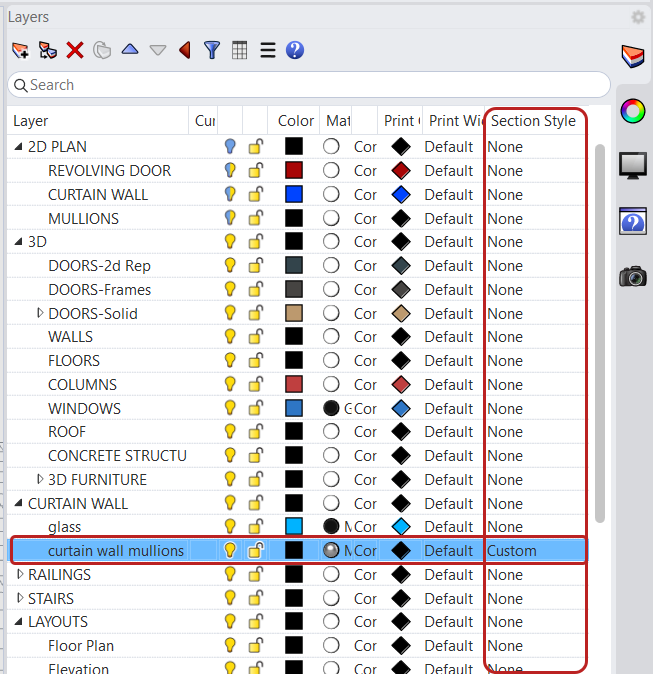
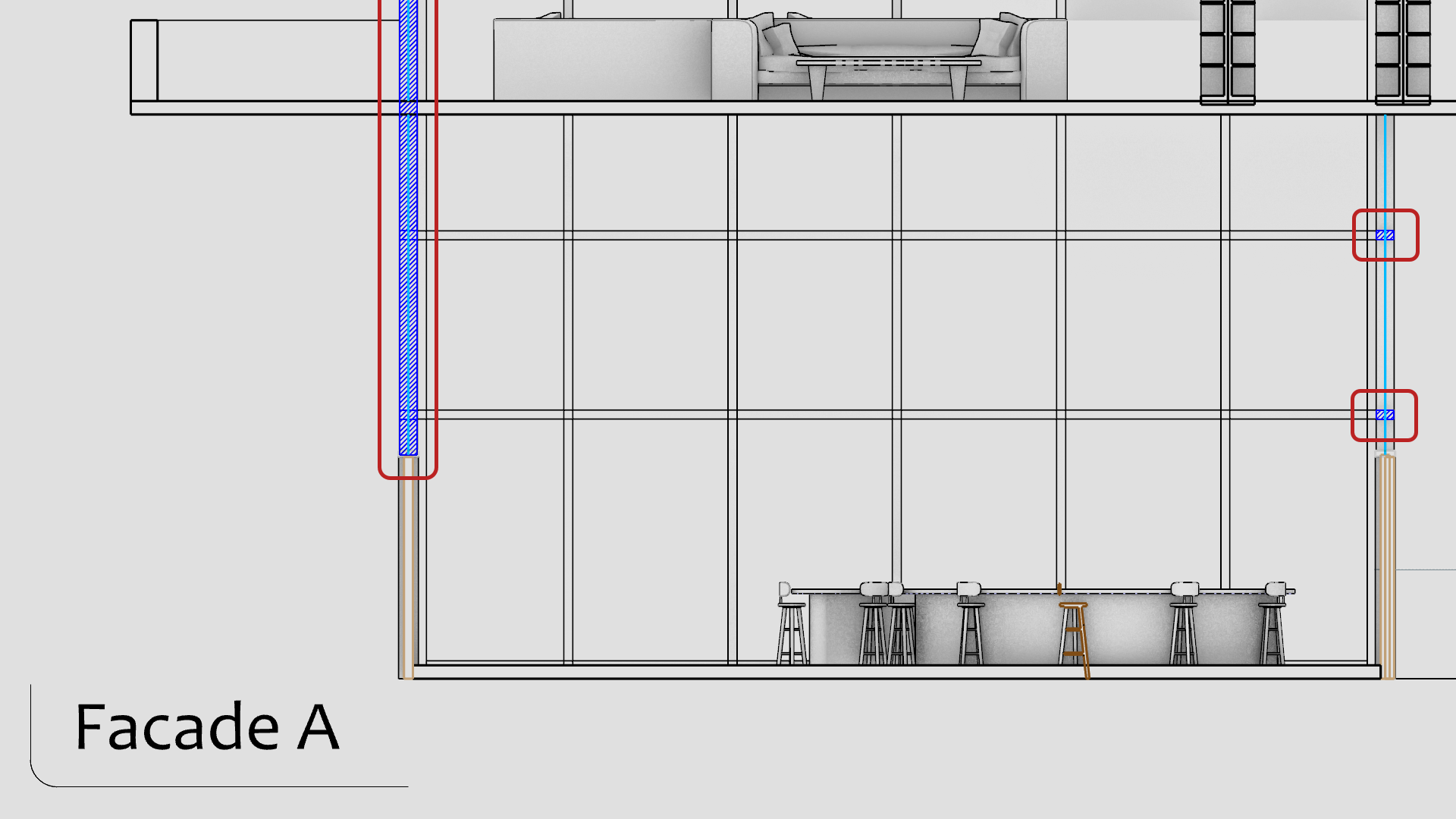
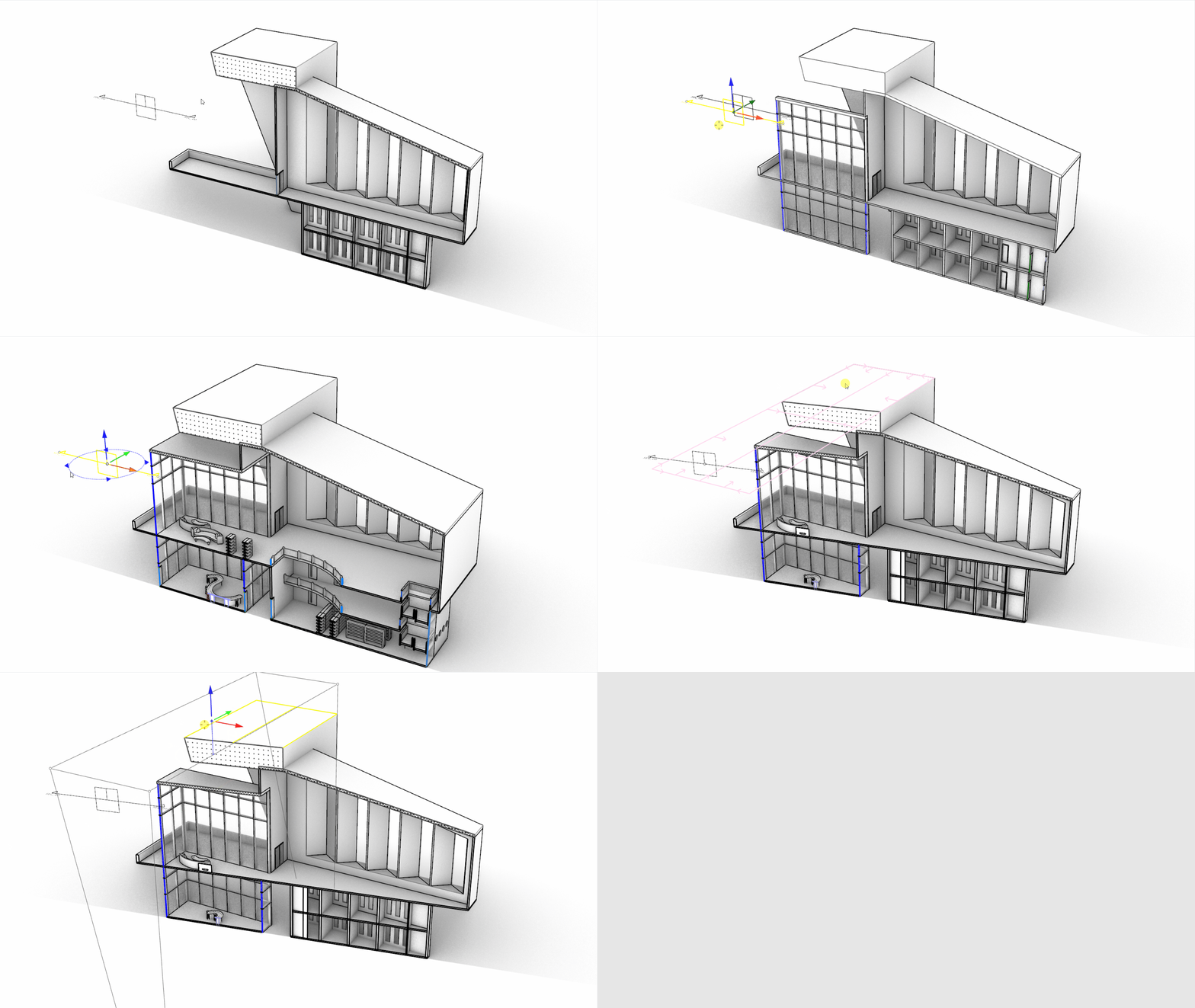
Der Schnittstil ist jetzt ein Attribut des Objekts oder der Ebene. Bewegen oder drehen Sie den Zuschneidebereich, oder ändern Sie das Objekt und die Schnittansichten werden in Echtzeit aktualisiert!
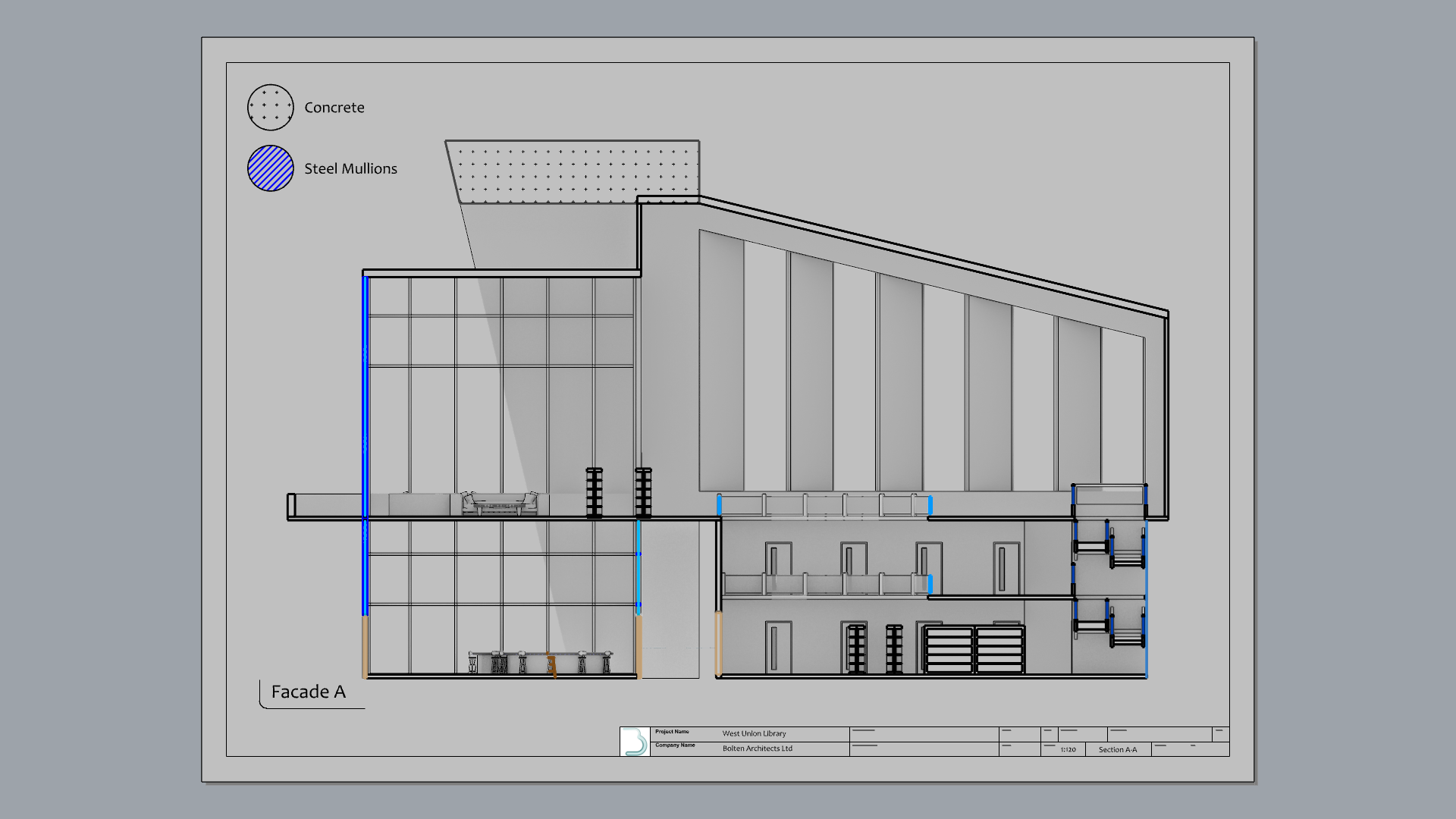
Hinzufügen einer Materiallegende
- Gehen Sie zurück zum Section A-A Reiter .
- Führen Sie den Befehl
 Kreis
aus. Platzieren Sie sie an der oberen linken Ecke des Details, mit einem Radius von 0.5 cm.
Kreis
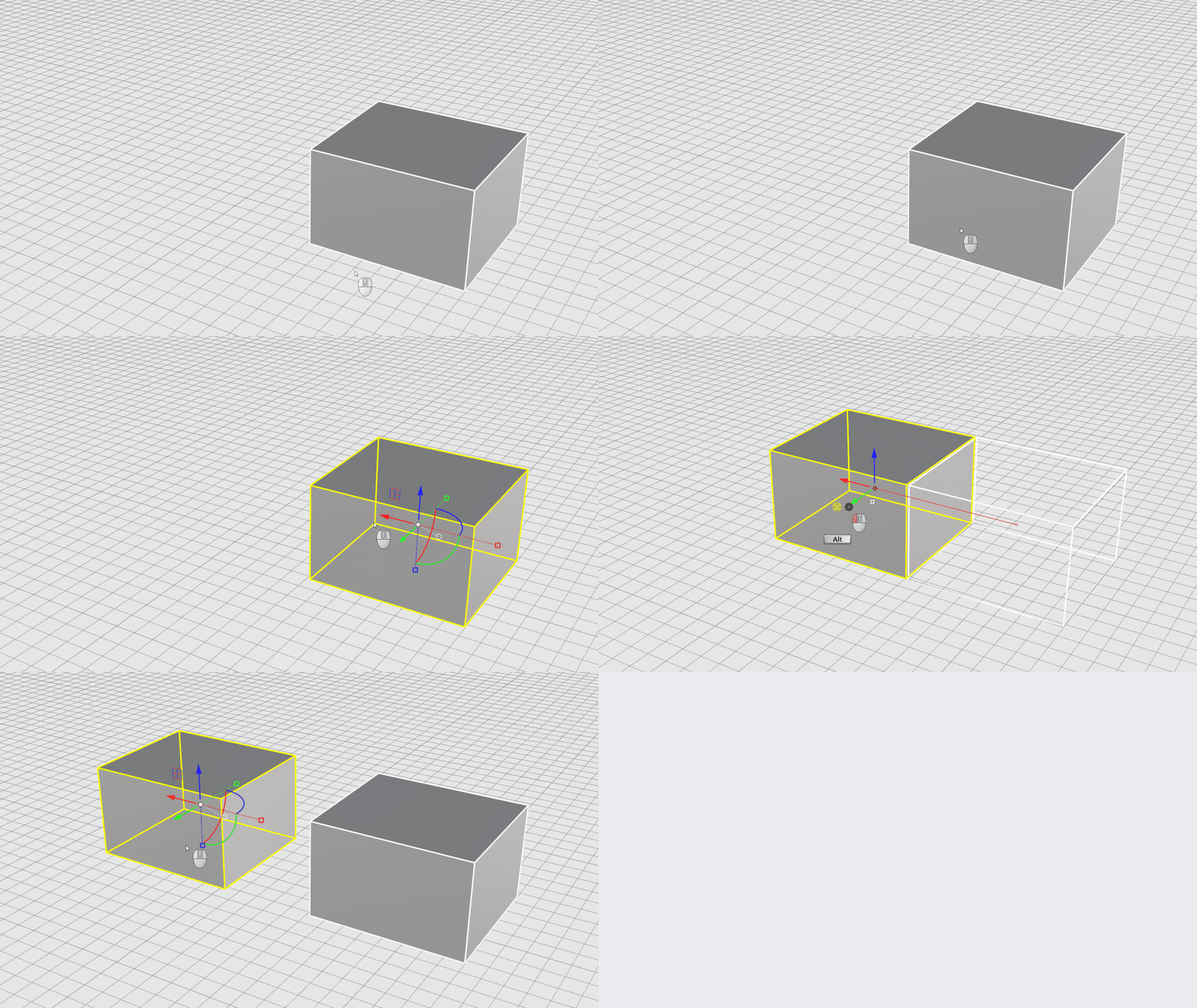
aus. Platzieren Sie sie an der oberen linken Ecke des Details, mit einem Radius von 0.5 cm. - Kopieren Sie den Kreis mithilfe von Gumball Kopieren .
- Wählen Sie den ersten Kreis aus.
- Führen Sie den Befehl
 Schraffierung
aus.
Schraffierung
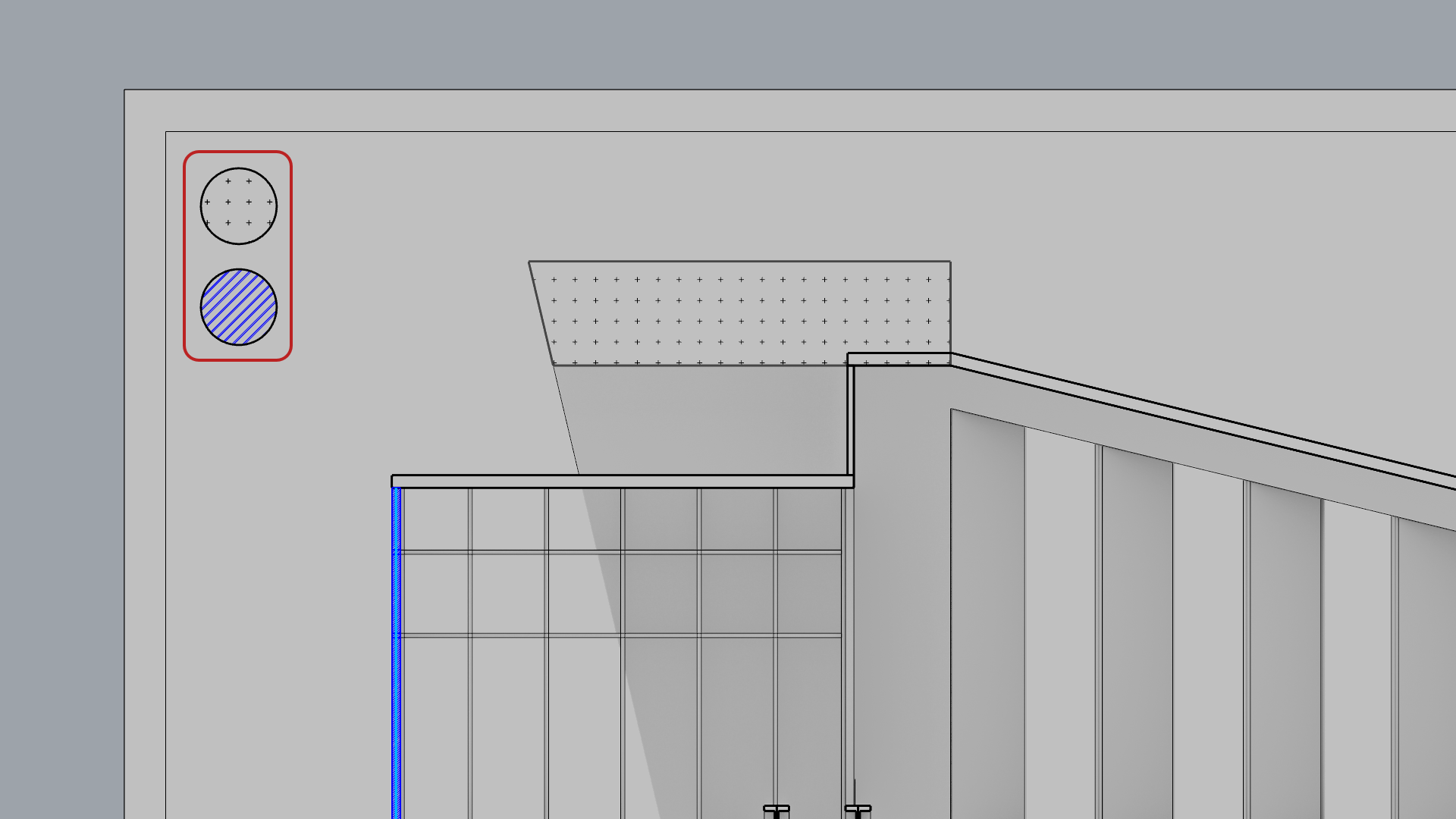
aus. - Im Schraffierung-Dialog stellen Sie den Stil Beton nach, der im Abschnitt Hatches-per-Object definiert ist.
- Wählen Sie den zweiten Kreis aus.
- Führen Sie den Befehl
Schraffierung
aus.
- Im Schraffierung-Dialog erstellen Sie den Stil Mullions, der in der Abschnitt
Hatches-per-Layer definiert ist.
- Führen Sie den Befehl
Text
aus.
- Im Dialogfeld Text :
- Für den Stil definieren Sie STANDARD.
- Für die Höhe geben Sie ein: 0.4
- Im Textfeld geben Sie Beton ein.
- Drücken Sie , um das Dialogfeld für die Textbearbeitung zu schließen.
- Wiederholen Sie den Vorgang für den zweiten Kreis. Nennen Sie ihn Stahlpfosten.
- Versuchen Sie es im Alleingang! Fügen Sie weitere Anmerkungen hinzu, um die Zeichnung zu veranschaulichen.
Drucken der Zeichnungen
Nachdem wir alle unsere Layouts erstellt haben, müssen wir sie nun drucken. Wir können die Zeichnungen auf einem physischen Drucker oder als PDF ausdrucken, so dass sie in einem digitalen Format zur gemeinsamen Nutzung vorliegen. Für diese Übung werden wir Letzteres verwenden.
- Öffnen Sie Drafting-Architectural-Print.3dm in Rhino falls Sie die obigen Schritte nicht befolgt haben.
- Führen Sie den Befehl
 Layouts
aus, um das Panel zu öffnen.
Layouts
aus, um das Panel zu öffnen. - Klicken Sie mit der rechten Maustaste auf das Layout Section A-A .
- Wählen Sie Drucken….
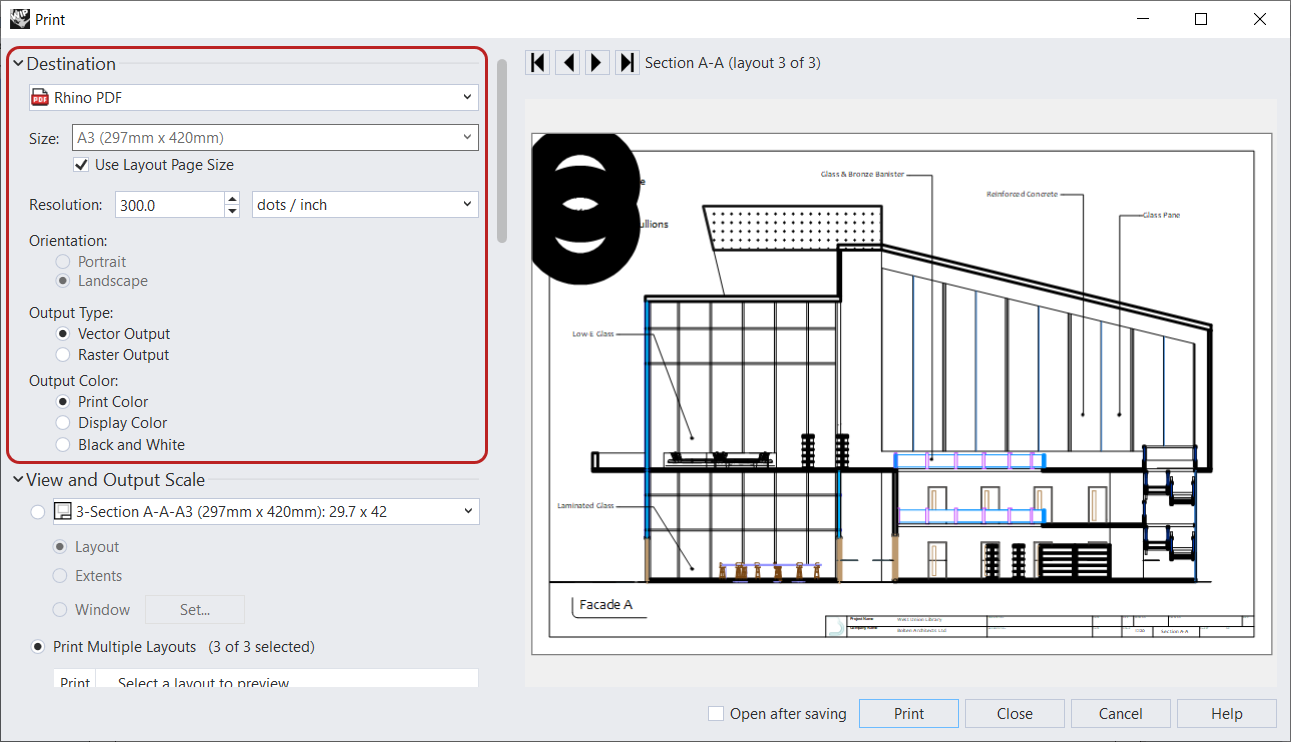
- Im Dialogfeld Drucken:
- Unter Ziel
- Wählen Sie den Drucker RhinoPDF .
- Wählen Sie für Größe die Option Layout-Seitengröße verwenden.
- Für Ausrichtung wählen Sie Querformat.
- Für Ausgabetyp wählen Sie Vektorausgabe.
- Für Ausgabefarbe wählen Sie Druckfarbe.
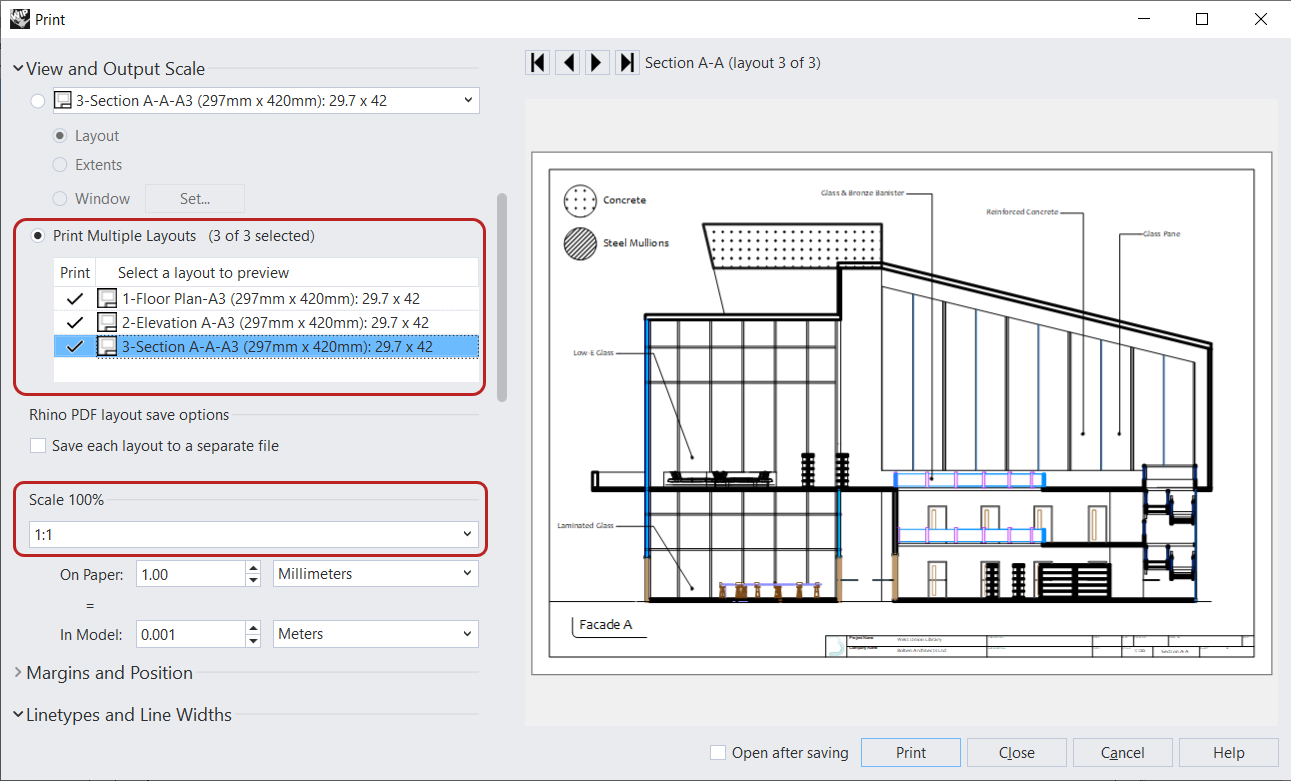
- Unter Ansichts- und Ausgabeskalierung
- Wählen Sie Mehrere Layouts und markieren Sie alle drei Kästchen.
- Unter Skalierung 100% wählen Sie 1:1.
- Wählen Sie unter Linientypen und Linienbreiten die Option Linientypeinheiten sind Modell-Längen.
- Unter Ziel
- Drücken Sie das Schaltfeld .
- Wählen Sie im Dialogfeld PDF exportieren einen Zielordner aus. Drücken Sie Sie auf die Schaltfläche .