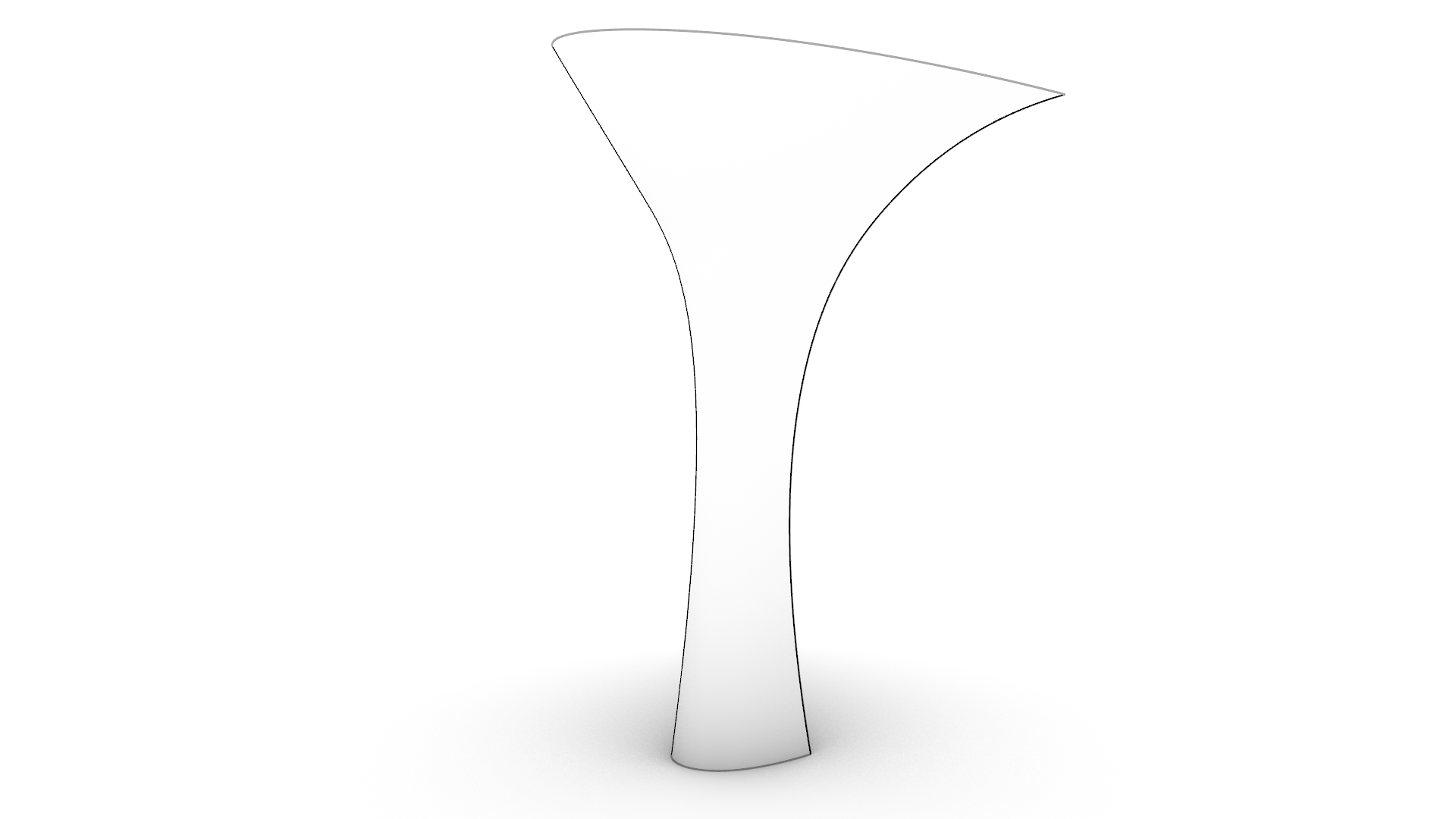
Was sind Flächen in Rhino?
Oberflächen sind wie dünne Papierbögen, die Formen im 3D-Raum definieren. Sie sind
NURBS
-Objekte und hervorragend zu modellieren. Sie können Flächen aus Primitiven wie
 Ebene
oder
Ebene
oder
 Kugel
oder aus einem Freiformflächenbefehl erstellen. In diesem Kapitel werden wir uns mit den Oberflächenbefehlen beschäftigen, die Kurven als Eingabe benötigen.
Kugel
oder aus einem Freiformflächenbefehl erstellen. In diesem Kapitel werden wir uns mit den Oberflächenbefehlen beschäftigen, die Kurven als Eingabe benötigen.
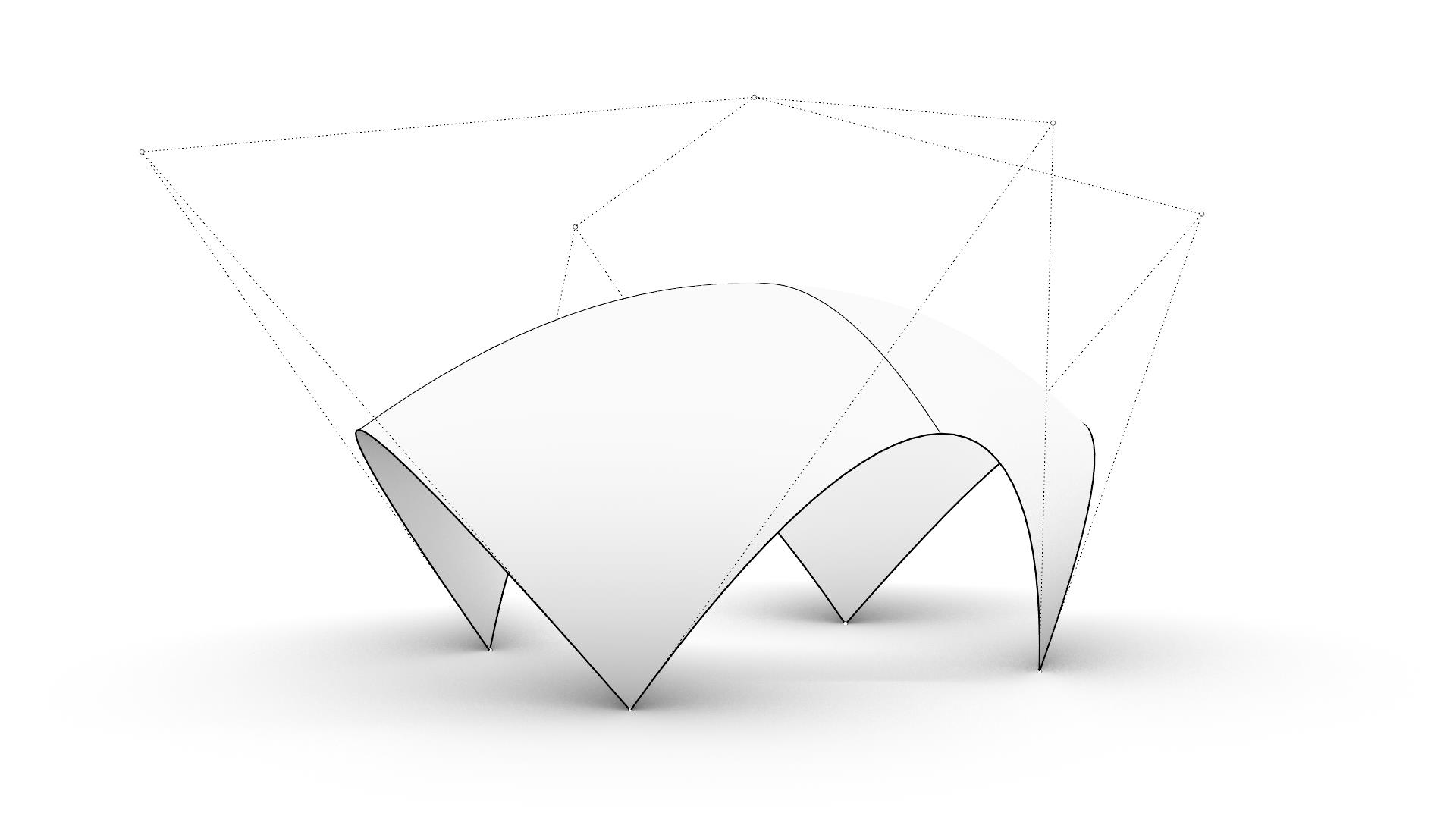
Fläche aus Randkurven
Sie können eine Fläche aus drei oder vier Kurven, welche die Kanten der Fläche definieren, erzeugen.
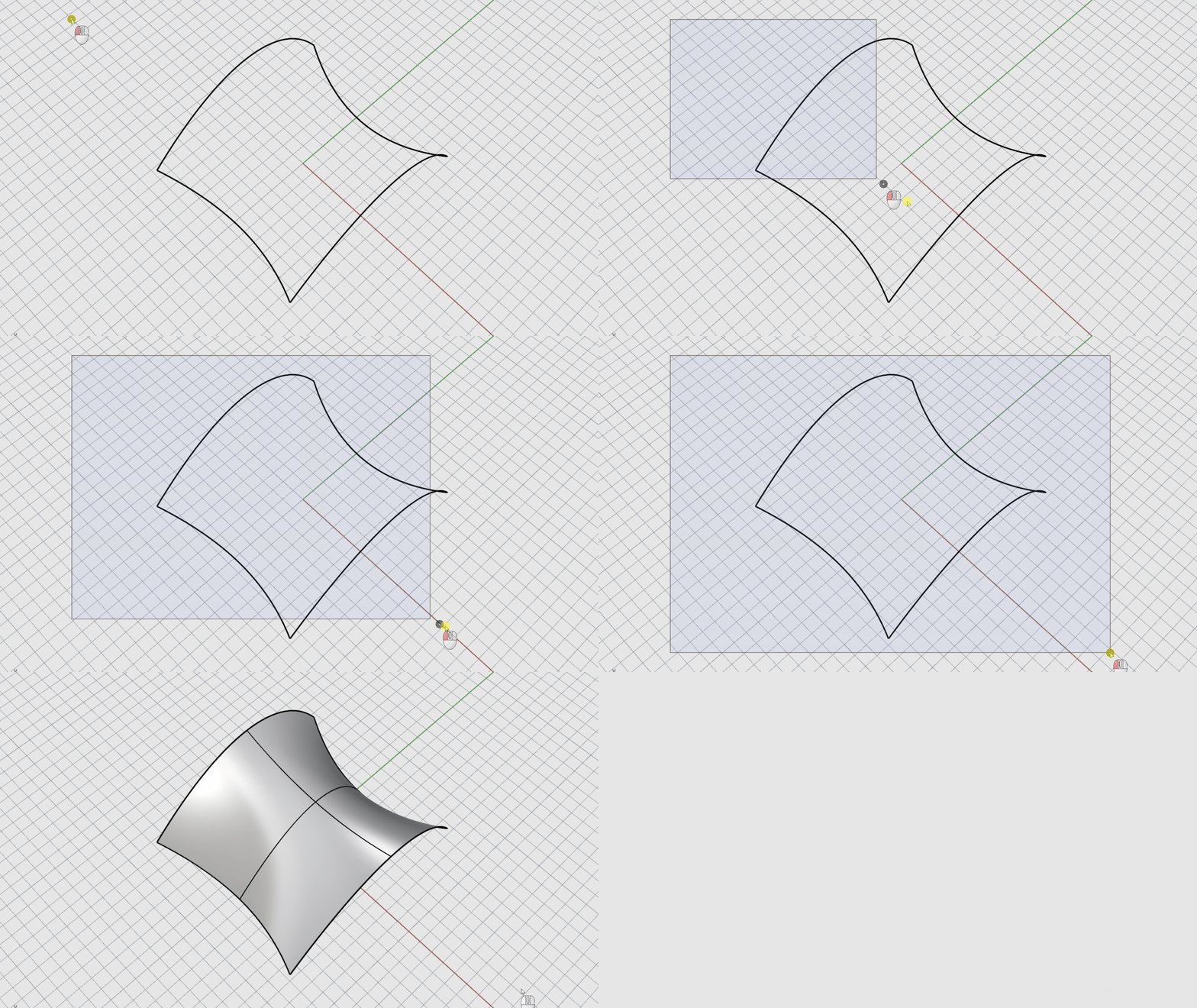
Eine Fläche aus Randkurven erzeugen:
- Öffnen Sie EdgeSrf.3dm in Rhino .
- Starten Sie im Menü Fläche den Befehl
 FlächeAusKanten
.
FlächeAusKanten
. - Wenn 2, 3 oder 4 offene Kurven auswählen als Eingabeaufforderung erscheint, wählen Sie die vier Kurven aus, wie in der Illustration unten zu sehen.
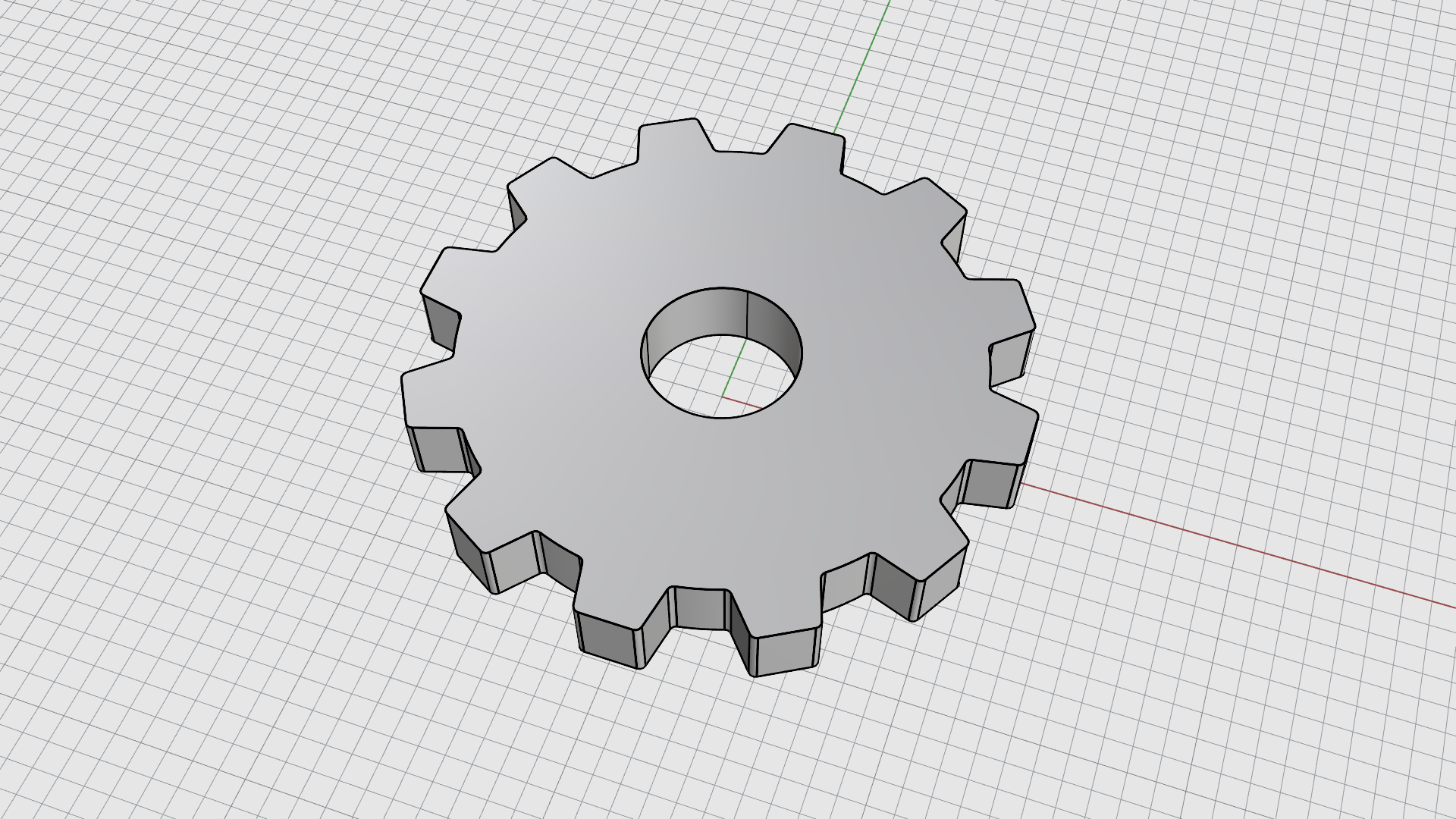
Kurven extrudieren
Flächen können durch Extrudieren von Kurven in einer senkrecht zur Konstruktionsebene verlaufenden Linie erzeugt werden.
Um eine extrudierte Fläche zu erzeugen:
- Öffnen Sie ExtrudeCrv.3dm in Rhino .
- Führen Sie den Befehl
 KurveExtrudieren
aus.
KurveExtrudieren
aus. - Wenn Kurven zum Extrudieren auswählen als Eingabeaufforderung erscheint, wählen Sie alle schwarzen Kurven aus und drücken Sie die oder klicken Sie mit der rechten Maustaste.
- Wenn Extrusionsabstand als Eingabeaufforderung erscheint, geben Sie 30 ein.
Kurven loften
 Loft
erzeugt eine glatte Oberfläche, die zwischen ausgewählten Kurven übergeht. Die Kurven definieren “Rippen” für die zu erzeugende Fläche.
Loft
erzeugt eine glatte Oberfläche, die zwischen ausgewählten Kurven übergeht. Die Kurven definieren “Rippen” für die zu erzeugende Fläche.
Um eine geloftete Fläche zu erzeugen:
- Öffnen Sie Loft.3dm in Rhino .
- Starten Sie im Menü Fläche den Befehl
Loft
.
- Wenn Kurven zum Loften auswählen als Eingabeaufforderung erscheint, wählen Sie per Fensterauswahl alle Kurven und drücken Sie die .
- Klicken Sie im Dialogfeld
Loft
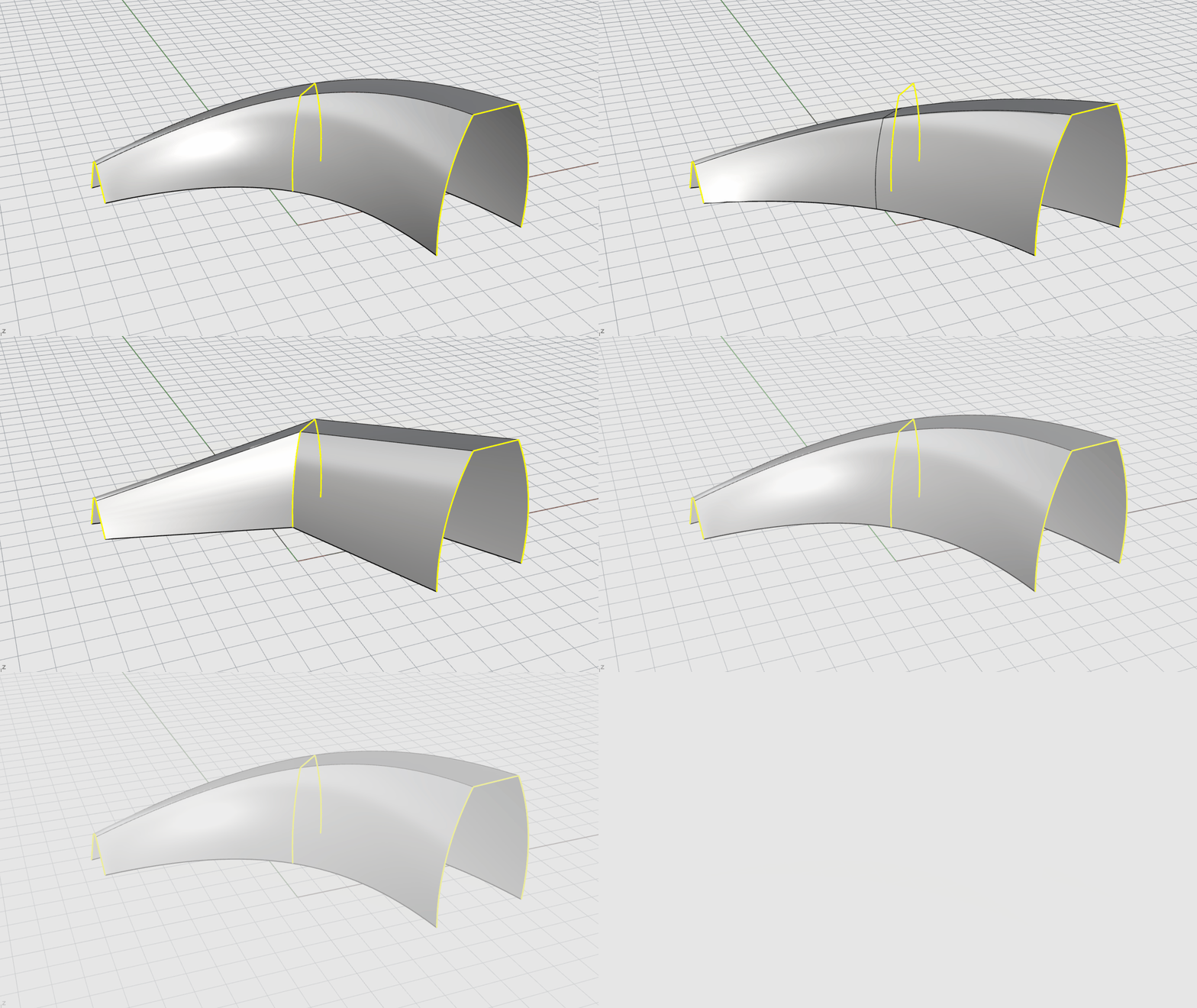
auf das Dropdown-Menü unter Stil. Standardmäßig ist Normal eingestellt. Probieren Sie Verringert oder Gerade Abschnitte, um die unterschiedlichen Ergebnisse zu sehen. Klicken Sie auf OK, wenn der Vorgang beendet ist.
Kurven rotieren
 Rotation
erzeugt eine Oberfläche durch Rotieren von Kurven um eine Rotationsachse. Die Kurve definiert die Silhouette der rotierten Fläche. In anderen Programmen wird dieser Vorgang manchmal als Drehung bezeichnet.
Rotation
erzeugt eine Oberfläche durch Rotieren von Kurven um eine Rotationsachse. Die Kurve definiert die Silhouette der rotierten Fläche. In anderen Programmen wird dieser Vorgang manchmal als Drehung bezeichnet.
Um eine Rotationsfläche zu erzeugen:
- Öffnen Sie Revolve.3dm in Rhino .
- Starten Sie im Menü Fläche den Befehl
Rotation
.
- Wenn Kurven zum Rotieren auswählen als Eingabeaufforderung erscheint, wählen Sie die rote Kurve aus und drücken Sie die .
- Wenn Start der Rotationsachse als Eingabeaufforderung erscheint, geben Sie 0 ein und drücken Sie die . So wird der Mittelpunkt des Rasters gefangen.
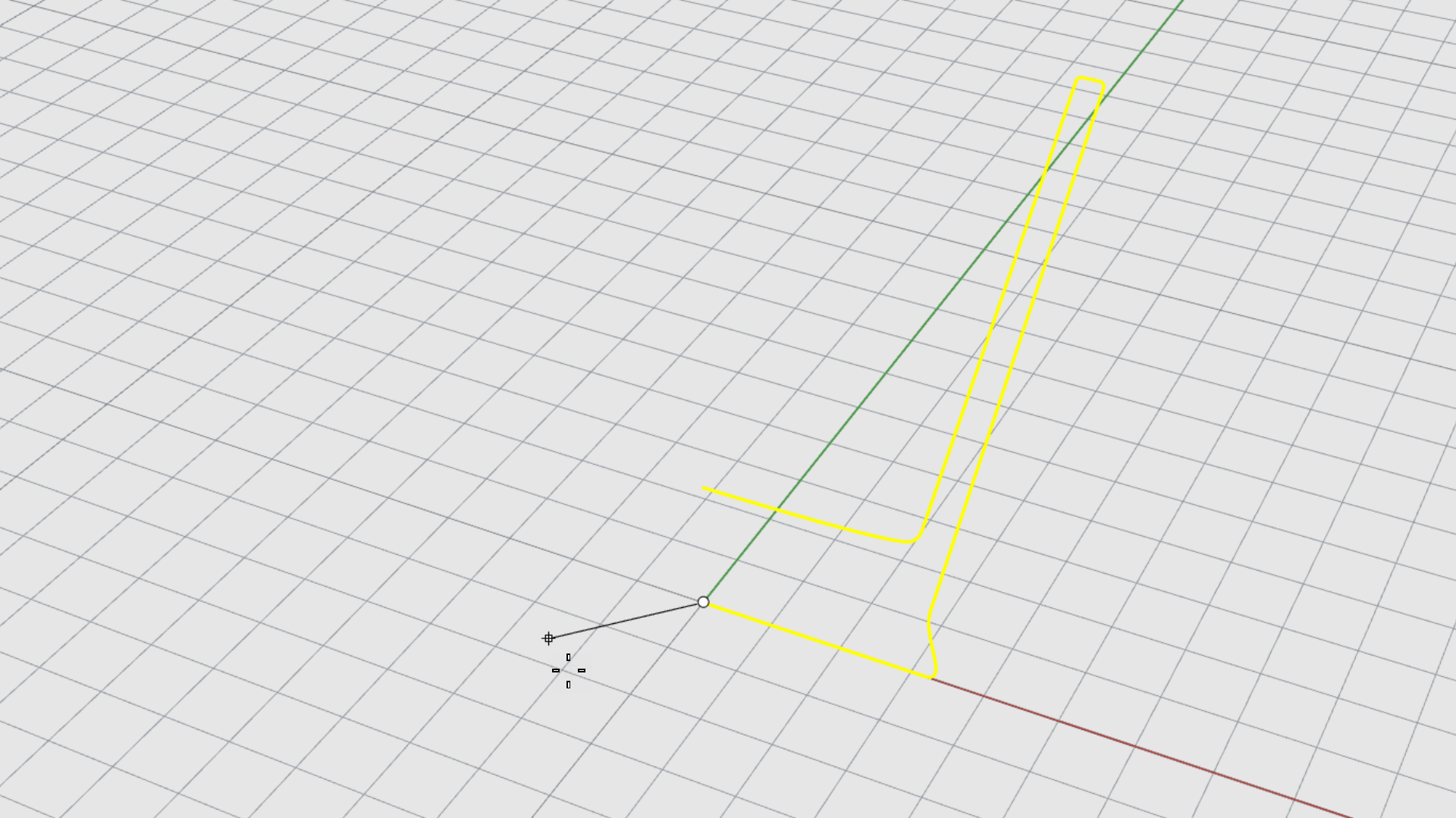
- Wenn Ende der Rotationsachse als Eingabeaufforderung erscheint, drücken Sie die , um die Z-Achsenrichtung der KEbene als Achse zu verwenden.
- Wenn Startwinkel als Eingabeaufforderung erscheint, klicken Sie auf die Befehlszeilen -Option VollständigerKreis.
Rotation von Kurven mit einer Leitkurve
 RotationLeitkurve
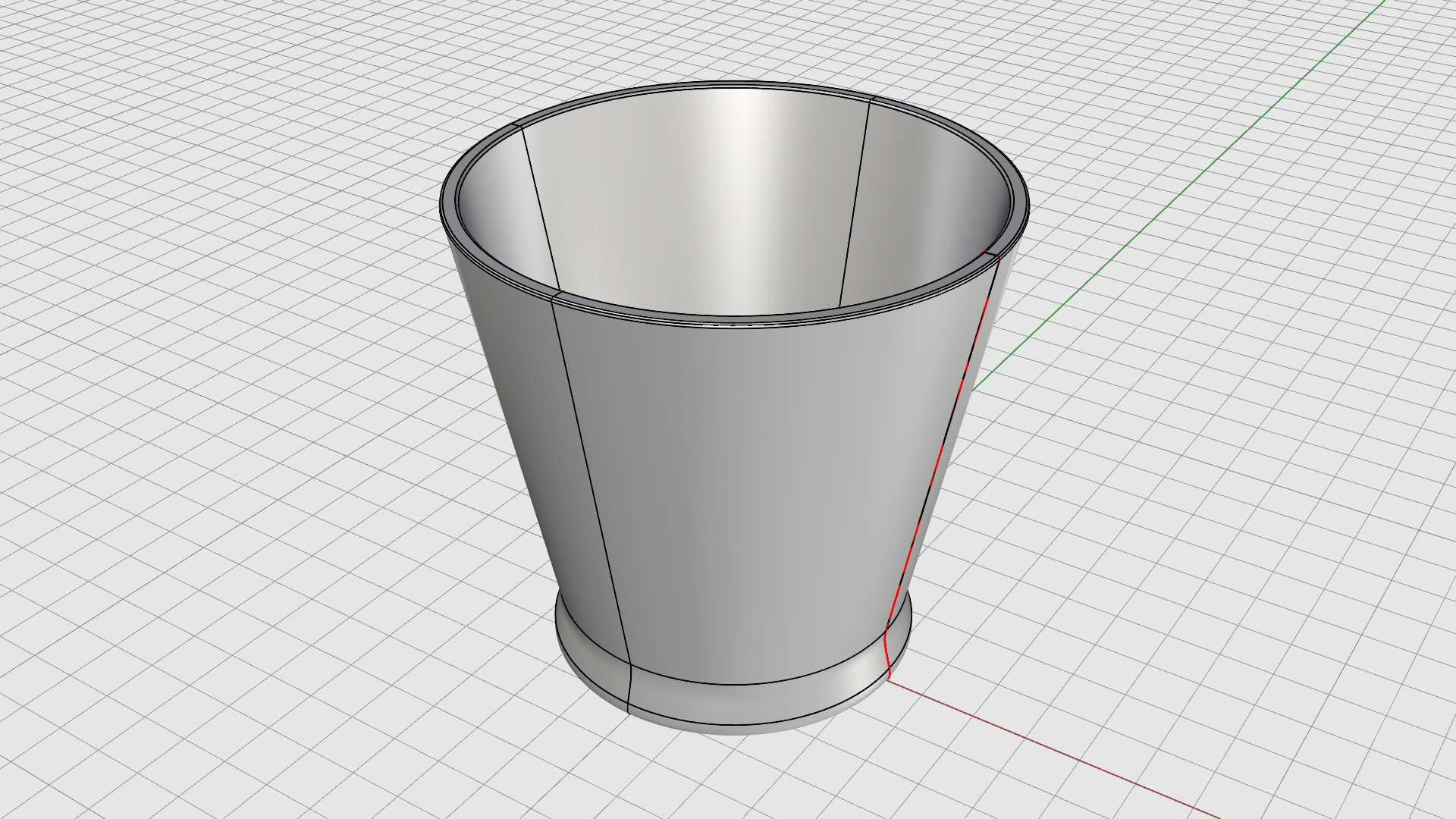
erzeugt eine Oberfläche, indem eine Profilkurve gedreht wird, während sie einer Schienenkurve so genau wie möglich folgt. Die Profilkurve definiert die Silhouette der Fläche, und die Leitkurve definiert einen Pfad, dem die Profilkurve zu folgen versucht.
RotationLeitkurve
erzeugt eine Oberfläche, indem eine Profilkurve gedreht wird, während sie einer Schienenkurve so genau wie möglich folgt. Die Profilkurve definiert die Silhouette der Fläche, und die Leitkurve definiert einen Pfad, dem die Profilkurve zu folgen versucht.
Eine Rotationsfläche mit einer Leitkurve erzeugen:
- Führen Sie im Menü Fläche den Befehl
RotationLeitkurve
aus.
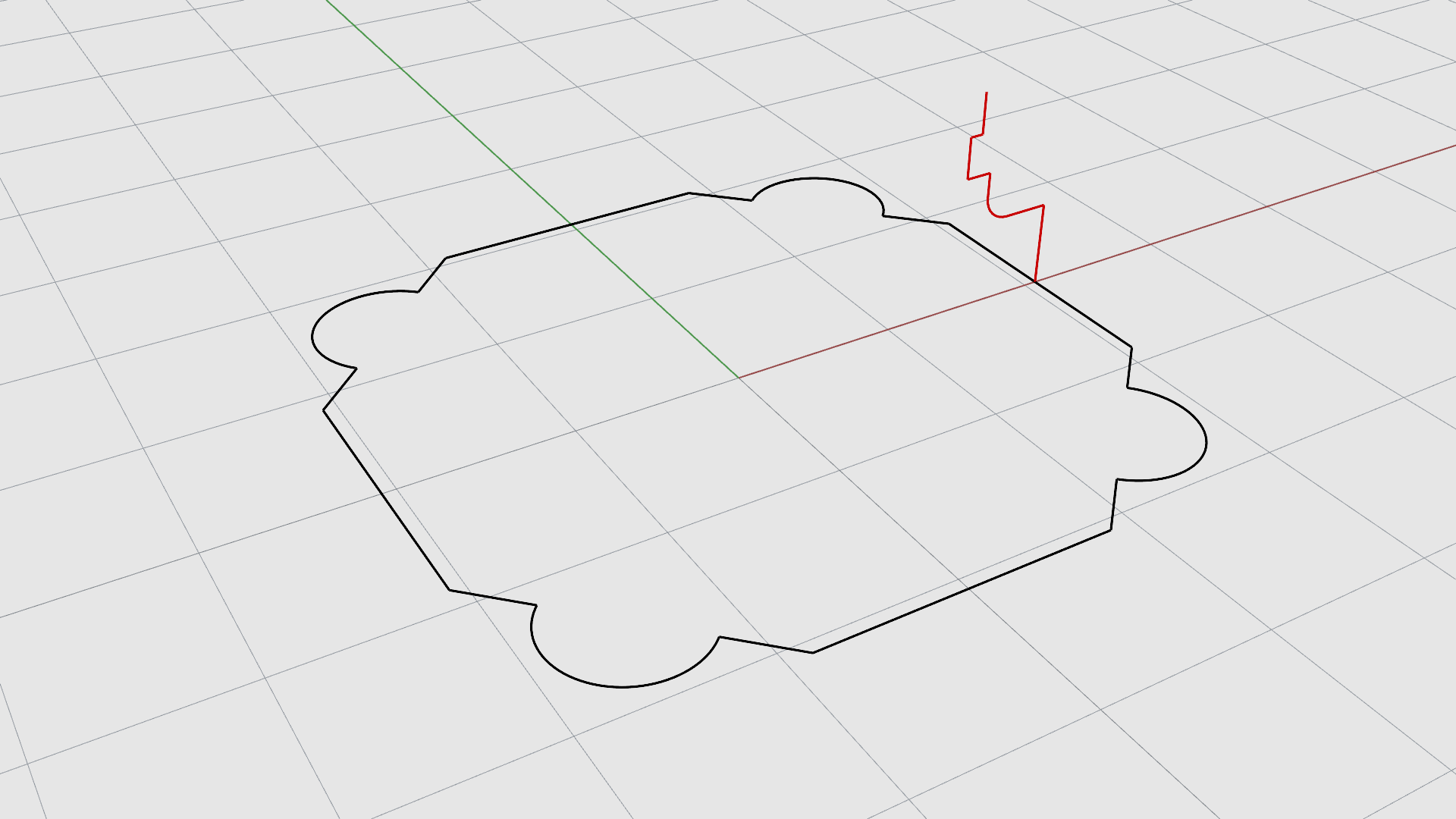
- Wenn Profilkurve auswählen als Eingabeaufforderung erscheint, wählen Sie die rote Kurve aus.
- Wenn Leitkurve auswählen als Eingabeaufforderung erscheint, wählen Sie die schwarze Kurve aus.
- Wenn Start der Rotationsachse als Eingabeaufforderung erscheint, geben Sie 0 ein.
- Wenn Ende der Rotationsachse als Eingabeaufforderung erscheint, drücken Sie die , um die Z-Achsenrichtung der KEbene als Achse zu verwenden.
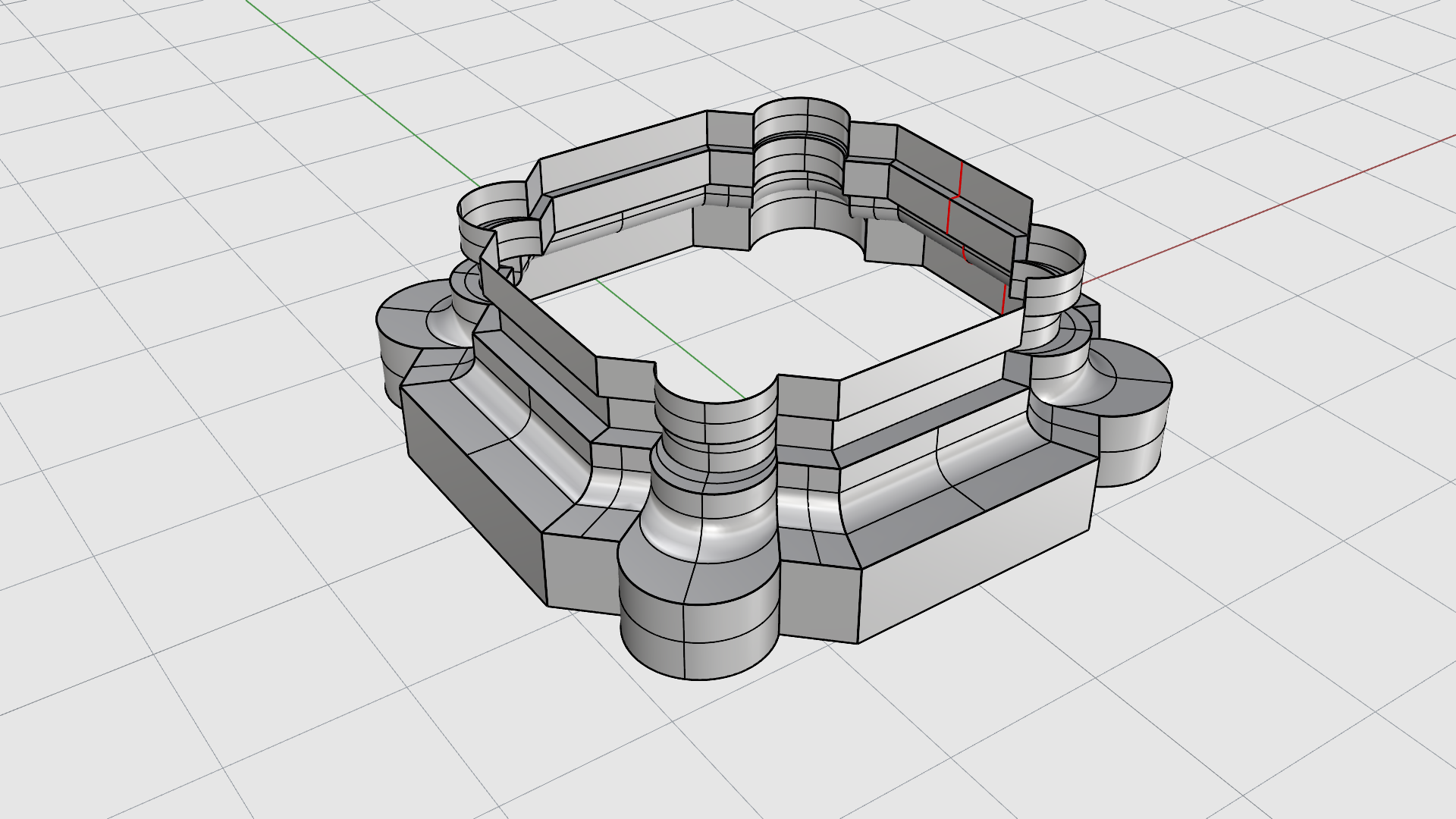
- Wählen Sie das resultierende Objekt aus.
- Führen Sie den Befehl
 Deckfläche
aus.
Deckfläche
aus.
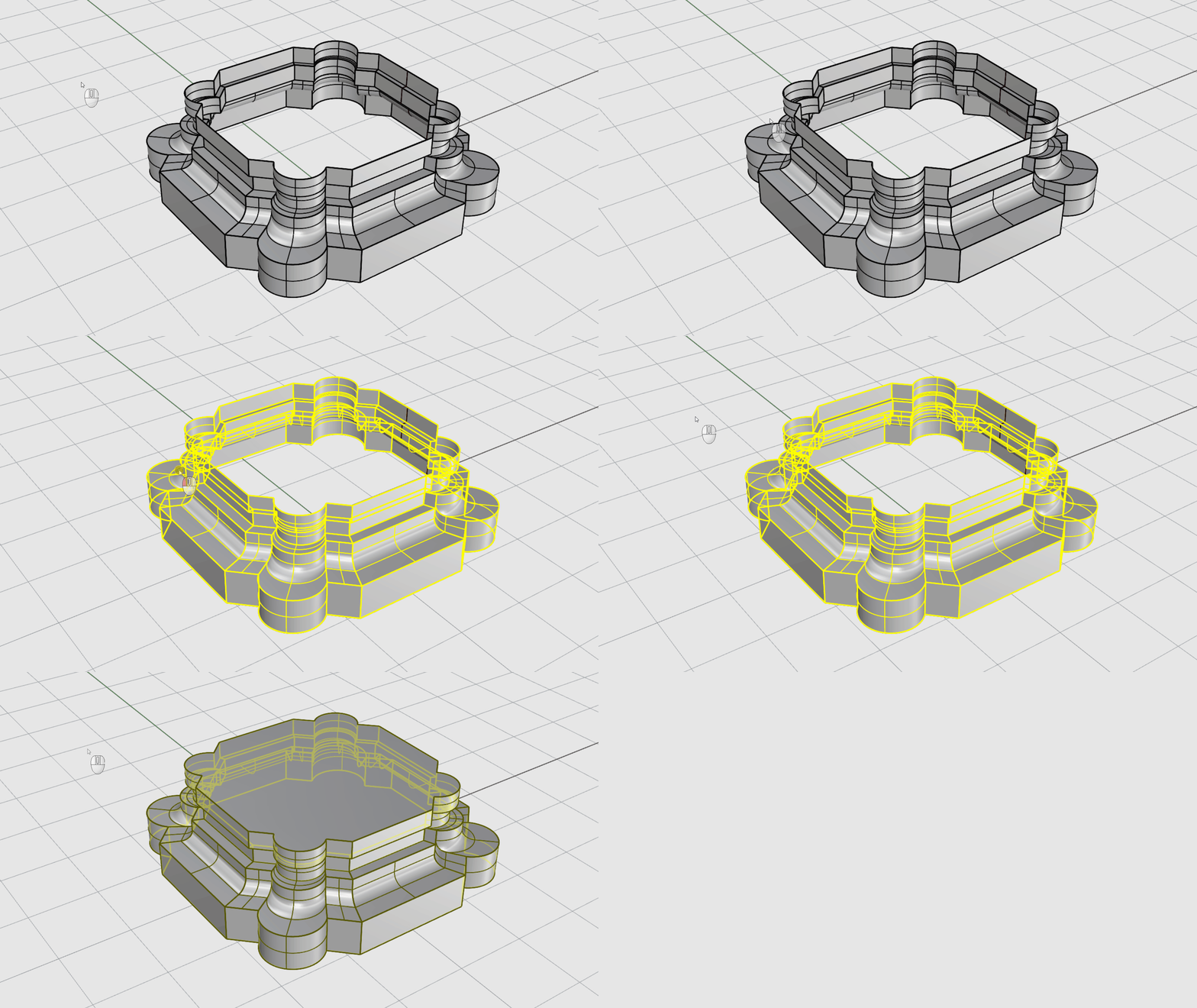
Aufziehen an einer Leitkurve
 Aufziehen1Leitkurve
erzeugt eine glatte Oberfläche aus einer oder mehreren Querschnittskurven und einer einzelnen Leitkurve. Die Querschnittskurven definieren die Form der Fläche, und die Leitkurve definiert den Pfad, dem die Fläche zu folgen versucht.
Aufziehen1Leitkurve
erzeugt eine glatte Oberfläche aus einer oder mehreren Querschnittskurven und einer einzelnen Leitkurve. Die Querschnittskurven definieren die Form der Fläche, und die Leitkurve definiert den Pfad, dem die Fläche zu folgen versucht.
Um eine Fläche mit einer Leitkurve aufzuziehen:
- Öffnen Sie Sweep1.3dm in Rhino
- Starten Sie im Menü Fläche den Befehl
Aufziehen1Leitkurve
.
- Wenn Leitkurve auswählen als Eingabeaufforderung erscheint, wählen Sie die schwarze Kurve aus.
- Wenn Aufziehformen als Eingabeaufforderung erscheint, wählen Sie nacheinander die roten Kurven aus und drücken Sie dann die .
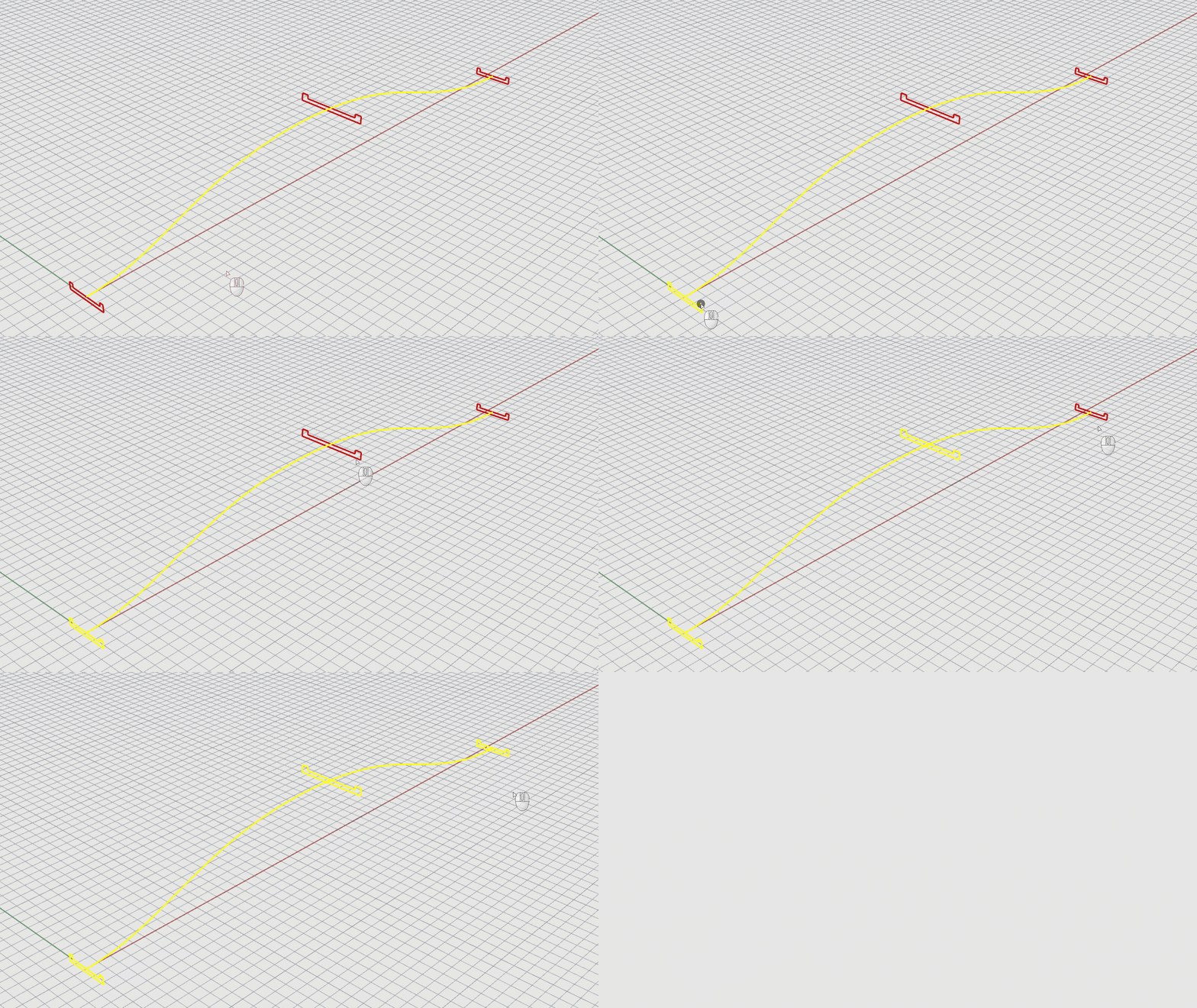
- Wenn Nahtpunkt ziehen zum Anpassen… als Eingabeaufforderung erscheint, klicken Sie auf die Option Ursprünglich in der Eingabeaufforderung . Dadurch werden die Pfeile für alle Abschnitte auf denselben Startpunkt ausgerichtet. Drücken Sie die .
- Klicken Sie im Dialogfenster Optionen zum Aufziehen an 1 Leitkurve auf OK. So wird die standardmäßige Freiform verwendet.
- Ändern Sie den Anzeigemodus auf Einfarbig.
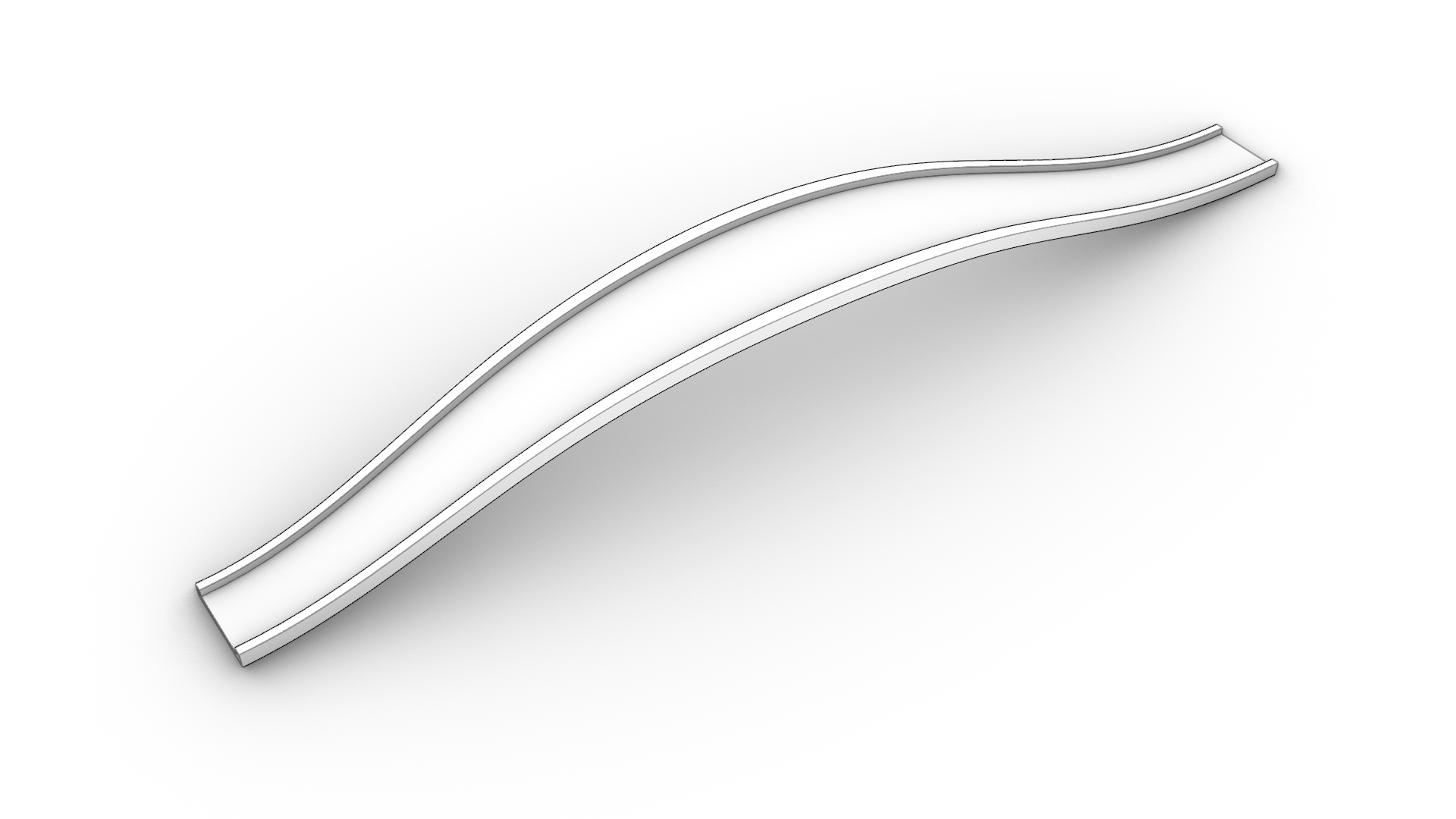
Aufziehen an zwei Leitkurven
 Aufziehen2Leitkurven
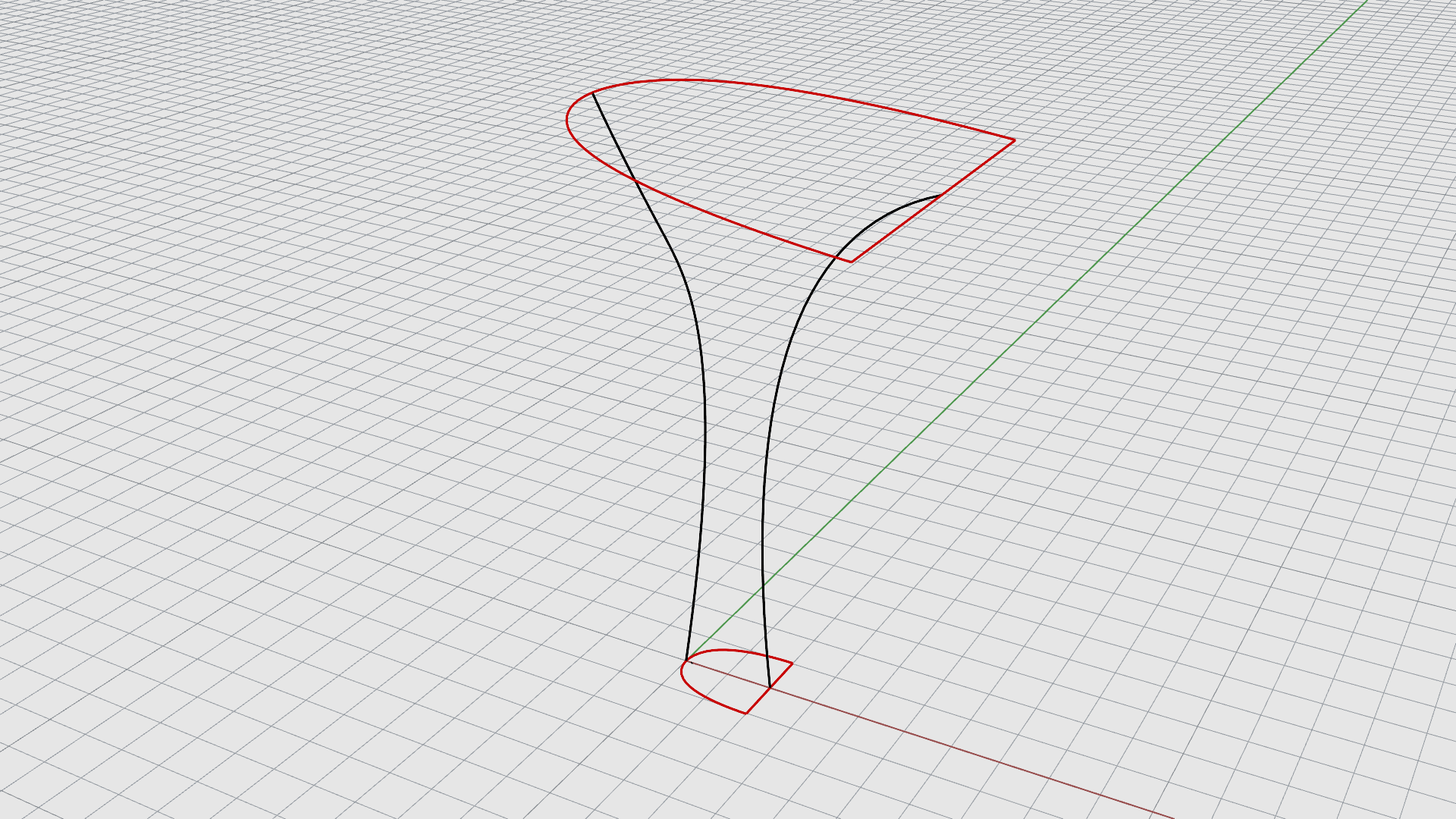
erzeugt eine glatte Oberfläche aus einer oder mehreren Querschnittskurven und zwei Leitkurven. Die Querschnittskurven definieren die Form der Fläche, und die Leitkurven definieren den Pfad, dem die beiden Kanten der Fläche so genau wie möglich zu folgen versuchen.
Aufziehen2Leitkurven
erzeugt eine glatte Oberfläche aus einer oder mehreren Querschnittskurven und zwei Leitkurven. Die Querschnittskurven definieren die Form der Fläche, und die Leitkurven definieren den Pfad, dem die beiden Kanten der Fläche so genau wie möglich zu folgen versuchen.
Eine Fläche an zwei Leitkurven aufziehen:
- Starten Sie im Menü Fläche den Befehl
Aufziehen2Leitkurven
.
- Wenn Erste Leitkurve auswählen als Eingabeaufforderung erscheint, wählen Sie eine der schwarzen Kurven aus. Die Reihenfolge spielt keine Rolle.
- Wenn Zweite Leitkurve auswählen als Eingabeaufforderung erscheint, wählen Sie die zweite schwarze Kurve aus.
- Wenn Aufziehformen als Eingabeaufforderung erscheint, wählen Sie nacheinander die beiden roten Kurven aus. Die Reihenfolge spielt keine Rolle.
- Drücken Sie zwei Mal die .
- Klicken Sie im Dialogfenster Optionen zum Aufziehen an 2 Leitkurve auf OK. In diesem Fall werden keine weiteren Anpassungen mehr nötig sein.
- Ändern Sie den Anzeigemodus auf Einfarbig oder Arctic, um ein besseres Formverständnis zu erhalten.