Der Mauszeiger kann immer frei bewegt werden, nur manchmal müssen Sie eventuell gewisse Einschränkungen darauf anwenden. Sie können die Bewegung des Mauszeigers auf der KEbene
 Grid
auf eine Entfernung oder einen Winkel beschränken, an vorhandenen Objekten einrasten oder Koordinaten eingeben, um Punkte im Raum zu lokalisieren.
Grid
auf eine Entfernung oder einen Winkel beschränken, an vorhandenen Objekten einrasten oder Koordinaten eingeben, um Punkte im Raum zu lokalisieren.
Der Rhino-Mauszeiger
The Rhino-Mauszeiger 1 besteht aus einem Marker 2 und einem Kreuz 3 . Der Marker verbleibt gewöhnlich auf dem Kreuzmittelpunkt. Das Kreuz folgt immer der Mausbewegung. Der Marker wird verfügbar, wenn ein Befehl ausgeführt wird, der die Auswahl von Punkten erforderlich macht.
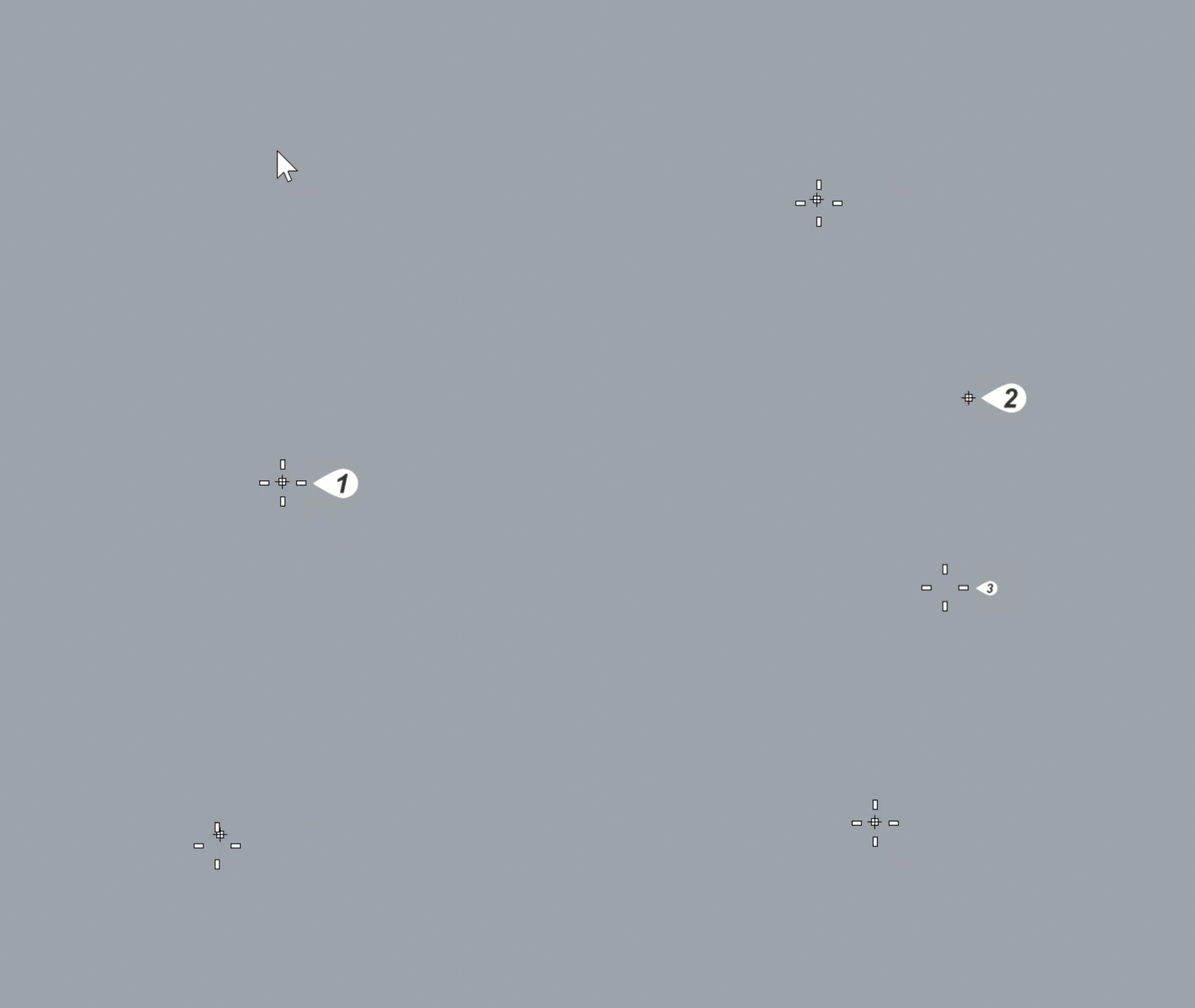
Der Marker kann aus dem Kreuz heraustreten, wenn eine Beschränkung angewandt wird. Wenn zum Beispiel der Aufzugmodus aktiviert ist, wird eine mit dem Marker verbundene Verfolgerlinie angezeigt. Der Standort des Markers wird gewählt, wenn Sie mit der linken Maustaste klicken.
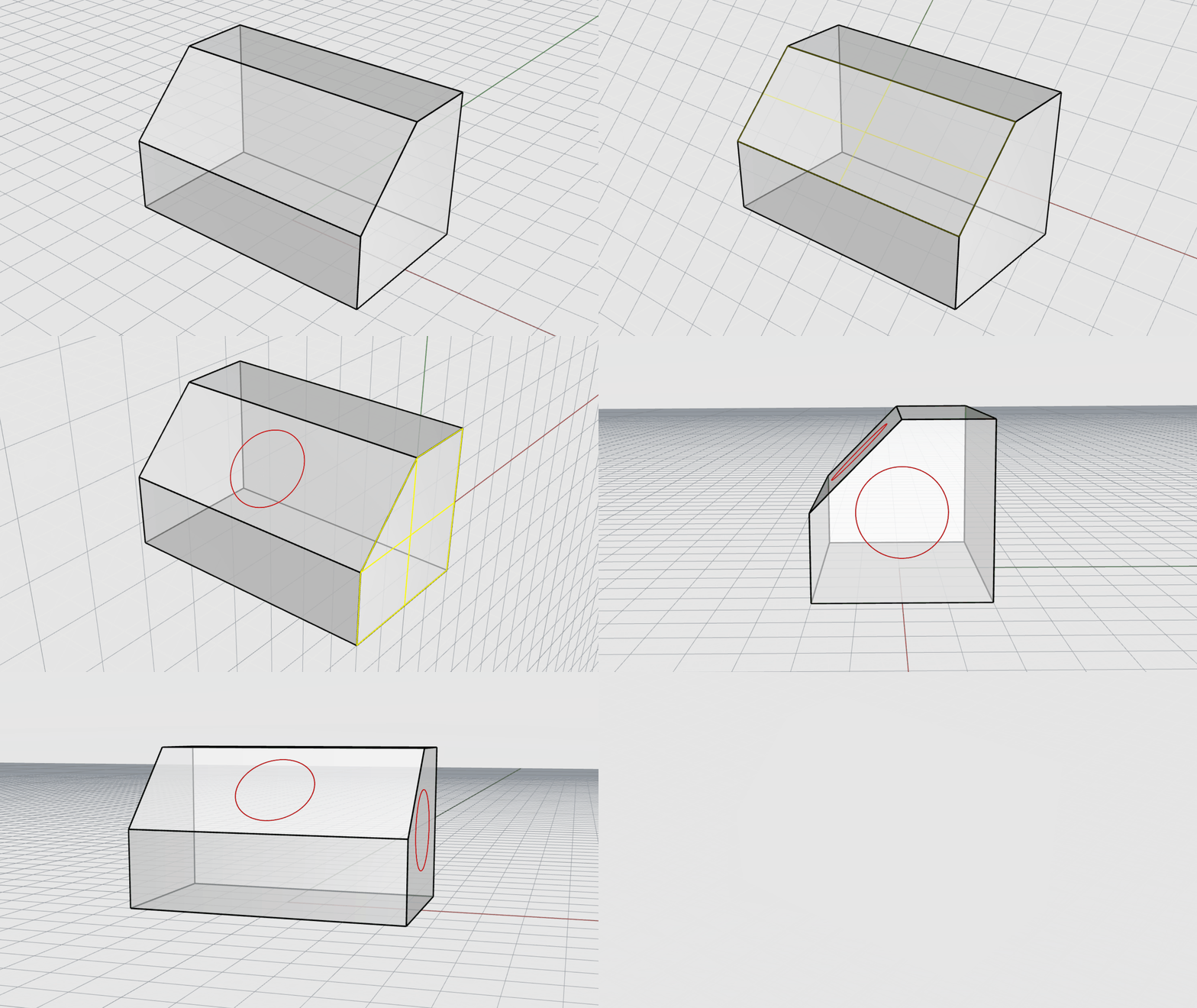
Konstruktionsebene
Die Konstruktionsebene oder
 KEbene
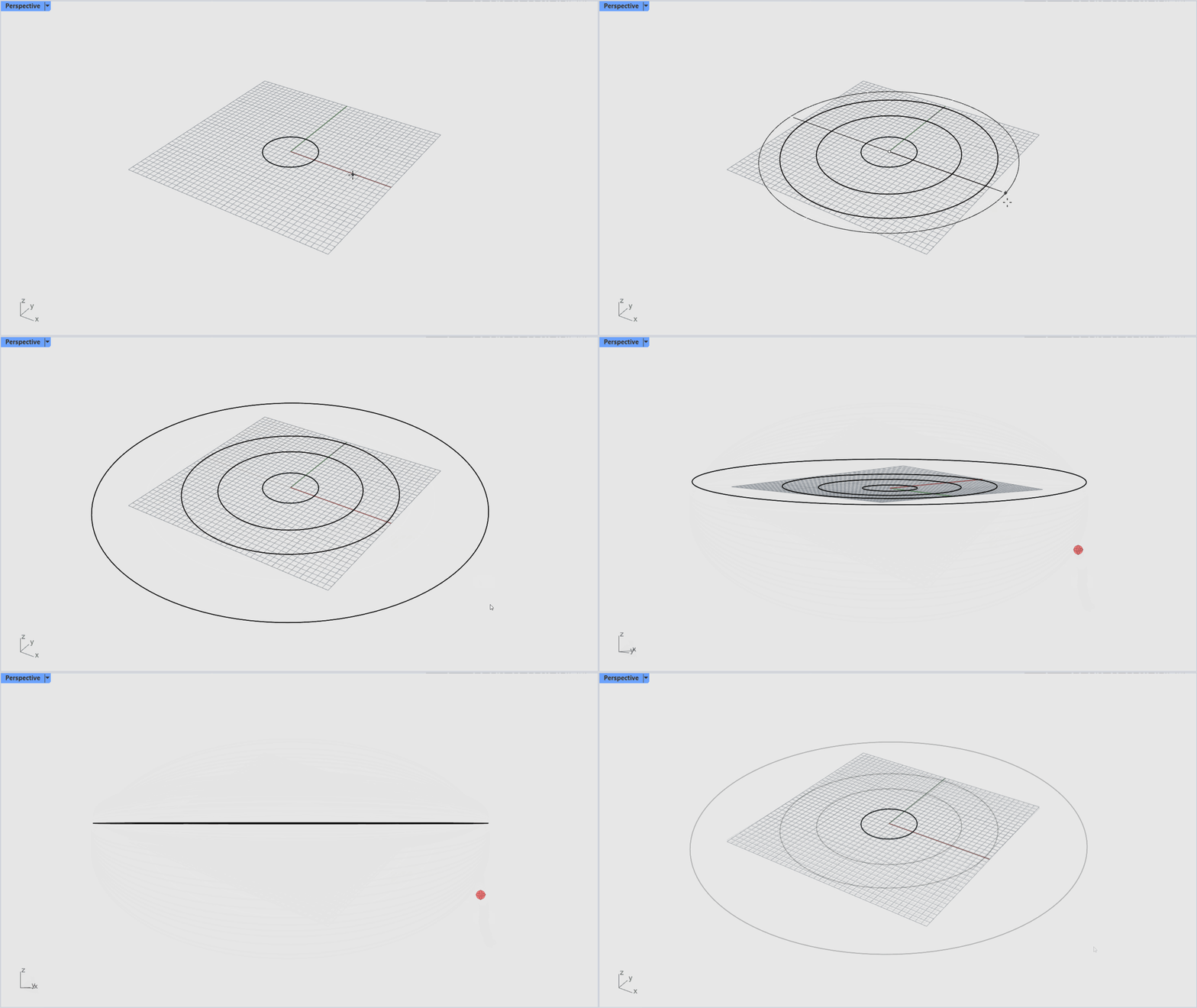
bestimmt, wie Geometrie im Raum platziert wird. Sie ist sowohl für ihre Lage als auch für ihte Ausrichtung verantwortlich. Sie wird visuell durch den Befehl
Grid
dargestellt, reicht aber unendlich weit darüber hinaus.
KEbene
bestimmt, wie Geometrie im Raum platziert wird. Sie ist sowohl für ihre Lage als auch für ihte Ausrichtung verantwortlich. Sie wird visuell durch den Befehl
Grid
dargestellt, reicht aber unendlich weit darüber hinaus.
Jedes
Ansichtsfenster
hat seine eigene
Raster
-Ausrichtung. Perspektive und Drauf teilen sich das gleiche
Raster
.
Mit dem Befehl
 KEbeneAutomatischAusrichten
können Sie die
KEbene
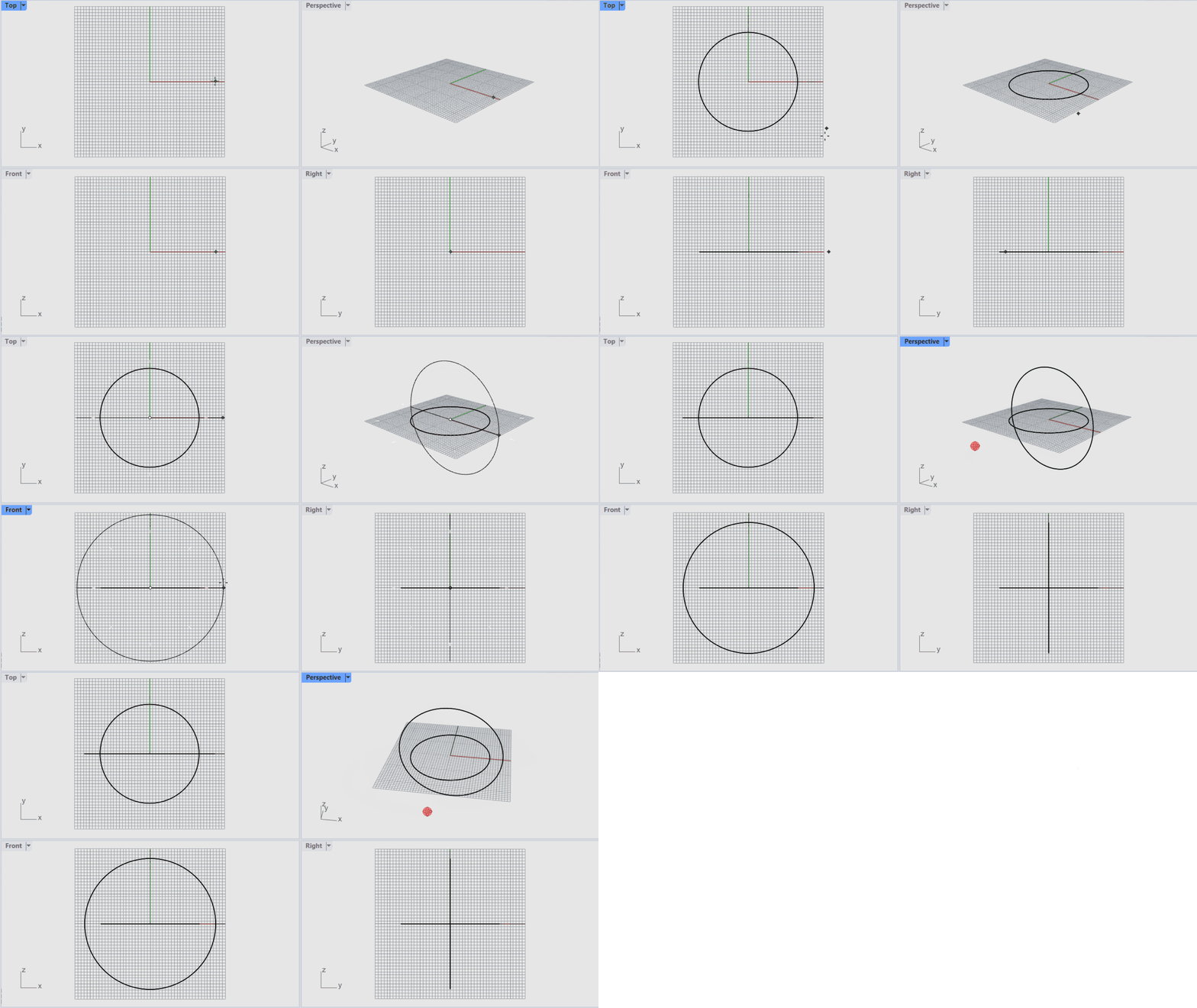
ganz einfach an einem planaren Objekt, z. B. einer Kurve oder Fläche, ausrichten. Mit dieser automatischen Methode zum Einstellen einer KEbene können Sie auf der Fläche eines Objekts zeichnen.
KEbeneAutomatischAusrichten
können Sie die
KEbene
ganz einfach an einem planaren Objekt, z. B. einer Kurve oder Fläche, ausrichten. Mit dieser automatischen Methode zum Einstellen einer KEbene können Sie auf der Fläche eines Objekts zeichnen.
Rasterfang
Rasterfang
beschränkt den Marker auf die Kreuzungspunkte des
Rasters
, das sich unendlich in die Richtungen X und Y erstreckt. Es ist nützlich, um Punkte zu platzieren und Segmente zu zeichnen, die in genauen Abständen ausgerichtet sind.
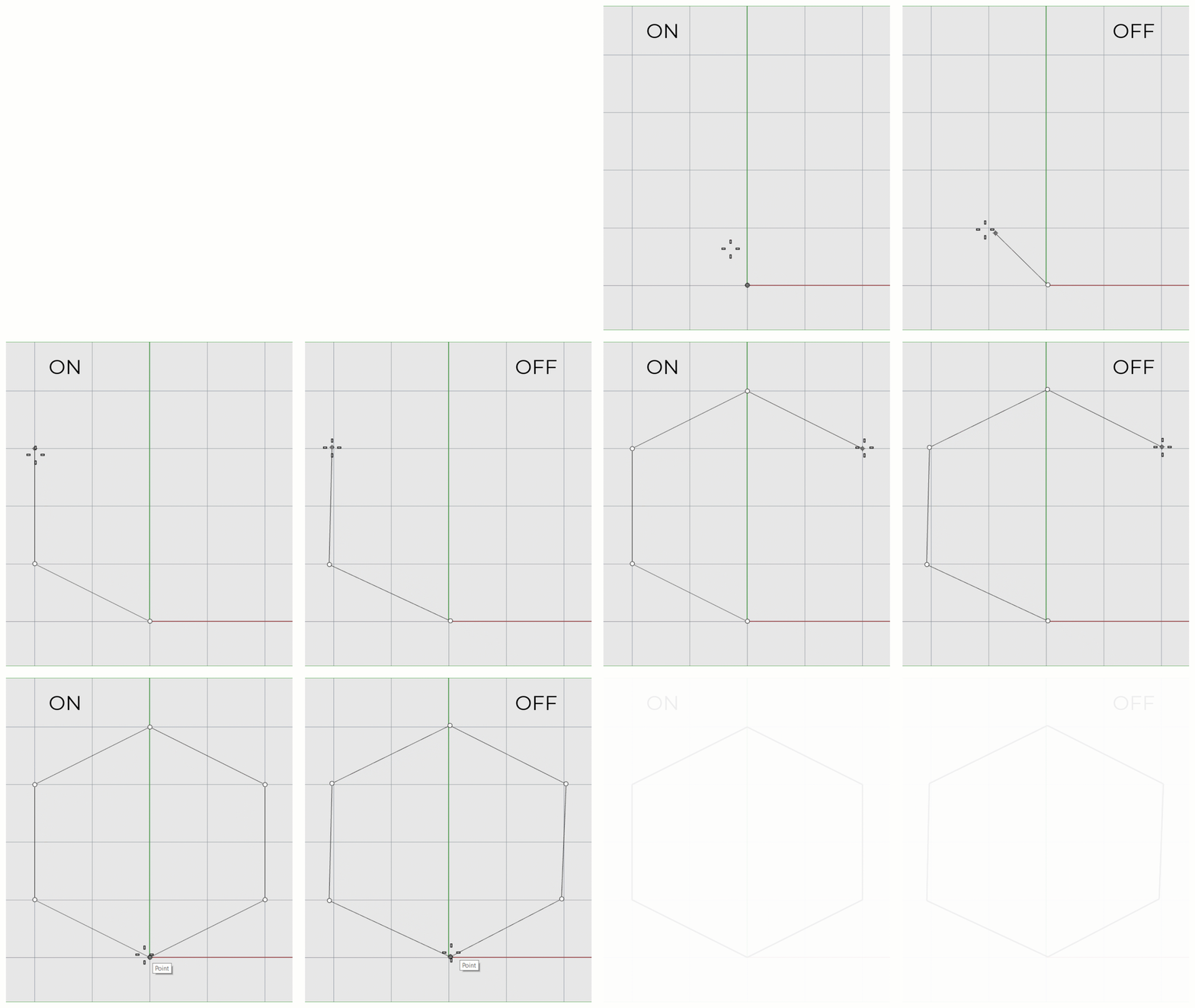
Klicken Sie auf das Rasterfang -Feld auf der Statuszeile um es ein- und auszuschalten oder drücken Sie . Klicken Sie mit der rechten Maustaste auf das Rasterfang -Feld, um seine Einstellungen zu ändern.
Ortho-Modus
Mit Ortho wird die Bewegung der Marker auf einen bestimmten Winkel beschränkt. Standard ist 90º bei parallelem Verlauf zu den Gitterlinien.
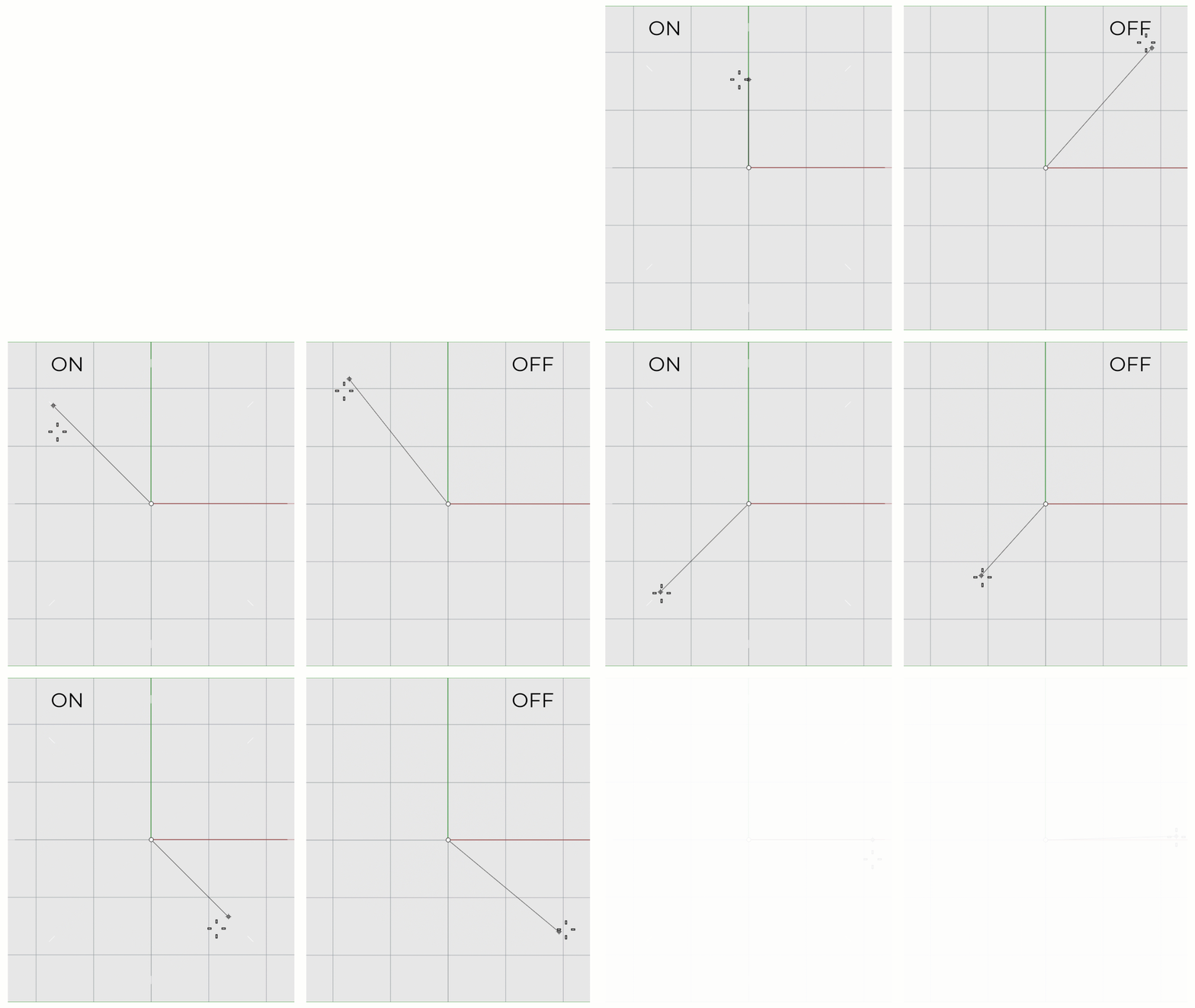
Klicken Sie auf das Ortho -Feld auf der Statuszeile um es ein- und auszuschalten. Halten Sie die gedrückt, um zeitweise den Ortho . Klicke mit der rechten Maustaste, um seine Einstellungen zu ändern.
Objektfänge
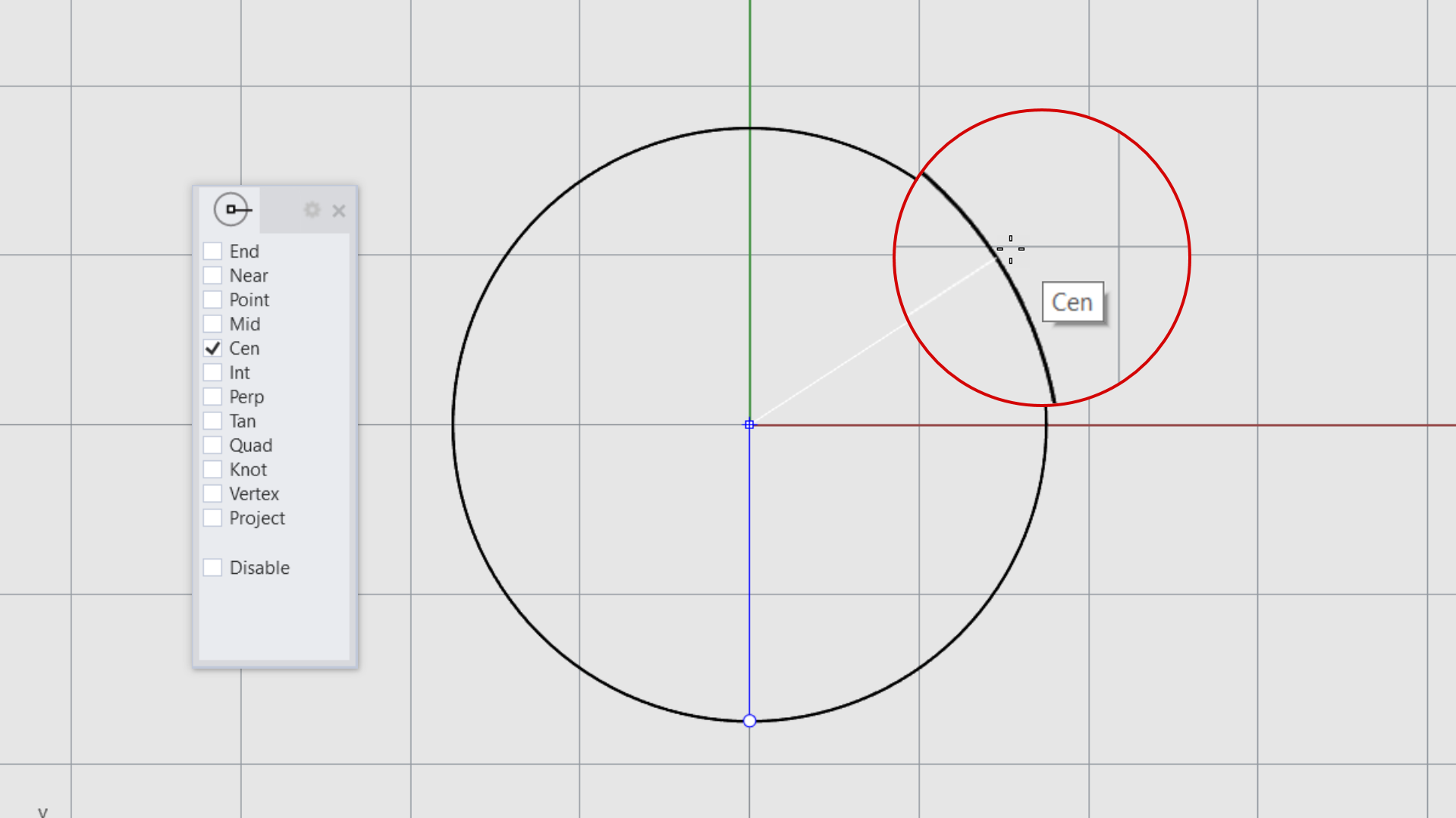
Wenn Rhino Sie auffordert, einen Punkt zu wählen (z.B. den Anfang einer Linie), können Sie Objektfänge zur Auswahl eines präzisen Standorts auf einem vorhandenen Objekt verwenden. Wenn Sie den Mauszeiger in die Nähe dieser Stelle verschieben, springt der Marker an diese Stelle.
Ofangsteuerung
Objektfänge werden in der Ofangsteuerung eingestellt. Diese wird am unteren Bildschirmrand angedockt. Es kann an anderen Orten angedockt werden oder frei auf dem Bildschirm schweben.
Dauerhafte Ofänge
Dauerhafte Ofänge werden in der Ofangsteuerung ausgewählt. Einmal ausgewählt, sind sie immer dann aktiv, wenn Sie auf diesen Punkt auf einem bestehenden Objekt verweisen.
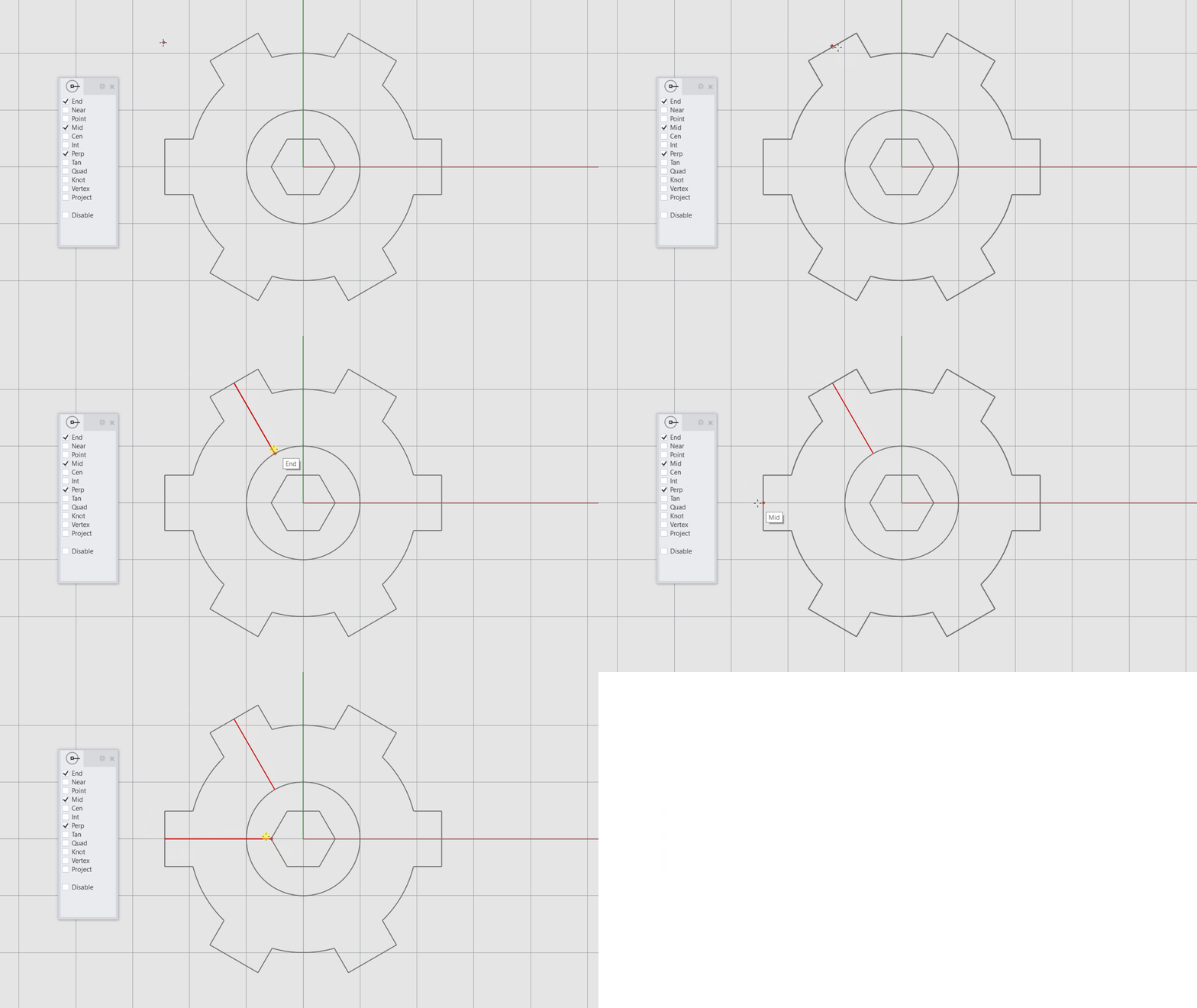
Ofang-Funktionen
- Um Ofänge vorübergehend zu deaktivieren: Halten Sie die -Taste gedrückt.
- Um Ofänge zu deaktivieren: Wählen Sie Deaktivieren in der Ofangsteuerung aus.
- Um alle Ofänge zu löschen: Klicken Sie mit der rechten Maustaste auf Deaktivieren in der Ofangsteuerung .
- Um einen Ofang auszuwählen: Klicken Sie mit der rechten Maustaste auf einen Ofang in der Ofangsteuerung . Damit werden alle anderen aus der Auswahl entfernt.
Einmalige Ofänge
Mehrere dauerhafte Objektfänge können miteinander in Konflikt geraten, daher können Sie einen Objektfang auch für eine Einzelauswahl aktivieren. Einmalige Objektfänge überschreiben dauerhafte Objektfänge. Auf diese Weise können Sie Ihre dauerhaften Objektfänge beibehalten, sie aber bei der nächsten Auswahl überschreiben.
Um sie zu aktivieren, halten Sie die gedrückt und wählen Sie den Objektfang in der Ofangsteuerung .
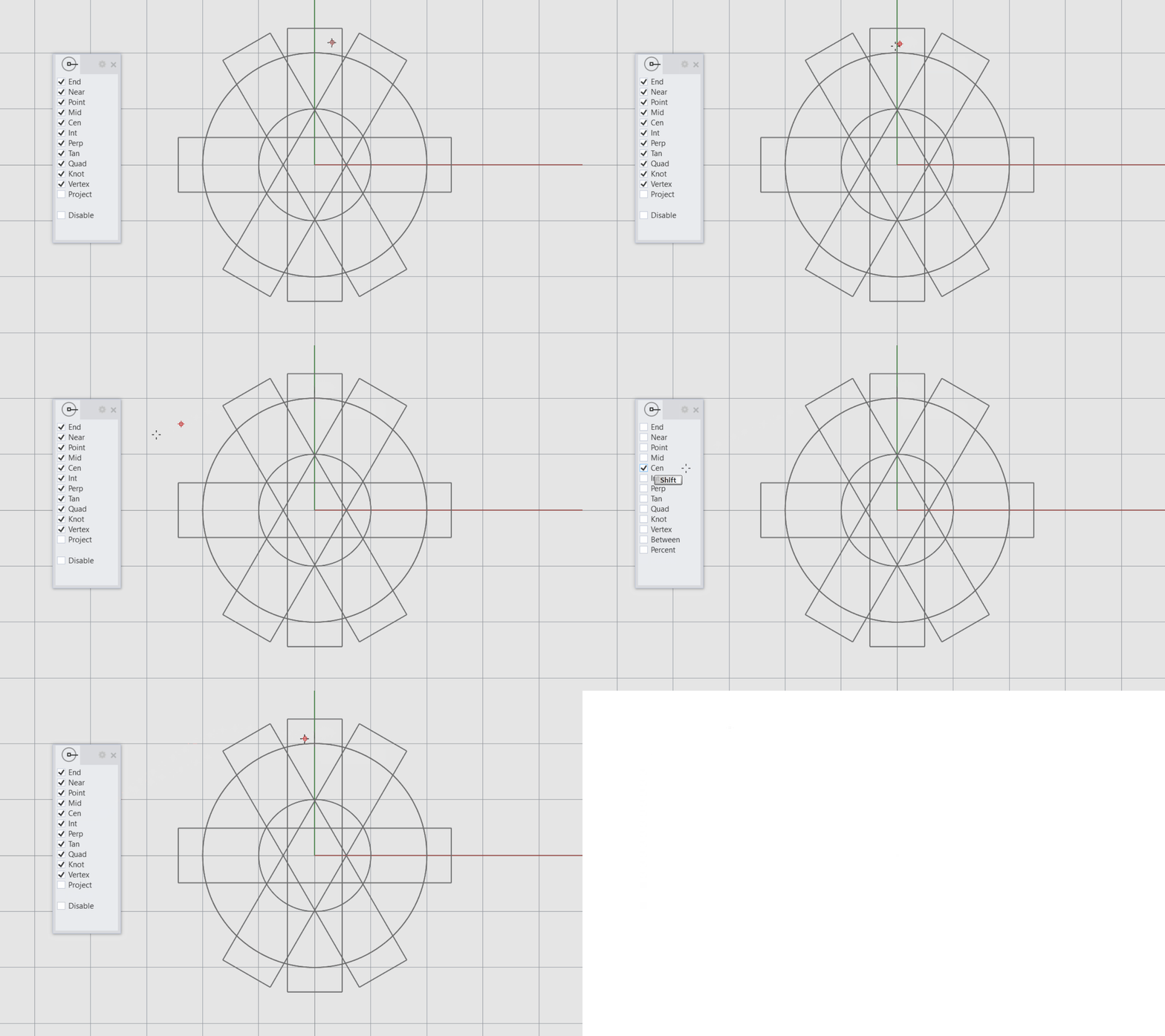
Oder greifen Sie über die Ofang-Werkzeugleiste darauf zu.

Komplexe Ofänge
Einige spezielle Objektfänge ermöglichen die Auswahl mehrerer Referenzpunkte oder das Hinzufügen erweiterter Referenzen. Siehe das Thema Objektfänge mit Referenzen.
Komplexe Objektfänge sind in der Ofangsteuerung verfügbar, während Sie die -Taste drücken.
Abstands- und Winkelbeschränkung
Bei der Eingabe von Punkten können Sie den Mauszeiger auf einen bestimmten Abstand oder Winkel zum vorherigen Punkt beschränken. Dies ist leicht machbar, indem Sie Rasterfang oder Ortho . Wenn Sie einen anderen Abstands- oder Winkelwert eingeben müssen, können Sie Abstands- oder Winkelbeschränkungen verwenden.
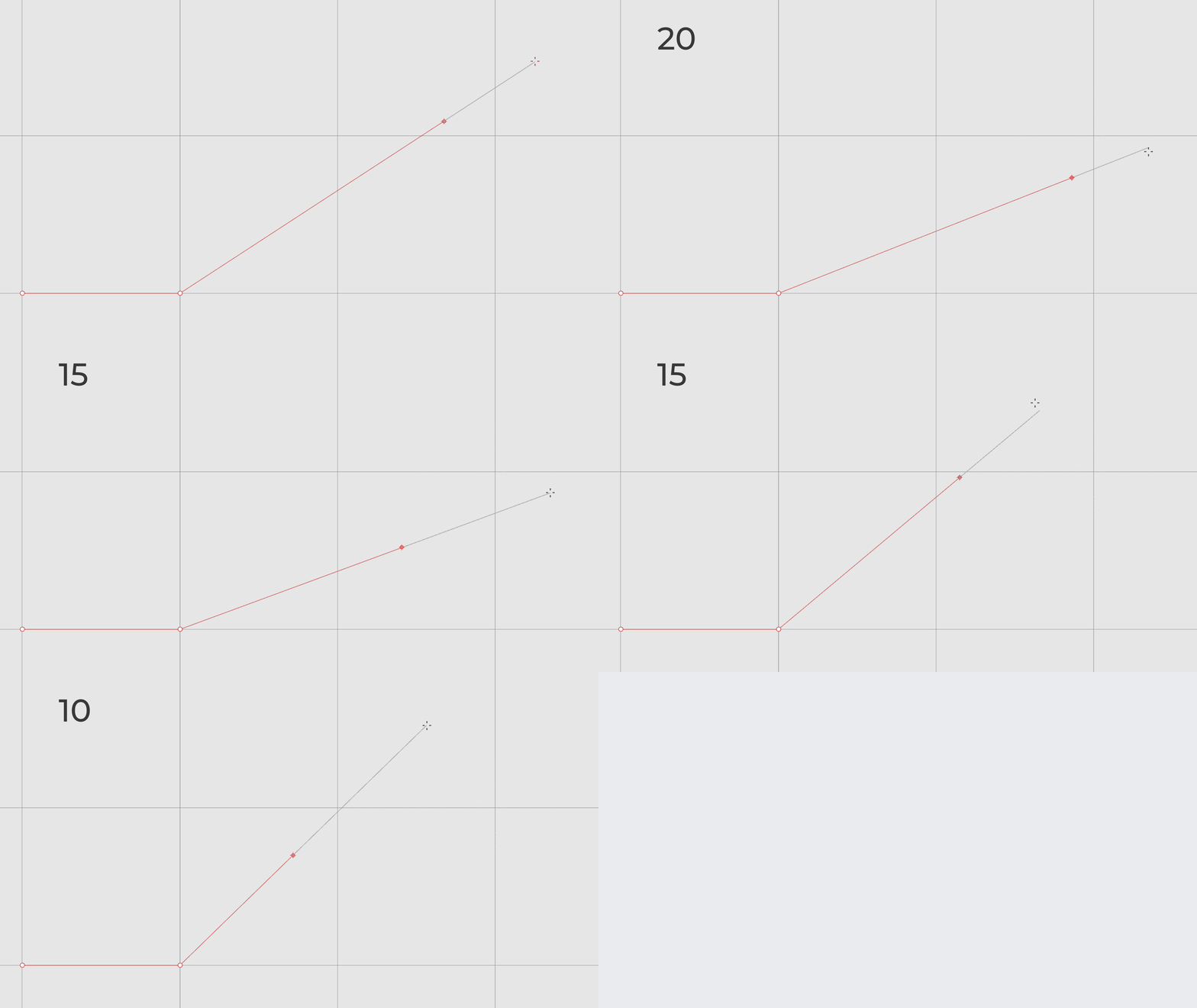
Abstandsbeschränkung
Mit der Abstandsbeschränkung wird der Abstand beschränkt, den der Mauszeiger vom vorherigen Punkt aus zurücklegen kann.
Um während eines Befehls einen Abstand zu setzen, geben Sie eine Zahl in der Eingabeaufforderung ein. Dieser Wert wird aktualisiert, wenn Sie eine neue Zahl eingeben, bevor Sie einen Punkt setzen.
Winkelbeschränkung
Die Winkelbeschränkung ist ähnlich wie Ortho , aber Sie können jeden beliebigen Winkel setzen. Der Winkel wirkt sich nur auf die folgende Auswahl aus.
Um während eines Befehls einen Winkel zu setzen, geben Sie das -Zeichen ein, gefolgt vom Winkelwert in der Eingabeaufforderung . Das Kleiner-als-Zeichen bedeutet für Rhino, dass es ein Winkel ist.
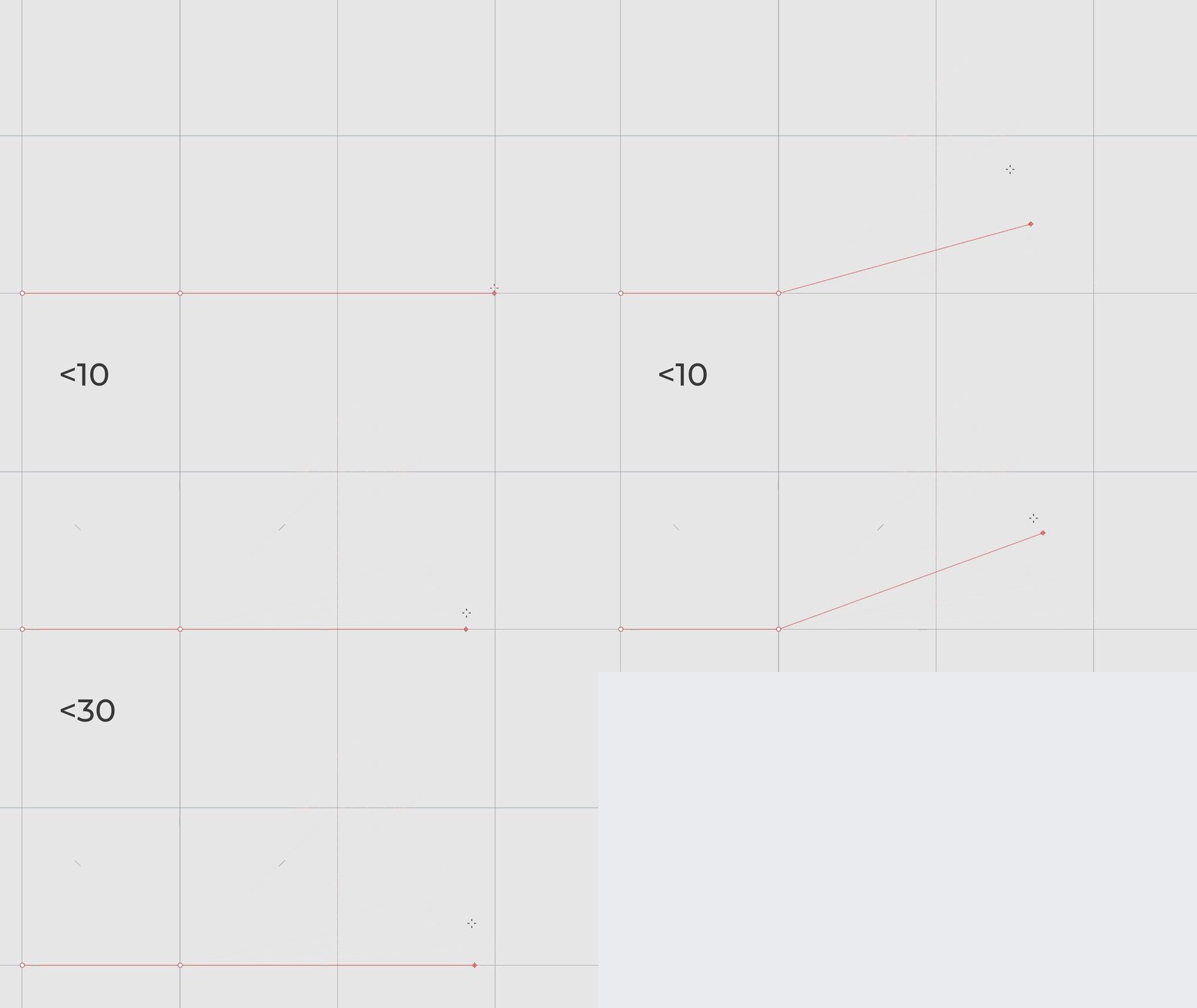
Um Abstands- und Winkelbeschränkung zusammen zu verwenden:
- Öffnen Sie mit
 Neu
eine neue Datei.
Neu
eine neue Datei. - Wählen Sie die gewünschte Vorlage .
- Führen Sie den Befehl
 Linie
aus.
Linie
aus. - Bei Anzeige der Eingabeaufforderung Linienanfang geben Sie 0 ein und drücken Sie die .
- Bei Anzeige der Eingabeaufforderung Linienende geben Sie 10 für einen Abstand von 10 Einheiten ein.
- Bei Anzeige der Eingabeaufforderung Linienende geben Sie <35 ein. Damit wird der Winkel alle 35º eingestellt.
- Klicken Sie in die Ansicht, um den Endpunkt auf die ersten 35º zu setzen.
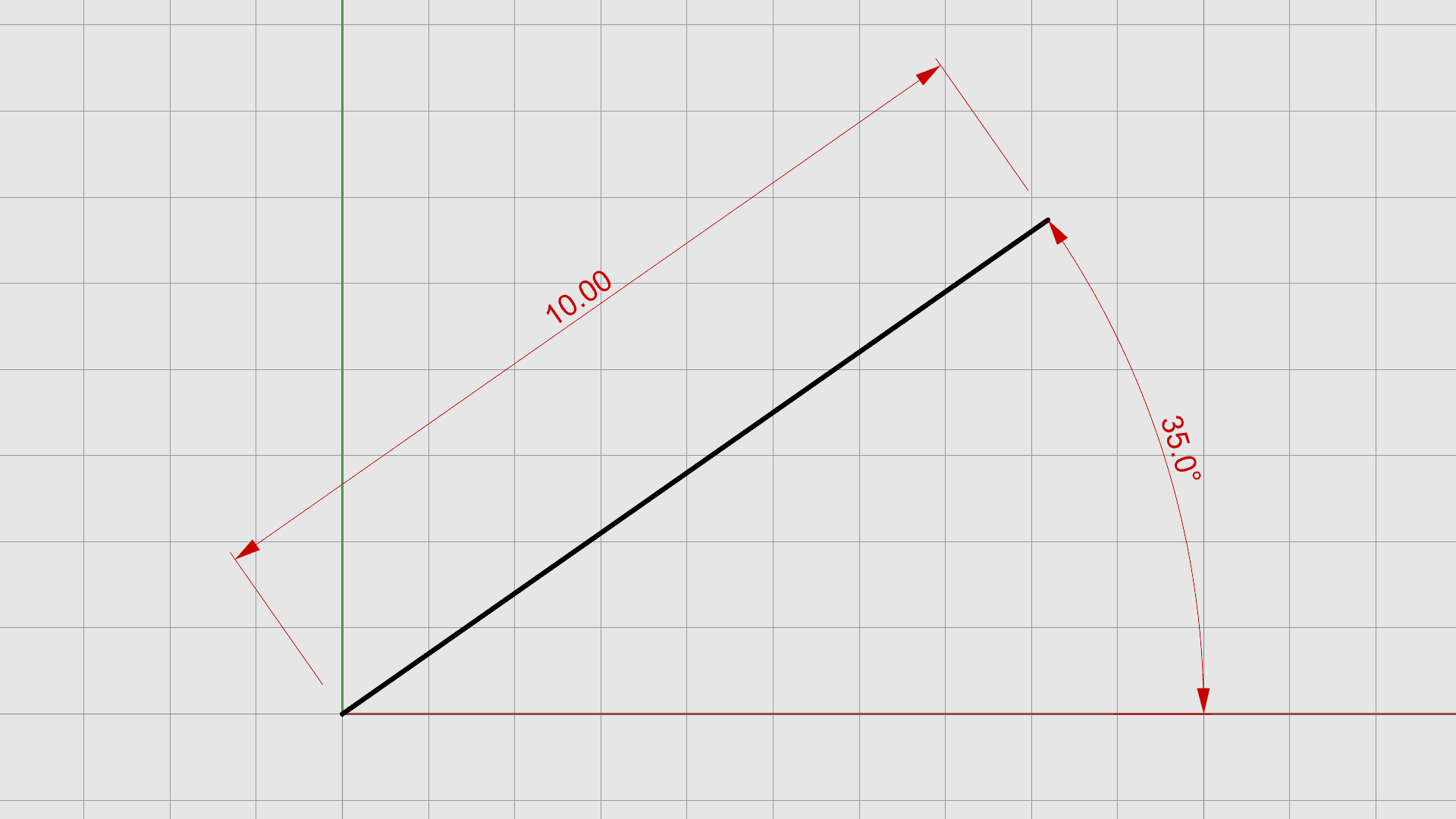
SmartTrack
 SmartTrack
ist ein System von temporären Referenzlinien und -punkten, die im Ansichtsfenster gezeichnet werden. Es verwendet implizite Beziehungen zwischen 3D-Punkten, Geometrie und den Richtungen der Koordinatenachsen.
SmartTrack
ist ein System von temporären Referenzlinien und -punkten, die im Ansichtsfenster gezeichnet werden. Es verwendet implizite Beziehungen zwischen 3D-Punkten, Geometrie und den Richtungen der Koordinatenachsen.
Verfolgerlinien und Smart-Punkte können von Objektfängen verwendet werden, ähnlich wie echte Linien und Punkte.
Sie können Schnittpunkte von Verfolgerlinien, Lotrechte, Smart-Punkte und echte Kurven fangen. Die Verfolgerlinien und Smart-Punkte werden für die Dauer eines Befehls angezeigt.
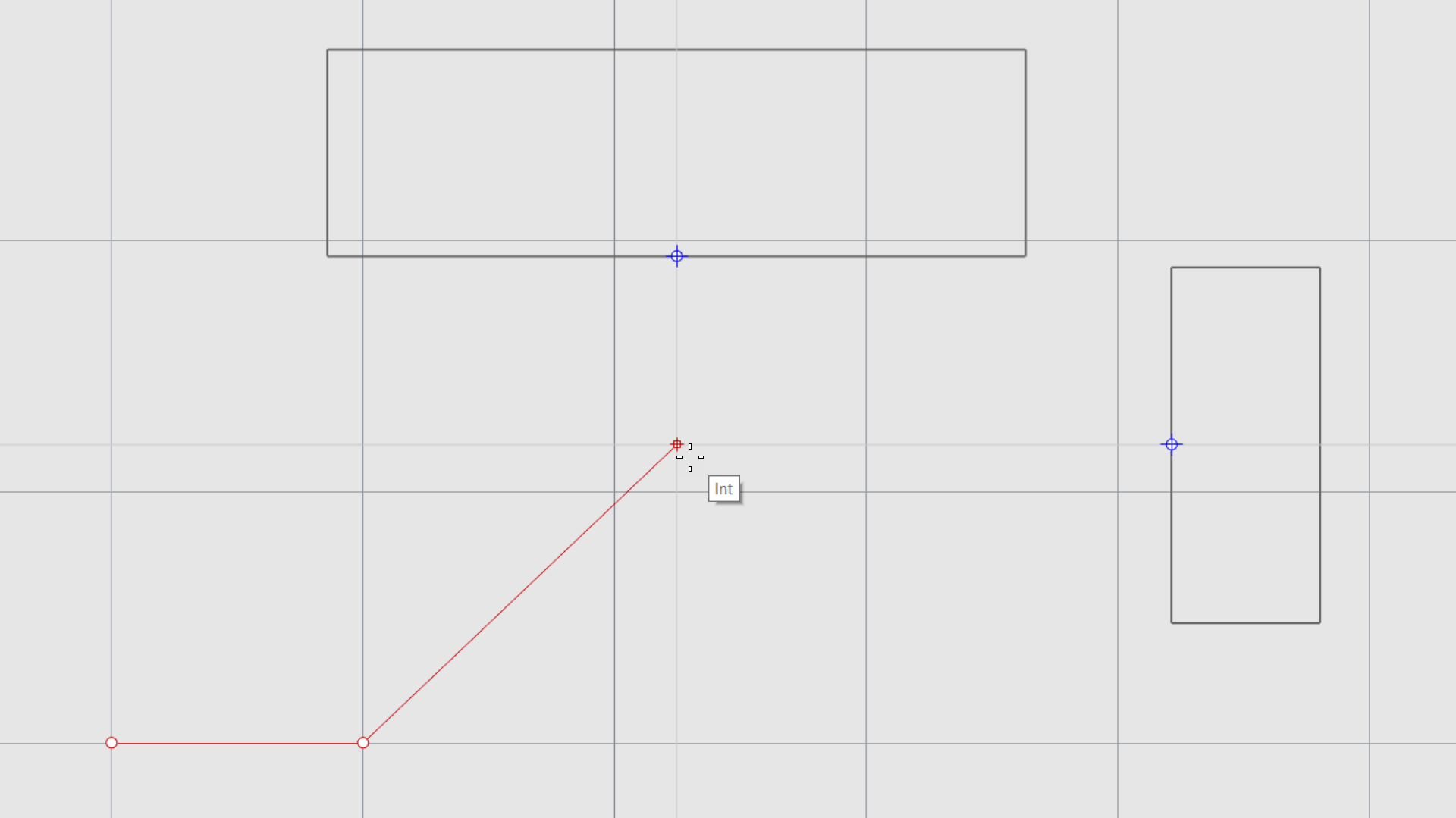
Klicken Sie auf das SmartTrack-Feld auf der Statuszeile um es ein- und auszuschalten. Klicke mit der rechten Maustaste, um seine Einstellungen zu ändern.
Koordinatensysteme
Rhino verwendet zwei Koordinatensysteme: die Koordinaten der Konstruktionsebene und die Weltkoordinaten. Die Koordinaten der Konstruktionsebene sind für jedes Ansichtsfenster definiert. Die Weltkoordinaten sind im 3D-Raum festgelegt. Näheres zu Koordinatensystemen…
Dreifingerregel
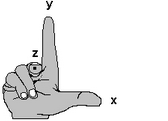
Die Koordinatensysteme folgen der sogenannten Dreifingerregel. Die Dreifingerregel kann Ihnen bei der Bestimmung der Richtung der z-Achse behilflich sein. Bilden Sie einen rechten Winkel mit dem Daumen und Zeigefinger der rechten Hand. Wenn Ihr Daumen in die positive x-Richtung zeigt, zeigt Ihr Zeigefinger in die positive y-Richtung und Ihre Handfläche in die positive z-Richtung.
KEbene-Koordinateneingabe
Eine Möglichkeit, Punkte an präzisen Stellen einzugeben, ist die Verwendung von Koordinateneingabe. Rhino versteht KEbene-, Welt- und Relativkoordinaten.
So geben Sie KEbene-Koordinaten ein:
- Öffnen Sie mit
Neu
eine neue Datei.
- Wählen Sie die gewünschte Vorlage .
- Führen Sie den Befehl
Linie
aus.
- Bei Anzeige der Eingabeaufforderung Linienanfang geben Sie 1,1 ein und drücken Sie die .
- Bei Anzeige der Eingabeaufforderung Linienende geben Sie 4,2 ein.
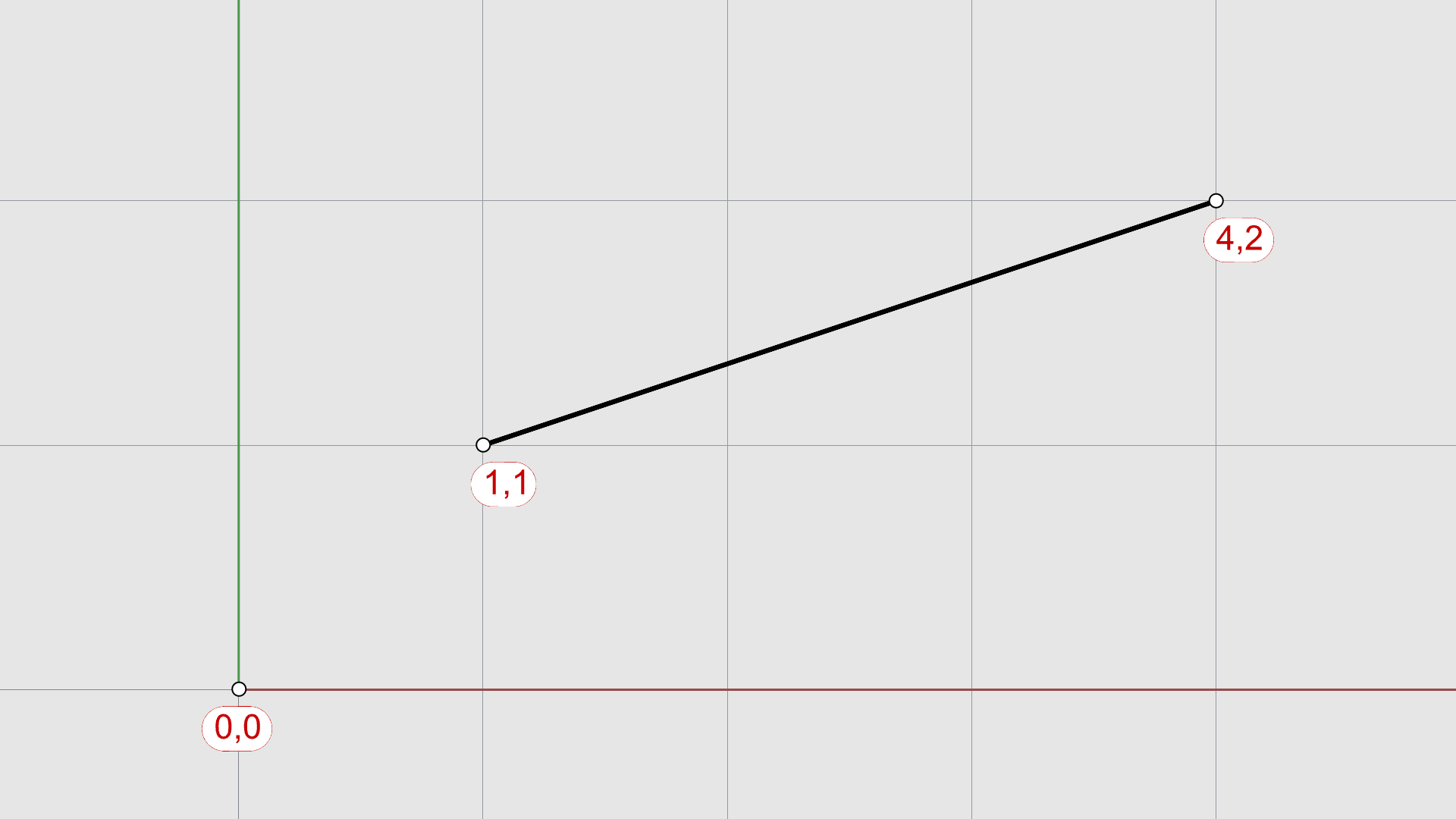
Aufzugmodus
Mit dem Aufzugmodus können Sie Punkte auswählen, die sich in positiver oder negativer Z-Richtung außerhalb der Konstruktionsebene befinden. Sie können es aktivieren, indem Sie
gedrückt halten und auf einen Punkt auf der
KEbene
klicken.
Um den Aufzugmodus zu verwenden:
- Öffnen Sie mit
Neu
eine neue Datei.
- Starten Sie den Befehl
 Polylinie
.
Polylinie
. - Wählen Sie einen ersten Punkt auf der
KEbene
aus und ziehen Sie weg.
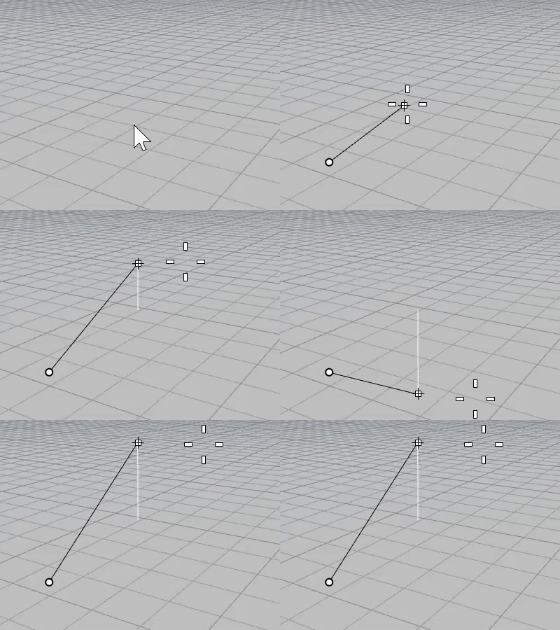
- Drücken Sie die Taste , während Sie einen zweiten Punkt auswählen.
- Geben Sie einen Wert in der Eingabeaufforderung ein oder wählen Sie einen Punkt aus, um die Höhe einzustellen.
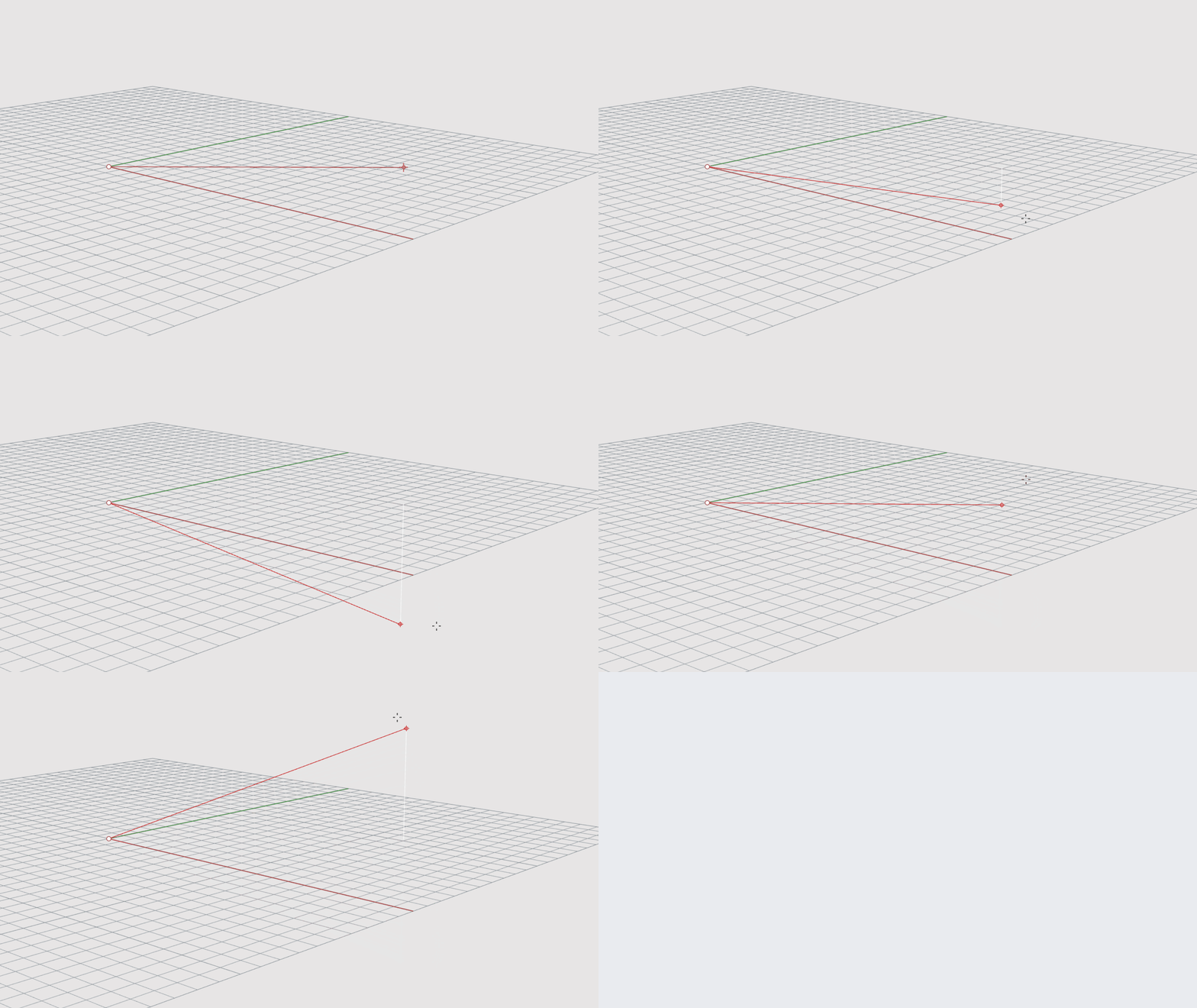
Wenn Sie den Aufzugmodus verwenden, um Ihren Auswahlpunkt vertikal von der Konstruktionsebene zu verschieben, können Sie im perspektivischen Ansichtsfenster leichter arbeiten.
Richtungssperre
Nachdem Sie einen ersten Punkt platziert haben, können Sie mit Richtungssperre einen Punkt referenzieren und die Bahn des Mauszeigers daran festmachen. Sie können ihn aktivieren, indem Sie die -Taste gedrückt halten.
Um die Richtungssperre zu verwenden:
- Öffnen Sie direction-lock.3dm in Rhino
- Starten Sie den Befehl
Polylinie
.
- Aktivieren Sie die Ofänge Nächst und Lot in der Ofangsteuerung
- Wählen Sie einen Punkt auf dem Rechteck mit Hilfe des Ofangs Nächst.
- Bewegen Sie den Mauszeiger auf die gegenüberliegende Seite, bis Sie den Ofang Lot sehen. Drücken Sie die -Taste.
- Geben Sie einen Wert in der Eingabeaufforderung oder wählen Sie einen Punkt in der Ansicht aus, um die tatsächliche Länge einzustellen.
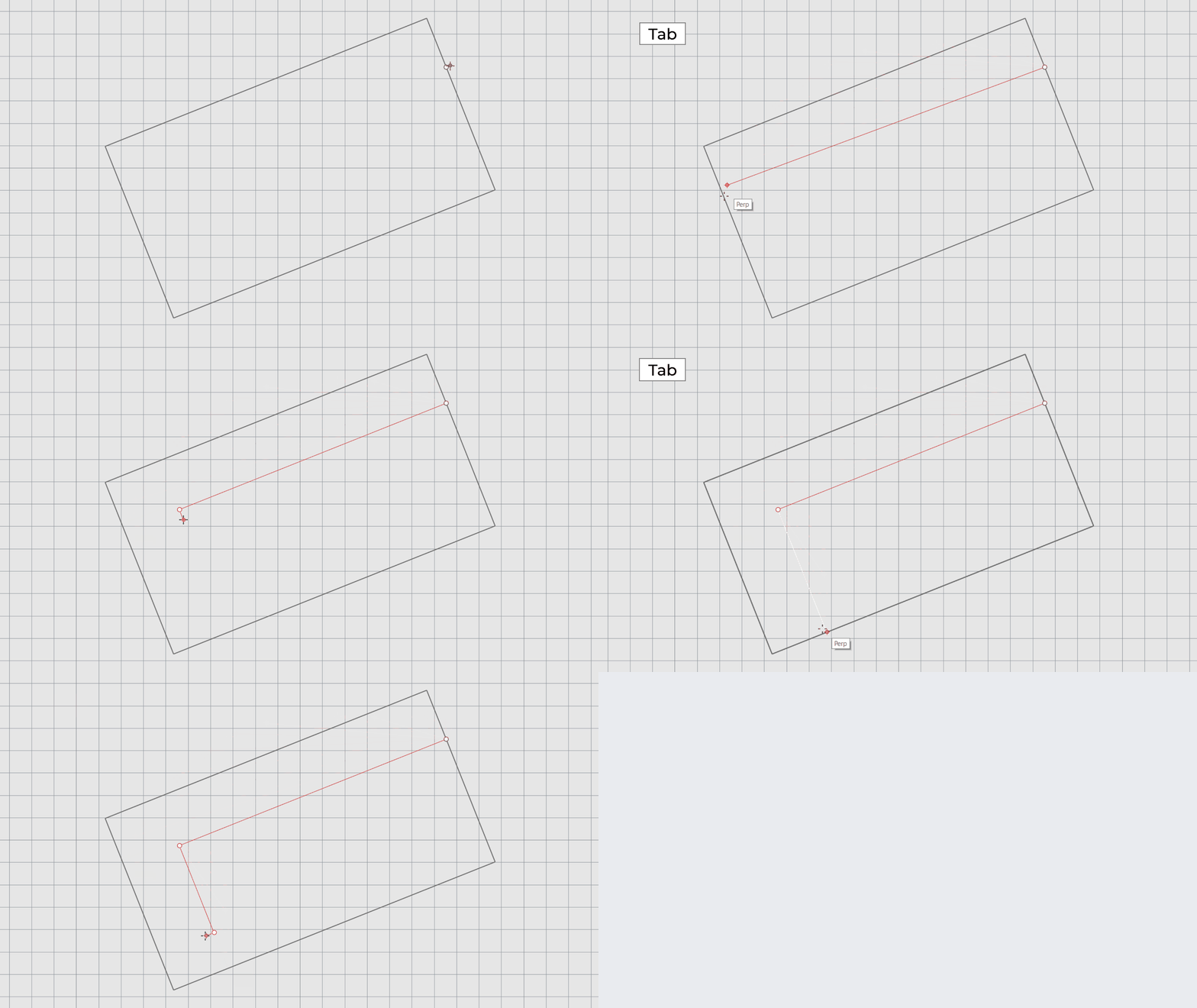
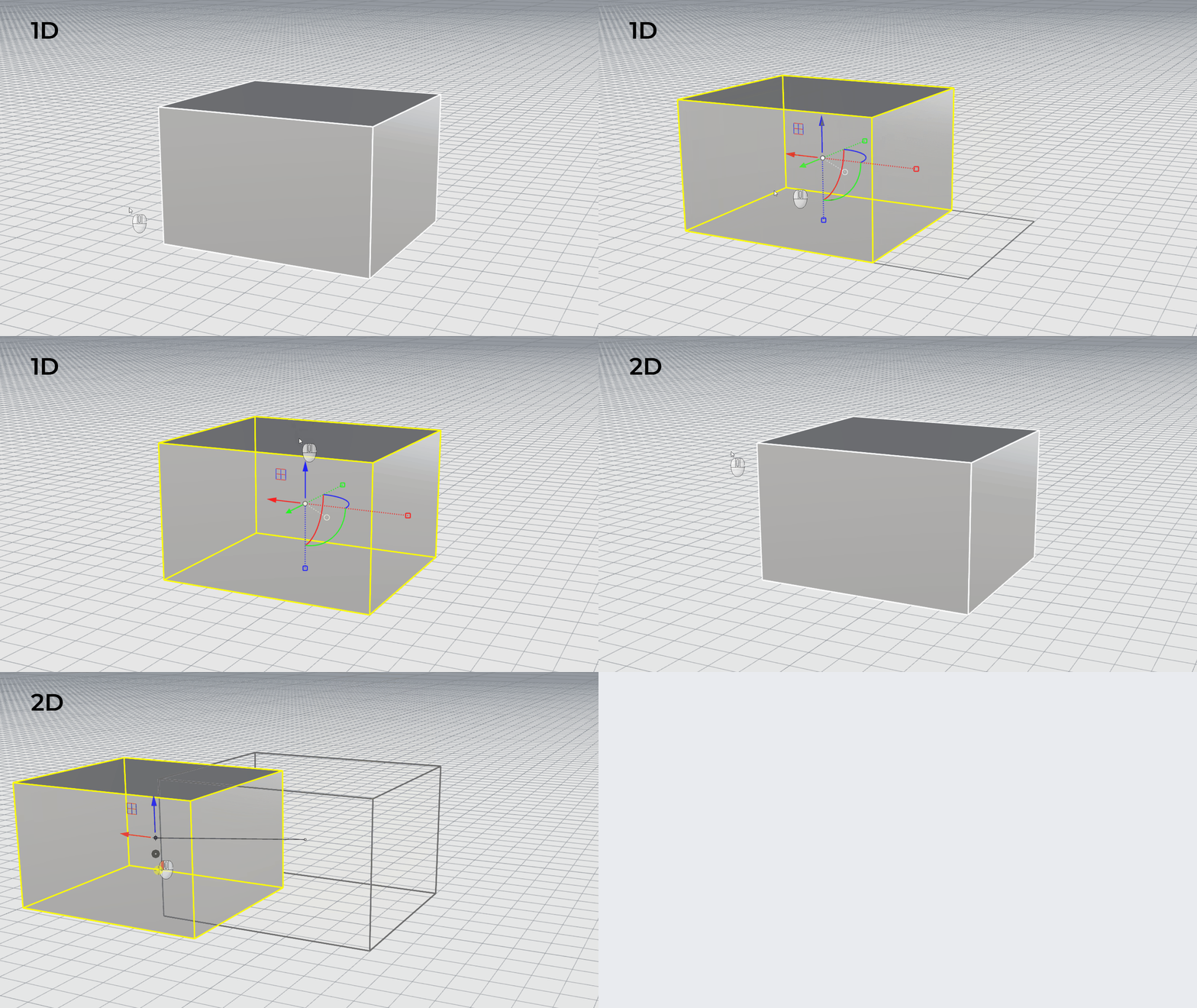
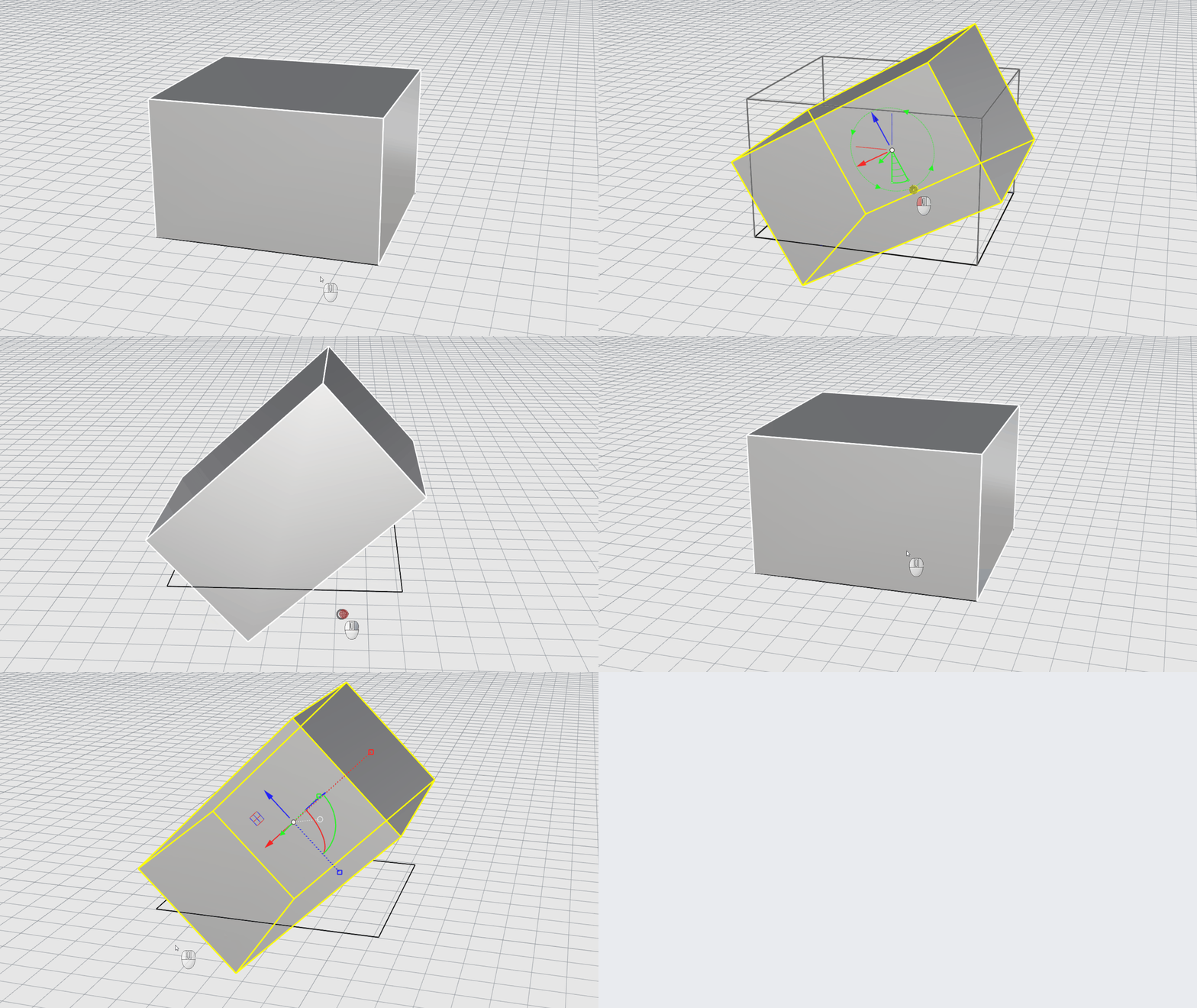
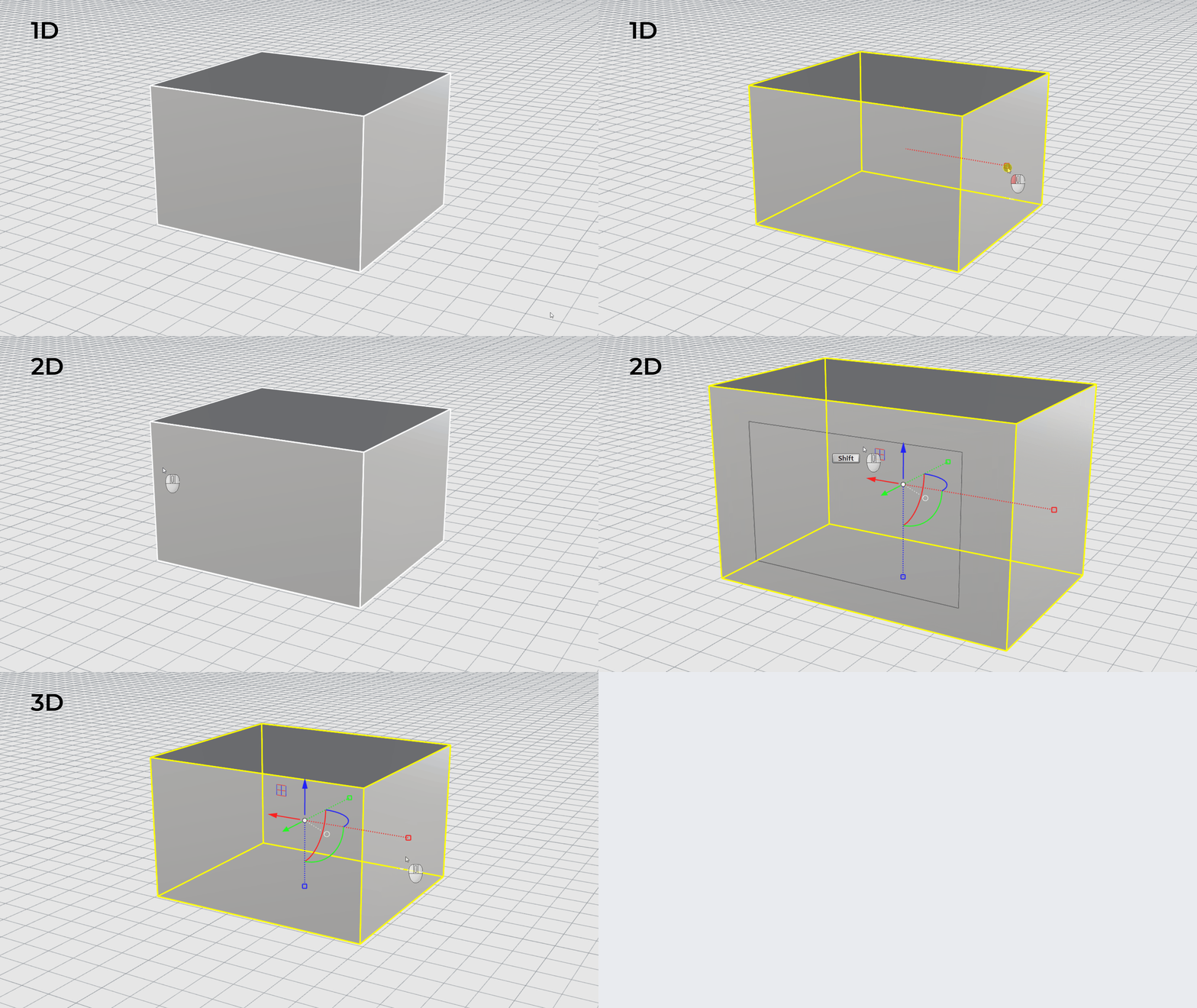
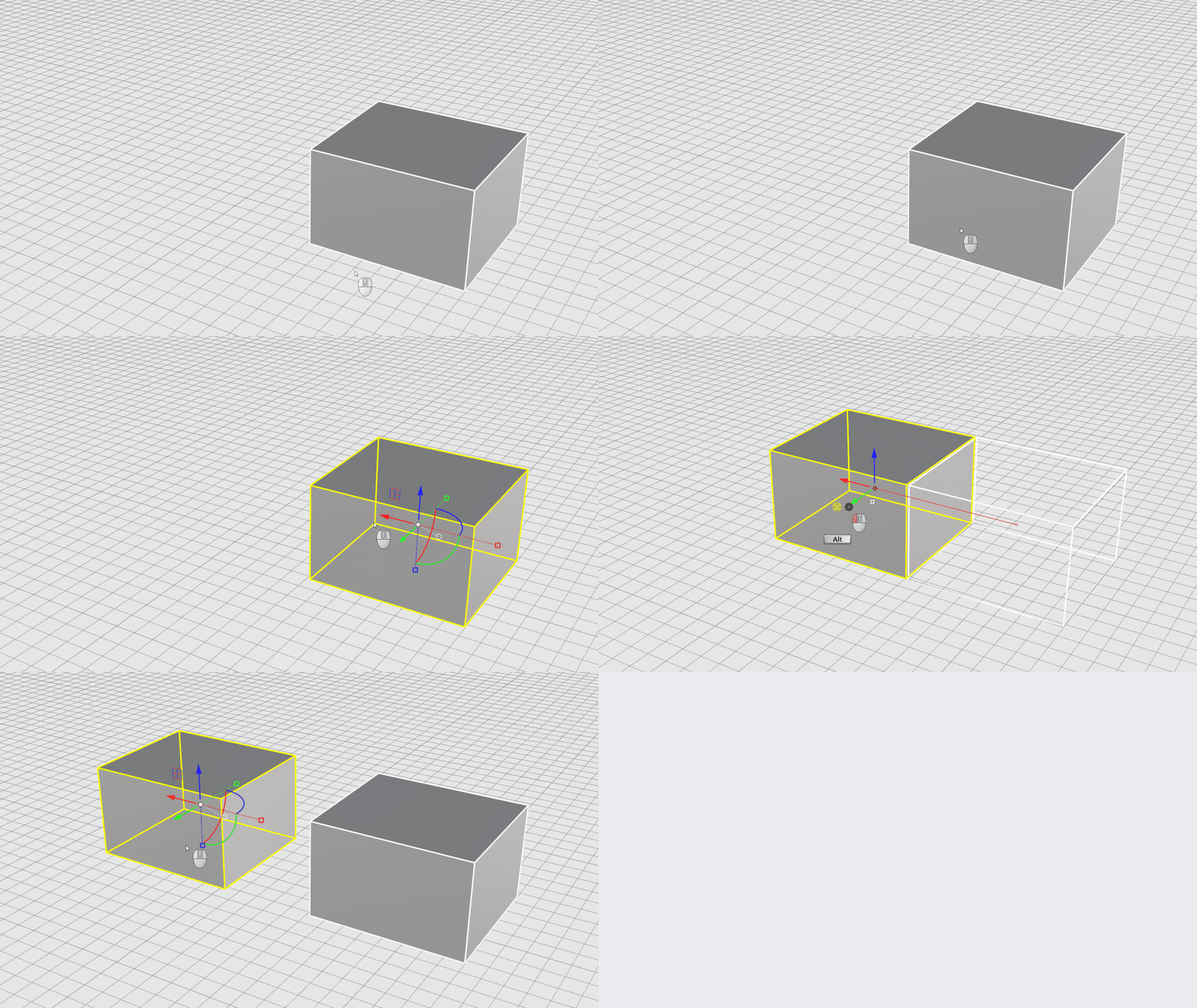
Gumball
Der
 Gumball
ist ein Widget mit Griffen um Objekte in Rhino leicht zu
Verschieben
,
Drehen
,
Skalieren
und
Kopieren
. Sie können dies ungehindert tun, indem Sie die verschiedenen Griffe manipulieren.
Gumball
ist ein Widget mit Griffen um Objekte in Rhino leicht zu
Verschieben
,
Drehen
,
Skalieren
und
Kopieren
. Sie können dies ungehindert tun, indem Sie die verschiedenen Griffe manipulieren.
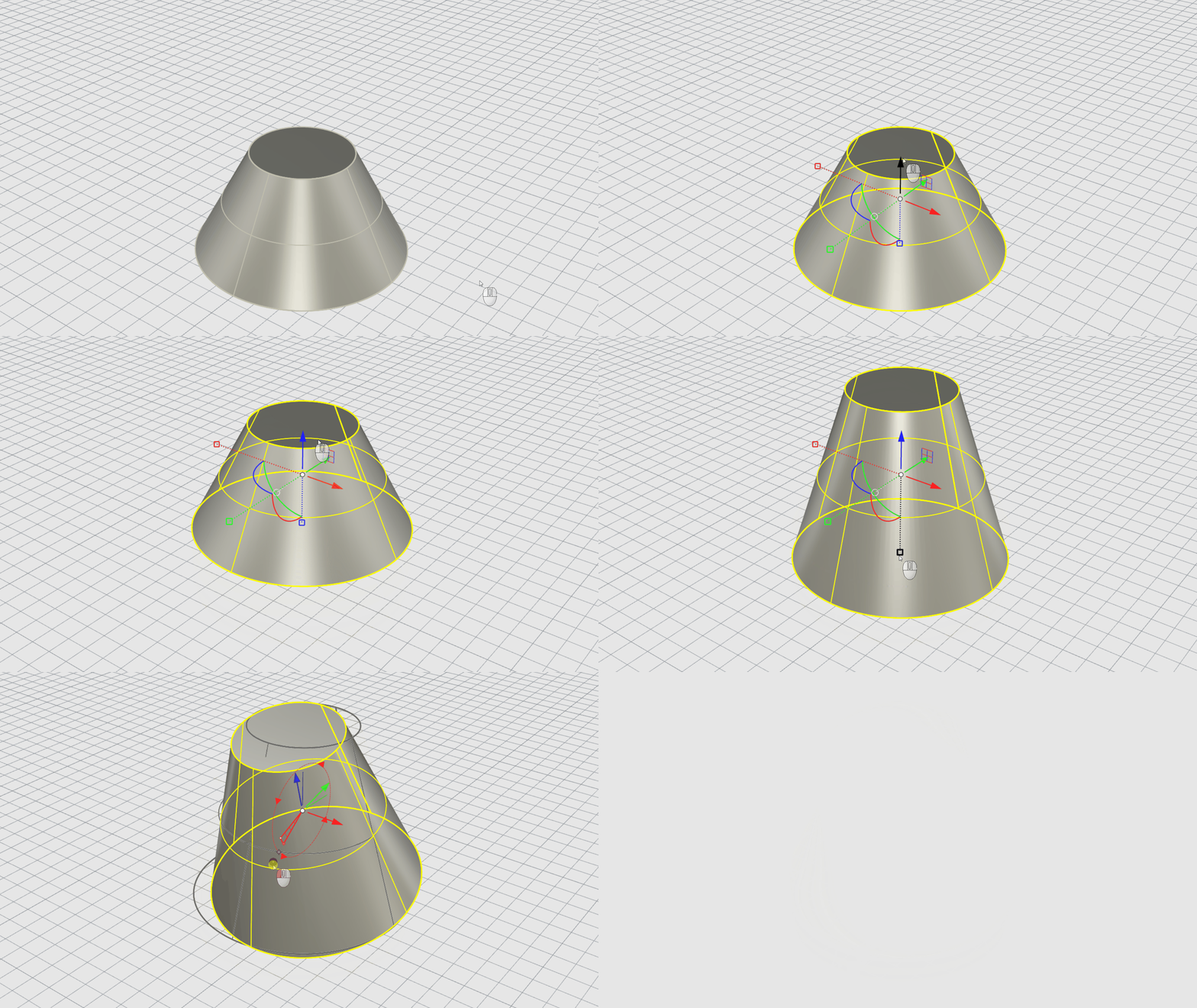
Klicken Sie auf das Gumball-Feld auf der Statuszeile um ihn zu aktivieren. Jetzt ist er immer sichtbar, wenn Sie ein oder mehrere Objekte auswählen.
Umwandlung mit Einheiten
Klicken Sie auf einen der Gumball-Griffe, um das numerische Eingabefeld zu öffnen. Geben Sie einen Wert ein, um einen Abstand, einen Winkel oder einen Skalierungsfaktor Ihrer Wahl anzuwenden.
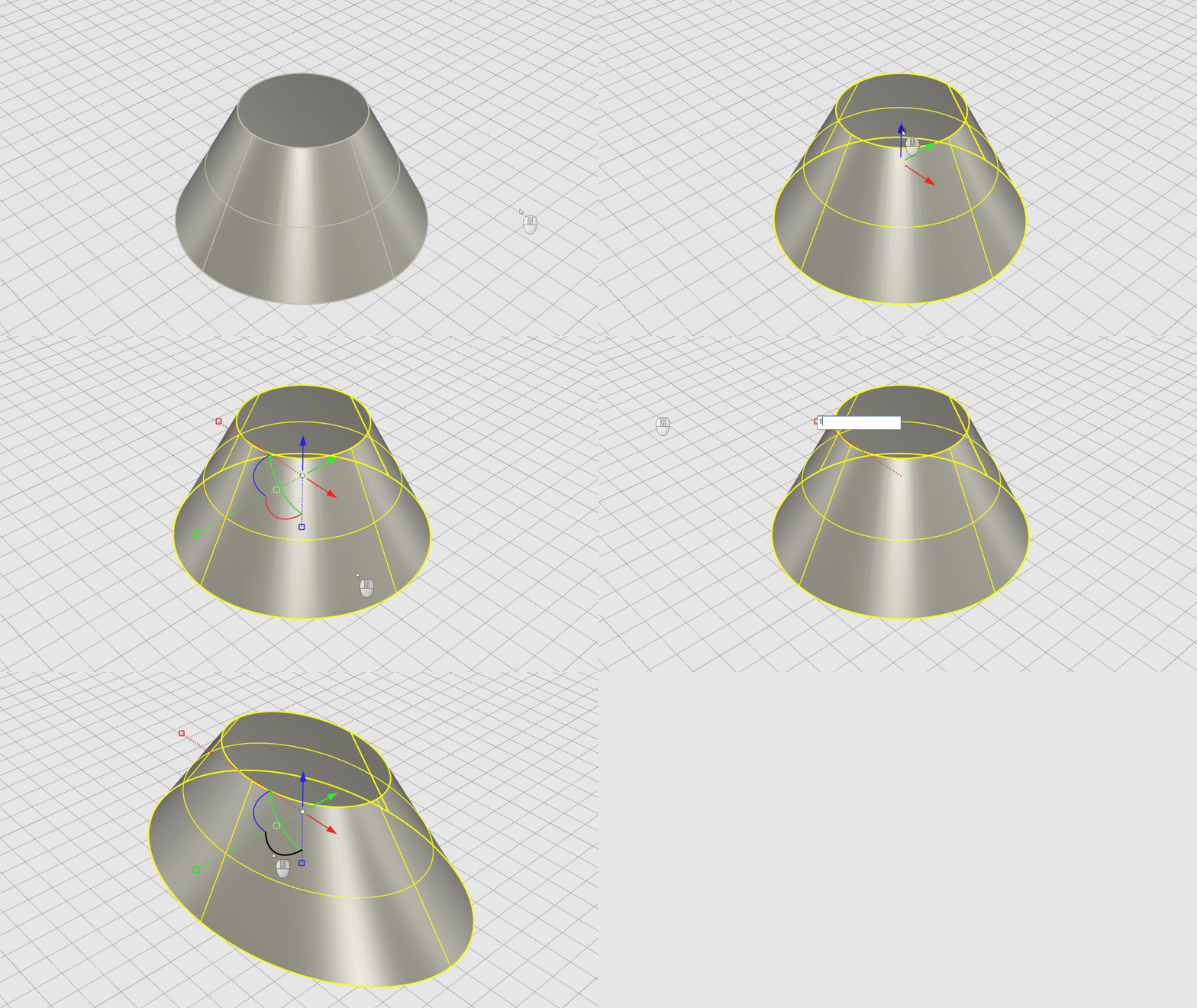
Ziehen mit Ofang
Der Gumball berücksichtigt Ofänge wenn er auf Ziehen mit Ofang eingestellt ist. So können Sie Objekte mit Präzision fangen und ausrichten.
Um Ziehen mit Ofang festzulegen, klicken Sie mit der rechten Maustaste auf das Gumball-Feld auf der Statuszeile und wählen Sie Ziehen mit Ofang aus.
Neupositionierung
Doppelklicken Sie auf einen der Gumballgriffe, um ihn an einer anderen Stelle des Objekts neu zu positionieren . Alle Änderungen erfolgen vom Ursprung des
Gumball
aus. Beachten Sie, wie sich dies auf das Ergebnis auswirkt.
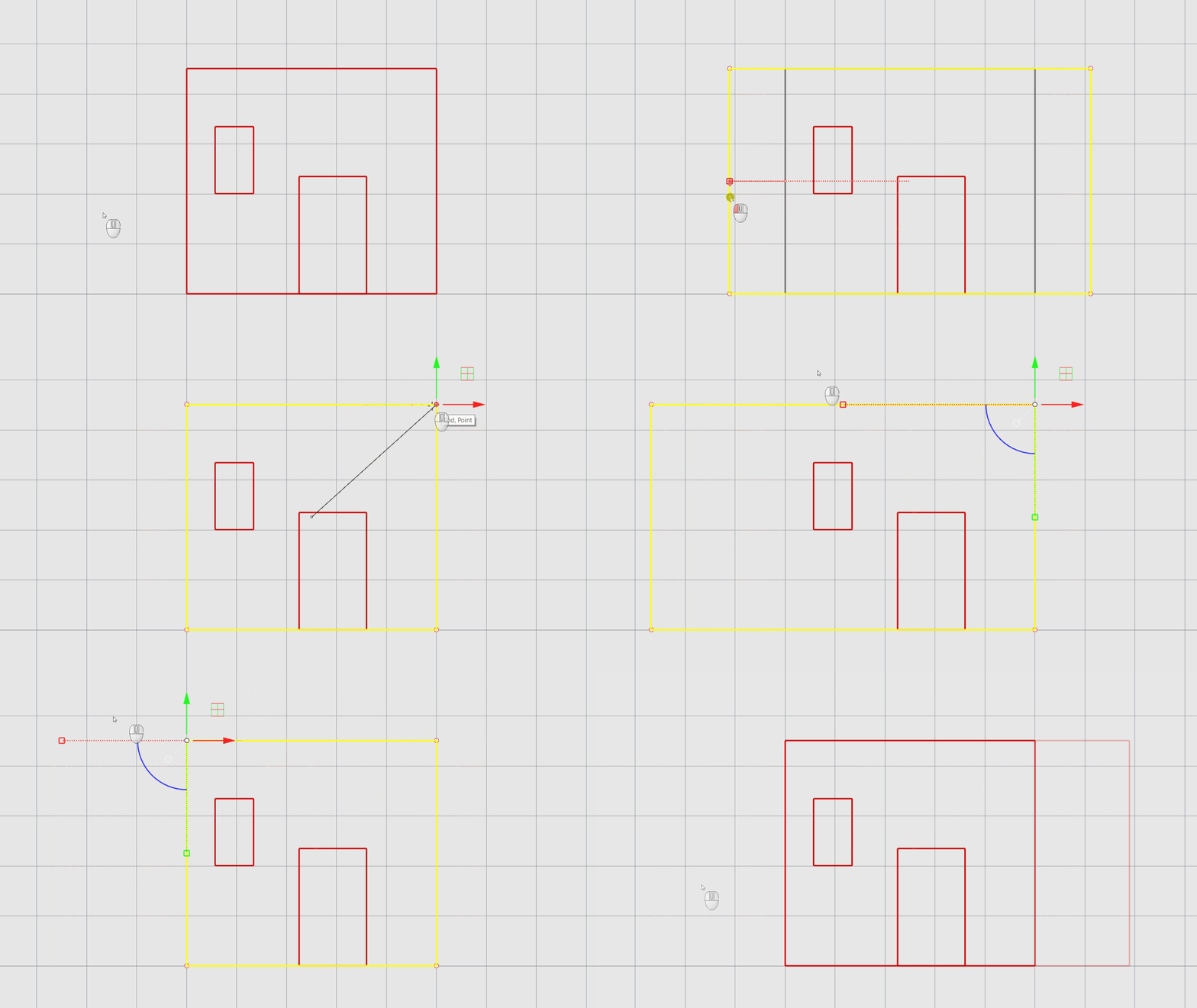
Zum Zurücksetzen des Gumballs auf die standardmäßige Ausrichtung und Position, klicken Sie mit der rechten Maustaste auf das Gumball-Feld auf der Statuszeile und wählen Sie Gumball zurücksetzen aus.
Übung 1: Objekte verschieben
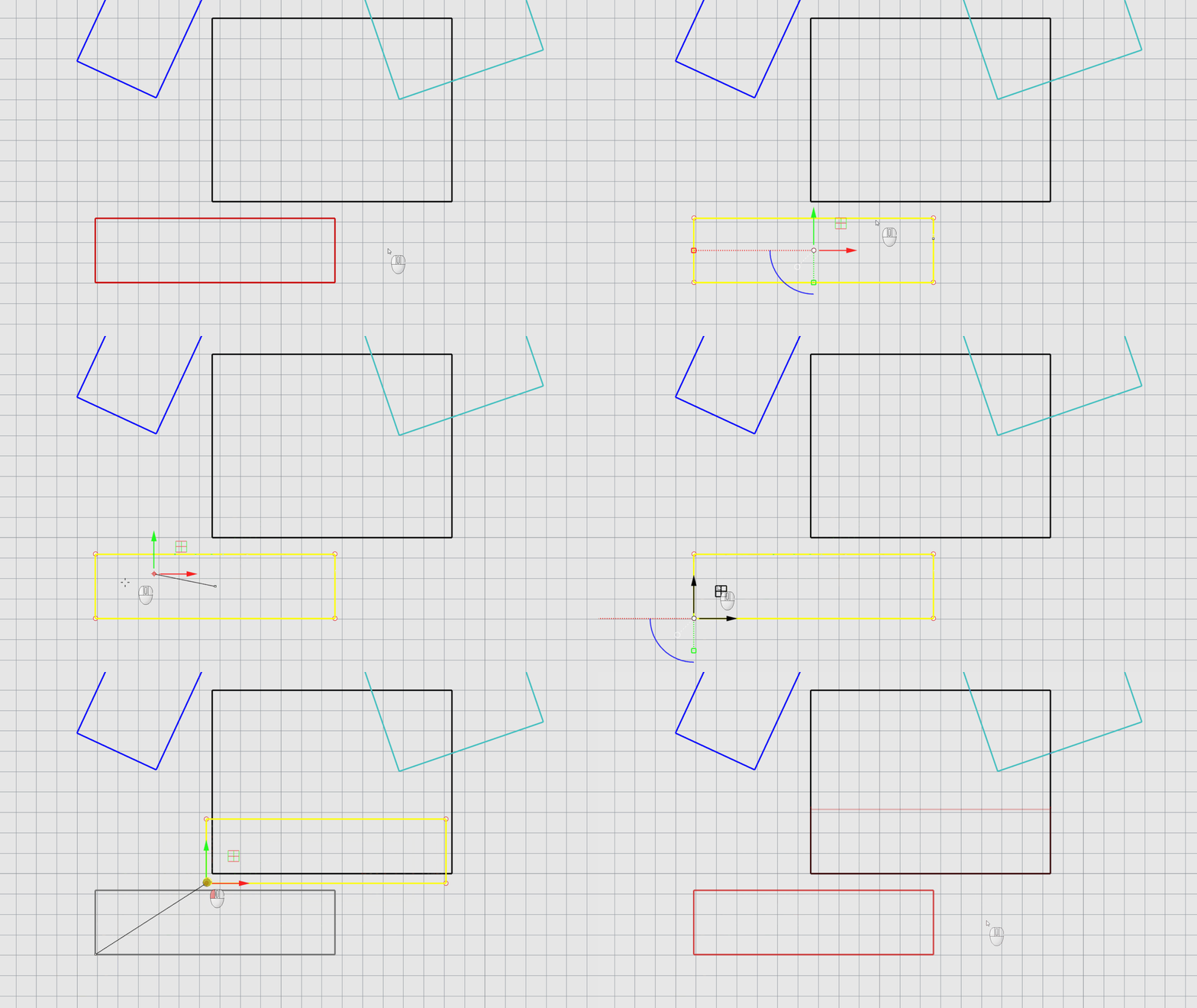
In dieser einfachen Übung lernen Sie, wie Sie den Gumball verwenden, um ein Objekt zu einem bestimmten Referenzpunkt zu verschieben.
- Öffnen Sie first-gumball-exercise.3dm in Rhino . Willkommen bei Tetris!
- Aktivieren Sie den Gumball .
- Klicken Sie mit der rechten Maustaste auf das Gumball-Feld auf der Statuszeile und stellen Sie sie auf Ziehen mit Ofang ein.
- Wählen Sie nur End und Nächst aus der Ofangsteuerung
- Wählen Sie das rote Rechteck aus.
- Doppelklicken Sie auf die Gumball-Fläche. Dadurch wird Verschiebung aktiviert. Fangen sie ihn an der unteren linken Ecke.
- Ziehen Sie das rote Rechteck mit Hilfe der Gumball-Fläche auf die untere linke Ecke des schwarzen Rechtecks.
Übung 2: Objekte ausrichten
In dieser einfachen Übung lernen Sie, wie Sie den Gumball verwenden, um ein Objekt an zwei Referenzpunkten auszurichten.
- Wir verwenden dieselbe Datei und dieselben Gumball-Einstellungen wie oben.
- Wählen Sie das blaue Rechteck aus.
- Doppelklicken Sie auf die Gumball-Fläche. Fangen Sie ihn an der unteren linken Ecke.
- Doppelklicken Sie auf den Gumball-Bogen. Fangen Sie ihn an der rechten unteren Ecke.
- Ziehen Sie das blaue Rechteck mit Hilfe der Gumball-Fläche auf die linke obere Ecke des roten Rechtecks.
- Drehen Sie das blaue Rechteck mit dem Gumball-Bogen, bis es mit der oberen Kante des roten Rechtecks ausgerichtet ist. Verwenden Sie die Ofänge Ende oder Nächst als Referenz.
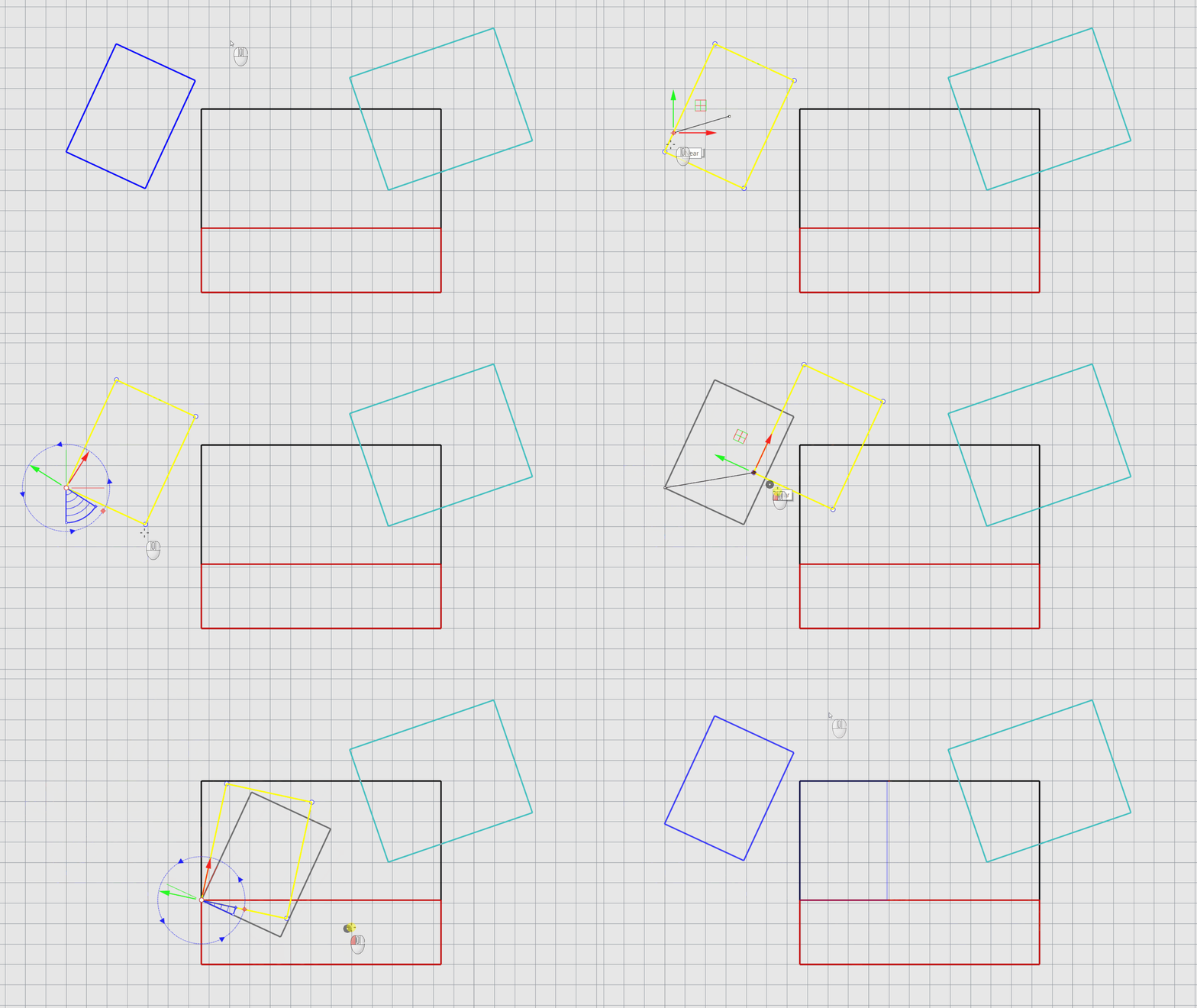
- Versuchen Sie es im Alleingang! Das cyanfarbene Rechteck können Sie selbst in Position bringen.