
Work in Progress (WIP)
Testflight ist das, was wir verwenden, um WIP-Versionen von iRhino mit neuen Funktionen zu versehen, an denen gearbeitet wird, bevor sie in die offizielle Version der iRhino-App aufgenommen werden.
Für eine stabile Version oder ernsthafte Arbeit laden Sie iRhino3D aus dem App Store herunter.
Befehlszeile
Tippen Sie auf die Befehlsschaltfläche ⌘, um die Befehlszeile zu öffnen, in der Sie Befehle eingeben oder Optionen festlegen können, genau wie in den Desktop-Versionen von Rhino.
Befehlszeilen-Bedienoberfläche
 Abbrechen
Bricht den aktuellen Befehl ab.
 Rückgängig
Macht die vorherige Aktion rückgängig.
 Wiederholen
Wiederholt zuletzt rückgängig gemachte Aktionen.
 Objektfänge
Ruft das Objektfang-Panel auf, um Objektfangtypen zu aktivieren oder zu deaktivieren.
 Befehlsoptionen
Tippen Sie auf diese Schaltfläche, wenn der Befehl Optionen enthält, um eine Option auszuwählen.
 Akzeptieren
Bestätigt die aktuelle Eingabe oder schließt den Befehl ab.
Werkzeugleiste
Die Werkzeugleiste bietet schnellen Zugriff auf häufig verwendete Befehle. Sie erscheint in der oberen rechten Ecke des Ansichtsfensters.
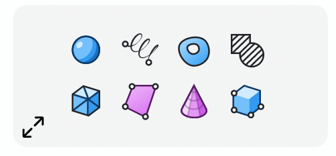
Der Werkzeugleiste eine Schaltfläche hinzufügen
-
Geben Sie einen Befehlsnamen ein.
-
Tippen Sie in der Befehlsvorschlagsliste nach einem Befehlsnamen auf die Schaltfläche Pin.
Eine Schaltfläche aus der Werkzeugleiste entfernen
-
Tippen und halten Sie eine Schaltfläche in der Symbolleiste.
-
Tippen Sie Sie auf die Schaltfläche Löschen.
Gumball
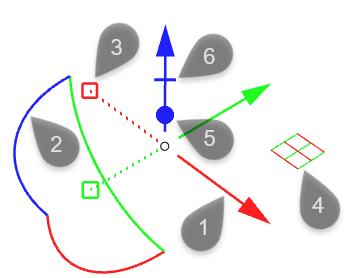
Gumball ist ein On-Screen-Transformations-Widget, mit dem Sie Objekte direkt im Ansichtsfenster verschieben, skalieren und drehen können, ohne Befehle zu verwenden.
-
Ziehen Sie einen Pfeil (1), um das Objekt entlang der X-, Y- oder Z-Achse zu verschieben.
-
Ziehen Sie einen Bogen (2), um das Objekt um die X-, Y- oder Z-Achse zu drehen.
-
Ziehen Sie ein kleines Quadrat (3), um das Objekt an der X-, Y- oder Z-Achse zu skalieren.
-
Ziehen Sie eine Ebene (4), um das Objekt auf einer durch zwei Achsen definierten Ebene zu verschieben.
-
Ziehen Sie einen Punkt (5), um eine Kurve oder Fläche zu extrudieren.
-
Ziehen Sie einen Strich (6), um eine Kurve zu extrudieren und ein anderes Objekt zu schneiden.
Berechnen (Hops)
iRhino3D WIP kann Hops -Definitionen auf einem Remote-Server lösen.
Konfigurieren des Servers
Sie benötigen einen Compute-Server über HTTPS, um diese Funktion nutzen zu können. Eine Schritt-für-Schritt-Anleitung zur Einrichtung eines Compute-Servers finden Sie hier.
-
Sobald ein Compute-Server läuft, geben Sie die Server-(Https)-URL und den API-Schlüssel unter “Einstellungen” > “Extra” > “Hops” ein.
-
Tippen Sie auf “Verbindung prüfen”, um sicherzustellen, dass der Server läuft.
-
Sie können nun eine Hopf-Definition hochladen und die Ergebnisse anzeigen,
Bekannte Einschränkungen
- Unterstützte Eingaben: Zahlen, Text, Boolesche Werte
- Unterstützte Ausgaben: Breps, Kurven, Punkte, Polygonnetze, Subd

