Hauptbildschirm
 Hauptmenü
Tippen Sie auf die Schaltfläche Hauptmenü, um auf die Panels Datei, Ebenen, Einstellungen und Hilfe zugreifen zu können.
Titelzeile des Ansichtsfensters
Tippen Sie auf den Titel des Ansichtsfensters, um die Ausrichtung der Ansicht festzulegen, den Anzeigemodus zu ändern, das Layout des Ansichtsfensters anzupassen oder einen Screenshot zu machen.
 AR-Schalter
Diese Schaltfläche schaltet das aktuelle Ansichtsfenster in den AR-Modus, um das 3D-Modell in real vorhandenen Räumen mit AR-Funktionen zu betrachten.
Markups
Tippen Sie auf die Schaltfläche Neues Markup
 um die Markup-Werkzeugleiste anzuzeigen und ein neues Markup zu erstellen.
- Die Ansichtsmanipulation ist deaktiviert, während Sie ein Markup erstellen.
Tippen Sie auf den Text von “Markups”, um die Liste der gespeicherten Markups anzuzeigen.
 Fensterauswahl-Modus
Aktivieren Sie den Auswahlmodus für Einzelaufnahmen und ziehen Sie dann ein Rechteck im Ansichtsfenster auf, um Objekte auszuwählen.
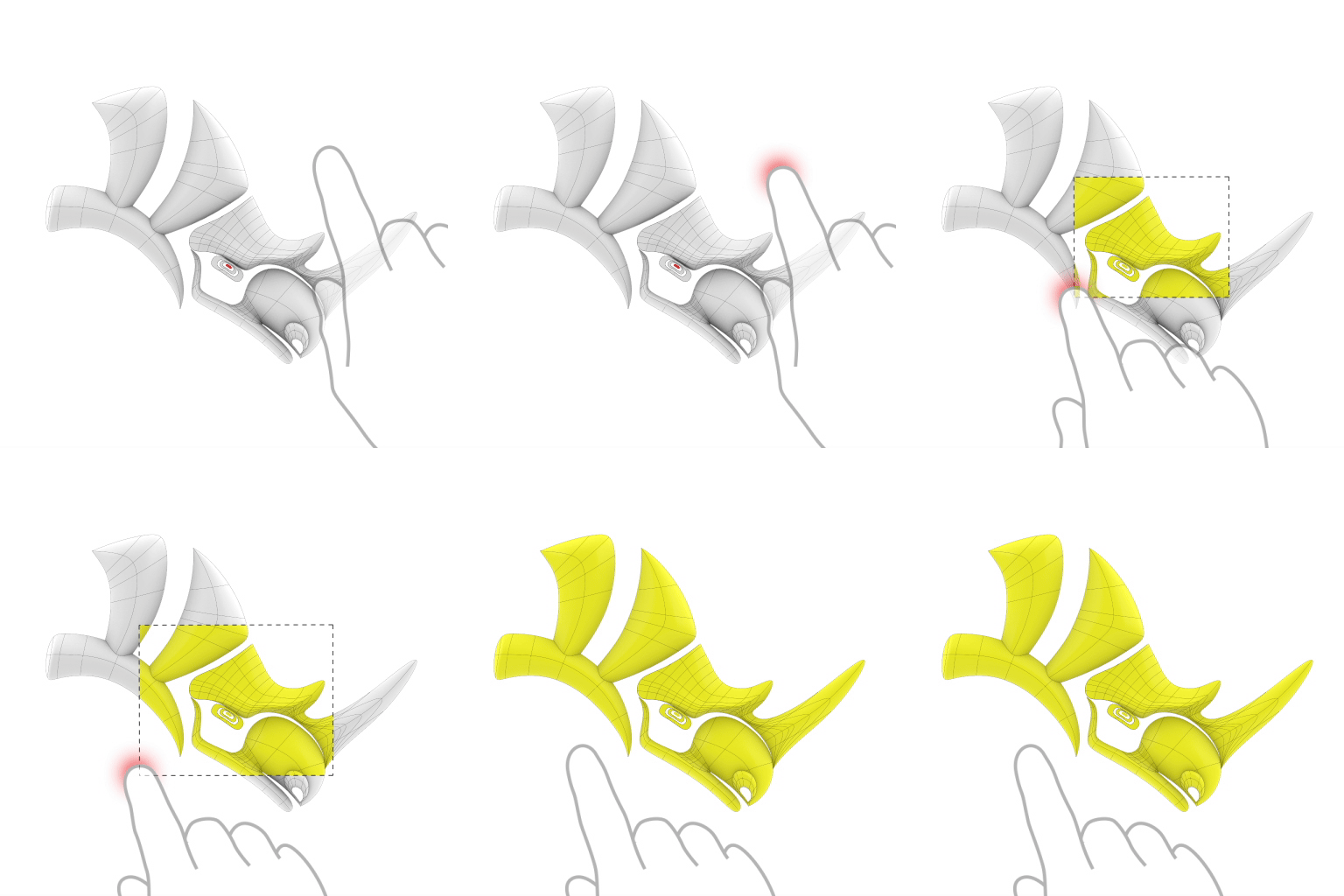
- Fensterauswahl
Zeichnen Sie ein Rechteck von links nach rechts. Das Auswahlrechteck hat einen durchgehenden Umriss. Es werden nur Objekte ausgewählt, die vollständig von dem Rechteck umschlossen sind.
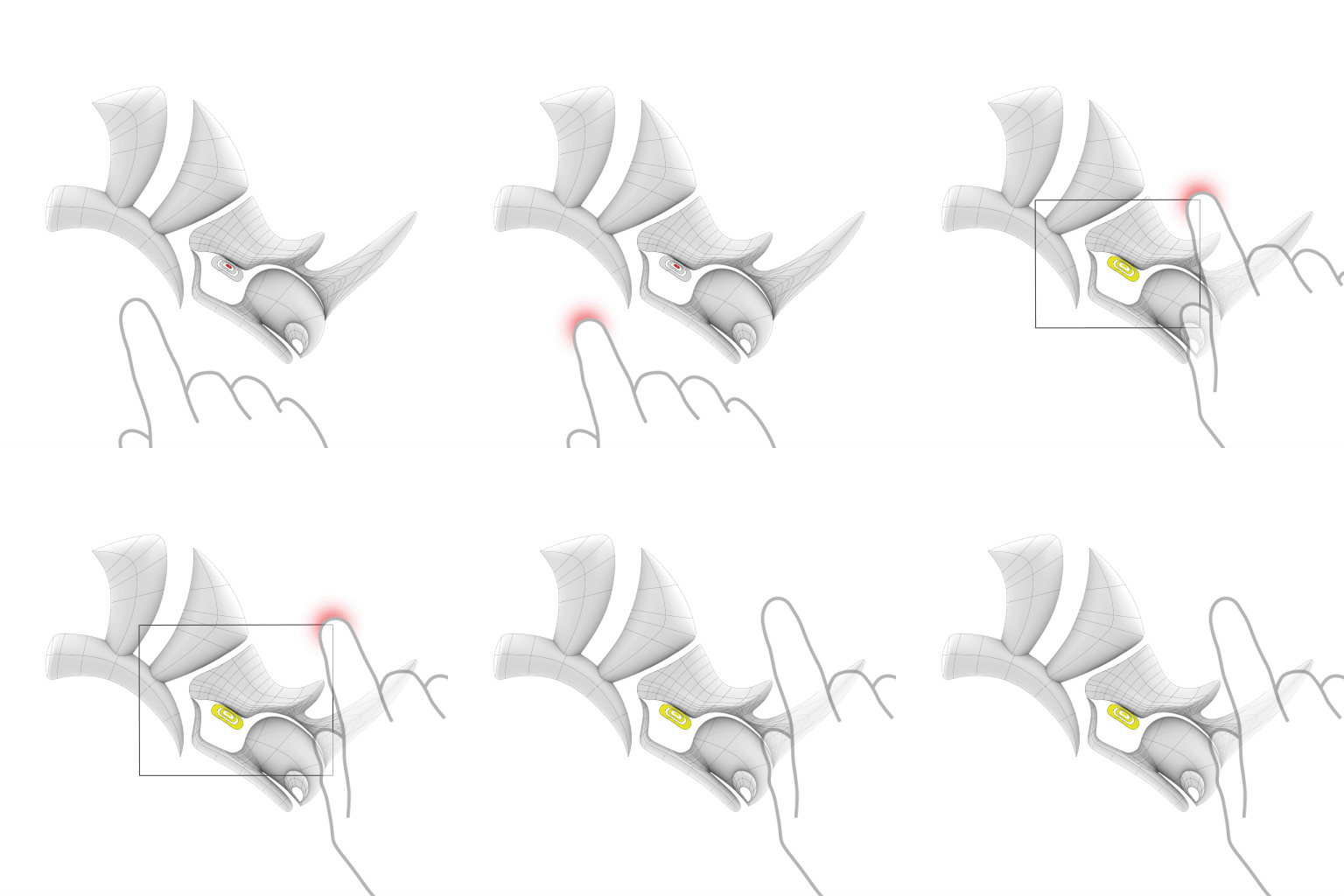
- Auswahl durch Kreuzen Invertieren
Ziehen Sie das Auswahlrechteck von rechts nach links auf. Das Auswahlrechteck erscheint als gestrichelter Umriss. Alle Objekte, die sich entweder teilweise oder vollständig innerhalb des Rechtecks befinden, werden ausgewählt.
Objekt-Kontextmenü
Wenn ein Objekt ausgewählt ist, tippen Sie auf eine beliebige Stelle, um das Kontextmenü des Objekts anzuzeigen.
Untersuchen
Zeigt detaillierte Information des Objekts an.
Sie können auch die kumulierte Fläche oder das kumulierte Volumen des/der ausgewählten Objekts/Objekte berechnen.
In Zwischenablage kopieren
Kopiert das Objekt in die Zwischenablage.
Einfügen
Fügt das Objekt aus der Zwischenablage ein.
Löschen
Zum Entfernen des Objekts aus dem Modell.
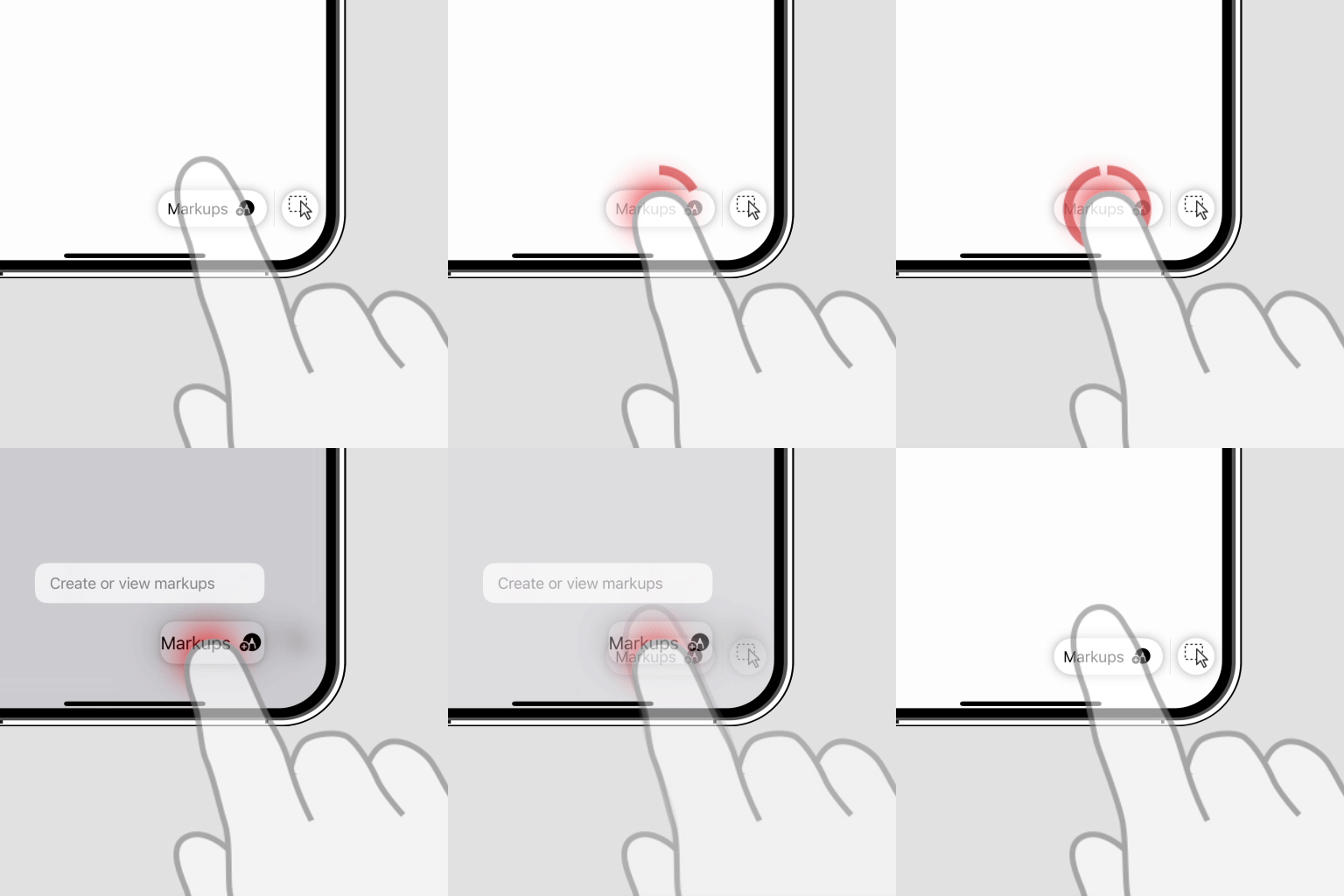
Kontextbezogene Hilfe
Halten Sie ein UI-Element gedrückt, um einen Tooltip anzuzeigen, der die Funktion des Elements erklärt.