
Anzeigemodi
Die Anzeigemodi steuern, wie 3D-Objekte auf Ihrem Gerät dargestellt werden, und ermöglichen es Ihnen, verschiedene Aspekte Ihrer Modelle zu untersuchen. Dieses Kapitel führt Sie durch die verschiedenen in iRhino verfügbaren Anzeigemodi und erklärt, wie jeder einzelne Ihnen helfen kann, Ihre Entwürfe besser zu verstehen.
Integrierte Anzeigemodi
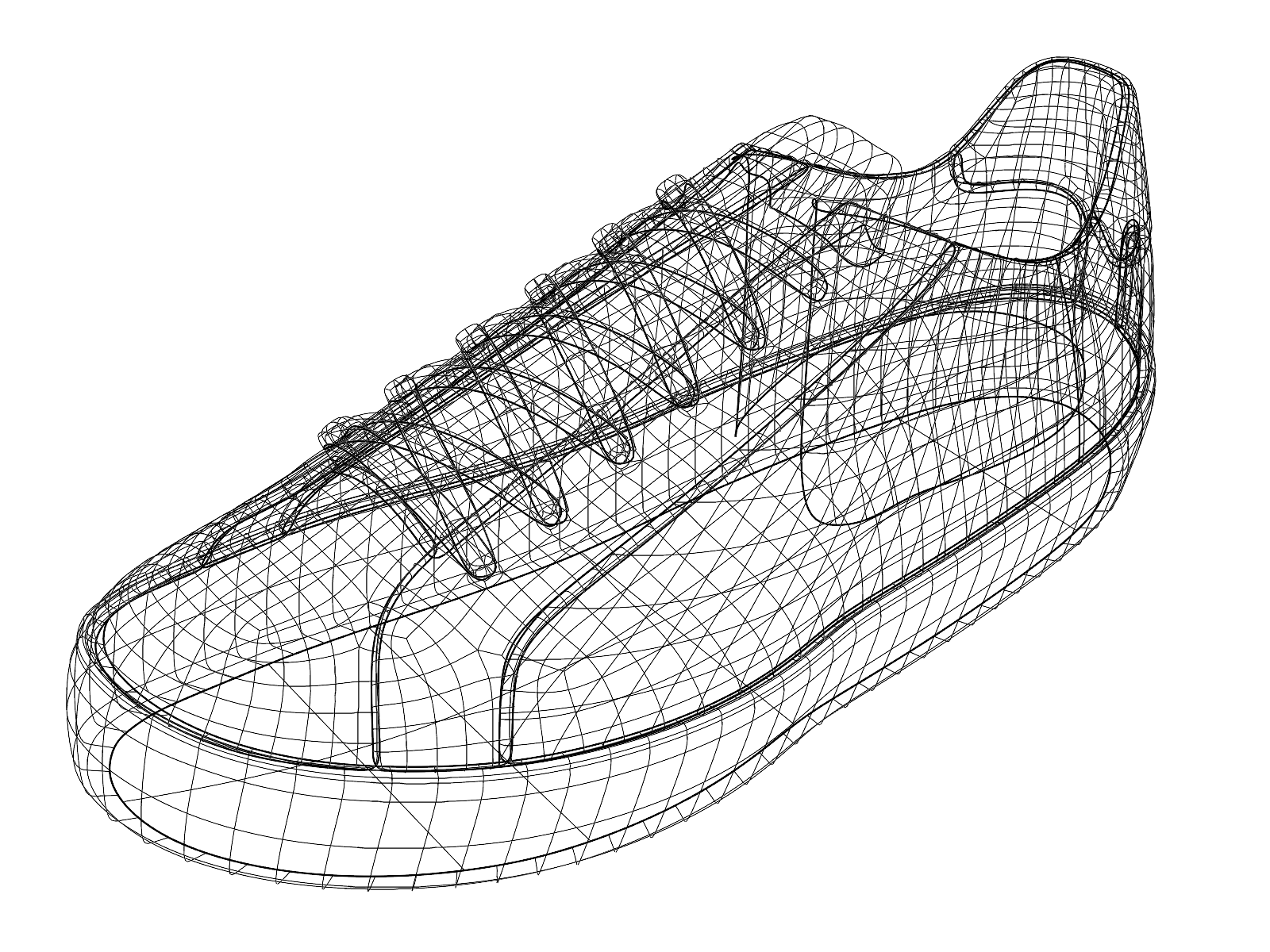
Gitternetz
Der Gitternetz-Modus zeigt nur die Kanten und Drähte der 3D-Geometrie. Ohne die Schattierung von Oberflächen kann sie die zugrunde liegende Struktur von 3D-Objekten sichtbar machen. Er bietet in der Regel die beste Darstellungsleistung für die Manipulation von Ansichten.
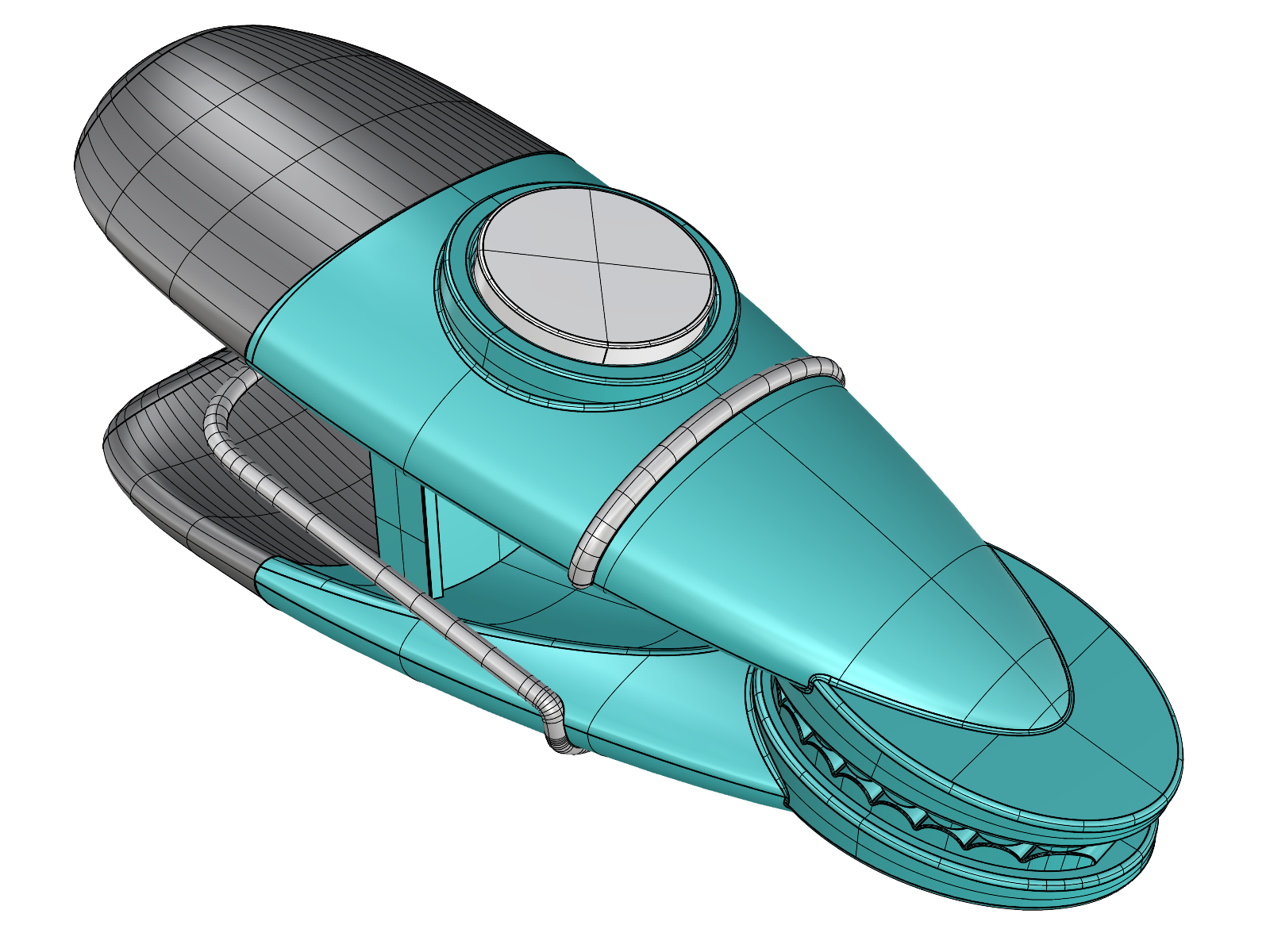
Schattiert
Der Modus Schattiert zeigt 3D-Geometrie mit undurchsichtigen Oberflächen und Grundfarben. Schattierungstechniken werden eingesetzt, um die Form der Oberflächen zu verdeutlichen. Dieser Modus hilft dabei, Modelle ohne Ablenkungen durch Materialien und Texturen zu bewerten.
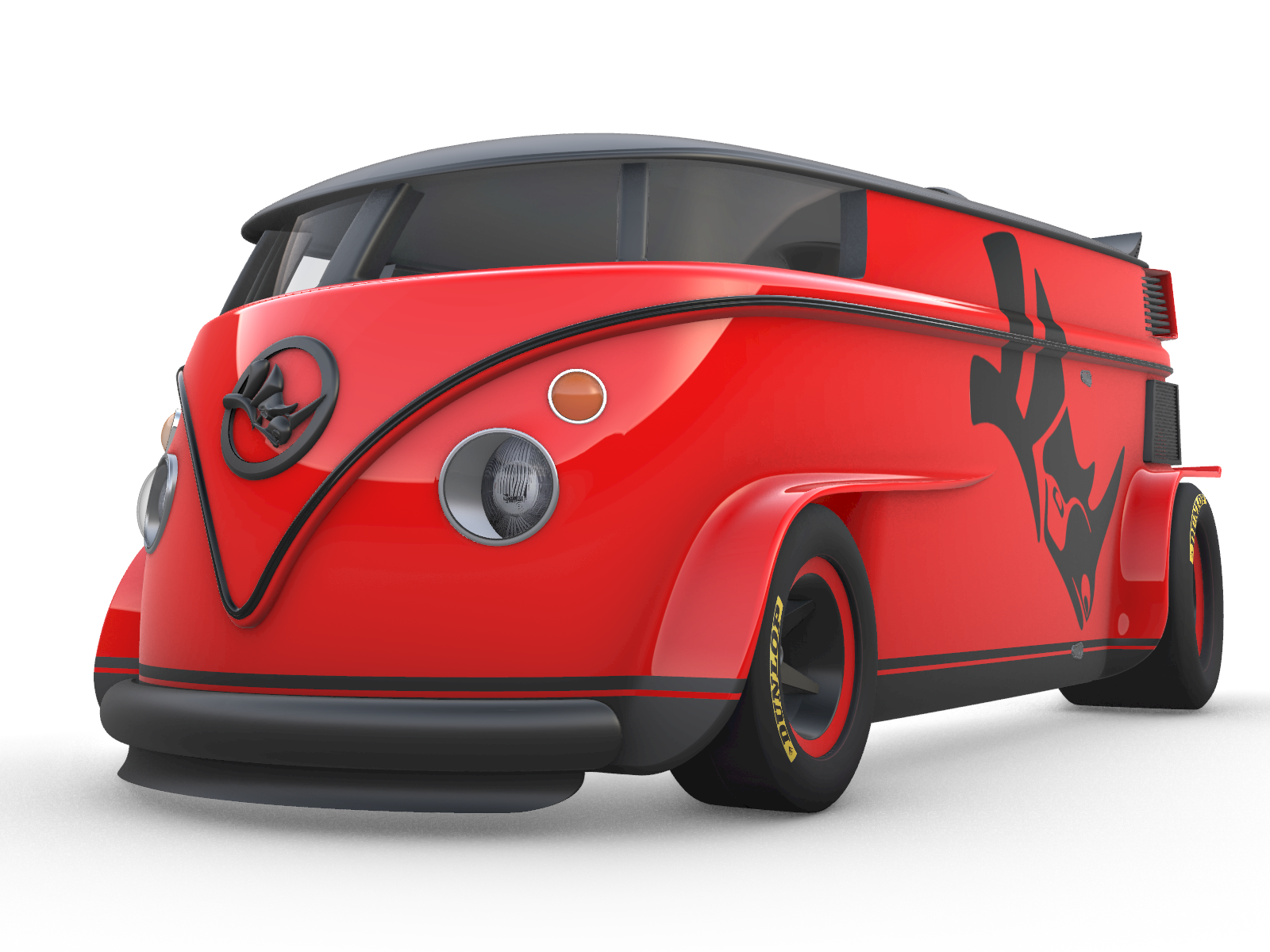
Gerendert
Der Modus Gerendert bringt die Visualisierung einen Schritt weiter, indem er Materialien und Texturen auf Ihrem Modell anzeigt. Lichter können einfache Schatten werfen, aber es gibt keine Berechnung für Reflexion und Brechung, im Gegensatz zum endgültigen Rendering. Dieser Modus kann eine schnelle Vorschau darauf sein, wie das endgültige Rendering Ihres Modells aussehen wird. Er eignet sich besonders gut zur Vermittlung von Ideen.
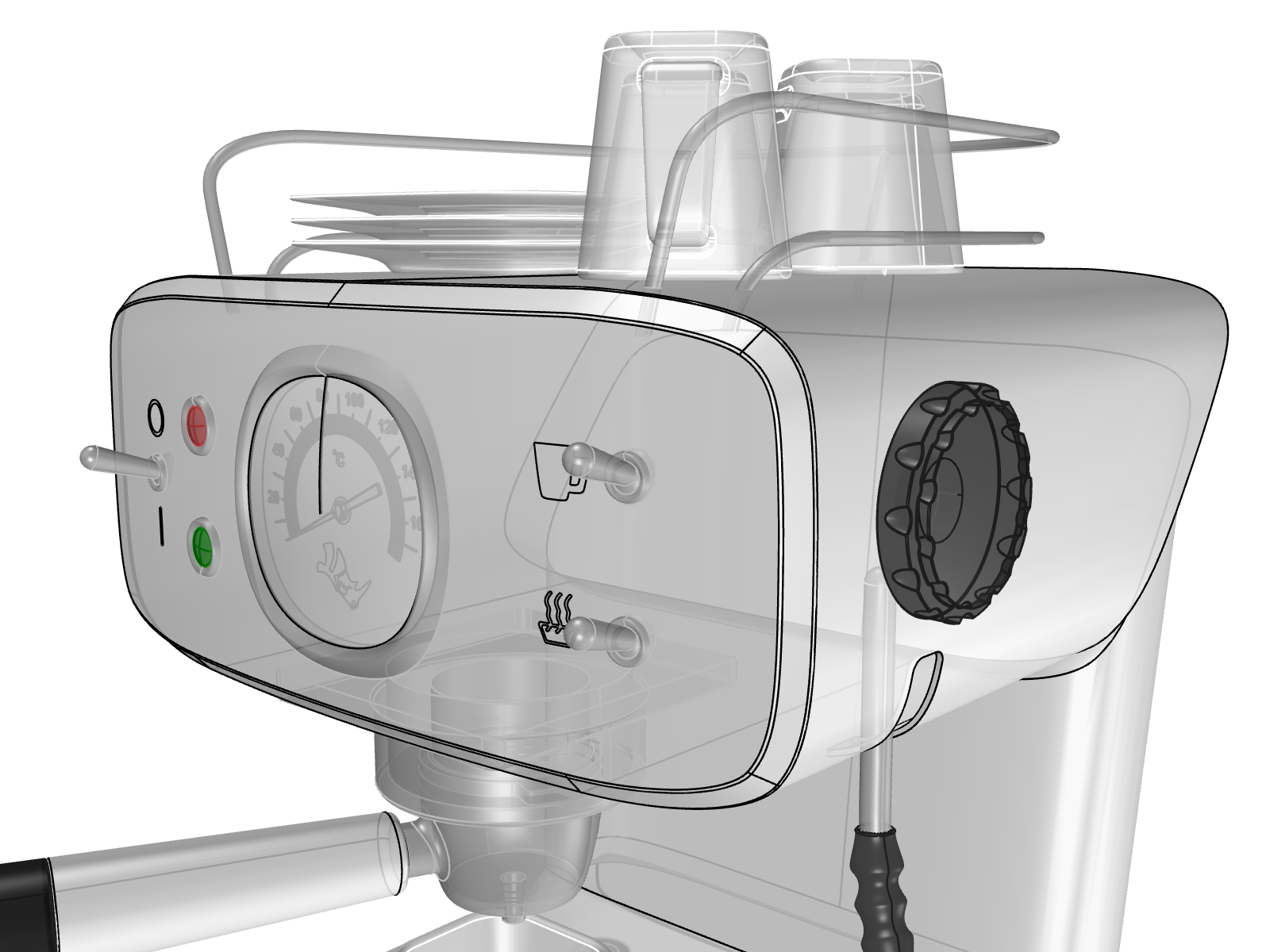
Halbtransparent
Im Halbtransparent-Modus werden 3D-Objekte halb transparent und in Grundfarben dargestellt, so dass Sie durch die Objekte hindurchsehen können. Dieser Modus eignet sich hervorragend für die Untersuchung innerer Details, während gleichzeitig die äußere Form des Modells erkennbar bleibt. Er ist besonders hilfreich, wenn man an Baugruppen arbeitet oder prüft, wie die internen Komponenten hineinpassen.
Transparent
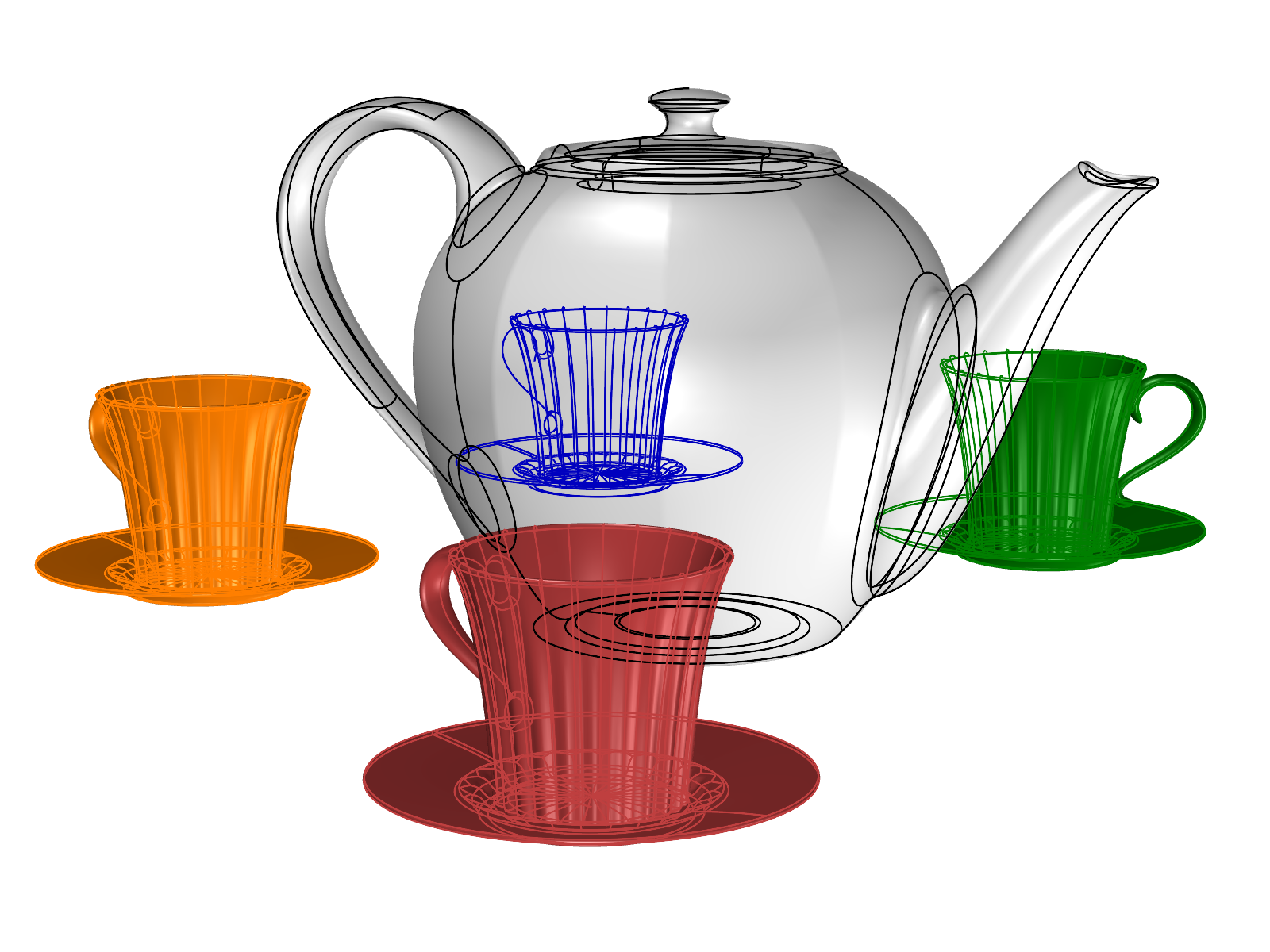
Der Modus Transparent ist eine Mischung aus Gitternetz und Schattiertem Modus. 3D-Objekte werden als undurchsichtige Formen angezeigt, während die Kanten und Drähte der dahinter liegenden Objekte sichtbar bleiben, wodurch eine Art “Röntgen”-Illusion entsteht. Im Modus Transparent können Sie die Beziehungen zwischen Vorder- und Rückseite von Objekten erkennen, aber es fehlt die Tiefenwahrnehmung, die der Modus Halbtransparent bietet.
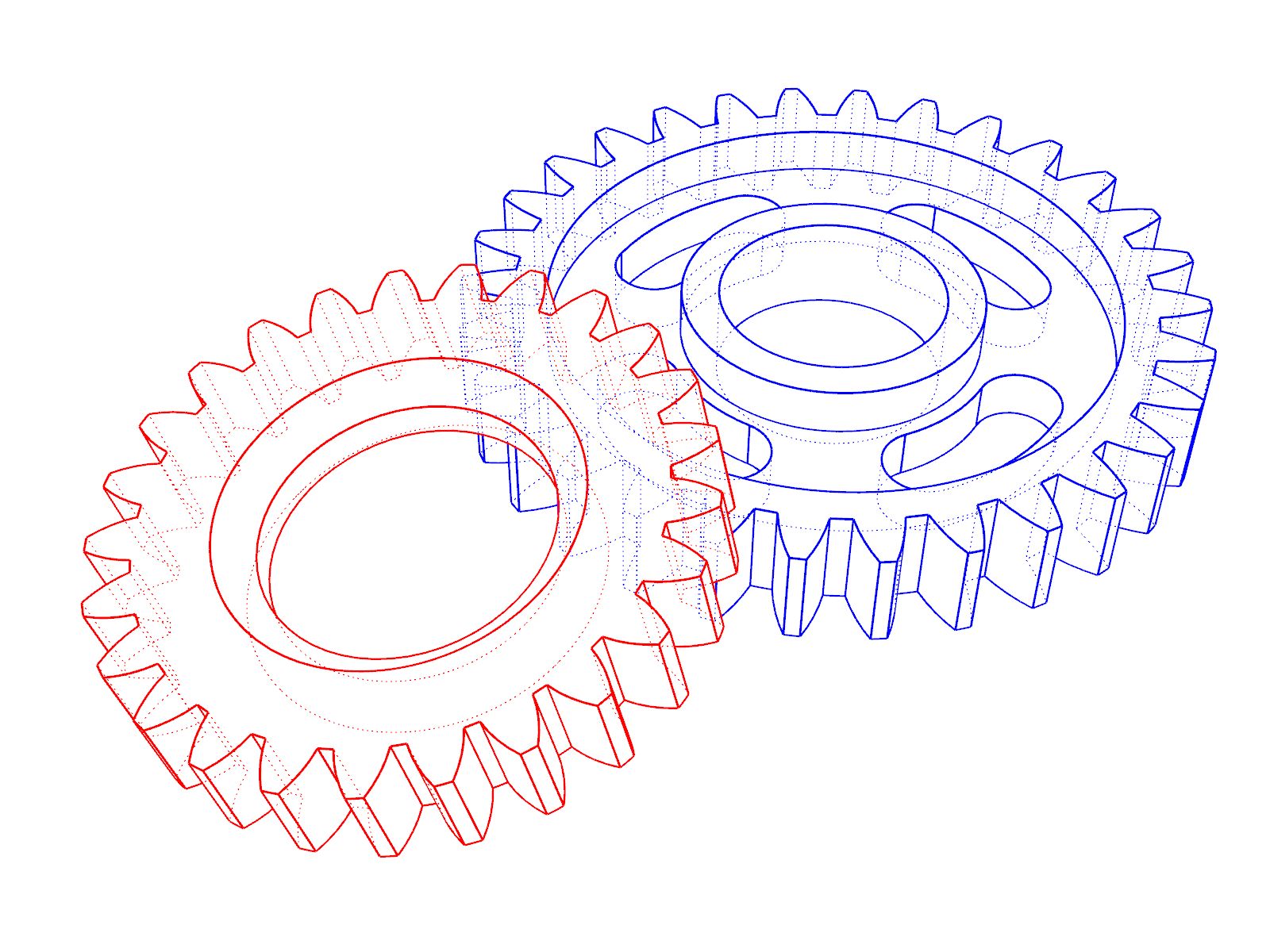
Technische Zeichnung
Der Modus Technische Zeichnung simuliert das Technische Zeichnungen von 3D-Objekten. Verdeckte Silhouetten, Überschneidungen, Falten und Ränder werden mit gepunkteten Linien gezeichnet und in Echtzeit aktualisiert, während Sie die Ansicht manipulieren.
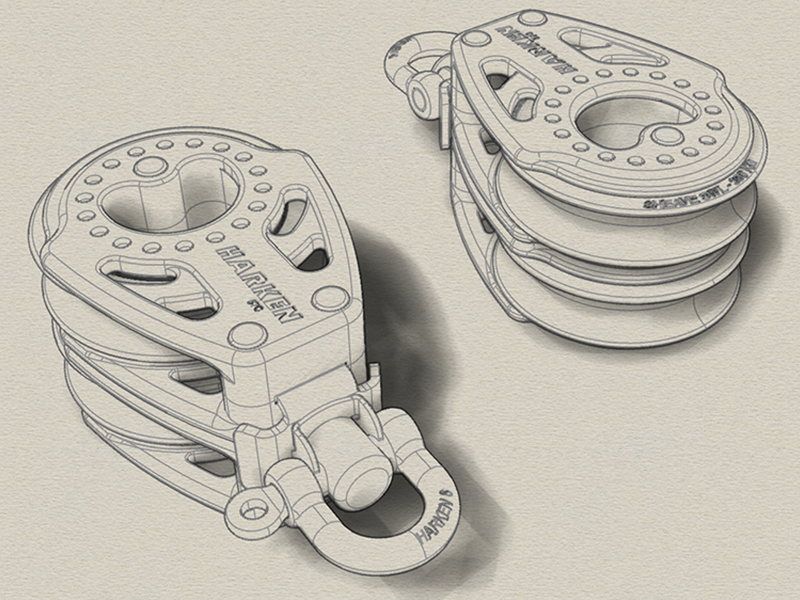
Künstlerisch
Der Modus Künstlerisch verleiht Ihrem Modell ein Aussehen wie eine Bleistiftskizze auf dem Hintergrund einer gelben Papiertextur. Lichter wirken sich auf die Schattierung von Oberflächen aus und werfen einfache Schatten.
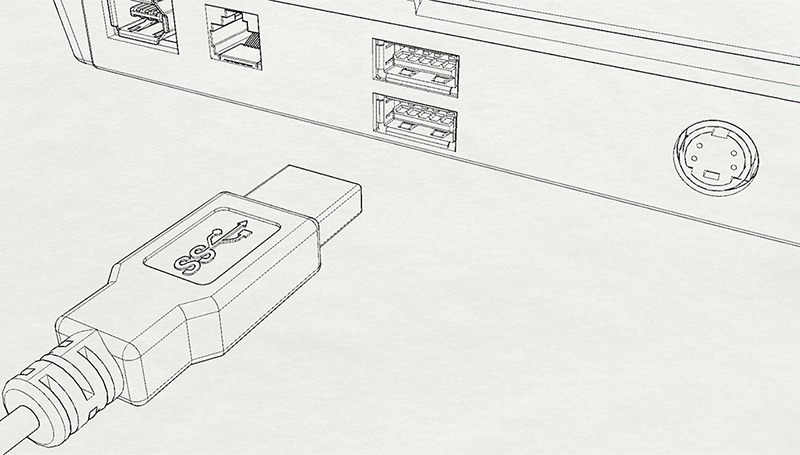
Bleistift
Der Bleistift-Modus erzeugt eine saubere, schwarze, bleistiftähnliche Ansicht des Modells auf einer weißen Papiertextur. Materialien, Texturen, Beleuchtung und Schatten werden alle eliminiert. Die ausschließliche Darstellung von Kanten und Konturen ergibt ein sauberes und einfaches Erscheinungsbild, ähnlich wie bei technischen Skizzen.
Einfarbig
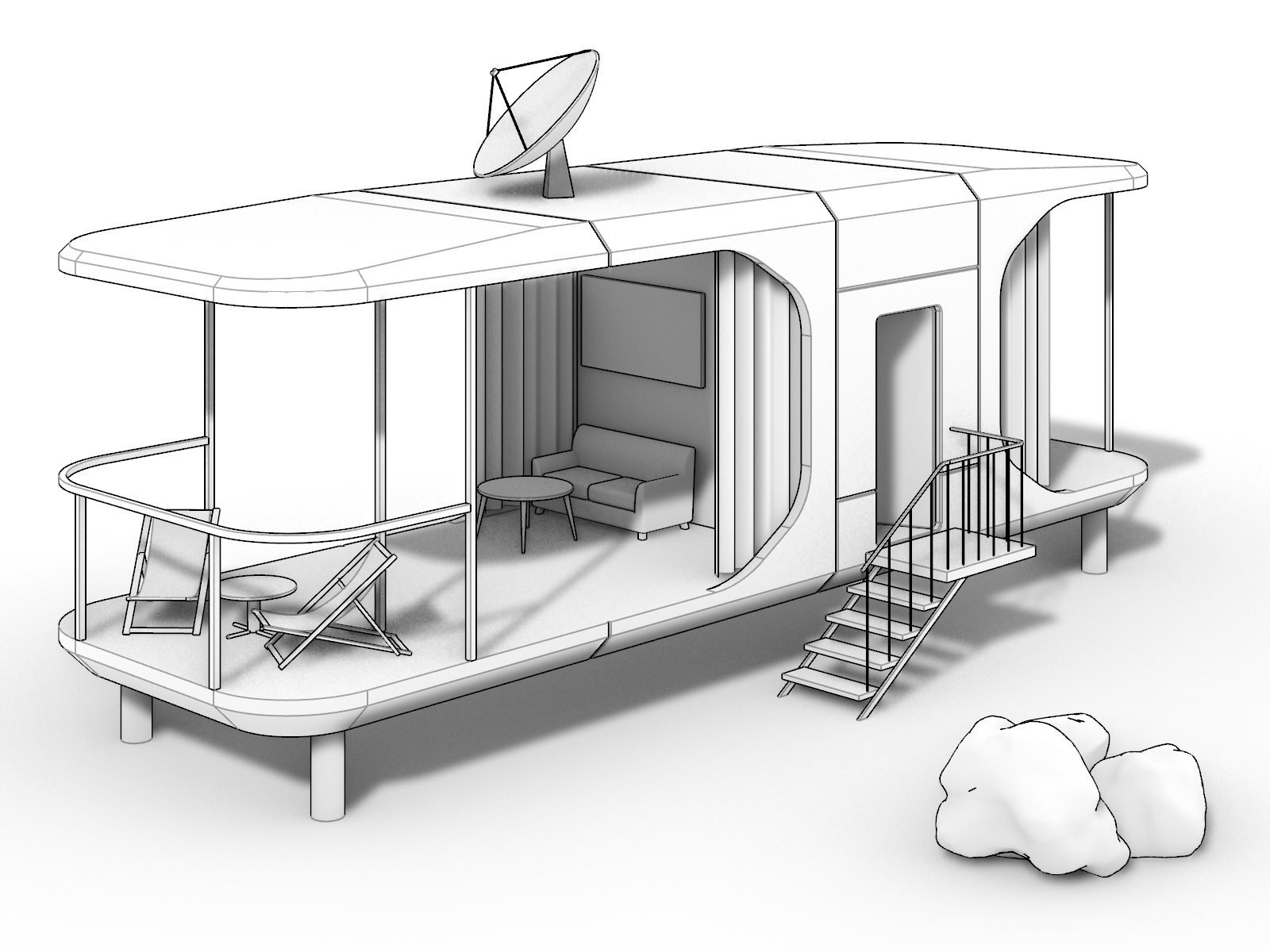
Im Modus Einfarbig werden 3D-Modelle als Graustufenbilder mit betonten Silhouetten und Kanten gezeichnet und Farben und Materialien aus den Objekten entfernt. Objekte werden mit weichen Tönen schattiert und Lichter in der Szene können Schatten werfen.
Arctic
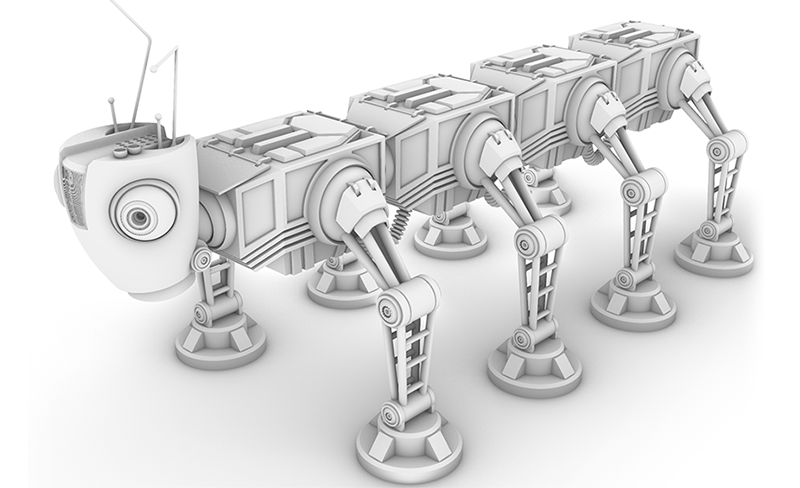
Der Arctic-Modus bietet eine weiße Darstellung Ihres Modells mit weichen Schatten und minimalen Details, ähnlich wie ein architektonisches Konzeptmodell aus weißem Papier. Der Zweck besteht darin, sich nur auf die 3D-Form zu konzentrieren und nicht auf den Rest. Farben, Texturen und Materialien von Objekten und Lichtern in der Szene sind ausgeschlossen.
Personalisierung der Anzeigemodi
iRhino wurde für das Betrachten und Teilen von Modellen auf mobilen Geräten entwickelt. Die Anzeigemodi in iRhino sind weniger anpassbar als die Desktop-Versionen von Rhino, aber Sie können die Anzeigemoduseinstellungen aus den Desktop-Versionen importieren.
Um einen Anzeigemodus zu personalisieren
- Tippen Sie auf den Ansichtsfenster-Titel, um das “Ansichtsfenster-Menü” zu öffnen.
- Wählen Sie den Anzeigemodus, den Sie an Ihre Bedürfnisse anpassen möchten.
- Tippen Sie auf Hauptmenü
 > Einstellungen > Anzeige zur Steuerung des Erscheinungsbildes von:
Hintergrund - Legen Sie die Hintergrundfarben für das Ansichtsfenster und die Layoutseite fest.
Sichtbarkeit - Schalten Sie die Anzeigeelemente des Ansichtsfensters und der Objekte ein und aus.
Objekte - Stellen Sie die Dicke von Kurven, Isokurven und verschiedenen Arten von Kanten ein.
Um einen Anzeigemodus zu Importieren
- In Rhino für Mac, gehen Sie zu App-Einstellungen > Anzeigemodi.
- Wählen Sie den Anzeigemodus, den Sie exportieren möchten.
- Klicken Sie auf die Schaltfläche Zahnrad und wählen Sie Exportieren des *** Anzeigemodus.
- Speichern Sie die Datei in einem Cloud-Speicher, z. B. in iCloud Drive, auf den Ihr iRhino zugreifen kann.
- Tippen Sie in iRhino auf Hauptmenü
> Einstellungen > Anzeige.
- Tippen Sie auf die Schaltfläche Import.ini, um die *.ini-Datei aus dem Cloud-Speicher auszuwählen.

