
Erweiterte Realität
Die Erweiterte Realität (AR) in iRhino erweckt Ihre 3D-Modelle zum Leben, da Sie sie über die Kamera Ihres Geräts in realen Umgebungen platzieren können.
So verwenden Sie die AR-Modi
-
Öffnen Sie ein Modell.
-
Tippen Sie auf die AR-Taste
 oben auf dem Bildschirm, um sie einzuschalten.
Wenn die Schaltfläche AR nicht verfügbar ist, wählen Sie “Perspektive” aus dem Titelmenü des Ansichtsfensters > Ansicht festlegen. -
Tippen Sie auf die Schaltfläche Optionen
 , um zwischen verschiedenen AR-Modi zu wechseln.
Gesten
In allen AR-Modi können Sie das Modell mit diesen Gesten manipulieren:
- Mit einem Finger ziehen (links und rechts)
Drehen Sie das Modell horizontal. - Mit zwei Finger ziehen (auf und ab)
Verschieben Sie das Modell vertikal nach oben oder nach unten. - Mit zwei Fingern auseinander- und zusammenziehen
Vergrößern oder verkleinern Sie das Modell. - Doppeltippen
In jedem AR-Modus entspricht die Größe des Modells standardmäßig der realen Größe.
Tippen Sie doppelt auf eine beliebige Stelle des Bildschirms, um den Maßstab des Modells auf seine reale Größe zurückzusetzen.
Steuerungen
Die Steuerungen der AR-Modi befinden sich am unteren Bildschirmrand. Die gemeinsamen Steuerelemente für alle AR-Modi befinden sich auf der linken Seite. Die modusspezifischen Steuerelemente befinden sich auf der rechten Seite.
Gemeinsame Steuerungen
Ansicht zurücksetzen
Stellt die standardmäßige Ansicht und Ausrichtung der Modelle wieder her.
Um nur die Größe zurückzusetzenDoppeltippen Sie auf eine beliebige Stelle des Bildschirms.
Basisebene
Ändern Sie die Ansicht durch fünf vordefinierte Ausrichtungen. Sie können dann die Ansichtsrotationsgeste verwenden, um die Ansicht weiter an Ihre Wünsche anzupassen.
AR-Modi
iRhino bietet vier AR-Modi: Freipunkt, Fläche, Selfie und AR-Marker, die für bestimmte Anwendungsfälle entwickelt wurden.
Freipunkt
Platzieren Sie das Modell im Raum in einem gewissen Abstand von der Kamera. Das Modell behält seine Position und Ausrichtung bei, wenn Sie Ihr Gerät bewegen.
Ansicht in der Mitte
Positionieren Sie das Modell in der Mitte des Bildschirms.
XY Sperren
Richten Sie das Modell in der realen Welt gerade aus.
Fläche
(Nur bei LiDAR-fähigen Geräten)
Suchen Sie eine ebene Fläche in der Mitte des Bildschirms und befestigen Sie das Modell darauf. Die Oberfläche kann horizontal, vertikal oder in einem beliebigen Winkel sein.
Sperrposition
Richten Sie die Kamera auf die Stelle, an der Sie das Modell platzieren möchten. Wenn Sie damit zufrieden sind, tippen Sie auf diese Schaltfläche, um das Modell dort zu verankern.
Selfie
Schalten Sie die nach vorne gerichtete Kamera ein, um Ihr Gesicht zu erkennen und das Modell auf Ihr Gesicht zu setzen.
Gesichts-Polygonnetz erfassen
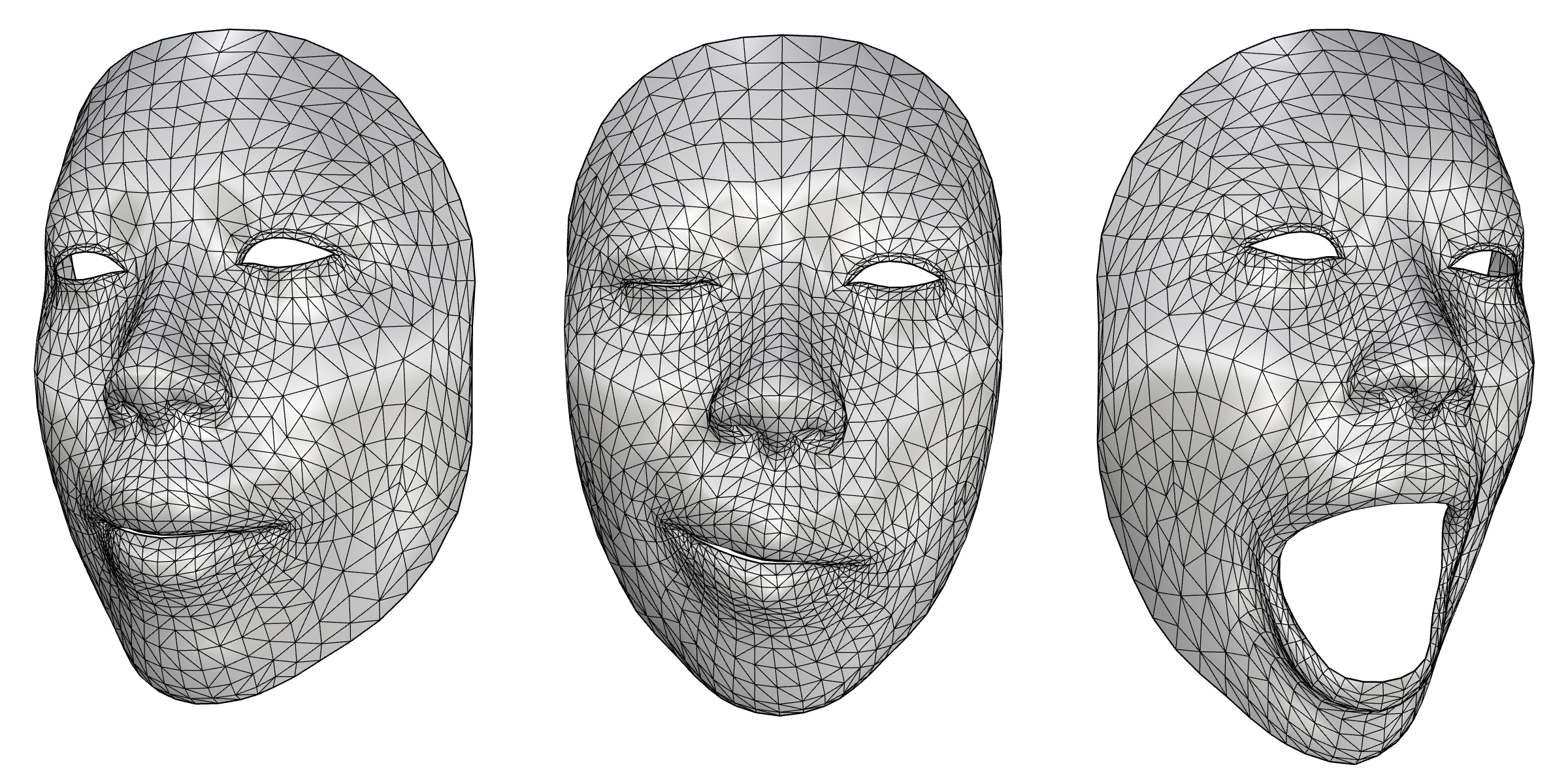
Verwenden Sie die Gesichtserkennung von Apple, um ein 3D-Polygonnetz aus Ihrem Gesicht zu erstellen.
AR-Marker
Platzieren Sie ein 3D-Modell auf dem AR-Mark-Papier in der realen Welt. Sie können das Modell betrachten und mit ihm interagieren, als ob es sich physisch im Raum befände.
Richten Sie das Modell in der realen Welt gerade aus.
AR-Markierung
Öffnen Sie die PDF-Datei der AR-Markierung. Sie können es auf einem AirPrint-Drucker ausdrucken oder auf einem Computer teilen, um es zu drucken.
Körper
Verwenden Sie die Kamera des Geräts und die ARKit-Körperverfolgung, um eine Punktwolke zu erstellen, die die Körpergelenke und die Haltung der erkannten Person im 3D-Raum darstellt.
Körperhaltung erfassen
Erstellen Sie eine Punktwolke des Skeletts eines menschlichen Körpers.
Verfeinerung des AR-Erlebnisses
Modellskalierung In jedem AR-Modus entspricht die Größe des Modells standardmäßig seiner realen Größe. Um das Modell zu vergrößern oder zu verkleinern, ziehen Sie es auf dem Bildschirm auseinander oder zusammen. Um den Maßstab des Modells auf die reale Größe zurückzusetzen, tippen Sie doppelt auf eine beliebige Stelle des Bildschirms.
Modellausrichtung Das Modell wird standardmäßig auf der XY-Ebene der Welt platziert. Um dies zu ändern, tippen Sie auf das Doppelpfeil-Symbol in den AR-Steuerungen am unteren Rand des Bildschirms. Um das Modell in seiner Ebene zu drehen, verwenden Sie eine Schwenkgeste mit einem Finger.
Personen verdecken Diese Einstellung steuert, ob Personen vor oder hinter AR-Objekten erscheinen sollen. Sie kann unter “Einstellungen > Interaktionen > AR-Einstellungen > Personen verdecken” ein- oder ausgeschaltet werden.

