操作轴: 用于操控几何图形的控件
无需输入指令或单击工具列按钮即可修改几何物件。 操作轴
是一个多用途的直接建模工具,适用于室内外建筑形体、家具、科幻模型的概念建模,以及处理 细分物件。
操作轴操作
- 移动:自由移动所选几何物件,或按指定距离移动。
- 旋转:自由旋转所选几何物件,或按指定角度旋转。
- 缩放:自由缩放所选几何物件,或按指定缩放比例缩放。
- 复制:移动选取的物件时按住
Alt键即可复制所选几何物件。
- 切割:拖动曲线穿过物件即可进行分割。
- 凸起:将任意形状的曲线拖到物件上即可进行浮雕。
- 挤出:自由挤出任意曲线或面,或按指定距离挤出。
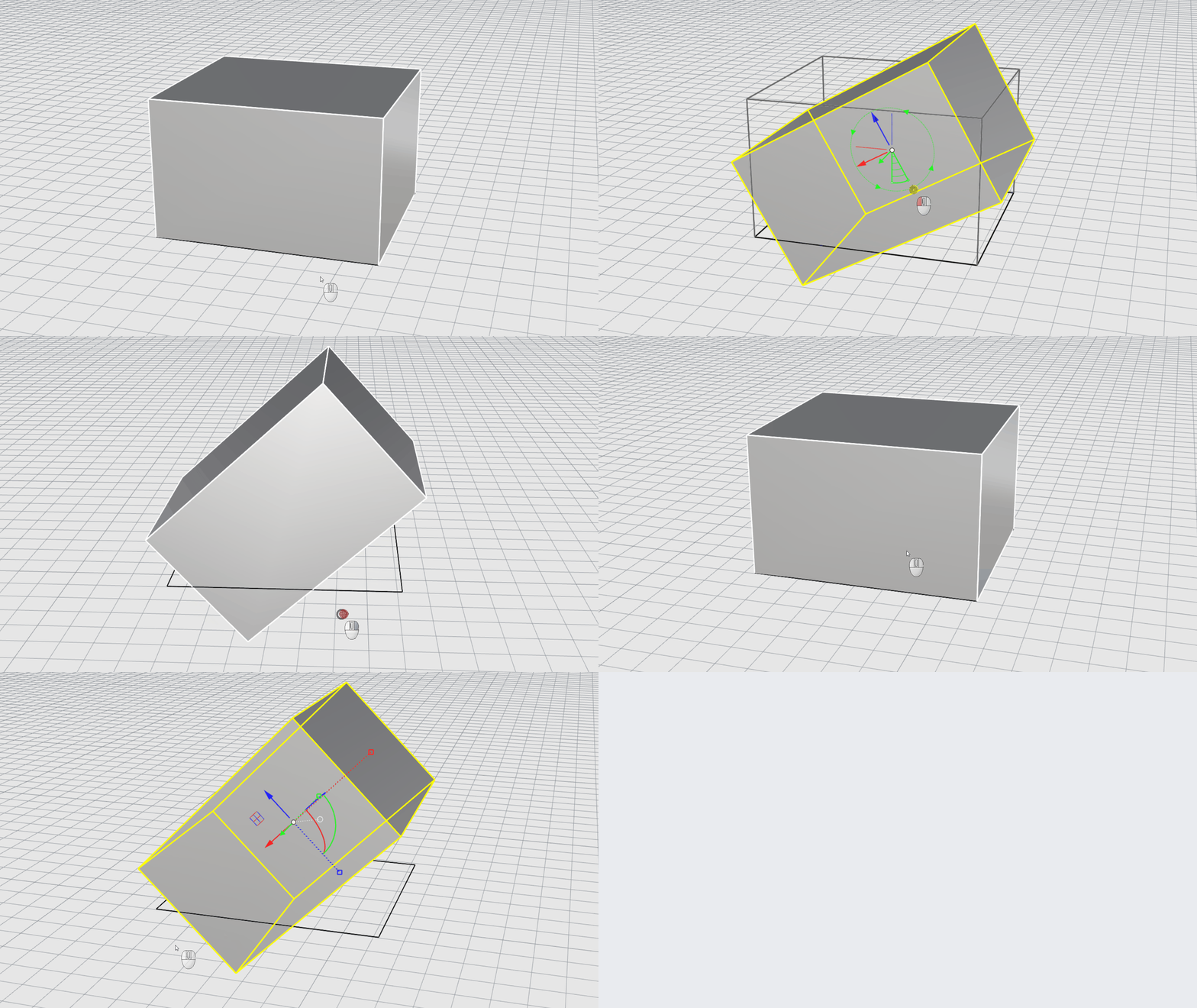
- 延伸:在移动或旋转面时延伸相邻的面。
保持墙面笔直
拖动
旋转控制杆
时按住 ctrl + shift 键即可启用旋转-延伸。旋转一个面,相邻的面会沿着其自然方向延伸。
以前,面会跟随旋转角度而显得歪斜。
记住重新定位
操作轴
现在会记住细分
子物件选取
和群组的方向和位置。在多个选取集和多个物件之间来回操作时,可以节省时间。
直观易用
改进的用户体验,引导您逐步使用:
吸附/平滑模式
操作轴菜单球会从圆形变为菱形,直观提示当前所处的拖动模式。
动态重新定位
通过双击任意手柄来重新定位和重新定向操作轴。
工具提示
操作轴对新老用户都更加易用。工具提示会说明每个控制杆的功能,并显示用于切换其功能的按键。
简化了按键操作
操作轴更加简化,不再需要使用 Ctrl 键(Mac 上为 Cmd 键)配合操作轴就可以实现很多之前的功能。
请试用
在本练习中,请尝试 操作轴
的旋转-延伸模式。
- 下载 Rhino 9 Evaluation 的 Windows 或 Mac 版本。
- 下载 在 Rhino 中打开 gumball-rotate-extend.3dm 。
- 启用操作轴 。
- 子物件选取 其中一个竖直面。
- 按住 + 键拖动 操作轴旋转 控制杆,然后松开。
- 该面已被旋转,而相邻的面延伸且没有变形!
- 亲自体验!在您自己的模型上进行尝试。
- 请在 Rhino 论坛上分享您的意见和反馈。