**Rhino 提供了一整套工具,帮助你创建图纸。**这些图纸可以在建模的不同阶段使用,例如用于制造或展示。在 Rhino 中有多种方式可以创建图纸。
本章将学习以下流程:
- 创建图纸配置
- 添加子视图
- 添加标题图块
- 在图纸配置中添加尺寸标注
- 创建 3D 模型的剖面
- 添加剖面线
- 学习已命名视图
- 打印为 PDF
准备图纸空间
**
 Layout
指令用于创建一个"图纸空间",它可以模拟真实的物理图纸页面,与用于打印的工程图纸一样。**你可以设置页面的尺寸和方向,并添加子视图工作视窗,用来查看模型空间中的内容。
Layout
指令用于创建一个"图纸空间",它可以模拟真实的物理图纸页面,与用于打印的工程图纸一样。**你可以设置页面的尺寸和方向,并添加子视图工作视窗,用来查看模型空间中的内容。
在本练习中,我们将学习如何创建一个包含
Layout
4个
 Detail
子视图的图纸配置,同时添加一个标题图块。
Detail
子视图的图纸配置,同时添加一个标题图块。
创建图纸配置
- Open Drafting-Architectural.3dm in Rhino .
- 执行
Layout
指令。此操作可以打开新增图纸配置对话框。
- 在名称栏中,输入4 Views。
- 其余设置请确保与下图所示一致:
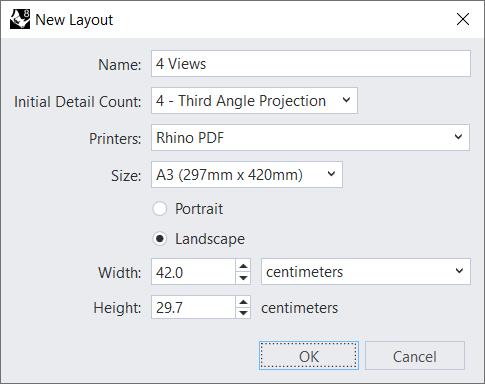
- 然后按 关闭新增图纸配置对话框。
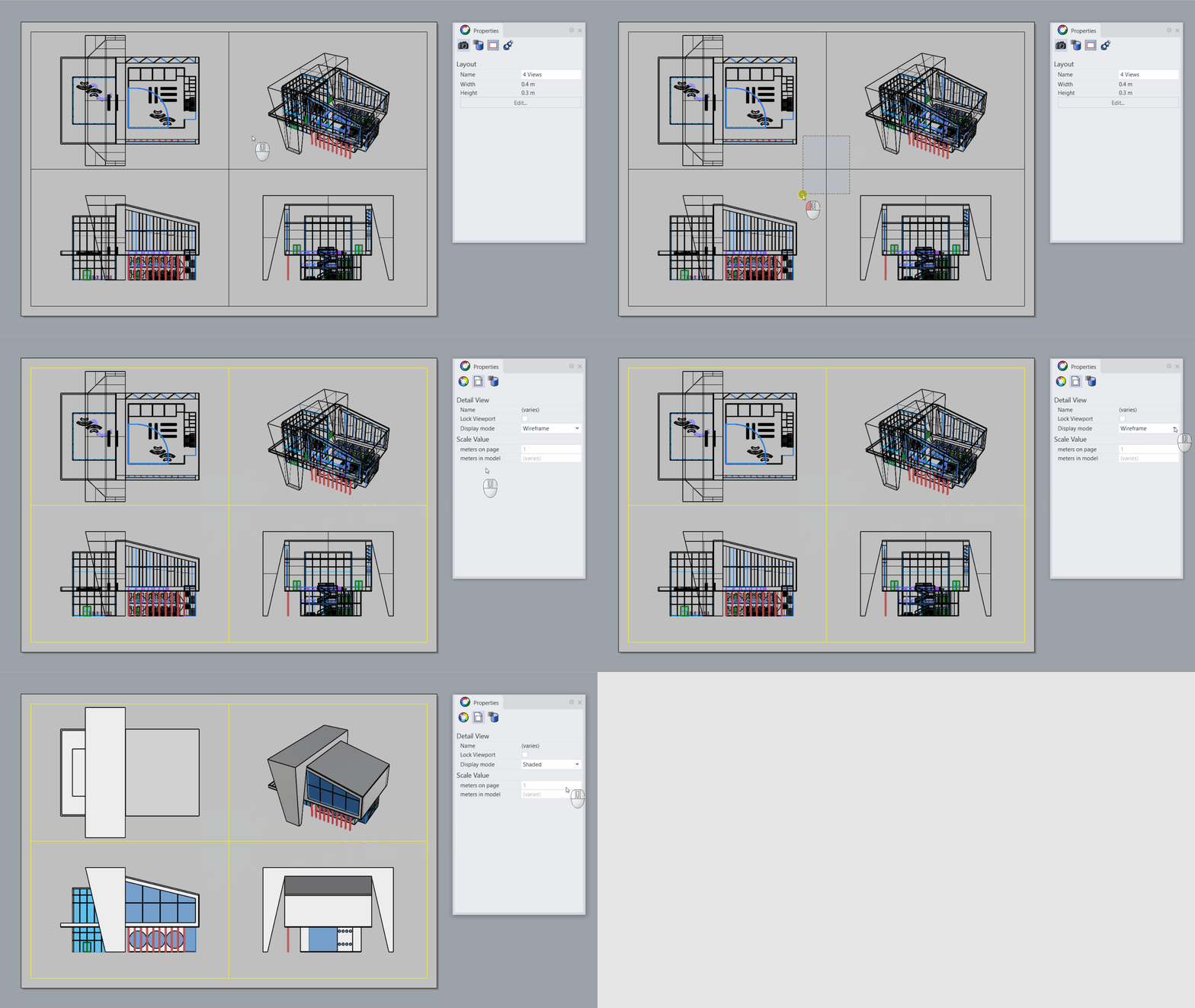
- 图纸配置已创建完成,此图纸配置包含4个定义了
Detail
子视图的矩形。每个视图都显示了模型的不同投影方向。
- 选择Top 子视图的矩形框。
- 在
 Properties
属性面板中的
Detail
子视图页面下,按如下方式设置缩放比:
厘米(图纸)保持为1
米(模型尺寸)设置为2.5
Properties
属性面板中的
Detail
子视图页面下,按如下方式设置缩放比:
厘米(图纸)保持为1
米(模型尺寸)设置为2.5
- 按 确认。
- 在Top 子视图中双击,进入模型空间。
- 执行
 SynchronizeViews
指令。该指令会确保所有子视图与 **Top(顶视图)**对齐。
SynchronizeViews
指令。该指令会确保所有子视图与 **Top(顶视图)**对齐。 - 再次双击返回到图纸配置空间。
- 使用
跨选方式选取这
4
Detail
个视图。
- 在
Properties
属性面板中:
- 设置显示模式为着色显示。
- 勾选锁定复选框。
添加标题图块
- 将 TitleBlock 设为当前图层 。
- 请确认端点 物件锁点 已启用。
- 执行
 Insert
指令。
Insert
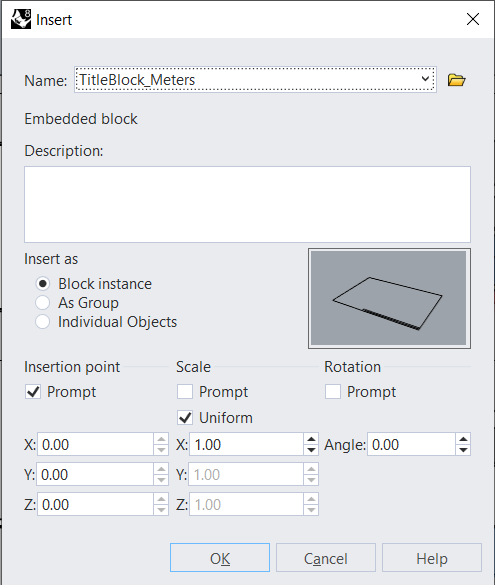
指令。 - 在名称下拉菜单中,选择 TitleBlock_Meters 并按 按钮。
- 在插入点… 指令提示 下,锁定到右下角子视图的右下角端点处。
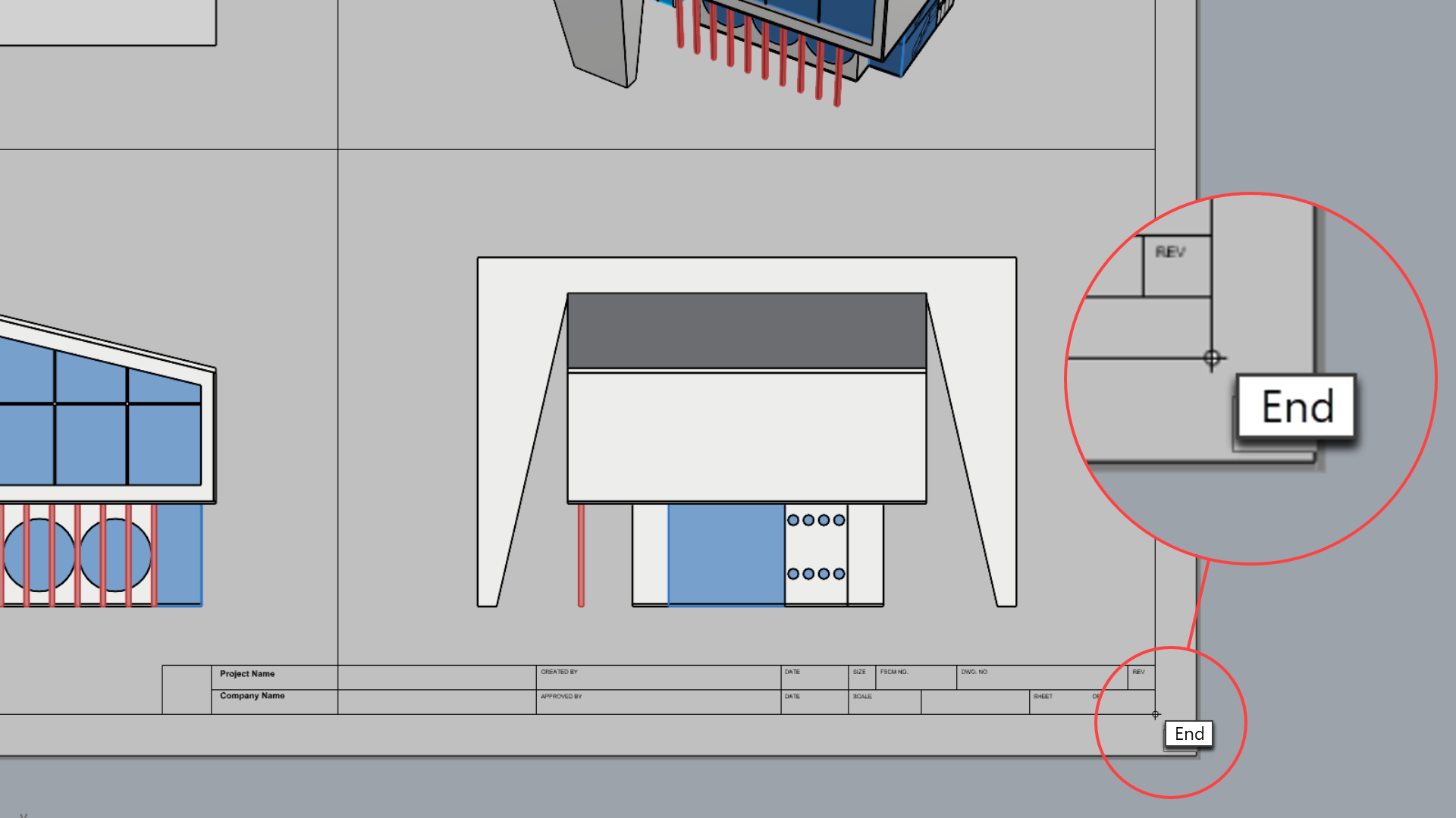
- 放大至标题图块。它是由文字和线条组成的。
- 双击它可进入
 BlockEdit
图块编辑模式。在这个模式下,你可以修改
BlockEdit
图块编辑模式。在这个模式下,你可以修改
 Block
图块内部包含的几何体。你也可以添加或删除元素。
Block
图块内部包含的几何体。你也可以添加或删除元素。 - 按 关闭图块编辑对话框。
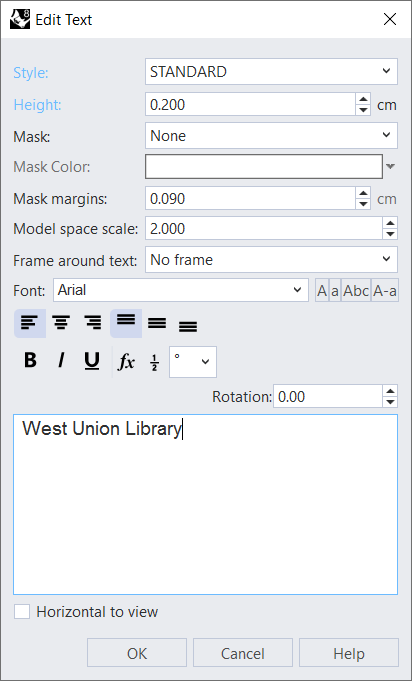
- 执行
 Text
指令。此操作可以打开编辑文本对话框。
Text
指令。此操作可以打开编辑文本对话框。
- 在样式中,设置为STANDARD。
- 在高度中,输入: 0.2。
- 在文本框中,输入West Union Library。
- 按 关闭编辑文本对话框。
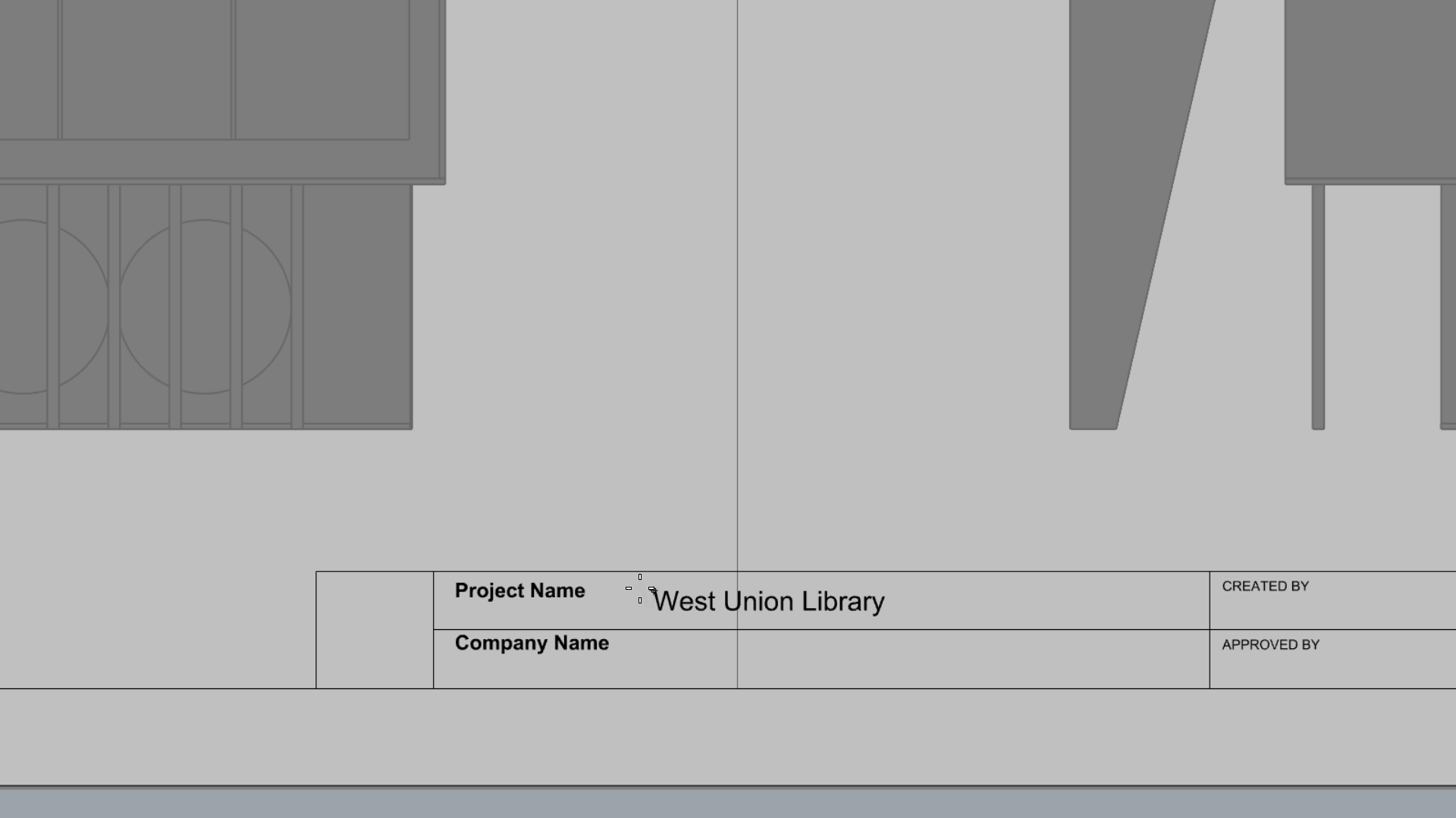
- 在**文字位置…** 指令提示 下,单击将文本放置在 Project Name 区域内。
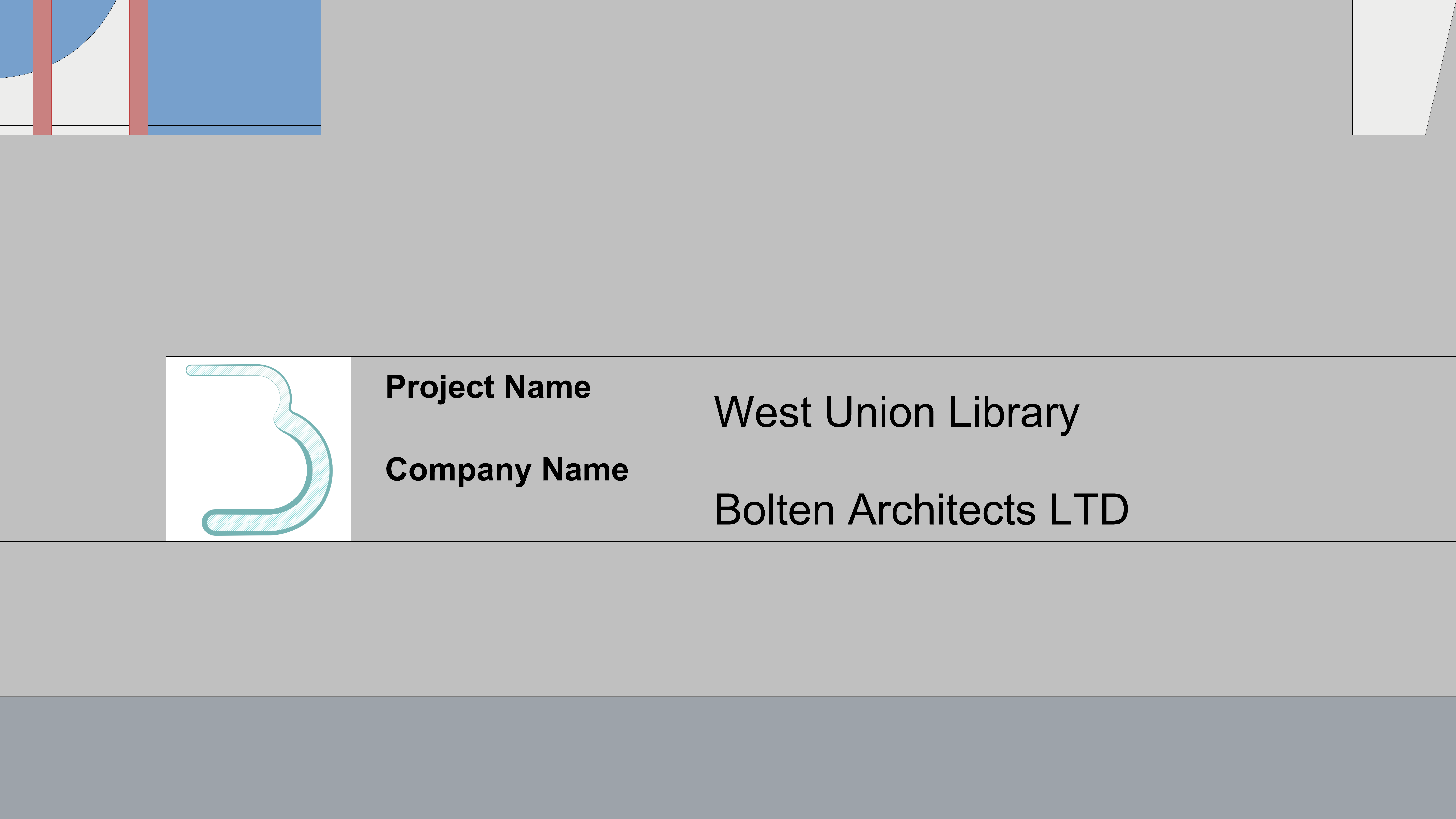
- 自己动手试试!继续为标题图块中的其他字段添加文本。
添加标志
- 下载 Bolten Logo。
- 回到*4 Views**图纸配置,执行
 Picture
指令。
Picture
指令。 - 在打开位图对话框中,浏览找到下载文件夹。标志在此处应该能找到。
- 双击该文件进行选择。
- 在图像的第一角 指令提示 下,锁定到标题图块中标志方框的左下角端点处。
- 在另一角或长度 指令提示 下,锁定到对角的角点。
3D 模型尺寸标注
你可以在模型中对物件进行尺寸标注,并自定义字体、单位显示方式、小数精度、文字和箭头大小,以及文字对齐方式。
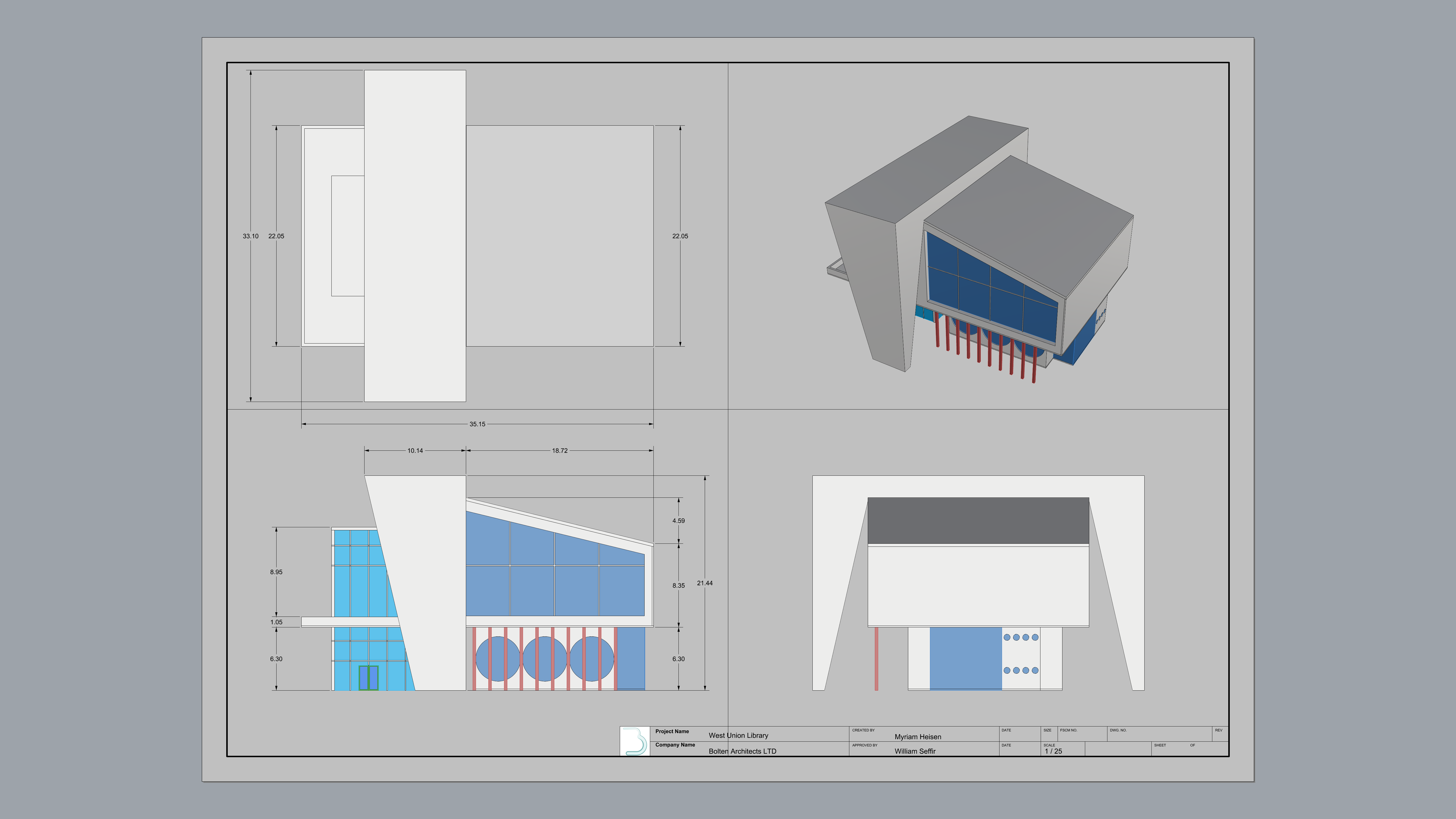
在本练习中,我们将学习如何在图纸配置中,直接基于 3D 模型添加尺寸标注。
添加线性尺寸标注
- 放大至 Top 子视图。
- 新建一个图层 ,并命名为Dimensions 1。
- 将其 设为当前图层 。
- 请确认端点 物件锁点 已启用。
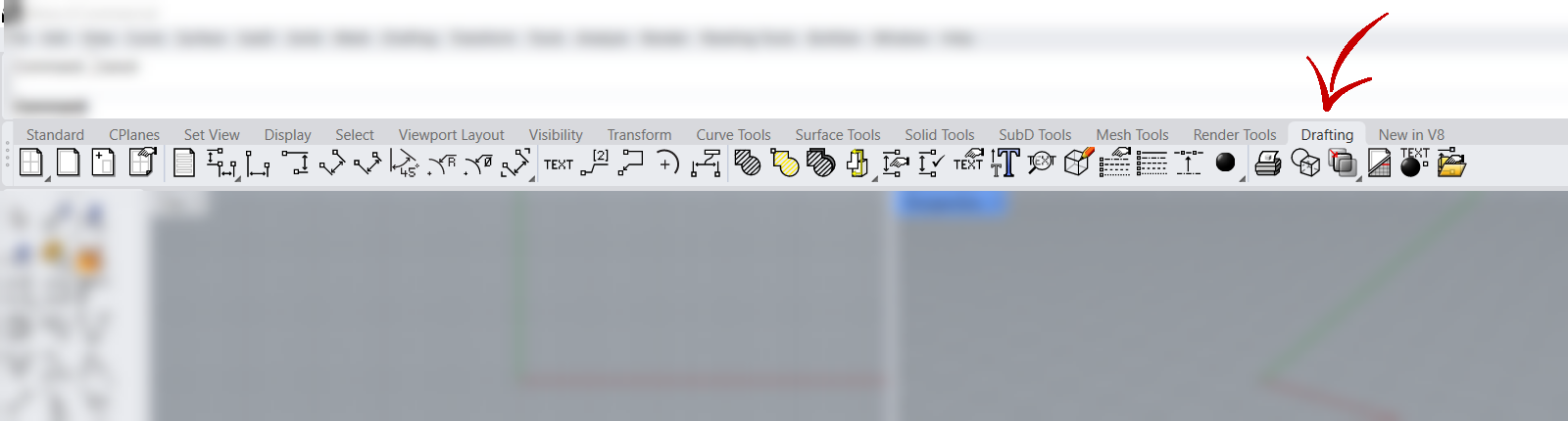
- 找到 出图标签 。
- 执行
 Dim
。
Dim
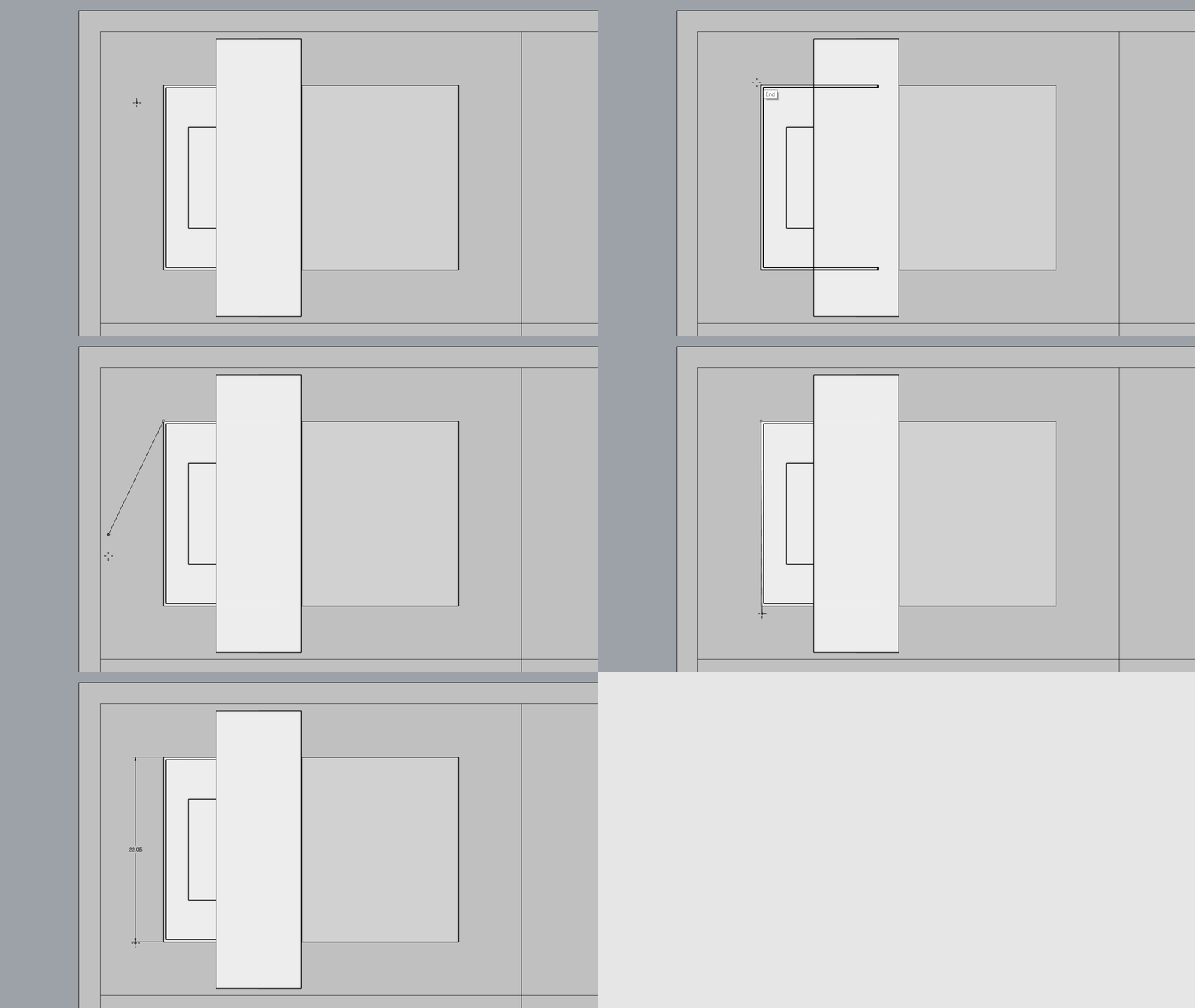
。 - 在尺寸标注的第一点 指令提示 下,锁定到模型一楼屋顶的端点。
- 在尺寸标注的第二点 指令提示 下,锁定到一楼屋顶另一侧的端点。
- 在标线位置提示下,向左拖拽鼠标,并输入 1,然后按 。
- 然后在视图中单击结束指令。
11.继续使用
Dim
指令,在 Top 子视图和 Front 子视图中添加水平和垂直尺寸标注。
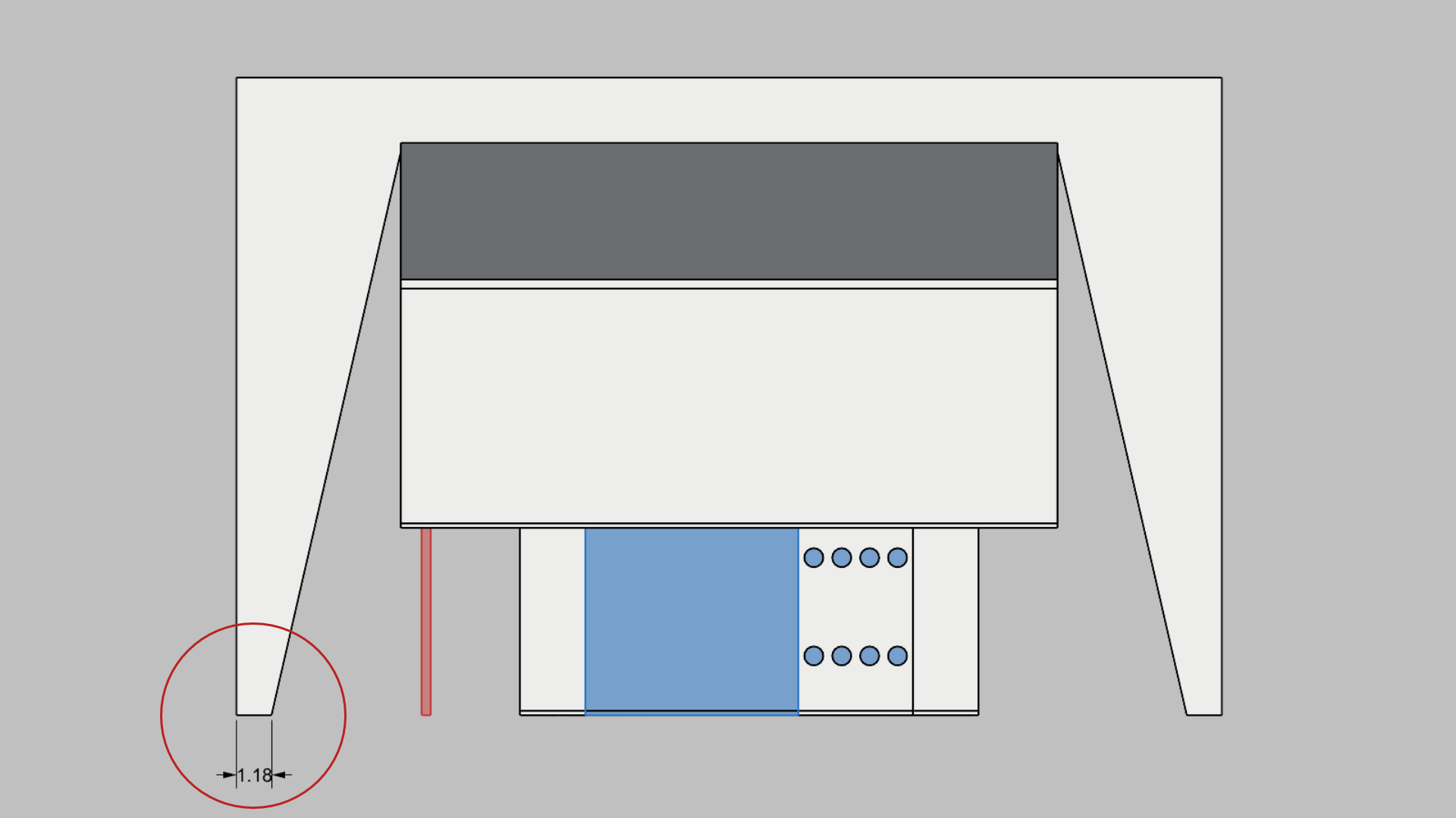
12.放大至 Right 子视图。
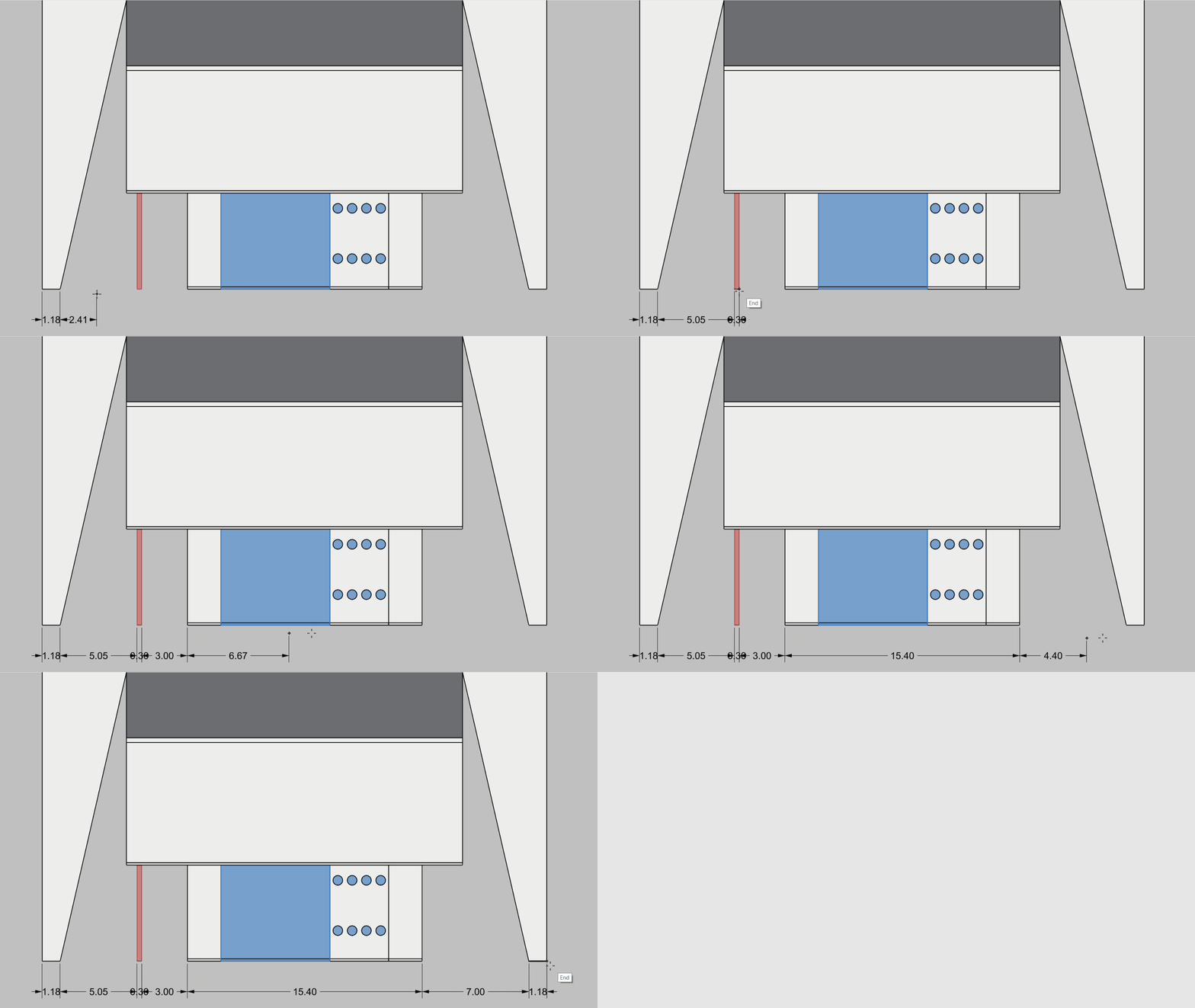
15.按
键再次运行
Dim
指令。在
指令提示
栏中点击连续标注选项:
连续标注=是
- 该指令将进入循环状态,因此你可以从上一个点开始继续放置尺寸标注。
- 按 结束。
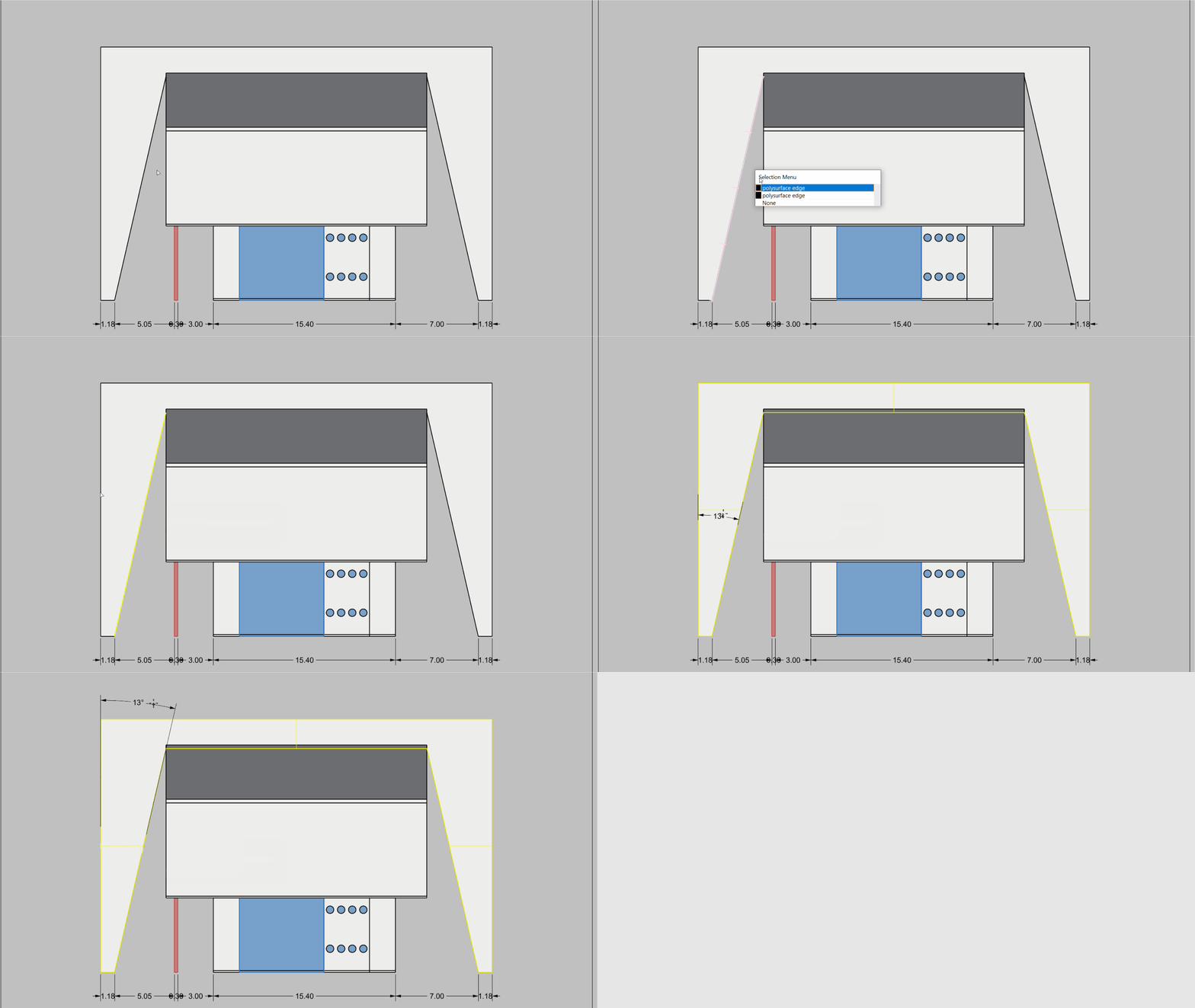
添加角度和半径尺寸标注
- 保持在 Right 子视图中。
- 执行
 DimAngle
指令。
DimAngle
指令。 - 在选取圆弧或第一条直线 指令提示 下,选择混凝土结构的倾斜边缘。
- 在选取第二条直线 指令提示 下,选取混凝土结构的外边缘。
- 在尺寸标注的位置,将鼠标拖到结构上方,然后点击放置。然后按下 键。
 DimRadius
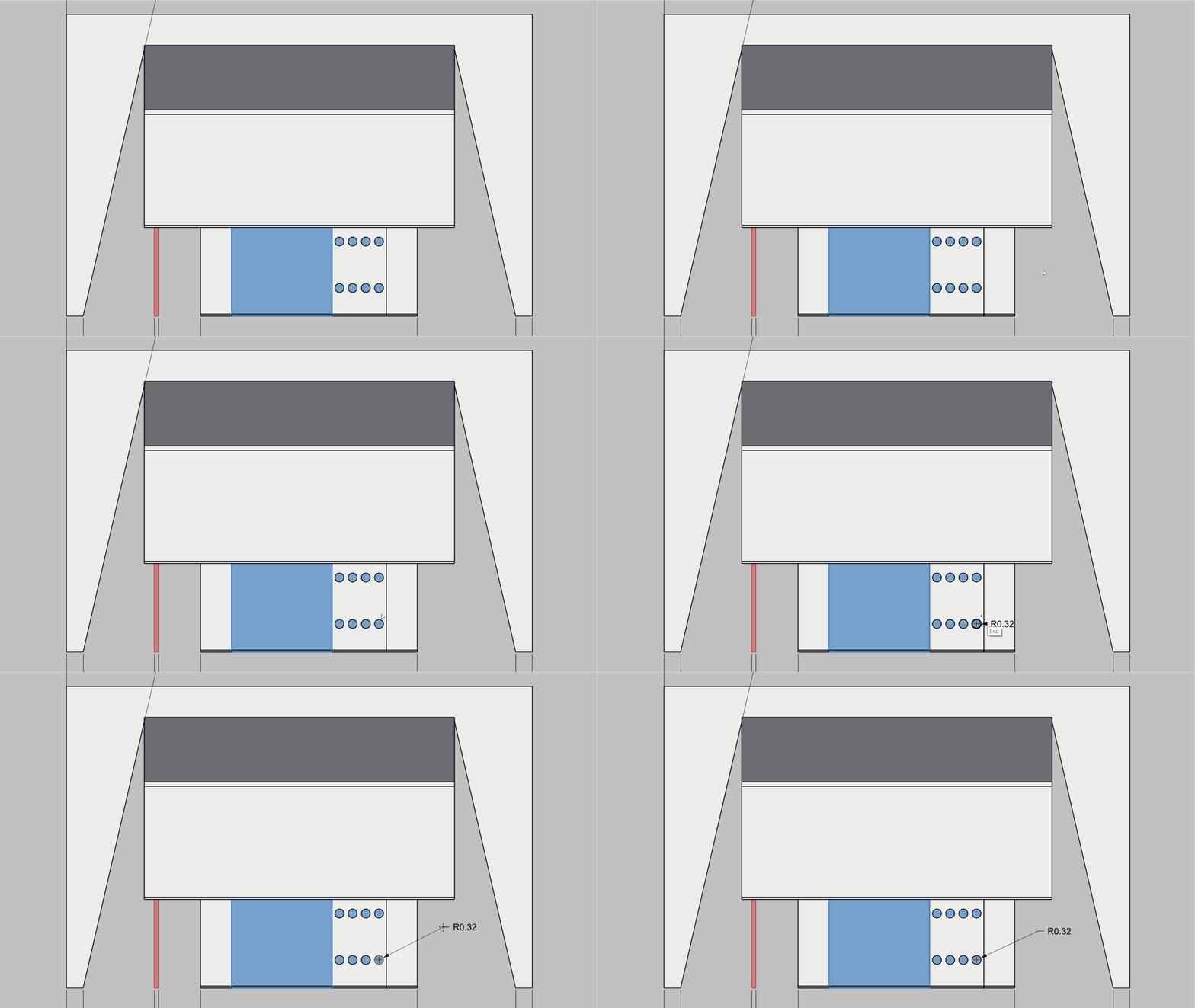
修改尺寸标注
尺寸标注设置 由 3DM 文件中的尺寸标注样式所控制。每个文件都包含若干预配置的标注样式。你可以在
 DocumentProperties
文档属性中的尺寸标注样式页面中修改这些设置。这是一个全局控制,会同时影响当前已存在的尺寸标注以及之后新添加的尺寸标注。
DocumentProperties
文档属性中的尺寸标注样式页面中修改这些设置。这是一个全局控制,会同时影响当前已存在的尺寸标注以及之后新添加的尺寸标注。
在本练习中,我们将学习如何修改本文件中用于创建尺寸标注的 STANDARD 标注样式。
- 保持在 Right 子视图中。
- 任选一个尺寸标注。
- 转到
Properties
属性面板。你会看到直线尺寸标注属性。
- 点击底部的编辑样式按钮。这将会打开STANDARD的注解样式页面。
- 在字体部分:
- 从字体下拉菜单中选择Candara。
- 高度改为0.15。
- 在箭头部分:
- 箭头1选择细箭头。
- 箭头2将自动继承该设置。
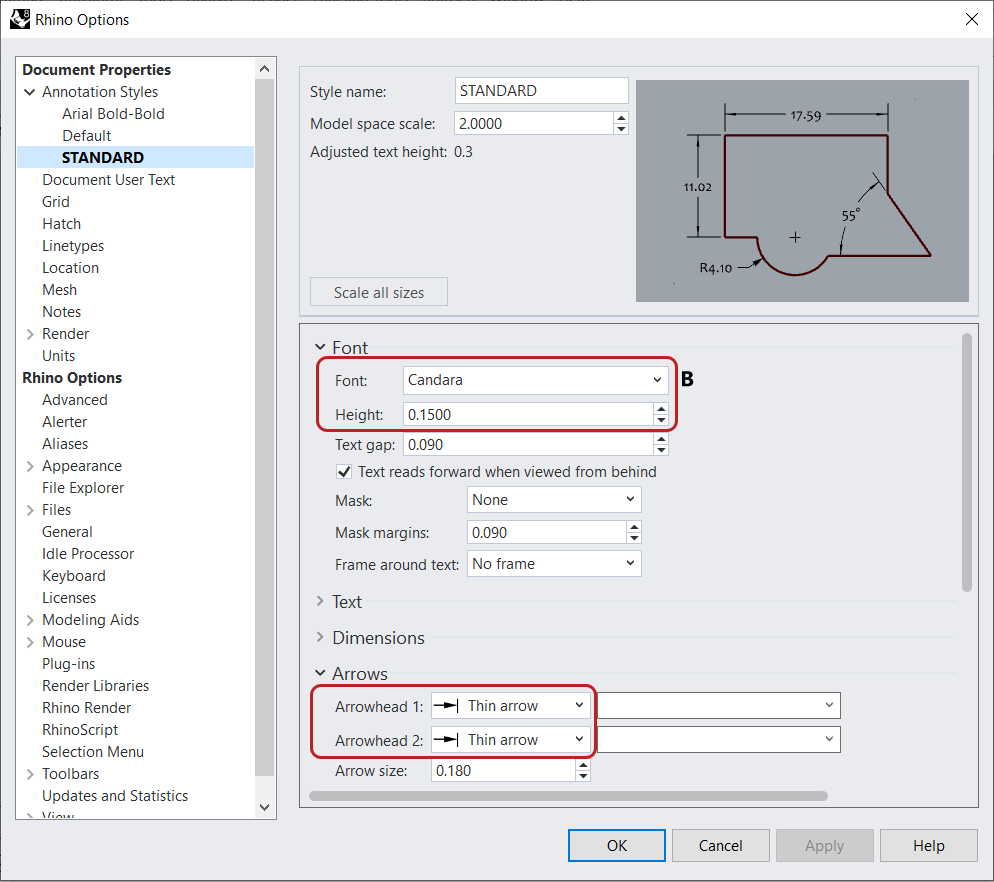
- 按 关闭对话框。注意观察图纸配置中的标注已随之更新。
创建立面图
我们将创建第二个
Layout
图纸配置,用于添加正立面的立面图。为简化操作流程,我们将复制当前的 “4 View” 图纸配置,并在此基础上进行修改。
复制一个图纸配置
- 右键单击****4 Views 工作视窗标签 。
- 选择移动或复制。
- 在移动或复制对话框中,选择:
- (移动到末尾)
- 勾选创建副本
- 点击确定关闭对话框。
- 双击****4 Views - 复制 工作视窗标签 将其重命名为立面 A。
- 删除除了标题图块以外的所有物件。
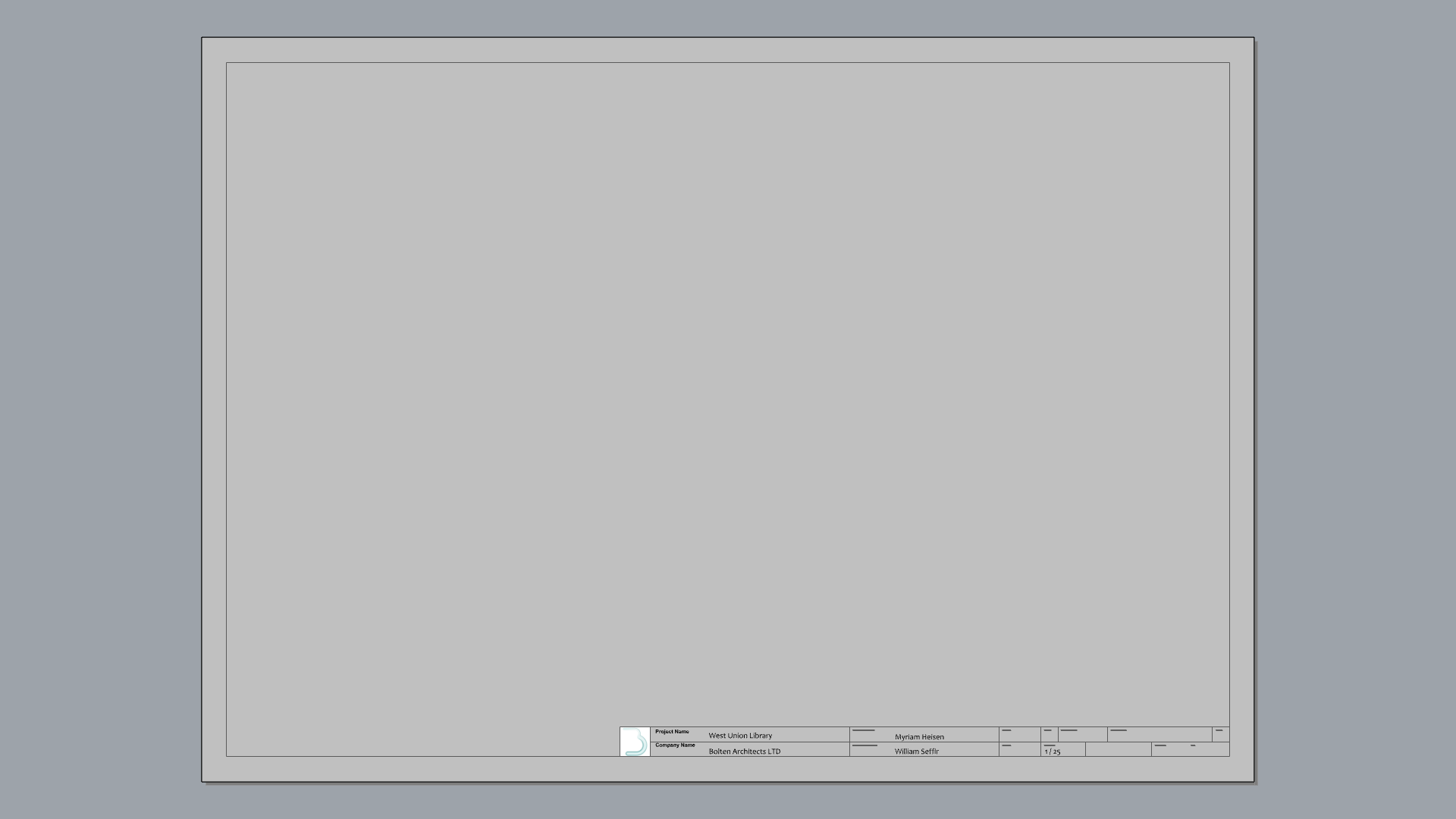
添加子视图
- 新建一个图层 ,并命名为 Layout 2。
- 将其 设为当前图层 。
- 执行
Detail
指令。
- 选择 指令提示 栏中选择新增选项。
- 然后,选择 指令提示 栏中的投影选项,将其设置为输入 Front。
- 在矩形的第一角 指令提示 下,锁定靠近图纸配置左上角的一个点。
- 在另一角或长度 指令提示 下,锁定靠近图纸配置左下角的一个点。
配置立面图子视图
- 选取 该子视图。
- 在
Properties
属性面板中:
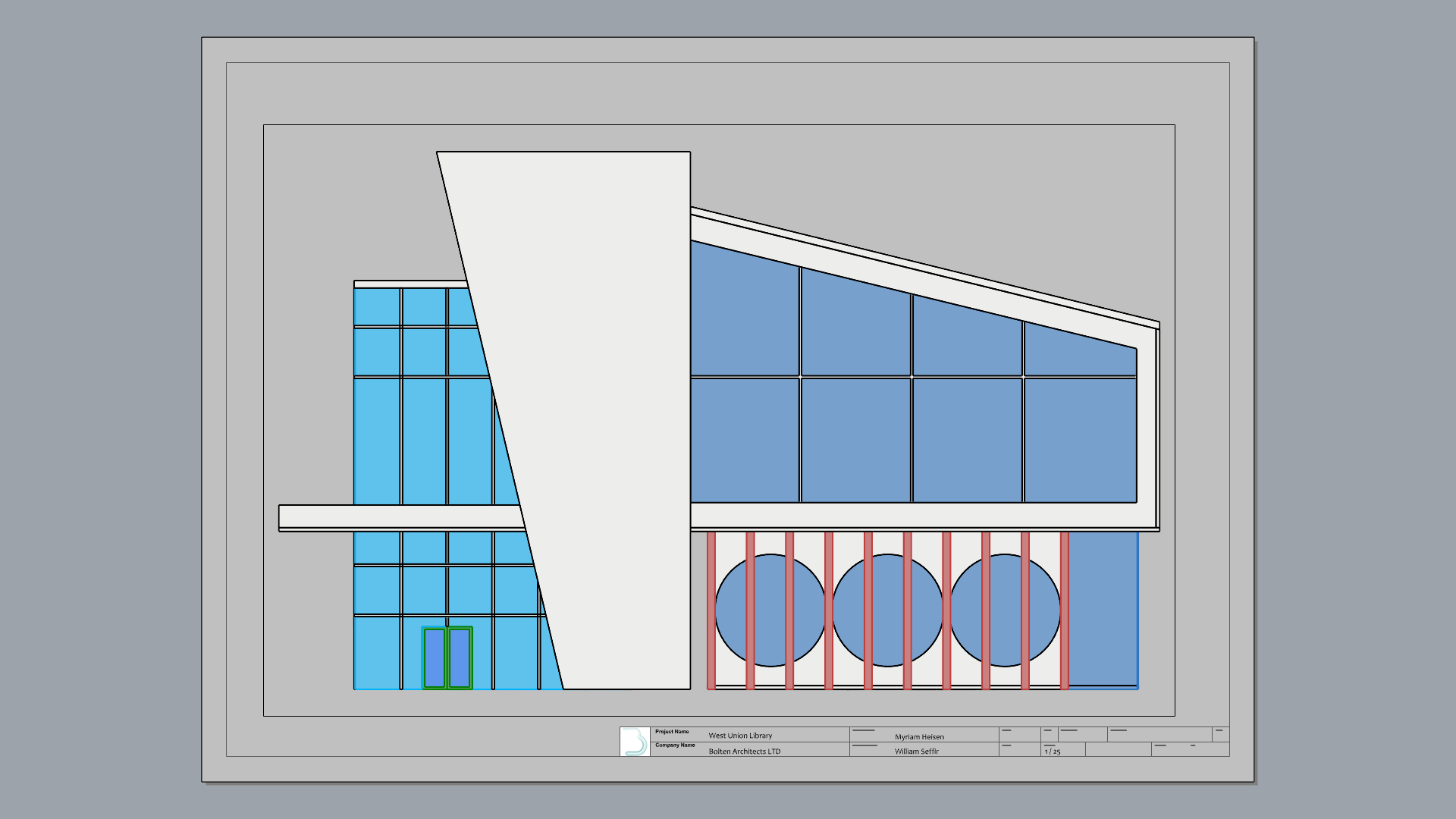
添加注解
- 新建一个图层 ,并命名为Dimensions 2。
- 将其 设为当前图层。
- 执行
Text
指令。
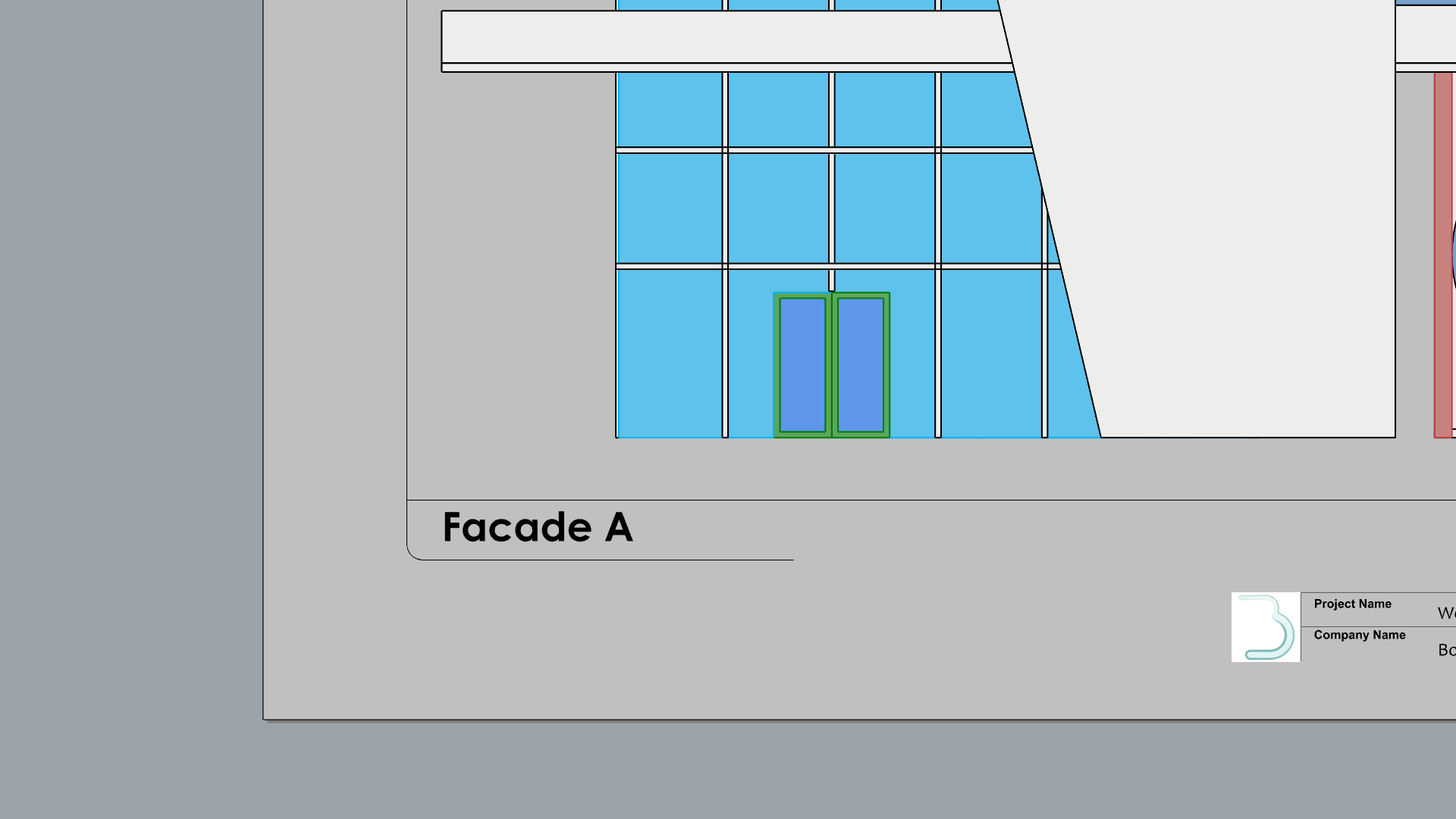
- 在文本对话框中:
- 设置高度为: 0.5
- 在文本字框中输入:Facade A。
- 按确定关闭对话框
- 在文本位置 指令提示 下,锁定子视图左下角的一个点。
- 你可以自由添加线条或其他符号,以强调该文字说明。
- 执行
 Leader
指令。
Leader
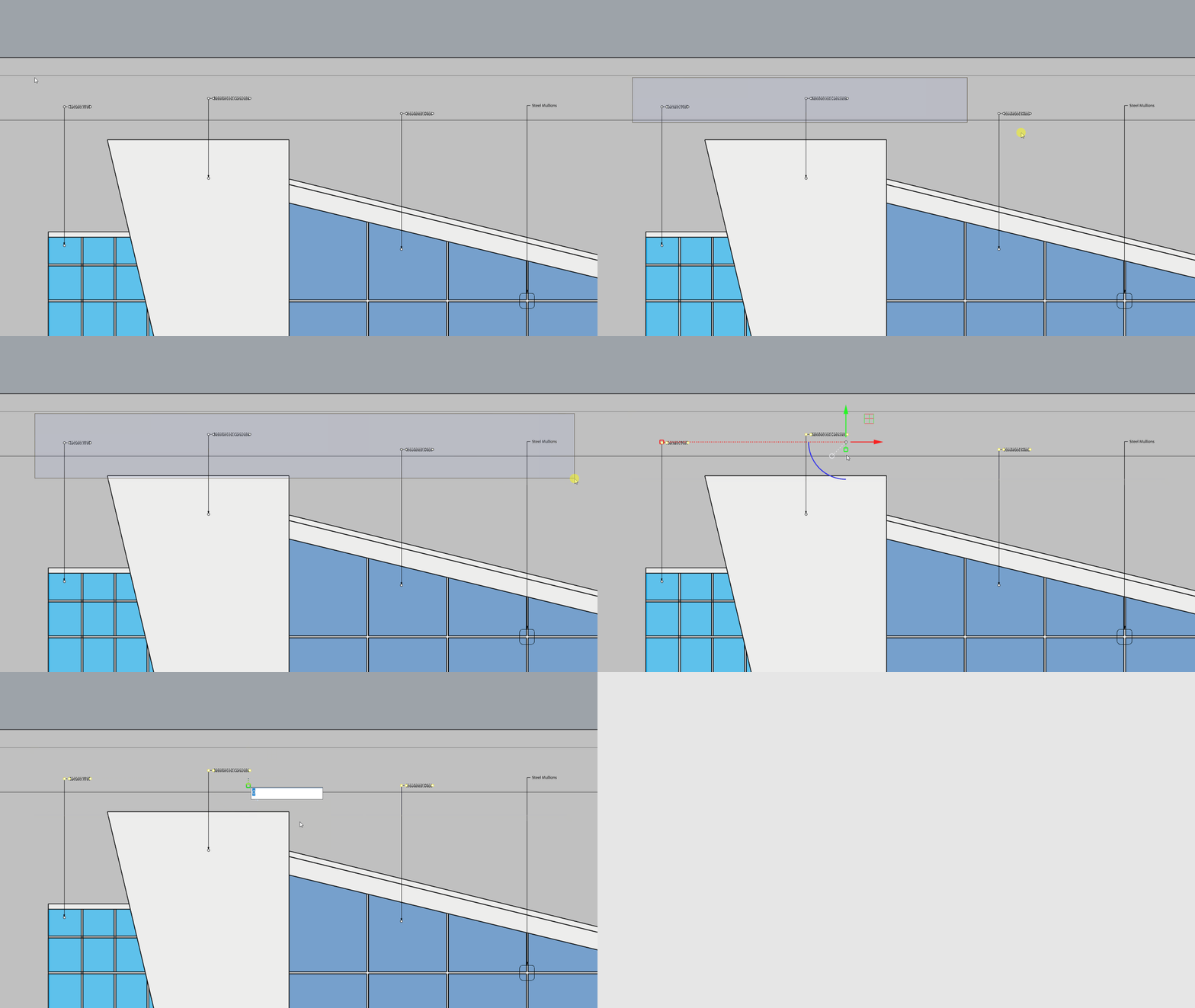
指令。 - 在第一个曲线点 指令提示 下,选择左侧玻璃立面上的一个点。
- 在下一个曲线点 指令提示 下,选择其正上方的一个点,然后按 键。
- 在标注引线对话框中,输入:Curtain Wall。按确定按钮。
- 继续为其他立面构件添加引线说明..
- 启用操作轴 。
- 使用
 SelLeader
指令或按
可以开启控制点。
SelLeader
指令或按
可以开启控制点。 - 框选 顶部的控制点。
- 点击
操作轴缩放控制杆
,并输入0。按
。这将使所有引线垂直对齐。
修改引线样式运行 SelLeader 指令选择所有引线。然后可以在物件属性面板中修改文字大小和箭头样式。
创建剖面图
Rhino 提供了多种工具,用于对三维模型进行剖切,从而生成剖面视图。
 ClippingSections
配合相关指令可以帮助我们可视化内部细节,例如墙体厚度、室内门以及外立面无法看到的内部构造细节。
ClippingSections
配合相关指令可以帮助我们可视化内部细节,例如墙体厚度、室内门以及外立面无法看到的内部构造细节。
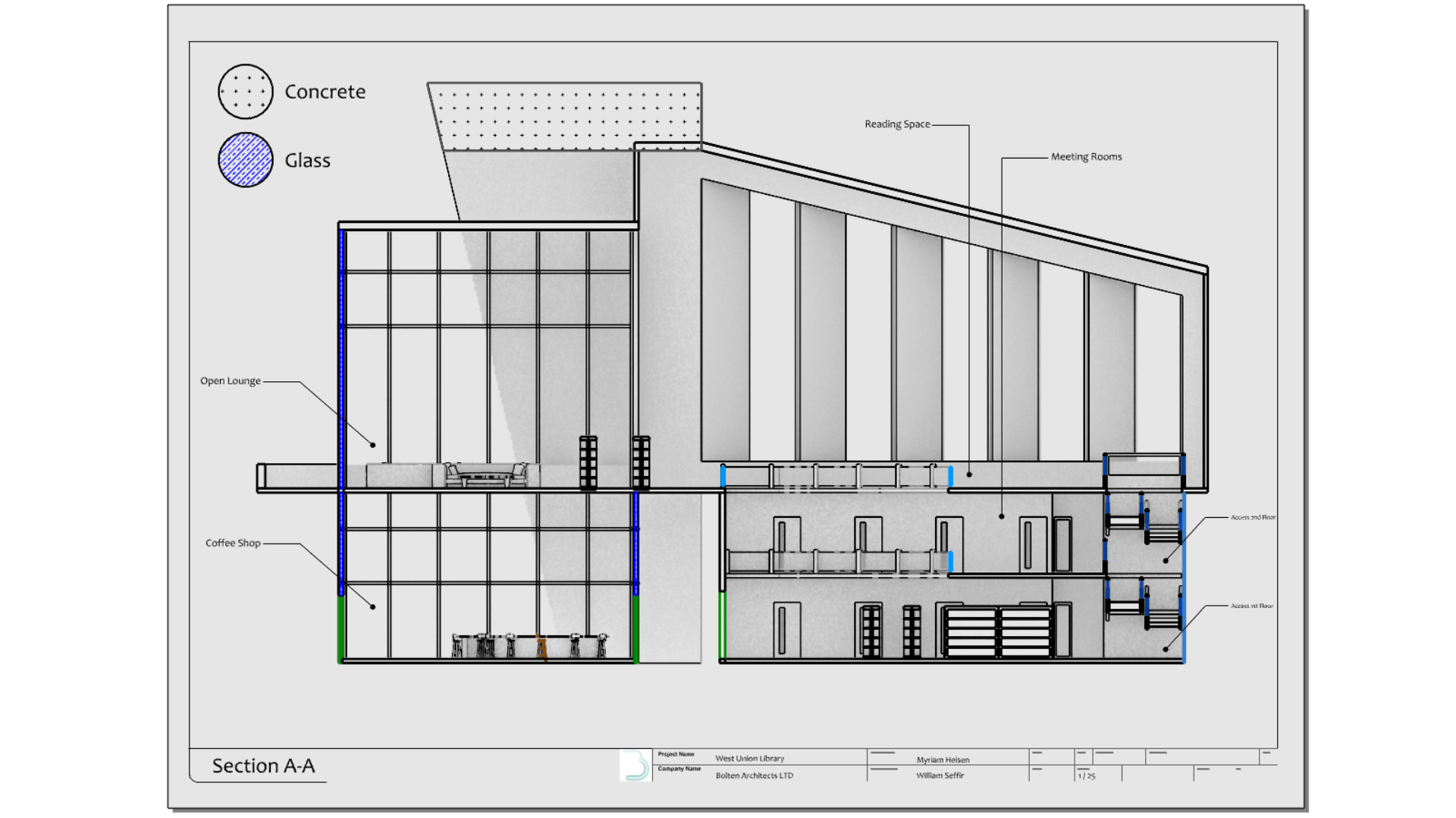
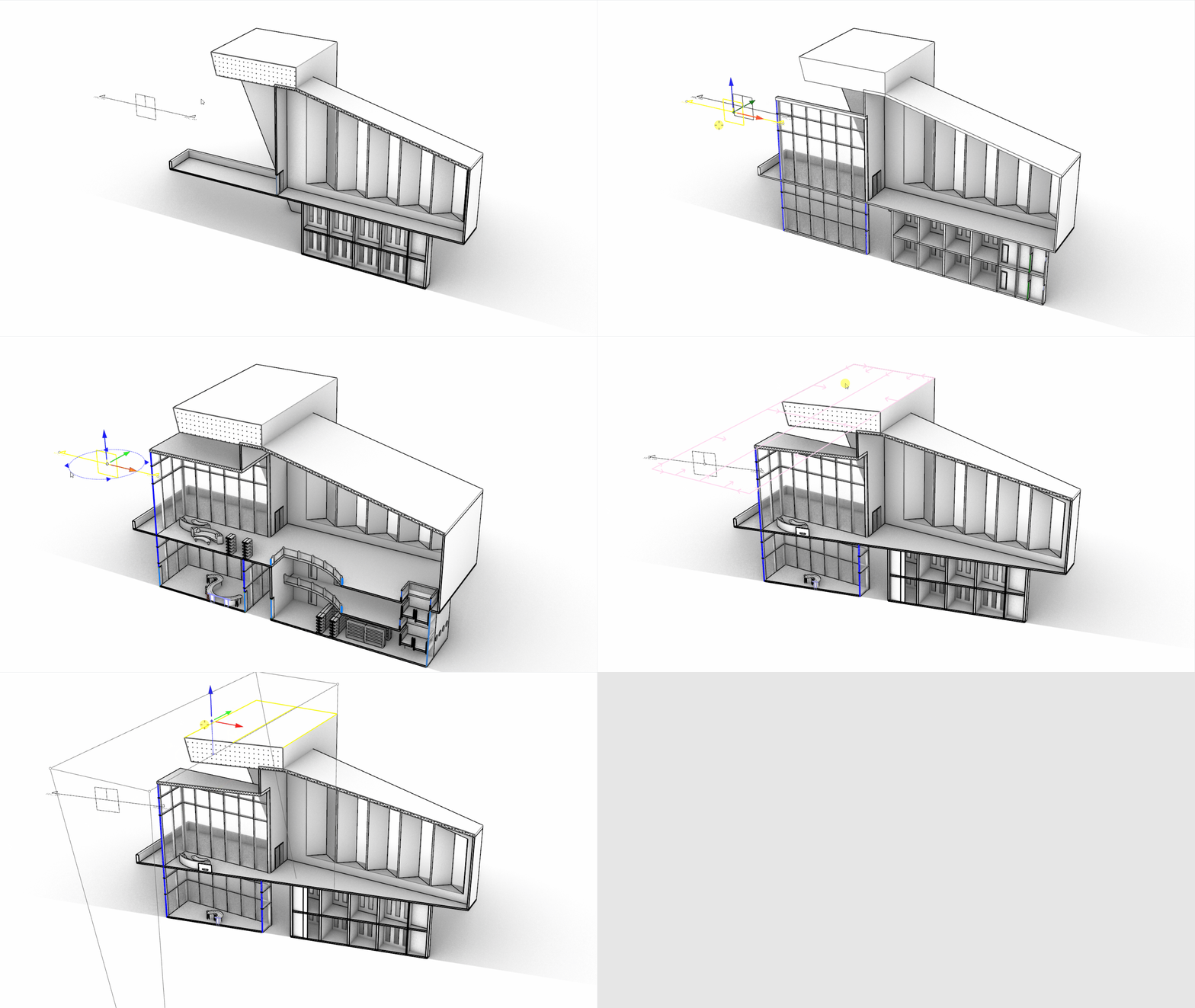
**在本练习中,我们将学习如何创建一个剖面并将其添加到图纸配置中。**同时还将学习如何配置剖面样式,包括剖面线和边界线的设置。
创建剖面图
- 使用 工作视窗标签 返回到 Perspective 工作视窗。
- 最大化 工作视窗。
- 勾选中点 物件锁点 。
- 执行
ClippingSections
指令。
- 在选取要产生剖面的物件,按 Enter 选择全部** 指令提示 下,按 。
- 在放置剖面
指令提示
下,锁定到混凝土屋顶结构的中点。按
。
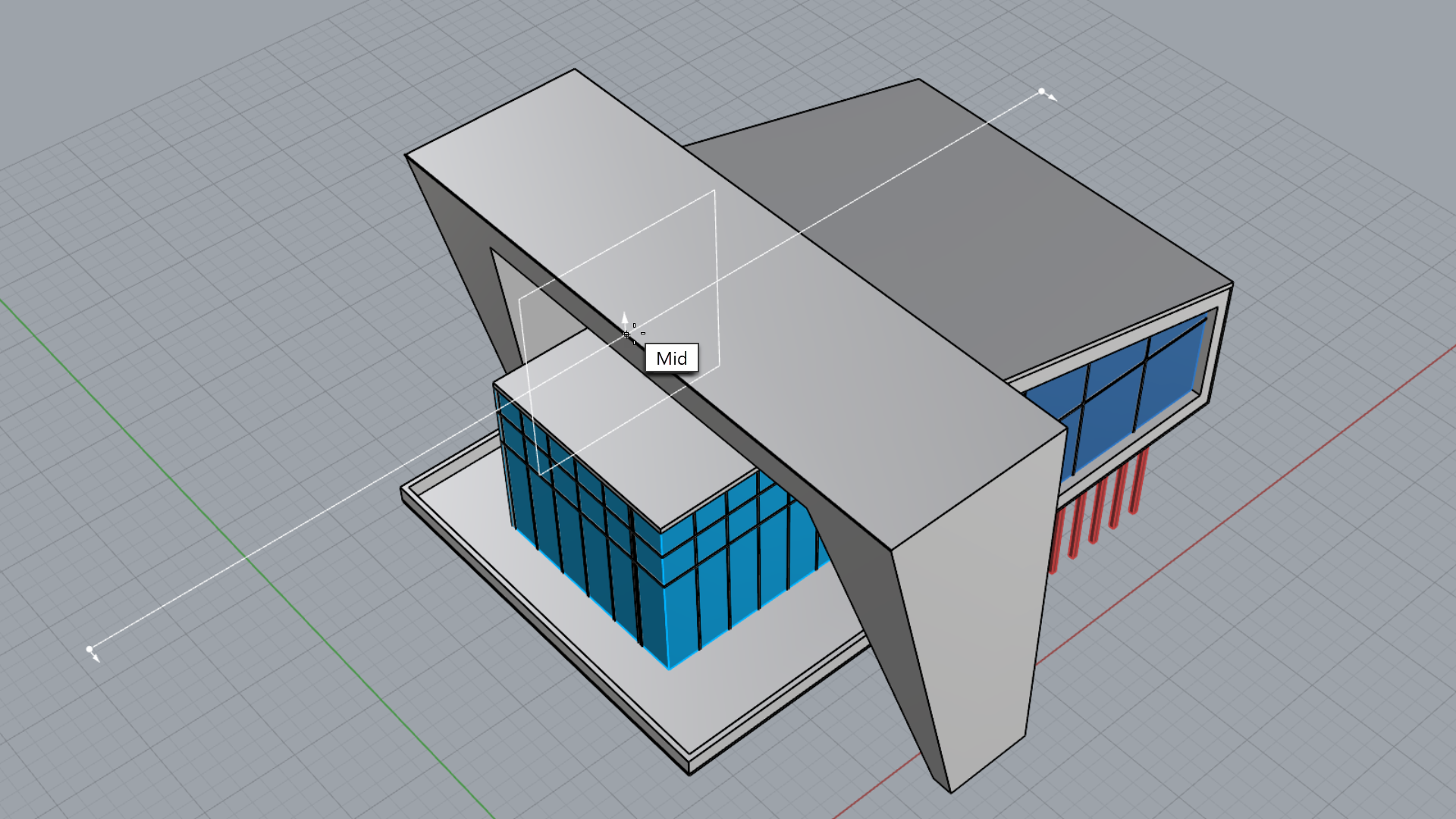
- 建筑会被剖切,你可以看到内部。
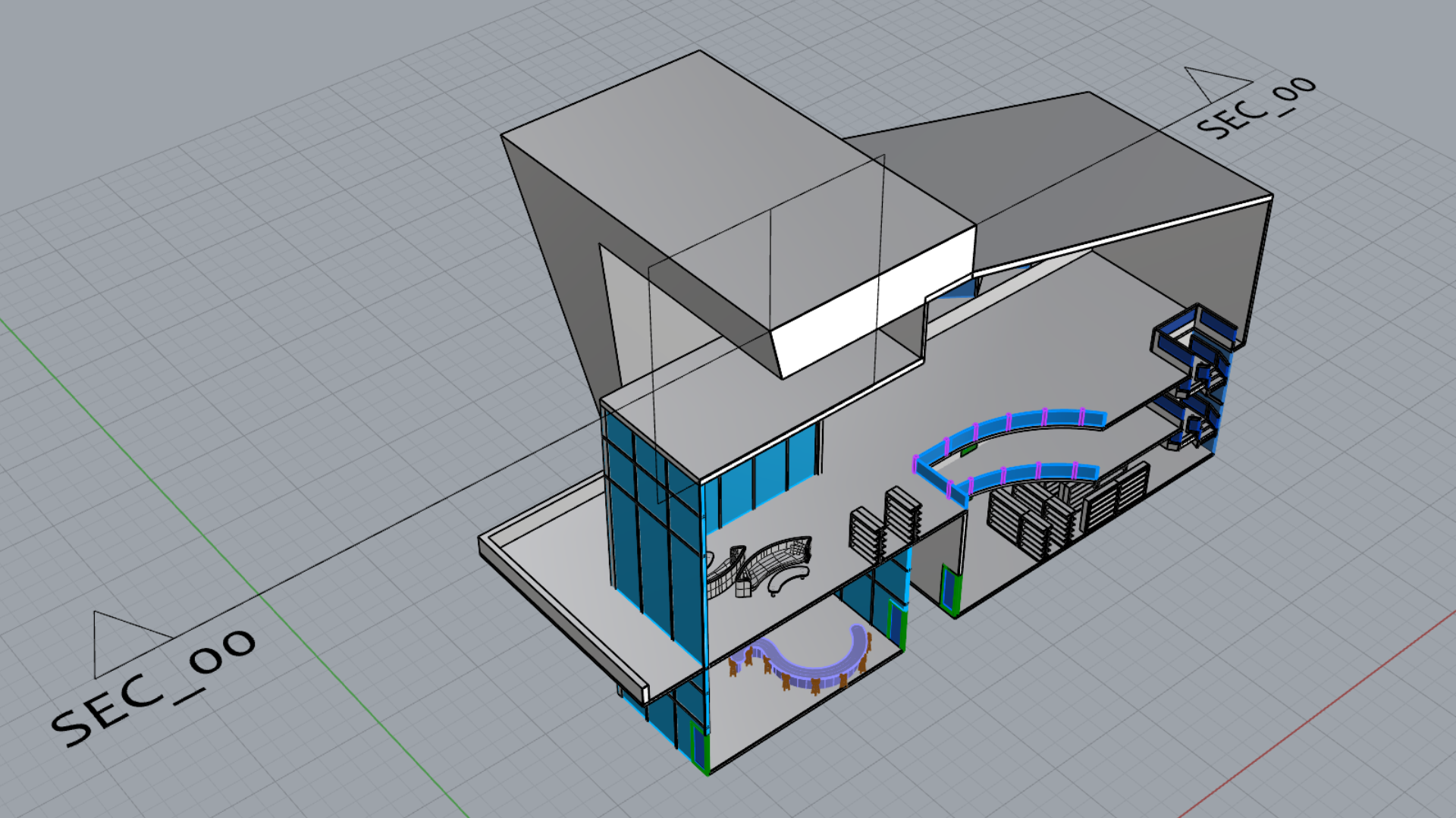
-
选取
该剖面并执行
 Hide
指令。
Hide
指令。
将剖面添加到图纸配置
- 对 Elevation A 图纸配置创建副本。
- 双击 工作视窗标签 将其重命名为 Section A-A。
- 双击Facade A文本。
- 在编辑文本对话框中,将其替换为 Section A-A。按确定按钮。
- 执行
SelLeader
指令并删除所有引线。
- 如果子视图被锁定,在
Properties
属性面板中选择它并解锁。
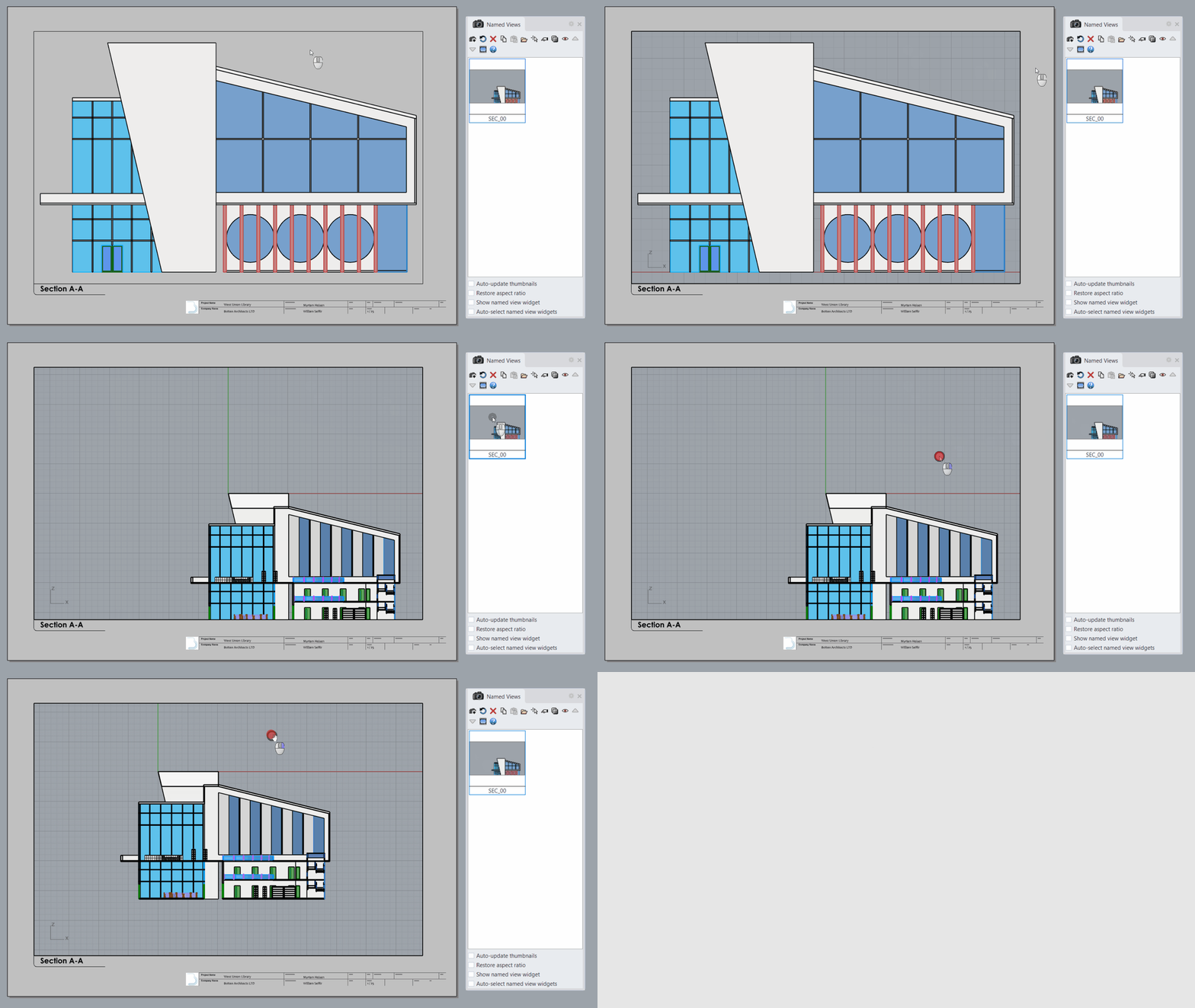
- 运行
 NamedView
指令打开已命名视图面板。
NamedView
指令打开已命名视图面板。 - 双击进入子视图。
- 从
NamedView
已命名视图面板中,双击 SEC_00 缩略图。
配置剖面图子视图
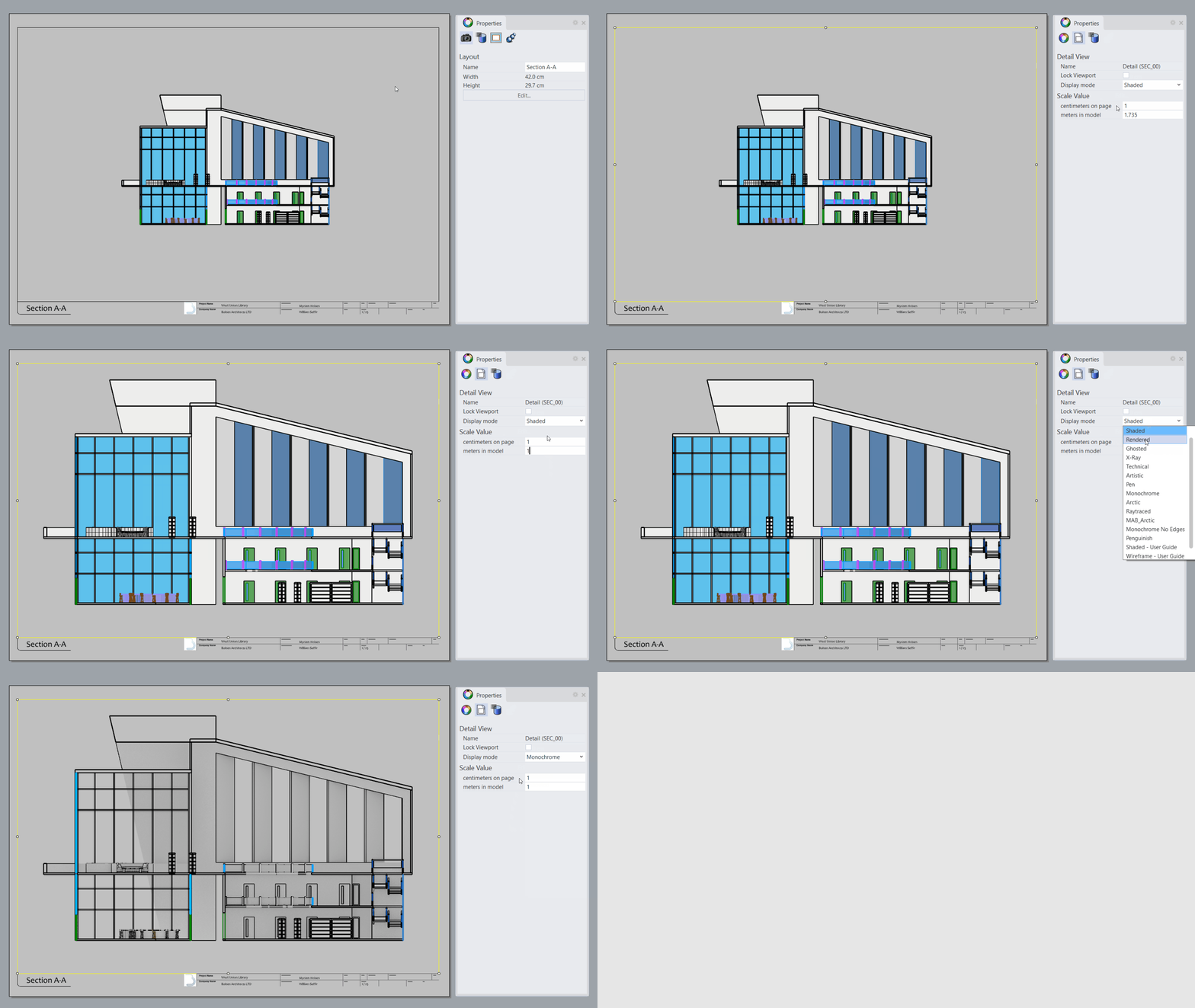
- 选取 该子视图。
- 在
Properties
属性面板中:
- 将比例设置为:图纸 1 厘米 = 模型 1 米。
- 设置显示模式为单色模式。
- 勾选锁定。
定义剖面样式
剖面样式 允许您为被剖切的 3D 模型配置剖面线和边界样式。剖面样式可以按物件、按图层或按剖切平面进行应用。在本练习中,我们将分别学习按物件和按图层应用剖面样式。
按物件设置剖面线和边界:
- 双击****Section A-A 子视图。
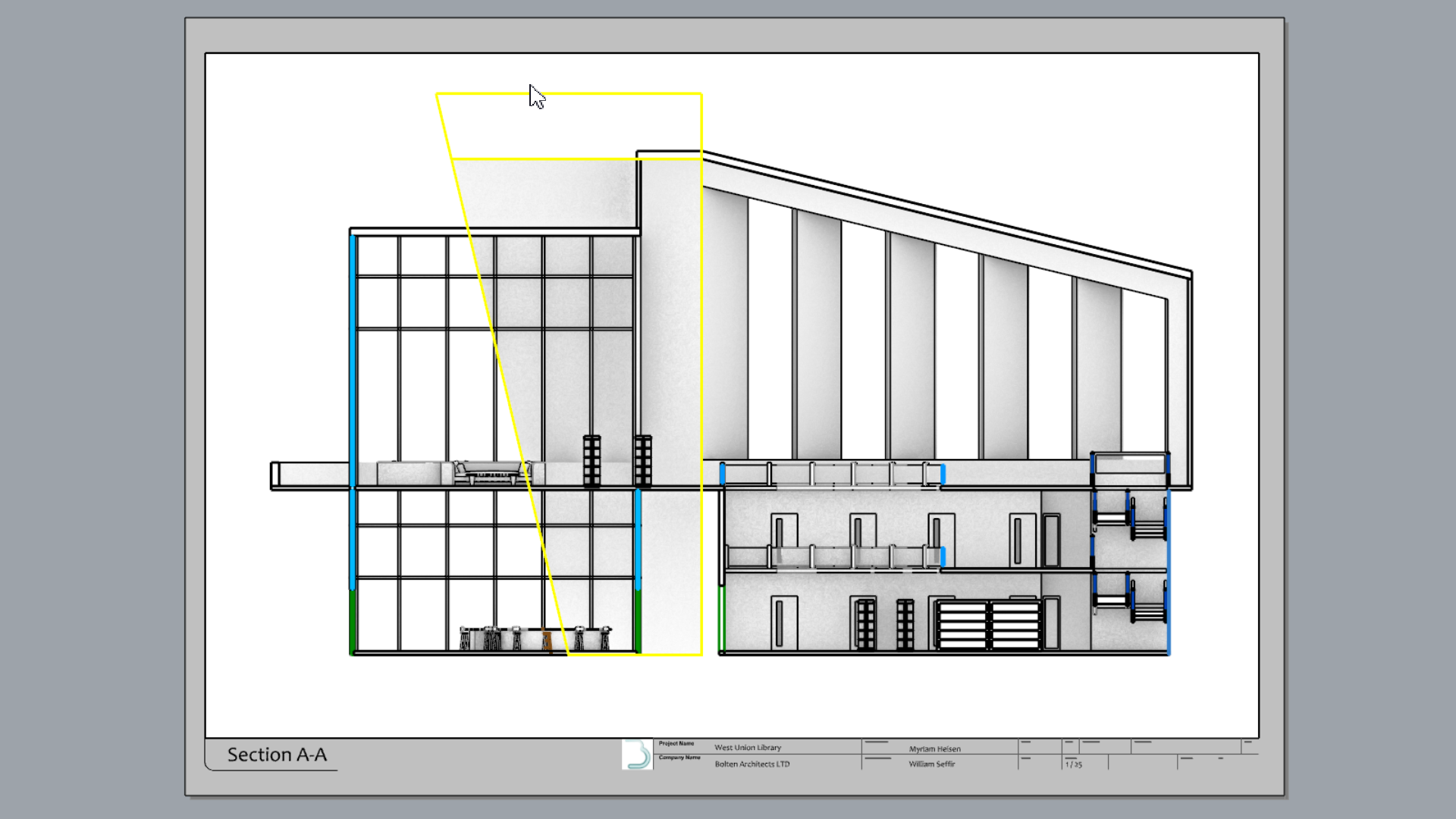
-
选取
混凝土结构。
- 在
Properties
属性面板中,找到剖面样式下拉菜单,并选择自定义…。
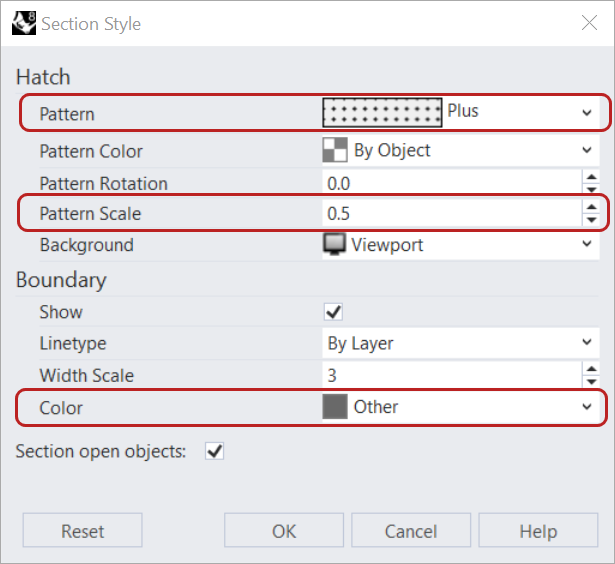
- 在剖面样式对话框中:
- 从剖面线图案下拉菜单中选择加号图形。
- 设置图案缩放比为0.5。
- 从边界颜色下拉菜单中选择其它,并设置一个深灰色调。
- 按 关闭剖面样式对话框。
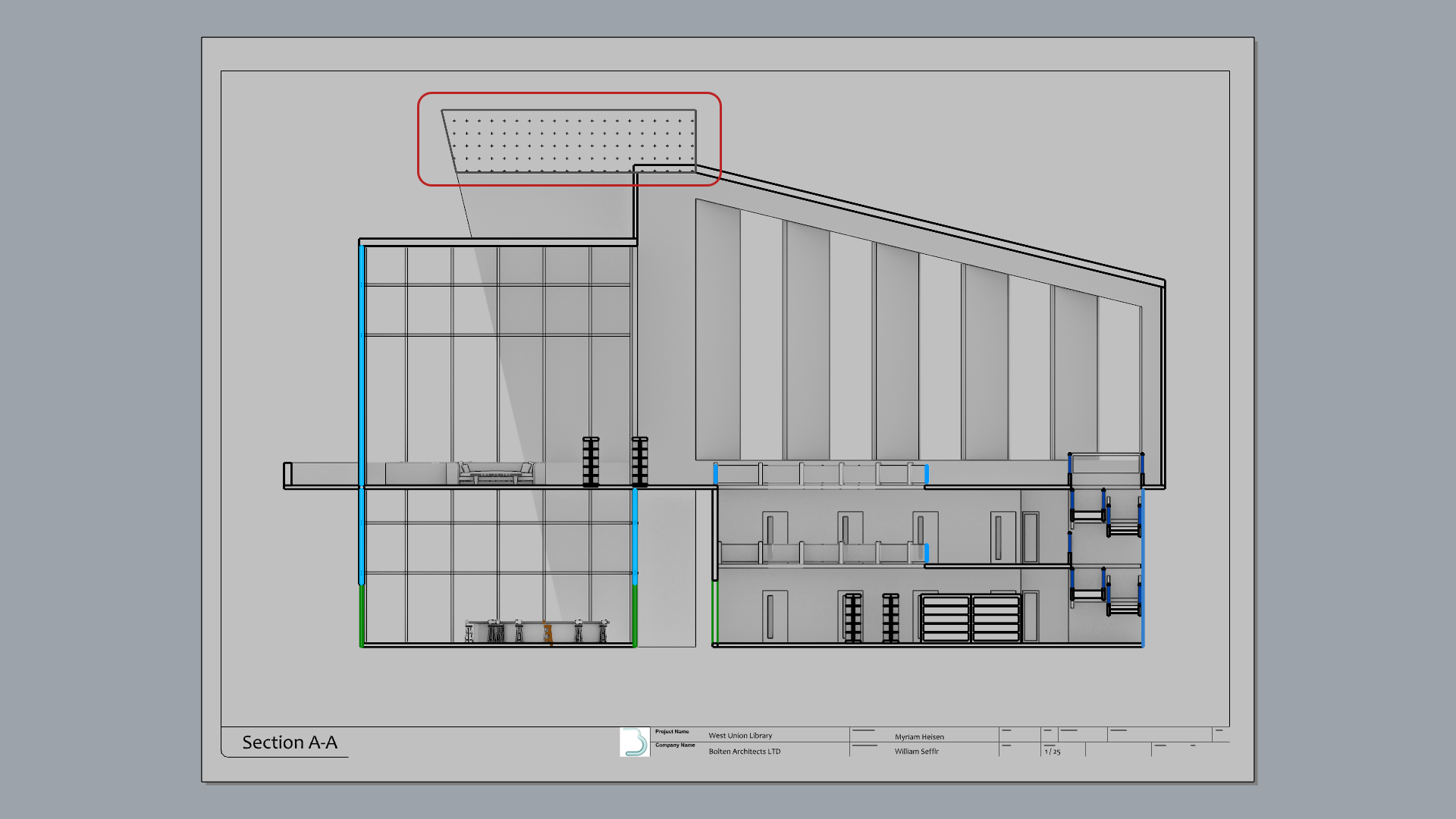
按图层设置剖面线和边界:
- 点击 Perspective 工作视窗标签 返回到模型空间。
- 在
 Layer
图层面板中,展开 CURTAIN WALL 图层,找到 glass 子图层。
Layer
图层面板中,展开 CURTAIN WALL 图层,找到 glass 子图层。 - 找到
Layer
图层面板的剖面样式列。
- 点击该列中的无,以打开剖面样式对话框。
展开图层面板如果找不到该列,你可能需要拖拽图层面板边界以找到剖面样式列。
- 在剖面样式对话框中:
- 从剖面线图案下拉菜单中选择 HatchDash。
- 从图案颜色下拉菜单中选择蓝色。
- 设置图案旋转为45
- 从边界颜色下拉菜单中选择蓝色。
- 设置边界宽度缩放比为2。
- 按 关闭剖面样式对话框。
- 放大至 Section A-A 子视图,以查看结果。
- **自己动手试试!**继续为模型中的其他物件或图层添加不同的剖面样式。
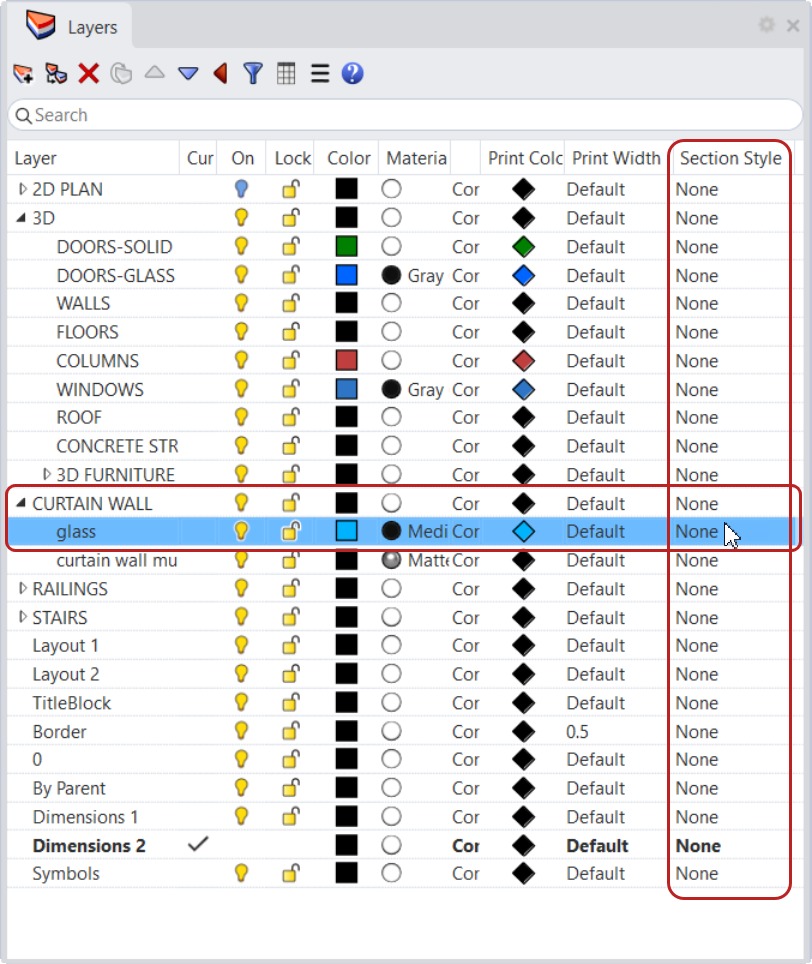
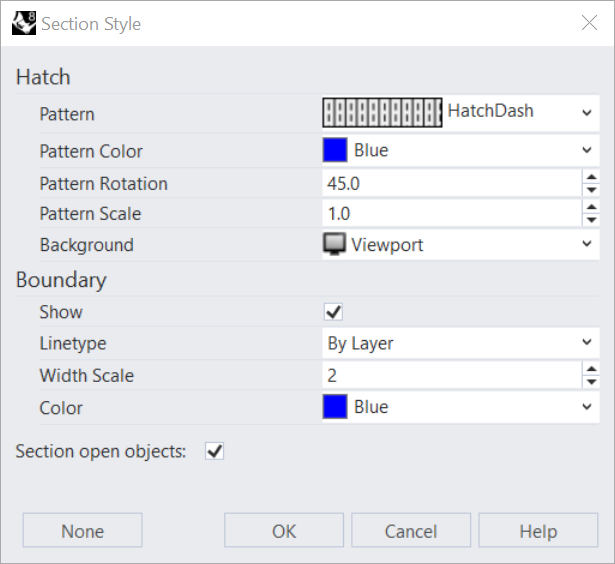
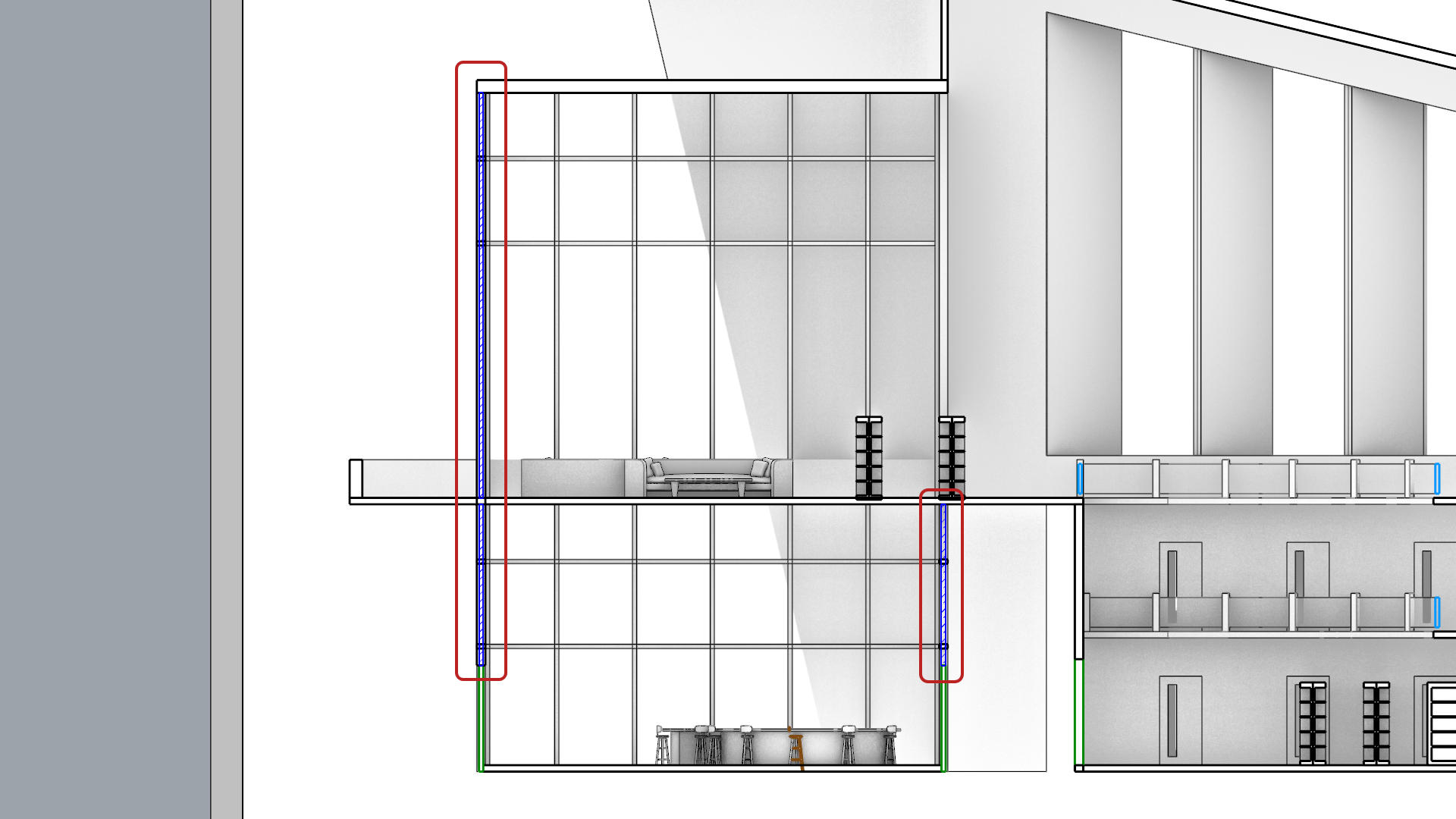
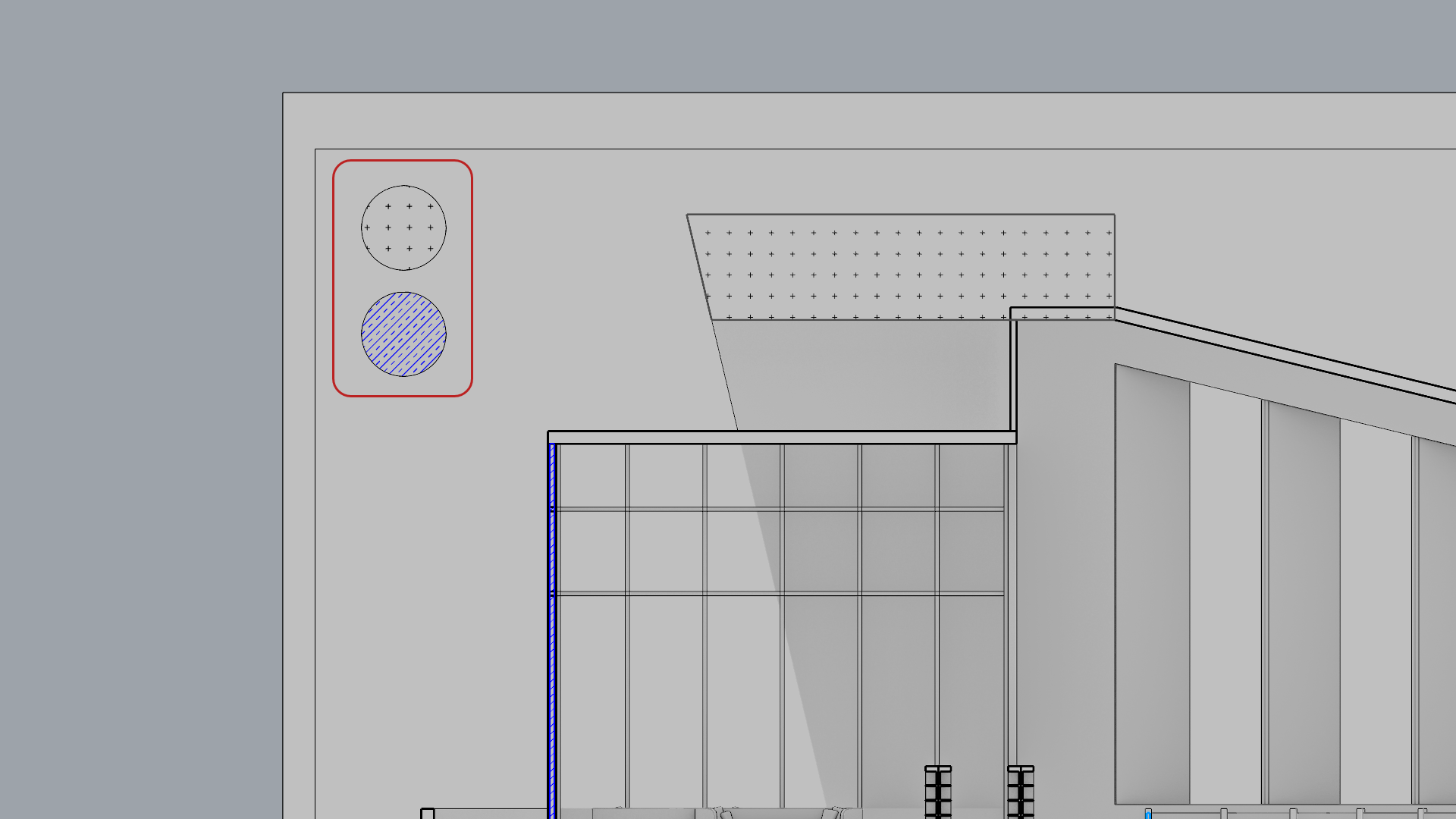
剖面样式已成为物件或图层的属性。 当你移动或旋转剖切平面,或修改模型几何时,剖面视图会实时自动更新!
添加材料图例
- 返回到 Section A-A 工作视窗标签 。
- 执行
 Circle
指令。在子视图左上角放置一个半径为0.5 cm 的圆形。
Circle
指令。在子视图左上角放置一个半径为0.5 cm 的圆形。 - 使用 操作轴复制 此圆形。
- 选取第一个圆形。
- 执行
 Hatch
指令。
Hatch
指令。 - 在剖面线对话框中,重新创建混凝土剖面线样式, 该样式与之前按物件的剖面线样式一致。
- 选取第二个圆形。
- 执行
Hatch
指令。
- 在剖面线对话框中,重新创建 Glass 剖面线样式,
该样式与之前按图层的剖面线样式一致。
- 执行
Text
指令。
- 在编辑文本对话框中:
- 在样式中,设置为STANDARD。
- 在高度中,输入: 0.5
- 在文本框中,输入Concrete。
- 按 关闭编辑文本对话框。
- 第二个圆形重复上述操作。命名为 Glass。
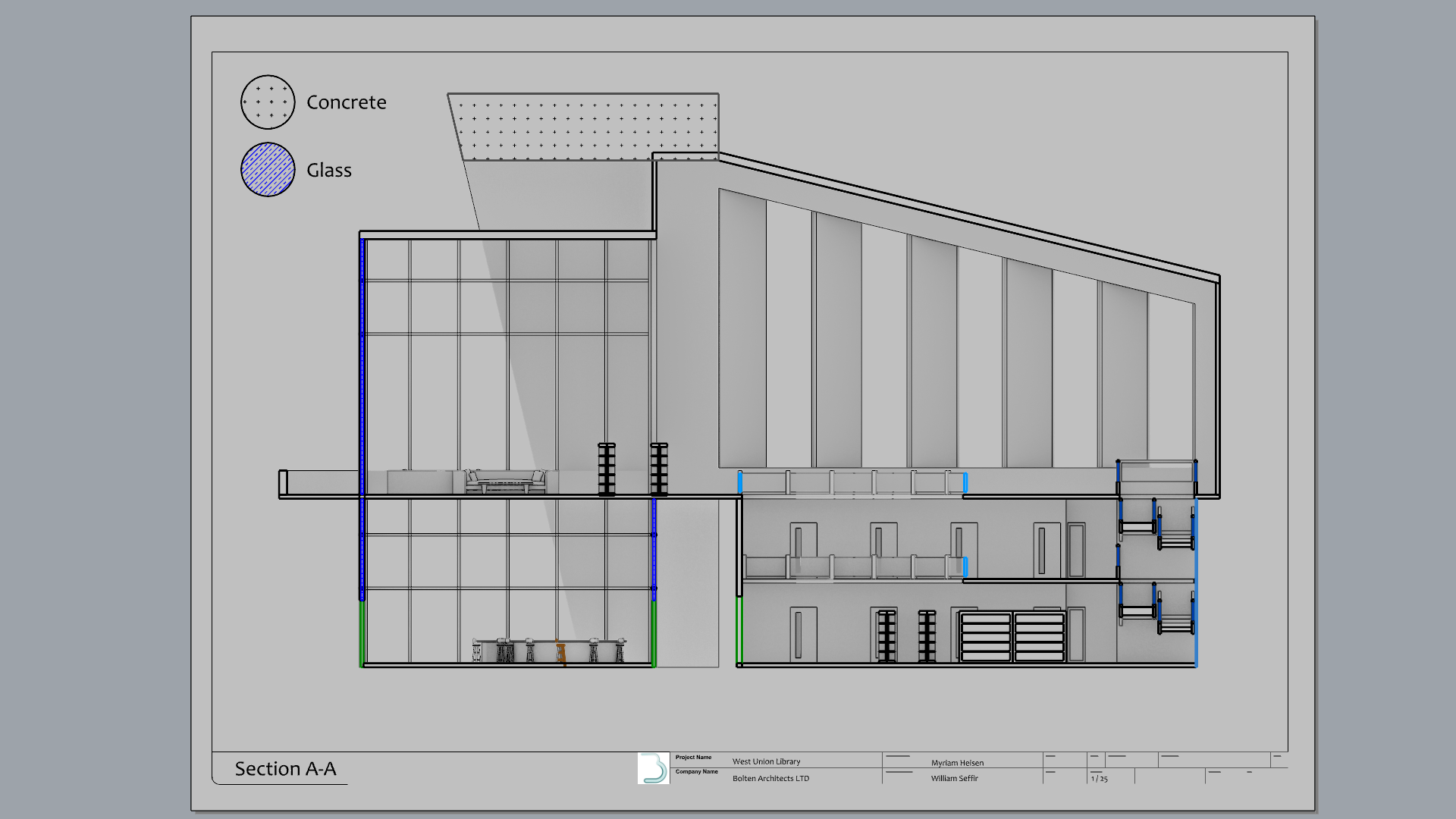
打印图纸
现在我们已经完成了所有图纸配置,接下来的步骤是打印它们。我们可以使用物理打印机或保存为 PDF 格式,以便共享数字格式的图纸。此练习中,我们选择后者。
- 打开 xxx 文件
- 执行
 Layouts
指令开启图纸配置面板。
Layouts
指令开启图纸配置面板。 - 双击 4 Views图纸配置。
- 选择打印…。
- 在打印对话框中:
- 在目标中
- 选择 RhinoPDF。
- 大小下拉菜单中勾选使用图纸配置页面大小。
- 在定位选项中,选择横向。
- 在输出类型中,选择矢量输出。
- 在输出颜色中,选择打印颜色。
- 在视图与输出缩放比下
- 选择打印多重图纸配置并勾选所有复选框。
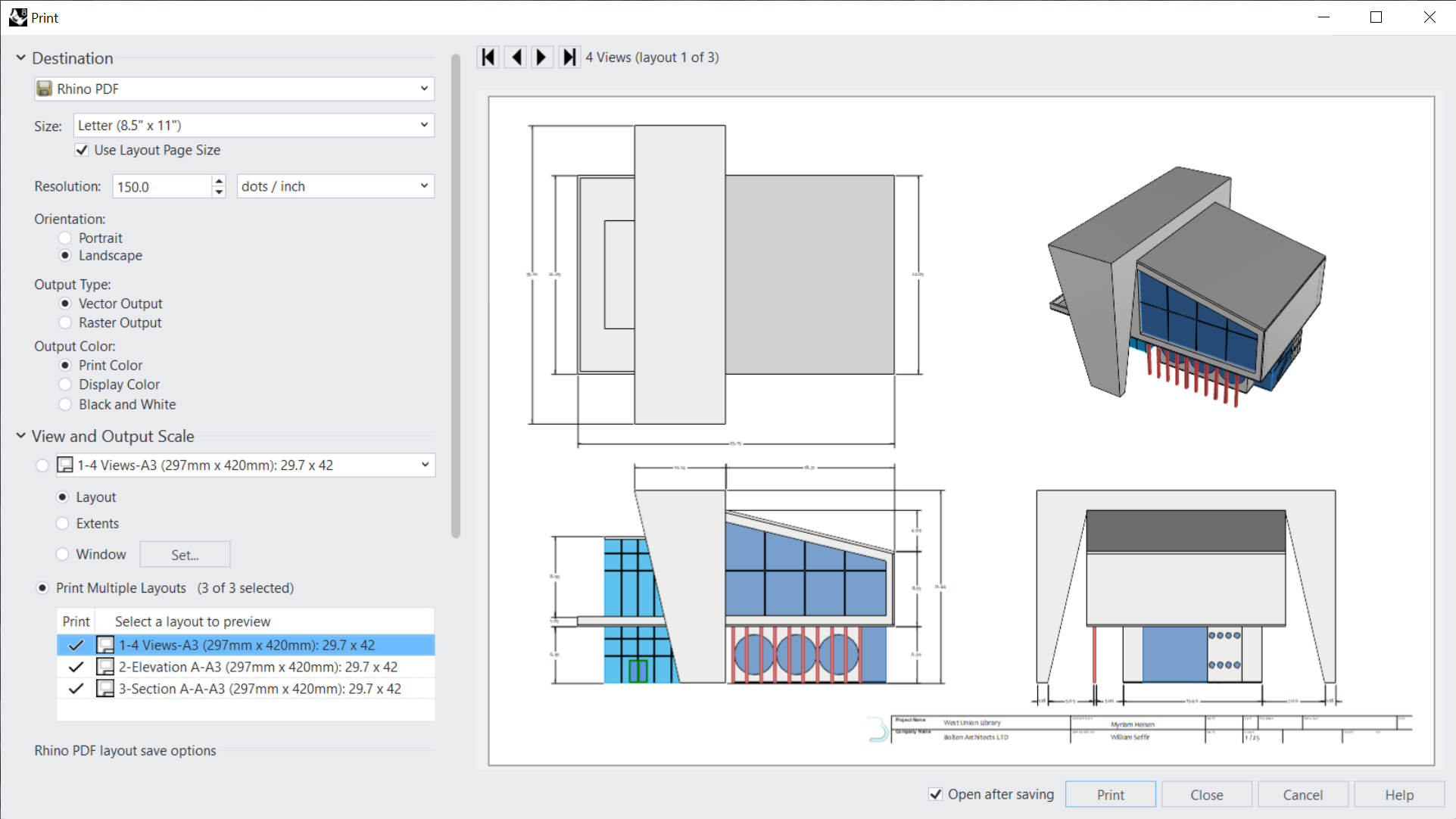
- 选择打印多重图纸配置并勾选所有复选框。
- 在目标中
- 查看页边距、线型或可见性等设置,如果你想调整其他打印选项。
- 按 按钮。
- 在导出 PDF对话框中,指定一个目标文件夹。按 按钮。
注意待办事项:
- 可视化 / 建筑剖面图
- 打印剖面