CommandPrompt

Rhino 用户界面

更整洁、更友好的用户界面,在 Windows 和 Mac 上保持一致

一个界面,两个平台

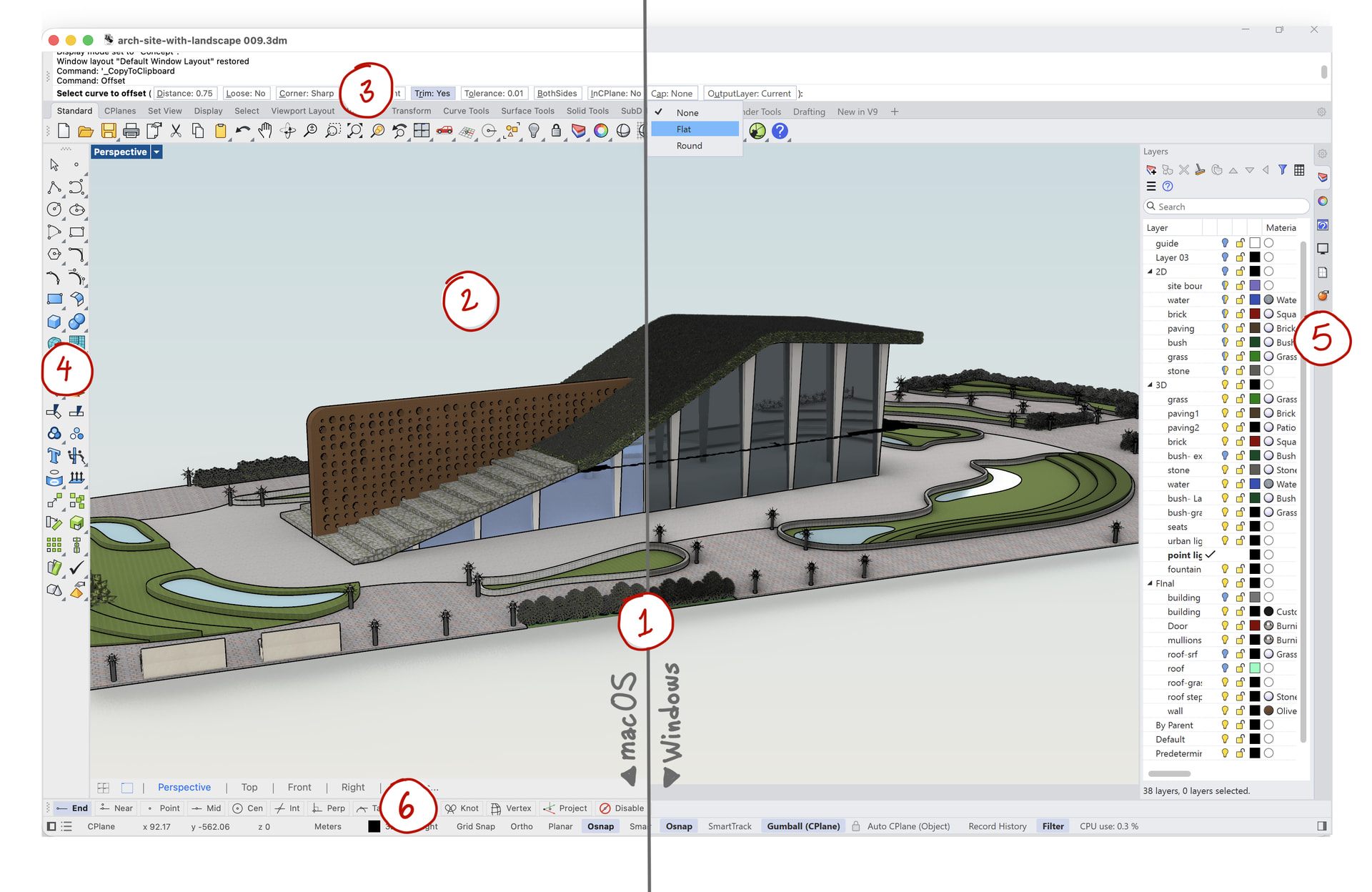
对于在 Windows 和 macOS 之间切换工作的设计师和教育工作者,Rhino 9 带来了统一的界面,在两大平台上的外观和操作方式完全一致。与早期 Rhino 版本中彼此独立的 Windows 和 Mac 界面不同,现在您只需学习一次,在任何平台上都能得心应手。

它能做什么:

Rhino 9 在 Windows 和 macOS 上使用相同的界面,面板、布局、工具和行为在两者之间保持一致。如需恢复经典布局,可随时前往 视窗 > 视窗布局 > 经典(Windows) 或 经典(Mac)。

为什么实用:

在更换电脑、跨平台协作或教授混合平台班级时,无需再在两套界面之间来回转换。您的肌肉记忆和您传授的操作方法都能直接沿用。

注意:仍有一些特殊的界面元素在 Windows 和 Mac 之间保持差异,这些通常是操作系统特有的。

更友好、更强大的指令行

对于以指令行为主要工作方式的 Rhino 用户,过去往往要在输入速度和可见、可点击的选项之间做取舍,而重新设计的指令行让两者兼得。与过去各平台独立的指令行不同,它将 Windows 上紧凑的布局与借鉴 Rhino for Mac 指令行、熟悉且可点击的控件结合在一起。
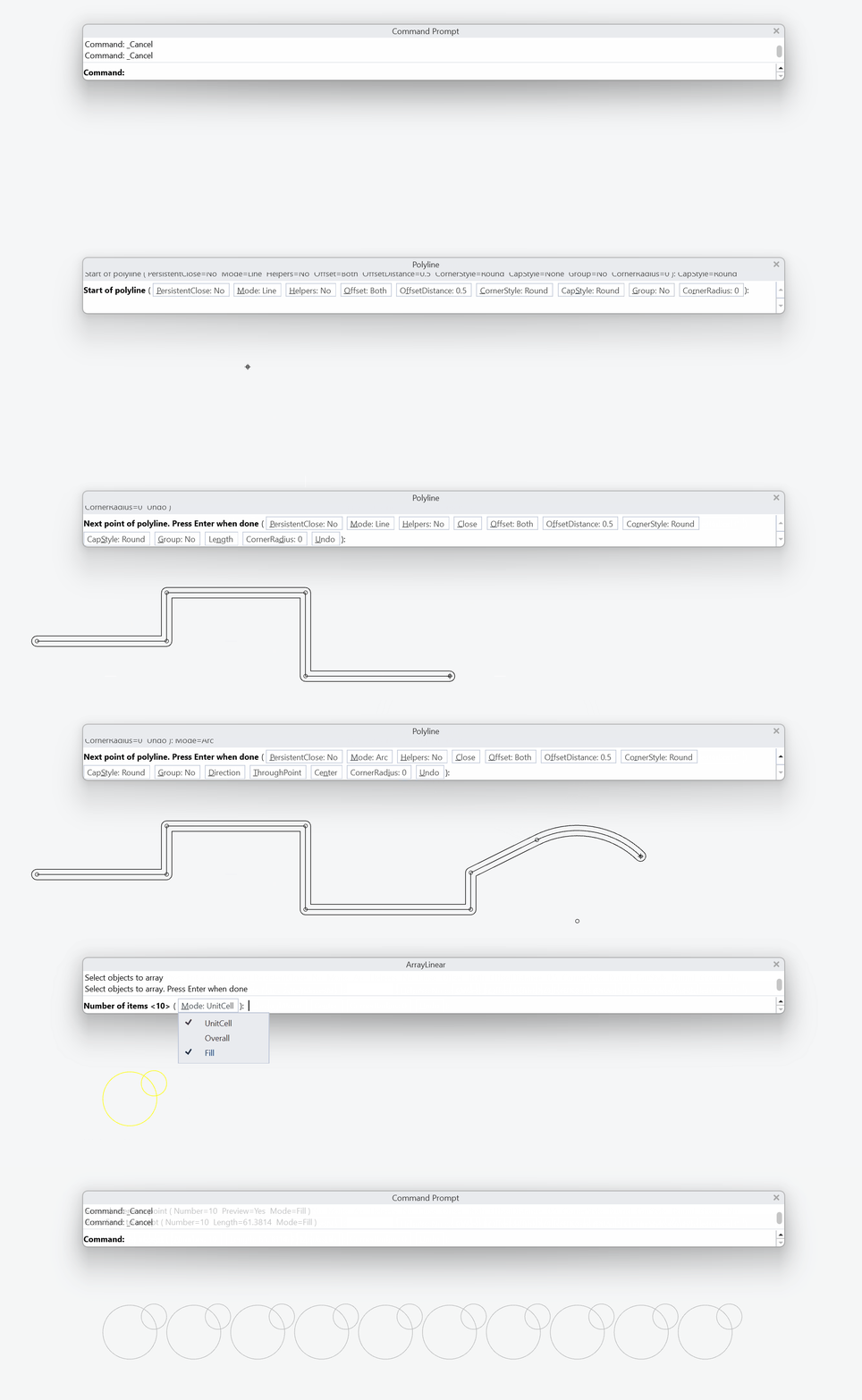
两全其美:紧凑的布局与可点击的选项

两全其美:紧凑的布局与可点击的选项

它能做什么:

指令行沿用 Windows 上节省空间的水平布局,将其置于屏幕顶部,再加入 Mac 的按钮、下拉菜单和开关,并重新设计样式,与 Rhino 的其他部分保持一致。键盘输入的方式与以往完全相同。

为什么实用:

新手可以直接看到并点击选项,而不必猜测该输入什么。高手依然可以快速输入,不受影响。双方都不需要为对方让步。

对于在工具列和菜单之间来回切换、不得不以两种不同形式重新学习每条指令的 Rhino 用户,更新后的菜单提供了统一的视觉语言。与过去只有文字的菜单不同,现在每条指令都配有它在界面其他位置早已使用的图标。
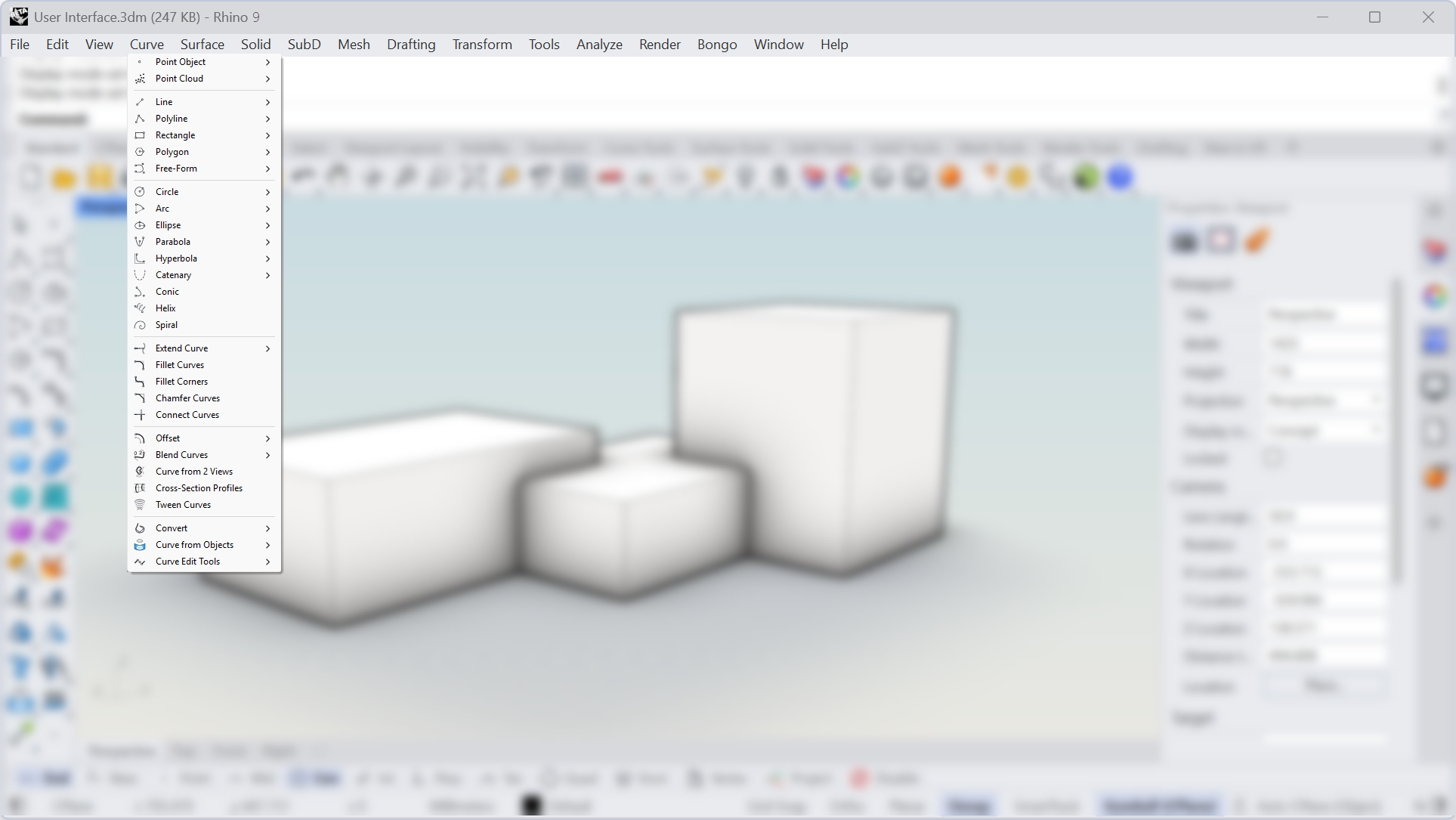
Rhino 9 中,菜单里的指令都配有图标

Rhino 9 中,菜单里的指令都配有图标

焕然一新的物件锁点面板图标

对于在绘图时频繁设置 OSnap 、不得不眯着眼分辨那些又小又相似的文字标签的建模者来说,重新设计的物件锁点面板一眼就能看清。高级的右键操作方式仍然保留,可快速设置单个物件锁点。与以往只有文字、带复选框的标签不同,现在每种物件锁点都各具特色,且更节省空间。

它能做什么:

物件锁点面板采用节省空间的图标,绘制得更清晰,彼此也更易区分。

为什么实用:

物件锁点每小时要被切换几十次。能一眼找到正确的锁点,无需停下来辨认文字,让您专注于模型,而不是停留在面板上。

Rhino 指令