 ArrayCrv
让您轻松沿任意曲线分布和对齐物件,并可交互控制间距、缩放、定位和重复次数。工业设计师可以为扬声器网罩、鞋类、轮胎胎面或带纹理的表面处理等产品快速创建图案,同时让物件自动贴合几何体的形状。
交互式界面
新增的工作视窗内控件提供了直观的方式,让您快速调整缩放、跨度、定位等参数。这些控件与 ArrayCrv 对话框和指令行中的设置保持同步,让您在不同控制方式之间无缝切换。
更强的灵活性
ArrayCrv
让您可以交互控制物件沿曲线分布的方式,实时调整数量、间距、偏移、旋转和缩放。珠宝设计师可以快速创建宝石排布、镶爪、链节和装饰图案,并让它们自动顺应设计的曲率。
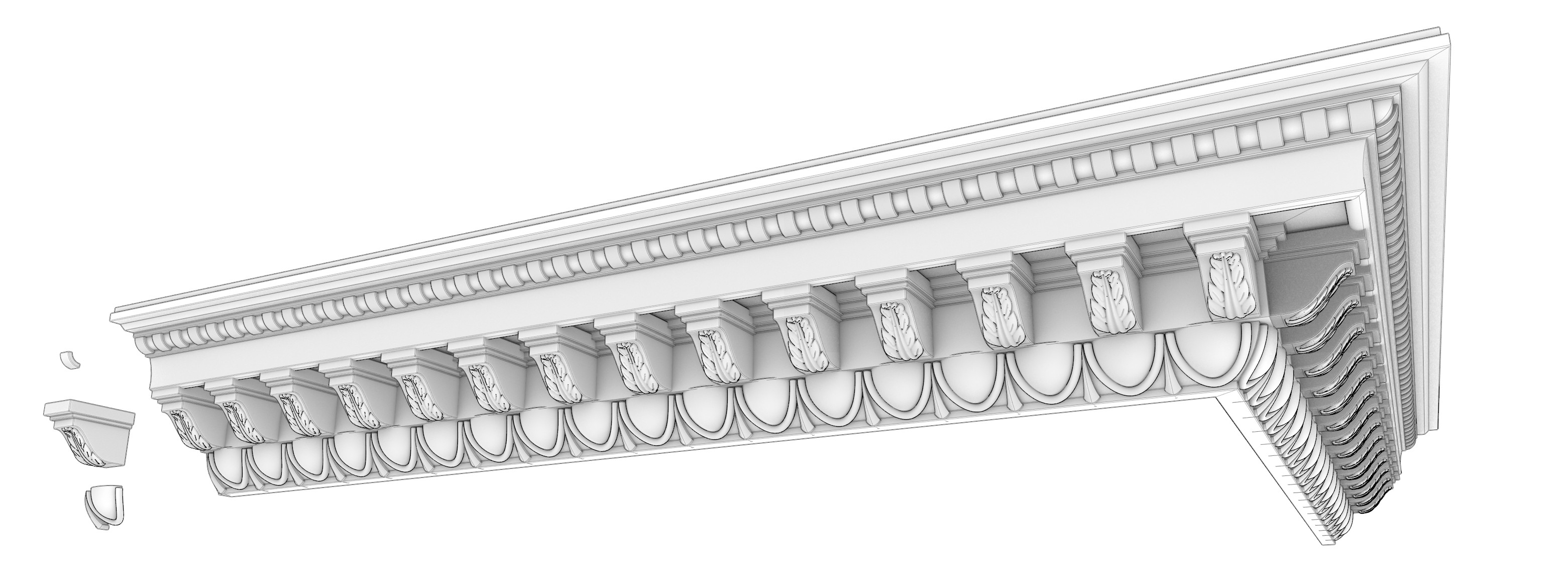
面向建筑细节
ArrayCrv
以简化的方式,在室内与室外设计中创建建筑细节和重复元素。
请试用
- 下载 Rhino 9 Evaluation 的 Windows 或 Mac 版本。
- 下载并打开 Try_ArrayCrv.3dm 模型。该文件包含一个运动鞋鞋底模型和一个鞋底纹路图案物件。
- 执行 ArrayCrv
指令。
- 单击鼠标右键或按两次 Enter 键,打开 ArrayCrv 对话框。
- 在 ArrayCrv 对话框的 曲线选取(Curve Selection) 区域中,选择
Select Curve(选取曲线)。 - 选取 运动鞋鞋底上的一条曲线。ArrayCrv 对话框将重新出现。
- 在 ArrayCrv 对话框的 物件选取(Object Selection) 区域中,选择
Select Objects(选取物件)。 - 选取鞋底旁边的鞋底纹路图案物件。按 Enter 键。ArrayCrv 对话框将重新出现。
- 在 曲线选取 区域中:
- 取消勾选
On Ends(在端点上)。位于曲线两端的物件会向内移动。 - 拖动
Span Range(跨度范围)的数值控制杆,改变阵列中第一个和最后一个物件在曲线上的位置。也可以使用工作视窗内的控件进行调整。
- 取消勾选
- 在 定位(Orientation) 区域中:
- 在
Orientation Direction(定位方向)设置中,选择 定位物件(Orientation Object) 图标。 - 选取运动鞋鞋底曲面,强制将阵列的定位方向设为该曲面的法线方向。
- 将
Vertical Align(垂直对齐)设置更改为Bottom(底部)。
- 在
- 在 变换调整(Transform Adjustments) 区域中,将
N offset(法向偏移)值设为 -.02。纹路图案物件会略微陷入运动鞋鞋底。按 OK。 - **自己动手试试!**使用您喜欢的模型进行实验。
- 在 Rhino 论坛分享您的意见和反馈。

