
从参考到模型
适合依据草图、照片和情绪板工作的建筑师和工业设计师。把参考图像或概念草图交给 RhinoAI,商定一种解读方式,就能得到模型。您可以从创意直接得到可编辑的几何图形,无需从空白的工作视窗开始。
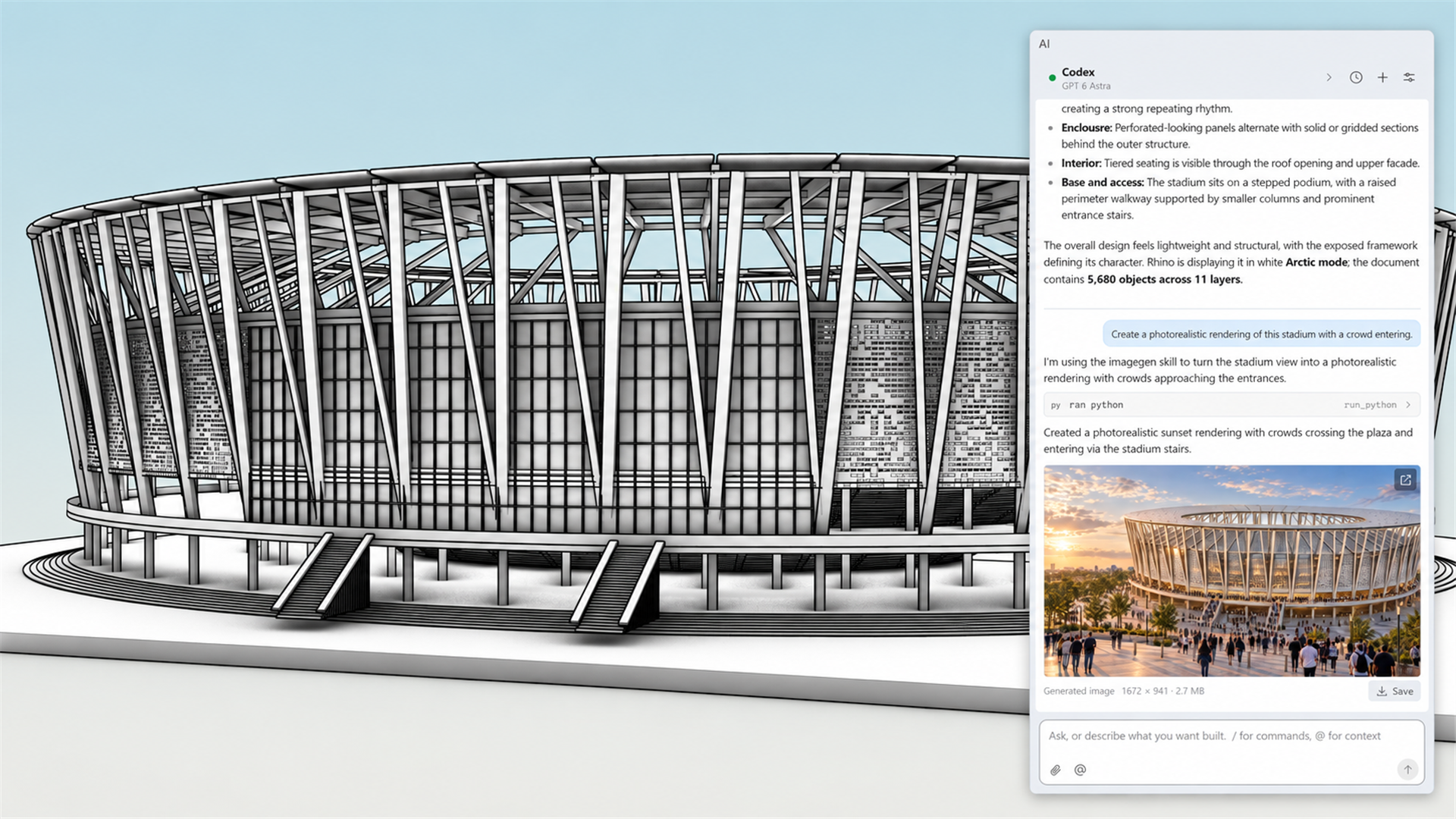
将提示词变为指令
适合从未写过脚本的设计师,也适合每天都在写脚本的开发者。用日常语言描述想要的结果,RhinoAI 就会针对您的模型编写并运行 Python 或 C# 脚本。您在工作视窗中判断结果,提示词效果满意时,还可以将其保存为可重复使用的 Rhino 指令。
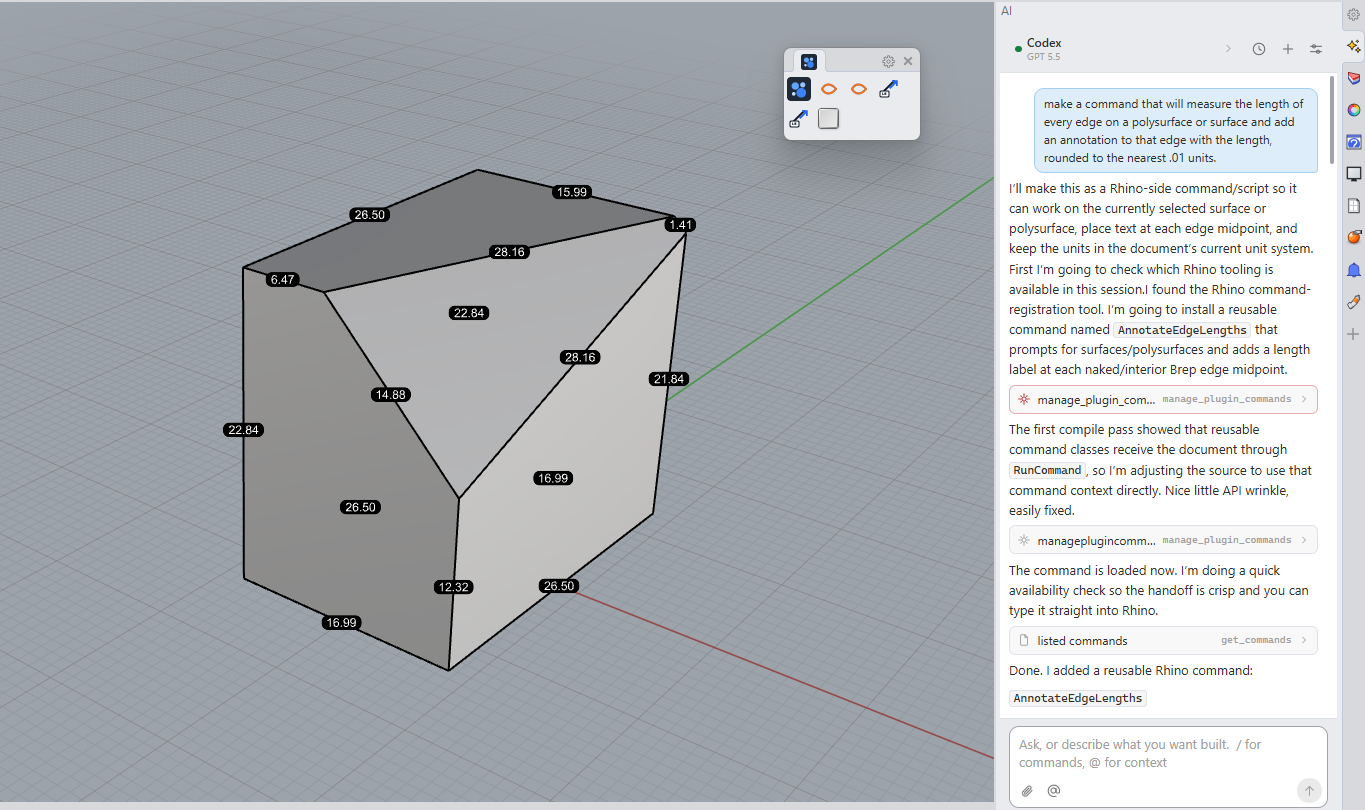
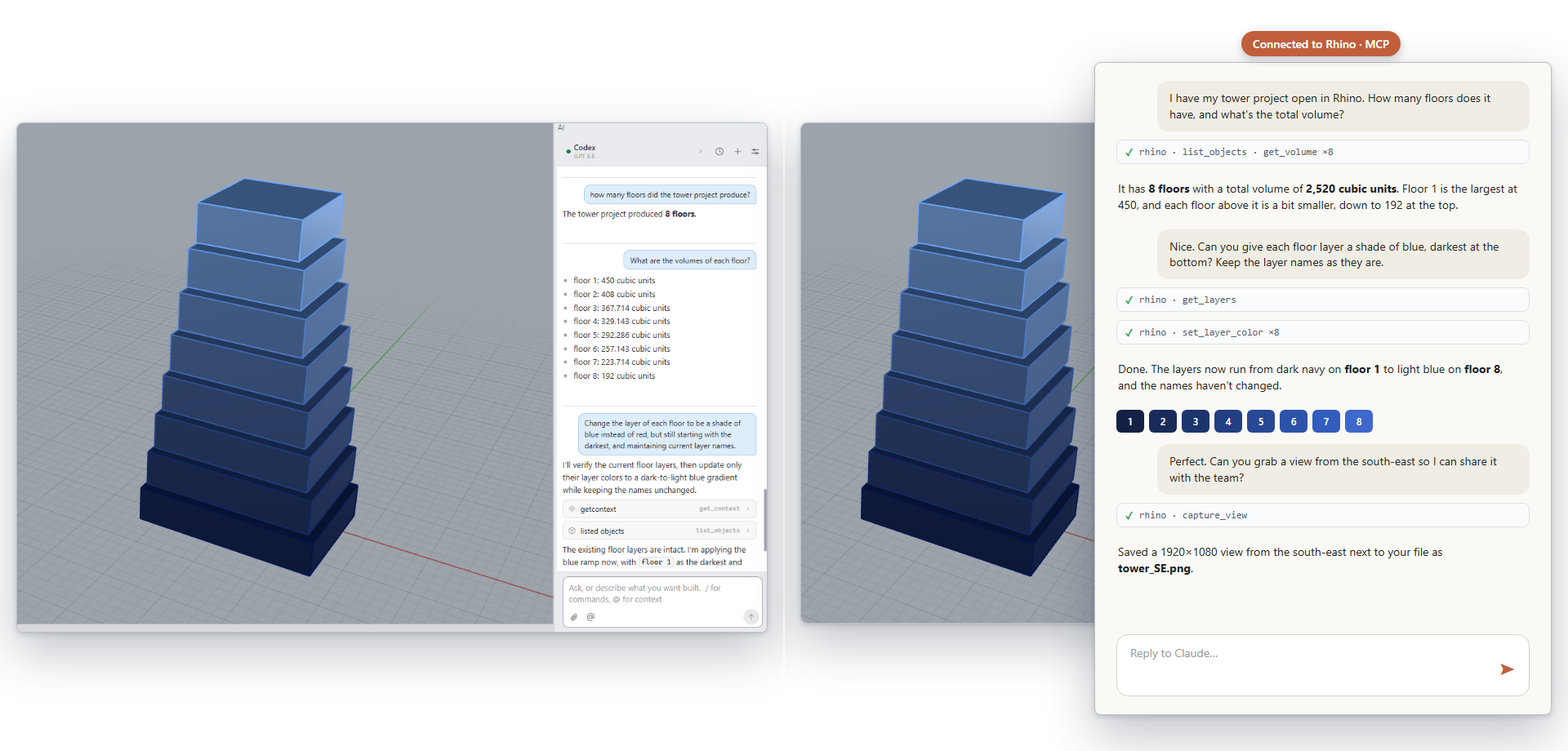
在 Rhino 内部工作,或从外部操作 Rhino
无论哪种方式,助手都能使用相同的 Rhino 工具:指令、Python 和 C# 脚本,以及 Grasshopper。区别在于它在哪里运行。
在 Rhino 内部。运行  AI
,聊天面板就会停靠在模型旁边,无需额外安装任何东西。您和助手针对您选取和看到的内容进行工作,并且可以精确选择助手能使用哪些工具,从只读到完全控制。
在 Rhino 外部。运行  MCPConnect
,即可从您已在使用的 AI 应用(例如 Claude、Codex、Gemini 或 Visual Studio)操作 Rhino。它可以启动和重启 Rhino,同时运行多个 Rhino 8 和 Rhino 9 会话,并跨文件工作。因此它非常适合批处理工作和插件开发。搭配本地模型使用时,任何数据都不会离开您的计算机。
RhinoAI 面板(Rhino 内部)
运行 AI
指令,即可在 Rhino 内部打开聊天面板。AI 直接连接到 Rhino、Grasshopper 和脚本编辑器。
- 与您一起处理模型,利用您选取的物件和屏幕上显示的内容
- 在您建模的地方直接运行脚本和指令
- 可以使用您计算机上已设置好的其他 MCP 服务器(AI 扩展工具)
- 可以将提示词变为巨集或新指令
- 无需额外安装或设置
RhinoMCP(Rhino 外部)
在 Rhino 中运行 MCPConnect
指令以建立连接。之后,您在独立的桌面应用(例如 Claude、Claude Code、ChatGPT Codex、Gemini 或 Visual Studio)中与 AI 协作。
- 可以为您启动、关闭和重启 Rhino
- 可以同时与多个 Rhino 8 和 Rhino 9 实例协作
- 可以打开、保存和切换文件
- 可以加载、测试和调试插件,即使 Rhino 崩溃也能继续工作
- 可以在一次对话中将 Rhino 与该应用的其他工具和连接结合使用
- 可以将提示词变为巨集或新指令
体验
- 下载 Rhino 9 Evaluation 的 Windows 或 Mac 版本。
- 在 Rhino 内部:运行 AI
指令,将聊天面板停靠在模型旁边。使用
 AI 设置
中的选项选择 AI 提供商,并设置助手可以使用哪些工具。
- 检查是否正常工作。新建一个聊天,输入以下提示词:
测试提示词“帮我建一个立方体。”
- 模型中应会出现一个立方体,助手也会说明它做了什么。
- 您的 Rhino AI
已经可以使用了!
- 在这里查看更多 RhinoAI 示例
- 请在 Discourse 论坛提出问题并提供意见反馈。

